
Zarządzanie strukturą zawartości i dostępem
Zarządzanie strukturą zawartości i dostępem w Workspace można wykonywać zarówno z poziomu strony Admin – Explorer page (przez administratora), jak i głównej strony Projects page (przez członka Workspace z odpowiednimi uprawnieniami). Polecenia i funkcje na tych stronach umożliwiają:
-
Przeglądanie folderów i elementów Items w obrębie Workspace. Możesz tworzyć, edytować i usuwać foldery, budując w ten sposób strukturę Workspace. Usunięte foldery i elementy są przenoszone do Trash, gdzie można je trwale usunąć lub przywrócić.
-
Definiowanie udostępniania na poziomie folderów i na poziomie elementów Item. Określa to, kto może widzieć jaką zawartość w Workspace oraz, na poziomie folderu, czy inni użytkownicy mogą jedynie przeglądać folder i jego zawartość, czy także go edytować (co w praktyce oznacza publikowanie/commitowanie/przesyłanie danych projektowych do niego).
-
Określenie, czy folder lub element (na przykład projekt) dziedziczy uprawnienia udostępniania z folderu nadrzędnego. Jest to ustawienie domyślne.
Pod względem struktury zawartości i zarządzania nią interfejsy stron Projects i Explorer różnią się możliwościami i wygodą użytkowania:
-
Strona Workspace Projects oferuje proste podejście do zarządzania folderami i elementami projektów, dostępne dla administratorów, właścicieli projektów/elementów oraz innych użytkowników z odpowiednimi prawami do edycji.
Uwaga: w tym interfejsie nie można edytować ani ustawiać uprawnień udostępniania dla folderu najwyższego poziomu Projects (domyślnie) ani utworzyć kolejnego folderu najwyższego poziomu.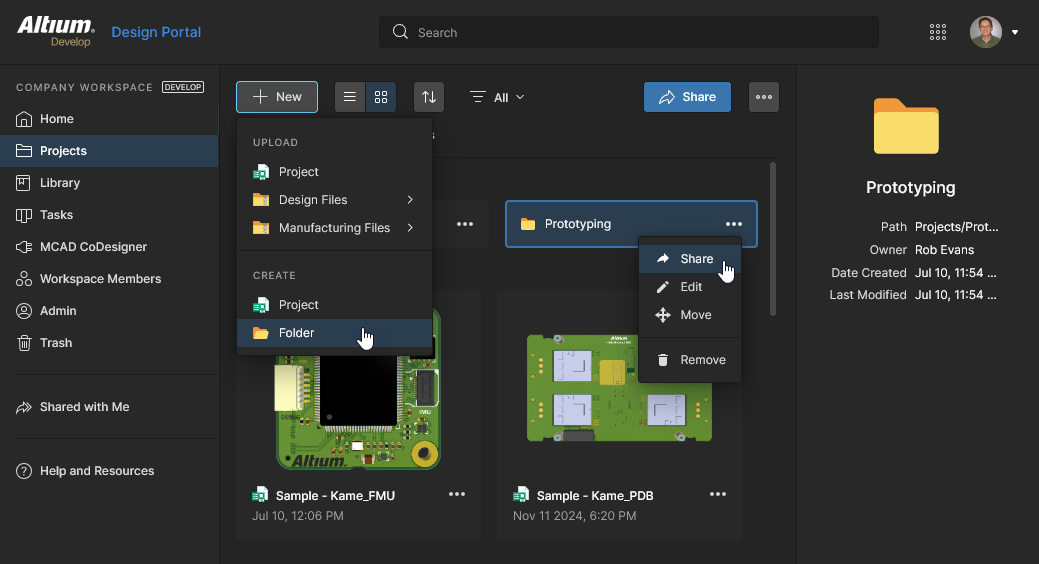 Większość zadań związanych z zarządzaniem strukturą Workspace i uprawnieniami można wykonać za pomocą poleceń na stronie Projects.
-
Strona Workspace Explorer, podobna do panelu Altium Designer Explorer panel i dostępna wyłącznie dla administratorów, zapewnia dostęp administracyjny do wszystkich folderów i elementów, w tym danych wydań projektów, komponentów, Managed Content itd.
Uwaga: w tym interfejsie nie można udostępniać projektu projektowego ani przenosić folderów i elementów.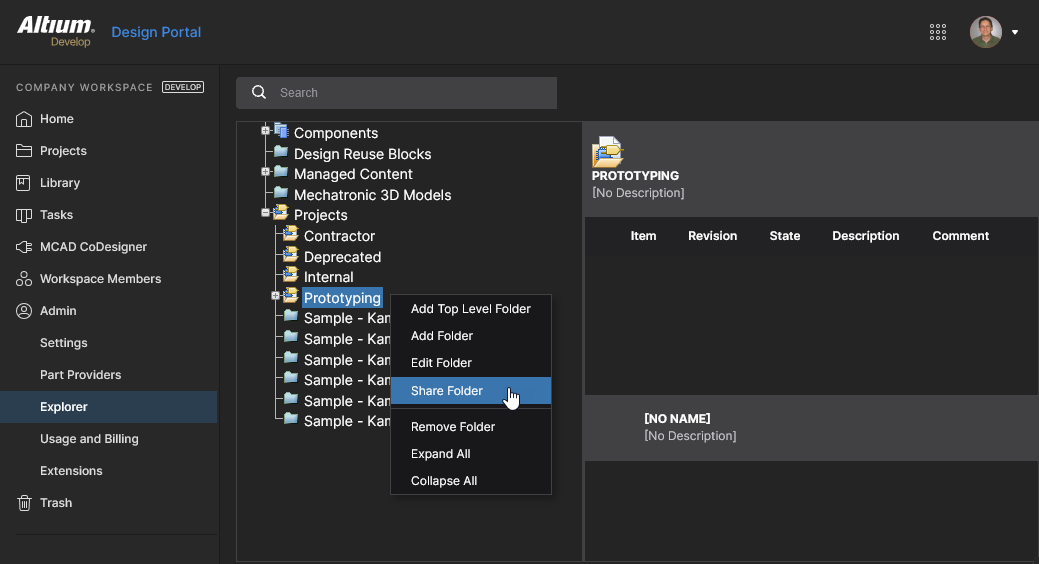 Strona Explorer zapewnia szczegółową kontrolę nad strukturą Workspace i ustawieniami uprawnień, w tym dostęp do folderu najwyższego poziomu Projects.
Udostępnianie folderów i elementów
Related page: Kontrolowanie dostępu do zawartości serwera (strona Altium Designer)
Struktura folderów Altium 365 Workspace wykorzystuje zaawansowany mechanizm dziedziczenia uprawnień oparty na propagacji uprawnień udostępniania z obiektów nadrzędnych do podrzędnych — przy czym obiektem podrzędnym może być folder lub elementy projektowe, takie jak Projects, Components, pliki BOM, Templates itd. Taki układ upraszcza organizowanie struktury folderów Workspace i związanych z nią uprawnień udostępniania tak, aby odpowiadały wymaganiom dostępu użytkowników firmy i grup użytkowników.
Workspace zapewnia następujące możliwości udostępniania:
-
Folder-level Sharing – możliwość kontrolowania, kto może widzieć jaką zawartość w Workspace, poprzez udostępnianie folderów. Pozwala to decydować, czy inni użytkownicy mogą jedynie przeglądać folder i jego zawartość, czy także go edytować (co w praktyce oznacza publikowanie/commitowanie/przesyłanie do niego danych projektowych). Pojedynczy Workspace można podzielić na różne efektywne „strefy” zawartości z kontrolowanymi uprawnieniami na poziomie folderów, co pozwala selektywnie ujawniać lub ukrywać zawartość według potrzeb, zapewniając właściwym osobom właściwy dostęp do właściwych danych.
-
Item-level Sharing – możliwość kontrolowania, którzy użytkownicy mogą widzieć i uzyskiwać dostęp do określonych elementów Items w udostępnionym folderze. Ten bardziej szczegółowy poziom udostępniania pozwala zastąpić (lub rozszerzyć) zestaw uprawnień odziedziczonych przez element Item z folderu nadrzędnego. Jeśli użytkownik ma dostęp do samego folderu, będzie mógł następnie przeglądać/edytować (zgodnie z przyznanymi uprawnieniami) elementy Items w tym folderze, które zostały mu udostępnione.
Powyższe możliwości udostępniania są zgodne z mechanizmem dziedziczenia uprawnień w Workspace. W najprostszym ujęciu uprawnienia zastosowane do folderu są propagowane w dół hierarchii folderów poprzez relacje nadrzędny-podrzędny — z folderu do podfolderu, dalej w dół łańcucha.
Ta struktura dziedziczenia uprawnień jest utrzymywana (o ile nie zostanie celowo wyłączona w jakimś miejscu hierarchii) zarówno wtedy, gdy do hierarchii dodawane są foldery, jak i wtedy, gdy do hierarchii dodawane są uprawnienia. Gdy dodatkowe uprawnienia zostaną zastosowane do folderu, który nie jest folderem najwyższego poziomu — czyli znajduje się wewnątrz hierarchii — będą one dziedziczone w dół hierarchii od tego poziomu, bez wpływu na istniejące uprawnienia.


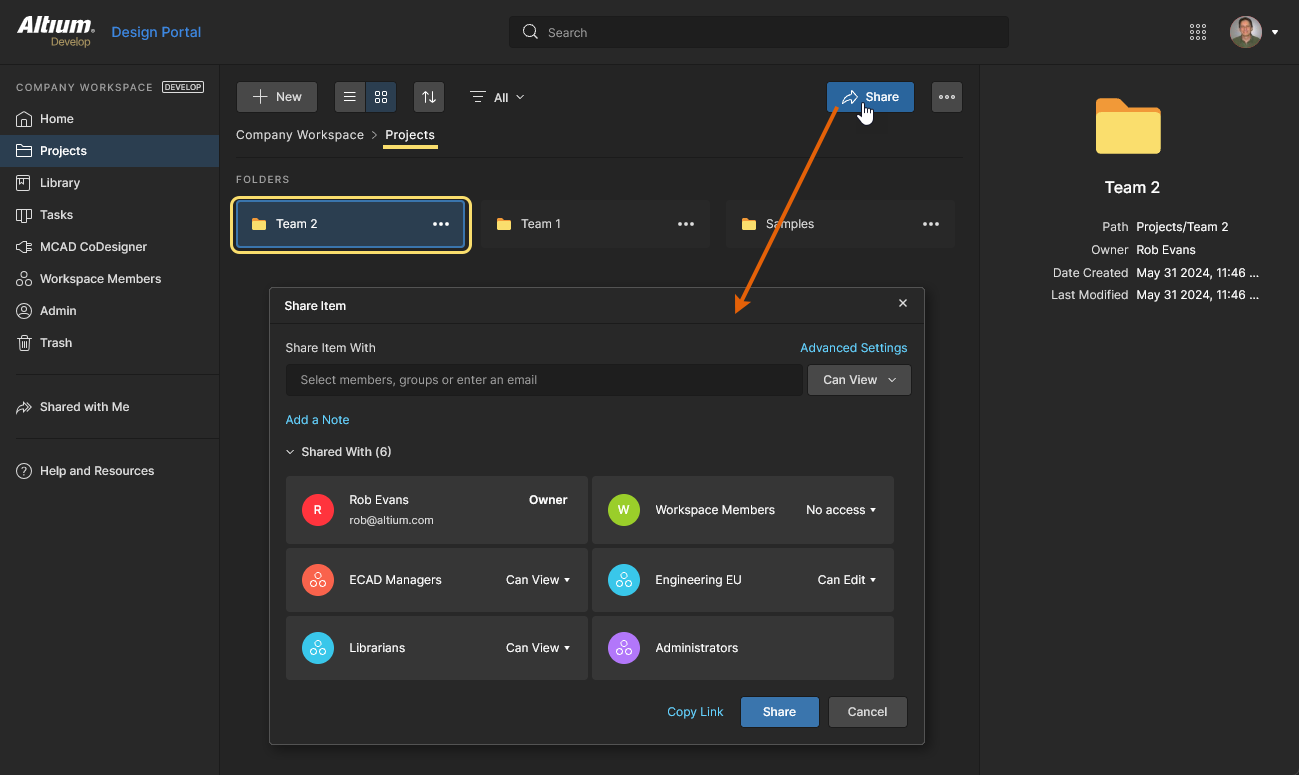
Na stronie Workspace Projects uprawnienia folderów projektów można przeglądać i zmieniać z poziomu opcji interfejsu Share. Wybierz wpis folderu, a następnie górny przycisk  lub opcję Share z menu
  tego wpisu, aby otworzyć okno Share Item.
  Pamiętaj, że:
-
domyślnie — przy pierwszej aktywacji Workspace — folder najwyższego poziomu Projects nie jest dostępny na stronie Projects, ale stanie się dostępny, jeśli zostaną utworzone inne foldery najwyższego poziomu. Interfejs strony Explorer zawsze może uzyskać dostęp do folderu Projects.
-
interfejs i funkcjonalność okna działają w ten sam sposób podczas udostępniania projektu — obejmuje to także możliwość zmiany właściciela elementu Item (folderu).
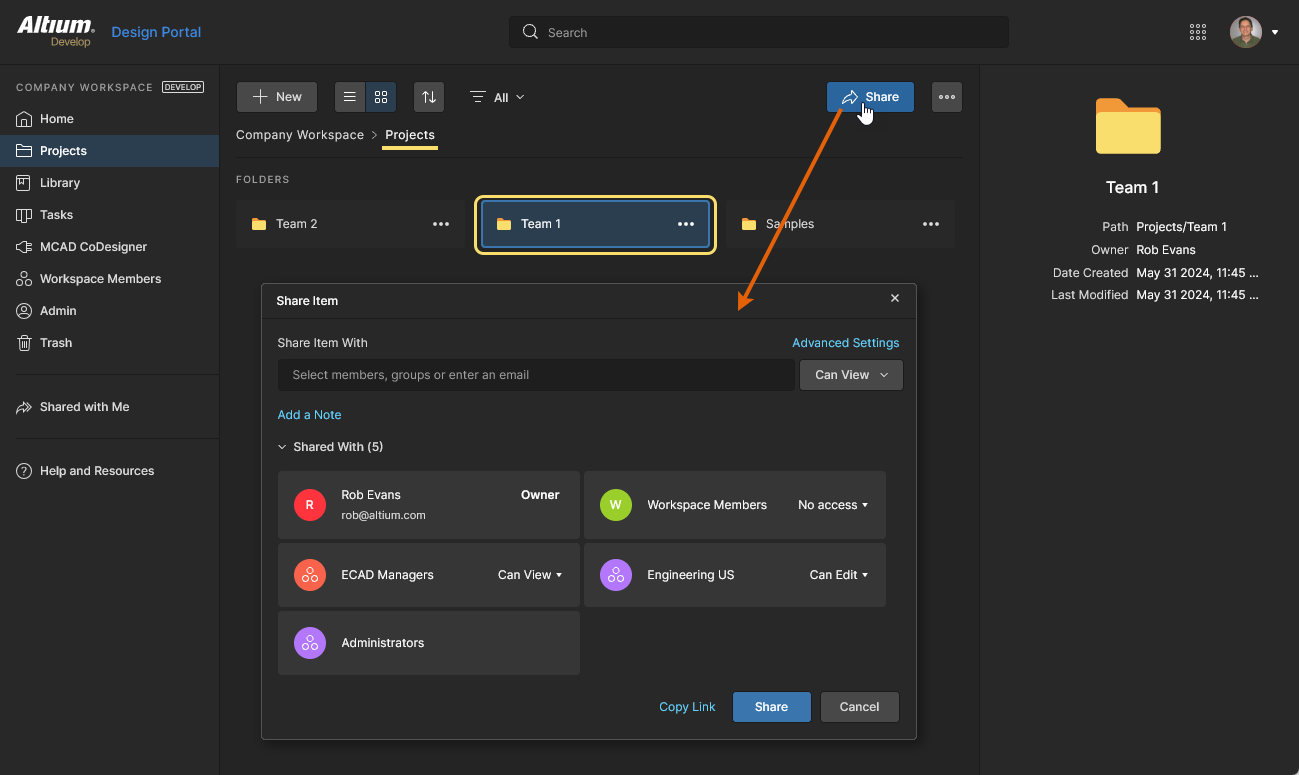
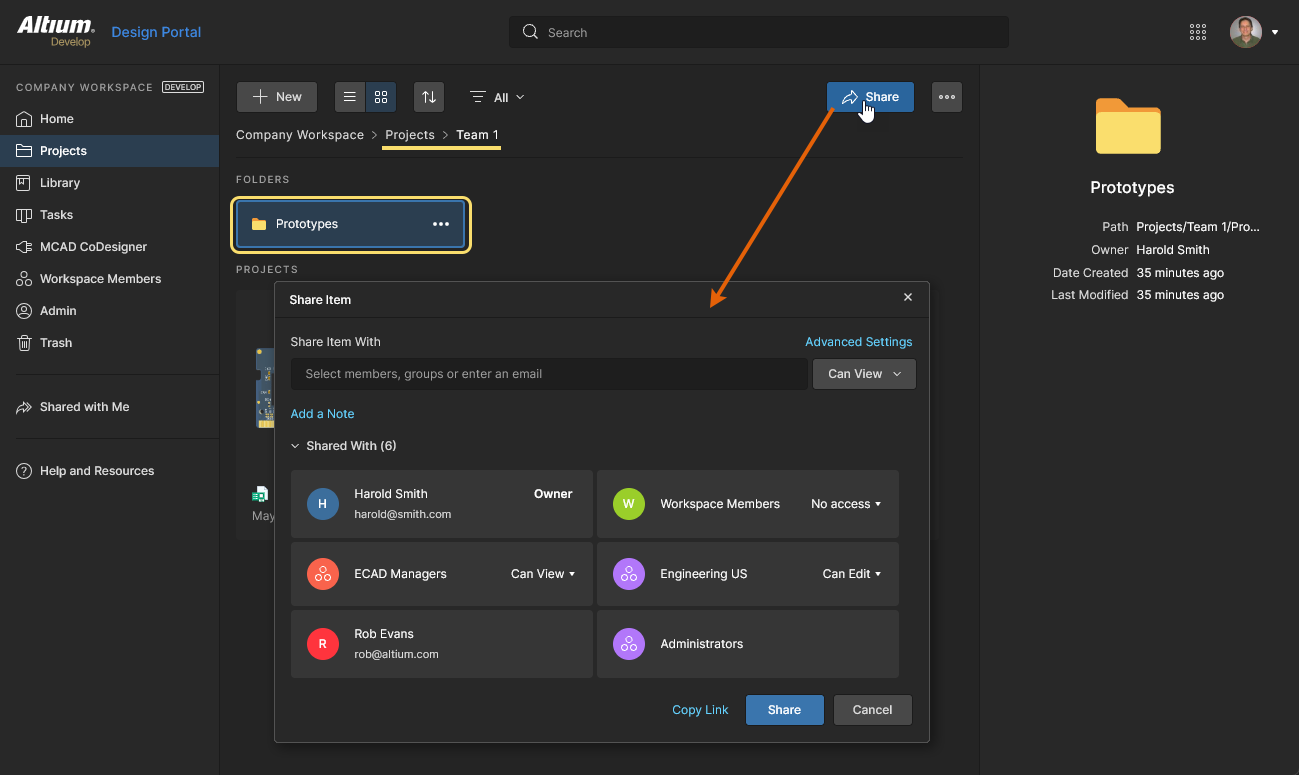
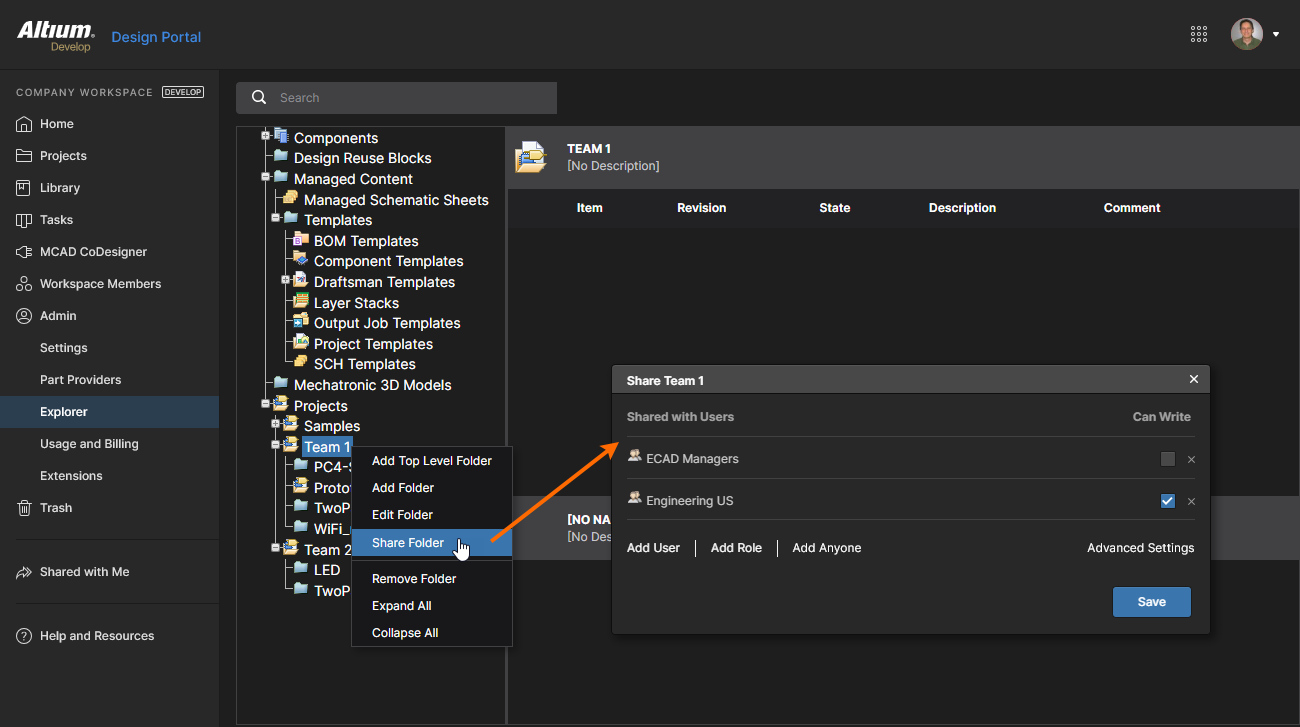
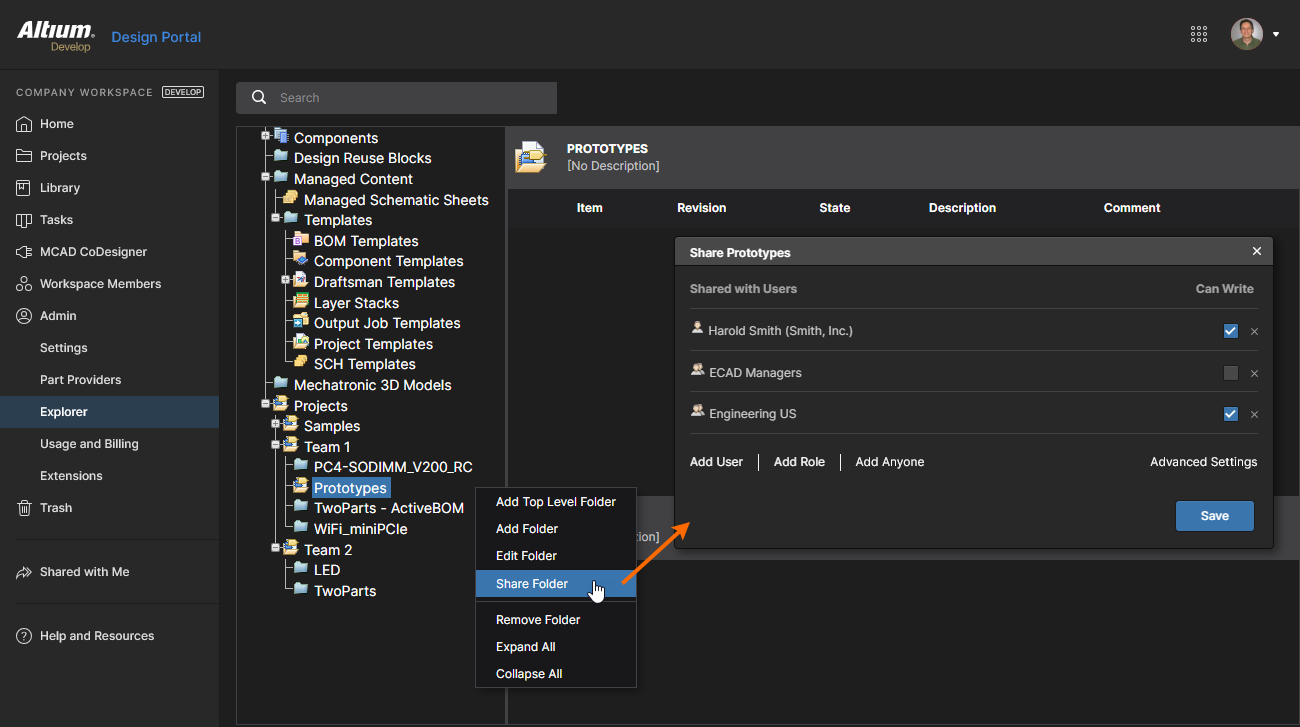
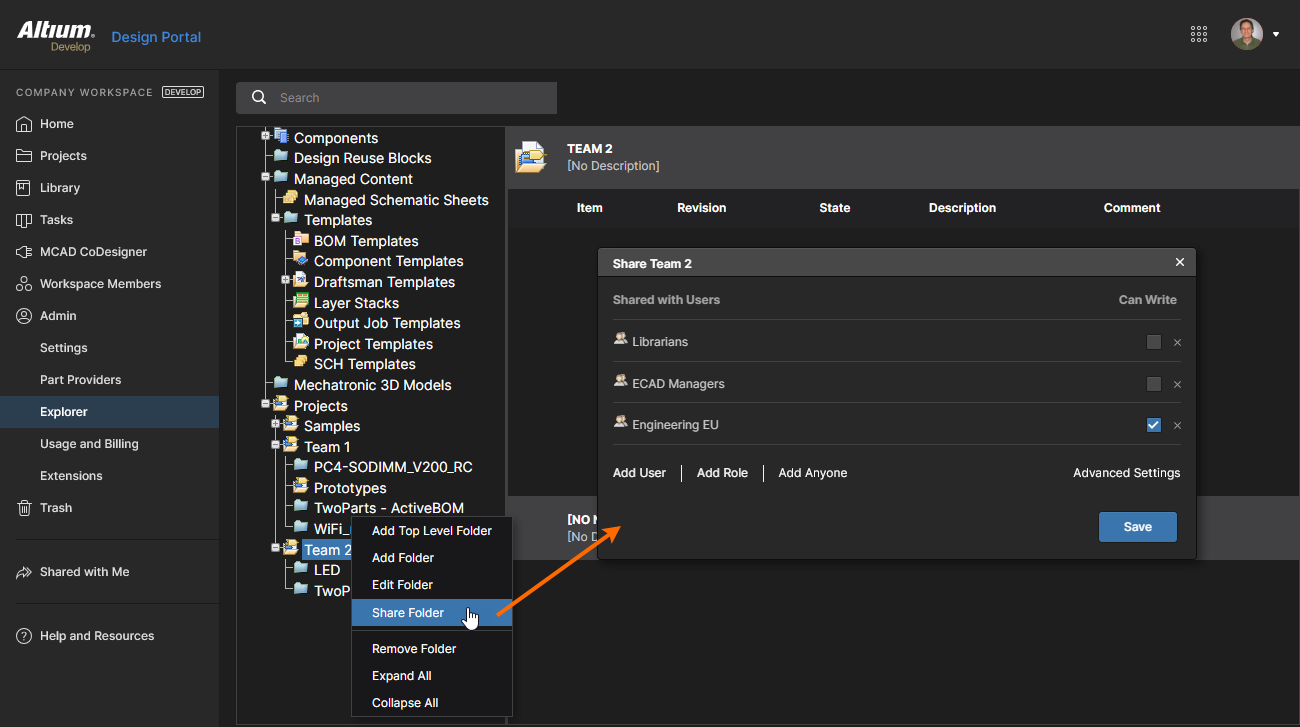
Na stronie Explorer ustawienia udostępniania są dostępne po kliknięciu prawym przyciskiem myszy wpisu folderu (lub elementu Item) w drzewie nawigacyjnym i użyciu polecenia Share Folder (lub Share Item) z menu kontekstowego. Zostanie wyświetlone okno Share, z poziomu którego można odpowiednio modyfikować uprawnienia dostępu do folderu/elementu Item.
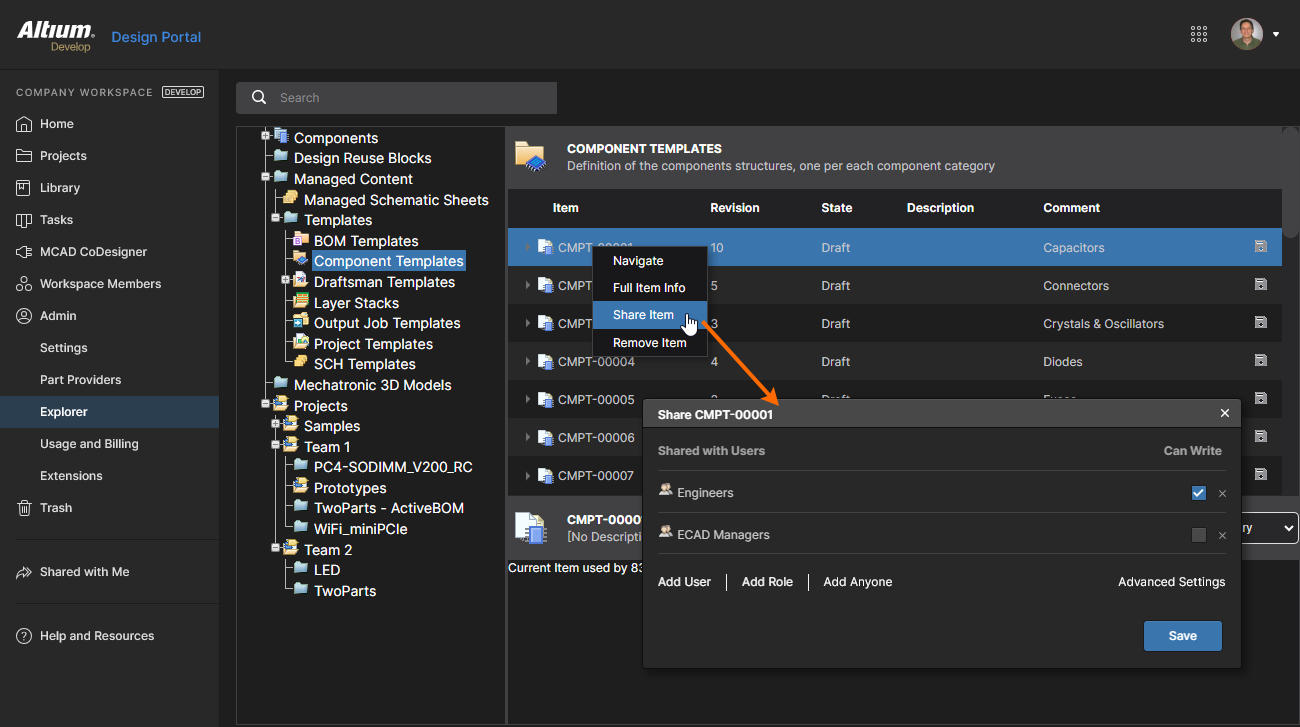
Warto wiedzieć:
-
Jeśli chodzi o uprawnienia, użytkownik/grupa ma dostęp do odczytu/zapisu, gdy opcja Can Write (Edit) jest włączona. Jeśli ta opcja jest wyłączona, ma tylko dostęp do odczytu (View).
-
Jeśli chodzi o wybór uprawnień udostępniania w interfejsie użytkownika:
-
Zaznaczona opcja
Can Write(odczyt/zapis) na stronie Explorer jest równoważna wybraniu opcjiCan Editna stronie Projects. -
Odznaczona opcja
Can Write(tylko do odczytu) na stronie Explorer jest równoważna wybraniu opcjiCan Viewna stronie Projects.
-
-
Aby usunąć istniejącego użytkownika/grupę ze współdzielonego dostępu do folderu/elementu:
-
na stronie Projects wybierz opcję Remove na kafelku użytkownika/grupy w oknie Share Item.
-
na stronie Explorer kliknij powiązaną kontrolkę Remove (
 ) przy wpisie użytkownika/grupy w oknie Share.
-
-
Domyślnie folder/element będzie dostępny tylko dla jego właściciela (początkowo jego twórcy) oraz dla wszystkich członków grupy Administrators. Uprawnienia te są wrodzone i nie trzeba ich jawnie dodawać.
OwnersiAdministratorsmają uprawnienia Odczyt/Zapis (Wyświetlanie/Edycja). -
Aby umożliwić wszystkim użytkownikom Workspace wyświetlanie folderu/elementu:
-
w oknie Share Item na stronie Projects ustaw opcję dostępu kafelka Workspace Members na
Can Viewlub naCan Edit, aby zapewnić pełny dostęp do zapisu. -
w oknie Share na stronie Explorer wybierz kontrolkę Add Workspace Members i odznacz jej opcję Can Write albo pozostaw ją zaznaczoną, aby zapewnić pełny dostęp do zapisu.
-
-
W przeciwieństwie do innych elementów uprawnieniami udostępniania elementu projektu projektowego nie można zarządzać z poziomu strony Explorer. Są one zamiast tego określane w oknie Share Item, otwieranym ze strony Projects. Szczegółowe informacje znajdują się na stronie Workspace Projects page.
Ograniczenia udostępniania kontrolowane przez dziedziczenie
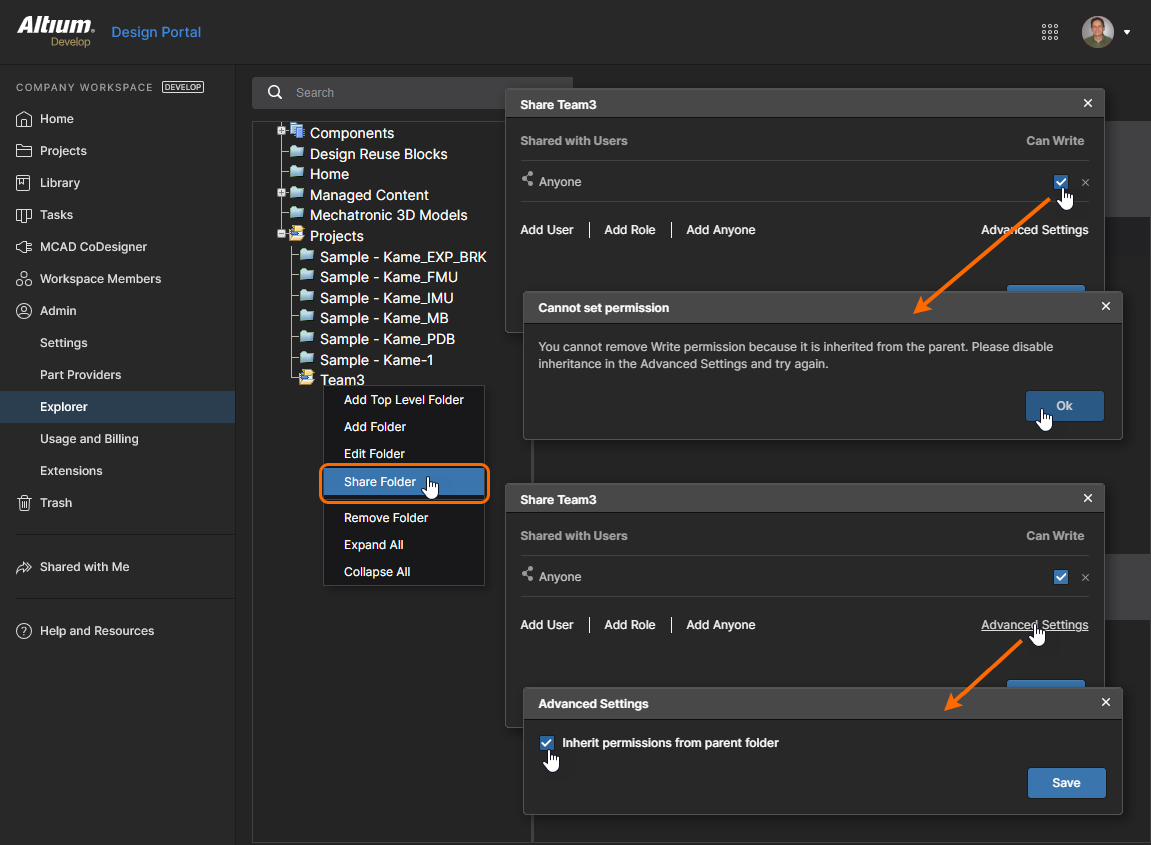
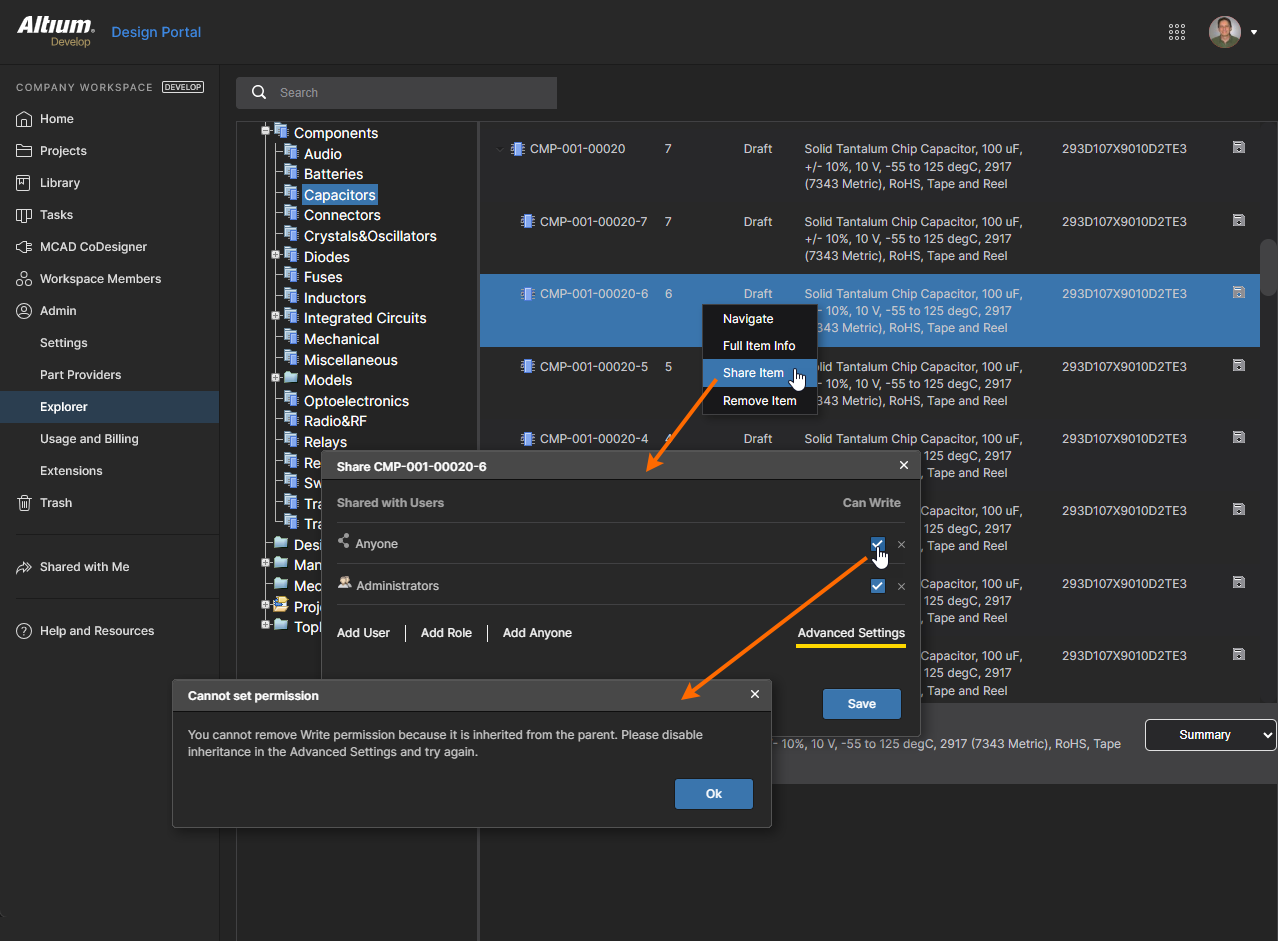
Niektóre poziomy dostępu użytkownika, takie jak Can View lub No access w oknie Share Item folderu, mogą być niedostępne do wyboru, ponieważ byłyby sprzeczne z zestawem uprawnień dziedziczonym z folderu nadrzędnego (powodowałyby jego obniżenie). Domyślnie uprawnienia udostępniania folderu zapewniają pełny dostęp do zapisu dla wszystkich użytkowników – Workspace Members Can Edit, jak pokazano w oknie Share Item, lub Workspace Members może Write, jak pokazano w oknie Share strony Explorer.
W tym domyślnym przypadku na przykład opcje obniżenia dziedziczonych uprawnień folderu (z Workspace Members Edit do Workspace Members View lub No Access) są wyłączone, aby zapobiec przypadkowemu przerwaniu struktury hierarchii uprawnień. Należy pamiętać, że zawsze można podnieść (zwiększyć) poziom dostępu współdzielonego, ponieważ po prostu „dodaje” to do istniejącego zestawu uprawnień dziedziczonego z folderu nadrzędnego.

Aby celowo odłączyć dziedziczenie uprawnień z folderu nadrzędnego do podrzędnego dla tego folderu, tak aby można było zastosować inny (ograniczony) poziom dostępu, odznacz opcję Inherit parent folder permissions w sekcji Advanced Settings okna Share Item. Gdy folder przestanie dziedziczyć uprawnienia z folderu nadrzędnego, jego własne uprawnienia dostępu będzie można zmieniać bez ograniczeń. Więcej informacji znajduje się w sekcji poniżej.

Podobnie, podczas zmiany uprawnień udostępniania folderu za pomocą strony Workspace Explorer page nie można obniżyć uprawnień dziedziczonych z folderu nadrzędnego. Odznacz opcję Inherit permissions from parent w oknie Share, aby celowo odłączyć dziedziczenie uprawnień z folderu nadrzędnego (Projects w tym przypadku).
Wymuś dziedziczenie uprawnień
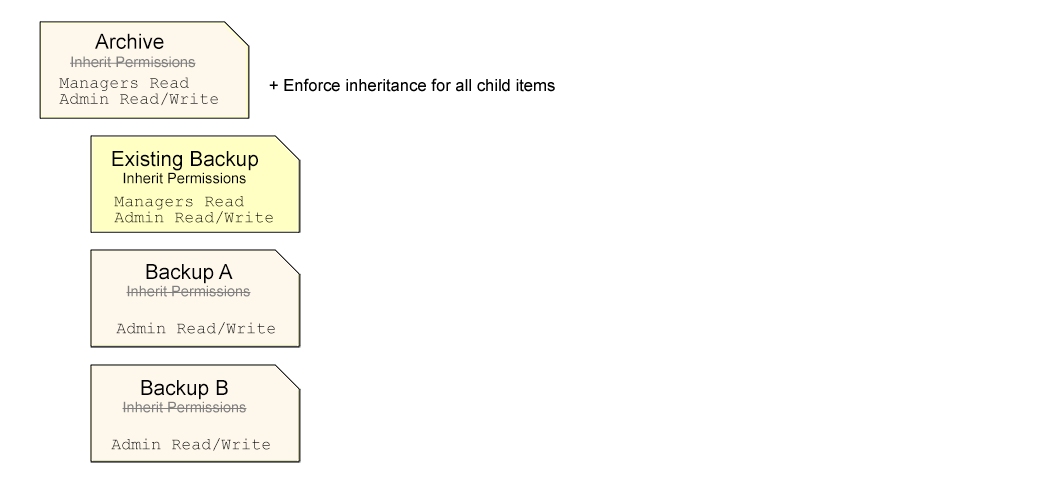
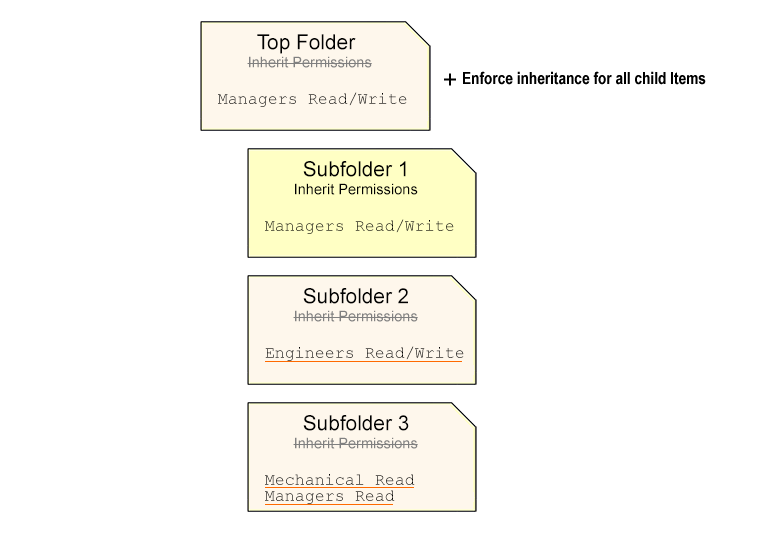
Opcje Advanced Sharing na stronach Workspace Projects i Admin – Explorer oferują dodatkowe polecenie Enforce inheritance for all child items, które włączy Inherit parent folder permissions dla wszystkich podfolderów i elementów w aktualnie wybranym folderze (nadrzędnym). Powoduje to propagację zestawu uprawnień folderu nadrzędnego w dół hierarchii, ponieważ każdy folder/element dziedziczy uprawnienia od swojego bezpośredniego folderu nadrzędnego.
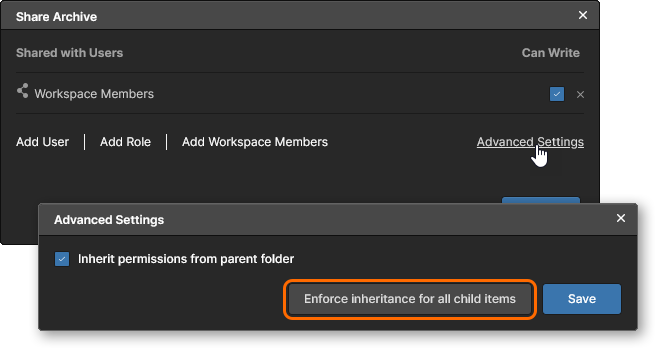
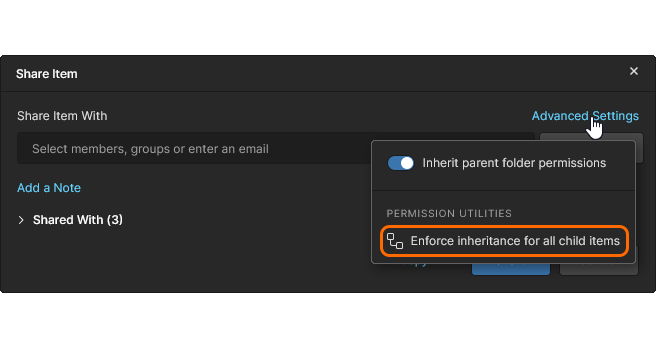
Chociaż zwykle nie jest to wymagane, proces wykonywany przez to polecenie może złagodzić sytuację, w której podfoldery lub elementy są odłączone od hierarchii dziedziczenia. Może się tak zdarzyć, ponieważ opcja Inherit parent folder permissions podfolderu lub elementu została wyłączona, aby umożliwić usunięcie (lub obniżenie) istniejącego dziedziczonego uprawnienia. W takiej sytuacji zmiana zestawu uprawnień na poziomie folderu najwyższego poziomu nie będzie propagowana w dół hierarchii do żadnego folderu/elementu, w którym dziedziczenie jest odłączone.
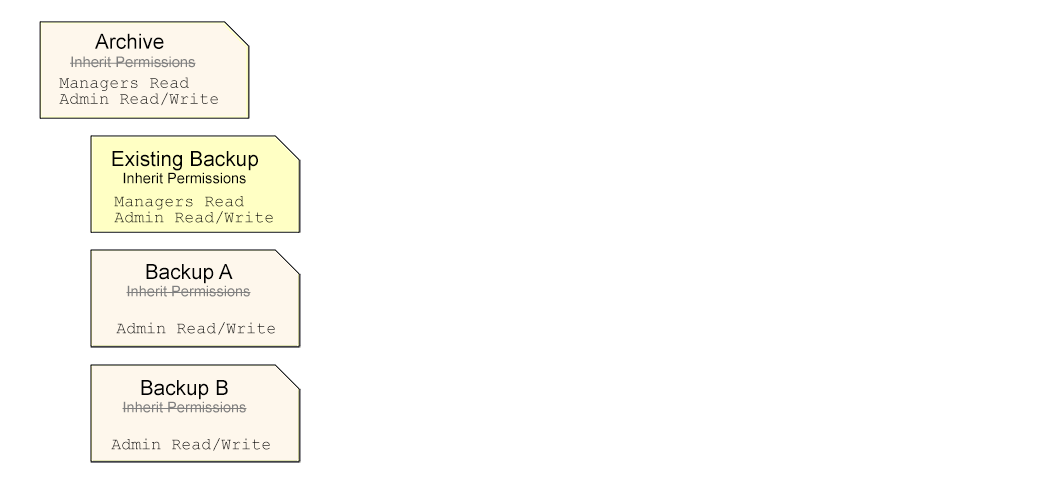
Przykładem może być sytuacja, w której istnieje kilka folderów kopii zapasowych ustawionych wyłącznie na dostęp Admin, a następnie zostają one przeniesione do nadrzędnego folderu archiwum. Każdy z tych folderów jest odłączony od hierarchii folderów (opcja Inherit parent folder permissions jest wyłączona/nieaktywna), aby umożliwić obniżenie uprawnień dostępu wyłącznie do Admin. Po przeniesieniu ich do folderu archiwum (który również jest ustawiony wyłącznie na Admin) zachowują one swój stan odłączenia. Zobacz Moving Folders.
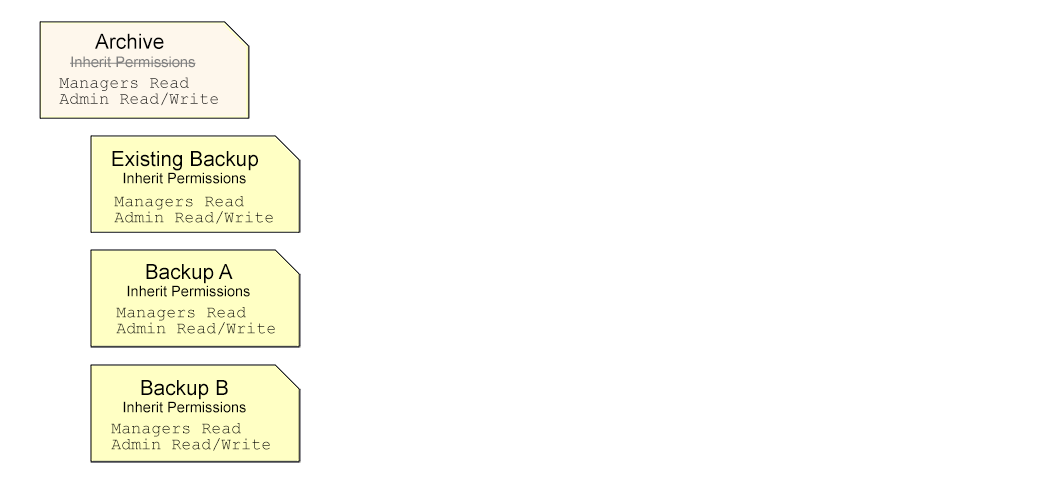
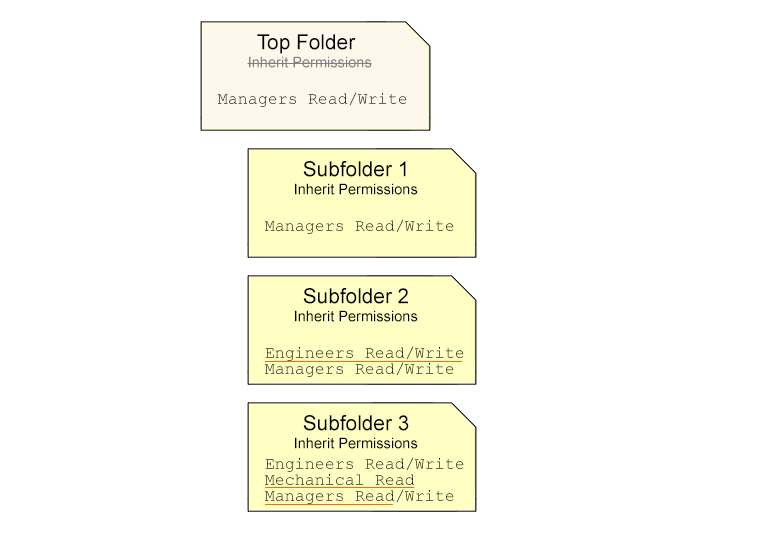
Jednak ponieważ dziedziczenie uprawnień nie jest ciągłe w hierarchii folderu archiwum, zmiany w jego zestawie uprawnień na najwyższym poziomie, na przykład dodanie dostępu View dla Managers, nie będą propagowane do jego podfolderów i ich zawartości. Tę sytuację można skorygować, stosując polecenie Enforce inheritance for all child items, które przywraca dziedziczenie uprawnień poprzez włączenie ustawienia Inherit parent folder permissions dla wszystkich podfolderów i ich elementów. Zastosowany dostęp Manager jest następnie propagowany w dół hierarchii folderu archiwum.
Kroki dla tego przykładu przedstawiono poniżej. Poszczególne foldery zawierałyby elementy, takie jak komponenty lub projekty itp.
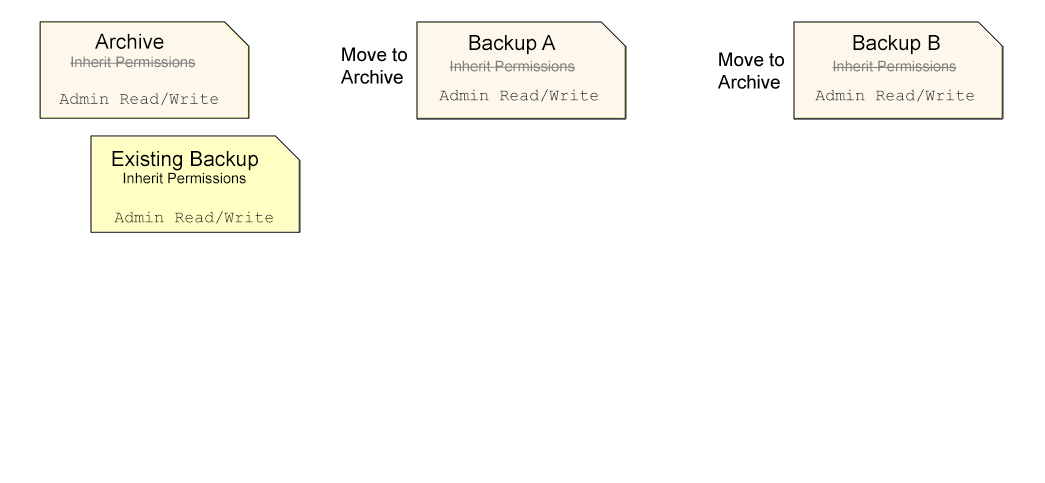
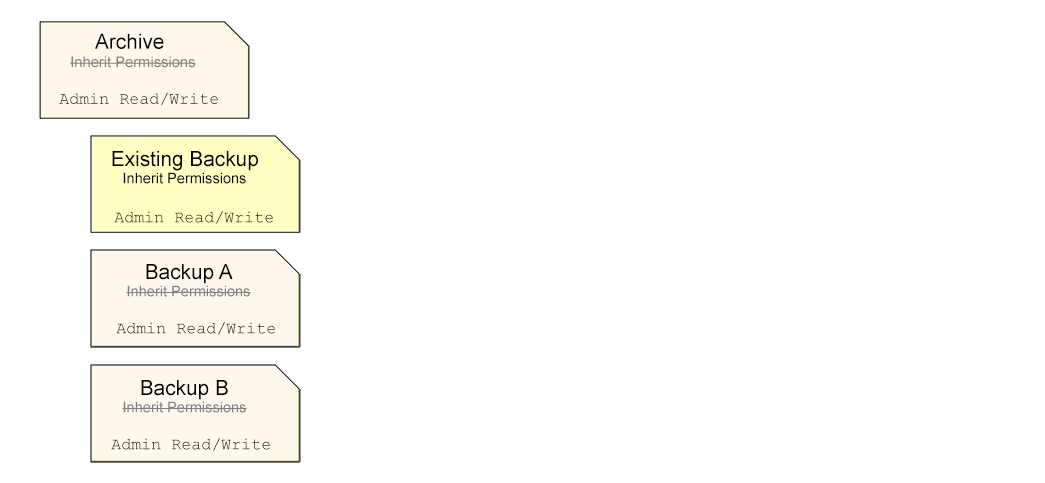
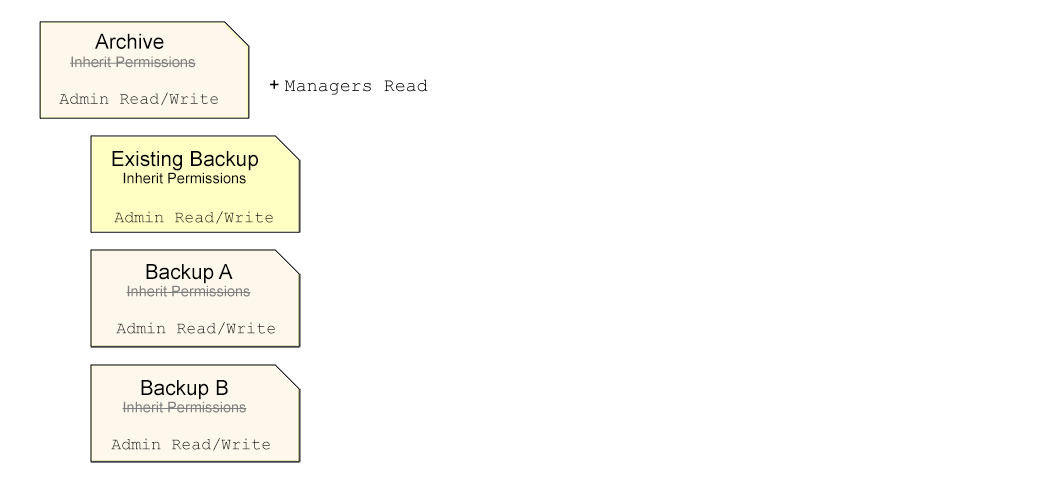
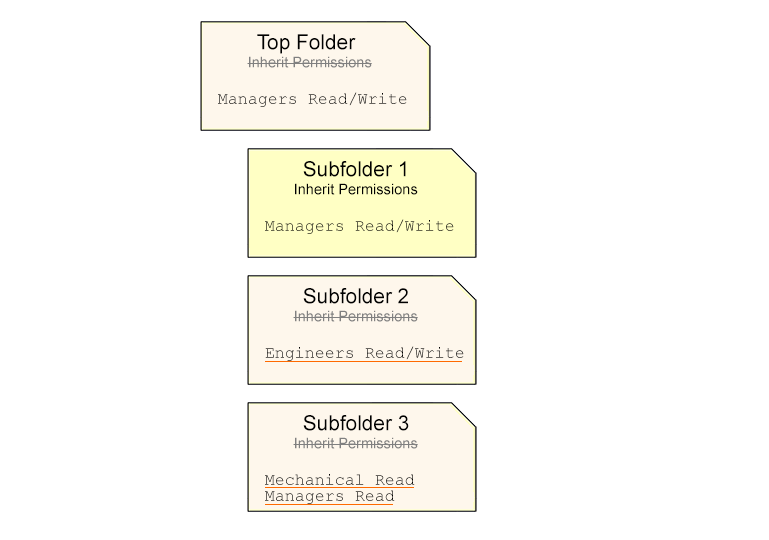
Inny przykład wymuszonego dziedziczenia może pokazać sytuację, w której odłączone foldery mają istniejące zestawy uprawnień. Podstawową zasadą dziedziczenia uprawnień jest to, że foldery i elementy przejmują uprawnienia z folderu nadrzędnego i nie są nimi zastępowane, dlatego po włączeniu dziedziczenia istniejące uprawnienia folderu/elementu zostają zachowane. Więcej informacji znajduje się poniżej w sekcji Permission Inheritance Continuity.
Ciągłość dziedziczenia uprawnień
Ciągłość dziedziczenia uprawnień udostępniania w hierarchii folderów Workspace, zgodnie z opisem powyżej, jest zachowana, chyba że w pewnym momencie dziedziczenie uprawnień folderu z jego folderu nadrzędnego zostanie jawnie odłączone (wyłączone). Propagację uprawnień z folderu nadrzędnego do podrzędnego dla folderu (lub projektu/elementu) wyłącza się przez odznaczenie opcji Inherit permissions from parent, dostępnej w oknie dialogowym Share Item. Chociaż taki folder nie będzie już dziedziczył zmian uprawnień wprowadzonych w swoim folderze nadrzędnym, a hierarchia uprawnień zostaje w tym miejscu skutecznie odłączona (wyłączona), poniżej tego poziomu dziedziczenie pozostaje ciągłe.
Pełna głębokość dziedziczenia uprawnień folderów zostanie przywrócona, jeśli opcja Inherit permissions from parent tego „odłączonego” folderu zostanie ponownie włączona. Wtedy folder ponownie odziedziczy uprawnienia folderu nadrzędnego (jeśli nie są już obecne), aby przywrócić integralność uprawnień między folderem nadrzędnym i podrzędnym.


Zgodnie z włączonym schematem dziedziczenia uprawnień, uprawnienia folderu/elementu mogą zostać podniesione i rozszerzone (w praktyce jest to to samo działanie), ale nie mogą zostać obniżone względem uprawnień elementu nadrzędnego. Dotyczy to również sytuacji, gdy dodane uprawnienie dla grupy/użytkownika będzie wspólne zarówno dla elementu nadrzędnego, jak i podrzędnego:
-
Po dodaniu uprawnienia do folderu skutecznie nadpisze ono to samo uprawnienie w folderze podrzędnym, jeśli ma ono niższy poziom dostępu. Na przykład jeśli uprawnienie
Librarians Read/Writezostanie dodane do folderu, a jego folder podrzędny ma istniejący wpisLibrarians Read, zostanie on podniesiony do wpisuLibrarians Read/Write.
W praktyce oznacza to, że do folderu nadrzędnego dodano dostęp na poziomie Write, a folder podrzędny dziedziczy ten dostęp. Dziedziczenie uprawnień zostaje zachowane. -
I odwrotnie, po dodaniu uprawnienia do folderu nie wpłynie to na to samo uprawnienie w folderze podrzędnym, jeśli ma ono wyższy poziom dostępu. Na przykład jeśli uprawnienie
Librarians Readzostanie dodane do folderu, a jego folder podrzędny ma istniejący wpisLibrarians Read/Write, nie zostanie on zmieniony (obniżony) do wpisu na poziomieRead— pozostanie na swoim dotychczasowym poziomie uprawnień.
W praktyce oznacza to, że do elementu nadrzędnego dodano dostęp na poziomie Read, a taki dostęp już istnieje w folderze podrzędnym. Dziedziczenie uprawnień zostaje zachowane.
Przenoszenie folderów
Foldery Workspace można przenosić do dowolnej innej lokalizacji w strukturze folderów za pomocą strony Projects (zobacz Workspace Projects page) lub panelu Explorer w Altium Designer (zobacz Organizing Your Workspace).
Sposób określania uprawnień udostępniania przeniesionego folderu zależy od relacji dziedziczenia z jego dotychczasowym folderem nadrzędnym:
-
Gdy opcja Inherit parent folder permissions folderu jest włączona (stan domyślny), przeniesienie tego folderu do innego folderu spowoduje, że:
-
odziedziczy zestaw uprawnień z nowego folderu nadrzędnego (w tym właściciela tego folderu).
-
utraci swoje pierwotnie dziedziczone uprawnienia.
-
* „Dziedziczone” uprawnienia folderu/projektu to te przejęte z elementu nadrzędnego — zostały odziedziczone.
-
-
zachowa swoje wcześniejsze rozszerzone uprawnienia.
-
* „Rozszerzone” uprawnienia folderu/projektu to te, które zostały dodane specjalnie w celu rozszerzenia dostępu użytkownika — nie zostały odziedziczone z elementu nadrzędnego.
-
-
-
Krótko mówiąc, uprawnienia starego elementu nadrzędnego są zastępowane uprawnieniami nowego elementu nadrzędnego, ale wszelkie uprawnienia dodane wcześniej zostaną przeniesione razem z folderem.
-
Gdy opcja Inherit parent folder permissions folderu jest wyłączona (nie przejmuje on uprawnień od elementu nadrzędnego), przeniesienie tego folderu do innego folderu spowoduje, że:
-
zachowa swoje pierwotne uprawnienia.
-
zachowa wyłączony stan ustawienia Inherit parent folder permissions.
-
-
Krótko mówiąc, jest to dosłownie operacja przeniesienia bez żadnych innych zmian. Można to uznać za najbezpieczniejszy sposób przenoszenia folderu i jego zawartości, ponieważ eliminuje możliwość nieoczekiwanych zmian uprawnień wynikających z dziedziczenia po nowym folderze nadrzędnym.


Zarządzanie uprawnieniami do tworzenia projektów
Przy domyślnych ustawieniach Workspace projekty tworzone lub przesyłane przez członków Workspace są zapisywane w folderze Projects, dostępnym z prawem zapisu dla wszystkich użytkowników (odziedziczonym z folderu nadrzędnego Projects) i są bezpośrednio dostępne przez stronę Projects page. Ten prosty układ jest wygodny dla użytkowników, ale pozwala każdemu członkowi Workspace tworzyć dostępne projekty w tej podstawowej (najwyższej) lokalizacji. Aby wdrożyć bardziej zaawansowaną kontrolę nad tym, kto może tworzyć (i uzyskiwać dostęp do) projektów w folderze Projects lub dodatkowych podfolderach, administratorzy Workspace mogą definiować uprawnienia udostępniania folderów projektów za pomocą strony Explorer page lub, w Altium Designer, panelu Explorer panel.
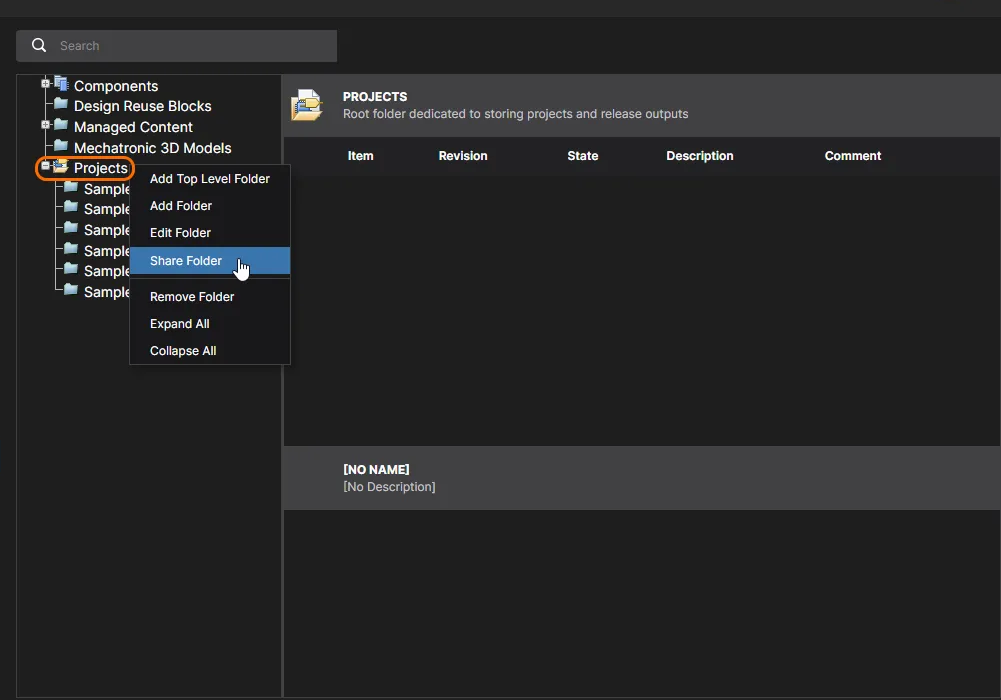
Jak opisano powyżej, do uprawnień folderów uzyskuje się dostęp na stronie Workspace Explorer z opcji Share Folder w menu kontekstowym wywoływanym prawym przyciskiem myszy dla wpisu folderu. Na przykład dostęp do folderu Projects można zmienić, ustawiając domyślne uprawnienie (Workspace Members) na tylko do odczytu (odznaczając Can Write) lub całkowicie je usuwając, a następnie dodając uprawnienia dostępu dla określonych użytkowników (Add User) lub grup użytkowników (Add Role) zgodnie z potrzebami.
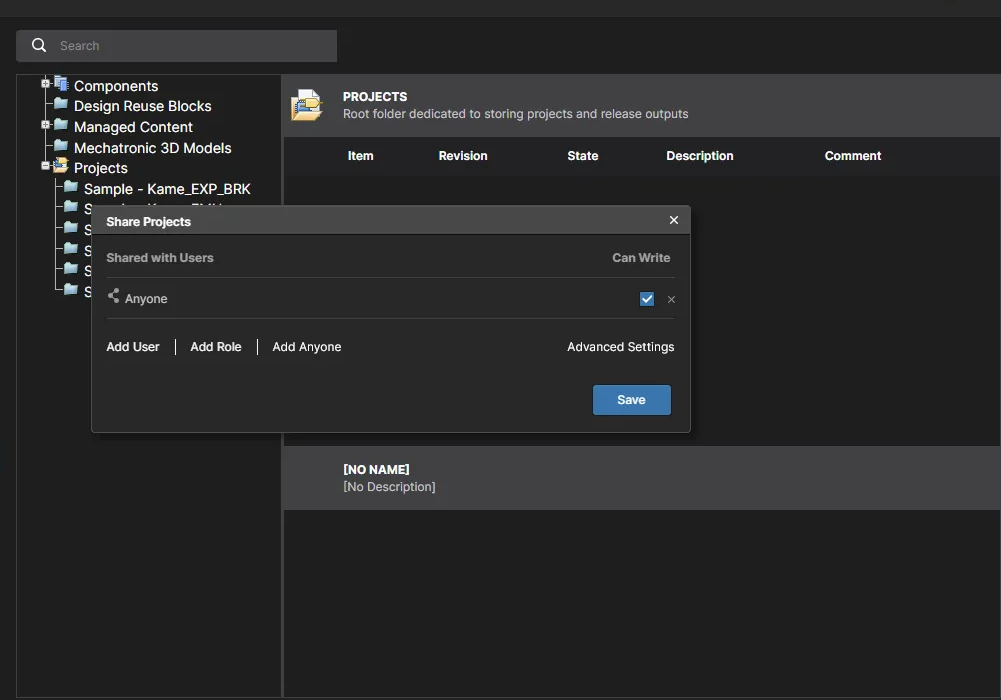
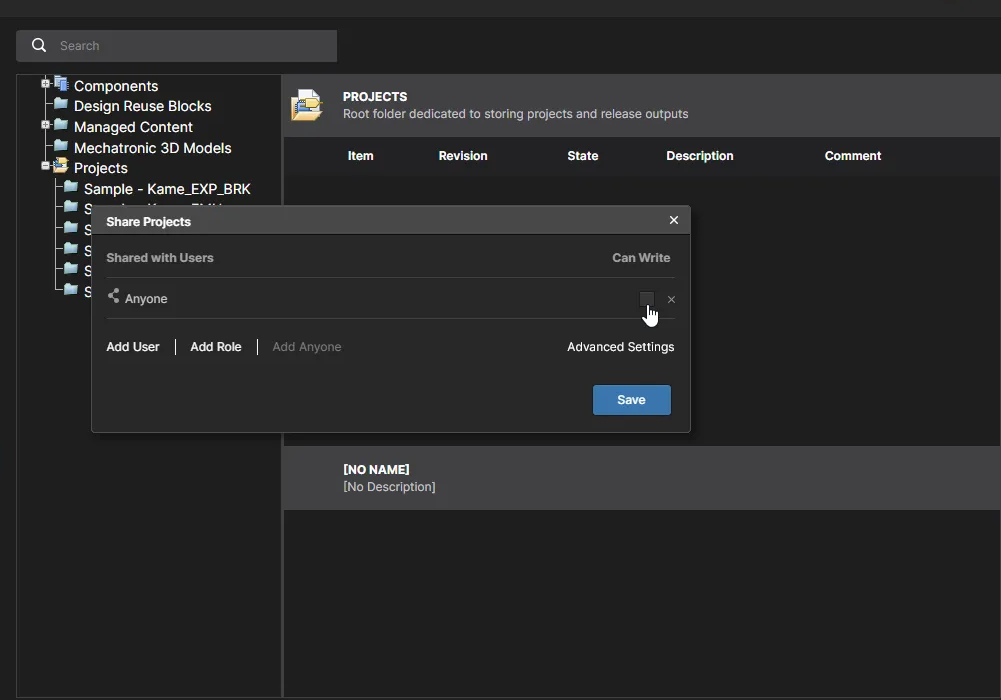
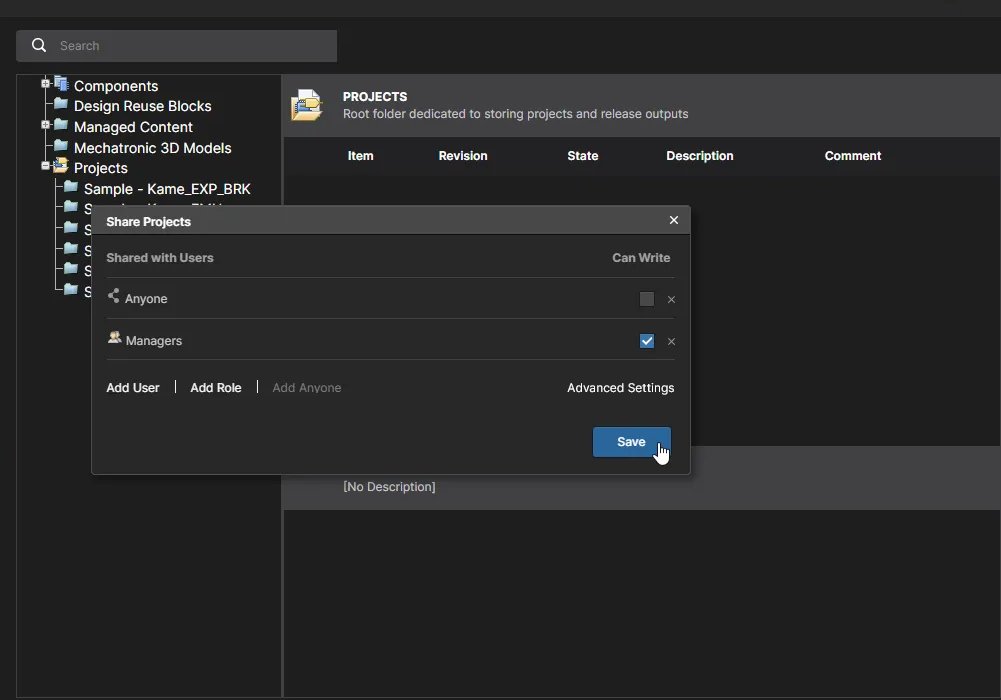
Zaktualizowane uprawnienia zapisu określą, którzy członkowie Workspace mogą tworzyć (lub przesyłać) projekty do folderu Projects — w pokazanym powyżej przykładzie tylko ci, którzy są członkami grupy Managers. Ograniczenia uprawnień będą miały zastosowanie również do użytkowników tworzących nowy projekt w Altium Designer.
W przypadku uporządkowanej hierarchii folderów, w której uprawnienia oraz dostęp użytkowników/grup są odpowiednio skonfigurowane, na przykład stopniowo otwierane w dół drzewa folderów, podejście to może zapewnić odpowiednie poziomy dostępu do uprawnień dla użytkowników i grup w zależności od folderu docelowego. 
Domyślne uprawnienia tworzenia projektów
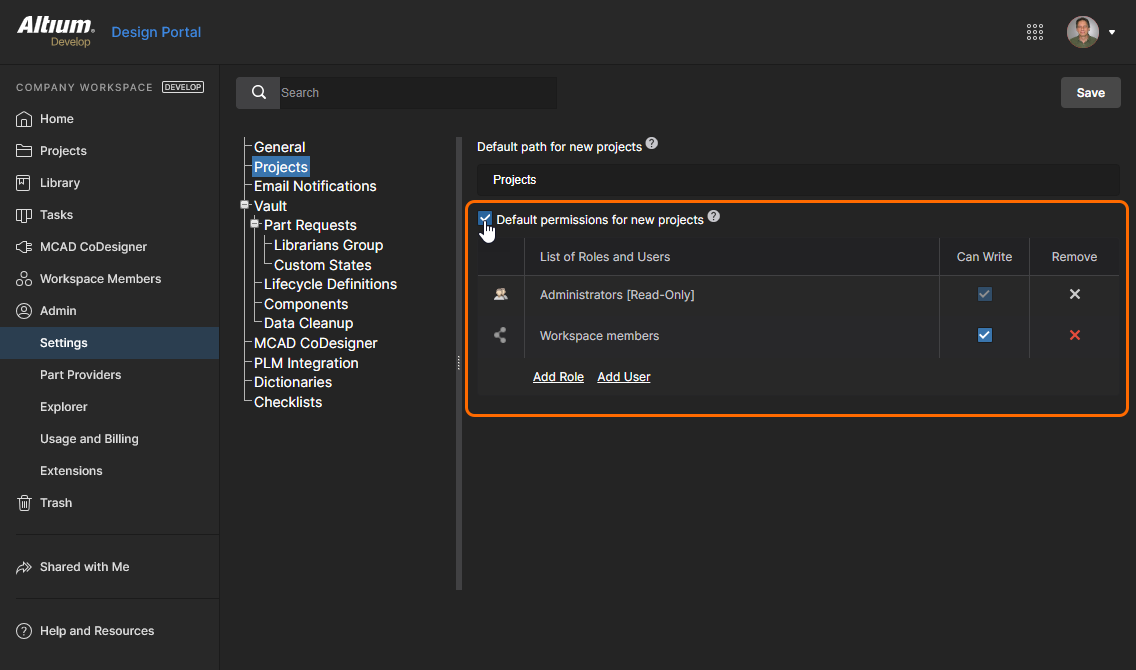
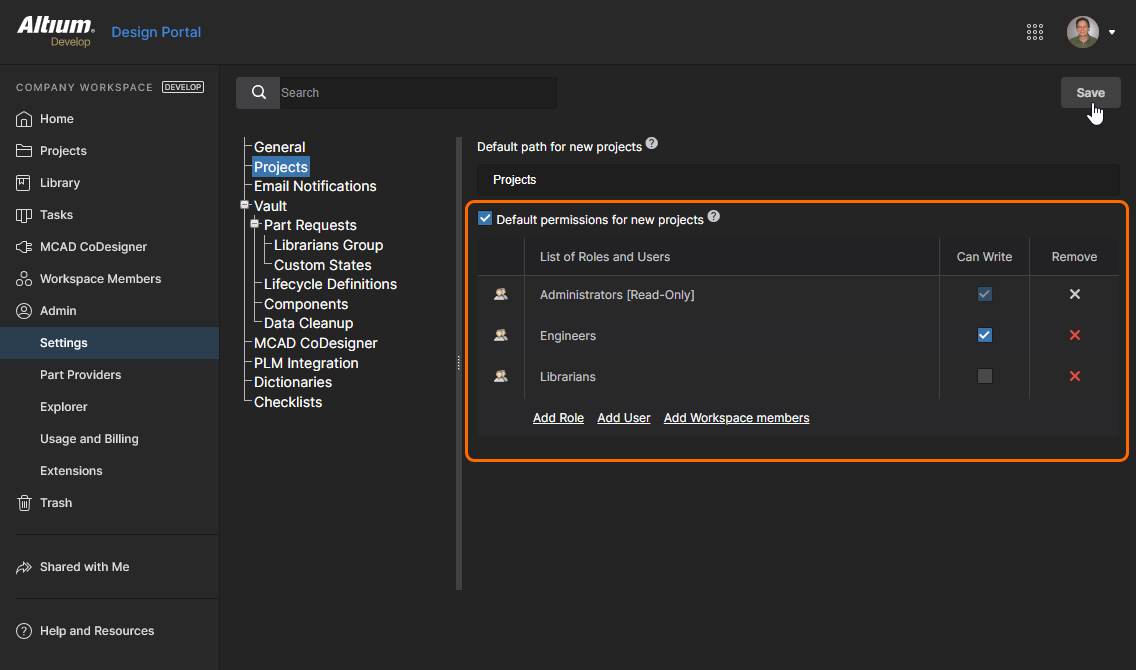
Jako alternatywę dla domyślnego ustawienia, w którym nowo dodany projekt dziedziczy zestaw uprawnień folderu nadrzędnego, możesz określić stały zestaw uprawnień dla wszystkich nowych projektów, włączając opcję Default Permissions for new projects w widoku Projects view na stronie Admin – Settings. Takie rozwiązanie może lepiej pasować do mniej ustrukturyzowanej hierarchii uprawnień folderów, w której wszystkie projekty użytkowników są tworzone w określonej lokalizacji, takiej jak folder Projects.
Po włączeniu nowo utworzony projekt przyjmie uprawnienia określone przez tę opcję, zamiast dziedziczyć uprawnienia folderu nadrzędnego. Początkowe ustawienia tej opcji odpowiadają domyślnym ustawieniom Workspace — dostęp do zapisu dla wszystkich użytkowników — i można je zmienić zgodnie z potrzebami. Przykładowo może to być dostęp Write (edycja) dla Engineers oraz dostęp View (tylko do odczytu) dla Librarians.
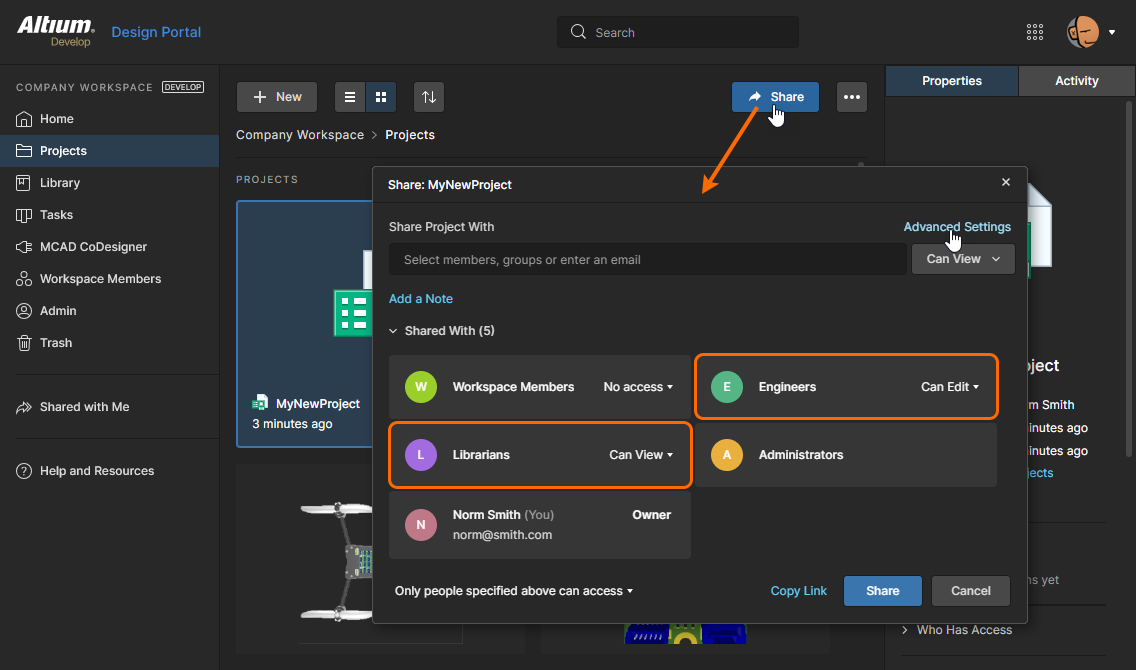
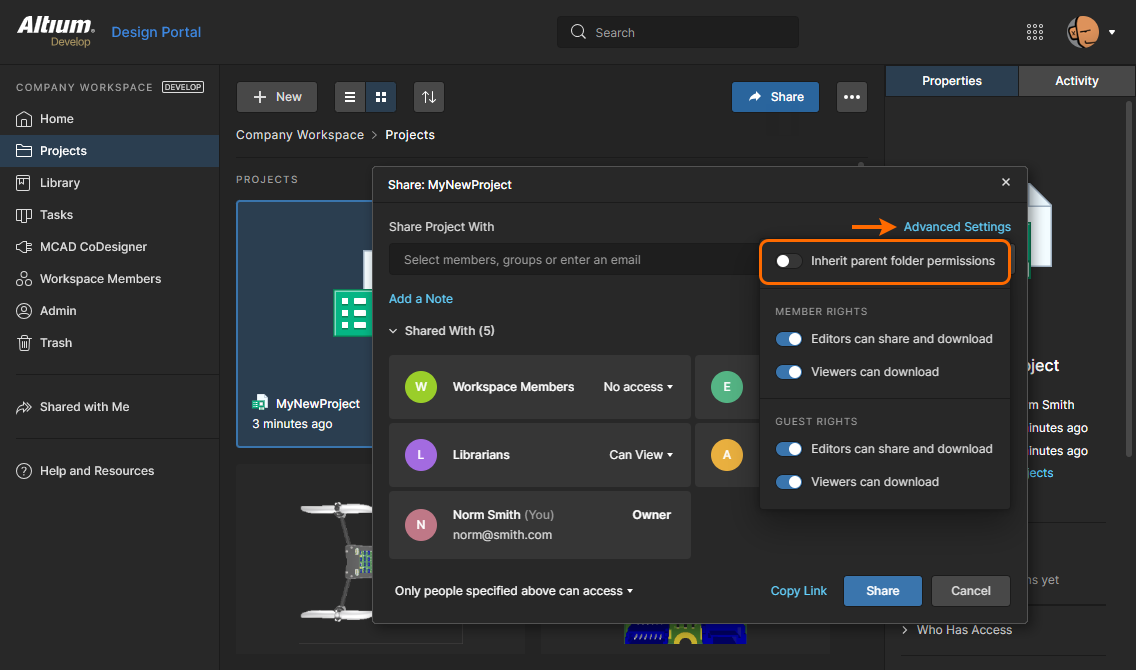
Points of note:
-
Administratorzy zawsze mają dostęp do zapisu do wszystkich projektów (i folderów), więc tego ustawienia nie można zmienić (jest tylko do odczytu).
-
Właściciel projektu (użytkownik, który utworzył projekt) ma pełny dostęp do projektu, a w konsekwencji także do jego folderu nadrzędnego, ponieważ do utworzenia nowego projektu wymagane są uprawnienia zapisu do folderu.
-
Zastosowanie stałego zestawu uprawnień projektu (jak opisano powyżej) najprawdopodobniej nie obejmuje uprawnień folderu nadrzędnego, dlatego dziedziczenie uprawnień w relacji nadrzędny-podrzędny projektu (folder-projekt) jest automatycznie wyłączane — slajd nr 4 powyżej. Jeśli zostanie ręcznie ponownie zastosowane do projektu, zestaw uprawnień folderu nadrzędnego zostanie dodany do projektu — informacje znajdziesz powyżej w sekcji Permission Inheritance Continuity.
-
Opisane zachowanie przejmowania uprawnień dla nowych projektów będzie miało również zastosowanie podczas klonowania projektu.
Tworzenie projektu bez uprawnień zapisu do folderu
Gdy użytkownik bez uprawnień zapisu do folderu projektu — takiego jak domyślna lokalizacja przechowywania lub inny folder udostępniony mu — po raz pierwszy uzyskuje dostęp do Workspace, system automatycznie utworzy specyficzną dla użytkownika strukturę Personal Folder do przechowywania nowych projektów. Pojawi się ona jako folder najwyższego poziomu oparty na adresie e-mail użytkownika, z podfolderem My Projects, w którym przechowywane są projekty użytkownika. Ta struktura/hierarchia folderów należy wyłącznie do zalogowanego użytkownika (oraz administratorów) i nie jest widoczna dla innych użytkowników.
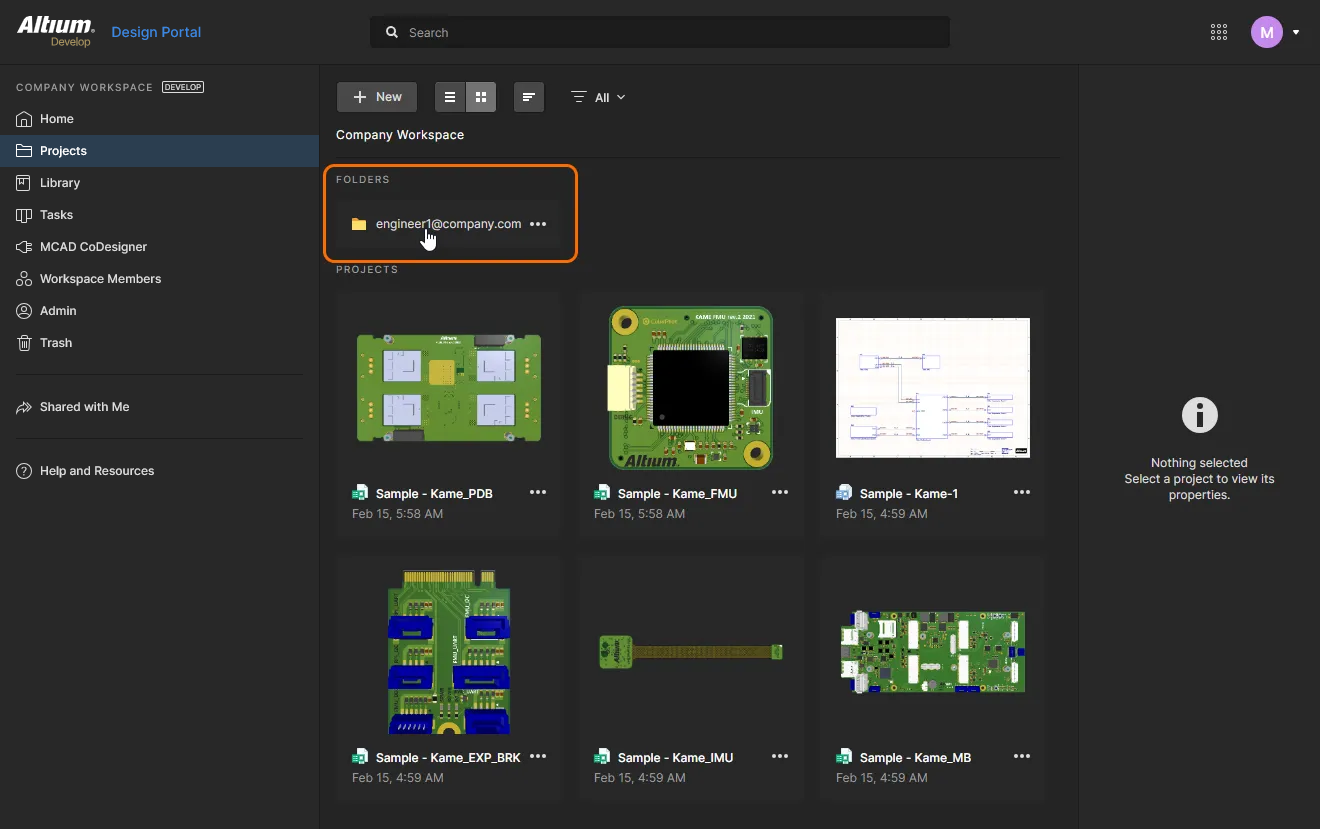
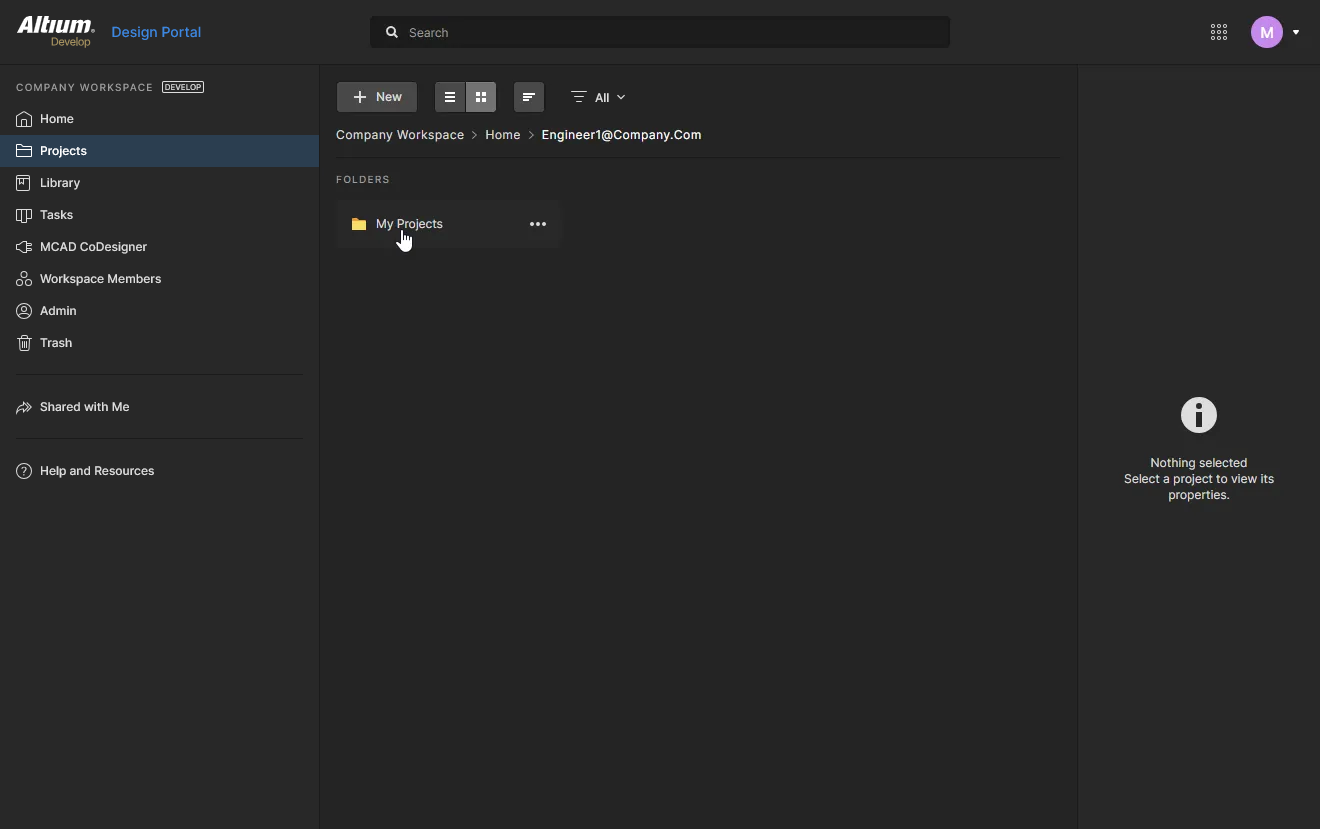
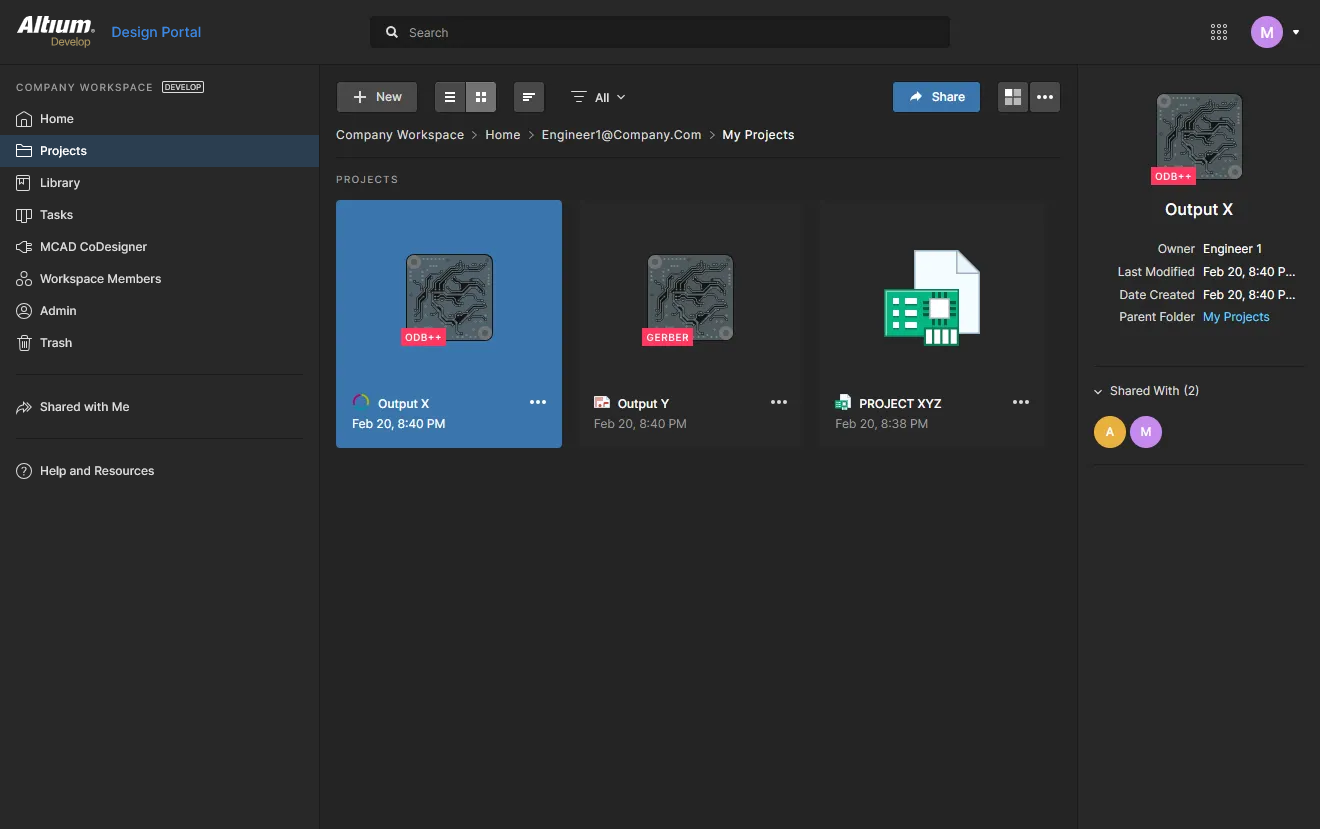
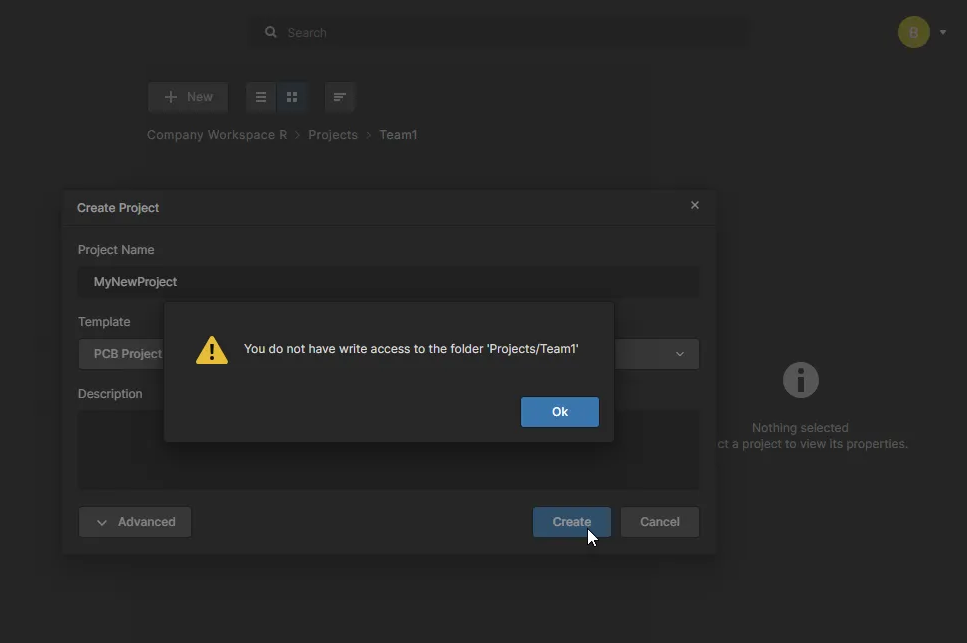 )
)Z perspektywy administratora Workspace osobiste foldery członków są zebrane w folderze najwyższego poziomu Home, co widać na stronie Projects oraz w hierarchii folderów na stronie Explorer — a także w drzewie folderów panelu Explorer pane folder tree w Altium Designer.
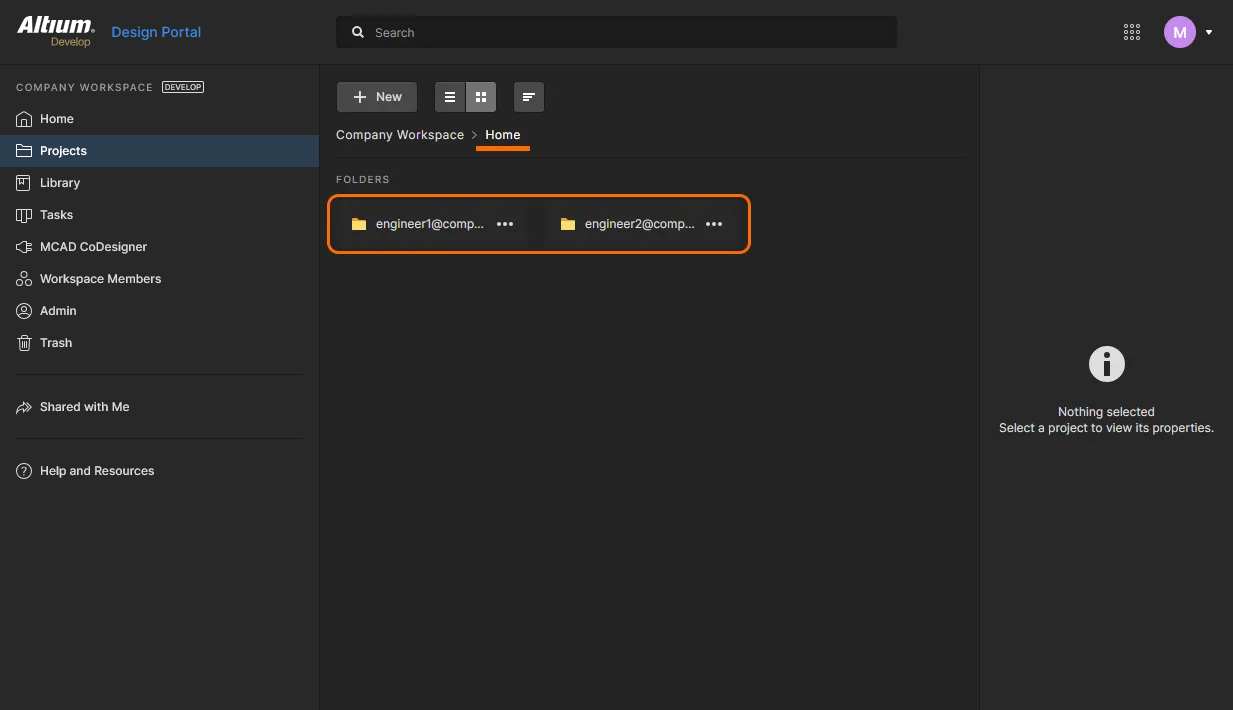
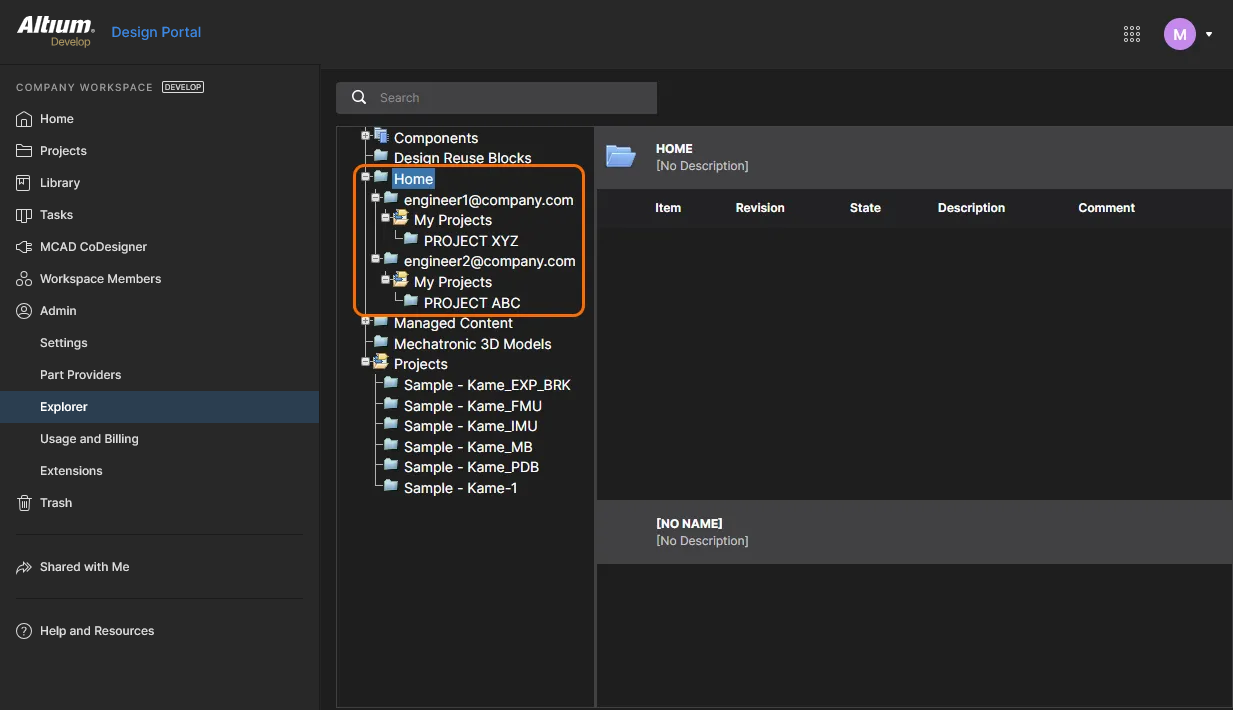
Pobieranie rewizji elementu
Dla członków Workspace zawartość projektu (pliki źródłowe, pliki wygenerowane, dane zwolnień itd.) można pobierać przez widoki Design i Releases projektu. Na stronie Explorer możesz bezpośrednio pobrać dane z interfejsu, klikając element sterujący Download ( ) po prawej stronie wpisu dla rewizji elementu.
Nawigacja po strukturze Workspace
Chociaż nawigacja po zawartości Workspace zorientowana na projekty jest dostępna dla wszystkich członków Workspace przez strony Projects i Components, administratorzy Workspace mogą nawigować po całej zawartości i uzyskiwać do niej dostęp przez interfejs strony Explorer, jak opisano poniżej.


Administratorzy mogą przejść do zawartości Workspace:
-
Klikając nazwę folderu, którego zawartość chcesz przeglądać.
-
Korzystając z funkcji wyszukiwania. Wprowadź słowo kluczowe na podstawie ID elementu, komentarza lub opisu, a następnie naciśnij Enter albo kliknij ikonę lupy (
 ). Zostanie przeszukany cały Workspace, a wyniki wyszukiwania zostaną wyświetlone w postaci pasujących elementów.
Dodatkowe funkcje
Następujące dodatkowe funkcje są dostępne podczas przeglądania zawartości przez interfejs przeglądarkowy Workspace:
-
Navigate – to polecenie, dostępne w menu kontekstowym elementu po kliknięciu prawym przyciskiem myszy, służy do szybkiego przejścia do tego elementu w panelu Explorer panel w Altium Designer. Aby to zrobić, zostanie otwarty Altium Designer (pojawi się monit z pytaniem, czy chcesz otworzyć X2.exe — źródłowy plik wykonywalny Altium Designer).
-
Full item info – to polecenie, dostępne w menu kontekstowym rewizji elementu po kliknięciu prawym przyciskiem myszy, służy do wyświetlenia widoku zawierającego wszystkie szczegóły tej rewizji. W praktyce jest to po prostu widok obejmujący wszystkie różne widoki aspektów dostępne dla tej rewizji elementu (z wyjątkiem Summary).
-
Follow/UnFollow – użyj polecenia Follow , dostępnego w menu kontekstowym po kliknięciu prawym przyciskiem myszy folderu typu Components, aby obserwować folder. Każda aktywność w obserwowanym folderze (tworzenie komponentu, wydanie, zmiana stanu rewizji lub usunięcie) będzie sygnalizowana powiadomieniem e-mail wysłanym z Workspace (pod warunkiem że administrator włączył powiadomienia e-mail dla Workspace). Użyj polecenia UnFollow, aby przestać obserwować aktywność komponentów w tym folderze.
-
Remove Folder – użyj tego polecenia, dostępnego w menu kontekstowym folderu po kliknięciu prawym przyciskiem myszy, aby przenieść ten folder i całą jego zawartość (podfoldery i znajdujące się w nich elementy) do odizolowanego obszaru Trash w Workspace. Elementy w Trash można następnie trwale usunąć lub przywrócić, zależnie od potrzeb. W przypadku usuwania folderu projektu wszelkie powiązane wydania i pakiety produkcyjne również zostaną przeniesione do Trash.
-
Remove Item – użyj tego polecenia, dostępnego w menu kontekstowym elementu po kliknięciu prawym przyciskiem myszy, aby przenieść ten element do odizolowanego obszaru Trash w Workspace. Elementy w Trash można następnie trwale usunąć lub przywrócić, zależnie od potrzeb. W przypadku usuwania elementu Component masz również możliwość jednoczesnego przeniesienia jego powiązanych modeli do Trash. Pamiętaj, że można je usunąć tylko wtedy, gdy nie są używane gdzie indziej (przez jeden lub więcej innych komponentów).
 Tłumaczenie SI