
Zarządzanie konfiguracjami środowiska
Organizacja może centralnie kontrolować środowisko, w którym działają jej projektanci poprzez definiowanie i zarządzanie Environment Configurations. Są one używane do ograniczania środowiska Altium Designer każdego użytkownika do korzystania wyłącznie z elementów projektu zatwierdzonych przez firmę, w tym szablonów schematów, plików konfiguracji zadań wyjściowych, szablonów BOM, stosów warstw, szablonów projektów, szablonów Draftsman i preferencji projektowych.
Konfiguracje środowiska są tworzone i zarządzane z poziomu strony Team Configuration Center poprzez interfejs przeglądarki, umożliwiając administratorowi stworzenie jednej lub więcej konfiguracji środowiska, w zależności od potrzeb organizacji.
Dostęp do Team Configuration Center
Interfejs do Team Configuration Center jest dostępny za pośrednictwem interfejsu przeglądarki Workspace. Po zalogowaniu przejdź do strony Admin – Configurations, korzystając z drzewa nawigacji po lewej stronie. Należy pamiętać, że ta strona jest dostępna tylko wtedy, gdy użytkownik jest zalogowany do Workspace z uprawnieniami administracyjnymi (jest członkiem grupy Administrators ).
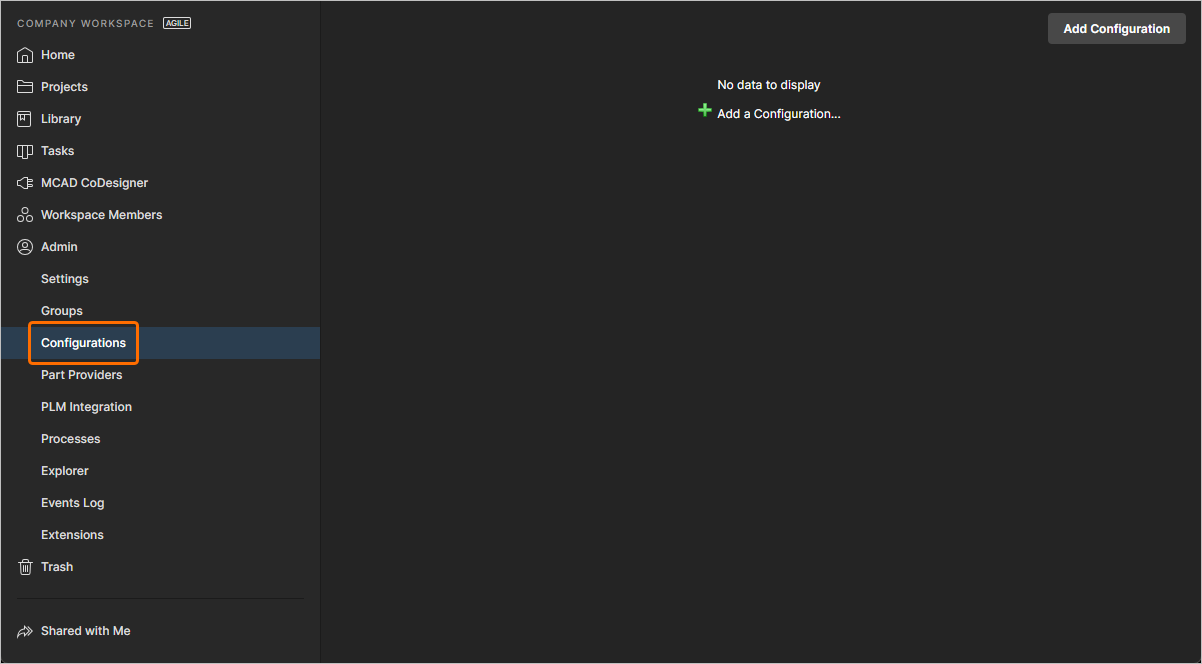
Definiowanie konfiguracji środowiska i zarządzanie nimi odbywa się za pośrednictwem Team Configuration Center, będącego częścią interfejsu przeglądarki Workspace.
Tworzenie konfiguracji środowiska
Aby utworzyć nową konfigurację środowiska, kliknij przycisk  znajdujący się w prawym górnym rogu strony. Zostanie wyświetlona strona Configuration details przedstawiająca konfigurację powłoki gotową do zdefiniowania.
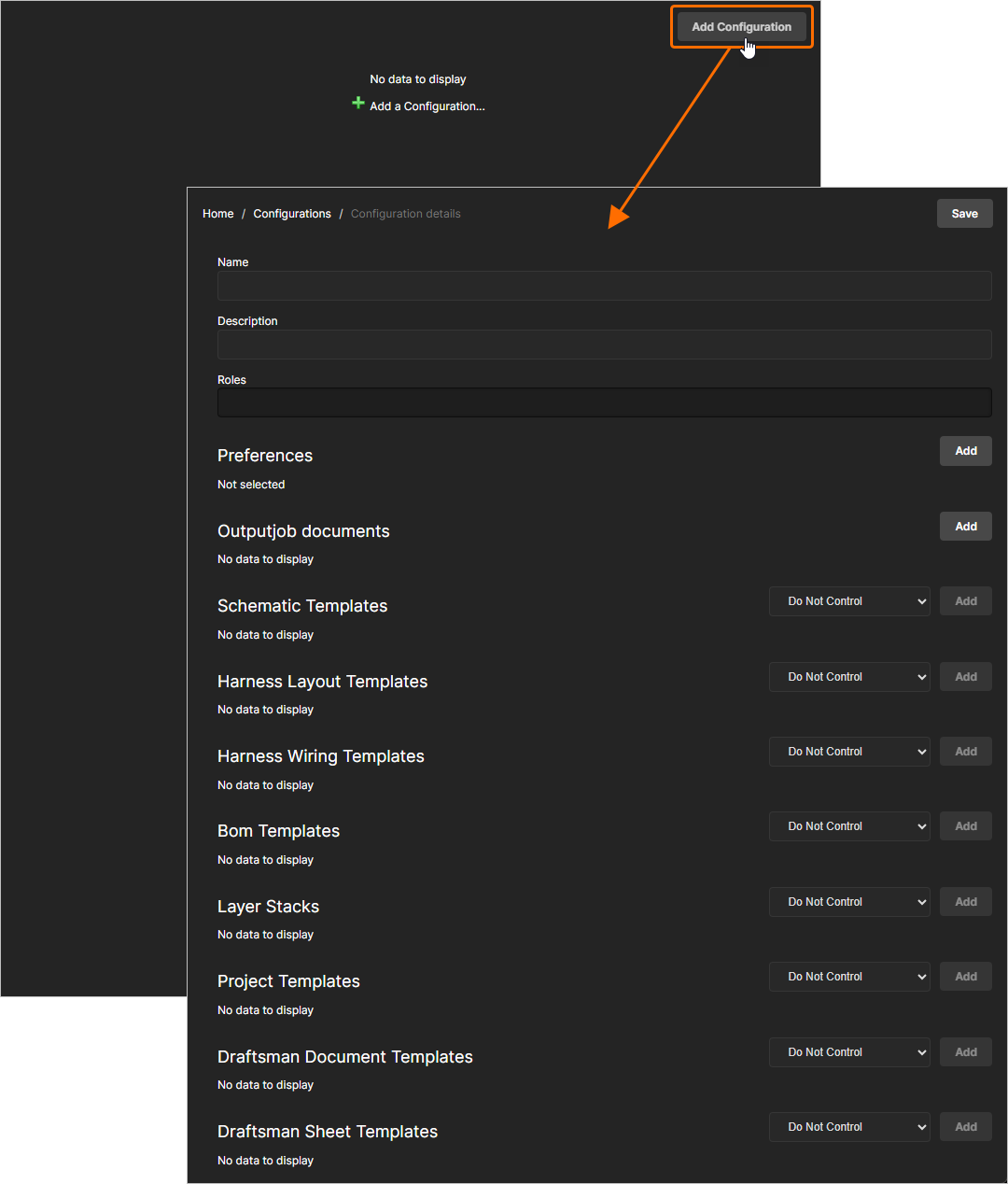
Dodawanie nowej konfiguracji. Po kliknięciu przycisku Add Configuration pojawi się wynikowa konfiguracja powłoki, gotowa do zdefiniowania.
Chociaż konfiguracja środowiska została utworzona, nie została jeszcze zapisana. Aby upewnić się, że konfiguracja została "zapisana", kliknij przycisk  w prawym górnym rogu strony. Konfiguracja nie musi być zdefiniowana przed zapisaniem, z wyjątkiem nazwy, co pozwala na tworzenie konfiguracji zastępczych, a następnie powrót do nich później w celu ich zdefiniowania. Dane konfiguracji są przechowywane w bazie danych Workspace.
Kliknij pozycję Configurations w obszarze bułki tartej, aby powrócić do strony podsumowania, zawierającej listę aktualnie zapisanych (niekoniecznie zdefiniowanych) konfiguracji. Kliknięcie ikony  lub nazwy konfiguracji spowoduje ponowny dostęp do strony Configuration details w celu kontynuowania definiowania lub wprowadzania zmian w konfiguracji.
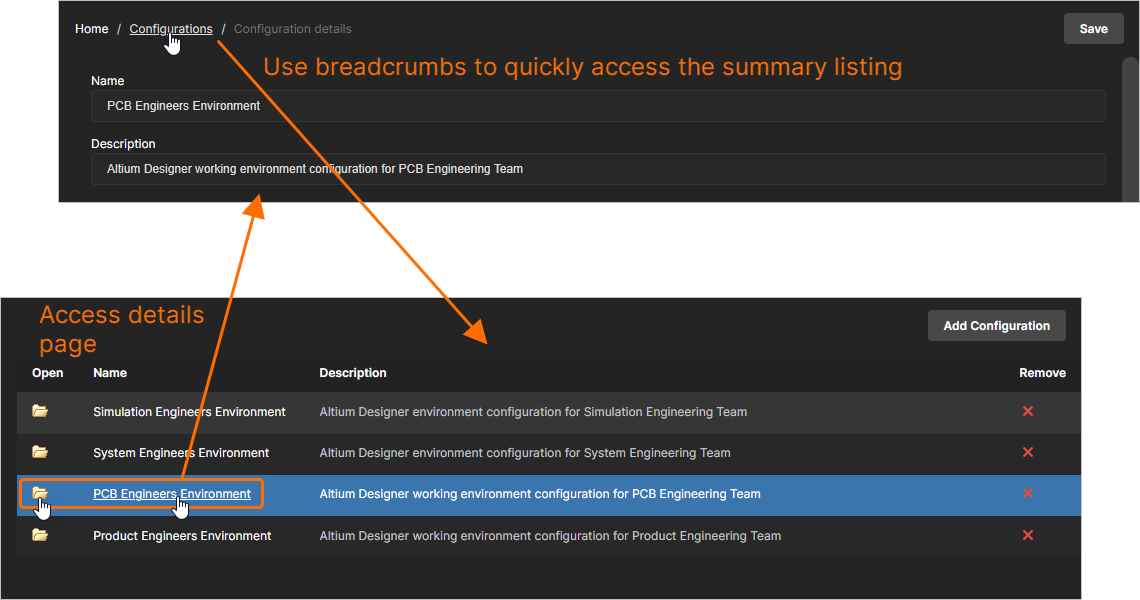
Aby powrócić do strony podsumowującej aktualnie zdefiniowane konfiguracje, należy użyć bułki tartej. Kliknij nazwę konfiguracji lub powiązaną ikonę folderu, aby powrócić do widoku Configuration details.
Definiowanie konfiguracji środowiska
Definicja konfiguracji środowiska zasadniczo składa się z następujących elementów:
- Name - znacząca nazwa, być może odzwierciedlająca osoby, których środowiskiem pracy ma zarządzać.
- Description - znaczący opis.
- Roles - określenie, kogo dotyczy konfiguracja środowiska. Role same w sobie są po prostu grupami członków Workspace, zdefiniowanymi i przechowywanymi jako część usługi tożsamości Workspace. Są to te same grupy, które są definiowane i używane przez Workspace do kontrolowania uprawnień dostępu.
- Configuration Data - elementarne ograniczenia konfiguracji. Przeglądy obsługiwanych elementów danych, które mogą być prawidłowo używane przez członka obszaru roboczego docelowego przez konfigurację.
Role
Aby określić rolę do przypisania do konfiguracji, kliknij pole Roles i zacznij wpisywać jej nazwę, aby wyświetlić listę pasujących grup ról. Wybierz wymaganą grupę z tej listy. Do przypisania można wybrać wiele grup. Aby usunąć grupę, kliknij krzyżyk usuwania po prawej stronie jej nazwy.
Dostęp do pozycji danych
Aby móc korzystać z wersji elementu danych określonej przez konfigurację środowiska, użytkownicy członkowscy w przypisanej grupie muszą mieć możliwość "zobaczenia" tej wersji elementu. O ile nie jest to specjalnie udostępnione, wersja elementu jest widoczna tylko dla osoby, która ją utworzyła - jej Owner - i dowolnego członka grupy Administrators. Umożliwia to kontrolowanie, które elementy danych konfiguracji środowiska są dostępne, gdy ta konfiguracja jest używana przez różne grupy. Usługa konfiguracji oznaczy wszystkie elementy danych, które nie mogą być widoczne dla jednej lub więcej przypisanych grup, wpisem Niewidoczne dla ról:
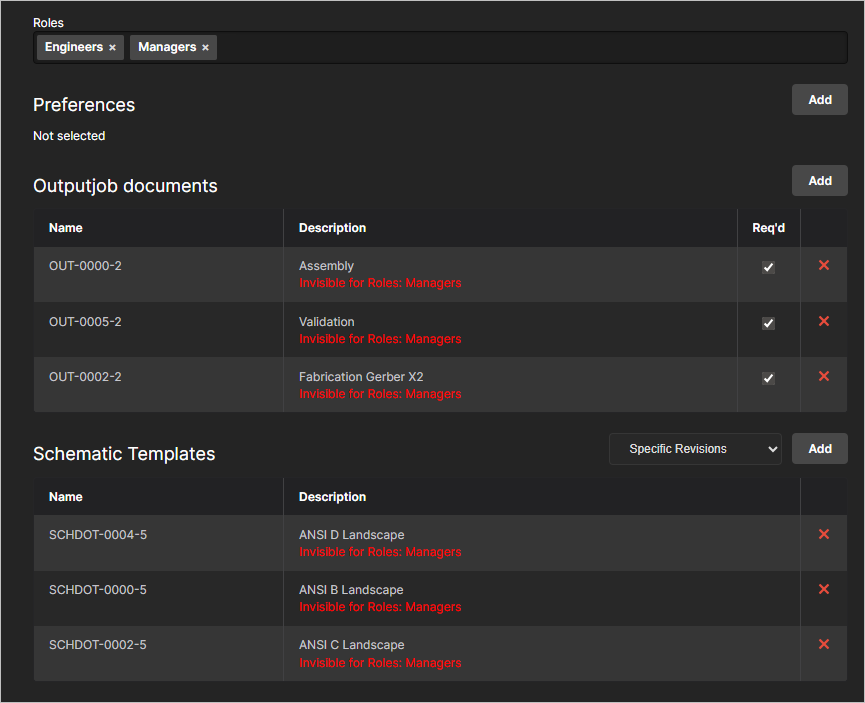
Usługa konfiguracji powiadomi użytkownika o wszelkich elementach danych, które nie są widoczne dla przypisanej grupy ról. W tym przypadku użytkownicy z grupy Engineers mogą zobaczyć zdefiniowane elementy danych, ponieważ te wersje pozycji zostały udostępnione tej grupie. Wersje pozycji nie zostały udostępnione grupie Managers.
Dane konfiguracji
Zanim będzie można zdefiniować dane konfiguracyjne dla konfiguracji środowiska, należy najpierw upewnić się, że odpowiednie elementy danych zostały utworzone, opublikowane/zatwierdzone/przesłane i istnieją w obszarze roboczym. Aby uzyskać więcej informacji, kliknij poniższe łącze:
Proces określania, które elementy danych konfiguracji - pochodzące z obszaru roboczego organizacji - mają być używane przez członków konfiguracji środowiska, jest taki sam dla każdego z obsługiwanych elementów danych. W każdym przypadku należy określić wymaganą wersję elementu danych za pomocą okna Explorer, dostępnego po kliknięciu przycisku  po prawej stronie odpowiedniej sekcji.
W oknie Explorer użyj lewego regionu, który odzwierciedla drzewo folderów w obszarze roboczym, aby przejść do folderu zawierającego wymagany element i wybrać go. Po wybraniu, prawy górny region zostanie wypełniony listą elementów (i ich wersji) w tym folderze. Wybierz wymaganą wersję (zaznacz związane z nią pole wyboru) i kliknij OK. Można wybrać wiele wersji do dodania en-masse (z wyjątkiem preferencji).
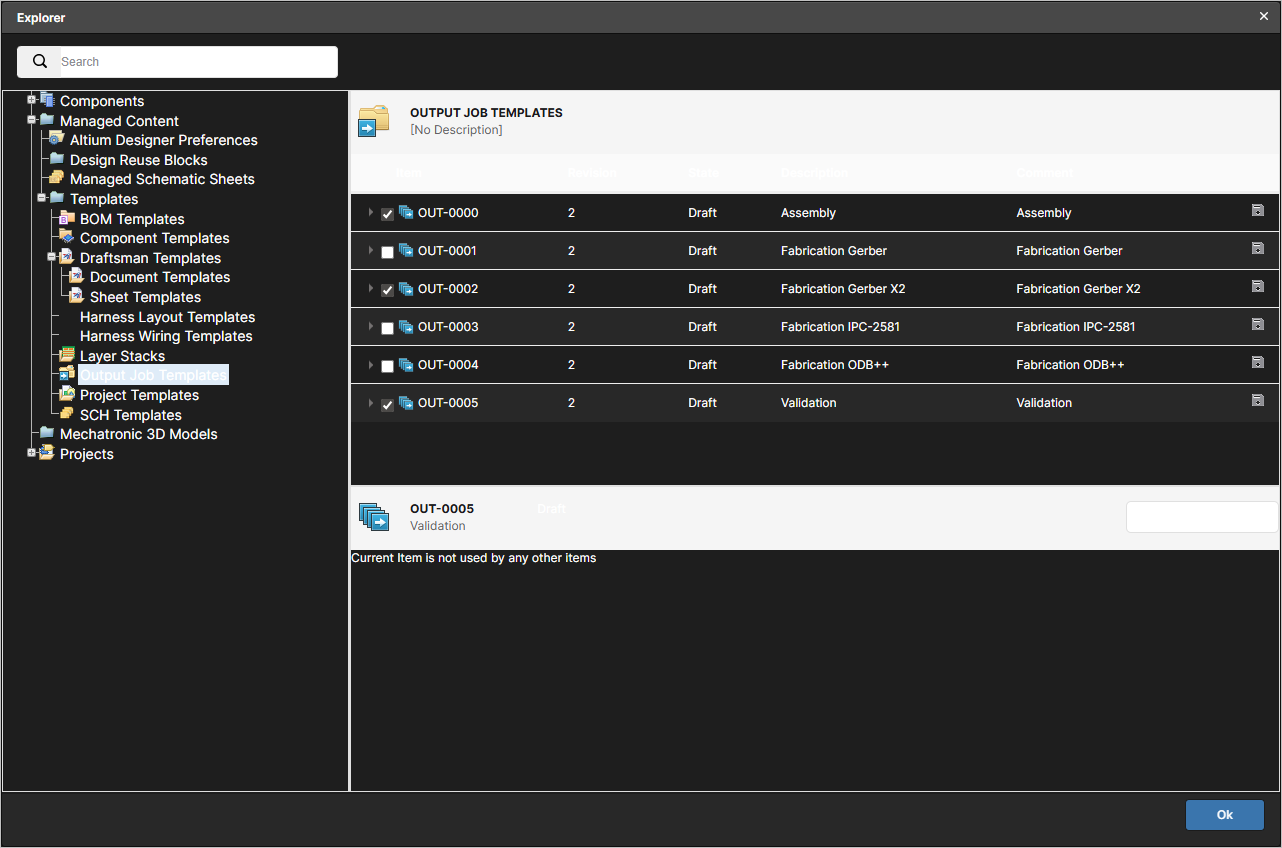
Przykład przeglądania wersji elementów zadań wyjściowych, które mają być używane przez konfigurację środowiska.
W przypadku niektórych typów elementów danych podczas definiowania konfiguracji dostępne są dodatkowe funkcje:
-
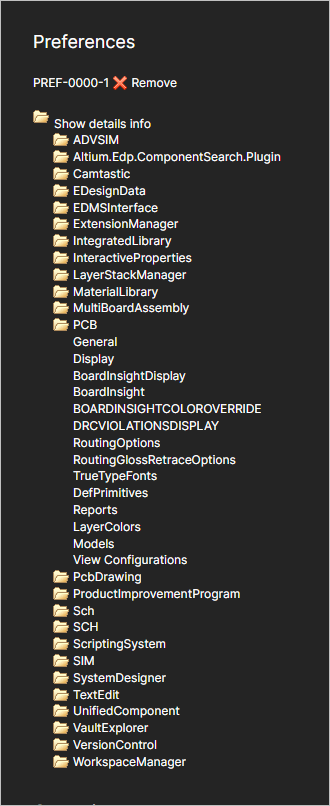
Po przypisaniu wersji elementu preferencji Altium Designer do konfiguracji, dodawany jest dodatkowy region, który pozwala na przeglądanie tego, co jest zawarte w tej wersji (co będzie kontrolowane, przynajmniej początkowo). Wystarczy kliknąć kontrolkę Show details info, aby uzyskać do niej dostęp i kliknąć folder, aby rozwinąć dalej.
-
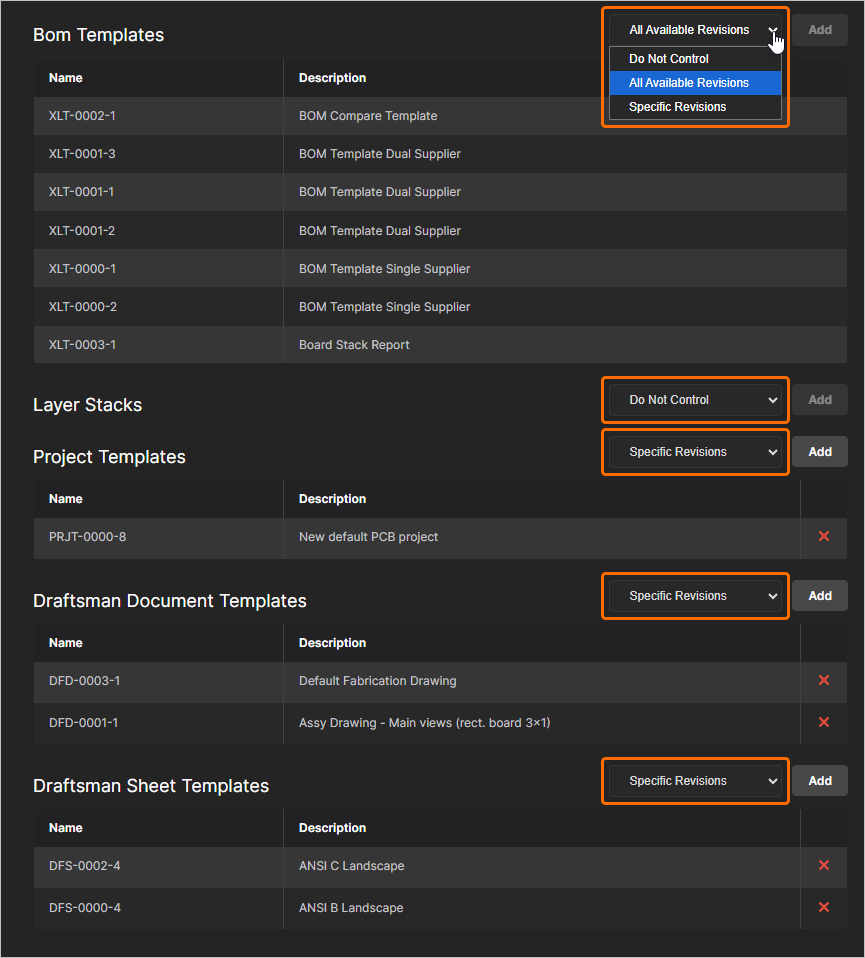
W przypadku szablonów schematów, szablonów układów wiązek, szablonów okablowania wiązek, szablonów BOM, stosów warstw, szablonów projektów, szablonów dokumentów kreślarskich i szablonów arkuszy kreślarskich można wybrać sposób, w jaki te elementy danych są kontrolowane. Do wyboru są następujące opcje:
-
Do Not Control- Wybierz to ustawienie, aby pozostawić korzystanie z tego obszaru bez kontroli. Użytkownik będzie mógł korzystać z lokalnych szablonów opartych na plikach. -
All Available Revisions- wybierz to ustawienie, aby natychmiast dodać do konfiguracji wszystkie dostępne wersje wszystkich wydanych elementów odpowiedniego typu. -
Specific Revisions- wybierz to ustawienie, aby używać tylko określonych wersji wydanych elementów odpowiedniego typu dla konfiguracji. Kliknij przycisk, aby uzyskać dostęp do okna Explorer, za pomocą którego można przeglądać i dodawać wymagane wersje.
-
-
W przypadku dokumentów Outputjob istnieje możliwość oznaczenia ich jako wymagane poprzez włączenie opcji Req'd powiązanej z wybraną wersją elementu. Mówiąc prościej, jeśli OutJob zdefiniowany jako część konfiguracji środowiska jest oznaczony jako wymagany, wówczas wydanie nie będzie możliwe, dopóki ten OutJob nie będzie obecny i włączony w celu włączenia do odpowiedniego zestawu danych generowanego jako część wydania projektu.
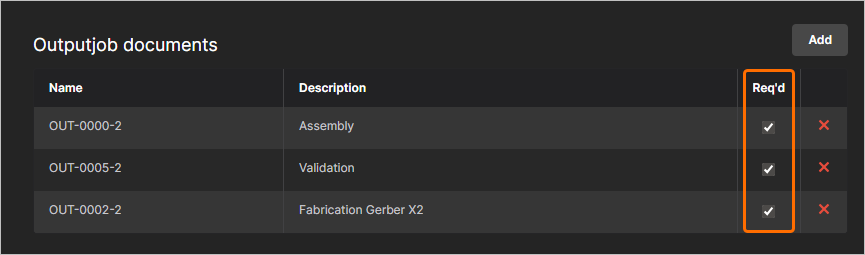
Po pełnym zdefiniowaniu konfiguracji kliknij przycisk  .
.
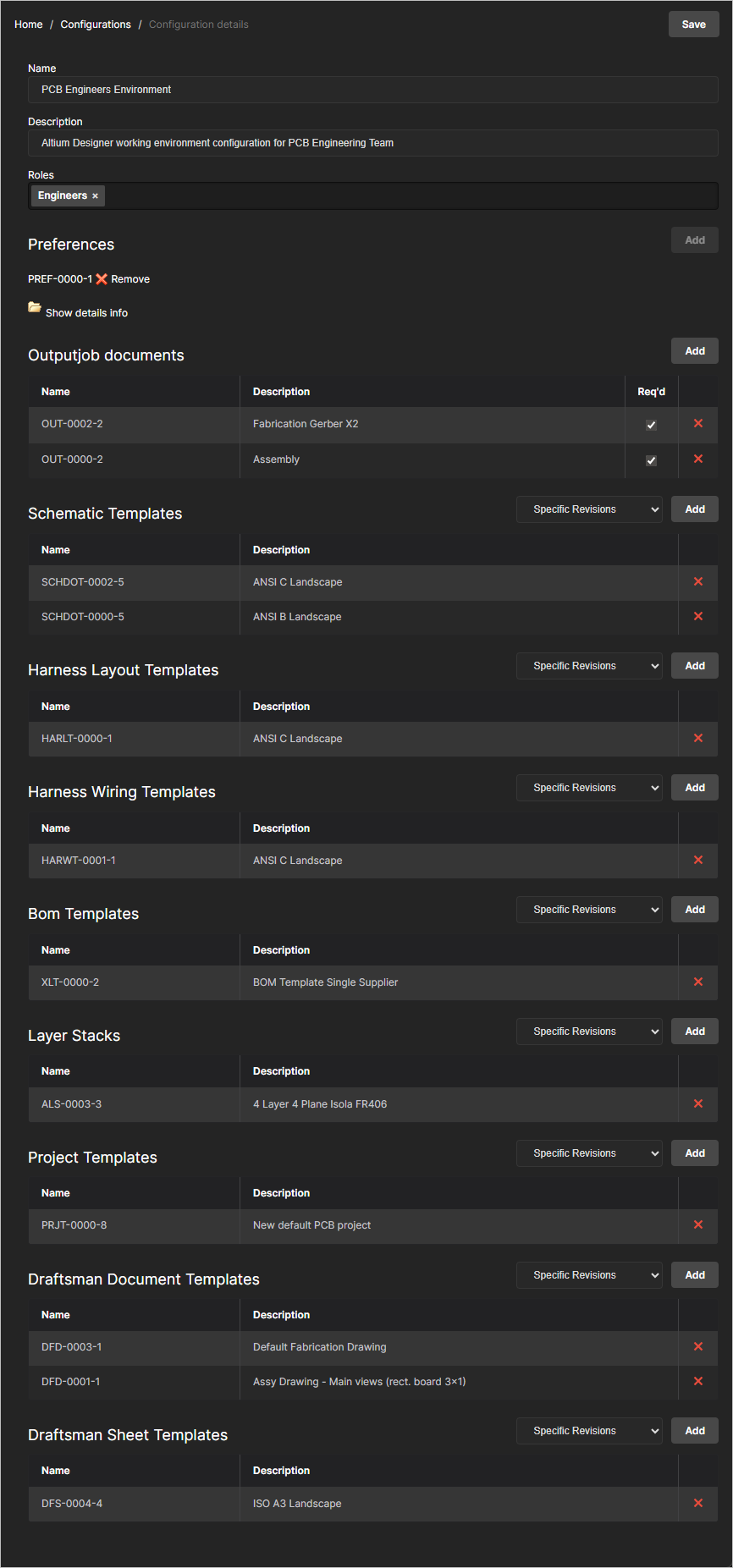
Przykład zdefiniowanej konfiguracji środowiska.
 ).
).Usuwanie konfiguracji środowiska
Aby usunąć konfigurację środowiska z Team Configuration Center (i z bazy danych Workspace), kliknij kontrolkę Remove ( ) po prawej stronie wpisu dla tej konfiguracji środowiska, na stronie podsumowania Configurations. W kolejnym oknie potwierdzenia kliknij przycisk
  .
.
 Tłumaczenie SI