
Zarządzanie członkostwem w przestrzeni roboczej
Zarządzanie użytkownikami w Przestrzeni roboczej wykonuje administrator za pośrednictwem obszarów Team i Admin w interfejsie przeglądarkowym tej Przestrzeni roboczej. Zapewnia to interfejs do usługi Identity Service (IDS), za pomocą której można zdefiniować odpowiedni dostęp do usług poprzez określenie Users (Członków) oraz Groups.
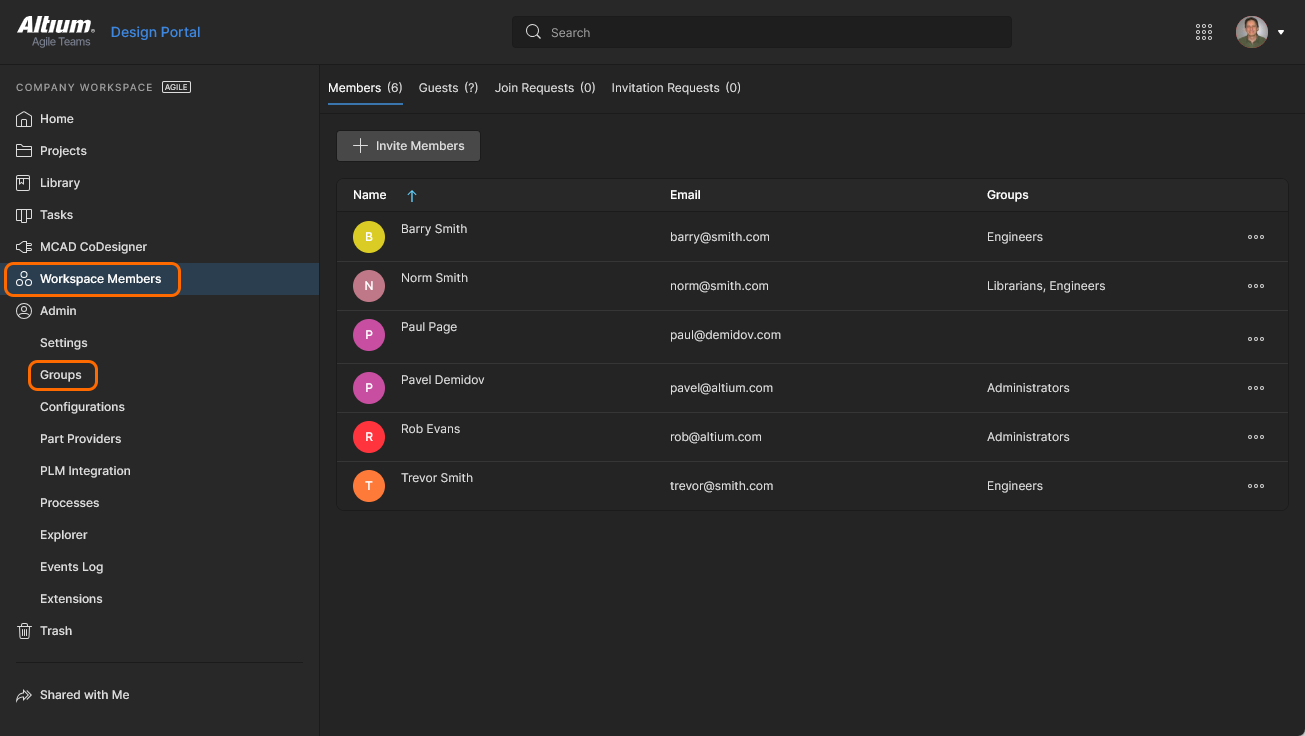 Zarządzanie użytkownikami jest wykonywane przez administratora w obszarze Team, a gdy dostępne są Groups członków, także w obszarze Admin interfejsu przeglądarkowego..
Elementy sterujące są rozmieszczone na następujących stronach:
-
Team – użyj tej strony do tworzenia i zarządzania listą użytkowników; osób, które mają mieć dostęp do Przestrzeni roboczej i/lub powiązanych z nią technologii. Użytkownikami mogą być osoby posiadające konta Altium w Twojej organizacji lub w innej organizacji (w tym drugim przypadku zaproszenie ich jako członków Przestrzeni roboczej nie oznacza, że staną się częścią Twojej organizacji). Możesz również zapraszać użytkowników, którzy nie mają konta Altium (będą musieli je następnie zarejestrować).
-
Admin – Groups – jeśli jest dostępna, użyj tej strony do tworzenia i zarządzania listą grup użytkowników. Grupy pozwalają dodatkowo organizować użytkowników według na przykład działu organizacji, w którym uczestniczą, lub zespołu projektowego, do którego należą. Grupy usprawniają także udostępnianie zawartości Przestrzeni roboczej oraz konfigurację innych obsługiwanych technologii.
Członkowie zespołu
Zarządzanie użytkownikami pod kątem dostępu do Przestrzeni roboczej i powiązanych usług odbywa się na stronie Team . Członek zespołu to po prostu osoba, która ma potrzebować dostępu do Przestrzeni roboczej.
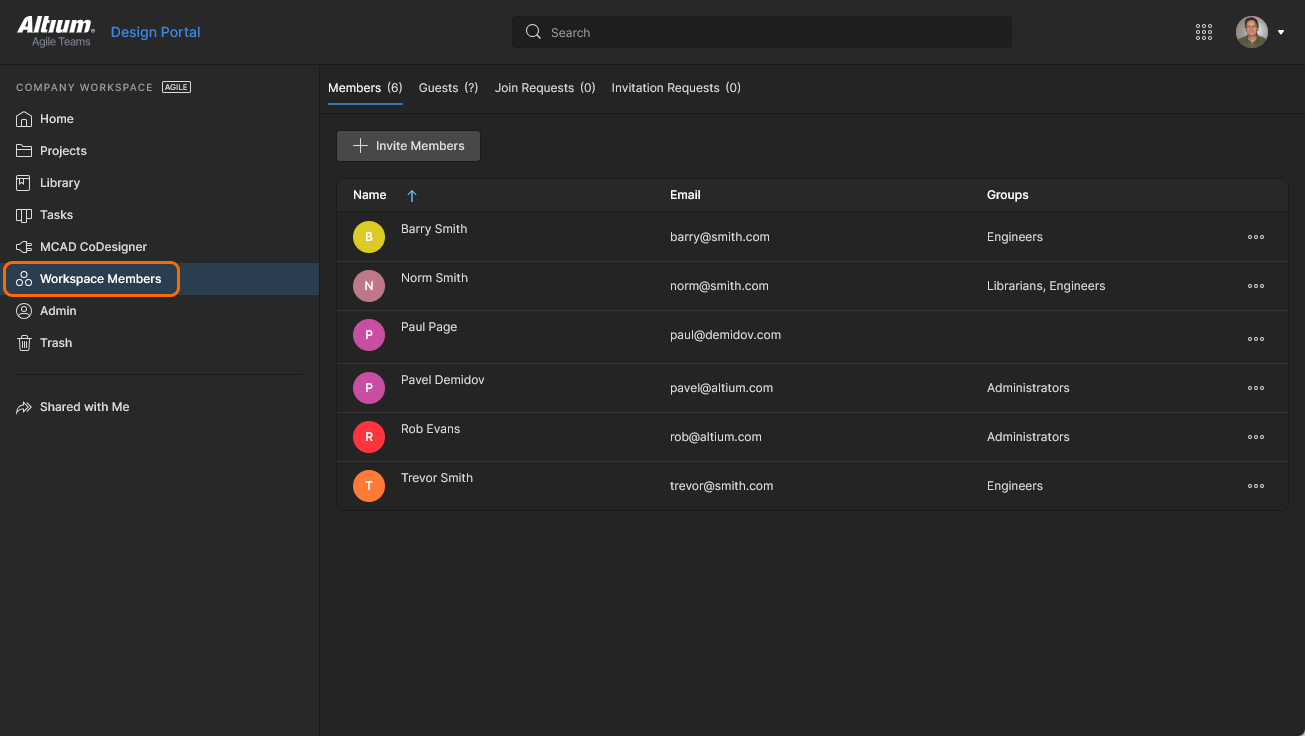 Określ, które osoby mają mieć dostęp do Przestrzeni roboczej, na stronie Team interfejsu przeglądarkowego.
Wszyscy zdefiniowani użytkownicy są prezentowani na płaskiej liście.
Na głównej liście każdy użytkownik jest wyświetlany z następującymi informacjami:
-
Name – kombinacja <First Name> <Last Name> użytkownika, pobierana z profilu konta Altium użytkownika. Użytkownika można wyszukać po nazwie (pole Name ) przy użyciu dedykowanego pola Search w lewym górnym rogu.
-
Email – adres e-mail użytkownika, którego używa on do logowania się na swoje konto Altium (a także do bezpośredniego logowania do przeglądarkowego interfejsu platformy Altium 365 (https://365.altium.com)).
-
Groups – grupa (lub grupy), której użytkownik jest obecnie członkiem. Na podstawowym poziomie dostępu do oprogramowania jest to kolumna Administrator z polem wyboru wskazującym, czy użytkownik jest administratorem Przestrzeni roboczej (zaznaczone), czy nie.
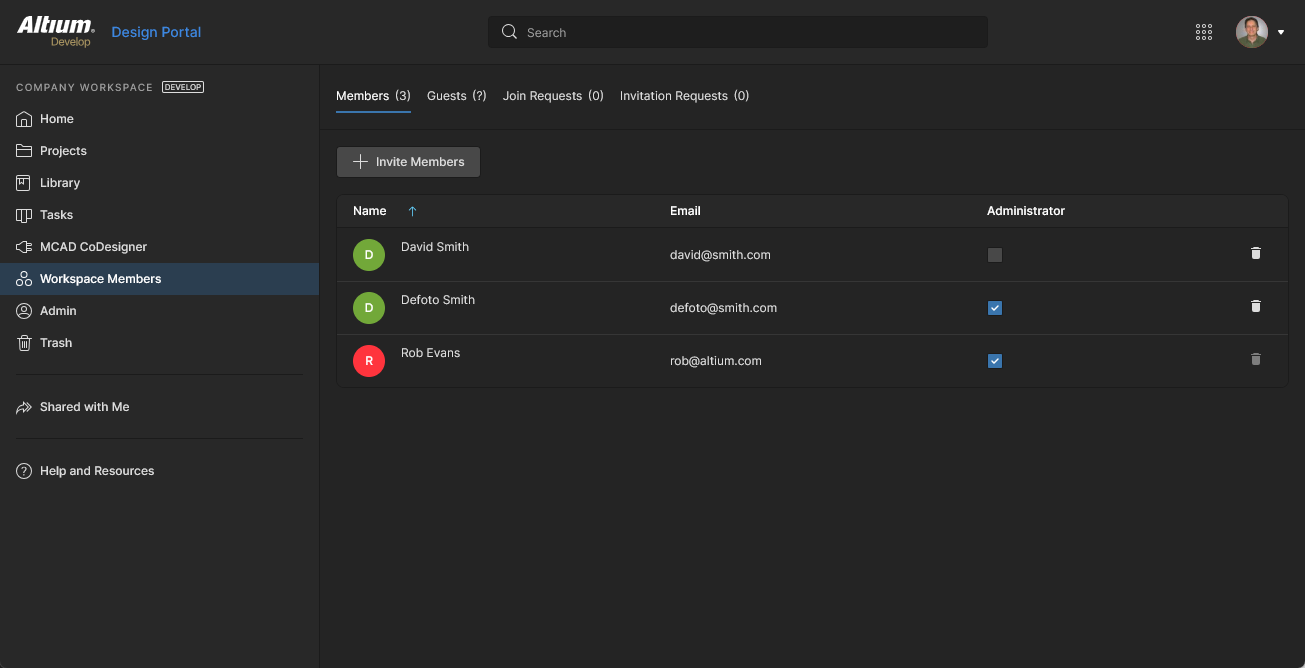
 ).
).Dodawanie nowego użytkownika
Related page: Zapraszanie innych użytkowników do Twojej Przestrzeni roboczej
Nowego użytkownika można dodać do dostępu do Twojej Przestrzeni roboczej — zapraszając go jako członka — na kilka sposobów. Skorzystaj z linku do powiązanej strony powyżej, aby uzyskać bardziej szczegółowy opis różnych obsługiwanych metod. Na stronie Team interfejsu przeglądarkowego Twojej Przestrzeni roboczej użytkownika można dodać za pomocą górnego przycisku  .
.
Pojawi się okno Invite Team Members, w którym można wprowadzić adres e-mail potencjalnego użytkownika oraz określić dodatkową przynależność tego użytkownika do grup.
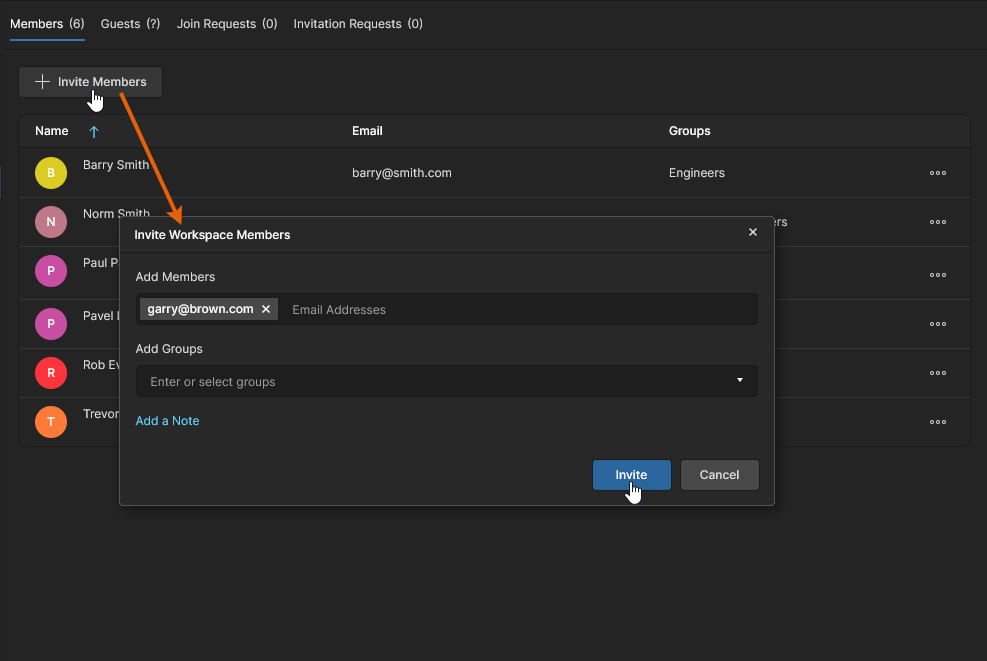 Gdy dodajesz nowego użytkownika (zapraszasz kogoś jako członka), możesz określić jednego lub wielu użytkowników oraz ich przynależność do grup w następującym oknie.
Możesz zaprosić:
-
Innych użytkowników konta Altium z Twojej organizacji.
-
Użytkowników konta Altium z innych organizacji.
-
Użytkowników bez konta Altium (którzy będą musieli następnie zarejestrować konto).
Wprowadź adres e-mail użytkownika w polu Add Members. Gdy zaczniesz pisać, jeśli adres e-mail należy do innego użytkownika konta Altium w Twojej organizacji — i który nie jest jeszcze członkiem Przestrzeni roboczej — zostanie on wyświetlony do wyboru. W przypadku zapraszania użytkowników spoza organizacji, niezależnie od tego, czy mają konto Altium, musisz podać ich pełny adres e-mail. Aby zaprosić do Przestrzeni roboczej, można wprowadzić wiele adresów e-mail. Aby usunąć adres e-mail użytkownika, kliknij krzyżyk usuwania po prawej stronie jego nazwy.
Groups Assignment
Podczas dodawania nowego użytkownika możesz również określić, do których istniejących grup Workspace ma on zostać przypisany. Kliknij w polu Add Groups, aby wyświetlić listę wszystkich aktualnie zdefiniowanych grup. Wybierz z tej listy wymaganą grupę. Jeśli użytkownik ma mieć uprawnienia administracyjne, wybierz grupę Administrators. Do przypisania można wybrać wiele grup. Aby usunąć grupę przed ostatecznym przypisaniem, kliknij krzyżyk usuwania po prawej stronie jej nazwy.
Zwróć uwagę, że przypisanie do grupy Member jest dostępne, gdy masz dostęp do wyższego poziomu Altium Solutions. Przy podstawowym poziomie dostępu do rozwiązania masz jedynie możliwość określenia, czy użytkownik ma być Administratorem. Włącz opcję Administrators, aby nadać mu rolę Administratora, albo pozostaw ją wyłączoną, aby zaprosić go jako standardowego użytkownika (bez uprawnień administracyjnych).
Kliknij element sterujący  , aby uzyskać dostęp do obszaru wprowadzania notatki. Zostanie ona dodana do wiadomości e-mail z zaproszeniem, którą otrzyma zapraszana osoba lub osoby.
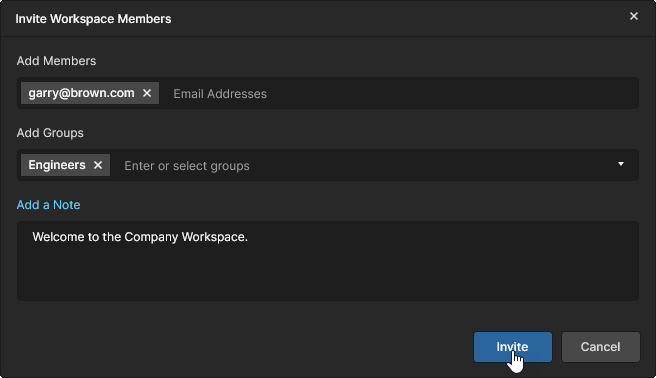 Przykład użytkownika ustawionego do zaproszenia do Workspace.
Po uzupełnieniu wszystkich danych i określeniu wymaganych ustawień kliknij przycisk  .
.
-
Użytkownik, który ma już Altium Account i należy do Twojej organizacji, zostanie od razu dodany jako członek Workspace – pojawi się na liście użytkowników z powrotem na głównej Team stronie.
-
Użytkownik bez Altium Account będzie musiał je zarejestrować, zanim zostanie dodany do Workspace.
Każdy użytkownik otrzyma wiadomość e-mail umożliwiającą uzyskanie dostępu do Workspace. Może uzyskać dostęp do Twojego Workspace, klikając odpowiedni przycisk w wiadomości e-mail. To, co stanie się dalej, zależy od tego, czy ma już Altium Account:
-
Invited user has an Altium Account – jeśli użytkownik jest obecnie zalogowany do swojego Altium Account w przeglądarce, zostanie bezpośrednio przeniesiony do Workspace (w Altium 365). Jeśli nie jest obecnie zalogowany do swojego Altium Account, najpierw zostanie przeniesiony na stronę Altium 365 Sign In.
-
Invited user does not have an Altium Account – użytkownik przejdzie do pośredniego formularza rejestracyjnego, w którym określi swoje dane i ustawi hasło. Po rejestracji zostanie dodany do Workspace i do niego przeniesiony.
Edycja istniejącego użytkownika
Możesz edytować istniejącego użytkownika, wybierając go i klikając element sterujący  po prawej stronie, a następnie wybierając polecenie Edit z powiązanego menu. Pojawi się okno Edit Workspace Member, z poziomu którego możesz wprowadzić wymagane zmiany w przynależności tego użytkownika do grup.
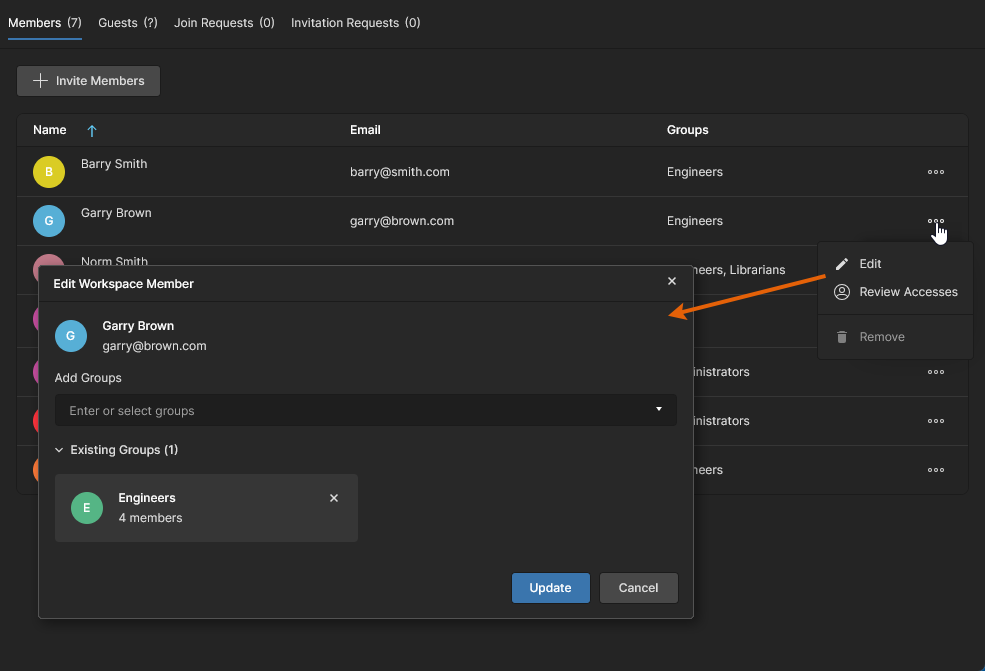 Możesz uzyskać dostęp do przynależności wybranego użytkownika do grup i wprowadzić w niej wymagane zmiany.
 dla tej istniejącej grupy.
Po wprowadzeniu wszystkich wymaganych modyfikacji kliknij przycisk  , aby zastosować te zmiany.
Przy niższym poziomie dostępu do rozwiązania projektowego Altium możesz jedynie określić, czy członek jest uwzględniony w grupie Administrators, używając powiązanego pola wyboru w kolumnie Administrators. Pojawi się okno z prośbą o potwierdzenie decyzji o dodaniu/usunięciu użytkownika z grupy (można ustawić, aby później się nie pojawiało) – kliknij  .
.
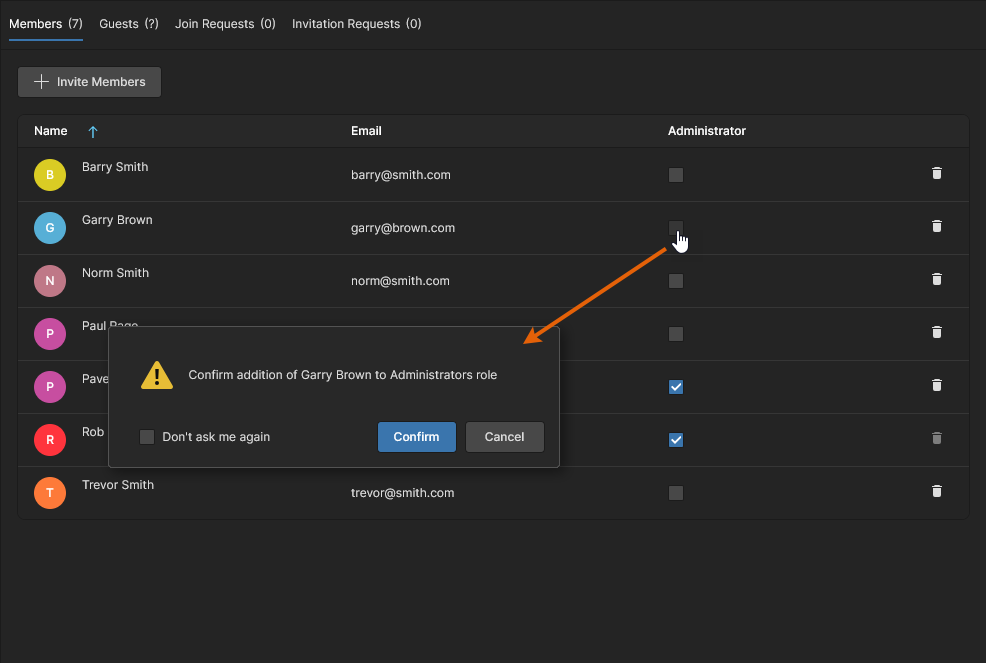 Przy podstawowym dostępie do oprogramowania możesz w razie potrzeby dodać użytkownika do grupy Administrators lub go z niej usunąć.
Przeglądanie dostępu użytkownika
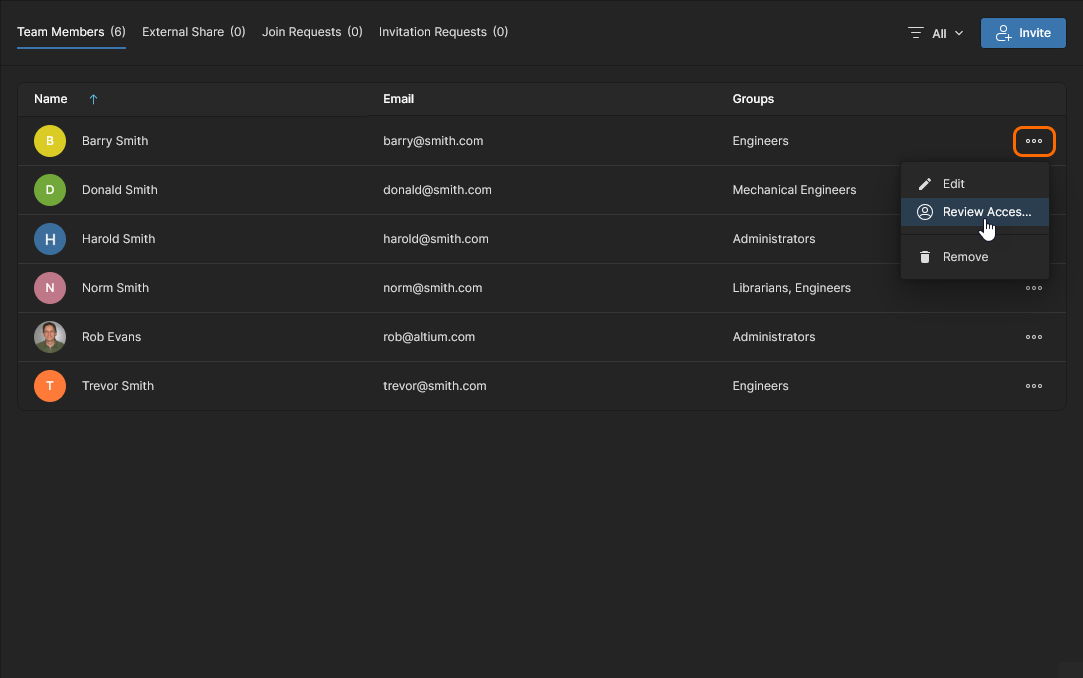
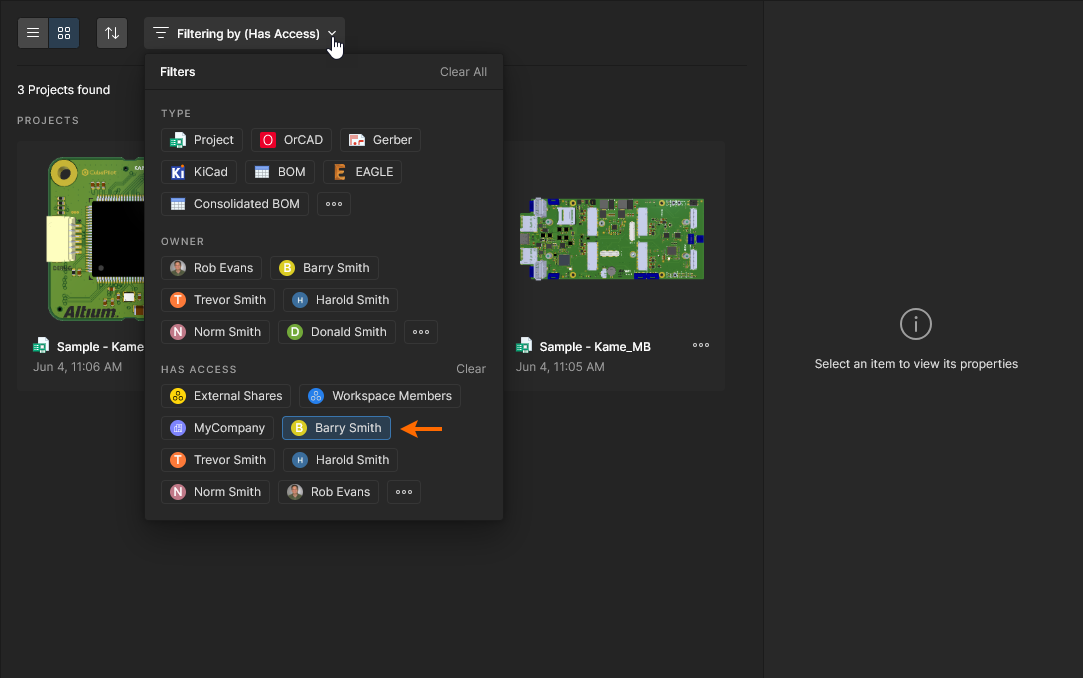
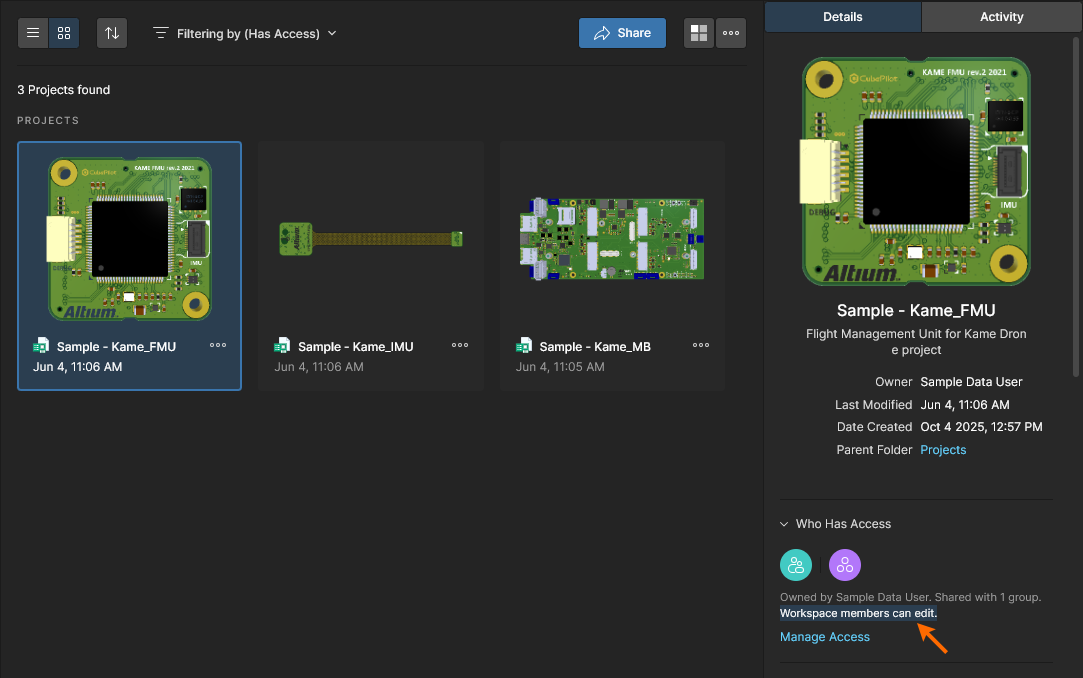
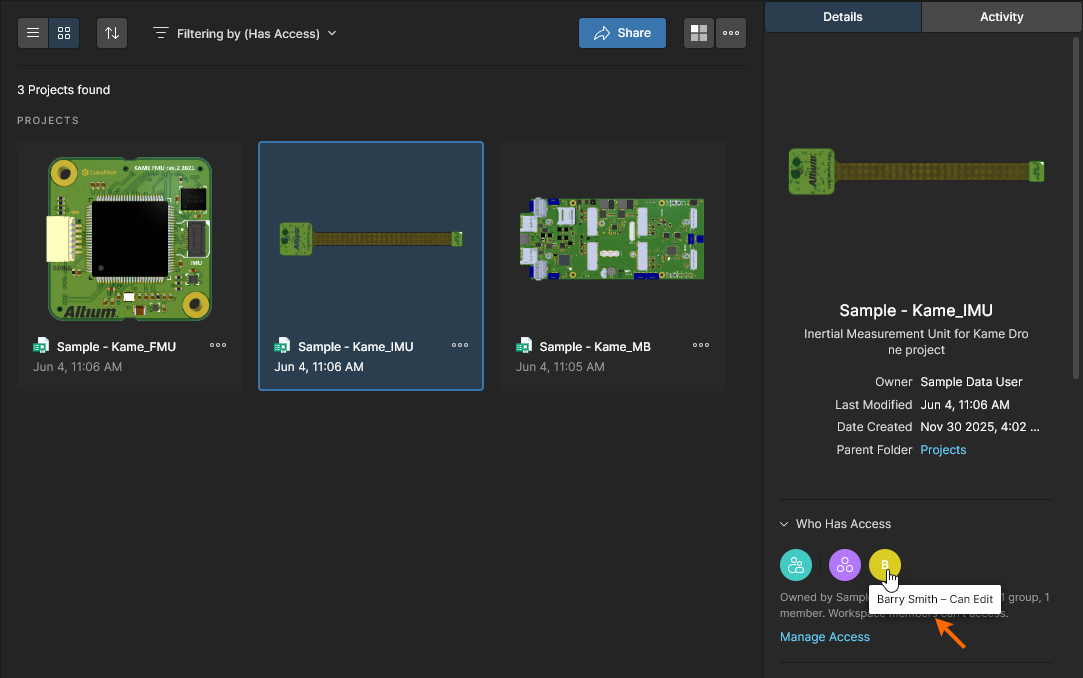
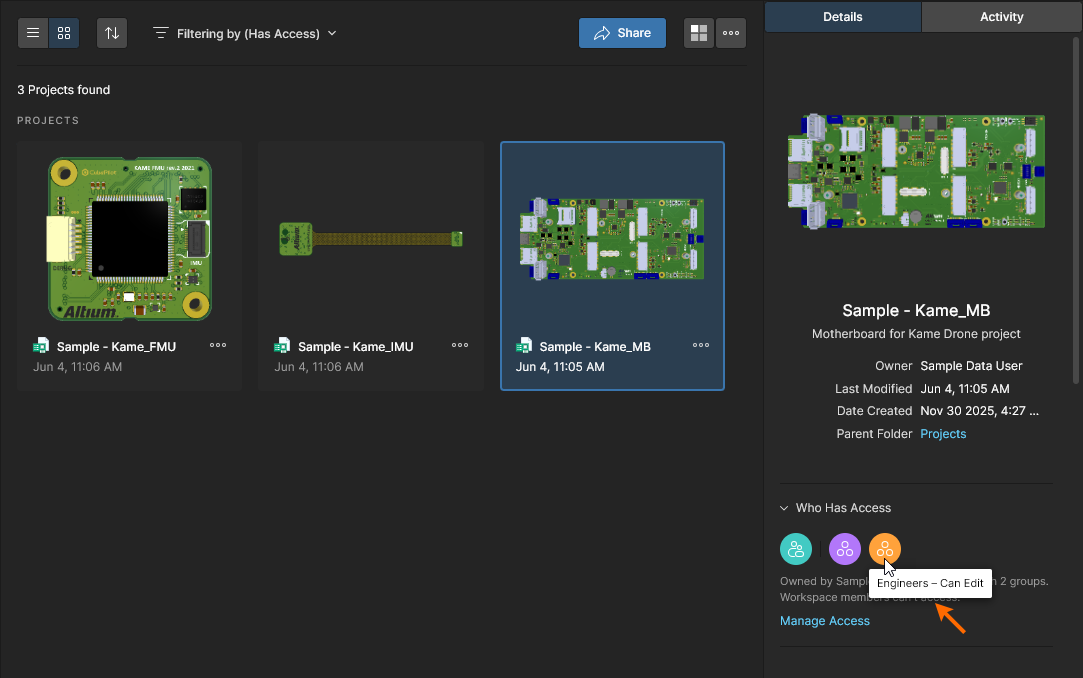
Aby sprawdzić, do których dokumentów projektu użytkownik ma dostęp, wybierz opcję Review Accesses z menu danego wpisu. Otworzy to widok Workspace Projects z automatycznie włączoną opcją filtra Has Access dla tego użytkownika – widok będzie więc zawierał tylko te dokumenty projektów, do których użytkownik ma dostęp. Zwróć uwagę, że będzie to obejmować wszystkie projekty ustawione do udostępniania dla Workspace Members, a także każdy projekt udostępniony grupie Group, do której użytkownik należy.
Powiązane informacje znajdziesz w Projects Filters.
Usuwanie użytkownika
Aby usunąć istniejącego użytkownika z Workspace, wybierz tego użytkownika, kliknij element sterujący po prawej stronie, a następnie wybierz polecenie Remove z powiązanego menu – w zależności od poziomu dostępu do oprogramowania może to być po prostu ikona  . Pojawi się okno dialogowe z prośbą o potwierdzenie usunięcia. Kliknij
  , aby kontynuować, po czym użytkownik zostanie usunięty z bazy użytkowników Workspace. Nie będzie już miał dostępu do Workspace.
Jeśli członek Workspace, który ma zostać usunięty, jest właścicielem jakichkolwiek elementów Workspace (Projects, Managed Content, Components itd.), otworzy się okno dialogowe z prośbą o wskazanie nowego właściciela dla podanej liczby elementów. Użyj listy rozwijanej, aby wybrać członka Workspace, który przejmie własność tych elementów, potwierdź wybór przyciskiem  , a następnie opcją
  w kolejnym oknie dialogowym.
Wiadomość e-mail z powiadomieniem (jeśli włączona) poinformuje nowego właściciela o zmianach. 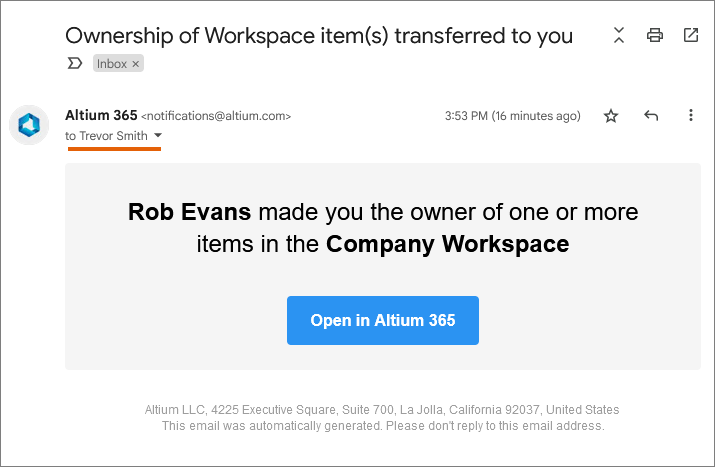
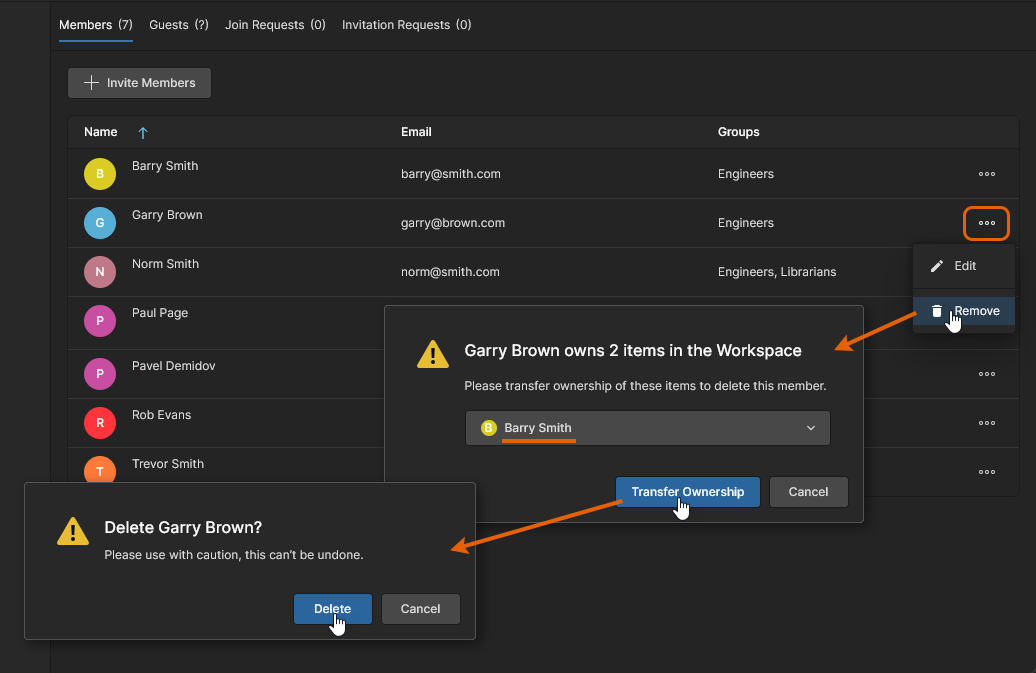 W razie potrzeby wskaż użytkownika, który stanie się nowym właścicielem elementów obecnie należących do użytkownika przeznaczonego do usunięcia.
Powiązane informacje o ręcznym wskazywaniu nowego właściciela projektu znajdziesz w Transferring Project Ownership.
Przetwarzanie żądania dołączenia
Użytkownicy zarejestrowani na koncie Twojej organizacji – zgodnie z definicją na stronie Dashboard Users and Groups page – którzy nie mają dostępu do firmowego Workspace, mogą poprosić o dostęp za pośrednictwem swojej strony My Profile.
Informacje o tworzeniu żądania dołączenia znajdziesz w Joining Your Organization Workspace.
Powiązane informacje znajdziesz w See Company Workspace Already Activated?
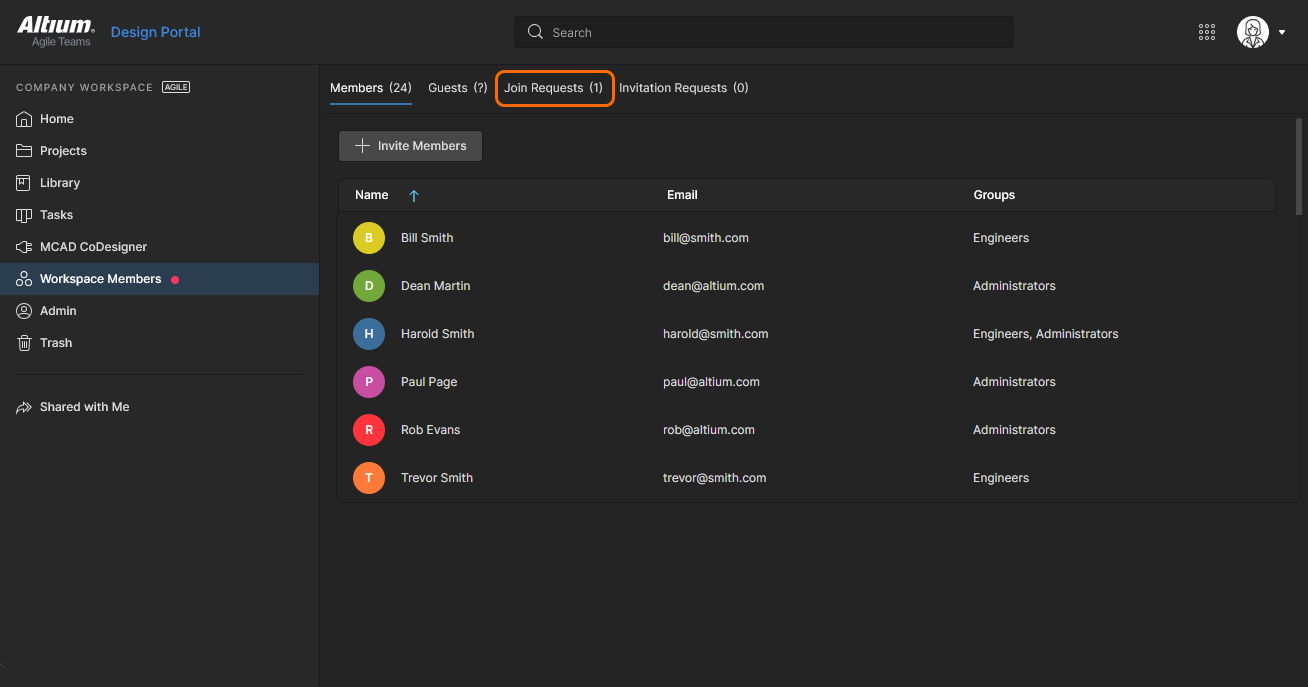
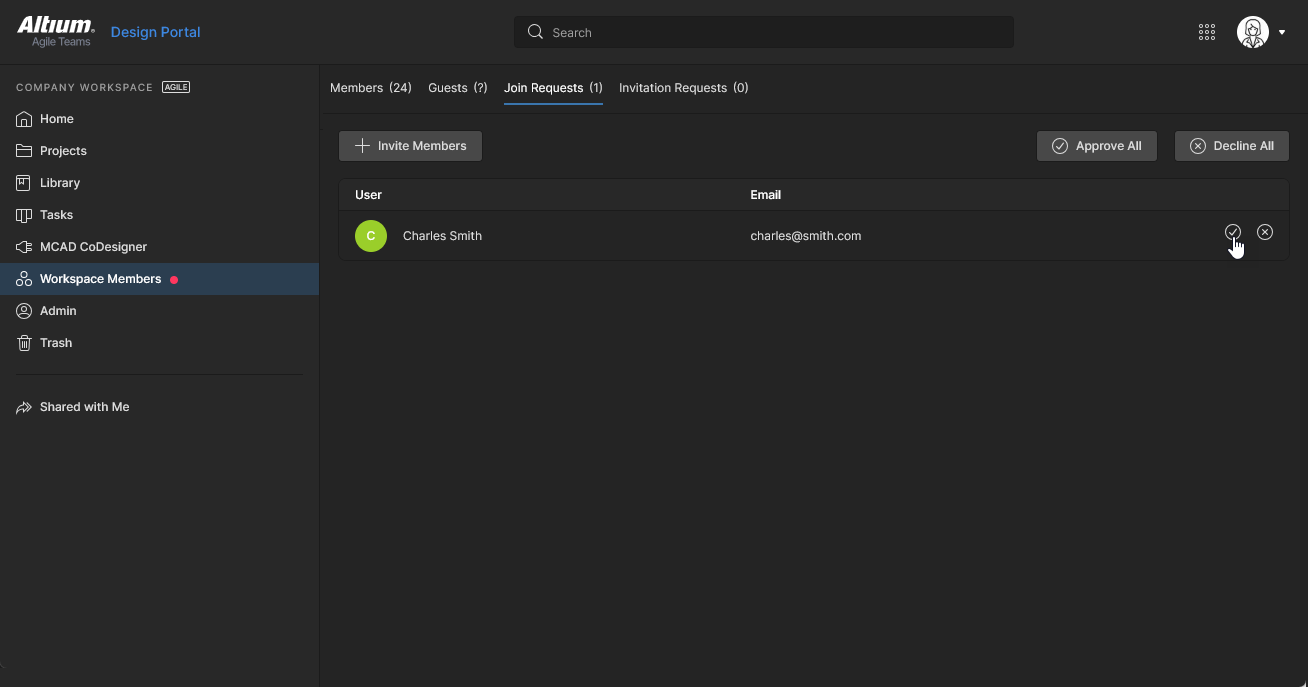
Otwórz widok Join Requests, aby zatwierdzić ( ) lub odrzucić (
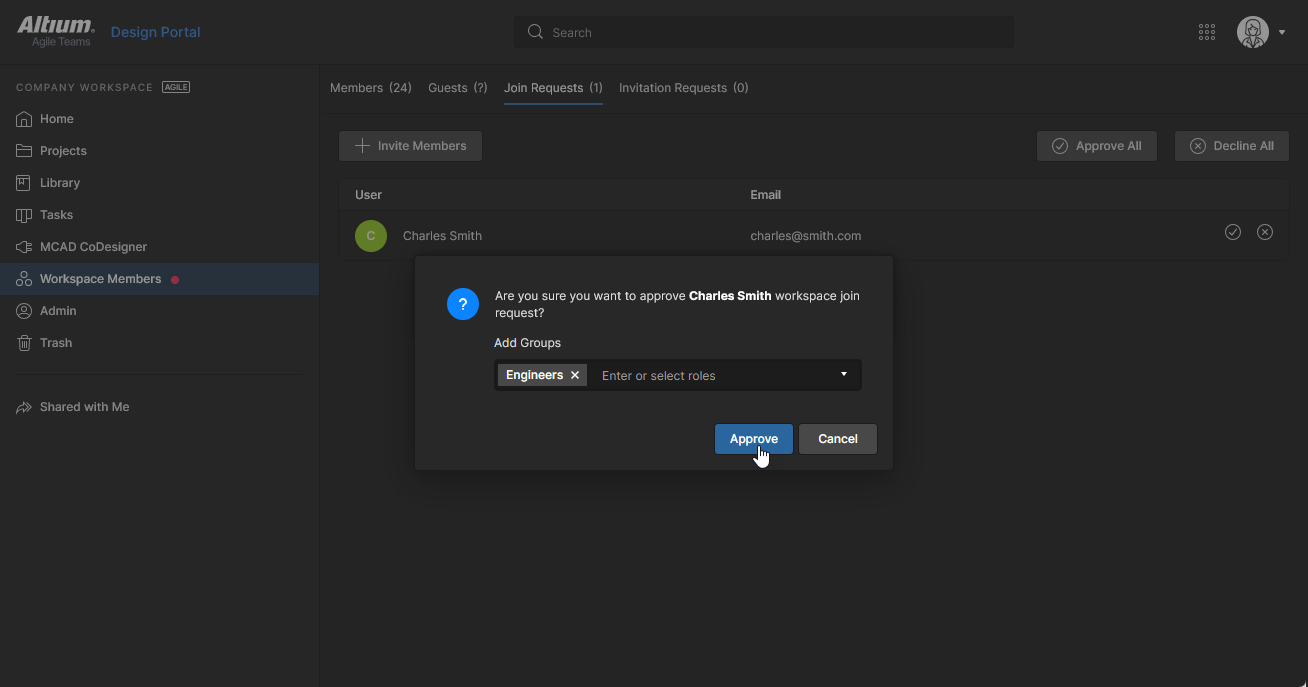
 ) wpis żądania. W następującym po tym oknie dialogowym przypisz zaakceptowanemu użytkownikowi grupę Group (lub grupy), po czym zostanie on dodany jako członek Workspace po potwierdzeniu (
 ).
).
Przetwarzanie żądania zaproszenia
Członkowie Workspace, którzy nie należą do grupy Administrators, mogą przesłać żądanie dostępu do Workspace dla innego użytkownika z poziomu przycisku  na Teams stronie albo podczas udostępniania projektu użytkownikowi, który nie jest członkiem Workspace. Zwróć uwagę, że Administratorzy mogą bezpośrednio przyznać dostęp takim użytkownikom.
Informacje o żądaniu dostępu dla innego użytkownika znajdziesz w Submitting an Invitation Request (Non-admin Members) oraz Sharing with Users outside the Workspace.
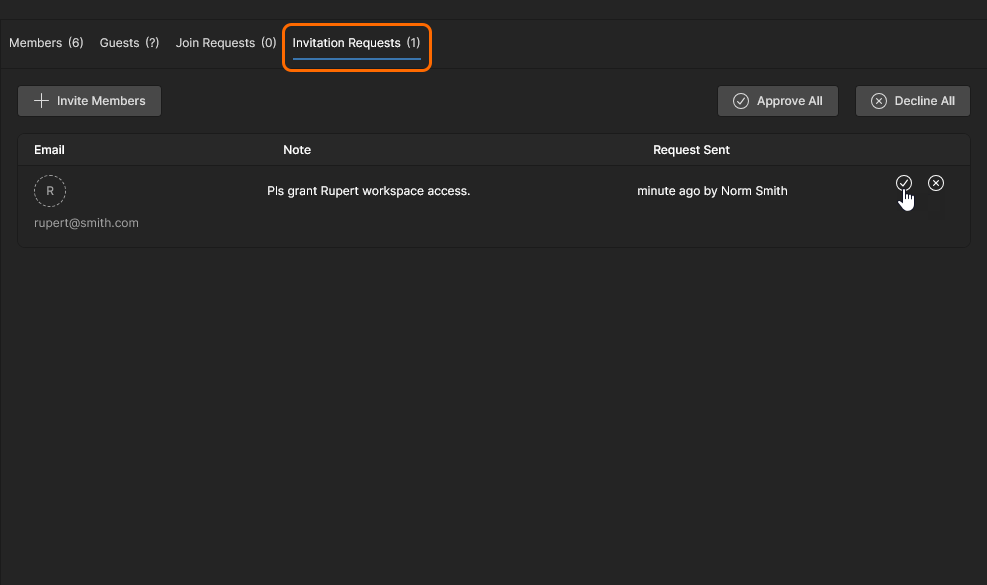
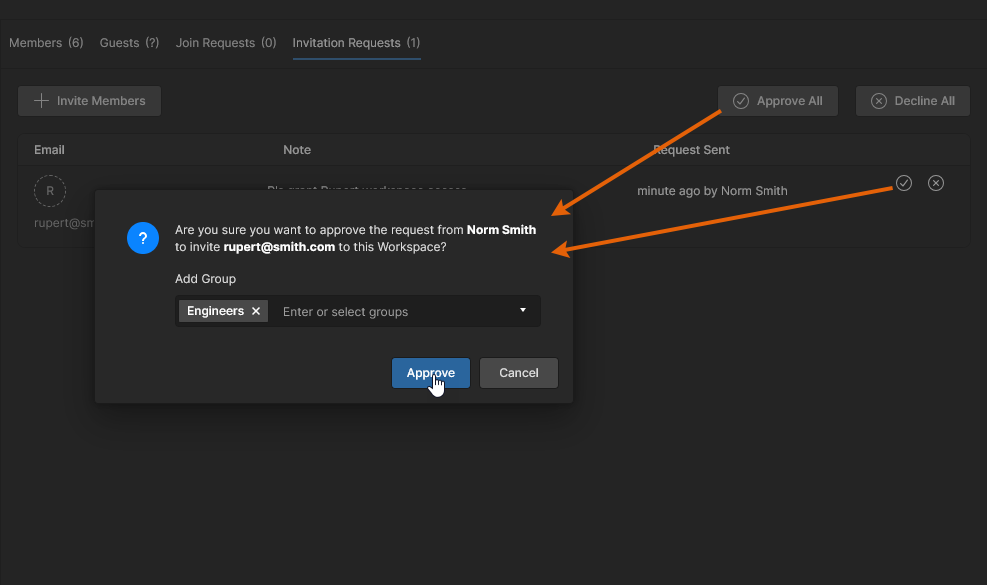
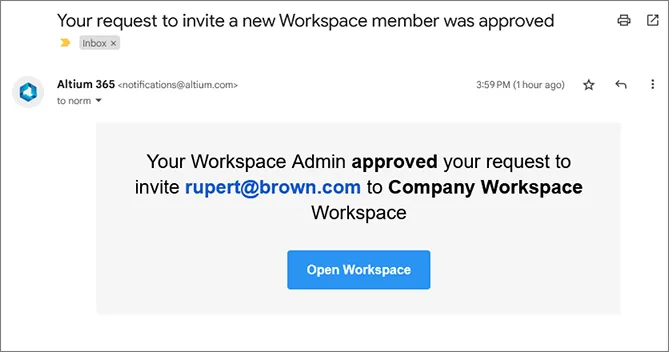
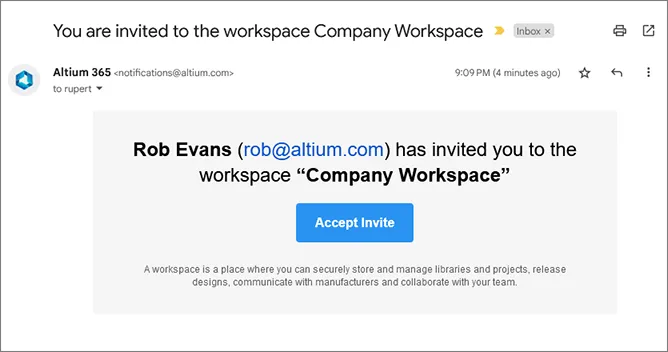
Podobnie jak Join Requests opisano powyżej, spowoduje to wygenerowanie wiadomości e-mail z prośbą o dostęp do administratorów Workspace, a także utworzenie wpisu Invitation Request na Teams stronie. Administratorzy mają do niego dostęp za pośrednictwem opcji karty Invitation Requests u góry strony, która zawiera bieżącą liczbę oczekujących żądań.
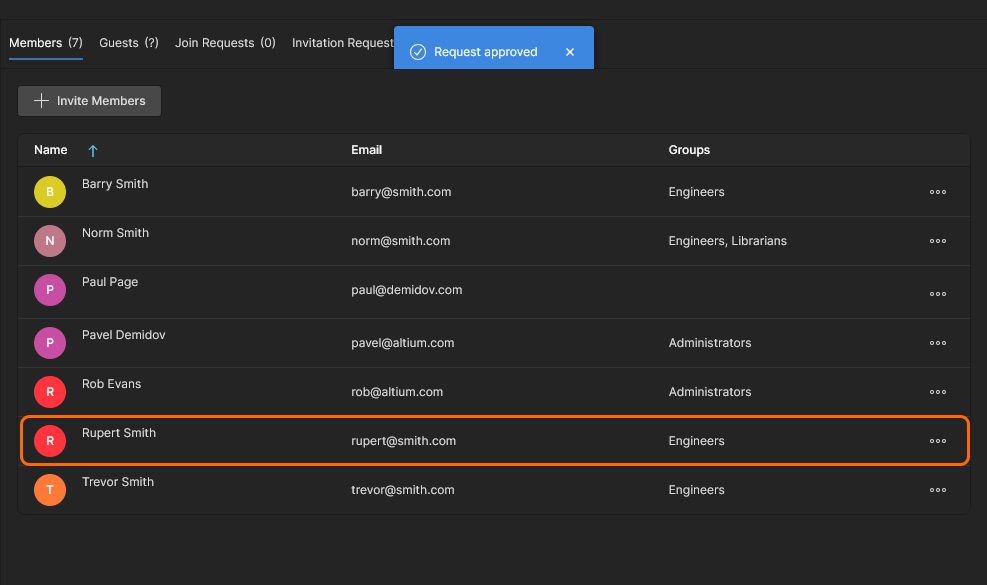
Aby przyznać użytkownikowi, którego dotyczy zgłoszenie, dostęp do Workspace lub odrzucić zgłoszenie, otwórz widok Invitation Requests, w którym możesz zatwierdzić () lub odrzucić () wpis żądania. W następnym oknie dialogowym przypisz zaakceptowanemu użytkownikowi Group (lub Groups), a następnie po potwierdzeniu () zostanie on dodany jako członek Workspace.
 )
) ).
).Zarządzanie użytkownikami gościnnymi
Użytkownicy, którzy nie są członkami Workspace, ale którym przyznano współdzielony dostęp do projektu Workspace, są traktowani jako goście „External Share”. Mają oni dostęp wyłącznie do tych współdzielonych zasobów projektu przez stronę Shared With Me w swoim Altium 365 Personal Space lub w Altium 365 Workspace, którego są członkami.
Aby uzyskać powiązane informacje, zobacz Sharing with External Users, a także tę stronę bazy wiedzy o dostępie do Workspace.
Opcja karty External Share na stronie Team zapewnia administratorom bezpośredni sposób wyświetlenia listy wszystkich użytkowników zewnętrznych, którym przyznano współdzielony dostęp do projektów Workspace. Zwróć uwagę, że w project Share window każdy wpis ma powiązaną etykietę  , używaną do odróżniania tych użytkowników.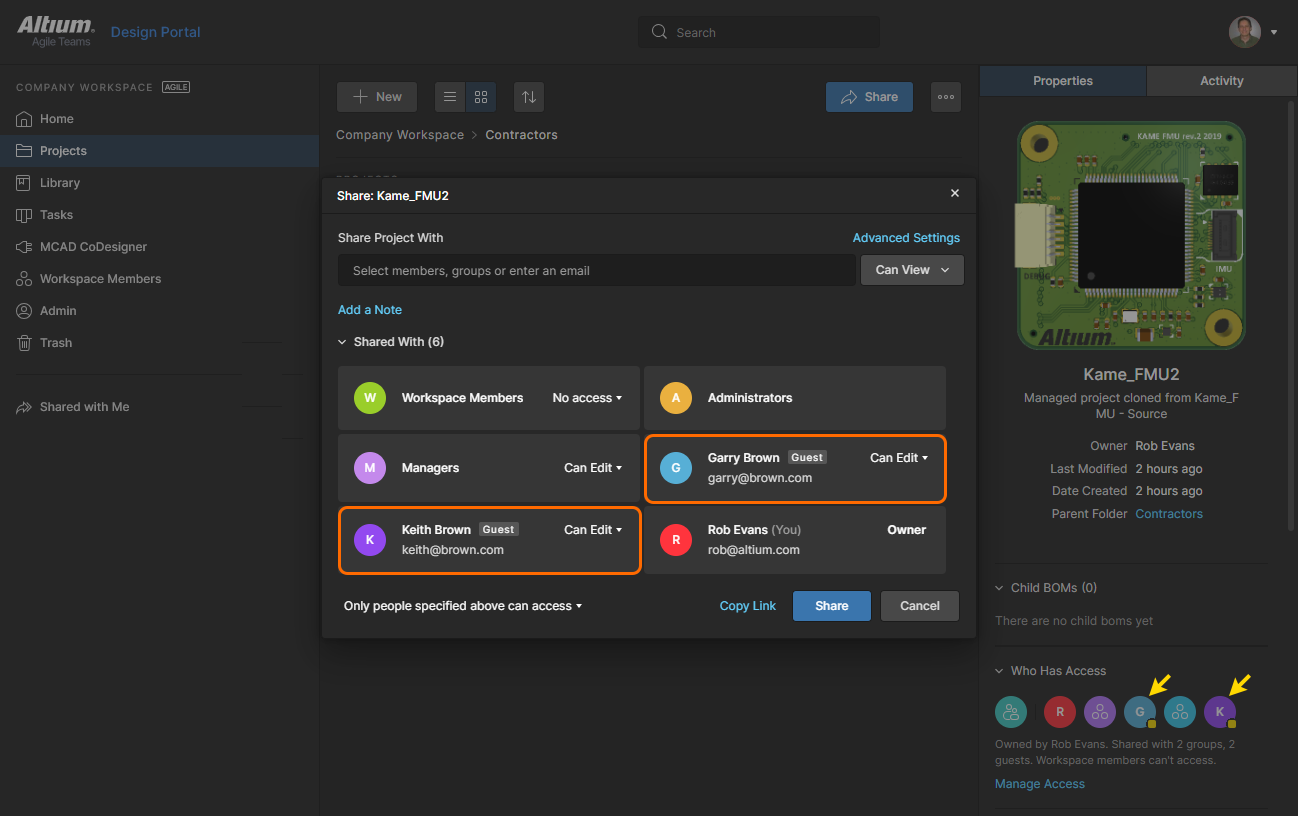
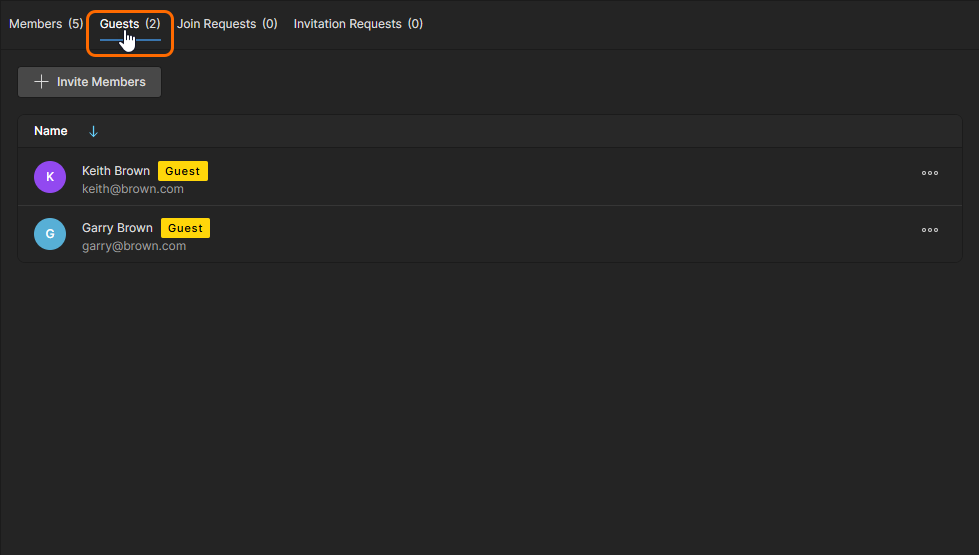
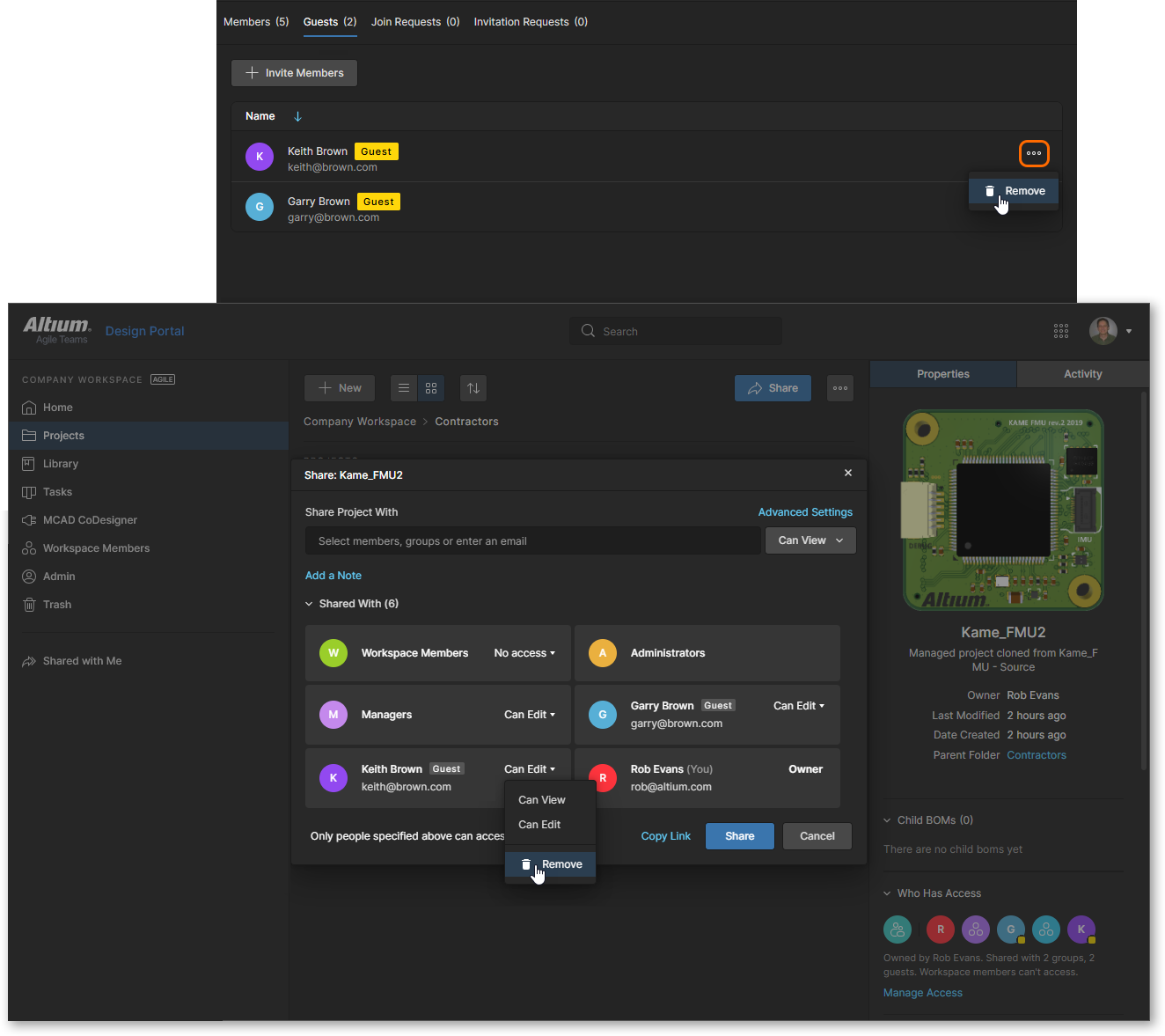
Wpis użytkownika External Share pozostanie na liście, dopóki projekt Workspace jest shared with them lub dopóki nie zostanie celowo usunięty. Możesz pośrednio usunąć wpis External Share, odnajdując projekty Workspace, które są z nimi współdzielone, i usuwając ich współdzielony dostęp. Aby bezpośrednio usunąć użytkownika External Share i cofnąć jego współdzielony dostęp do wszystkich projektów, wybierz opcję Remove z menu powiązanego z jego wpisem na stronie Team.
Zwróć uwagę, że jeśli Twój Workspace jest objęty odpowiednim poziomem subskrypcji oprogramowania Altium, wówczas dostępna jest dodatkowa opcja Review Accesses dla all Workspace member entries oraz wymienionych użytkowników External Share. Ta opcja otworzy widok Projects z automatycznie włączoną opcją filtrowania Has Access dla tego użytkownika 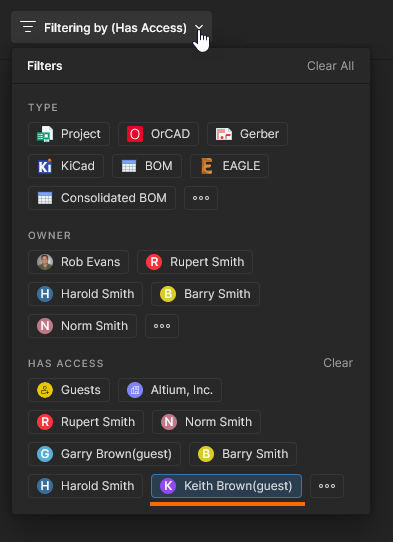 — widok będzie zatem zawierał tylko te dokumenty, do których użytkownik ma dostęp.
Zobacz Projects Filters, aby uzyskać powiązane informacje.

Admin – Groups
Ta strona służy do zarządzania grupami w Workspace. Grupy umożliwiają dalszą organizację istniejących członków zespołu Workspace, na przykład według konkretnej części organizacji, w którą są zaangażowani, lub zespołu projektowego, do którego należą. Grupy usprawniają również udostępnianie zawartości Workspace i konfigurację innych obsługiwanych technologii. Należy pamiętać, że funkcja Workspace Groups jest dostępna przy wyższym poziomie dostępu do Altium Solutions.
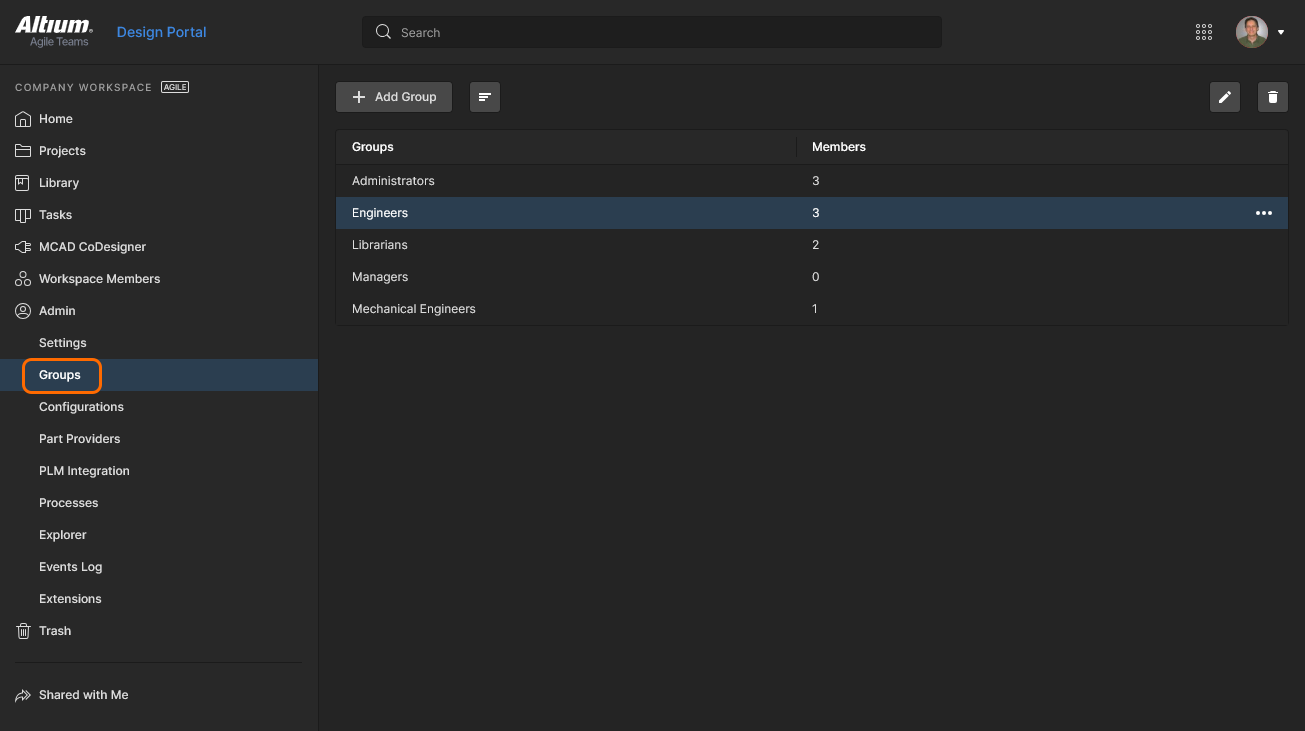 Twórz określone grupy (lub „członkostwa”) użytkowników na stronie Admin – Groups interfejsu przeglądarkowego.
Wszystkie zdefiniowane grupy są przedstawione na płaskiej liście. Na głównej liście każda grupa jest wyświetlana z następującymi informacjami:
-
Groups – nazwa grupy (domyślne Groups lub dowolne manually created Groups)
-
Members – ilu unikalnych członków Workspace należy do tej Group.
 Dodatkowo możesz wyszukać grupę według nazwy (pole Groups ) za pomocą dedykowanego pola Search u góry.
Każdy wpis Group udostępnia opcje zarządzania dostępne z powiązanego menu rozwijanego 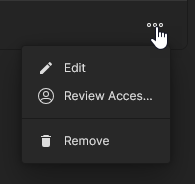 :
:
-
Edit – zmień nazwę Group i dodawaj/usuwaj jej członków. Nazwy grupy Administrators nie można zmienić. Możesz jednak zarządzać członkami tej grupy, tak jak każdej innej grupy utworzonej przez użytkownika.
-
Review Accesses – otwórz widok Projects z automatycznie włączoną opcją filtrowania Has Access dla tej Group — widok będzie zatem zawierał tylko te dokumenty, które zostały udostępnione konkretnie tej Group (niezależnie od tworzących ją użytkowników lub ich braku). Zobacz Projects Filters, aby uzyskać powiązane informacje.
-
Remove – usuń aktualnie wybraną Group. Group Administrators nie można usunąć.
 , aby dodać nowego członka zespołu do Group.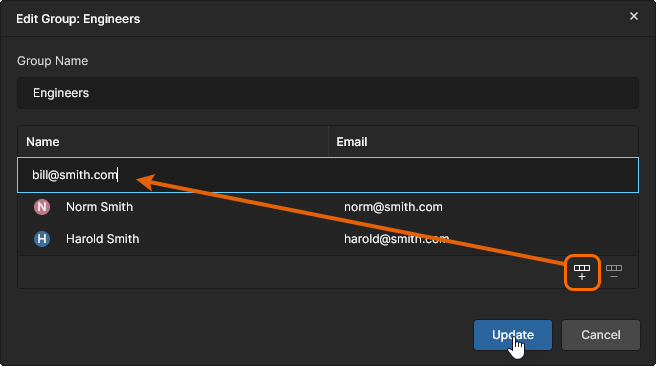
 w oknie, aby usunąć wybrany wpis członka Group.
Dodawanie nowej grupy
Aby dodać nową grupę, kliknij górny przycisk  . W następnym oknie Create Group zdefiniuj nazwę grupy i dodaj jej członków.
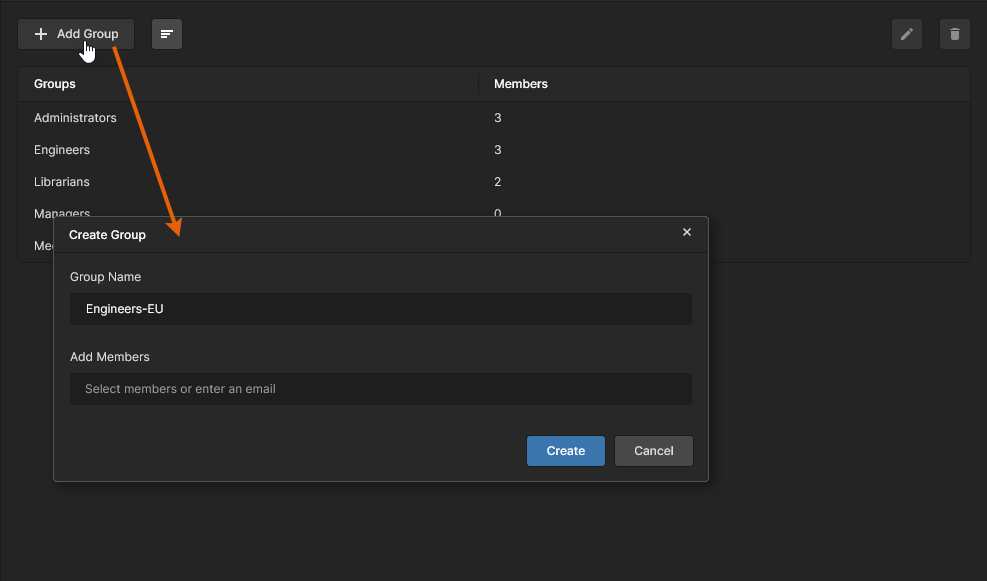 Podczas dodawania nowej grupy zostanie wyświetlone okno, w którym można określić tę grupę i jej członków.
Użyj pola Group Name, aby wprowadzić znaczącą nazwę nowej grupy. Może to być na przykład nazwa odzwierciedlająca zadania wykonywane przez jej członków. Jest to pole wymagane.
Możesz również określić użytkowników wchodzących w skład grupy (jej członków). Mogą to być wyłącznie istniejący członkowie Twojego Workspace. Zacznij wpisywać imię, nazwisko lub adres e-mail użytkownika w polu Add Members, aby wyświetlić listę pasujących członków Workspace. Wybierz wymaganego użytkownika z listy. Jako członków grupy można wybrać wielu użytkowników.
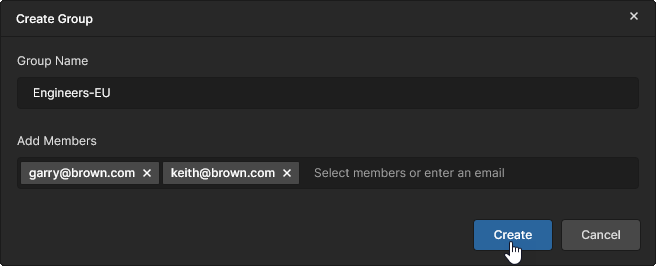 Przykładowa grupa z przypisanymi członkami, gotowa do utworzenia.
Po zdefiniowaniu nazwy i członków zgodnie z wymaganiami kliknij  , aby utworzyć grupę. Grupa będzie teraz dostępna na liście grup do użycia w odpowiednich obszarach interfejsu przeglądarki Workspace — na przykład podczas zapraszania/edytowania użytkownika lub udostępniania uprawnień dostępu do elementów danych, które można udostępniać w obrębie Workspace.
Zobacz Sharing With a Specific User or Group, aby uzyskać powiązane informacje.
 Tłumaczenie SI