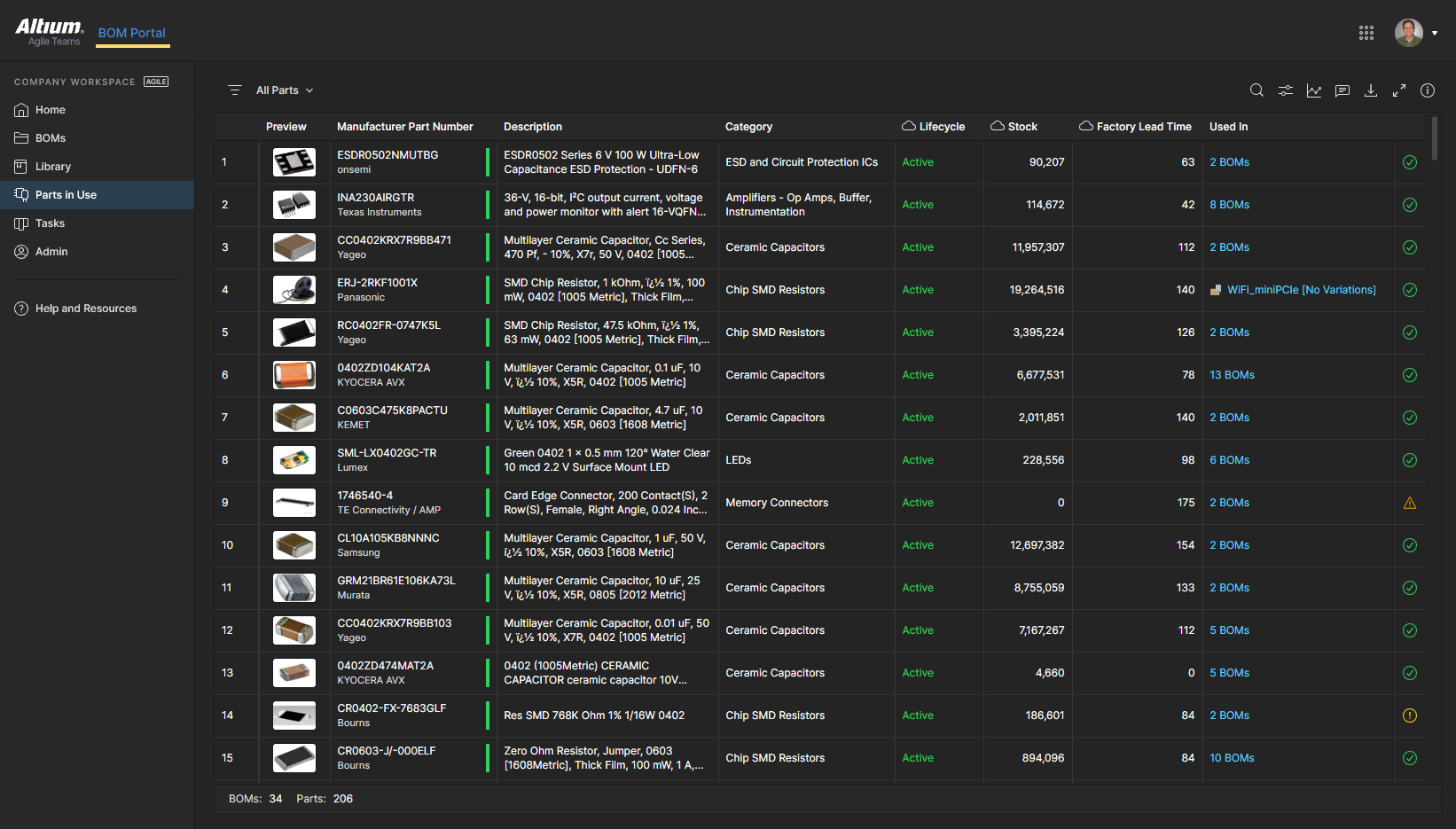
Strona Parts in Use w BOM Portal gromadzi części producentów używane w projektach obszaru roboczego i zarządzanych zestawieniach BOM, ułatwiając śledzenie odwołań do zestawień BOM oraz analizowanie potencjalnych problemów związanych z cyklem życia, zgodnością z przepisami i czasem dostawy. W tym artykule wyjaśniamy, jak dostosowywać widoki, analizować statystyki wykorzystania i zawężać listę części, aby ułatwić ich ocenę. Czytaj dalej, aby zyskać większą kontrolę nad analizą wykorzystania części.
- Dowiedz się, jak tworzyć własne widoki na podstawie wybranych źródeł BOM i korzystać z łączy Used In, aby przechodzić do dokumentów, w których użyto danej części.
- Odkryj, jak analizy, wyszukiwanie według słów kluczowych i filtry kolumn pomagają skupić się na istotnych częściach i ich parametrach.
- Zobacz, jak dostosować wyświetlane kolumny i pobrać bieżący raport jako plik CSV.
Strona Parts in Use w BOM Portal zapewnia zbiorczy przegląd wszystkich części producentów używanych obecnie w projektach obszaru roboczego i zarządzanych zestawieniach BOM. Lista zawiera kolumny z kluczowymi parametrami każdej części producenta (w tym pochodzącymi ze źródeł zewnętrznych, takimi jak parametry SiliconExpert, jeśli są dostępne), a także aktywne łącza Used In do powiązanych dokumentów BOM. Strona umożliwia szybkie przeglądanie wszystkich wskazań części producentów (wyborów części dla komponentów) zastosowanych w zestawieniach BOM projektów, a jednocześnie sprawdzanie bieżących problemów, takich jak nieodpowiednie etapy cyklu życia, brak zgodności z normami czy wydłużony czas realizacji produkcji. Bieżący widok raportu można zapisać jako plik CSV za pomocą funkcji pobierania ().
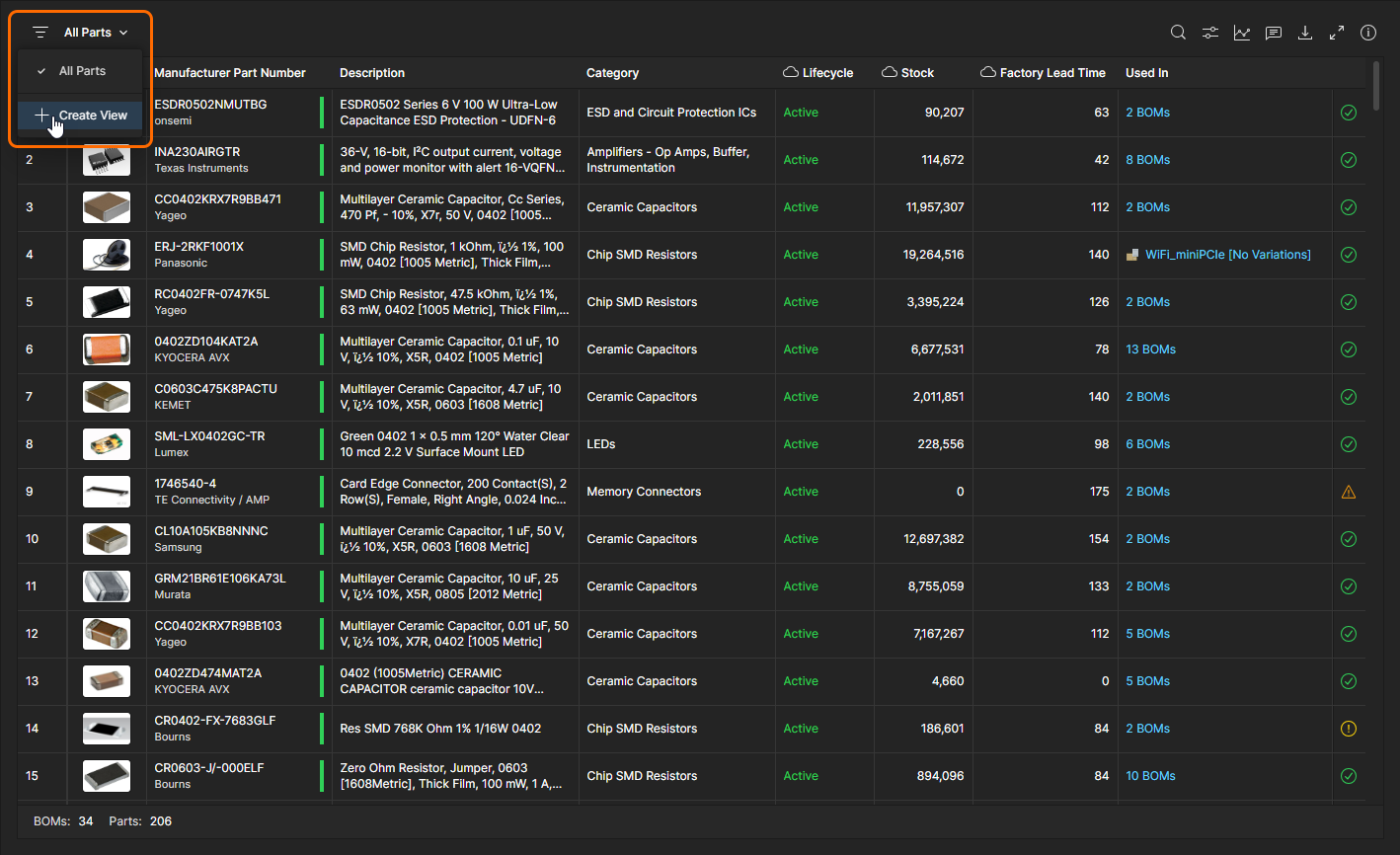
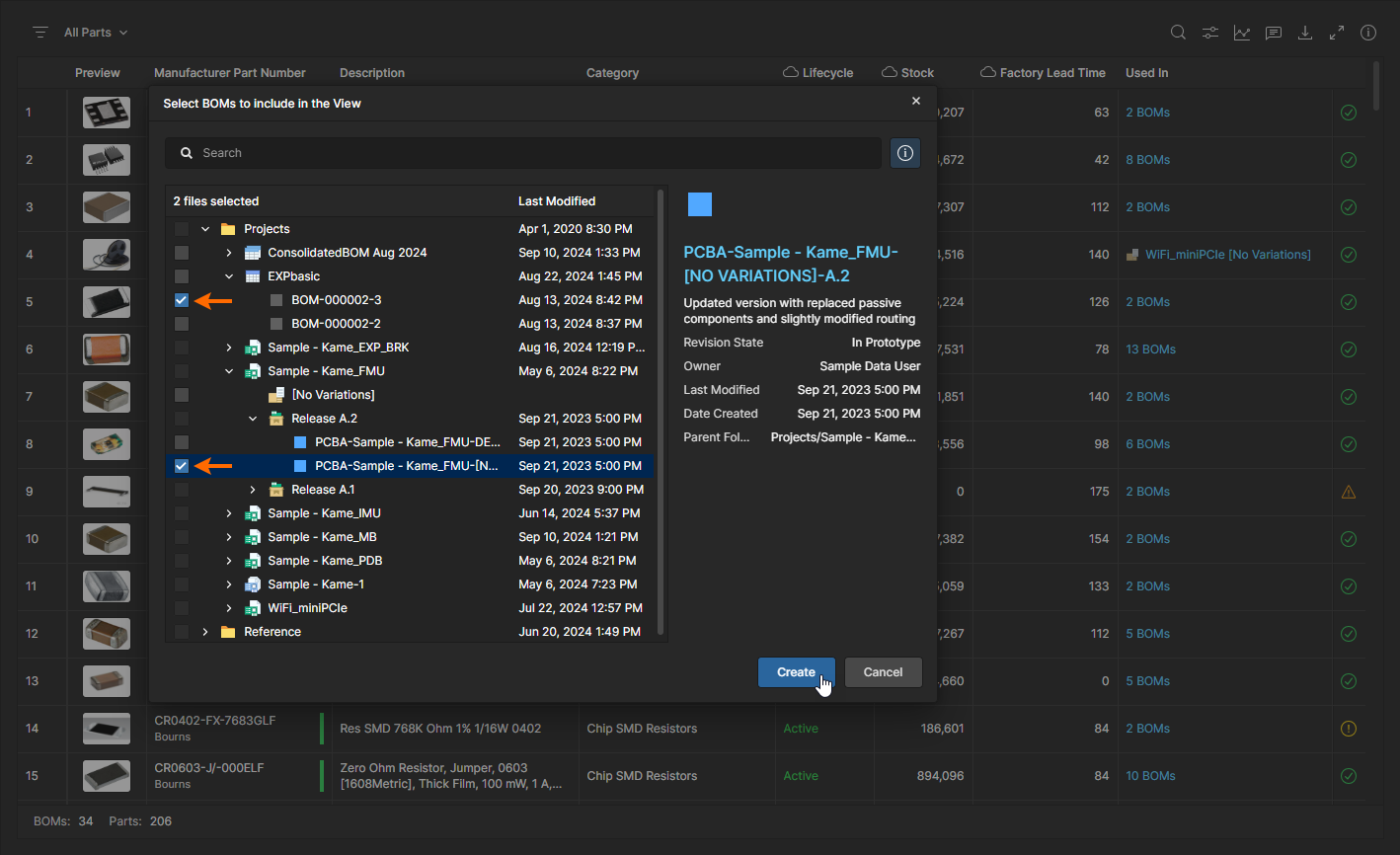
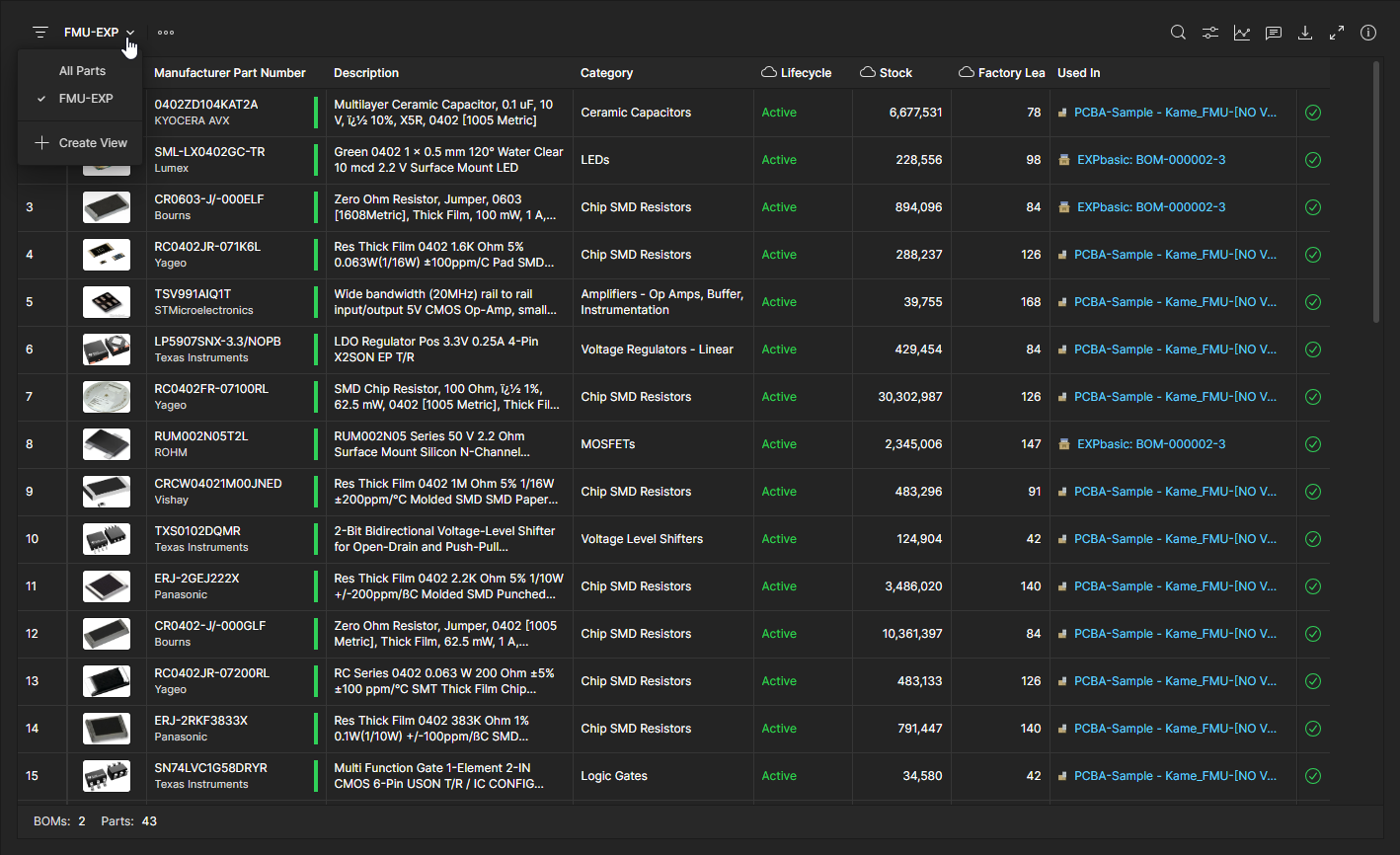
Domyślnie lista obejmuje wszystkie źródła z projektów obszaru roboczego i zarządzanych zestawień BOM, co wskazuje menu opcji widoku nad listą (All Parts). Otwórz to menu, aby wybrać inne dostępne widoki, lub wybierz opcję Create View, aby wskazać nowy zestaw źródeł danych BOM w oknie dialogowym Select BOMs to Include in the View.
Użyj opcji Create View z górnego menu rozwijanego opcji widoku, aby utworzyć nową konfigurację widoku na podstawie wybranych źródeł danych BOM.
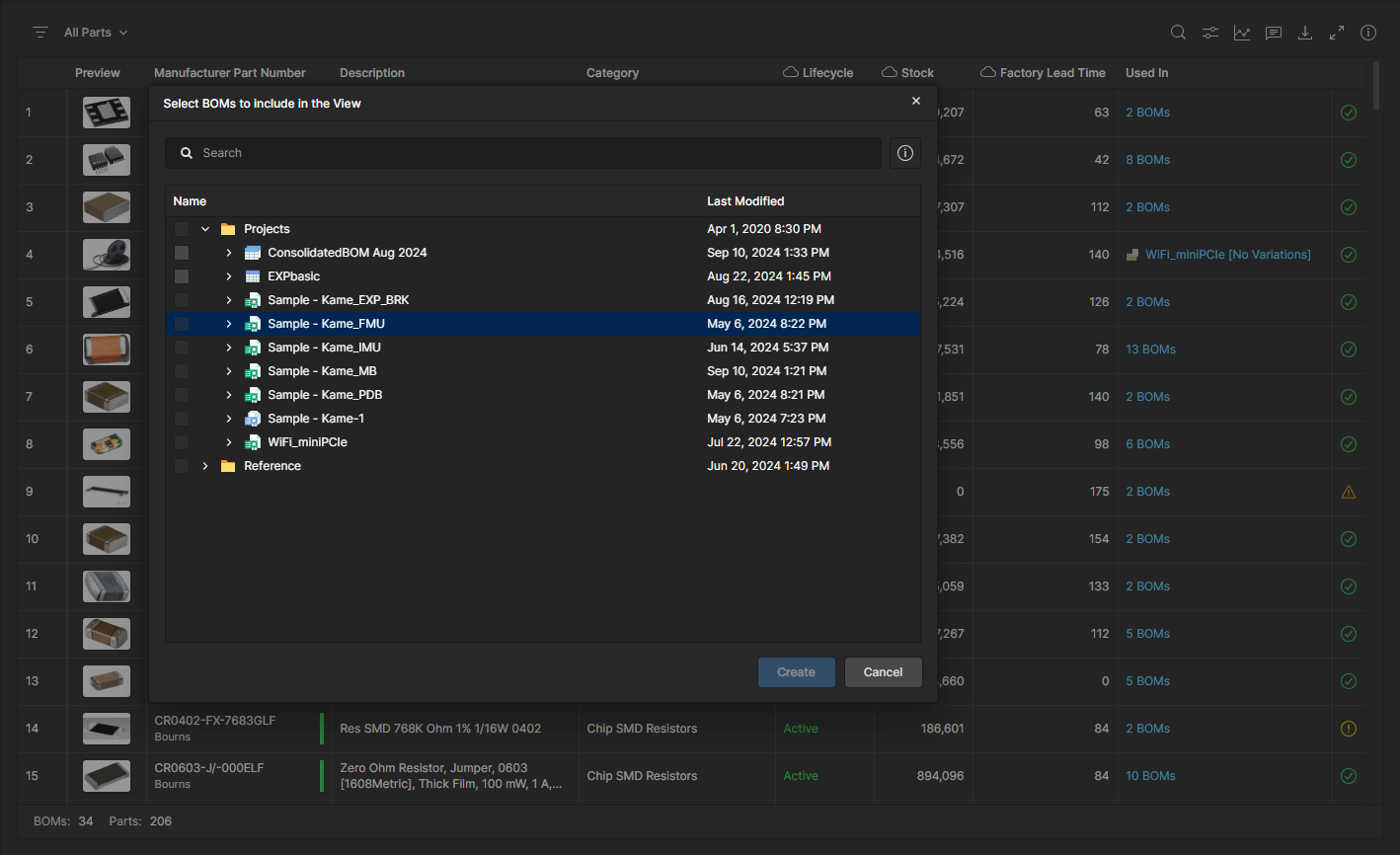
W kolejnym oknie Select BOMs to include in View wyświetlana jest rozwijana lista wszystkich dostępnych źródeł części z projektów i zarządzanych zestawień BOM.
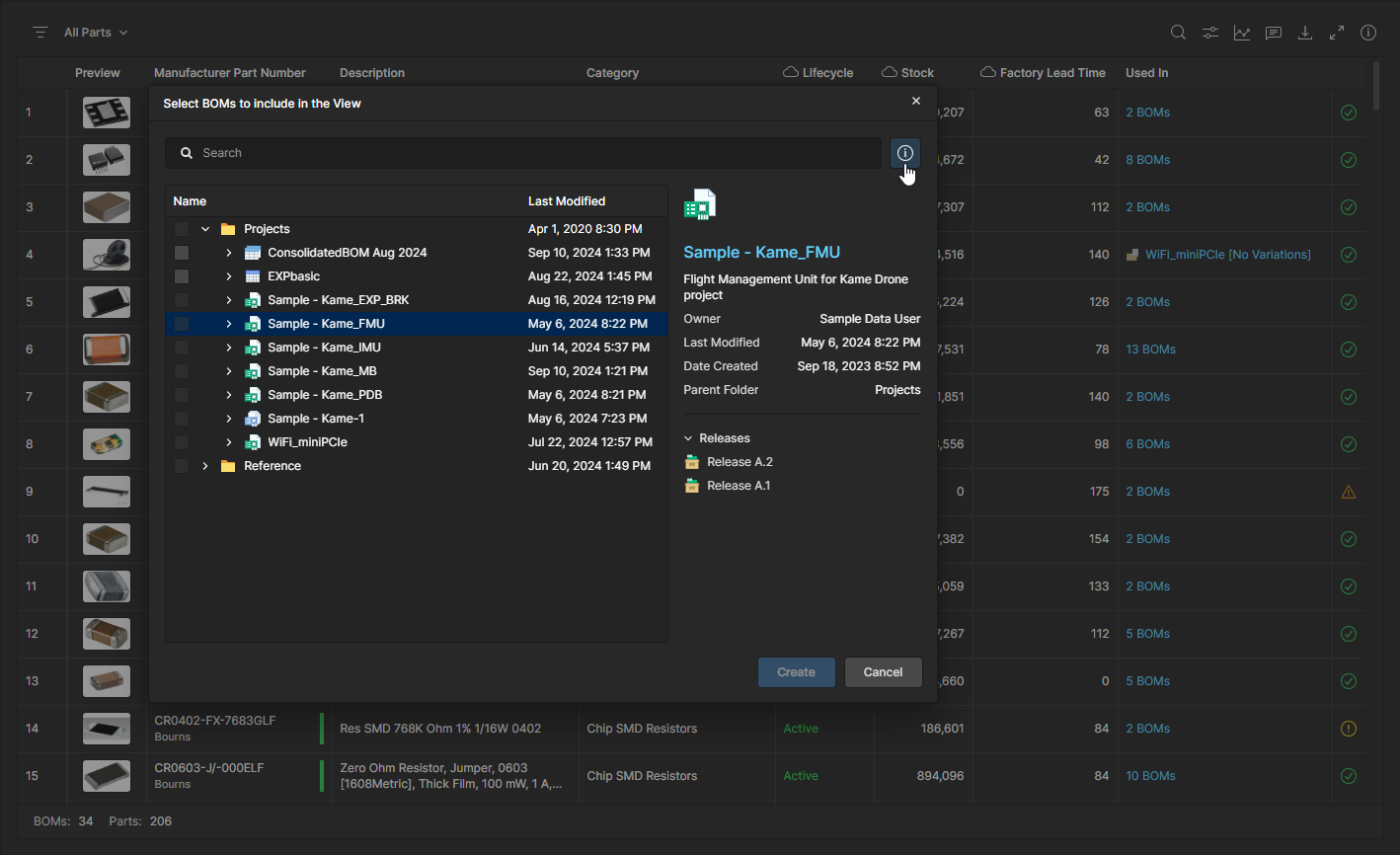
Opcjonalnie: otwórz boczny panel Properties okna (), aby zobaczyć więcej informacji o aktualnie wybranym źródle danych BOM.
Rozwiń hierarchię listy, aby wyświetlić i wybrać żądane źródła danych BOM, obejmujące warianty projektów i pliki wydań, a także zarządzane zestawienia BOM oraz ich wydania. Potwierdź wybór przyciskiem .
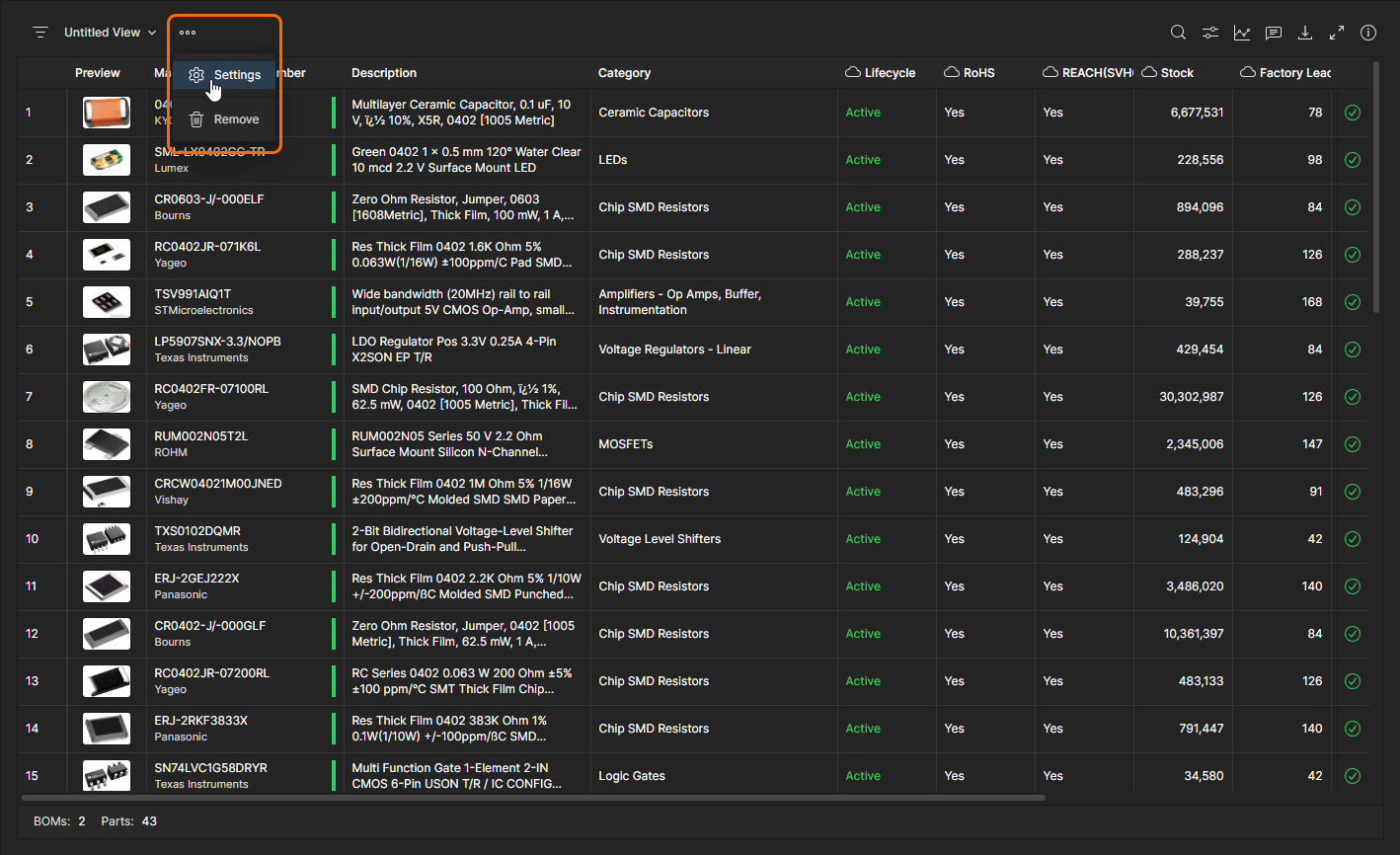
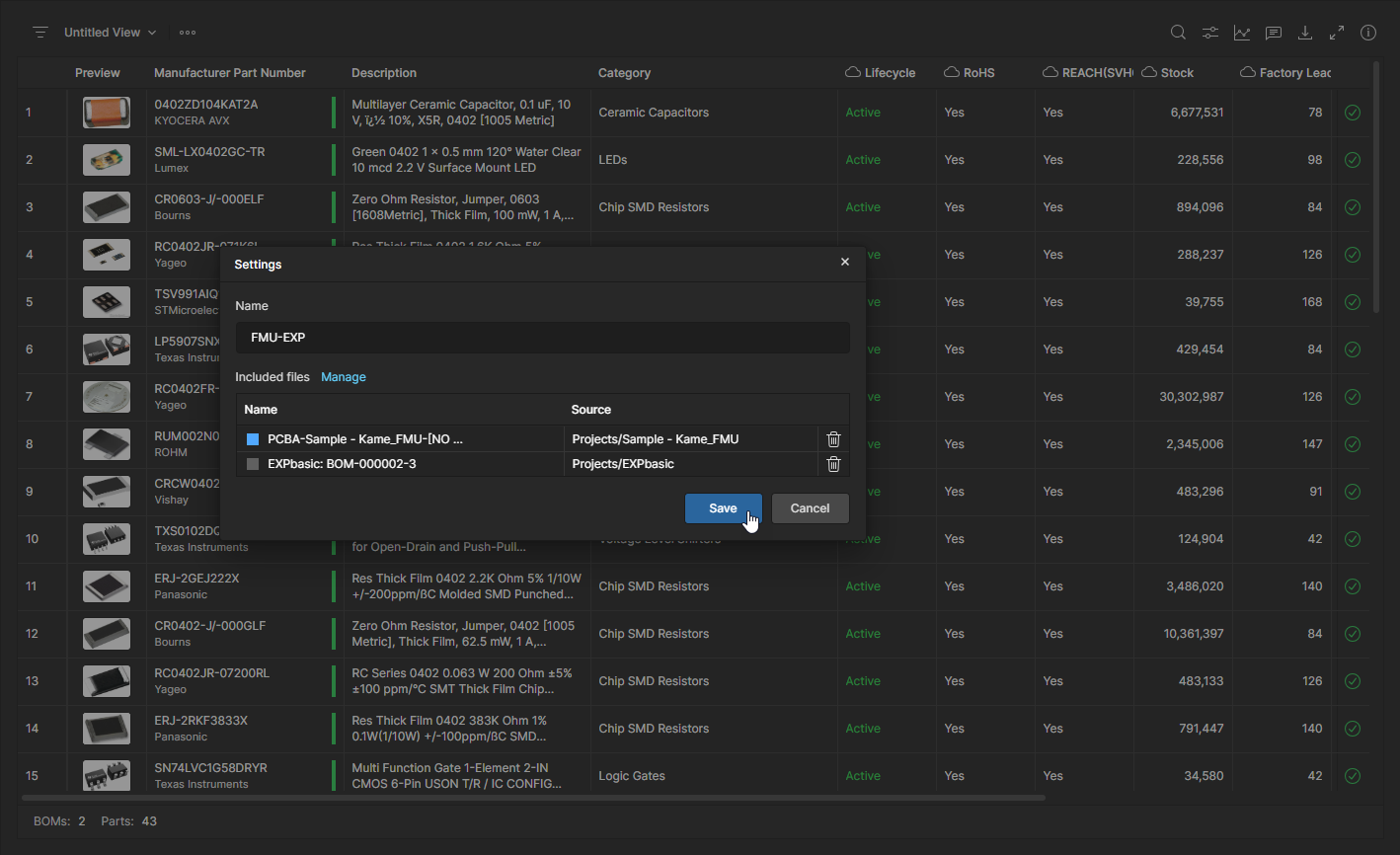
Nowo utworzony widok będzie zawierał tylko części z wybranych źródeł BOM — zwróć uwagę na zaktualizowaną liczbę zestawień BOM i części przy dolnej krawędzi. Wybierz opcję Settings z menu , aby zmienić nazwę widoku.
Oprócz opcji zmiany nazwy bieżącego widoku (Name) okno Settings umożliwia usunięcie bieżącego źródła danych BOM () oraz dodanie kolejnych źródeł za pośrednictwem okna Select BOMs to include in View otwieranego za pomocą opcji Manage.
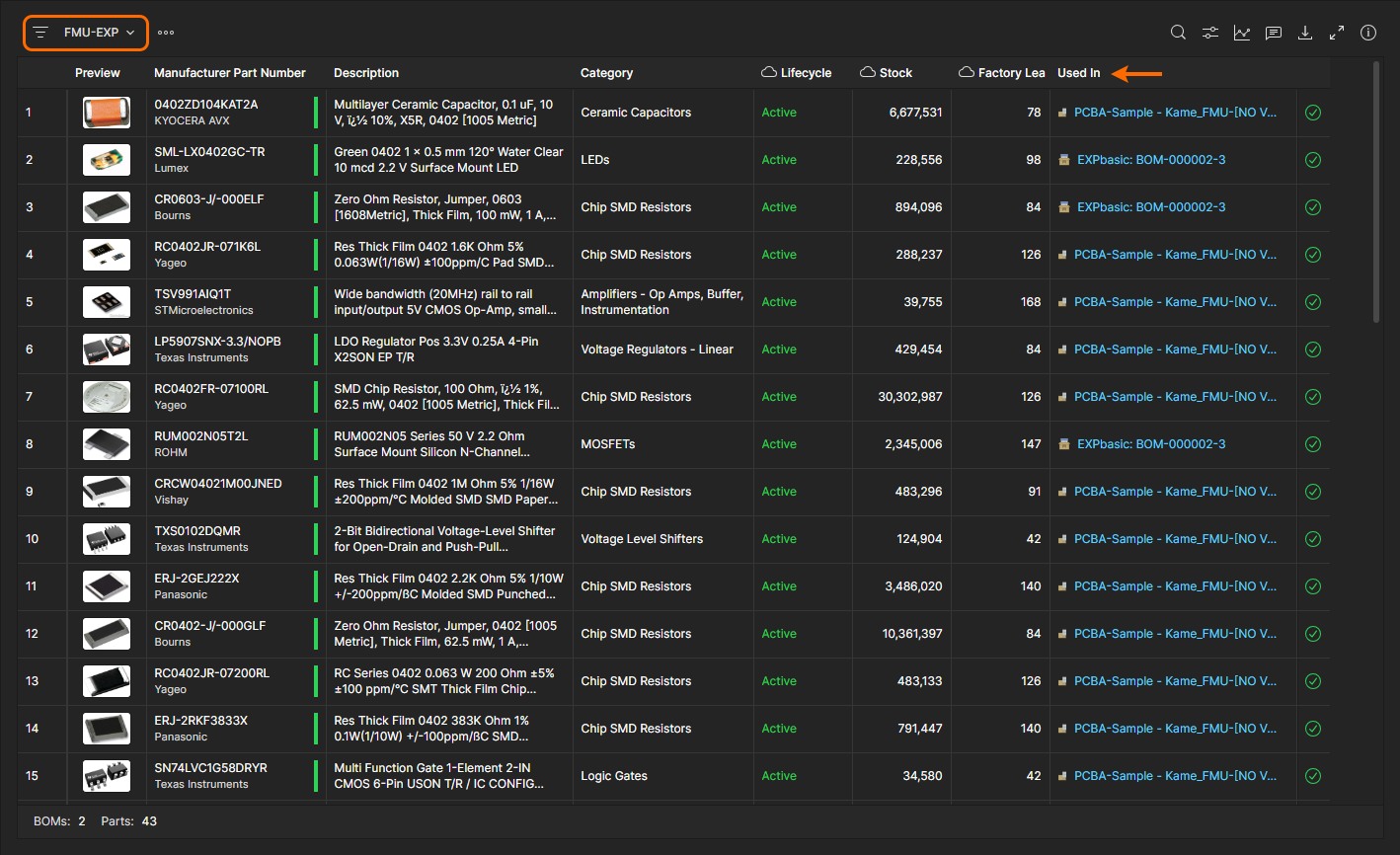
Nowa nazwa widoku zostanie zaktualizowana w górnym menu. Zwróć uwagę, że kolumna danych Used in zawiera teraz wyłącznie wskazane źródła BOM.
Użyj menu rozwijanego z nazwą widoku, aby przełączać się między widokiem wszystkich dostępnych części BOM a widokami filtrowanymi według własnych ustawień. Bieżący widok BOM można przenieść do kosza za pomocą opcji Remove w menu .
Jeśli projekt dodany do widoku does not zawiera dokument ActiveBOM, w utworzonym widoku zostaną wyświetlone wybory części dla jego komponentów.
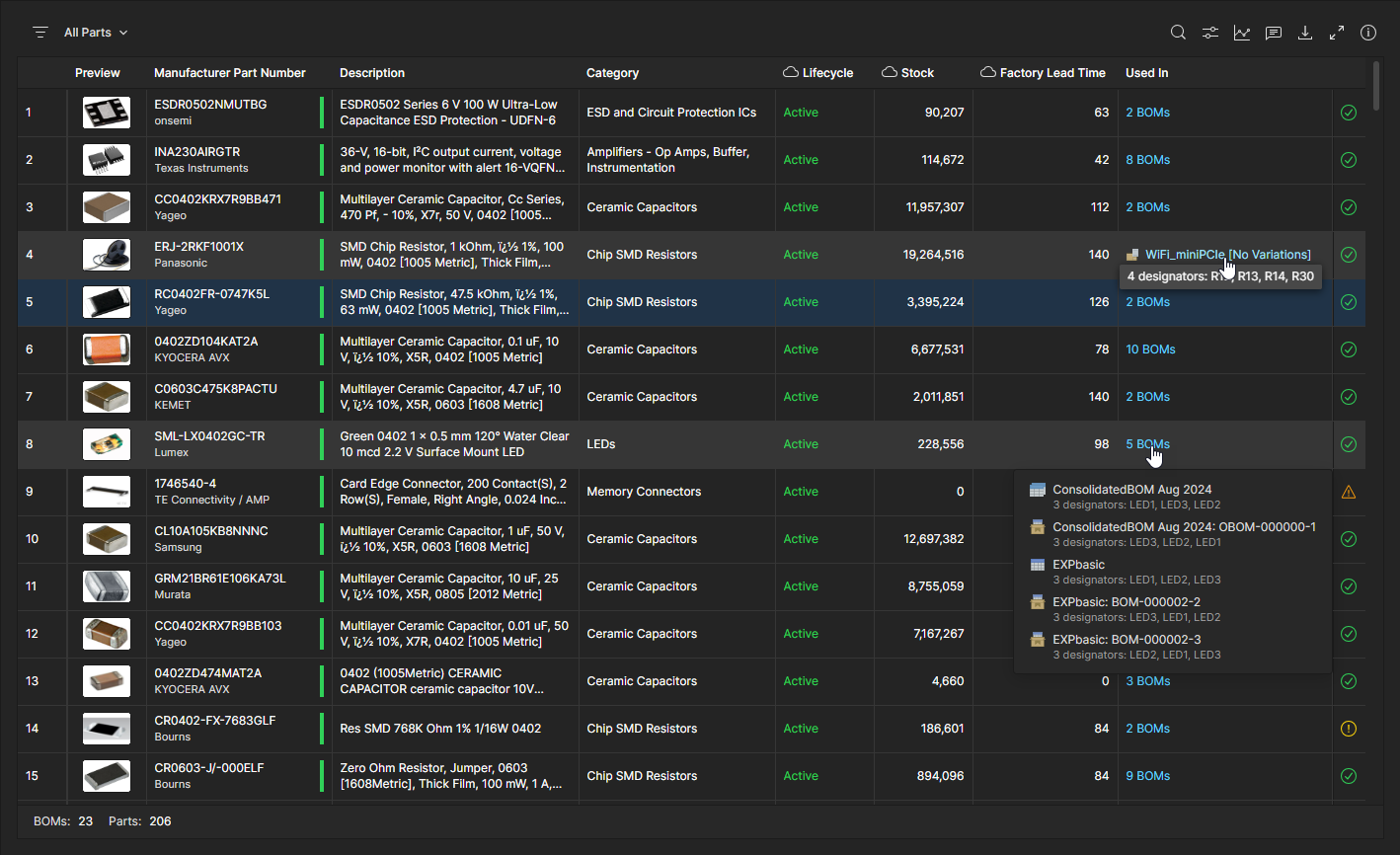
Kolumna Used In listy zawiera nazwy powiązanych źródeł BOM, w których dana część jest obecnie używana. Obejmuje to użycie w projektach lub zarządzanych zestawieniach BOM, a także w dowolnych ich wydaniach:
Jeśli część jest używana w jednym zestawieniu BOM, najedź kursorem na jego nazwę, aby wyświetlić powiązane oznaczenia części. Kliknij wpis, aby otworzyć źródło w nowej karcie przeglądarki.
Jeśli część jest używana w wielu zestawieniach BOM, kliknij wpis, aby wyświetlić wszystkie źródła BOM wraz z powiązanymi oznaczeniami. Kliknij nazwę źródła, aby otworzyć je w nowej karcie przeglądarki.
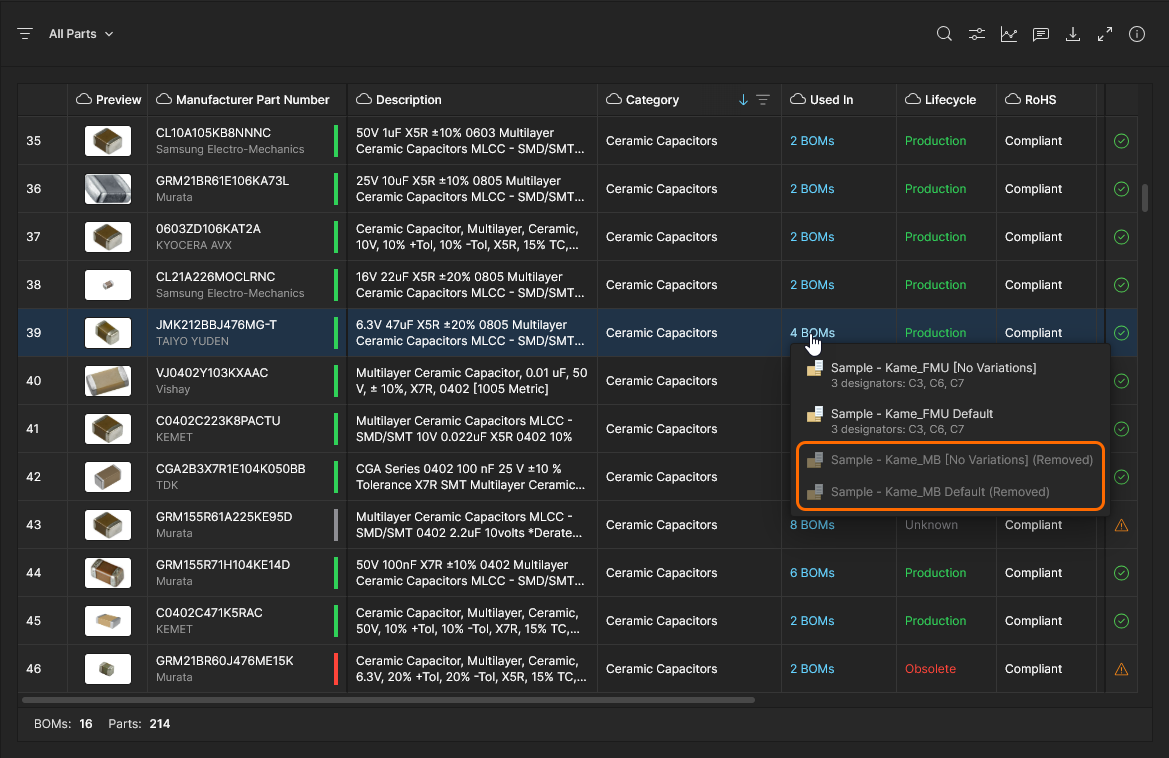
Lista rozwijana Used In danego wpisu zawiera również odwołania do projektów lub zestawień BOM przeniesionych do kosza obszaru roboczego Trash. Są one wyświetlane na szaro z dopiskiem „Removed” ( ) i pozostają na liście do momentu, gdy usunięte projekty lub zestawienia BOM zostaną trwale usunięte.
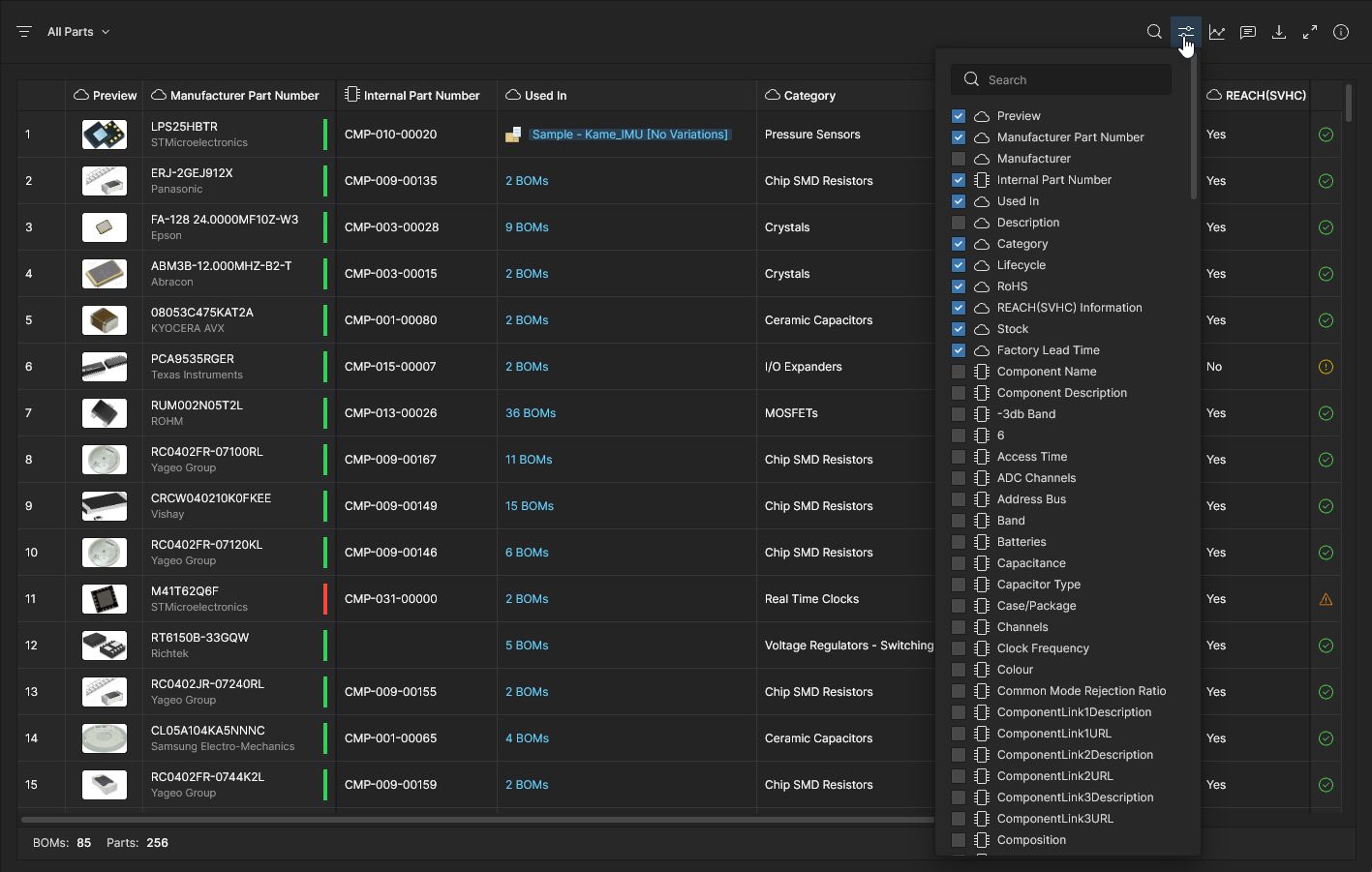
Oprócz domyślnego zestawu kolumn danych części lista Parts in Use zawiera specjalistyczne kolumny, takie jak typ komponentu Category, ułatwiający sortowanie (patrz poniżej), oraz Internal Part Number powiązanego komponentu bibliotecznego (jeśli dotyczy). Użyj opcji Column Display Preferences(), aby skonfigurować wyświetlane kolumny parametrów i ich kolejność
— parametry chmurowe i biblioteczne są oznaczone odpowiednimi ikonami (i ).
Analiza wykorzystania części
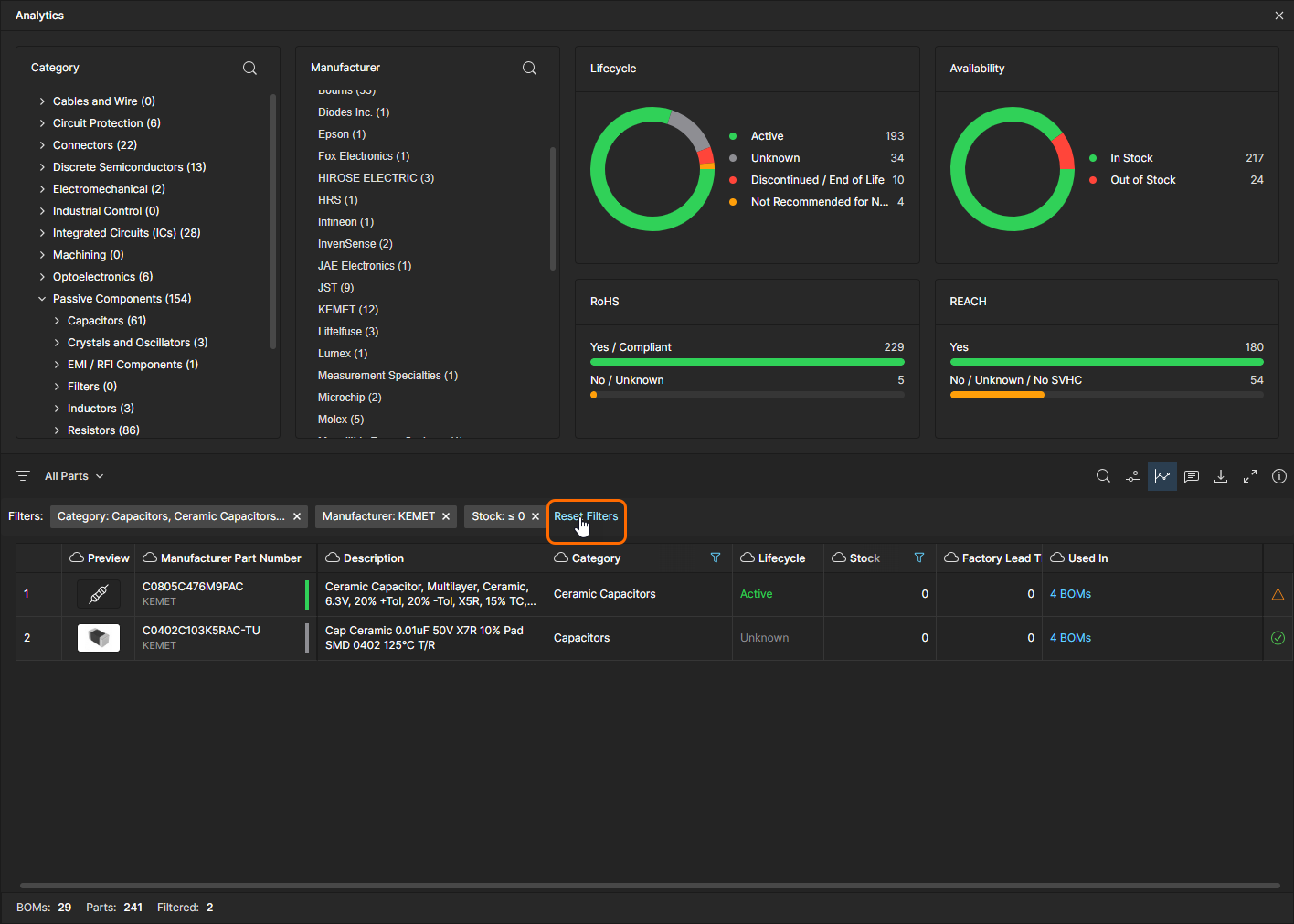
Dodatkowy wgląd w bieżące wykorzystanie części zapewniają informacje podsumowujące Analytics. Funkcja ta, otwierana za pomocą ikony na liście, wypełnia górny obszar strony opisanymi zestawieniami grup i wskaźnikami graficznymi przedstawiającymi kluczowe dane dotyczące parametrów dla bieżącego widoku Parts in Use. Dane analityczne zmieniają się dynamicznie wraz z wyborem różnych widoków niestandardowych o różnej konfiguracji zawartości BOM.
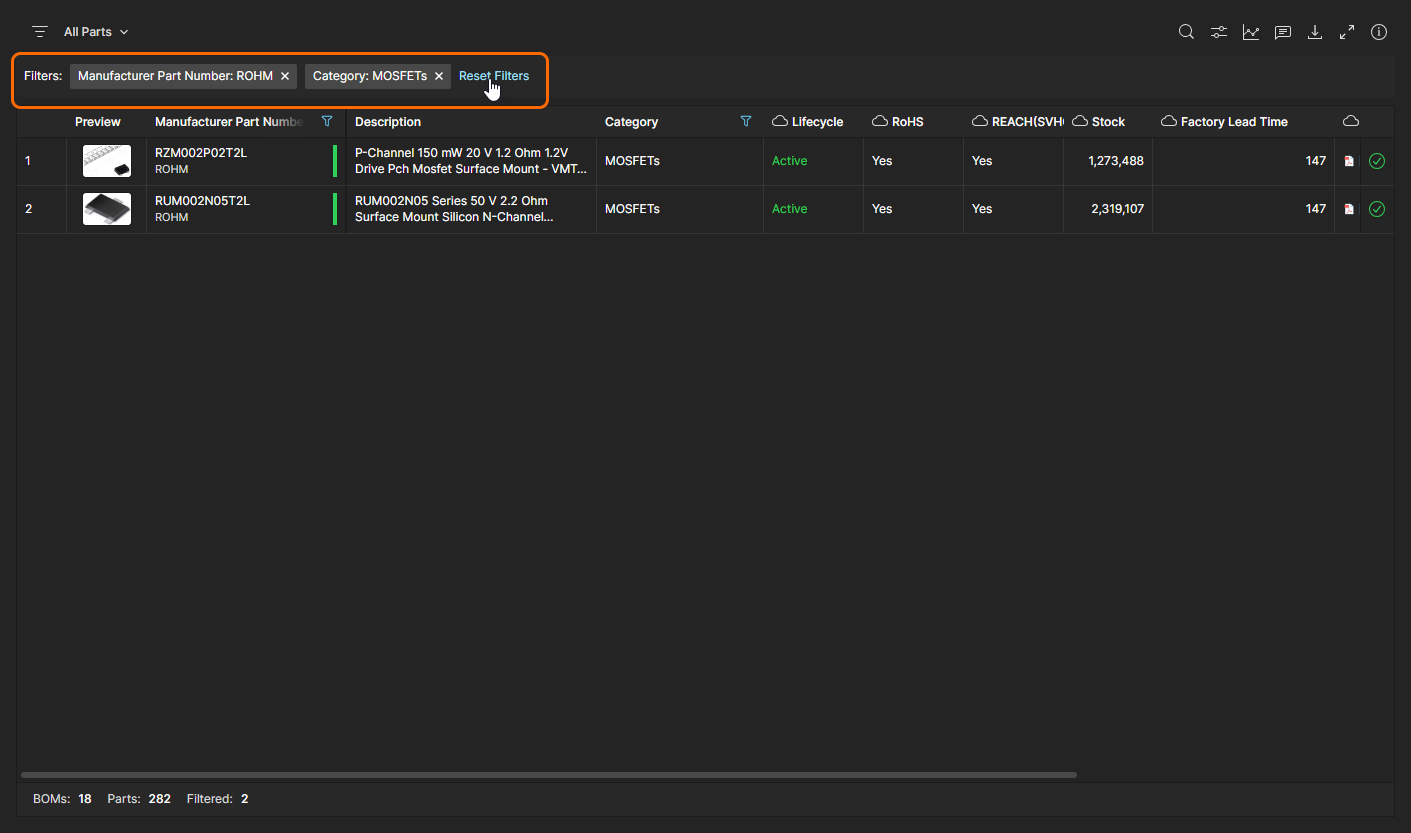
Dane analityczne współdziałają również z listą Parts in Use, filtrując jej zawartość. Przejdź do określonej kategorii komponentu Category (typ komponentu) lub części Manufacturer i wybierz ją, aby ograniczyć listę do pasujących pozycji. Możesz też kliknąć wycinek wykresu kołowego, jego etykietę lub element wykresu słupkowego, aby odfiltrować listę do wpisów pasujących do danych parametrów — można zastosować wiele filtrów jednocześnie (połączonych operatorem AND). Aby wyłączyć filtr parametru, kliknij go ponownie, zamknij odpowiadający mu wpis w obszarze Filters nad listą lub usuń wszystkie zastosowane filtry za pomocą opcji Reset Filters.
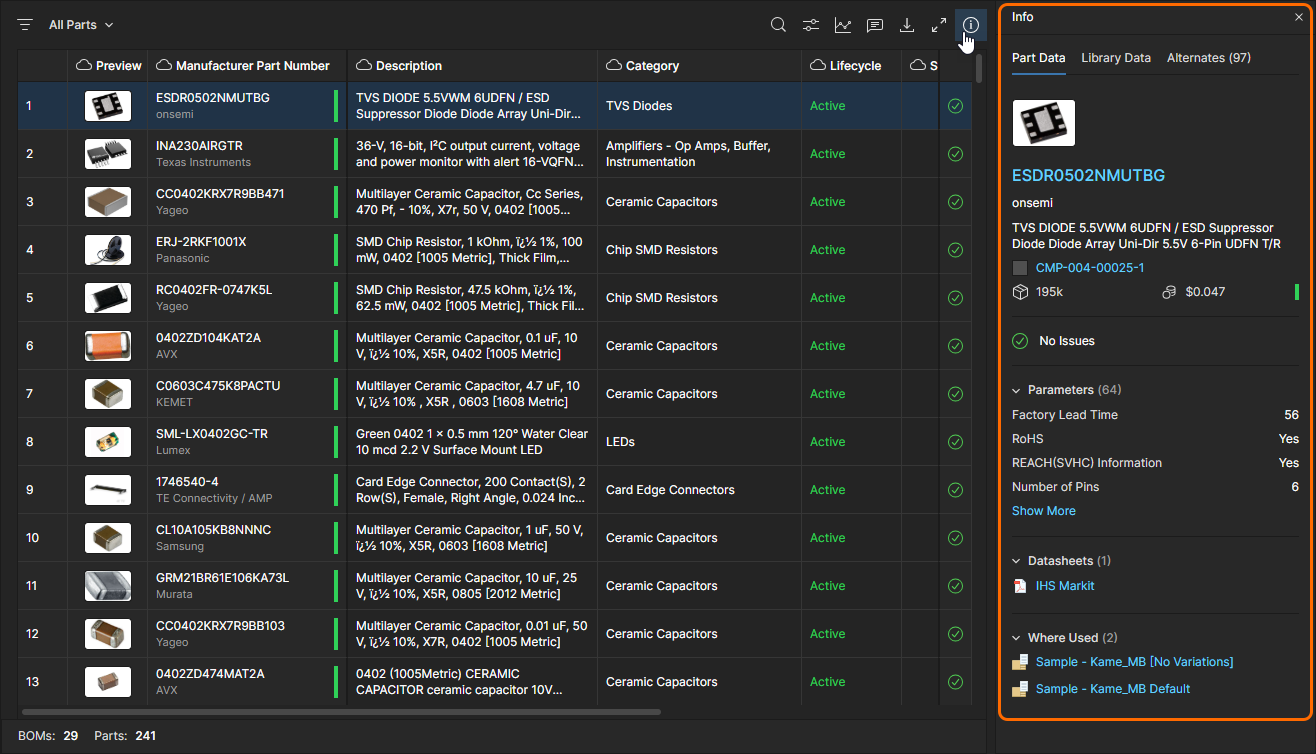
Podobnie jak w przypadku innych list części komponentów w obszarze roboczym, panel Info zapewnia kompleksowe dane o aktualnie wybranym komponencie — otwórz lub zamknij panel za pomocą ikony . Więcej informacji znajdziesz w sekcji dotyczącej panelu Info na stronie BOM Portal.
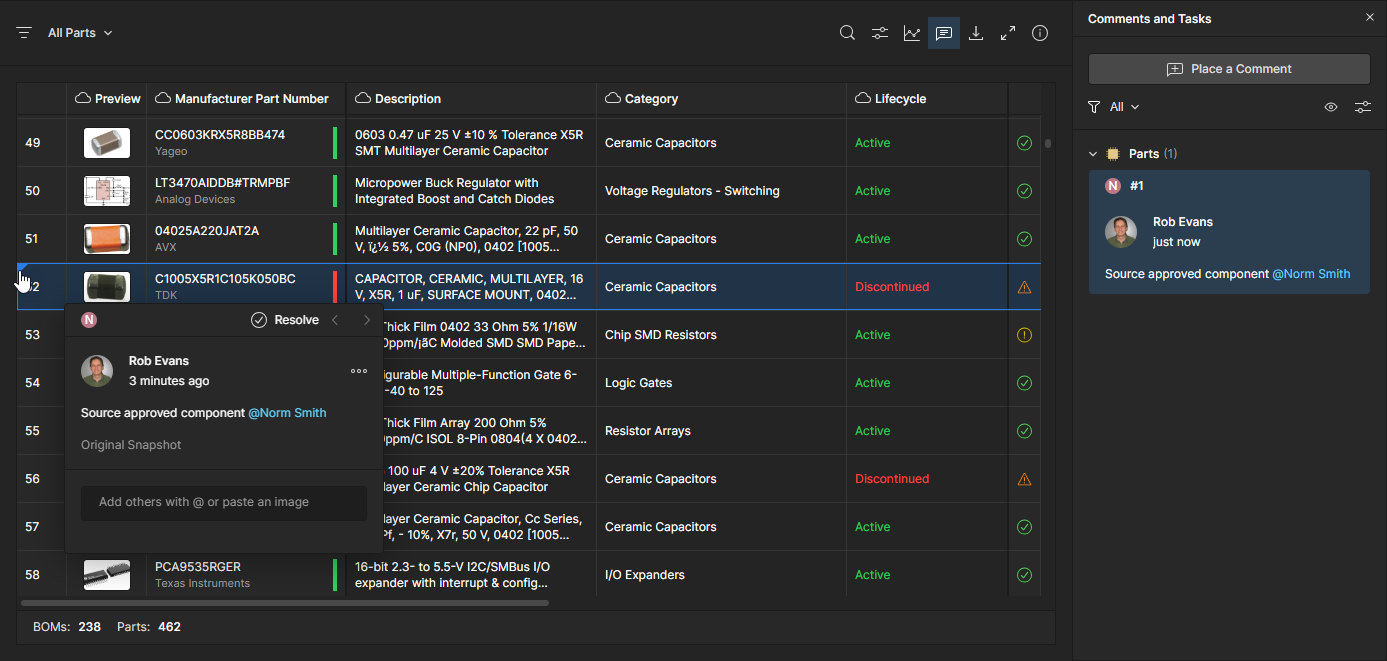
Lista Parts in Use obsługuje również komentowanie, podobnie jak inne zbiorcze widoki części. Komentarze są dodawane i zarządzane z panelu Comments and Tasks(), obsługują wzmianki o użytkownikach i mogą być przypisywane jako zadania.
Powiązane informacje znajdziesz w sekcjach Komentowanie w przeglądarce Web Viewer oraz Praca z zadaniami.
Funkcje listy części
Interfejs Parts in Use oferuje szereg funkcji ułatwiających wyszukiwanie informacji potrzebnych do oceny i audytu wykorzystania części. Obejmują one sortowanie według kolumn, wyszukiwanie słów kluczowych i zaawansowane filtry kolumn. Używane łącznie zapewniają dużą kontrolę nad tym, które wpisy są uwzględniane w raporcie Parts in Use i jak są prezentowane:
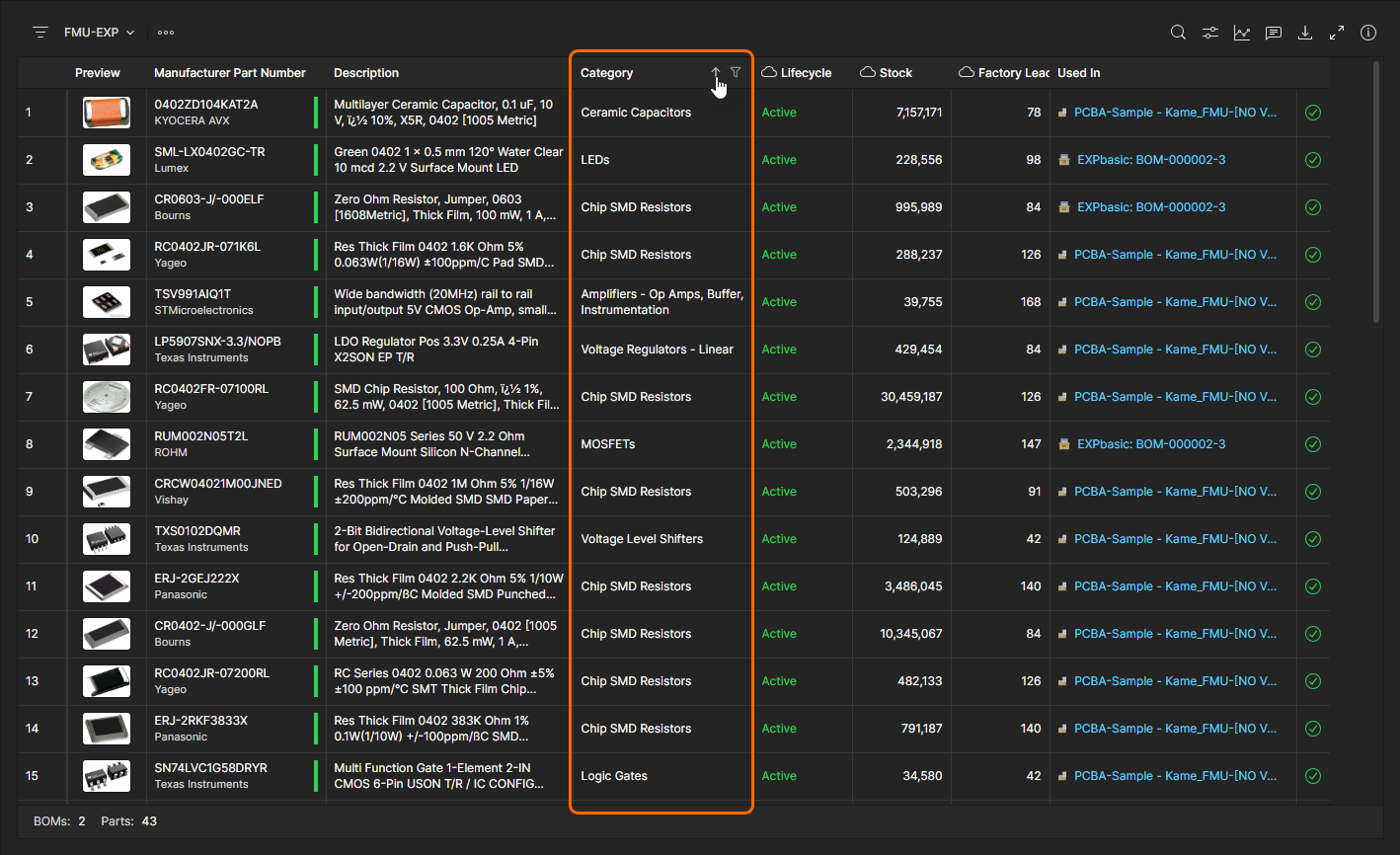
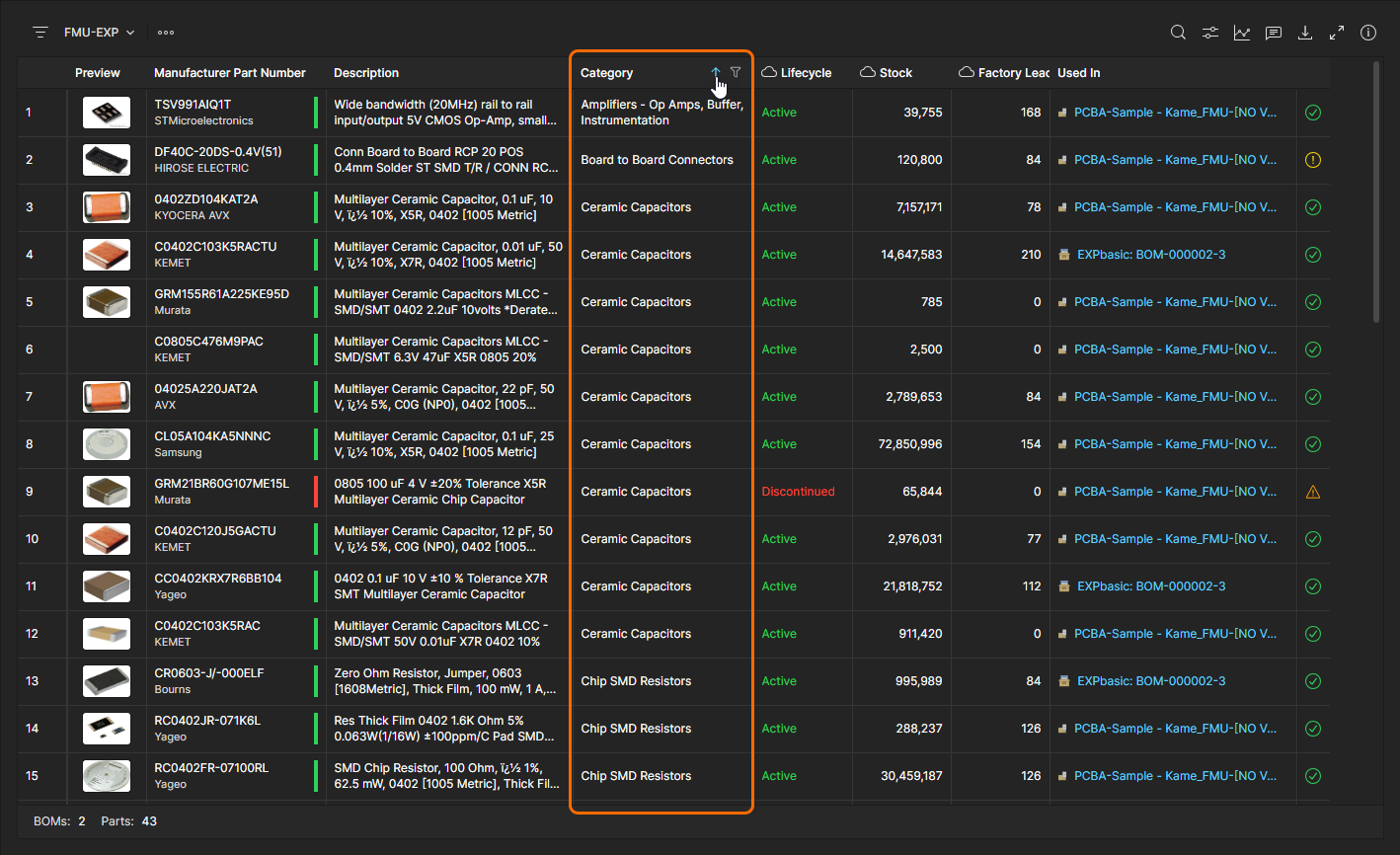
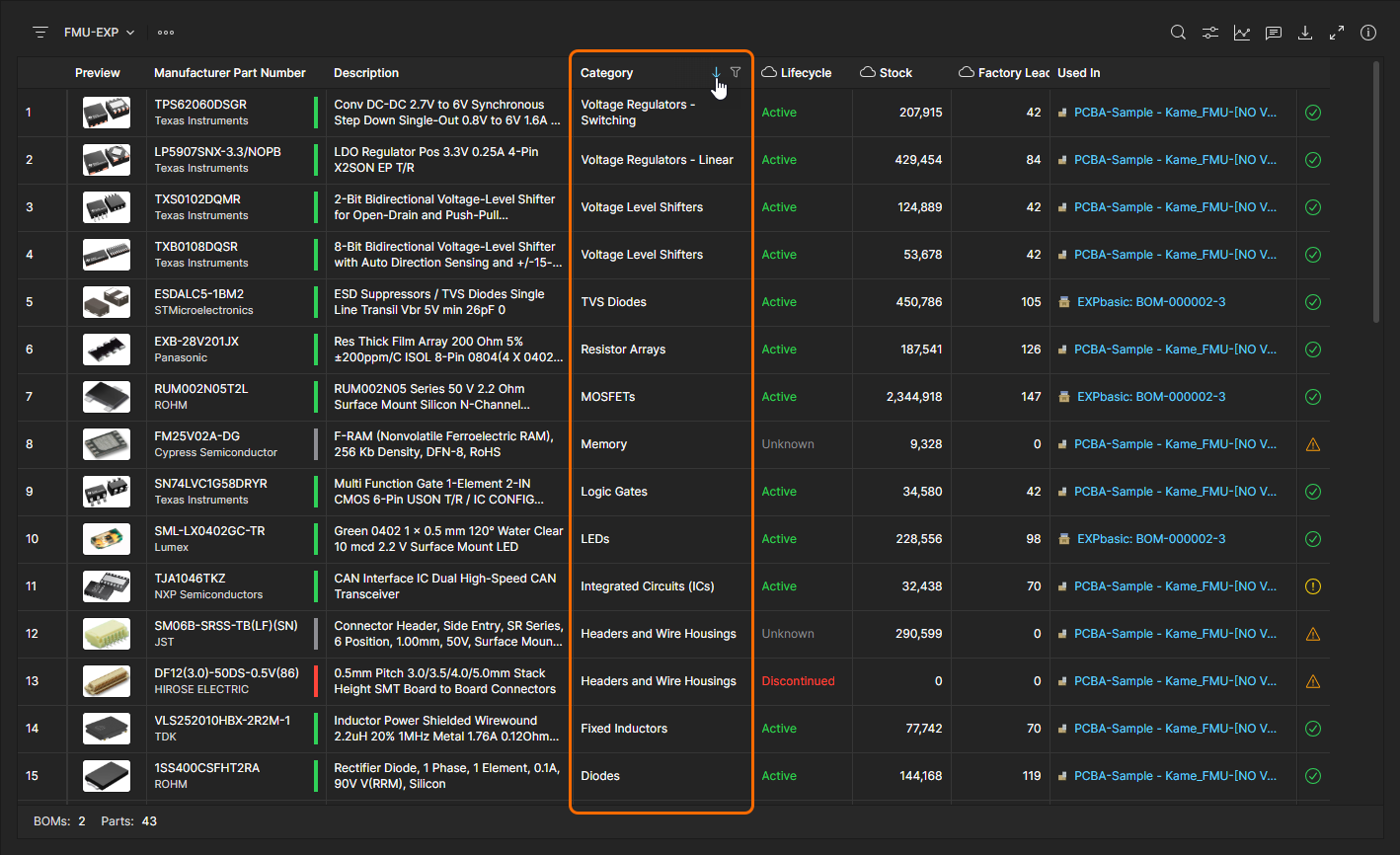
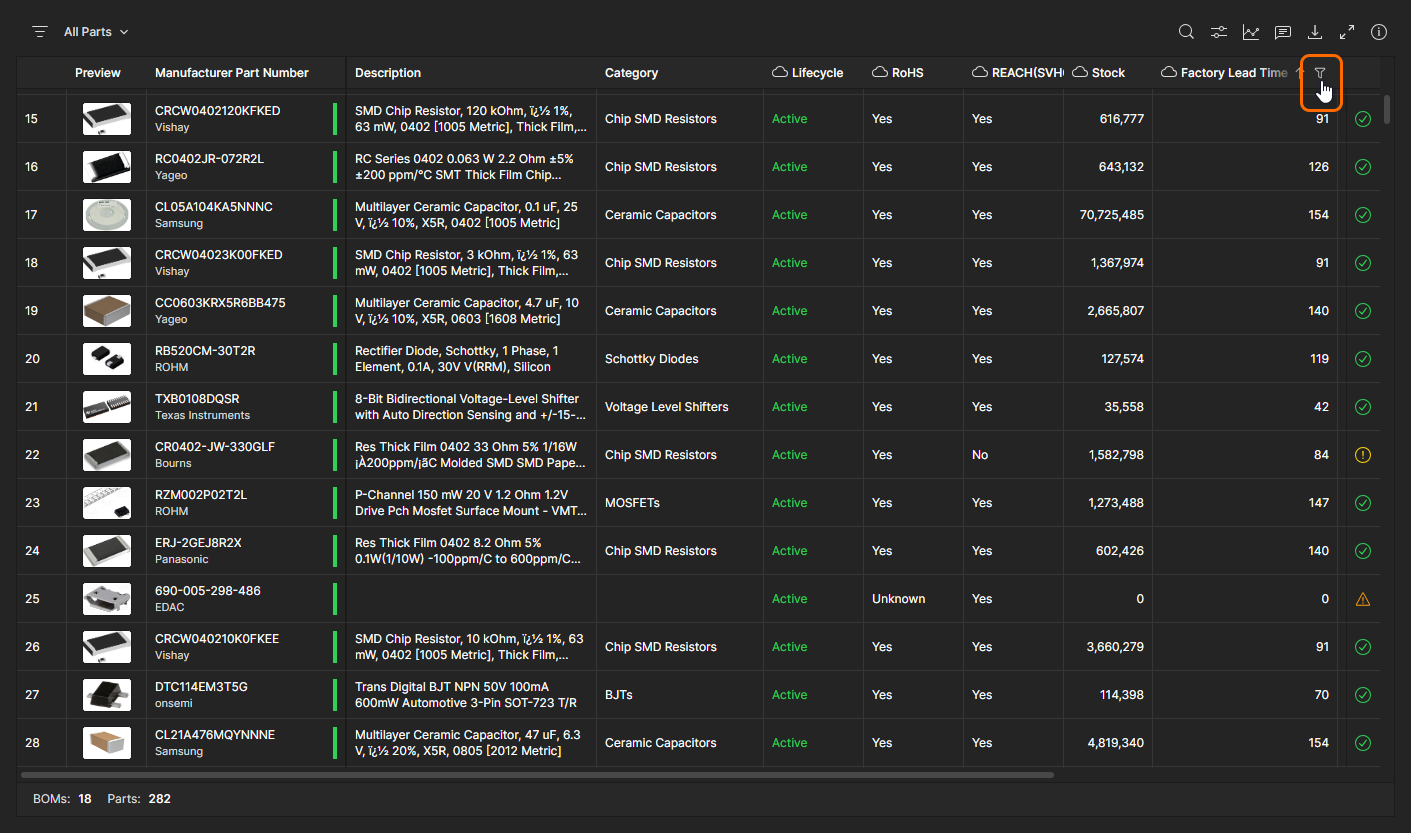
List order - Uporządkuj wpisy na liście Parts in Use według określonego zestawu danych parametrów, przełączając opcję strzałki w nagłówku odpowiedniej kolumny. Kliknij ikonę w nagłówku, aby posortować listę części rosnąco według tych danych, kliknij ponownie, aby posortować ją malejąco, i jeszcze raz, aby usunąć sortowanie według danych tej kolumny.
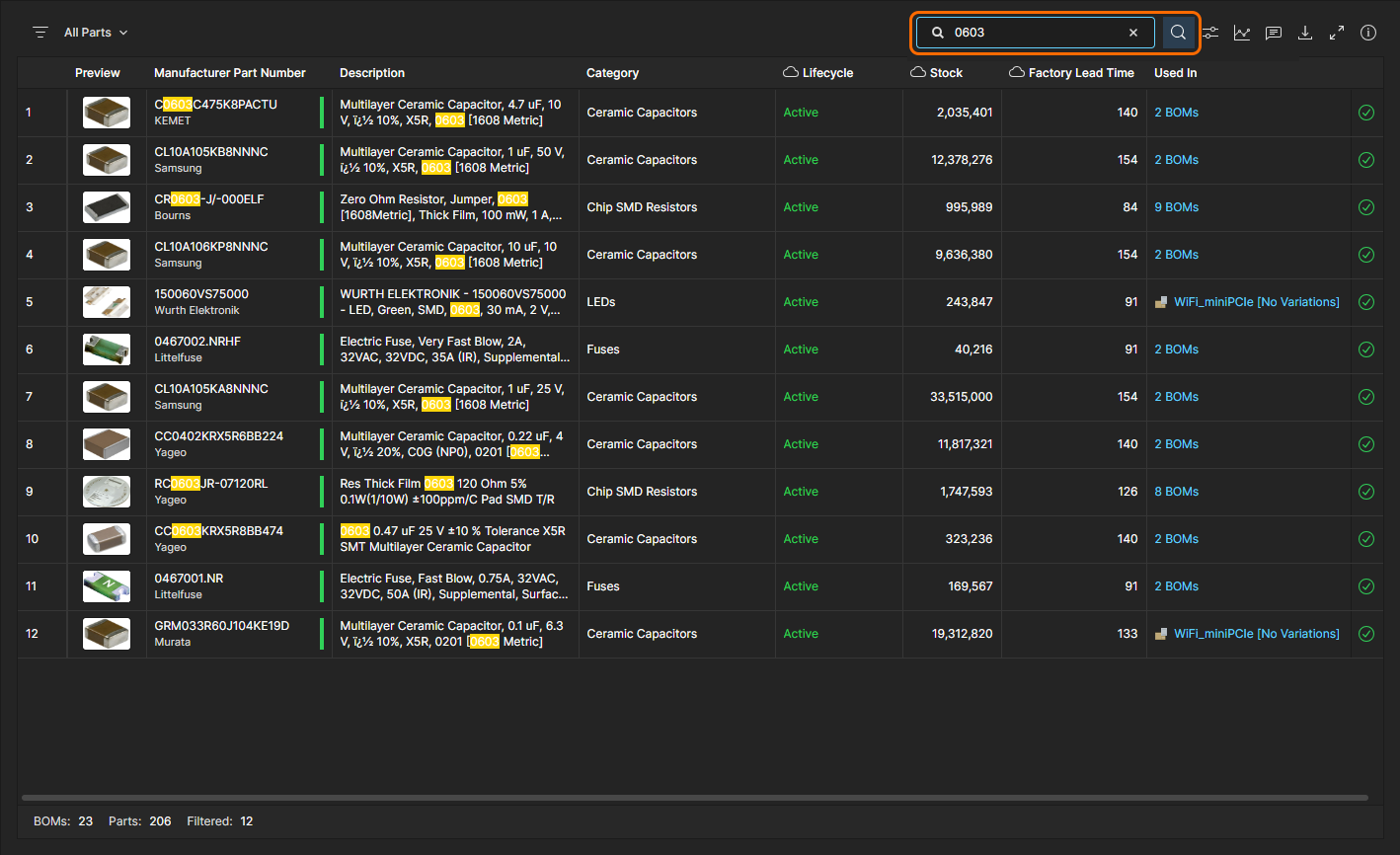
Search – Ogranicz pozycje na liście części do tych, które zawierają słowa kluczowe wprowadzone w polu Search, otwieranym (i zamykanym) za pomocą ikony . Wyszukiwanie nie rozróżnia wielkości liter, obejmuje wszystkie kolumny parametrów części (z wyjątkiem Used in) i wyróżnia znalezione frazy w wyświetlanych wynikach.
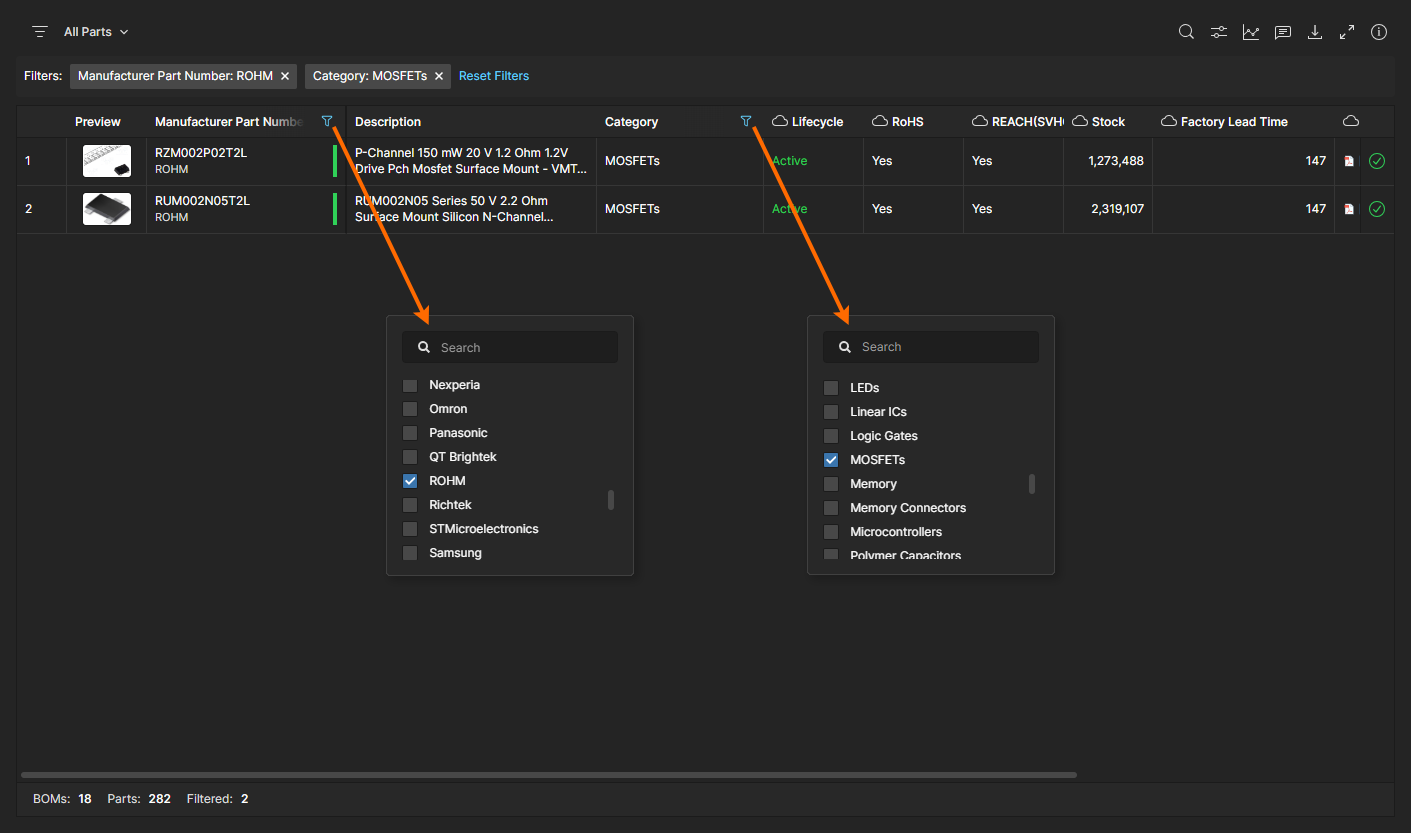
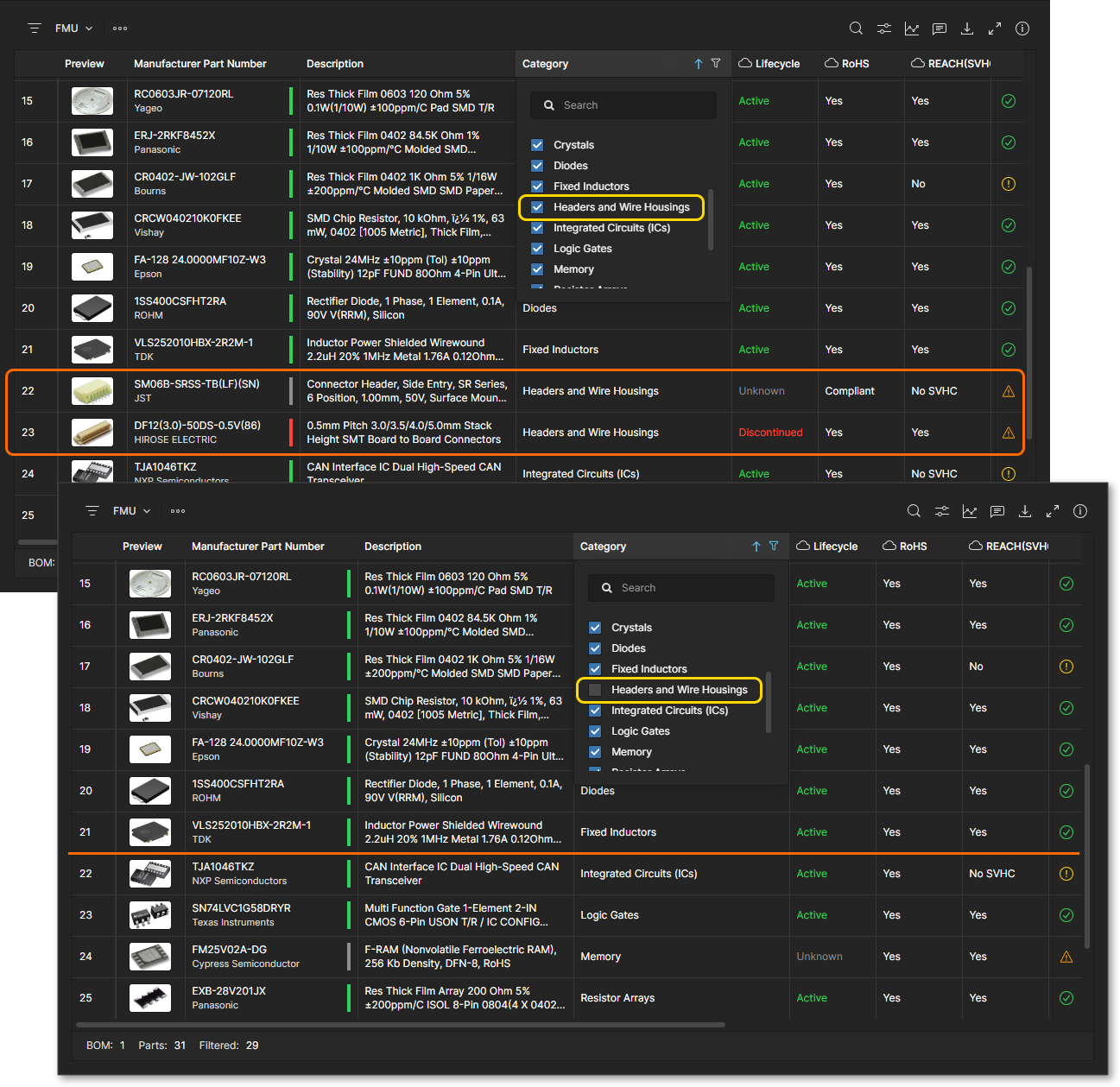
Column Filters – Ogranicz listę części do pozycji spełniających określone wymagania dotyczące danych parametrów, ustawione za pomocą opcji Filters w kolumnie. Filtr konfiguruje się w menu rozwijanym w nagłówku kolumny, zaznaczając co najmniej jedną z dostępnych wartości parametru lub, w przypadku parametrów liczbowych, ustawiając zakres liczbowy From/To. Użyj opcji All, aby zaznaczyć lub odznaczyć wszystkie pola wyboru, opcji Blank (jeśli jest dostępna), aby wykluczyć lub uwzględnić pozycje bez podanej wartości, oraz pola Search, aby znaleźć określoną wartość. Pamiętaj, że można włączyć wiele filtrów, aby precyzyjnie zawęzić wyniki raportu.
Skonfiguruj filtry oparte na danych parametrów w menu odpowiedniej kolumny. Filtr ograniczy listę używanych części do pozycji spełniających warunki dotyczące wartości parametrów zdefiniowane w jego menu, z uwzględnieniem łącznych ograniczeń nakładanych przez pozostałe aktywne filtry.
Obecnie aktywne filtry są wyświetlane jako pozycje na górnej liście Filters. Każdy filtr można usunąć osobno (x) lub usunąć wszystkie filtry za pomocą opcji Reset Filters.
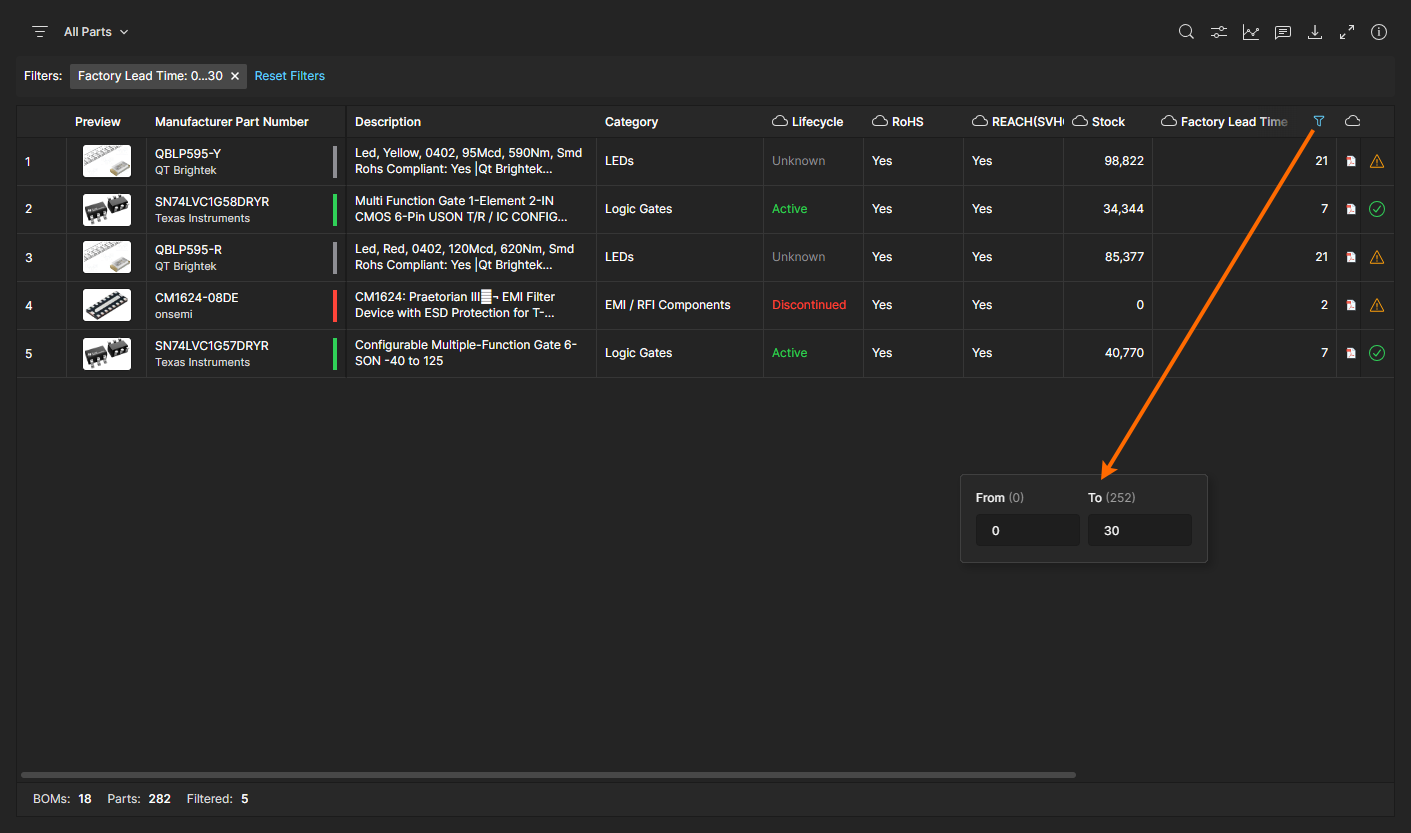
Filtry można również stosować do zbiorów danych parametrów liczbowych, a nie tekstowych, takich jak Factory Lead Time, lub Years To End Of Life (YTEOL) , jeśli w Twoim obszarze roboczym włączono integrację z SiliconExpert.
W przypadku filtrów parametrów liczbowych wprowadź zakres wartości, dla których pozycje będą uwzględniane w raporcie części. Pamiętaj, że etykiety From i To wskazują również wartości minimalną i maksymalną bez zastosowanego filtra.
W porównaniu z filtrowaniem przez wybór elementów analitycznych filtry kolumn oferują bardziej elastyczne opcje, takie jak usuwanie określonych pozycji z listy przez wyłączanie poszczególnych wartości parametrów.

 ).
 )
 .
 )
 .
 , aby zmienić nazwę widoku.
 )
 )
 )

 ).
 na liście, wypełnia górny obszar strony opisanymi zestawieniami grup i wskaźnikami graficznymi przedstawiającymi kluczowe dane dotyczące parametrów dla bieżącego widoku Parts in Use. Dane analityczne zmieniają się dynamicznie wraz z wyborem różnych widoków niestandardowych o różnej konfiguracji zawartości BOM.
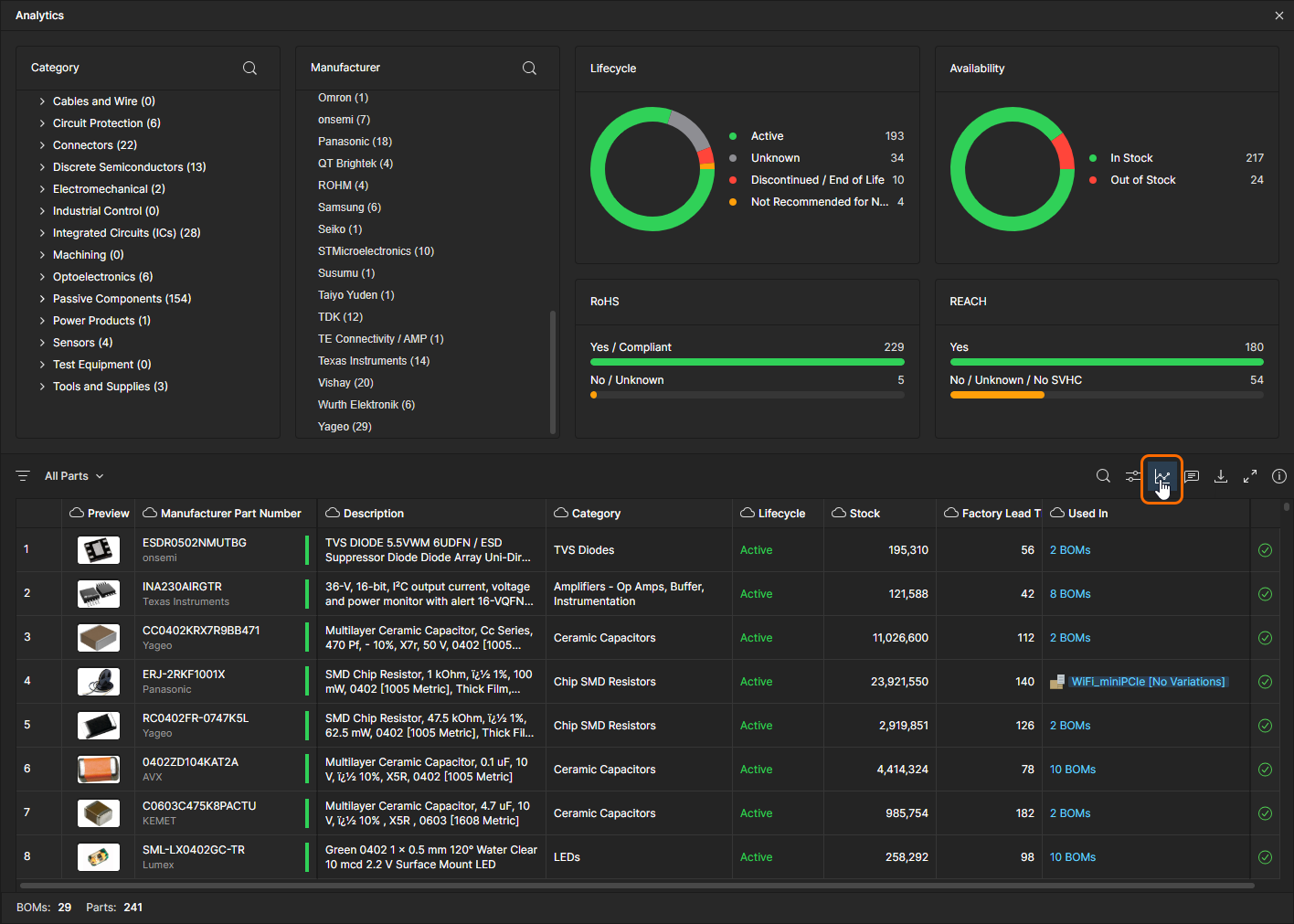
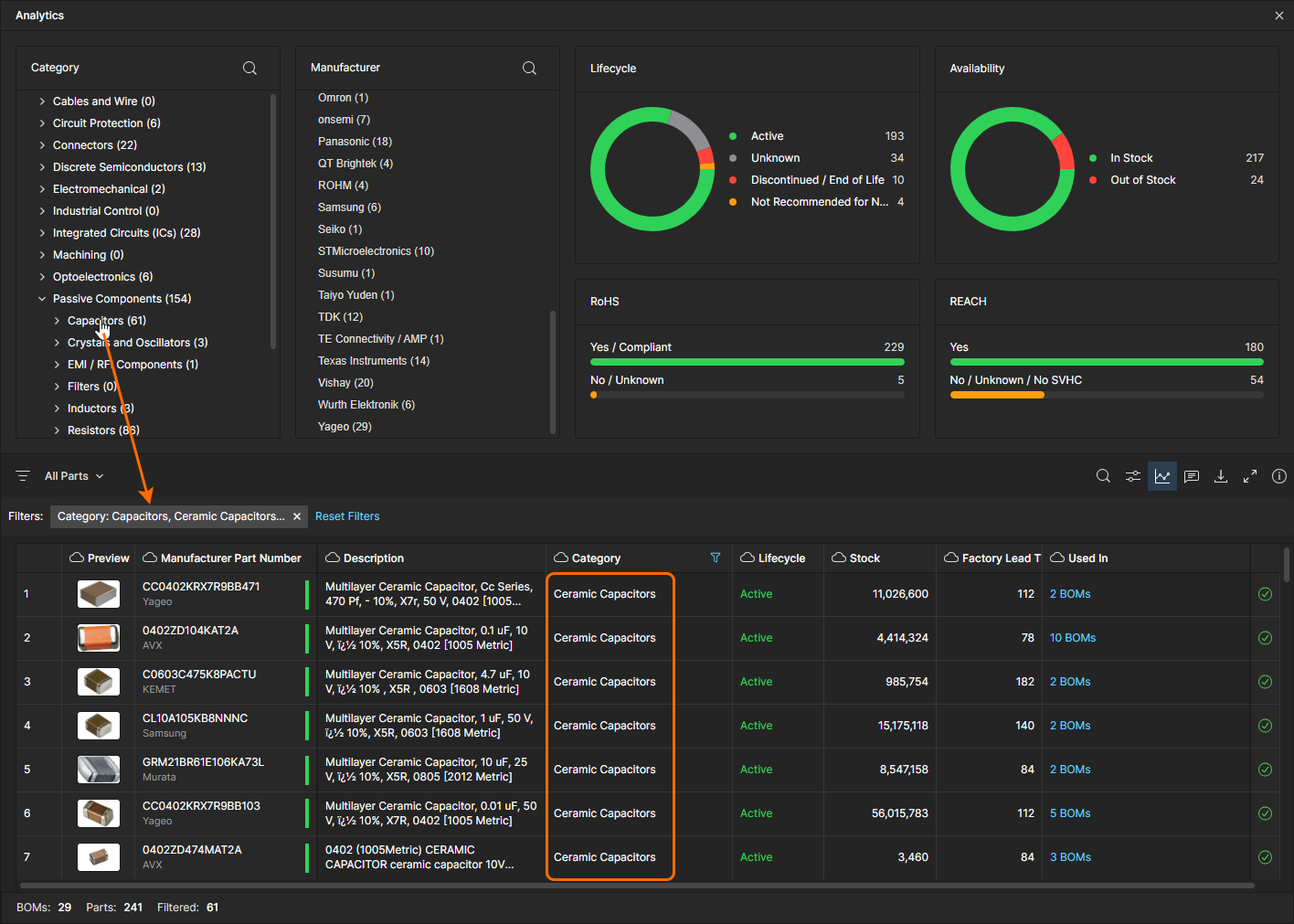
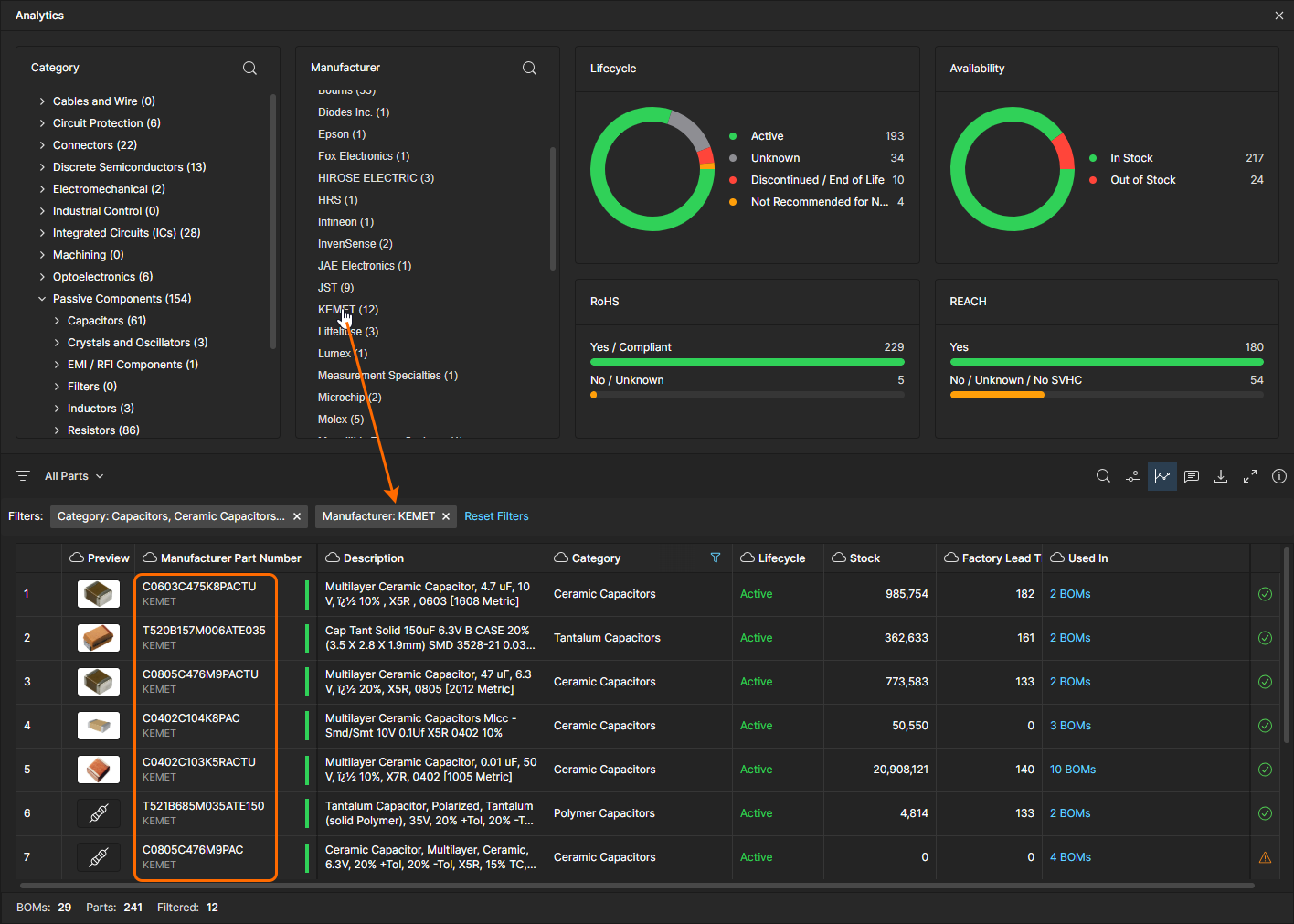
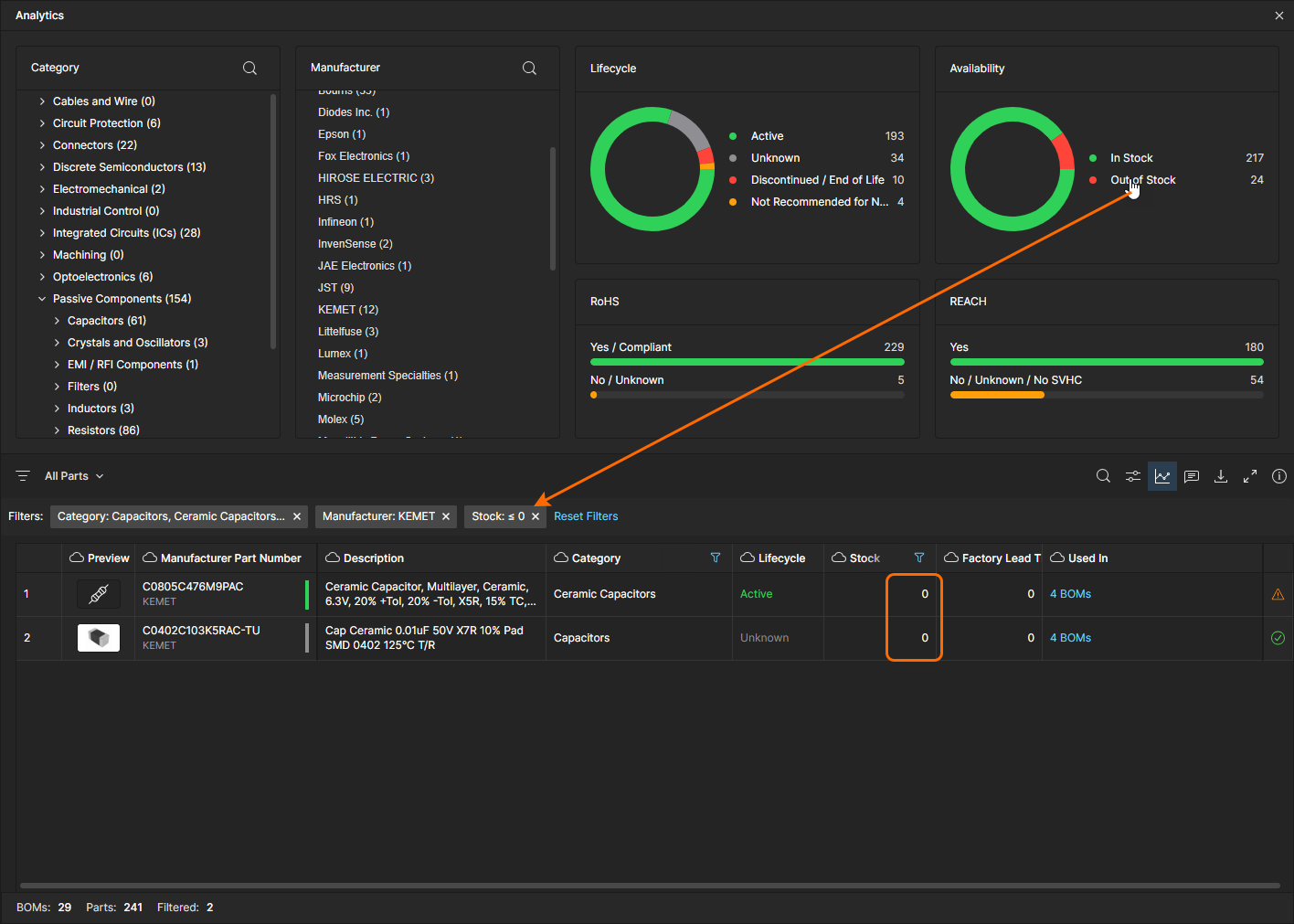
 Więcej informacji znajdziesz w
 )
 w nagłówku, aby posortować listę części rosnąco według tych danych, kliknij ponownie, aby posortować ją malejąco, i jeszcze raz, aby usunąć sortowanie według danych tej kolumny.
 . Wyszukiwanie nie rozróżnia wielkości liter, obejmuje wszystkie kolumny parametrów części (z wyjątkiem
 w nagłówku kolumny, zaznaczając co najmniej jedną z dostępnych wartości parametru lub, w przypadku parametrów liczbowych, ustawiając zakres liczbowy From/To. Użyj opcji All, aby zaznaczyć lub odznaczyć wszystkie pola wyboru, opcji Blank (jeśli jest dostępna), aby wykluczyć lub uwzględnić pozycje bez podanej wartości, oraz pola Search, aby znaleźć określoną wartość. Pamiętaj, że można włączyć wiele filtrów, aby precyzyjnie zawęzić wyniki raportu.
 Tłumaczenie SI