
Historia projektu
W skrócie
- Dowiedz się, gdzie znaleźć widok historii i jak jego oś czasu porządkuje zdarzenia w projekcie.
- Poznaj wymagania dotyczące kontroli wersji, które należy spełnić, aby przeglądać historię zatwierdzeń.
- Sprawdź, jak analizować zatwierdzone zmiany, otwierać historyczne migawki projektu i dodawać tagi do zatwierdzeń.
Brak łatwego dostępu do historii rozwoju projektu często irytuje projektantów i menedżerów produktu. Zbyt często projektant musi poznawać zewnętrzne narzędzia do zarządzania systemem kontroli wersji (VCS), których obsługa może wymagać sporej wiedzy — co zajmuje dużo czasu, gdy chodzi jedynie o wykonanie podstawowych zadań związanych z zarządzaniem projektem. Nawet jeśli sprawnie posługujesz się zewnętrznymi narzędziami VCS, obejmują one tylko niektóre aspekty projektu — działania związane z kontrolą wersji, takie jak otwieranie, klonowanie i przywracanie poprzednich wersji. A co z szerszym zakresem zarządzania projektem, obejmującym wydania i wymianę danych MCAD? Nie zapominajmy też, że większość tych czynności zazwyczaj wymaga pracy przy komputerze z zainstalowanym oprogramowaniem.
Eleganckim rozwiązaniem umożliwiającym przeglądanie takich informacji i korzystanie z nich w jednym miejscu jest przestrzeń robocza Altium 365, która udostępnia funkcję Project History. Dostępny przez interfejs przeglądarkowy przestrzeni roboczej (stanowiący część nadrzędnego interfejsu platformy Altium 365) lub z poziomu Altium Designer, dedykowany widok History przedstawia chronologiczną oś najważniejszych zdarzeń związanych z projektem — jego utworzenia, zatwierdzeń zmian, wydań, klonowania i wymiany danych MCAD — oraz umożliwia wykonywanie odpowiednich działań, takich jak wyświetlanie migawki plików źródłowych projektu.
Dostęp do historii projektu
Dostęp do widoku History projektu można uzyskać na stronie szczegółowego zarządzania tym projektem. Kliknij pozycję History w lewym panelu.
 nad listą projektów, a następnie wybierz pozycję Open w wyświetlonym menu. Możesz też kliknąć dwukrotnie odpowiednią pozycję projektu bezpośrednio na liście. Strona otworzy się w nowej karcie przeglądarki. Więcej informacji znajdziesz w sekcji
 Otwórz historię projektu na stronie szczegółowego zarządzania tym projektem.
Oś czasu historii — przegląd
Widok History przedstawia oś czasu podstawowych zdarzeń, które wystąpiły podczas rozwoju projektu. Można go podzielić na trzy główne części, pokazane na poniższej ilustracji i szczegółowo opisane w dalszej części.
 Trzy główne elementy widoku History .
- Main trunk of the timeline. Zdarzenia są uporządkowane chronologicznie od dołu do góry. Pierwsze zdarzenie — utworzenie projektu — pojawia się u dołu osi czasu. Kolejne zdarzenia są wyświetlane powyżej, a najnowsze (najbardziej aktualne) znajduje się u góry osi czasu.
- Events. Za każdym razem, gdy w projekcie wystąpi obsługiwane zdarzenie (patrz poniżej), zostaje ono dodane do osi czasu jako osobny kafelek. Każdy typ zdarzenia ma kafelek w innym kolorze, który jest połączony bezpośrednio z główną linią osi czasu lub ma obok dodatkową ikonę (jak w przypadku zdarzeń wymiany danych MCAD).
-
Search. Kliknij przycisk
 w prawym górnym rogu widoku, aby otworzyć pole wyszukiwania umożliwiające podstawowe przeszukiwanie historii projektu. Podczas wpisywania wyszukiwanej frazy oś czasu będzie filtrowana tak, aby wyświetlać tylko zdarzenia odpowiadające wyszukiwaniu. Więcej informacji znajdziesz w sekcji Wyszukiwanie z filtrowaniem.
Obsługiwane zdarzenia
Oś czasu przedstawia kolejne zdarzenia występujące w cyklu życia projektu. Każde z nich jest wyświetlane na osi czasu jako osobny „kafelek zdarzenia”. W kolejnych sekcjach opisano typy zdarzeń, które są obecnie obsługiwane i mogą być prezentowane na osi czasu historii projektu.
Utworzenie projektu
Related pages: Tworzenie nowego projektu zarządzanego (interfejs przeglądarkowy / Altium Designer), Udostępnianie istniejącego projektu online, Klonowanie projektu (interfejs przeglądarkowy / Altium Designer)
Po utworzeniu projektu do osi czasu zostanie dodany kafelek zdarzenia Project Created. Zdarzenie to wyznacza początek osi czasu historii projektu. Z tego względu zawsze znajduje się u dołu osi czasu. Kafelek tego zdarzenia może występować w dwóch wariantach:
- Gdy projekt jest tworzony od podstaw w przestrzeni roboczej. Wyświetlane są imię i nazwisko (oraz zdjęcie) twórcy projektu, a także data i godzina jego utworzenia. W kafelku wyświetlany jest również opis projektu, jeśli został wprowadzony podczas tworzenia.

- Gdy projekt jest klonem istniejącego projektu. Wyświetlane są imię i nazwisko (oraz zdjęcie) osoby, która utworzyła sklonowany projekt, wraz z datą i godziną jego utworzenia. W kafelku wyświetlany jest również opis projektu, jeśli został wprowadzony podczas klonowania. Dostępny jest link do oryginalnego projektu — jego kliknięcie otwiera stronę szczegółowego zarządzania tym projektem w osobnej karcie przeglądarki.

 .
Zatwierdzenie projektu
Za każdym razem, gdy wykonasz operację Commit & Push projektu do przestrzeni roboczej (w której projekt jest zarządzany w wewnętrznym repozytorium Git Versioned Storage przestrzeni roboczej), do osi czasu zostanie dodany kafelek zdarzenia Project Committed. Wyświetlane są imię i nazwisko (oraz zdjęcie) osoby, która wykonała zatwierdzenie i wypchnięcie zmian, wraz z datą i godziną. Jeśli podczas zatwierdzania i wypychania zmian dodano komentarz — w oknie dialogowym Commit to Version Control — zostanie on również wyświetlony w kafelku.
 Przykładowy początkowy kafelek zdarzenia Project Committed.
Kafelek obsługuje i prezentuje również informacje o różnicach w projekcie, pokazując bardziej szczegółowo, co zmieniło się między bieżącym a poprzednim zatwierdzeniem. Obsługiwane elementy obejmują pliki, komponenty, sieci, warianty i strukturę PCB. Sekcja różnic w kafelku podsumowuje poszczególne elementy objęte zatwierdzeniem, grupując je według następujących stanów:
 — element dodany.
 — element usunięty.
 — element zmodyfikowany.
Kliknięcie elementu sterującego  w kafelku rozwinie sekcję różnic, wyświetlając nazwy elementów objętych zmianami.
 w kafelku, aby powrócić do widoku podsumowania.
Kliknij element sterujący  w prawym górnym rogu kafelka, aby otworzyć menu z następującymi poleceniami:
- View — użyj tego polecenia, aby otworzyć dane źródłowe projektu z wybranego zatwierdzenia w przeglądarce Web Viewer jako migawkę projektu z danego momentu.
- Create Tag — dodaj nazwę tagu VCS do aktualnie wybranego zatwierdzenia. Tagi przypisane do zatwierdzenia są widoczne w jego kafelku w widoku History, w nagłówku widoku jego migawki w przeglądarce Web Viewer oraz we wszystkich komentarzach dołączonych do tego widoku migawki. Po dodaniu tagu do zatwierdzenia polecenie w menu kafelka zmienia się na Tag i udostępnia opcje umożliwiające modyfikację (Edit) lub usunięcie (Remove) tagu zatwierdzenia.
 Wybierz opcję menu Create Tag, aby dodać nazwę tagu do zdarzenia zatwierdzenia w historii.

 Widok migawki oznaczonego tagiem zdarzenia zatwierdzenia w historii jest opatrzony nazwą tagu.
Podczas przeglądania komentarzy w bieżącym projekcie roboczym (WIP) komentarze utworzone w migawce projektu z zatwierdzenia oznaczonego tagiem będą zawierały nazwę powiązanego tagu. Wybierz link z nazwą tagu, aby otworzyć migawkę powiązanego zatwierdzenia. Więcej informacji o pracy z komentarzami znajdziesz w sekcji Komentarze w przeglądarce Web Viewer.
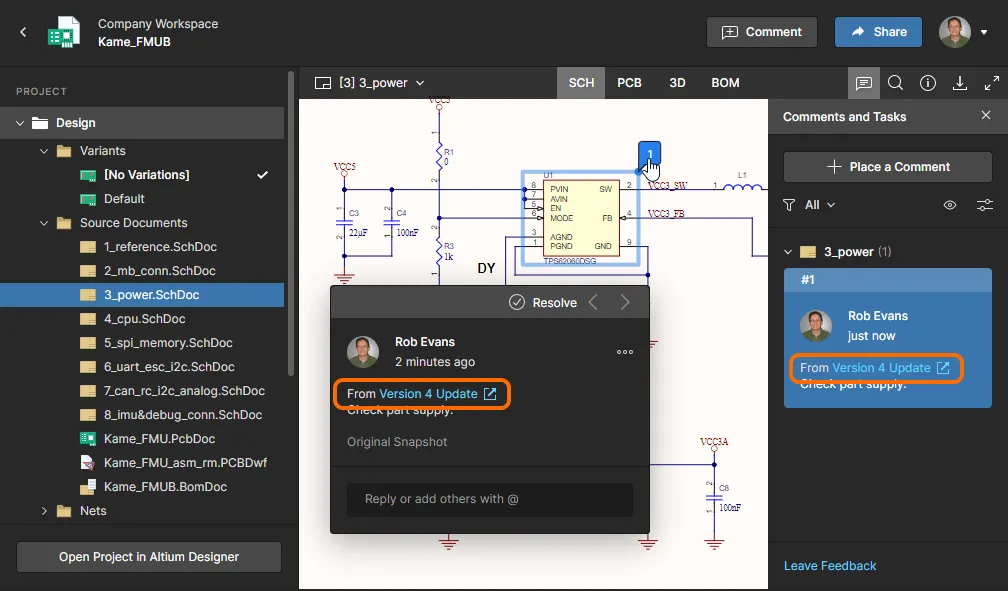 Komentarze dodane do migawki zdarzenia zatwierdzenia oznaczonego tagiem będą zawierały nazwę powiązanego tagu.
Zdarzenie zatwierdzenia powiązane z wydaniem projektu, utworzone przez narzędzie Project Releaser w Altium Designer, jest automatycznie oznaczane tagiem zawierającym identyfikator rewizji wydania. W razie potrzeby utworzony w ten sposób tag zatwierdzenia rewizji można później edytować lub usunąć. Powiązane informacje znajdziesz w sekcji Publikowanie wydania w przestrzeni roboczej.
 Altium Designer automatycznie oznacza zatwierdzenie powiązane z wydaniem tagiem zawierającym identyfikator wydania.
- Schematic to — umożliwia porównanie danych schematu z tego zatwierdzenia z danymi innego zatwierdzenia lub zdarzenia wydania. Użyj podmenu, aby porównać je z danymi źródłowymi poprzedniego zatwierdzenia lub wybrać spośród wszystkich dostępnych zatwierdzeń i wydań. Po wybraniu wydania lub zatwierdzenia do porównania wyniki zostaną wyświetlone w widoku Compare, który otworzy się w nowej karcie domyślnej przeglądarki internetowej. Więcej informacji znajdziesz w sekcji Porównywanie schematów.
- PCB to — umożliwia porównanie danych PCB z tego zatwierdzenia z danymi innego zatwierdzenia lub zdarzenia wydania. Użyj podmenu, aby porównać je z danymi źródłowymi poprzedniego zatwierdzenia lub wybrać spośród wszystkich dostępnych zatwierdzeń i wydań. Po wybraniu wydania lub zatwierdzenia do porównania wyniki zostaną wyświetlone w widoku Compare, który otworzy się w nowej karcie domyślnej przeglądarki internetowej. Więcej informacji znajdziesz w sekcji Porównywanie PCB.
- BOM to – umożliwia porównanie danych BOM z tego zatwierdzenia z danymi z innego zatwierdzenia lub wydania. Użyj powiązanego podmenu, aby porównać je z danymi BOM poprzedniego zatwierdzenia, lub wybierz spośród wszystkich zatwierdzeń i wydań projektu. Po wybraniu celu porównania wyniki zostaną przedstawione jako lista oznaczonych kolorami pozycji BOM, które zmieniły się między wskazanymi zatwierdzeniami lub wydaniami. Zbiorcze podsumowanie zmian jest generowane w standardowym formacie CSV i udostępniane do pobrania w archiwum ZIP. Więcej informacji można znaleźć w sekcji Porównywanie BOM.
-
Clone – użyj tego polecenia, aby utworzyć klon tej konkretnej rewizji projektu. Pojawi się okno Clone Project, w którym można określić Name, Description oraz Parent Folder projektu (w obszarze roboczym). Tekst w nagłówku okna wskazuje, z której rewizji projektu tworzony jest klon. Po wprowadzeniu wymaganych informacji kliknij przycisk
 . Projekt zostanie utworzony, a do osi czasu zostanie dodany kafelek zdarzenia Project Cloned.
 Możesz utworzyć klon dowolnej rewizji aktywnego projektu — bezpośrednio z kafelka zdarzenia Project Committed odpowiadającego tej rewizji.
- Download Sources – użyj tego polecenia, aby pobrać pliki źródłowe tej konkretnej rewizji projektu w archiwum ZIP. Nazwy pliku ZIP i pliku projektu PCB będą zawierać datę i godzinę (w czasie UTC) zatwierdzenia tej rewizji projektu i przesłania jej do obszaru roboczego.
 . Najnowszą rewizję projektu (czyli ostatnie zatwierdzenie) wyróżnia białe wypełnienie węzła:
 .
Wydanie projektu
Related page: Wydanie projektu elektronicznego
Za każdym razem, gdy wydajesz projekt za pomocą narzędzia Project Releaser w Altium Designer, do osi czasu dodawany jest kafelek zdarzenia Project Released. Wyświetlane są imię i nazwisko (oraz zdjęcie) osoby, która utworzyła wydanie, a także data i godzina. Jeśli podczas publikowania wygenerowanych danych w obszarze roboczym dodano uwagi do wydania w oknie dialogowym Confirm Release, będą one również widoczne na kafelku. Wymienione zostaną także wszystkie zestawy danych zawarte w wydaniu wraz ze wskazaniem ich stanu cyklu życia.
 Przykładowy kafelek zdarzenia Project Released.
Kliknij element  w prawym górnym rogu kafelka, aby otworzyć menu z następującymi poleceniami:
- View – otwiera dedykowany portal produkcyjny (na osobnej karcie przeglądarki), który umożliwia dokładniejsze sprawdzenie opublikowanych danych. W portalu można przeglądać opublikowane pliki i poruszać się po nich, sprawdzać BOM oraz wyświetlać i komentować migawkę samego projektu, stanowiącego źródło opublikowanych danych. Dostępne są również opcje pobierania danych produkcyjnych na różnych poziomach szczegółowości — od pełnych zestawów danych po pojedyncze wygenerowane pliki wyjściowe. Wybrane wydanie można również wysłać bezpośrednio do producenta jako Manufacturing Package. Więcej informacji można znaleźć w sekcji Przeglądanie pakietu wydania w portalu produkcyjnym.
 Otwieranie dedykowanej karty Manufacturing Portal, która umożliwia dokładniejsze sprawdzenie wydania projektu.
- Schematic to – umożliwia porównanie danych schematu z tego wydania z danymi z innego wydania lub zatwierdzenia. Użyj podmenu, aby porównać je z danymi źródłowymi poprzedniego wydania, lub wybierz spośród wszystkich dostępnych wydań i zatwierdzeń. Po wybraniu wydania lub zatwierdzenia do porównania wyniki zostaną przedstawione w widoku Compare, który otworzy się na nowej karcie domyślnej przeglądarki internetowej. Więcej informacji można znaleźć w sekcji Porównywanie schematów.
 Porównanie danych schematu między dwoma wydaniami projektu elektronicznego.
- PCB to – umożliwia porównanie danych PCB z tego wydania z danymi z innego wydania lub zatwierdzenia. Użyj podmenu, aby porównać je z danymi źródłowymi poprzedniego wydania, lub wybierz spośród wszystkich dostępnych wydań i zatwierdzeń. Po wybraniu wydania lub zatwierdzenia do porównania wyniki zostaną przedstawione w widoku Compare, który otworzy się na nowej karcie domyślnej przeglądarki internetowej. Więcej informacji można znaleźć w sekcji Porównywanie PCB.
 Porównanie danych PCB między dwoma wydaniami projektu elektronicznego.
- Gerber to – umożliwia porównanie danych Gerber wygenerowanych dla tego wydania z innym zestawem danych Gerber. Użyj powiązanego podmenu, aby porównać je z danymi wytwarzania poprzedniego wydania, wybrać spośród wszystkich wydań projektu (oś czasu zostanie przefiltrowana tak, aby wyświetlać tylko kafelki zdarzeń Project Released) lub porównać je z wybranym zestawem plików wygenerowanych lokalnie i przesłanych na serwer. Po wybraniu celu porównania wyniki zostaną przedstawione w widoku Gerber Compare , który otworzy się na osobnej karcie przeglądarki. Więcej informacji można znaleźć w sekcji Porównywanie danych Gerber.
 Porównanie wygenerowanych danych Gerber między dwoma wydaniami projektu elektronicznego.
- BOM to – umożliwia porównanie danych BOM z tego wydania z danymi z innego zatwierdzenia lub wydania. Użyj powiązanego podmenu, aby porównać je z danymi BOM poprzedniego zatwierdzenia, lub wybierz spośród wszystkich zatwierdzeń i wydań projektu. Po wybraniu celu porównania wyniki zostaną przedstawione jako lista oznaczonych kolorami pozycji BOM, które zmieniły się między wskazanymi zatwierdzeniami lub wydaniami. Zbiorcze podsumowanie zmian jest generowane w standardowym formacie CSV i udostępniane do pobrania w archiwum ZIP. Więcej informacji można znaleźć w sekcji Porównywanie BOM.
 Pobieranie porównania wygenerowanych danych BOM między dwoma zdarzeniami projektu elektronicznego.
-
Download Outputs – umożliwia wybranie w kolejnym oknie zestawów danych wyjściowych z pakietu wydania, które mają zostać pobrane. Po dokonaniu wyboru kliknij przycisk
 . Zostanie pobrane jedno archiwum ZIP zawierające foldery dla każdego z wybranych zestawów danych.
- Download Sources – umożliwia pobranie w archiwum ZIP danych źródłowych tej wersji projektu, która została użyta do utworzenia danego pakietu wydania.
Klonowanie projektu
Related page: Klonowanie projektu (interfejs przeglądarkowy / Altium Designer)
Za każdym razem, gdy klonujesz projekt — za pomocą interfejsu przeglądarkowego Workspace lub z poziomu Altium Designer — do osi czasu dodawany jest kafelek zdarzenia Project Cloned. Wyświetlane są imię i nazwisko osoby, która sklonowała projekt (wraz ze zdjęciem), oraz data i godzina. Jeśli podczas klonowania dodano opis — w oknie Clone Project (w przeglądarce) lub w oknie dialogowym Clone Project (w Altium Designer) — zostanie on również wyświetlony na kafelku. Dostępny jest także link do sklonowanego projektu. Kliknięcie go otwiera szczegółową stronę zarządzania tym projektem w osobnej karcie przeglądarki.
 Przykładowy kafelek zdarzenia Project Cloned.
 w prawym górnym rogu panelu Explorer podczas przeglądania projektu), działają na najnowszej rewizji projektu (Head). W widoku History można sklonować konkretną rewizję projektu. W tym celu znajdź kafelek zdarzenia Project Committed odpowiadający wymaganej rewizji projektu, a następnie kliknij element sterujący
 .
Wymiana danych MCAD
Related page: Więcej o współprojektowaniu ECAD-MCAD
Podczas pracy nad projektami elektronicznymi i mechanicznymi Workspace pełni funkcję pomostu między tymi dwiema dziedzinami, umożliwiając bezpośrednie współprojektowanie ECAD-MCAD. Za każdym razem, gdy zmiany w projekcie PCB zostaną przesłane do Workspace za pomocą odpowiedniego panelu CoDesigner, do osi czasu dodawany jest kafelek zdarzenia MCAD Changes Suggested. Wyświetlane są imię i nazwisko osoby, która przesłała zmiany (wraz ze zdjęciem), oraz data i godzina. Jeśli podczas przesyłania dodano wiadomość — za pomocą panelu MCAD CoDesigner (w Altium Designer) lub panelu Altium CoDesigner (w obsługiwanym oprogramowaniu MCAD) — zostanie ona również wyświetlona na kafelku.
 Przykładowy kafelek zdarzenia MCAD Changes Suggested.
Gdy inżynier mechanik wprowadzi zmiany w PCB w obsługiwanym oprogramowaniu MCAD i prześle je do Workspace, odpowiednie zdarzenie przesłania zostanie automatycznie wyświetlone na osi czasu historii projektu. Pamiętaj, że wyświetlenie najnowszej zmiany może wymagać odświeżenia strony historii.
 Przykład przedstawiający dwa zdarzenia związane z MCAD. Po lewej stronie głównej linii osi czasu znajduje się zdarzenie przesłania ze strony ECAD, a po prawej — zdarzenie przesłania ze strony MCAD.
 .
Wyszukiwanie z filtrowaniem
Kliknij element sterujący w prawym górnym rogu widoku, aby uzyskać dostęp do pola wyszukiwania, które pozwala szybko znaleźć interesujące zdarzenia na osi czasu. Funkcja ta umożliwia podstawowe przeszukiwanie historii projektu i dynamicznie filtruje wyniki podczas wpisywania wyszukiwanej frazy — na stronie pozostają widoczne tylko zdarzenia pasujące do wyszukiwania. Pasujący tekst na kafelku zdarzenia jest wyróżniany.
 Przykład wyszukiwania w historii projektu. Oś czasu jest dynamicznie filtrowana podczas wpisywania wyszukiwanej frazy (bez uwzględniania wielkości liter), a pasujące wpisy są wyróżniane na odpowiednich kafelkach zdarzeń.
Funkcja wyszukiwania obejmuje następujące informacje:
- Tytuł kafelka zdarzenia.
- Imię i nazwisko osoby, która wykonała czynność.
- Tekst opisu (pochodzący z komentarza, notatki lub opisu dodanego w momencie wystąpienia danego zdarzenia).
- Tekst danych porównania — na kafelku zdarzenia Project Committed.
- Nazwa zestawu danych — na kafelku zdarzenia Project Released.
- Nazwa projektu — na kafelku zdarzenia Project Cloned i kafelku zdarzenia Project Created (w przypadku utworzenia przez klonowanie).
 na prawym końcu pola. Możesz też kliknąć element sterujący Clear Filter w polu podsumowującym liczbę wyświetlanych zdarzeń (u góry widoku).
Aktualizowanie o nowe zdarzenia
Za każdym razem, gdy wystąpi obsługiwane zdarzenie związane z projektem, zostanie ono automatycznie wykryte i udostępnione w widoku History . Wkrótce po wystąpieniu zdarzenia u dołu widoku pojawi się powiadomienie — kliknij element sterujący  , aby zaktualizować oś czasu o nowe zdarzenie.
 w prawym górnym rogu widoku.
 Tłumaczenie SI