
Agenci działający w tle
Agenty działające w tle umożliwiają automatyczne sprawdzanie wymagań w projektach wymagań, np. pod kątem brakujących atrybutów, zgodności treści wymagań ze standardami jakości lub spójności stosowanej terminologii. Problemy wykryte przez agenty można następnie rozwiązać za pomocą Asystenta inżynierskiego.
Zarządzanie agentami
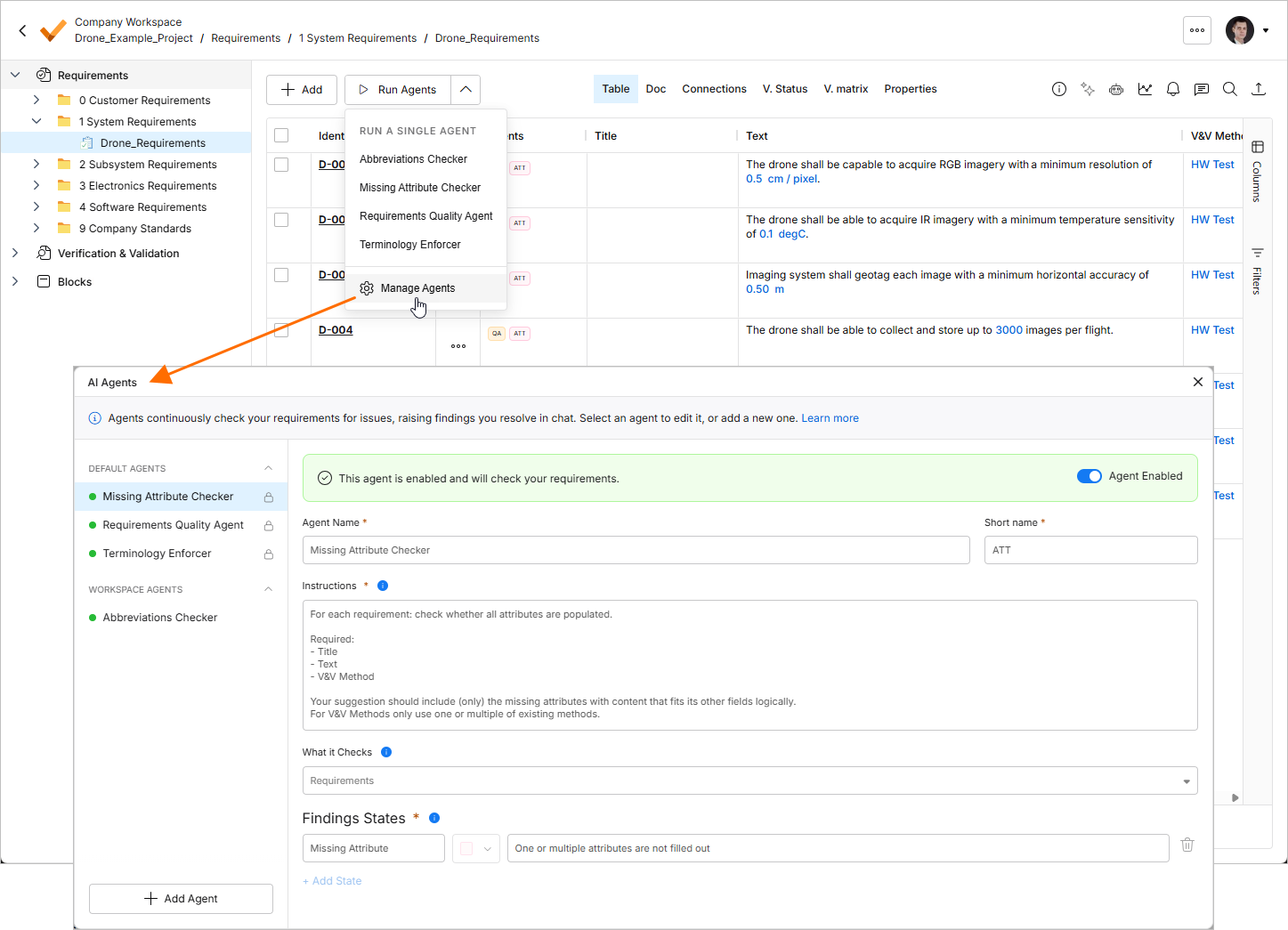
Zestawem dostępnych agentów działających w tle zarządza się w oknie AI Agents, dostępnym po kliknięciu części rozwijanej przycisku  u góry strony w module Requirements i wybraniu opcji Manage Agents z wyświetlonego menu. W tym oknie można dodawać nowe agenty oraz modyfikować, włączać, wyłączać i usuwać istniejące.
-
Istniejące agenty są wyświetlane po lewej stronie okna. Domyślne agenty znajdują się pod nagłówkiem Default Agents (na liście po lewej stronie są oznaczone ikoną kłódki –
 ), natomiast niestandardowe agenty utworzone przez użytkowników znajdują się pod nagłówkiem Workspace Agents. Kliknij pozycję na liście, aby wyświetlić szczegóły wybranego agenta.
-
Aby włączyć lub wyłączyć wybranego agenta, użyj opcji Agent Enabled na pasku u góry okna. Wyłączonego agenta nie można uruchomić. Włączone agenty są oznaczone na liście po lewej stronie zieloną kropką (
 ), a wyłączone — pustym kółkiem (
 ).
-
Aby dodać nowego agenta, kliknij przycisk
 w lewym dolnym rogu okna. Na liście pojawi się pozycja nowego agenta. Wypełnij pola nowego agenta, a następnie kliknij przycisk
 w prawym dolnym rogu. Dostępne są następujące pola:
-
Agent Name – nazwa agenta. Pod tą nazwą agent będzie widoczny w menu modułu Requirements.
-
Short name – krótka nazwa agenta. Etykiety problemów wykrytych przez agenta będą wyświetlane z jego krótką nazwą w kolumnie Agents w module Requirements.
-
Instructions – instrukcje w dowolnej formie opisujące, czego agent ma szukać i co oznaczać oraz jakie sugestie powinien przedstawiać w celu rozwiązania wykrytych problemów.
-
What it Checks – typ danych, z którymi pracuje agent. Obecnie dostępna jest tylko opcja Requirements.
-
Findings States – określ nazwę stanu, jego kolor (w którym będą wyświetlane etykiety wykrytych problemów w kolumnie Agents w module Requirements) oraz opis znaczenia stanu w dowolnej formie. Użyj elementu sterującego Add State u dołu, aby dodać nowy stan, oraz ikony
 po prawej stronie istniejącego stanu, aby go usunąć. Agent musi mieć co najmniej jeden stan.
-
-
Aby edytować istniejącego agenta niestandardowego, wybierz go z listy, zmodyfikuj odpowiednie pola, a następnie kliknij przycisk
 w prawym dolnym rogu.
-
Aby usunąć istniejącego agenta niestandardowego, wybierz go z listy, kliknij przycisk
 w prawym dolnym rogu, a następnie potwierdź usunięcie.
 w prawym górnym rogu, wybierz Settings z wyświetlonego menu, a następnie wybierz Background Agents w grupie AI Settings na liście po lewej stronie).
Uruchamianie agentów i rozwiązywanie wykrytych problemów
W module Requirements można na kilka sposobów uruchamiać wszystkie agenty lub wybrane agenty dla wymagań.
-
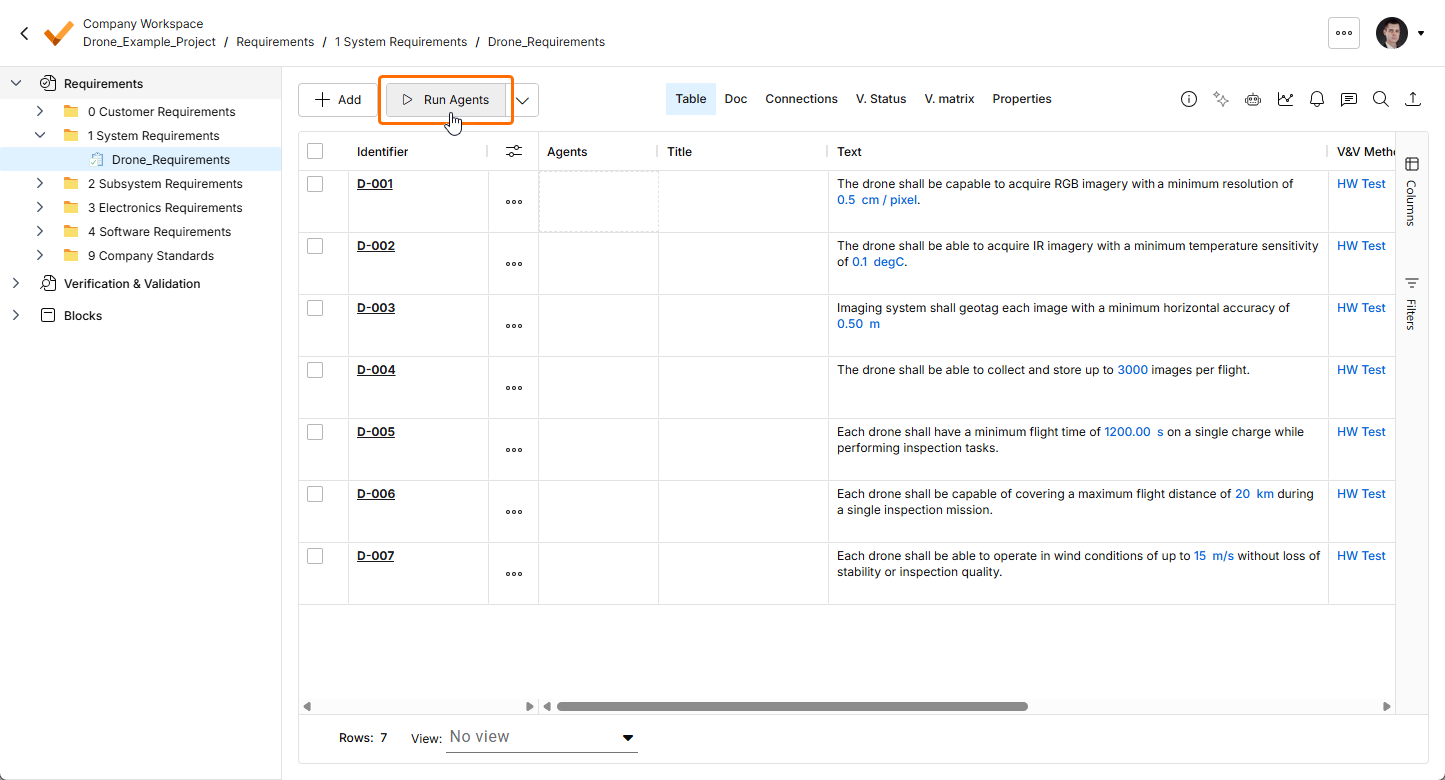
Aby uruchomić wszystkie włączone agenty dla wszystkich wymagań w aktualnie wybranej specyfikacji, sekcji lub folderze, kliknij główną część przycisku
 u góry strony.
-
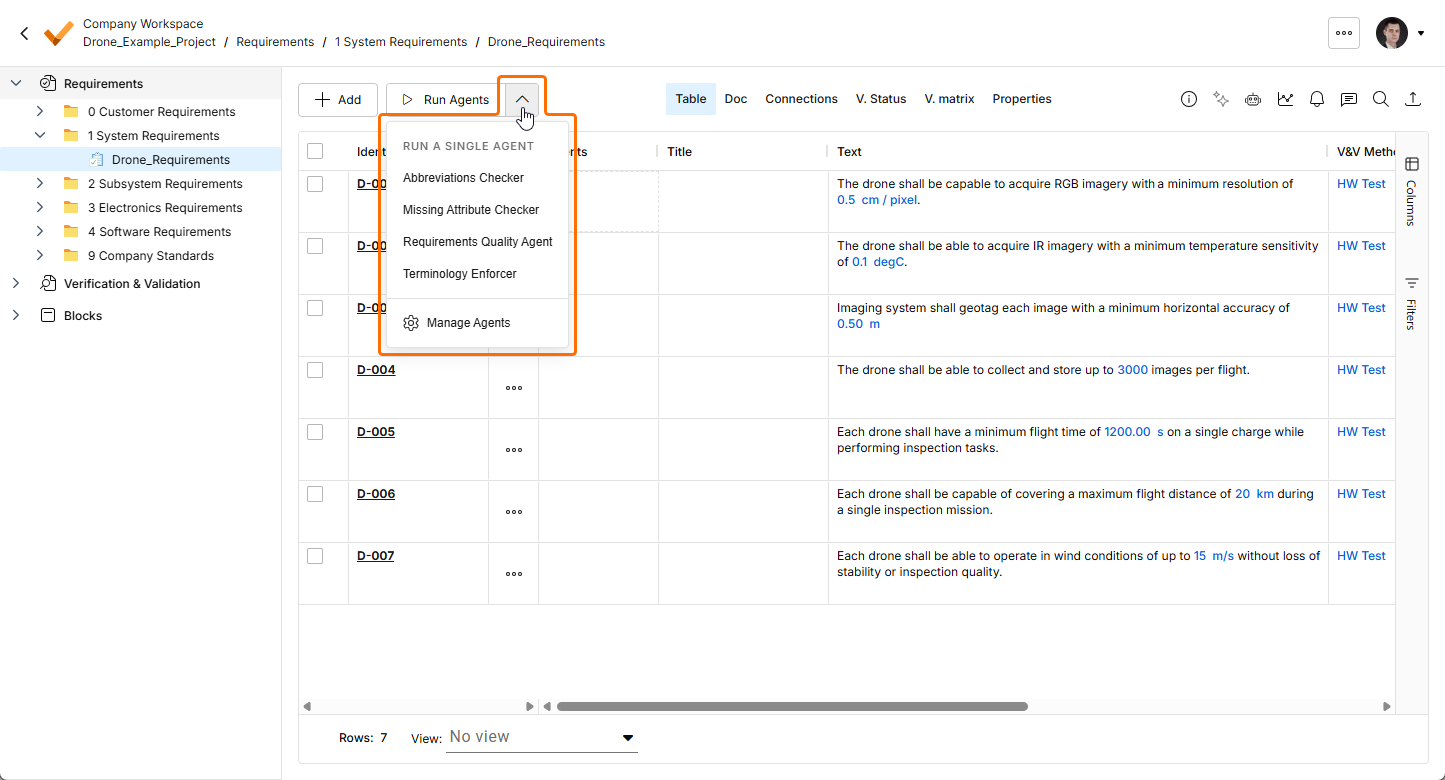
Aby uruchomić określonego agenta dla wszystkich wymagań w aktualnie wybranej specyfikacji, sekcji lub folderze, kliknij część rozwijaną przycisku
u góry strony i wybierz odpowiedniego agenta z wyświetlonego menu.
-
Aby uruchomić wszystkie włączone agenty dla określonego wymagania, kliknij przycisk
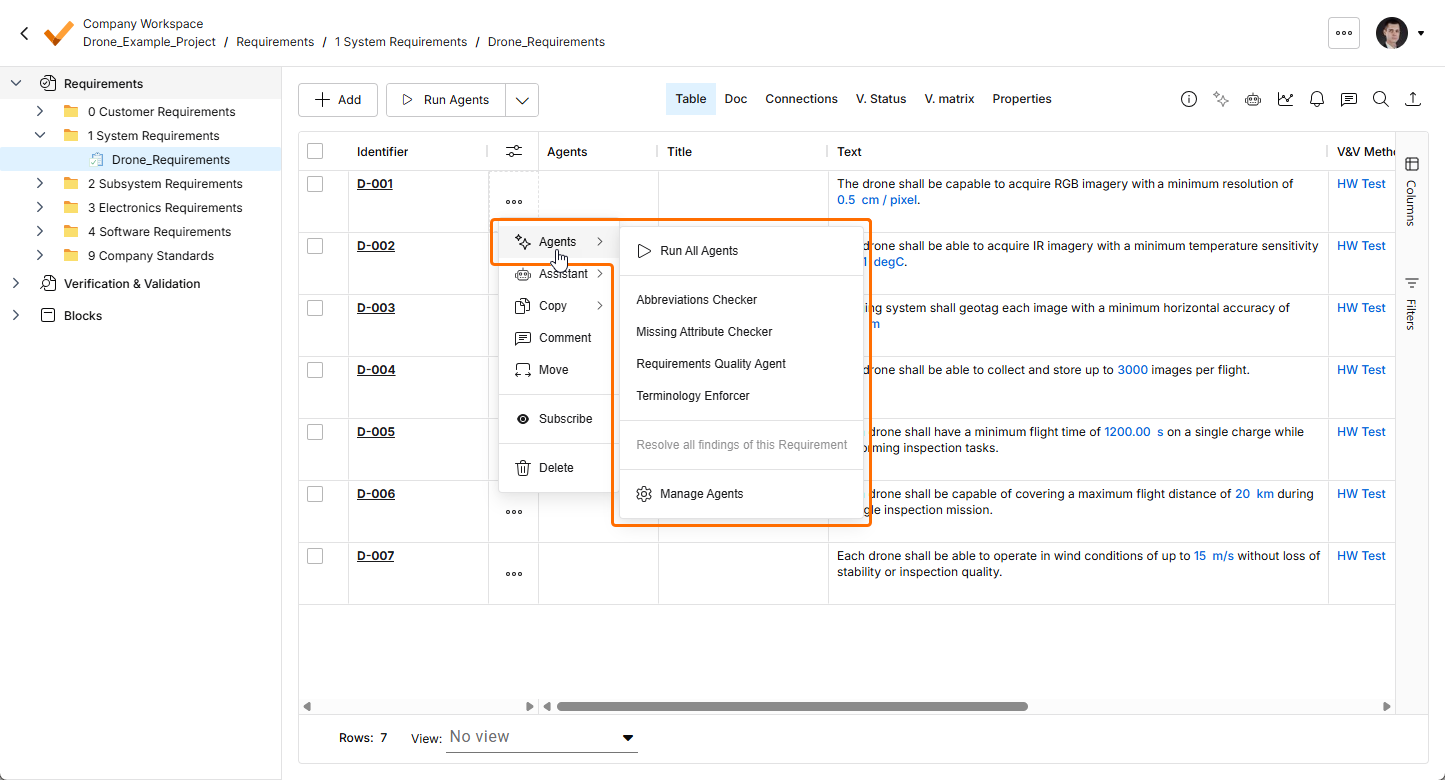
 w kolumnie działań dla tego wymagania i wybierz polecenie Run All Agents z podmenu Agents.
-
Aby uruchomić określonego agenta dla określonego wymagania, kliknij przycisk
w kolumnie działań dla tego wymagania i wybierz odpowiedniego agenta z podmenu Agents.
Możesz również zaznaczyć wiele wymagań za pomocą pól wyboru w skrajnej lewej kolumnie, a następnie użyć przycisku , jego menu rozwijanego lub podmenu Agents w menu przycisku , aby uruchomić wszystkie agenty lub określonego agenta dla zaznaczonych wymagań.
Po zakończeniu pracy agentów dla jednego lub większej liczby wymagań każdy wykryty problem zostanie oznaczony etykietą w kolumnie Agents tabeli wymagań. Najedź kursorem na etykietę problemu, aby wyświetlić jego szczegóły w wyskakującym oknie.
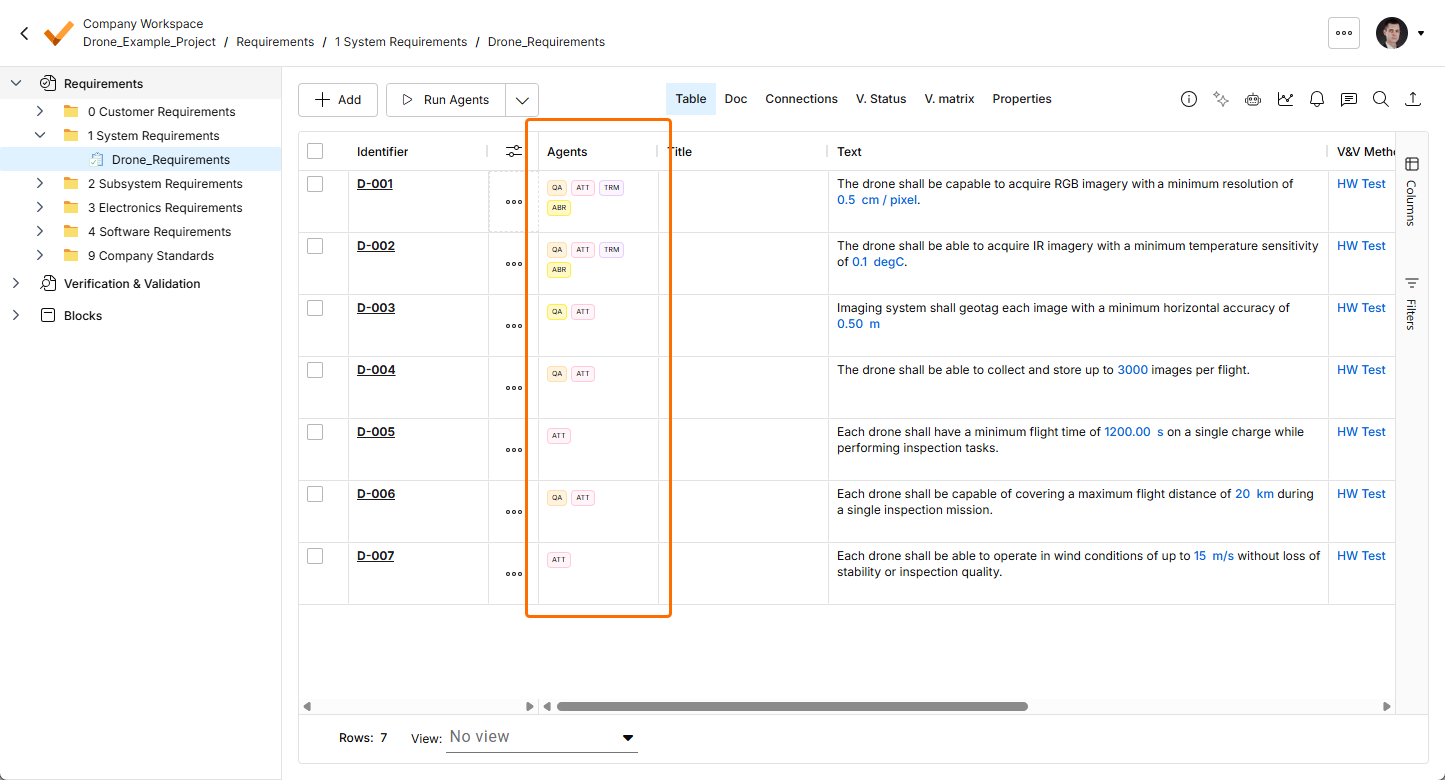
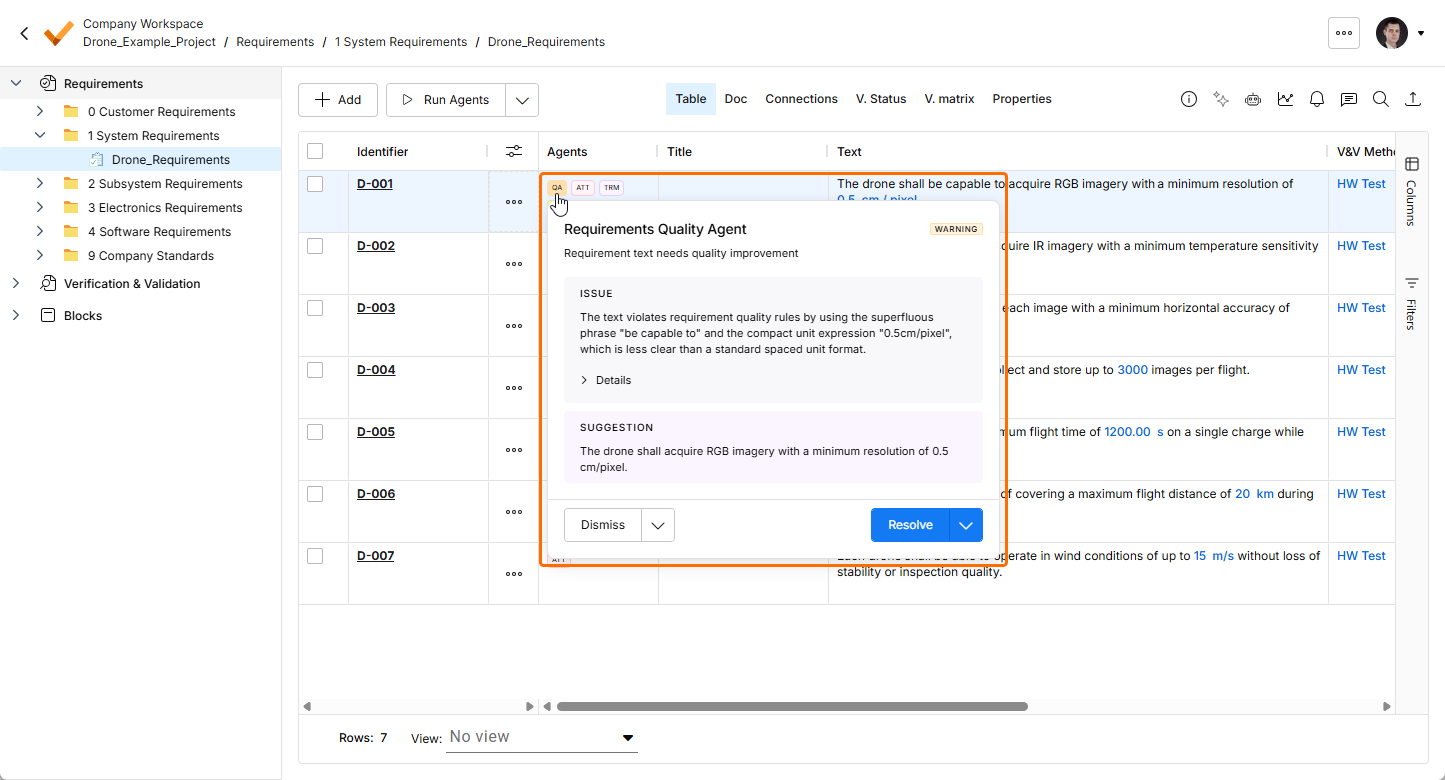
Następnie możesz rozwiązać wykryte problemy za pomocą Asystenta inżynierskiego.
-
Aby rozwiązać określony problem dotyczący wymagania, kliknij główną część przycisku
 w wyskakującym oknie szczegółów problemu.
-
Aby rozwiązać wszystkie problemy dotyczące wymagania, kliknij część rozwijaną przycisku
w wyskakującym oknie szczegółów dowolnego problemu dotyczącego tego wymagania i wybierz polecenie Resolve all findings of this Requirement z wyświetlonego menu. Możesz też kliknąć przycisk  w kolumnie działań dla tego wymagania i wybrać polecenie Resolve all findings of this Requirement z podmenu Agents.
-
Aby rozwiązać wszystkie problemy wykryte przez określonego agenta we wszystkich wymaganiach, kliknij część rozwijaną przycisku
w wyskakującym oknie szczegółów dowolnego problemu wykrytego przez tego agenta i wybierz polecenie Resolve all findings of this Agent z wyświetlonego menu.
Możesz również zaznaczyć wiele wymagań za pomocą pól wyboru w skrajnej lewej kolumnie, a następnie użyć podmenu Agents » Resolve all findings of selected Requirements w menu przycisku , aby rozwiązać wszystkie problemy dotyczące zaznaczonych wymagań.
Szczegóły wybranych problemów wykrytych przez agenty i proponowane zmiany zostaną wyświetlone w panelu Engineering Assistant, w którym można zastosować lub odrzucić zmiany. W razie potrzeby możesz również poprosić o rozwiązanie problemów wykrytych przez określone agenty.
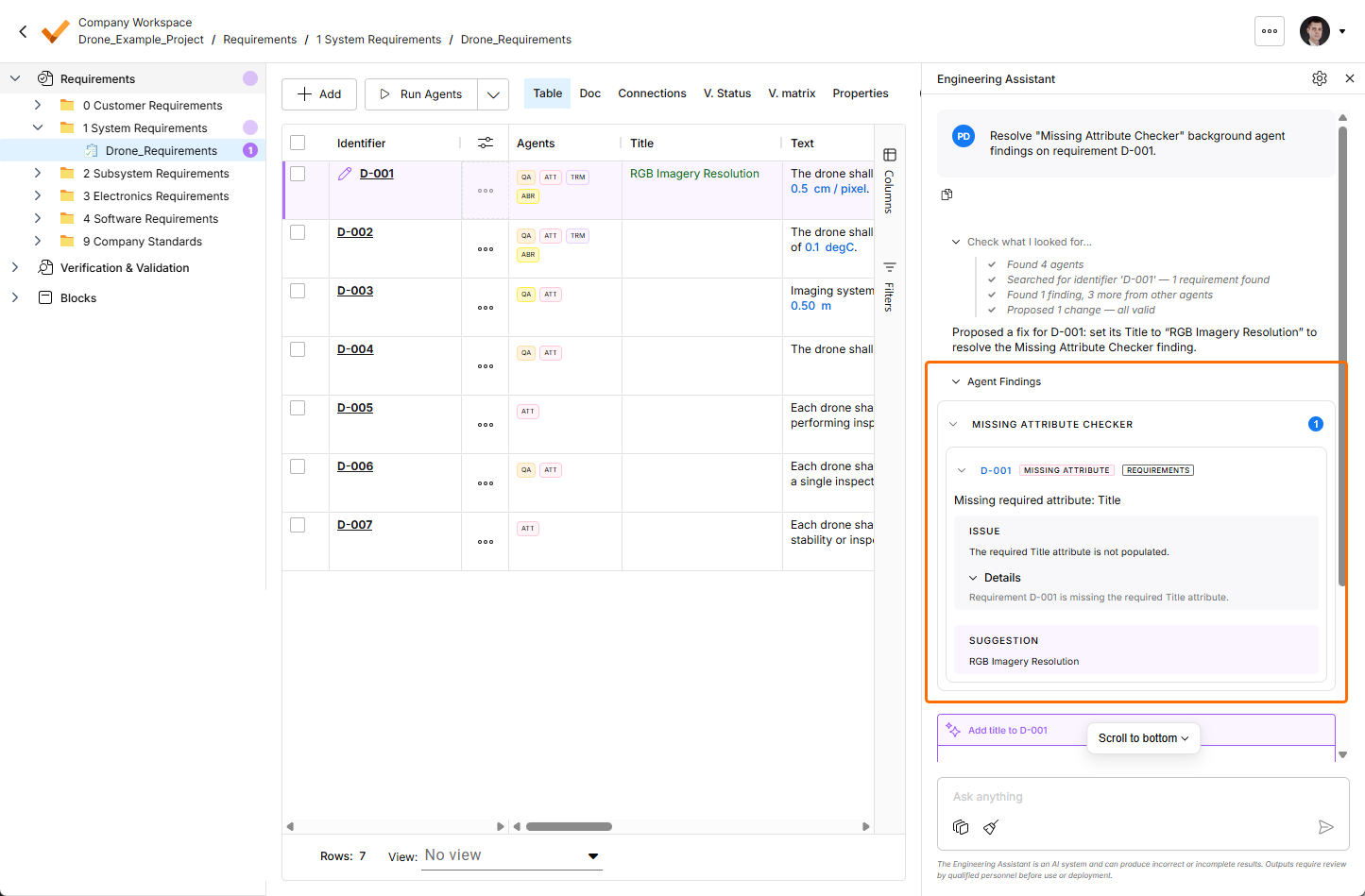
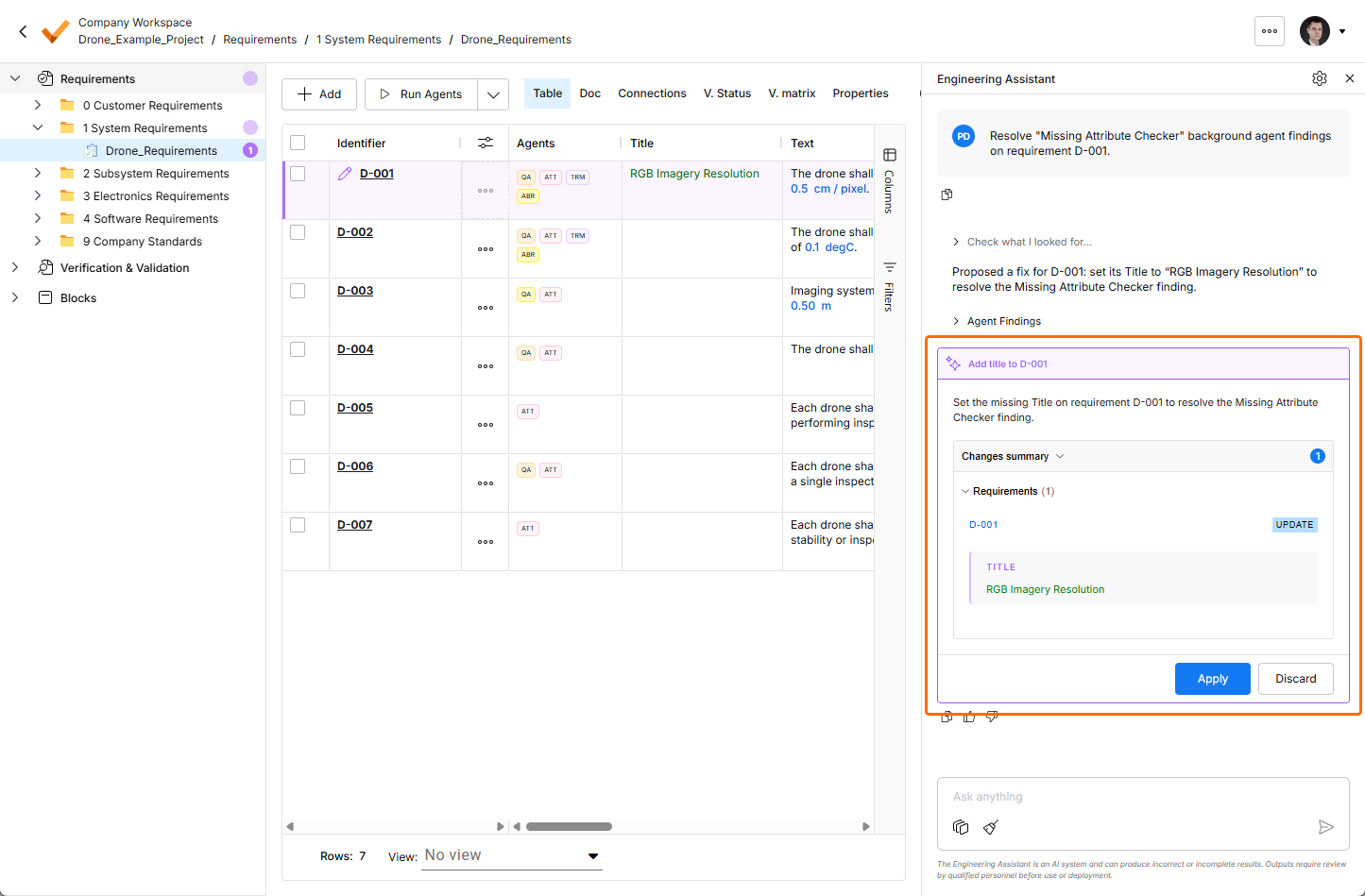
Możesz też zignorować wykryte problemy, aby ukryć ich etykiety w kolumnie Agents.
-
Aby zignorować określony problem dotyczący wymagania, kliknij główną część przycisku
 w wyskakującym oknie szczegółów problemu.
-
Aby odrzucić wszystkie wyniki dla danego wymagania, kliknij część rozwijaną przycisku
w wyskakującym oknie szczegółów dowolnego wyniku dotyczącego tego wymagania i wybierz polecenie Dismiss all findings of this Requirement z wyświetlonego menu.
-
Aby odrzucić wszystkie wyniki określonego agenta dla wszystkich wymagań, kliknij część rozwijaną przycisku
w wyskakującym oknie szczegółów dowolnego wyniku tego agenta i wybierz polecenie Dismiss all findings of this Agent z wyświetlonego menu.
 Tłumaczenie SI