
Przeglądarka internetowa
Interfejs Web Viewer Altium 365 zapewnia uniwersalny dostęp do dokumentów projektu PCB za pośrednictwem standardowej przeglądarki internetowej. To znacznie więcej niż tylko przeglądarka działająca w sieci — zaawansowana technologia przeglądarkowa pozwala użytkownikom poruszać się po strukturze projektu, wchodzić w interakcję z dokumentami projektowymi, wyodrębniać informacje o elementach projektu oraz wyróżniać obszary lub obiekty w celu dodawania komentarzy.
Podczas przeglądania dokumentów jakość wizualna schematów i PCB nie jest ograniczana przez format webowy, który zapewnia również pełne możliwości przesuwania i powiększania, a także wyszukiwanie, cross-probing, wybór i inspekcję komponentów oraz sieci w całym projekcie.

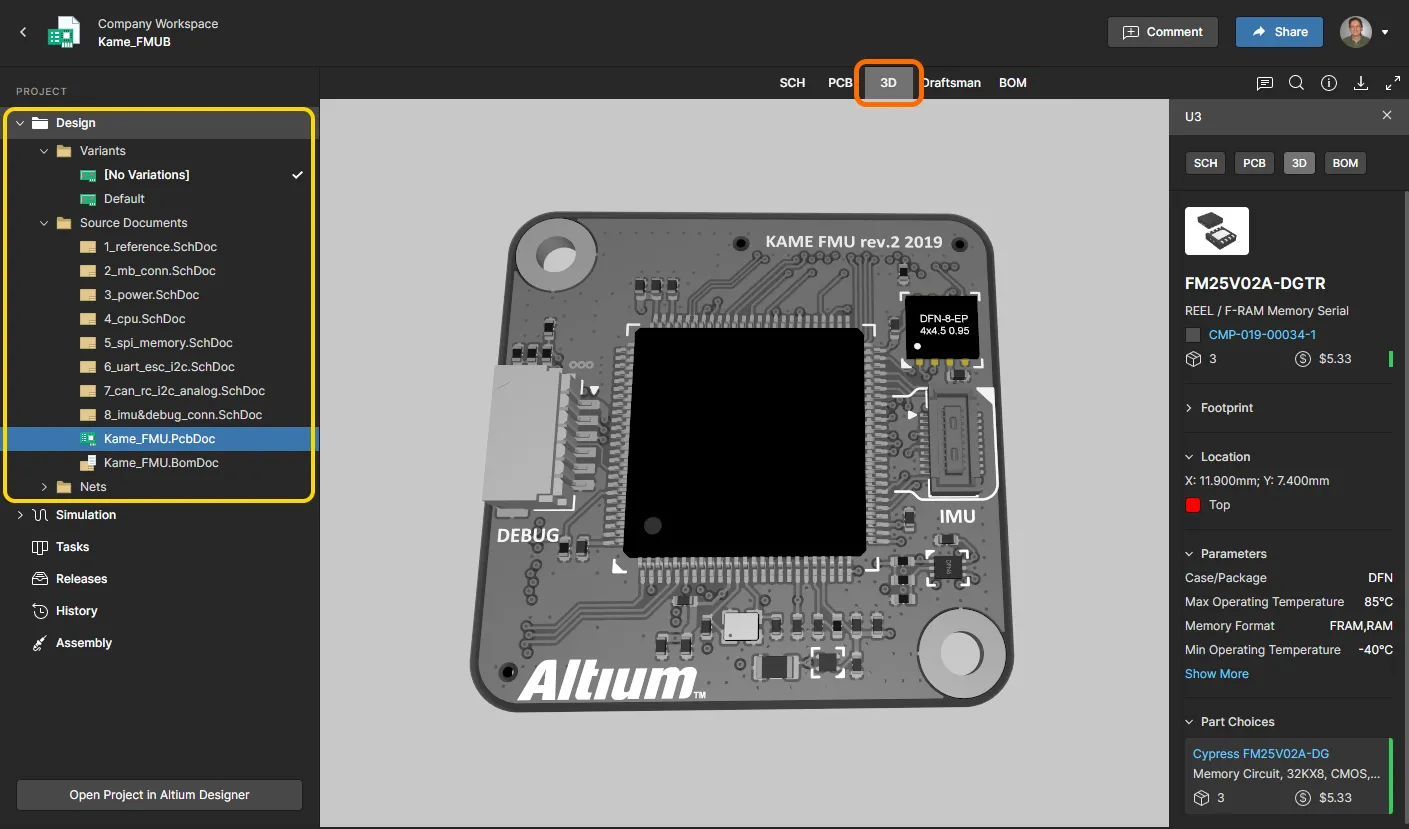
Jako niezależna platforma przeglądania działająca w przeglądarce, interfejs Web Viewer oferuje interaktywny dostęp tylko do odczytu do dokumentów projektowych bez konieczności otwierania projektu w środowisku edycji projektu. Działania innych osób pracujących nad projektem, takich jak inżynier, który jest jego „właścicielem”, nie będą miały wpływu na działania w przestrzeni Web Viewer — z wyjątkiem powiązanych powiadomień o komentarzach, jeśli mają zastosowanie.
Dostęp do Web Viewer
Interfejs Web Viewer jest wykorzystywany w następujących przypadkach:
-
Podczas przeglądania źródła projektu WIP za pośrednictwem szczegółowego interfejsu zarządzania, podczas zarządzania konkretnym projektem.
-
Podczas przeglądania migawki projektu dla opublikowanego pakietu wydania za pośrednictwem Manufacturing Portal.
-
Podczas przeglądania danych projektowych w współdzielonym projekcie na żywo.
-
Podczas przeglądania danych w współdzielonej migawce danych.
-
Podczas przeglądania danych produkcyjnych i montażowych dla pakietu produkcyjnego za pośrednictwem Manufacturing Package Viewer.
Poniższe zwijane sekcje opisują szczegółowo, jak uzyskać dostęp do każdego z tych przypadków oraz jak interfejs Web Viewer jest prezentowany w każdym z nich.
Viewing Design Project Source
W tym przypadku interfejs Web Viewer jest prezentowany za pośrednictwem widoku Design na stronie szczegółowego zarządzania projektem. Do tej strony można przejść ze strony Projects w interfejsie przeglądarkowym Workspace, wybierając wymagany projekt, a następnie klikając kontrolkę  nad listą projektów i wybierając pozycję Open z powiązanego menu. Alternatywnie można dwukrotnie kliknąć bezpośrednio wymagany wpis projektu na liście. Strona otworzy się w nowej karcie przeglądarki.
 i wybierając polecenie Open z menu kontekstowego. Alternatywnie kliknij nazwę projektu w kafelku. Gdy strona Projects jest prezentowana w widoku listy, kliknij kontrolkę
  Dostęp do strony szczegółowego zarządzania projektem ze strony Projects w interfejsie przeglądarkowym Workspace. Interfejs Web Viewer jest prezentowany za pośrednictwem widoku Design tej strony.
Viewing the Design Snapshot for a Release Package
W tym przypadku interfejs Web Viewer jest prezentowany za pośrednictwem widoku Design Snapshot w Manufacturing Portal dla wybranego pakietu wydania zarządzanego projektu, który jest aktualnie przeglądany. Aby uzyskać dostęp do portalu:
- Na stronie szczegółowego zarządzania wymaganym projektem (kliknij projekt dwukrotnie, aby uzyskać dostęp) przełącz się do widoku Releases.
-
Aby otworzyć pakiet wydania do przeglądania, kliknij powiązany przycisk
 , aby otworzyć pełny pakiet wydania. Alternatywnie kliknij przycisk
  i wybierz, co chcesz wyświetlić — pełny pakiet wydania (All Release) lub konkretny montaż (wariant). Otwarty pakiet wydania projektu jest prezentowany w nowej Manufacturing Portal karcie przeglądarki.
- W obrębie Manufacturing Portal przełącz się do widoku Design Snapshot. Pamiętaj, że nie przeglądasz najnowszej wersji źródłowych danych projektowych, lecz ich migawkę z momentu wydania projektu w celu utworzenia tego konkretnego pakietu wydania.
 Dostęp do interfejsu Web Viewer przez Manufacturing Portal, w celu sprawdzenia migawki projektu zawartej w określonym pakiecie wydania projektu.
Viewing Design Data for a Shared Live Design
W tym przypadku interfejs Web Viewer jest prezentowany przez zintegrowany Viewer podczas przeglądania współdzielonego projektu na żywo. Dostęp do tego zintegrowanego Viewer — który otwiera się w osobnej karcie przeglądarki — można uzyskać na następujące sposoby:
-
Osoba, z którą udostępniono projekt na żywo, otrzyma wiadomość e-mail z zaproszeniem do uzyskania dostępu do tego projektu przez Altium 365. Po kliknięciu przycisku
 w wiadomości e-mail zostanie przeniesiona na stronę Altium 365 Sign In (chyba że jest już zalogowana do platformy lub na swoje konto AltiumLive). Po zalogowaniu zostanie przeniesiona do Viewer, z załadowanym współdzielonym projektem.
-
Każdy projekt na żywo udostępniony użytkownikowi będzie dostępny na stronie Shared with Me interfejsu platformy Altium 365. Projekt na żywo jest oznaczony ikoną
 w swoim kafelku. Aby otworzyć go w zintegrowanym Viewer, wybierz interesujący projekt, kliknij przycisk
  w jego kafelku, a następnie wybierz polecenie Open z powiązanego menu. Alternatywnie kliknij kafelek dwukrotnie bezpośrednio (lub kliknij nazwę projektu).
 Interfejs Web Viewer Altium 365 jest używany przez zintegrowany Viewer podczas przeglądania projektu na żywo, który został Ci udostępniony.
Viewing a Shared Data Snapshot
W tym przypadku interfejs Web Viewer jest prezentowany przez zintegrowany Viewer podczas przeglądania współdzielonej migawki danych. Dostęp do tego zintegrowanego Viewer — który otwiera się w osobnej karcie przeglądarki — można uzyskać na następujące sposoby:
-
Osoba, której udostępniono przesłaną migawkę danych, otrzyma wiadomość e-mail z zaproszeniem do uzyskania dostępu do tej migawki przez Altium 365. Po kliknięciu przycisku
w wiadomości e-mail zostanie przeniesiona na stronę Altium 365 Sign In (chyba że jest już zalogowana do platformy lub na swoje konto AltiumLive). Po zalogowaniu zostanie przeniesiona do Viewer, z załadowaną współdzieloną migawką danych.
-
Każda migawka danych przesłana osobiście przez użytkownika będzie dostępna na stronie Files w Personal Space na platformie Altium 365. Aby otworzyć ją w zintegrowanym Viewer, wybierz interesującą migawkę danych, kliknij przycisk
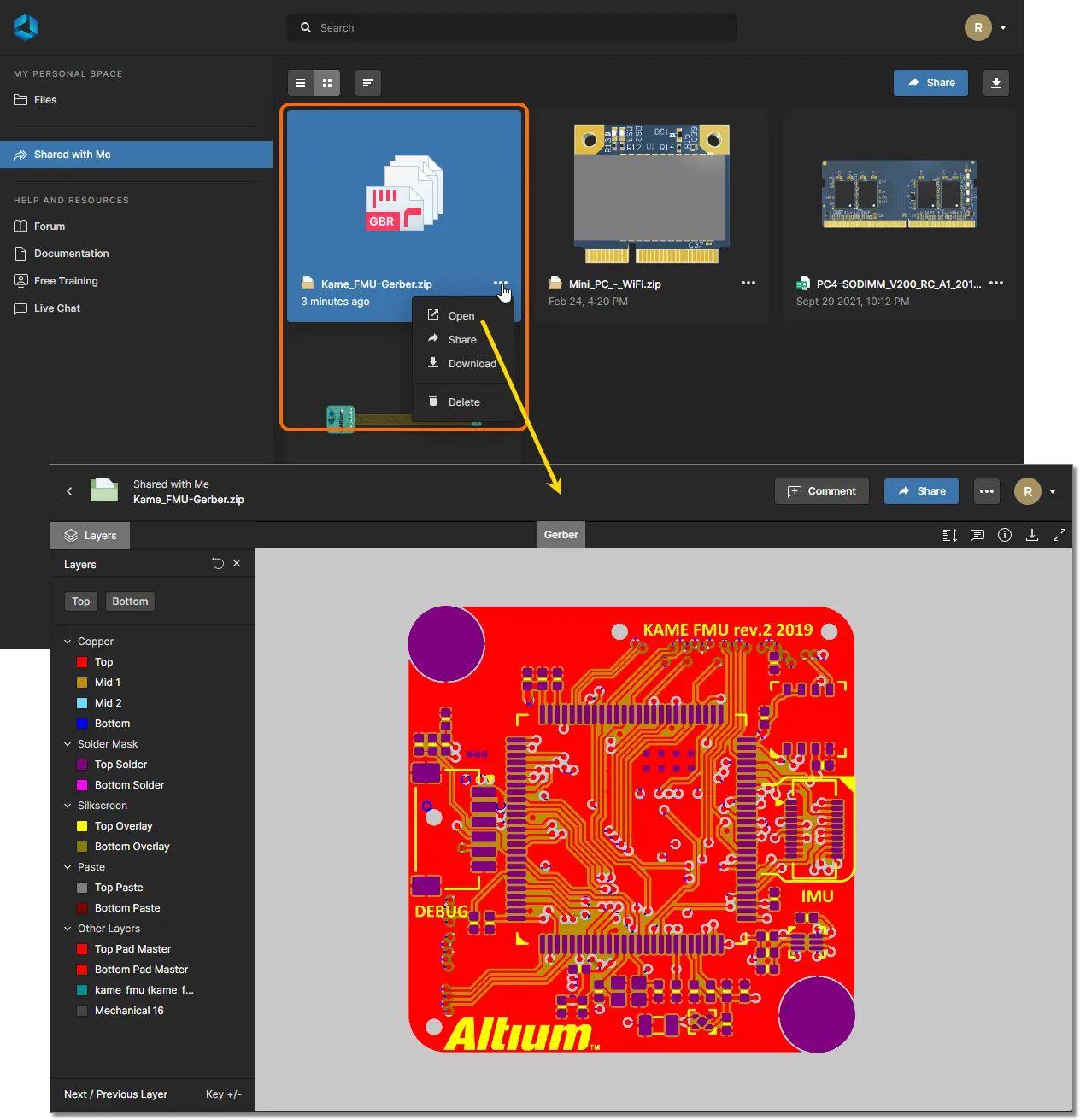
w jej kafelku, a następnie wybierz polecenie Open z powiązanego menu. Alternatywnie kliknij kafelek dwukrotnie bezpośrednio (lub kliknij nazwę przesłanego pliku).
-
Każda migawka danych, która została Ci udostępniona, będzie dostępna na stronie Shared with Me interfejsu platformy Altium 365. Migawka danych jest oznaczona ikoną
 w swoim kafelku. Aby otworzyć ją w zintegrowanym Viewer, wybierz interesującą migawkę danych, kliknij przycisk w jej kafelku, a następnie wybierz polecenie Open z powiązanego menu. Alternatywnie kliknij kafelek dwukrotnie bezpośrednio (lub kliknij nazwę migawki).

Viewing Fabrication & Assembly Data in a Manufacturing Package
W tym przypadku interfejs Web Viewer jest prezentowany za pośrednictwem stron Fabrication i Assembly w Manufacturing Package Viewer podczas przeglądania konkretnego pakietu produkcyjnego. Dostęp do Manufacturing Package Viewer można uzyskać na następujące sposoby:
-
Producent, do którego wysłano pakiet, otrzyma wiadomość e-mail z zaproszeniem do uzyskania dostępu do tego pakietu przez Altium 365. Po kliknięciu przycisku
w wiadomości e-mail zostanie przeniesiony na stronę Altium 365 Sign In (chyba że jest już zalogowany do platformy lub na swoje konto AltiumLive). Po zalogowaniu zostanie przeniesiony do Manufacturing Package Viewer, z załadowanym współdzielonym pakietem.
-
Każdy pakiet produkcyjny, który został do Ciebie wysłany, będzie dostępny na stronie Shared with Me interfejsu platformy Altium 365. Pakiet produkcyjny jest oznaczony ikoną
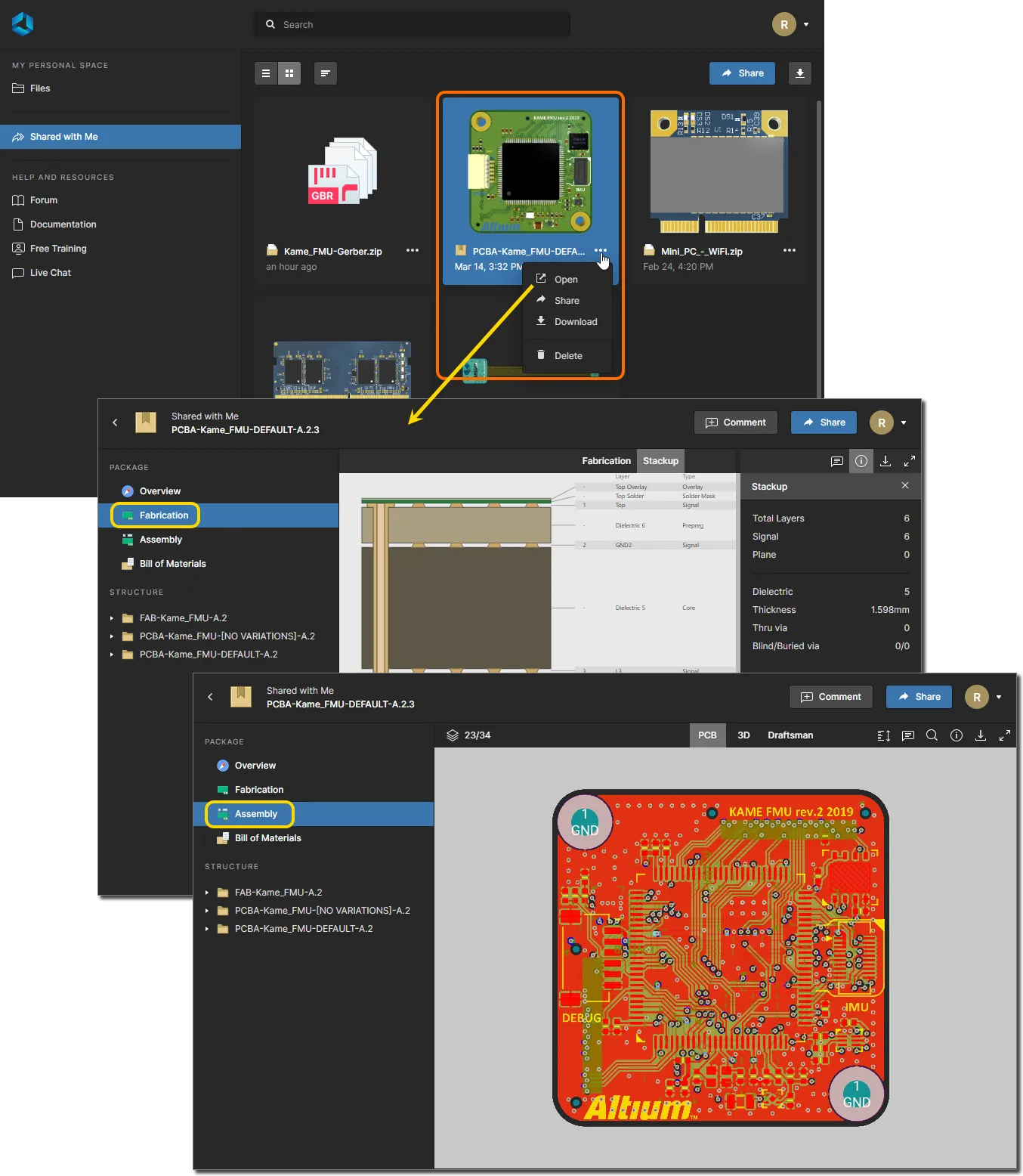
 w swoim kafelku. Aby otworzyć pakiet w Manufacturing Package Viewer, wybierz interesujący pakiet, kliknij przycisk
  w jego kafelku, a następnie wybierz polecenie Open z powiązanego menu. Alternatywnie kliknij kafelek dwukrotnie bezpośrednio (lub kliknij nazwę pakietu).
-
Wszystkie pakiety produkcyjne utworzone i wysłane przez użytkownika dla określonego projektu będą wyświetlane w obszarze Sent widoku Releases podczas uzyskiwania dostępu do strony szczegółowego zarządzania page dla tego projektu — patrz wyżej. Aby otworzyć pakiet w Manufacturing Package Viewer, wybierz interesujący pakiet, kliknij przycisk
w jego kafelku, a następnie wybierz polecenie Open z powiązanego menu.

Funkcje Web Viewer
Interfejs Web Viewer oferuje szereg zintegrowanych możliwości, które zapewniają szczegółowy dostęp do danych projektowych. Inne funkcje, takie jak system Comments — gdy są używane z widoku Design strony szczegółowego zarządzania projektem — komunikują się bezpośrednio i w czasie rzeczywistym z Altium Designer. Poniższe sekcje omawiają różne dostępne funkcje i możliwości.
Widoki danych
Interfejs Web Viewer prezentuje informacje w różnych widokach danych. Prezentowane widoki zależą od typu przeglądanych danych:
- Podczas przeglądania źródła projektu używane są cztery widoki danych do prezentacji schematów źródłowych, płytki w 2D, płytki w 3D oraz zestawienia materiałowego. Dostępny jest również widok Layer Stack.
- Podczas przeglądania danych w pakiecie produkcyjnym prezentowane są trzy widoki danych. Na stronie Fabrication dostępny jest widok danych Fabrication , będący przeglądarką Gerber. Strona Assembly udostępnia widoki danych PCB i 3D płytki.
- Podczas przeglądania współdzielonej migawki danych Gerber prezentowany jest jeden widok danych — Gerber. Widok Gerber jest taki sam jak ten prezentowany przez widok danych Fabrication na stronie Fabrication page podczas przeglądania pakietu produkcyjnego.
SCH
Ten widok prezentuje źródłowe arkusze schematu dla projektu.
 Widok danych SCH prezentuje aktualnie wybrany źródłowy dokument schematu.
Switching Schematics
Jeśli projekt zawiera więcej niż jeden arkusz schematu, przełączanie między dokumentami można wykonać na dwa sposoby:
- Z drzewa nawigacyjnego w lewym panelu. Kliknij wpis schematu, aby ustawić go jako aktywny dokument w głównym obszarze widoku.

-
Klikając kontrolkę w lewym górnym rogu widoku. Każdy dokument jest prezentowany jako podgląd — kliknij wpis, aby ustawić go jako aktywny dokument. Aktualnie wybrany dokument — aktywny dokument wyświetlany w widoku danych SCH — jest wyróżniony na liście niebieską ramką wokół swojego wpisu.

Support for Multi-channel Designs
Web Viewer obsługuje wyświetlanie projektów wielokanałowych. W tym trybie widoku osobne dokumenty schematów są prezentowane dla każdego kanału fizycznego. Nazwa arkusza fizycznego — compiled tab for that schematic document podczas przeglądania w Altium Designer — jest dołączana jako sufiks do jego logicznej nazwy dokumentu, a wiele kanałów jest pokazywanych jako arkusze fizyczne pod ich logiczną nazwą dokumentu. Efekt jest podobny do wygenerowania dokumentu PDF fizycznych arkuszy schematów, ale z rozszerzoną interakcją zapewnianą przez Web Viewer w Altium 365.
Zobacz Creating a Multi-channel Design, aby uzyskać informacje o pracy z projektami wielokanałowymi w Altium Designer.
 Przykładowy projekt wielokanałowy, w którym każdy kanał fizyczny jest prezentowany na innym arkuszu schematu.
Browsing Controls
Elementy sterujące przeglądaniem dla głównego obszaru widoku są następujące:
-
Przewijanie kółkiem myszy do przodu/do tyłu w celu przybliżania/oddalania.
-
Kliknij i przytrzymaj (lub kliknij prawym przyciskiem i przytrzymaj), a następnie przeciągnij, aby przesunąć dokument.
-
Kliknij, aby wybrać.
-
Naciśnij R, aby zresetować widok dokumentu (tak, aby wyświetlić cały dokument).
PCB
Ten widok prezentuje PCB w 2D.
 Widok danych PCB prezentuje dwuwymiarowy widok PCB.
Browsing Controls
Elementy sterujące przeglądaniem dla głównego okna widoku są następujące:
- Przewijanie kółkiem myszy do przodu/do tyłu w celu przybliżania/oddalania.
- Kliknij i przytrzymaj (lub kliknij prawym przyciskiem i przytrzymaj), a następnie przeciągnij, aby przesunąć dokument.
- Kliknij, aby wybrać. Klikaj wielokrotnie, aby przełączać się między współlokowanymi obiektami i/lub wybrać nadrzędną sieć.
- Naciśnij + lub – na klawiaturze numerycznej, aby przechodzić do przodu lub do tyłu przez listę warstw w trybie pojedynczej warstwy.
- Naciśnij R, aby zresetować widok dokumentu (tak, aby wyświetlić cały dokument).
- Naciśnij 3, aby otworzyć widok płytki 3D.
Controlling Layer Visibility
Sterowanie widokiem i widocznością warstw dla widoku danych PCB odbywa się za pośrednictwem trybu Layer panelu Layers/Objects . Otwórz ten panel, klikając kontrolkę  w lewym górnym rogu widoku i wybierając tryb widoku Layers. Kliknij polecenie Stackup View, aby otworzyć Layer Stack View dla bieżącej PCB.
 Layer/ObjectsPanel — centralne miejsce do sterowania widocznością warstw i obiektów.
Każdy wpis warstwy wymieniony w panelu Layers/Objects ma powiązane pole wyboru, które ustawia ją na szczycie kolejności rysowania graficznego. Po zaznaczeniu warstwa ta będzie renderowana jako ostatnia, dzięki czemu skutecznie nakłada się na grafikę pozostałych warstw PCB. Umieszczony Comment będzie powiązany z aktualnie wybraną (zaznaczoną) warstwą, a ta sama kolejność warstw zostanie przywrócona po późniejszym wybraniu tego komentarza w panelu Comments pane.
Po zresetowaniu widoku kolejności warstw (za pomocą kontrolki  u góry) kolejność rysowania powraca do stanu domyślnego (warstwa
 Top).

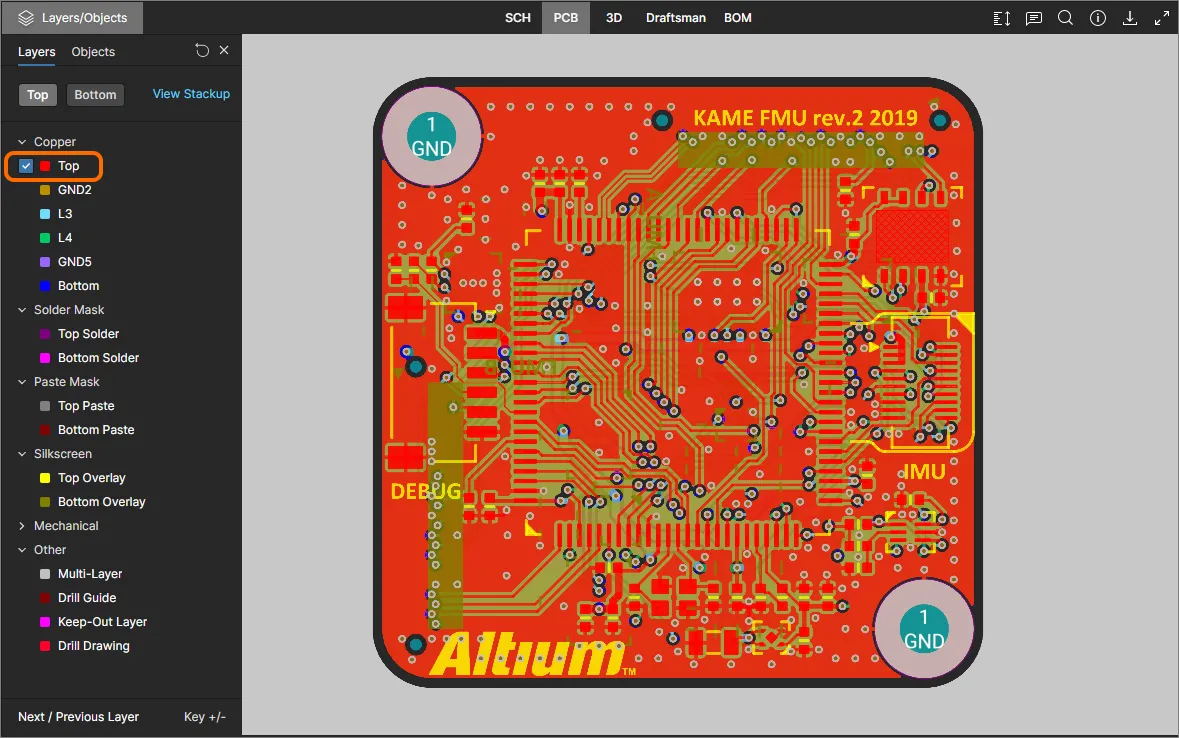
Wpisy warstw w panelu są pogrupowane w następujące kategorie:
- Copper – wszystkie używane warstwy sygnałowe i wewnętrzne warstwy plane.
- Solder Mask – Top Solder, Bottom Solder.
- Paste Mask – Top Paste, Bottom Paste.
- Silkscreen – Top Overlay, Bottom Overlay.
- Mechanical – wszystkie używane warstwy mechaniczne.
- Other – w tym Mutli-Layer, Drill Guide, Keep-Out Layer i Drill Drawing.
Użyj kontrolek Top i Bottom view u góry panelu, aby szybko przełączać się odpowiednio między widokiem płytki od góry i od dołu oraz — w razie potrzeby — zmienić kolejność rysowania warstw górnych za pomocą pól wyboru wpisów warstw.

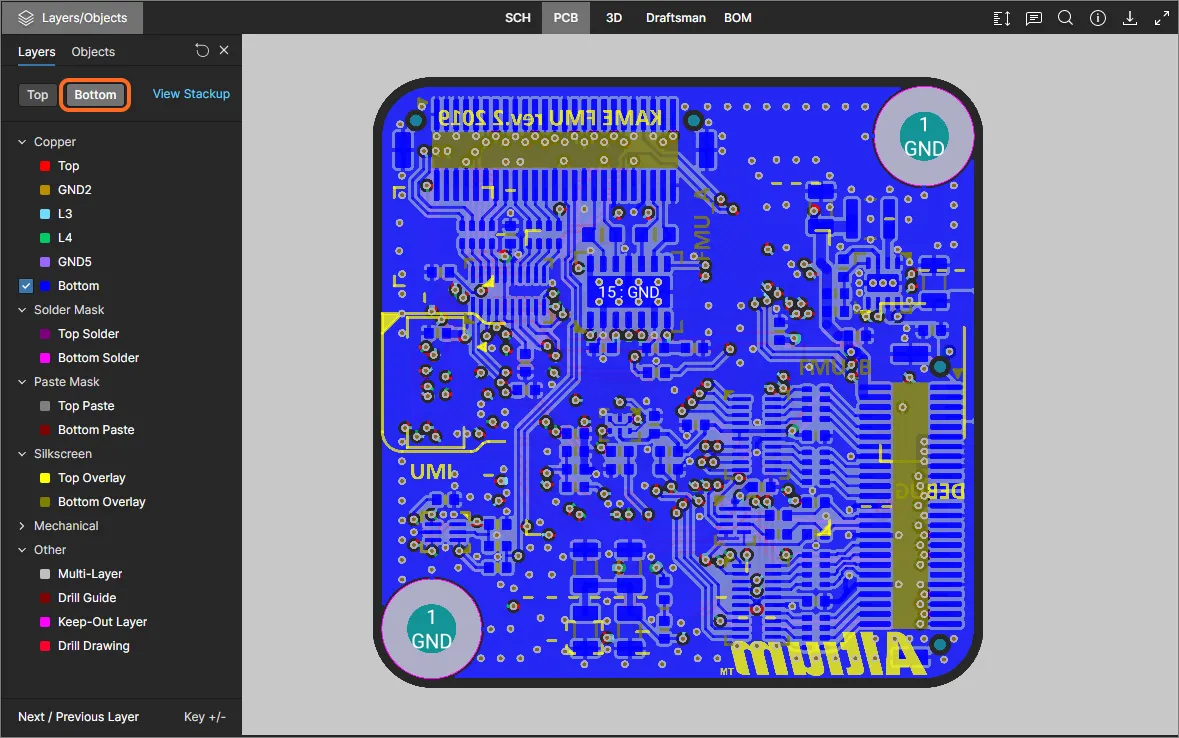
Poniższe punkty odnoszą się do pracy z widocznością warstw w panelu LayersObjects:
-
Aktualnie widoczna warstwa jest pokazana w panelu z nieprzygaszoną nazwą (np.
 ). Aktualnie ukryta warstwa jest pokazana w panelu z przygaszoną nazwą (np.
  ), wraz z ikoną
  wyświetlaną po prawej stronie.
-
Aktualnie widoczną warstwę można ukryć, klikając jej wpis lub najeżdżając na niego i klikając ikonę
 po prawej stronie. Analogicznie, aktualnie ukrytą warstwę można uczynić widoczną, klikając jej wpis lub najeżdżając na niego i klikając ikonę po prawej stronie.
-
Całą grupę warstw (na przykład
Solder Mask) można ukryć, najeżdżając na wpis grupy i klikając ikonę po prawej stronie. Analogicznie, jeśli wszystkie warstwy w grupie są aktualnie ukryte, można je uczynić widocznymi, najeżdżając na wpis grupy i klikając ikonę po prawej stronie. Zwróć uwagę, że jeśli grupa zawiera mieszankę warstw widocznych i ukrytych, dla grupy będzie obecna ikona . Kliknij ją, aby ukryć wszystkie pozostałe warstwy, a następnie kliknij ponownie (gdy będzie wyświetlana jako ), aby wszystkie warstwy stały się widoczne.
-
Aby szybko wyświetlić tryb „Single Layer Mode”, najedź na interesującą Cię warstwę, a następnie kliknij kontrolkę
 . Wszystkie pozostałe warstwy zostaną ukryte. Kliknij kontrolkę ponownie, aby wyjść z trybu „Single Layer Mode”.

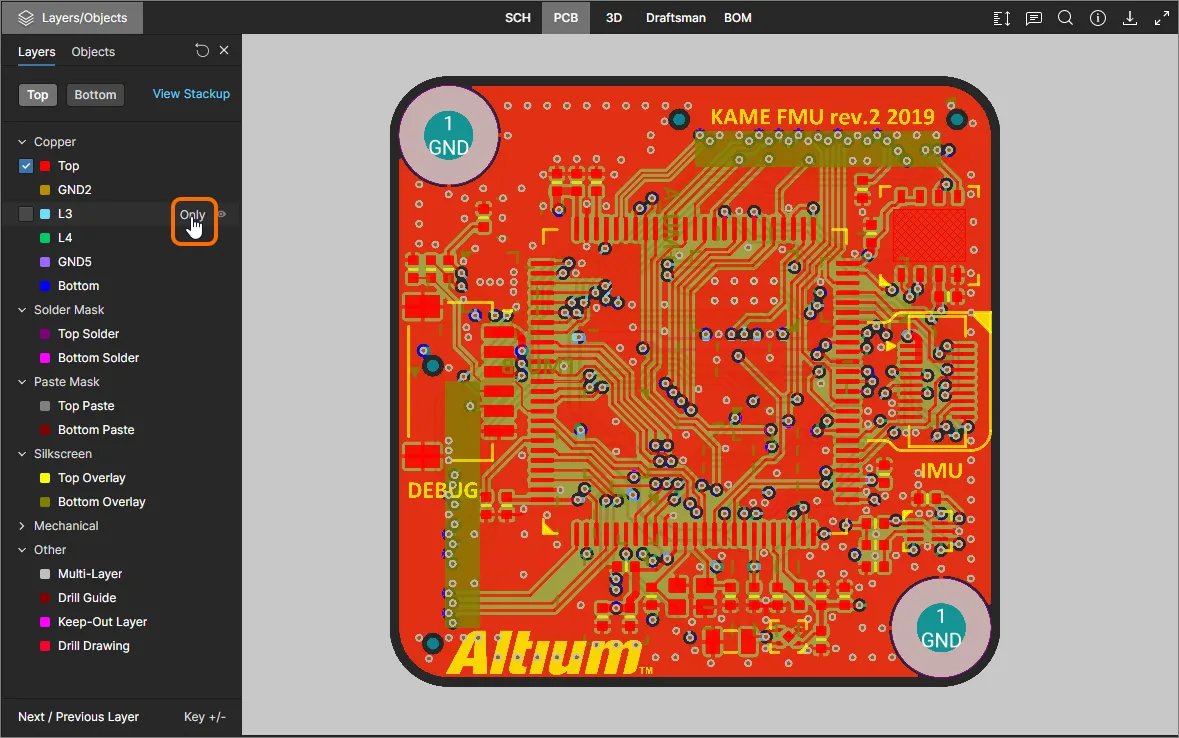
-
Aby przywrócić widoczność warstw do stanu z chwili pierwszego otwarcia projektu, kliknij kontrolkę
w prawym górnym rogu panelu Layers/Objects.
Controlling Object Visibility
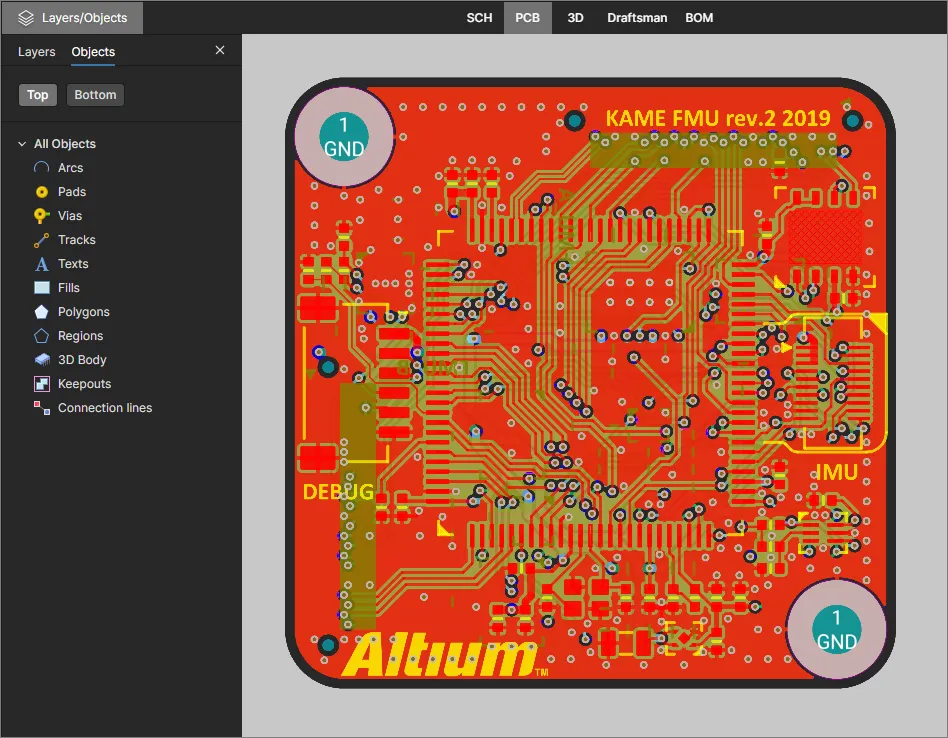
Sterowanie widocznością obiektów płytki w widoku danych PCB odbywa się za pomocą panelu Layers/Objects. Uzyskaj dostęp do opcji widoku obiektów, klikając kontrolkę w lewym górnym rogu widoku, a następnie opcję widoku Objects.
 Panel Layers/Objects w trybie widoku Objects.
Wybierz typ obiektu na liście (lub powiązaną z nim ikonę  ), aby przełączyć jego widoczność. Można wybrać wiele typów obiektów. Użyj kontrolki , aby przywrócić domyślny widok widoczności obiektów – wszystkie obiekty widoczne.

Wyizoluj określony typ obiektu do podglądu za pomocą opcji Only powiązanej z jego wpisem. Wyświetlany będzie tylko ten typ obiektu, a widoczność wszystkich pozostałych typów obiektów zostanie automatycznie wyłączona. Użyj kontrolki , aby przywrócić widoczność obiektów do domyślnego widoku płytki.

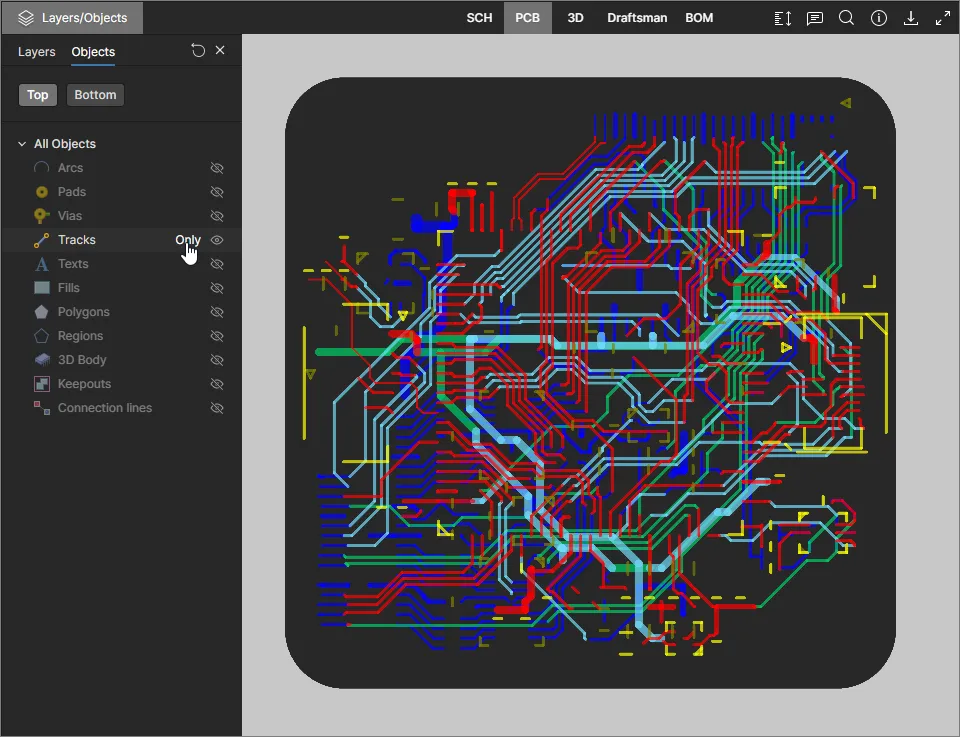

Viewing Multiple PCB Documents
W projektach zawierających dodatkowe dokumenty PCB – takie jak panel PCB, prototypowa wersja układu płytki lub osobny projekt PCB (oraz odpowiadający mu dokument schematu) – Web Viewer obsługuje wyświetlanie i cross-probing tych „niegłównych” dokumentów PCB.
Po otwarciu takiego dokumentu PCB do podglądu powiązane funkcje Web Viewer będą, tam gdzie to możliwe, odnosić się do wybranego układu płytki, a w przeciwnym razie domyślnie do głównego PCB (pierwszego znalezionego w strukturze projektu). Umieszczone komentarze będą powiązane z układem płytki, a takie funkcje jak nawigacja po sieciach, widok stackupu warstw, pomiary oraz dane panelu Information będą dotyczyć otwartego dodatkowego dokumentu PCB.
 Domyślnie wyświetlane jest pierwsze PCB (najwyższe w kolejności). Wybierz inny dokument PCB, aby uzyskać dostęp do tego projektu płytki i powiązanych z nim funkcji Web Viewer.
Funkcje Web Viewer, takie jak pomiar PCB, umieszczone komentarze i wyszukiwanie obiektów, są również dostępne dla dodatkowych dokumentów PCB. Jeśli wybrany obiekt wyszukiwania lub komentarz dotyczy innego dokumentu PCB, komentarz/obiekt zostanie automatycznie wybrany i podświetlony w powiązanym z nim dokumencie PCB, jak pokazano poniżej.
Funkcje Web Viewer są dostępne dla każdego dokumentu PCB i z nim powiązane.
Cross-probing pomiędzy głównymi widokami projektu jest obsługiwany dla dodatkowych dokumentów PCB tam, gdzie to możliwe:
-
Jeśli pojedynczy dokument schematu odnosi się do dwóch PCB, na przykład o różnych układach fizycznych, cross-probing z tego schematu będzie kierowany do głównego dokumentu PCB projektu (pierwszego).
-
W powyższym przypadku cross-probing z dowolnego PCB otworzy wspólny dokument schematu.
-
Gdy dodatkowe PCB ma własny powiązany dokument schematu, cross-probing będzie odbywał się bezpośrednio między tymi dwoma dokumentami.
-
Dane BOM, stackup warstw oraz przesłane dane symulacji odnoszą się do całego projektu.


Taking Measurements
Podczas oglądania płytki w 2D – przy użyciu widoku danych PCB – możesz wykonywać pomiary. W tym celu kliknij przycisk  . Otworzy się panel Measurements, kursor zmieni się w celownik i przejdziesz do trybu pomiaru. Obsługiwane są trzy tryby pomiaru:
- Free – swobodny pomiar między dowolnymi dwoma punktami w widoku danych, bez jakiegokolwiek przyciągania pomocniczego.
- Point to Point – pomiar między dowolnymi dwoma punktami w widoku danych, z pomocniczym przyciąganiem podczas przesuwania kursora nad obiektem. Kursor będzie zmieniał się następująco:
-
 – środek pada lub przelotki.
-
 – punkt wierzchołkowy obiektu pierwotnego.
-
 – punkt środkowy segmentu ścieżki.
-
 – dowolny punkt w obszarze widoku.
- Object to Object – pomiar między dowolnymi dwoma wybranymi obiektami w widoku danych. Obsługiwane obiekty to pad, przelotka, ścieżka, fill i region; będą one podświetlane do wyboru podczas przesuwania nad nimi kursora.
Pomiar wykonuje się następująco:
- W trybach Free lub Point to Point ustaw kursor w miejscu, od którego chcesz rozpocząć pomiar (Punkt 1), i kliknij. Punkt zostanie oznaczony małym białym krzyżykiem. W trybie Object to Object wybierz pierwszy obiekt (Obiekt 1), który zostanie zaznaczony.
- W trybach Free lub Point to Point przesuń kursor do wymaganego punktu końcowego (Punkt 2) i kliknij ponownie. Podczas przesuwania kursora wyświetlana jest linia pomiarowa jako pomoc, pokazująca bieżącą odległość XY (od Punktu 1 do końca linii). W trybie Object to Object wybierz drugi obiekt (Obiekt 2), który zostanie zaznaczony.
- Panel Measurements pokazuje zmierzoną odległość XY, odległość X (poziomą) oraz odległość Y (pionową). Dla trybu Object to Object odległość XY będzie najkrótszą odległością między dwoma wybranymi obiektami.
-
Kontynuuj pomiar odległości między innymi punktami lub obiektami albo kliknij ponownie przycisk (lub Esc), aby wyjść z trybu pomiaru.
 Przykładowy pomiar wykonany w trybie Object to Object.
3D
Ten widok przedstawia PCB w 3D.
 Widok danych 3D przedstawia PCB w 3D.
Browsing Controls
Sterowanie przeglądaniem w głównym oknie widoku jest następujące:
-
Przewiń kółkiem myszy do przodu/do tyłu, aby przybliżyć/oddalić.
-
Kliknij i przytrzymaj, a następnie przeciągnij, aby obrócić płytkę.
-
Kliknij prawym przyciskiem myszy i przytrzymaj, a następnie przeciągnij, aby przesunąć dokument.
-
Kliknij, aby zaznaczyć.
-
Naciśnij R, aby zresetować widok dokumentu (pokazać cały dokument).
-
Naciśnij 2, aby otworzyć widok płytki 2D (kartę PCB).
Draftsman
Ten widok przedstawia dokumenty Draftsman dostępne w projekcie. Dokument Draftsman można również otworzyć do podglądu, wybierając dokument Draftsman (*.PCBDwf) z drzewa nawigacji po lewej stronie, a podobnie jak w innych widokach projektu, widok Draftsman obsługuje komentowanie dokumentu.
 Widok danych Draftsman przedstawia wszystkie strony aktualnie wybranego dokumentu źródłowego Draftsman.
Switching Draftsman Documents
Przeglądarka początkowo pokaże pierwszy dostępny dokument Draftsman w hierarchii Source Documents. Otwórz inny dokument Draftsman, wybierając jego wpis z drzewa nawigacji w lewym panelu.

Browsing Controls
Sterowanie przeglądaniem w głównym obszarze widoku jest następujące:
- Przewiń kółkiem myszy do przodu/do tyłu, aby przybliżyć/oddalić.
- Kliknij i przytrzymaj (lub kliknij prawym przyciskiem myszy i przytrzymaj), a następnie przeciągnij, aby przesunąć dokument.
- Naciśnij R, aby zresetować widok dokumentu (pokazać cały dokument).
BOM
Ten widok przedstawia zestawienie materiałowe projektu. Jest ono budowane na bieżąco na podstawie źródłowych dokumentów schematu lub dokumentu ActiveBOM (*.BomDoc), jeśli taki jest dołączony do projektu. Widok jest zarówno interaktywny, jak i konfigurowalny, oraz zawiera aktualne dane komponentów pochodzące z zasobów łańcucha dostaw Altium.

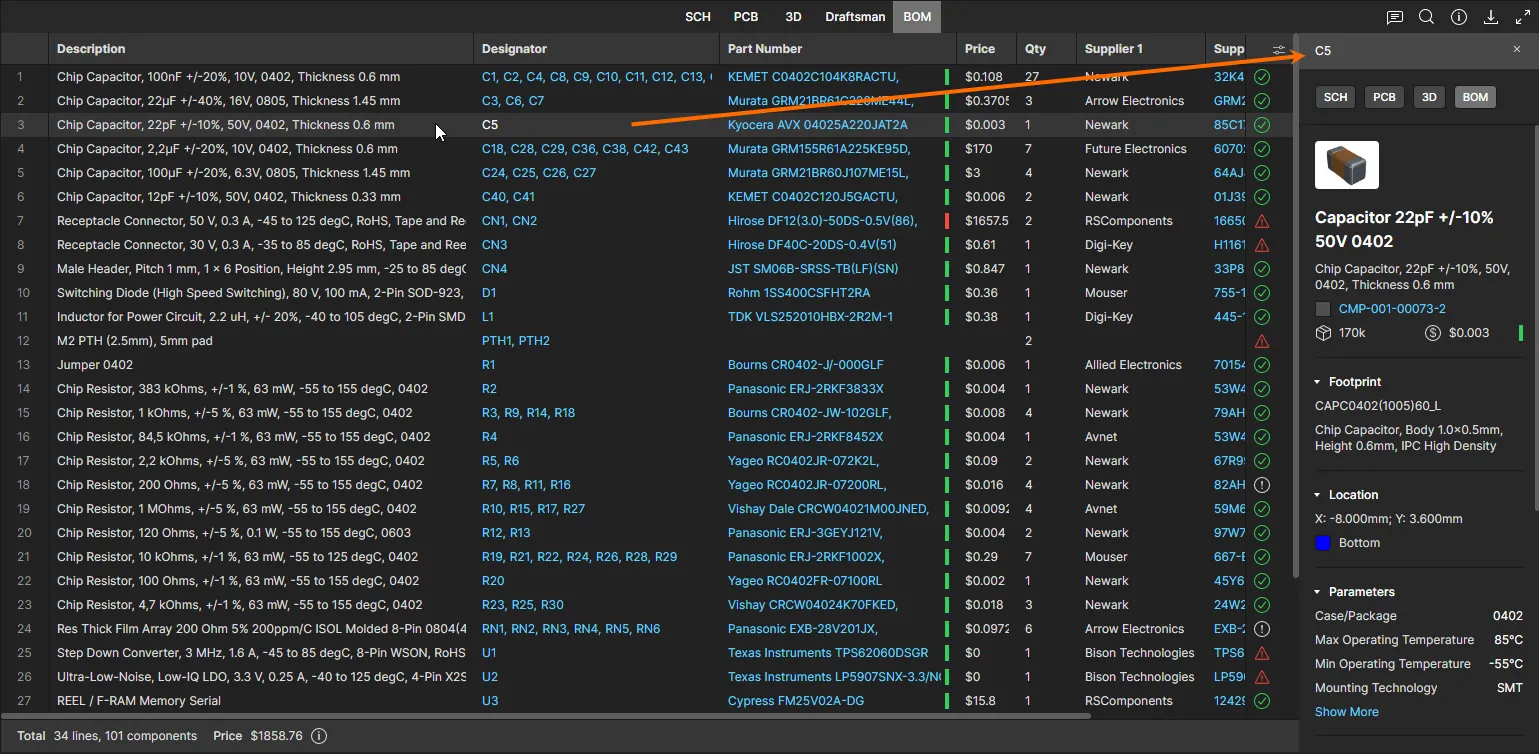
BOM odzwierciedla wszystkie komponenty wymagane do zmontowania jednej płytki, a także aktywnie sprawdza poprawność bieżących danych, co jest wskazywane przez ikony statusu – na przykład:  poprawne/OK,
  zduplikowana wartość komponentu,
  część wycofana z produkcji lub niewystarczający stan magazynowy. Informacje cenowe są pobierane za pośrednictwem usług dostawców części Altium, które udostępniają także linki internetowe do danych części i dostawców.
Poniższe punkty dotyczą pracy z tym widokiem:
-
Kliknij wpis numeru części producenta komponentu, aby przejść do linku internetowego do odpowiadającej mu rzeczywistej części producenta.
-
Kliknij wpis numeru części dostawcy komponentu, aby przejść bezpośrednio do linku internetowego z informacjami o części u dostawcy.
-
Kliknij oznaczenie, aby wykonać cross-probing do tego komponentu w innych widokach danych.
-
Możesz sortować wpisy według kolumny, przełączając jej nagłówek między kolejnością rosnącą (
 ) i malejącą (
 ).
).
-
Przeciągnij granicę między nagłówkami, aby zmienić szerokość kolumny.
-
Użyj menu ustawień kolumn (
 ), aby określić, które kolumny są wyświetlane w widoku – opcje są tworzone na podstawie wszystkich parametrów obecnych w komponentach BOM.

-
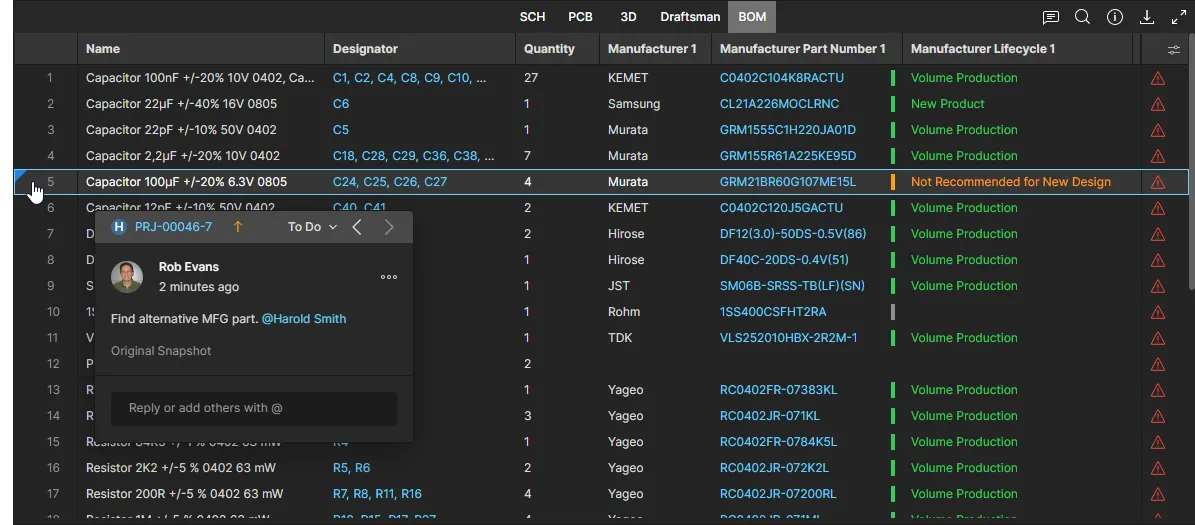
Comment dodany do wpisu wiersza w widoku danych BOM jest oznaczony ikoną na początku wiersza; po jej wybraniu otworzy się powiązany komentarz w oknie komentowania. Zwróć uwagę, że komentarze BOM nie są dostępne w Altium Designer.

-
Użyj pola Search nad listą (
 ), aby szybko znaleźć interesujący komponent.
-
Możesz wykonywać porównania danych BOM z widoków Releases lub History projektu. Więcej informacji znajdziesz w BOM Comparison.
Gdy dokument ActiveBOM jest dołączony do projektu, widok BOM przejmie jego ustawienia, takie jak niestandardowe kolumny, aliasy kolumn, zdefiniowane kontrole poprawności, numery wierszy itp.
Więcej informacji na temat tworzenia i konfigurowania dokumentu ActiveBOM znajdziesz w BOM Management with ActiveBOM.
 Ustawienia dołączonego dokumentu ActiveBOM będą stosowane w widoku BOM w sieci.
Rozszerzone dane z Silicon Expert
Jeśli Twoja firma ma konto Silicon Expert, a funkcja Altium 365 SiliconExpert Integration jest włączona, to parametryczne dane części pochodzące z Silicon Expert będą dostępne w widoku dokumentu BOM w Workspace, przy wyborze Part Choice komponentu, a także w BOM Portal. Zaawansowane dane oceny ryzyka części producenta z Silicon Expert są pobierane do dokumentu BOM na żądanie jako parametry szacujące potencjalne wycofanie części z produkcji, zgodność ze standardami, ryzyko zaopatrzenia i inne.
Parametryczne dane BOM z SiliconExpert są zawarte w określonych kolumnach parametrów oznaczonych powiązaną ikoną  , które są również uwzględnione jako znaczniki w rozwijanym menu Column Settings.
 Widok BOM w Workspace z włączonymi wszystkimi danymi SiliconExpert. Zwróć uwagę, że domyślnie włączone są tylko parametry Lifecycle, YTEOL i RoHS.
Pełne korzyści z tych rozszerzonych danych zakupowych uzyskuje się przez ocenę znaczenia wartości parametrów zgodnie z własnymi wymaganiami – szczegółowe informacje znajdziesz w Parameters Available from SiliconExpert. Zwróć uwagę, że integracja SiliconExpert jest również dostępna w Altium Designer – zobacz Pulling Part Data from SiliconExpert in Altium Designer.
Rozszerzone dane z Z2Data
Podobnie jak powyżej, jeśli integracja Altium 365 Z2Data Integration jest włączona dla Twojej firmy i została aktywowana na stronie Admin Workspace – zobacz setup Z2Data Application – wtedy rozszerzone parametryczne dane części i łańcucha dostaw z Z2Data stają się dostępne w Twoim Workspace.
Parametry Z2Data, oznaczone ikoną  , można włączyć do zestawienia BOM projektu z rozwijanego menu Column Settings (
 ). Włączone (zaznaczone) parametry są dodawane jako kolumny w widoku BOM, aby zapewnić odpowiedni parametr Z2Data dla każdej pozycji BOM – zobacz przykład.

Widok projektu wielopłytkowego
Ten widok przedstawia widoki schematu i 3D skonfigurowane dla dokumentów Multi-board project. Dokumenty wysokiego poziomu Multi-board Schematic (MBS) i Assembly (MBA) dostarczają danych reprezentujących informacje o połączeniach elektrycznych i fizycznych między „podrzędnymi” projektami Multi-board – podprojektami, które wspólnie tworzą projekt Multi-board.
Widok danych projektu Multi-board jest wywoływany po otwarciu projektu Multi-board z głównego widoku Workspace Projects view. Obejmuje opcje widoku w kartach dla schematu (MBS), montażu płytki (MBA) oraz zestawionych widoków BOM, które prezentują projekt z perspektywy Multi-board jako połączonych projektów podrzędnych. Wybierz opcję Child Projects z drzewa nawigacji, aby wyświetlić i uzyskać dostęp do projektów składowych (podprojektów) projektu Multi-board.


MBS Information Pane
Kliknij dowolny moduł, połączenie lub punkt wejścia na schemacie MBS, aby wyświetlić jego szczegóły w panelu Information po prawej stronie. Zawarte są tam wszystkie dane połączeń aż do poziomu sieci. Kliknij ikonę  , aby otworzyć panel Comments and Tasks i umieścić notatkę komentarza na module, punkcie wejścia, połączeniu lub w wolnej przestrzeni – więcej informacji znajdziesz w poniższej sekcji Comments section.


MBA Objects Pane
Uzyskaj dostęp do panelu Objects ( ) w widoku MBA, aby określić, które moduły płytek i obiekty danych 3D są widoczne w widoku montażu Multi-board. Użyj ikony
  powiązanej z każdym wpisem obiektu, aby przełączyć jego widoczność, oraz ikony
  u góry panelu, aby zresetować widok i pokazać wszystkie obiekty.


Widok projektu wiązki
Ten widok przedstawia podstawowe widoki okablowania i układu dla dokumentów projektu Harness Design. Wyspecjalizowane dokumenty Harness Wiring Diagram (*.WirDoc) i Harness Layout Drawing (*.LdrDoc) dostarczają danych reprezentujących przewody/kable między złączami oraz fizyczną konstrukcję tej wiązki. Projekty wiązek mogą również zawierać dokumenty Draftsman z dodatkowymi informacjami oraz dokument ActiveBOM zawierający szczegóły wymaganych części wiązki. Zwróć uwagę, że projekt Harness może być zintegrowany z projektem Multi-board project, aby reprezentować jego istniejące połączenia typu wiązki.
Zobacz Harness Design in Altium Designer, aby uzyskać szczegółowe informacje na temat tworzenia projektów Harness Design.
Projekt Harness Design otwiera się ze strony Workspace Projects page. Widok zawiera wybieralne karty dla każdego dołączonego typu dokumentu (Wiring, Layout, Draftsman i BOM), a szczegóły obiektu wybranego w głównych widokach okablowania/układu są prezentowane w panelu Information po prawej stronie – zobacz poniższą sekcję zwijaną.


 . Wpisy komentarzy – w tym
 Harness Information Pane
Kliknij komponent, przewód, kabel, złączkę Splice, wiązkę Bundle lub obiekt w widokach Wiring/Layout, aby sprawdzić jego szczegóły w panelu Information po prawej stronie. Informacje o komponencie obejmują jego nazwę/opis, powiązane parametry, piny połączeń oraz wszelkie przypisane socket Crimps. Dla Wires wiązki wyświetlane są podstawowe dane koloru/przekroju, a dla Bundles okablowania wiązki wymienione są zawarte obiekty (komponenty i przewody) oraz parametry.


Widok Fabrication
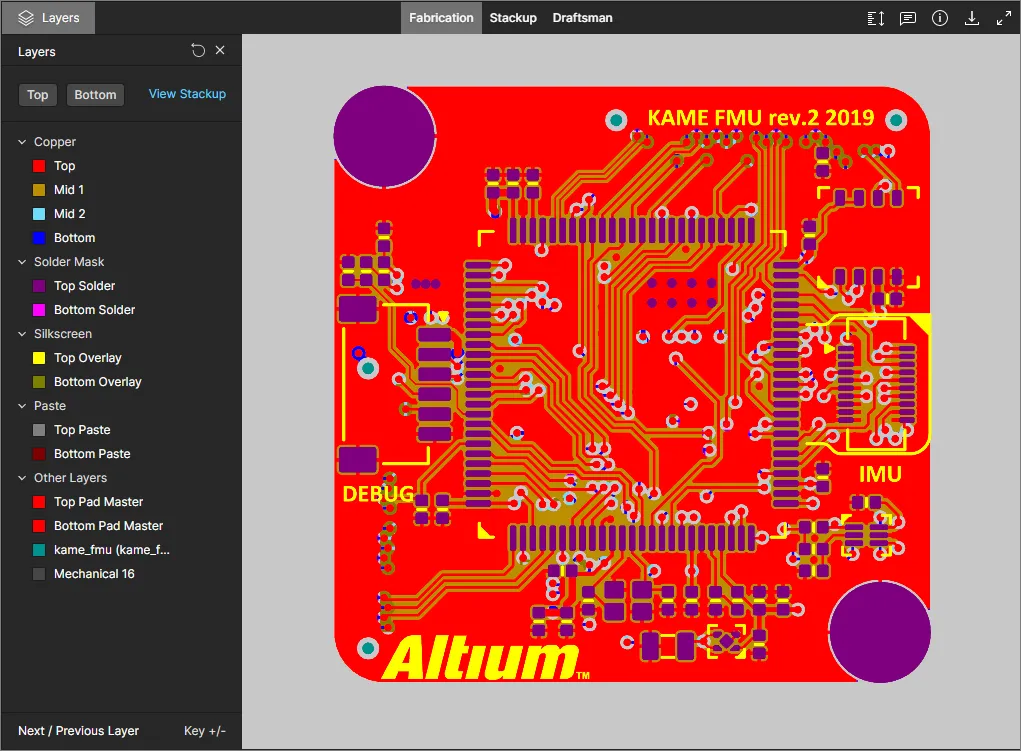
Ten widok udostępnia przeglądarkę Gerber Viewer do inspekcji zarówno danych Gerber, jak i danych produkcyjnych:
-
W udostępnionej migawce danych Gerber.
-
W Released Workspace project (w obszarze
FAB»Gerbersekcji Files. -
W manufacturing package (na stronie Fabrication page).

Browsing Controls
Sterowanie przeglądaniem w głównym oknie widoku jest następujące:
-
Przewiń kółkiem myszy do przodu/do tyłu, aby powiększyć/pomniejszyć.
-
Kliknij i przytrzymaj (lub kliknij prawym przyciskiem i przytrzymaj), a następnie przeciągnij, aby przesunąć dokument.
-
Naciśnij + lub – na klawiaturze numerycznej, aby przechodzić odpowiednio do przodu lub do tyłu przez listę warstw w trybie pojedynczej warstwy.
-
Naciśnij R, aby zresetować widok dokumentu (tak, aby pokazać cały dokument).
Controlling Layer Visibility
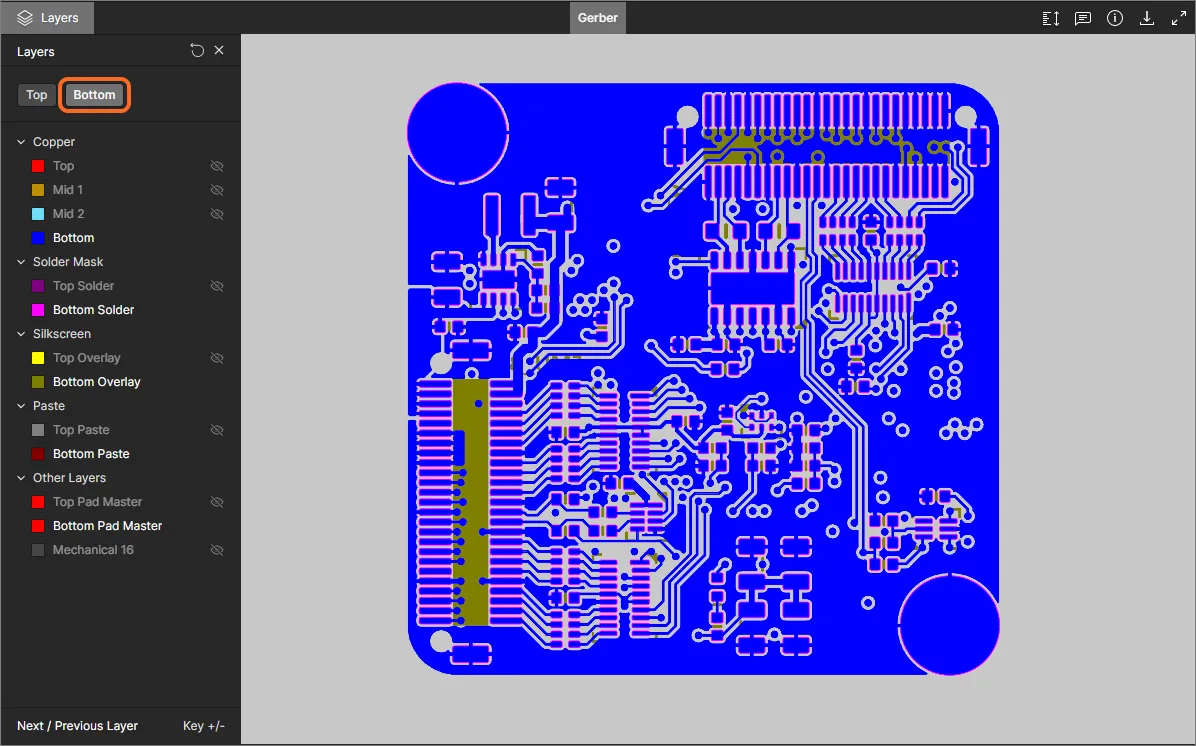
Sterowanie widokiem i widocznością warstw dla widoku danych Gerber/Fabrication odbywa się za pomocą panelu Layers . Otwórz ten panel, klikając kontrolkę  w lewym górnym rogu widoku.

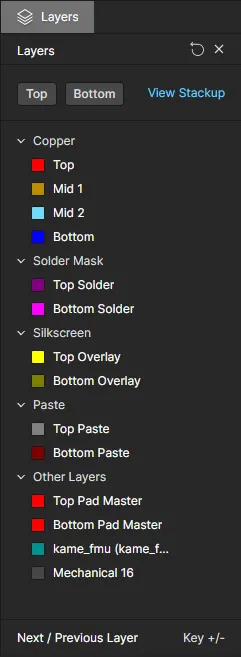
Warstwy Gerber są pogrupowane w następujące kategorie:
- Copper – wszystkie używane warstwy sygnałowe i wewnętrzne warstwy plane.
- Solder Mask – Top Solder, Bottom Solder.
- Silkscreen – Top Overlay, Bottom Overlay.
- Paste – Top Paste, Bottom Paste.
- Other Layers – w tym Top Pad Master, Bottom Pad Master, NC Drill (w formacie *.txt) oraz Mechanical xx.
Użyj kontrolek Top View i Bottom View u góry panelu, aby szybko przełączać się między wyświetlaniem odpowiednio zestawu Gerberów Top lub Bottom. Warstwy środkowe miedzi, warstwy mechaniczne i warstwa NC Drill będą w obu przypadkach wyłączone.

Poniższe punkty dotyczą pracy z widocznością warstw w panelu Layers/Objects:
-
Aktualnie widoczna warstwa jest pokazywana w panelu z nieprzygaszoną nazwą (np. ). Aktualnie ukryta warstwa jest pokazywana w panelu z przygaszoną nazwą (np. ) oraz z ikoną wyświetlaną po prawej stronie.
-
Aktualnie widoczną warstwę można ukryć, klikając jej wpis lub najeżdżając na wpis i klikając ikonę po prawej stronie. Analogicznie, aktualnie ukrytą warstwę można uaktywnić, klikając jej wpis lub najeżdżając na wpis i klikając ikonę po prawej stronie.
-
Całą grupę warstw (na przykład
Solder Mask) można ukryć, najeżdżając na wpis grupy i klikając ikonę po prawej stronie. I odwrotnie, jeśli wszystkie warstwy w grupie są aktualnie ukryte, można je uaktywnić, najeżdżając na wpis grupy i klikając ikonę po prawej stronie. Zwróć uwagę, że jeśli grupa zawiera mieszankę warstw widocznych/ukrytych, dla grupy będzie obecna ikona . Kliknij ją, aby ukryć wszystkie pozostałe warstwy, a następnie kliknij ponownie (gdy będzie wyświetlana jako ), aby uaktywnić wszystkie warstwy.
-
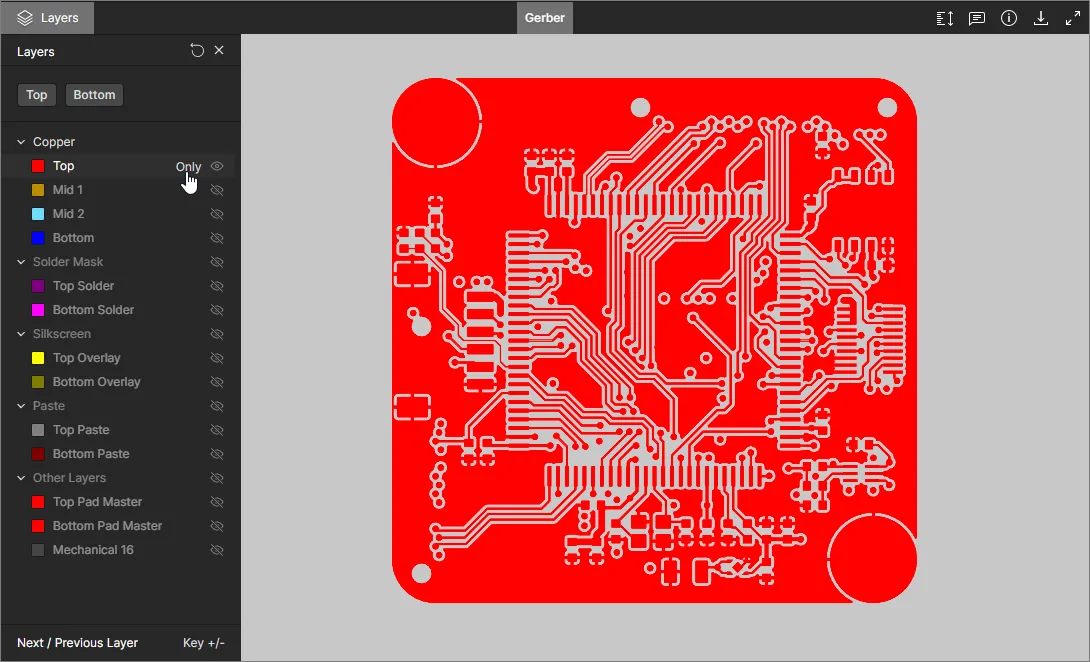
Aby szybko wyświetlić widok w trybie „Single Layer Mode”, najedź na interesującą Cię warstwę, a następnie kliknij kontrolkę . Wszystkie pozostałe warstwy zostaną ukryte. Kliknij ponownie kontrolkę , aby wyjść z trybu „Single Layer Mode”.

-
Aby przywrócić widoczność warstw do stanu z chwili pierwszego otwarcia danych Gerber, kliknij kontrolkę
 w prawym górnym rogu panelu Layers/Objects.
Taking Measurements
Podczas przeglądania danych Gerber – przy użyciu widoku danych Gerber/Fabrication – możesz wykonywać pomiary. W tym celu kliknij przycisk . Otworzy się panel Measurements, kursor zmieni się w celownik i zostanie włączony tryb pomiaru. Pomiar przebiega następująco:
-
Ustaw kursor w miejscu, od którego chcesz rozpocząć pomiar (Punkt 1), i kliknij. Punkt zostanie oznaczony małym białym krzyżykiem.
-
Przesuń kursor do wymaganego punktu końcowego (Punkt 2) i kliknij ponownie. Podczas przesuwania kursora wyświetlana jest linia pomiarowa jako pomoc, pokazująca bieżącą odległość XY (od Punktu 1 do końca linii).
- Panel Measurements raportuje zmierzoną odległość XY, odległość X (poziomą) oraz odległość Y (pionową).
-
Kontynuuj mierzenie odległości między innymi punktami albo kliknij ponownie przycisk (lub Esc), aby wyjść z trybu pomiaru.
 Przykładowy pomiar.
Performing a Gerber Comparison
Podczas przeglądania pakietu plików Gerber, który został Ci udostępniony, można wykonać porównanie Gerber między bieżącymi danymi a danymi z innego pakietu danych Gerber. Typowe porównanie może dotyczyć udostępnionych Gerberów wygenerowanych z kolejnych wydań projektu albo interakcji na głównych etapach projektowania.
Aby uruchomić proces porównania, wybierz opcję Compare Geber z menu widoku  , a następnie wybierz inny porównawczy zestaw danych Gerber w następnym oknie Compare Gerber – prześlij pakiet Gerber, przeciągając go do okna lub przeglądając i wybierając odpowiedni plik. Po zakończeniu procesu porównania otworzy się widok Gerber Compare, w którym możesz w pełni przeanalizować zarówno zmiany graficzne, jak i zmiany sieci między dwoma zestawami danych Gerber.
Aby uzyskać więcej informacji, zobacz powiązane materiały Gerber Design Data Comparisons lub Standalone Gerber Compare viewer.
 Gdy pakiet danych Gerber został Ci udostępniony, można przeprowadzić bezpośrednie porównanie danych między bieżącym pakietem a przesłanym pakietem.

Widok Layer Stack
Graficzna reprezentacja PCB Layer Stack bieżącego projektu – fizycznego stosu warstw płytki – jest dostępna do podglądu z wielu miejsc w Web Viewer. Widok Layer Stackup prezentuje wewnętrzną strukturę płytki wraz z powiązanymi danymi, takimi jak typy warstw, materiały i wymiary.
Informacje na temat pracy ze stosem warstw płytki w Altium Designer można znaleźć w Defining the Layer Stack.
Widok Layer Stack zapewnia interesariuszom powiązanym z produkcją natychmiastowy dostęp do kluczowych informacji produkcyjnych, bez konieczności tworzenia i wydawania Draftsman Layer Stack document ani wyprowadzania tych informacji z wydanych plików Gerber Output files. Widok jest dostępny tam, gdzie prezentowane są pliki źródłowe projektu, na przykład w widoku Project Design, Design Release Snapshot lub wysłanym pakiecie Manufacturing.
Otwórz widok Layer Stack, wybierając polecenie Stackup View z panelu Board Information pane w przeglądarce Project Design viewer, albo z menu Layers menu podczas przeglądania PCB. W ten sam sposób uzyskuje się dostęp do widoku Layer Stack podczas przeglądania Design Snapshot wydania projektu.

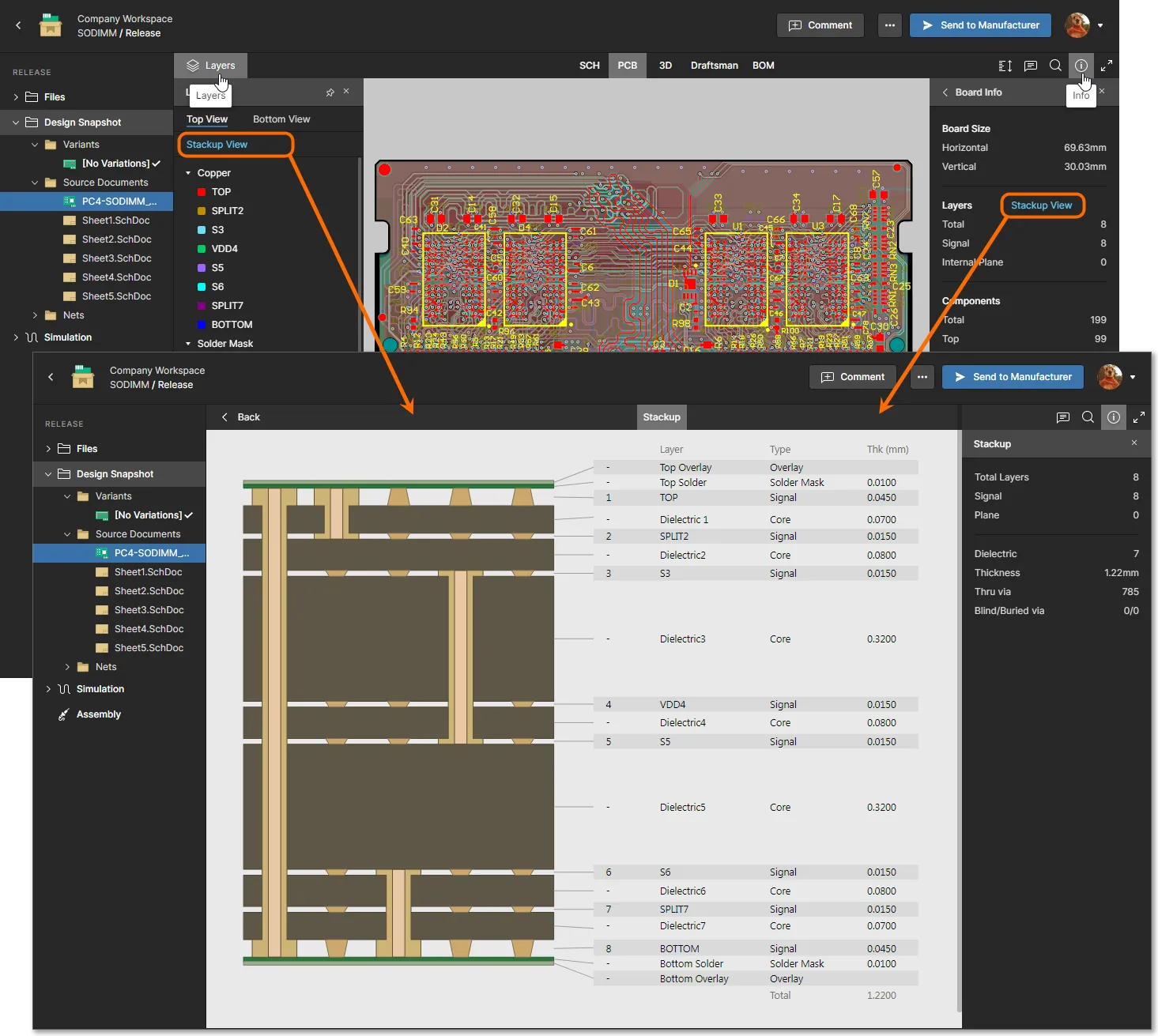

Podobnie jak w innych widokach dostępnych w Web Viewer, w widoku Layer Stack można umieszczać Comments. W tym przypadku Comments można stosować do dowolnego elementu Layer Stack poprzez zaznaczenie jego obiektu graficznego, a następnie wprowadzenie komentarza wraz ze wzmiankami o użytkownikach i przypisaniami w kontekstowym oknie komentowania. Zwróć uwagę, że Freehand Drawing and Area selection nie są dostępne podczas komentowania Layer Stack.

Bardziej szczegółowe informacje o umieszczaniu Comments znajdują się w sekcji Comments poniżej.
Inne dokumenty
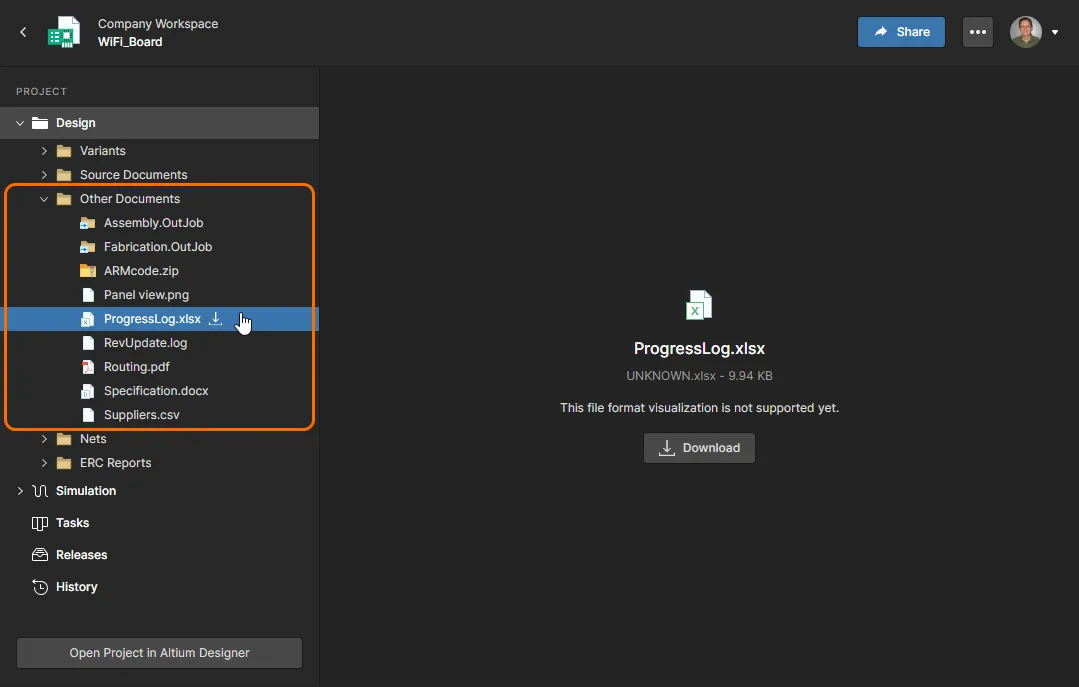
Inne typy plików dokumentów, które zostały stored in the source Altium Designer project, są zbiorczo udostępniane w lokalizacji Design widoku Workspace Other Documents. Te pliki „non-CAD” (zwykle specyfikacje projektowe, materiały referencyjne, dzienniki statusu itd.) są hostowane pod kontrolą wersji razem z podstawowymi plikami projektu. Wybrany plik można pobrać z powiązanej ikony  lub z głównego obszaru widoku – wyjątkiem są pliki PDF, które otwierają się automatycznie w przeglądarce PDF Workspace.

Raporty DRC i ERC
Web Viewer zawiera raporty sprawdzania reguł projektowych i elektrycznych (DRC i ERC) dla bieżącego projektu, które są generowane z danych źródłowych projektu zgodnie z ustawieniami określonymi przez Altium Designer – zapisanymi w dokumentach projektu. Zapewnia to wygodny dostęp do błędów lub naruszeń reguł do celów przeglądu bez potrzeby otwierania projektu w Altium Designer.
Są one dostępne jako rozwijane listy w sekcji Project panelu nawigacyjnego Design. Raporty są generowane dynamicznie w razie potrzeby, na przykład gdy projekt został zaktualizowany i ponownie zapisany na serwerze z Altium Designer. Zwróć uwagę, że raport DRC lub ERC jest uwzględniany tylko wtedy, gdy wykryto powiązane błędy.
 Kontrole reguł projektowych i elektrycznych są generowane przez serwer do celów przeglądu, gdy ma to zastosowanie.
Rozwiń raport DRC lub ERC, aby wyświetlić zawarte w nim typy kategorii, z których każda otworzy podlistę konkretnych naruszeń albo wykrytych błędów/ostrzeżeń itd. Naruszenie DRC, które zostało waived in Altium Designer, jest oznaczone ikoną  powiązaną z jego wpisem.
Po wybraniu konkretnego wpisu zostanie otwarty powiązany dokument, a widok zostanie powiększony/przesunięty do odpowiedniego obszaru. Panel informacji Report po prawej stronie będzie zawierał pełne szczegóły wybranego wpisu, w tym informacje o regule, klasie i typie, a także konkretne obiekty, których dotyczy.

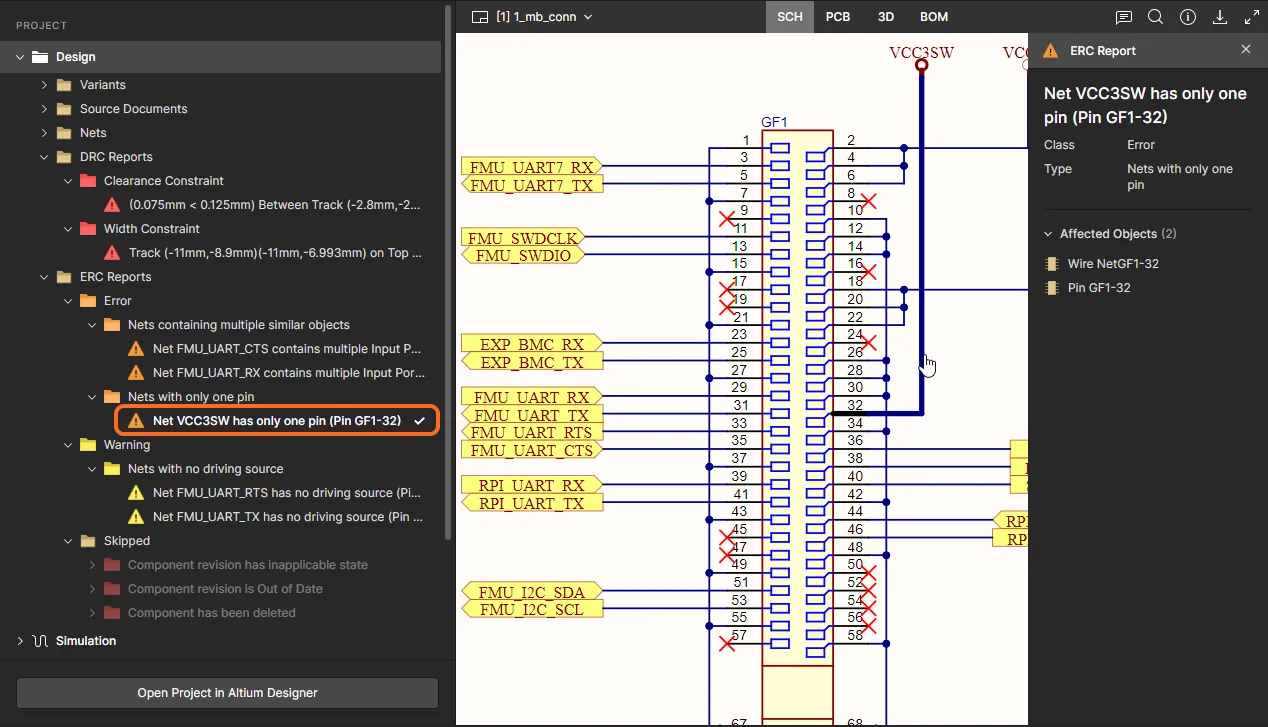
Wspólne elementy interfejsu
Następujące kontrolki (wszystkie znajdujące się w grupie kontrolek w prawym górnym rogu) są wspólne dla różnych widoków danych:
-
 – użyj tej kontrolki, aby przełączyć prawy panel do trybu Comments and Tasks, w którym można dodawać notatki komentarzy, zarządzać nimi oraz przypisywać je użytkownikom jako zadania. Szczegółowe informacje znajdują się w sekcji Comments poniżej.
-
 – użyj tej kontrolki, aby uzyskać dostęp do funkcji Search , która umożliwia wyszukiwanie komponentów i/lub sieci. Funkcja ta jest dostępna dla widoków danych SCH, PCB i 3D (ale nie dla widoku danych BOM , który ma własne wyszukiwanie, ani dla widoków danych Gerber/Fabrication ). Aby uzyskać więcej informacji o korzystaniu z funkcji wyszukiwania, zobacz Searching.

-
 – użyj tej kontrolki, aby uzyskać dostęp do panelu Info.

Panel (gdy żaden obiekt nie jest zaznaczony) jest dodatkowo podzielony na dwa podwidoki:
-
Controls – zawiera listę dostępnych kontrolek podczas przeglądania widoków danych SCH, PCB, 3D oraz Gerber/Fabrication (niektóre kontrolki są specyficzne dla danego widoku).
-
Board Info – zawiera informacje podsumowujące o projekcie pod względem: Board Size (wymiary płytki w osiach X i Y); Layers (łącznie Signal + Plane, a także liczba każdej z nich); Components (łącznie, w tym wszystkie typy komponentów, z podziałem na komponenty po stronie Top i Bottom płytki); Nets (łącznie). Ten podwidok panelu nie występuje dla widoku danych Gerber/Fabrication .
-
– użyj tej kontrolki, aby pobrać dane. Więcej informacji o tym, co jest lub może być pobrane, w zależności od typu aktualnie przeglądanych danych, znajdziesz w Downloading.
-
 – użyj tej kontrolki, aby przełączyć się do trybu pełnoekranowego.
-
 – w trybie pełnoekranowym użyj tej kontrolki, aby wyjść z trybu pełnoekranowego (lub naciśnij Esc).
Obsługa wariantów
Podczas przeglądania źródła projektu, jeśli projekt zawiera zdefiniowane warianty, będzie można się między nimi przełączać podczas oglądania projektu w różnych widokach danych. Lewy panel nawigacyjny prezentuje listę dostępnych wariantów. Domyślnie będzie to ustawione na [No Variations] – prezentując projekt bazowy.
 Dostęp do zdefiniowanych wariantów dostępnych dla projektu.
Wybierz zdefiniowany wariant z listy wszystkich wariantów zdefiniowanych dla projektu – bieżący widok danych zostanie zaktualizowany tak, aby odzwierciedlał ten wariant, łącznie z opcjami wizualnymi włączonymi dla komponentów nieobsadzonych (widoki danych SCH i PCB ). W widokach danych 3D i BOM komponent będzie obecny/wyświetlony lub nie, w zależności od tego, czy jest obsadzony.

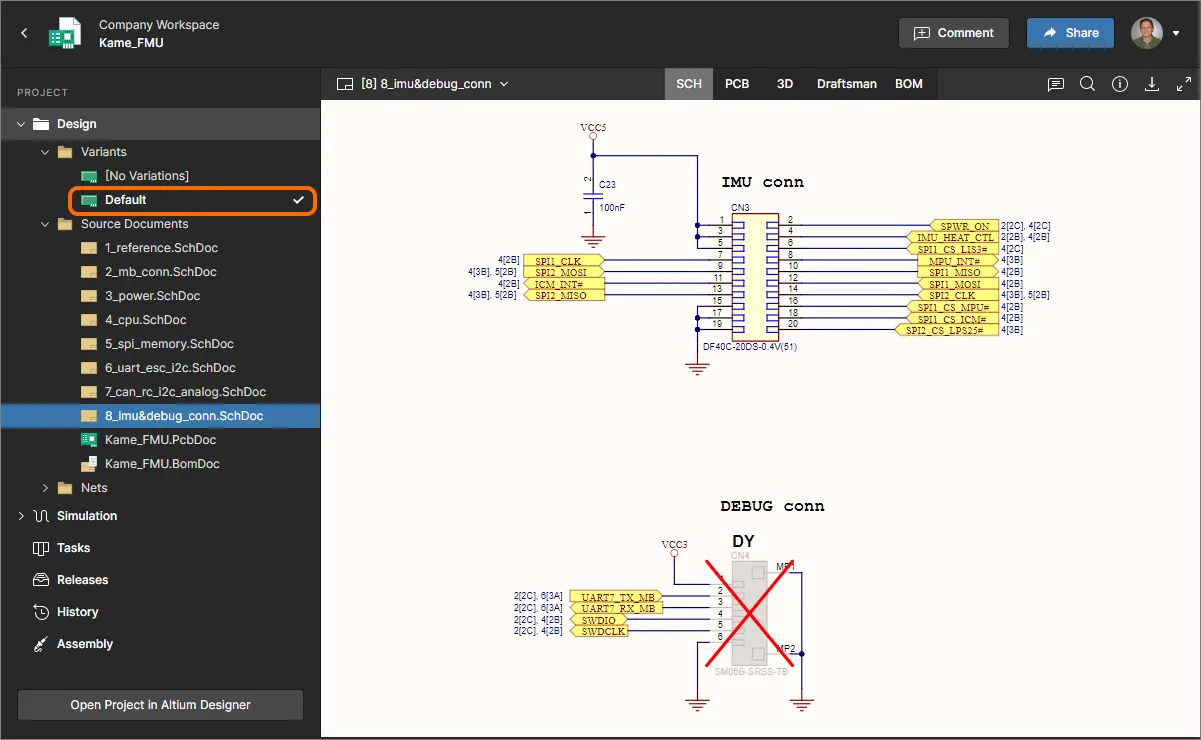
Zaznaczanie
Podczas przeglądania źródła projektu zaznaczanie obiektu w projekcie można wykonywać w widokach danych SCH, PCB i 3D w następujący sposób:
- Z widoku danych SCH (zaznaczanie komponentów i sieci) – najedź kursorem na komponent lub przewód i kliknij, aby zaznaczyć. Zostanie zastosowane podświetlenie i maskowanie, tak aby tylko ten komponent lub sieć pozostały w pełni widoczne. Informacje o zaznaczonym komponencie/sieci pojawią się w panelu po prawej stronie.

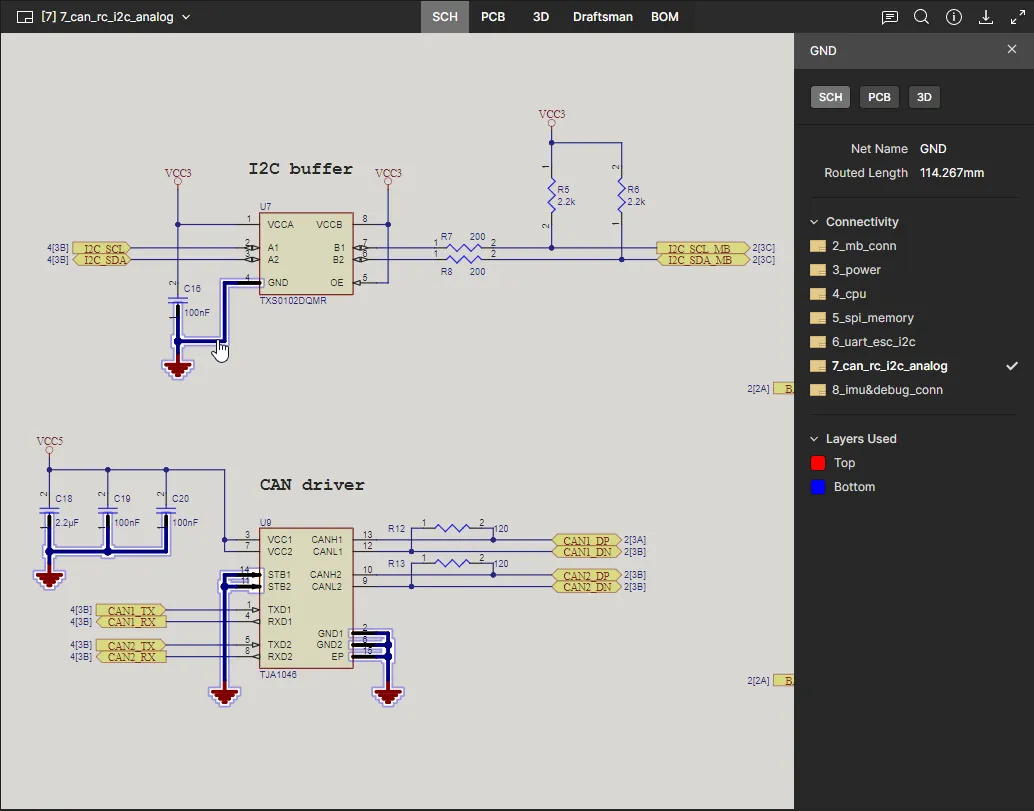
-
Z widoku danych PCB (zaznaczanie komponentów, padów, przelotek, segmentów ścieżek i sieci) – najedź kursorem na obsługiwany typ obiektu i kliknij, aby zaznaczyć. Zostanie zastosowane maskowanie, tak aby tylko ten obiekt był w pełni widoczny. Informacje o zaznaczonym obiekcie pojawią się w panelu po prawej stronie.
 ).
). 
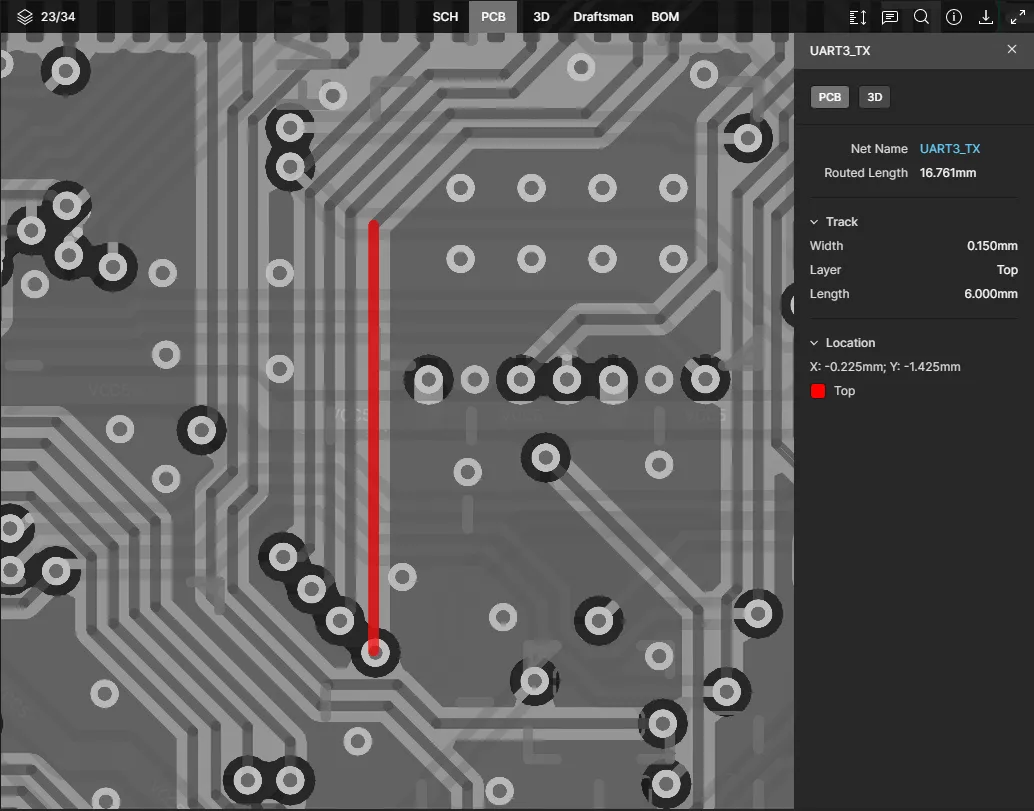
Klikaj obiekt wielokrotnie, aby przełączać się między sieciami i obiektami pod kursorem, albo kliknij dwukrotnie, aby od razu wybrać sieć powiązaną z tym obiektem.
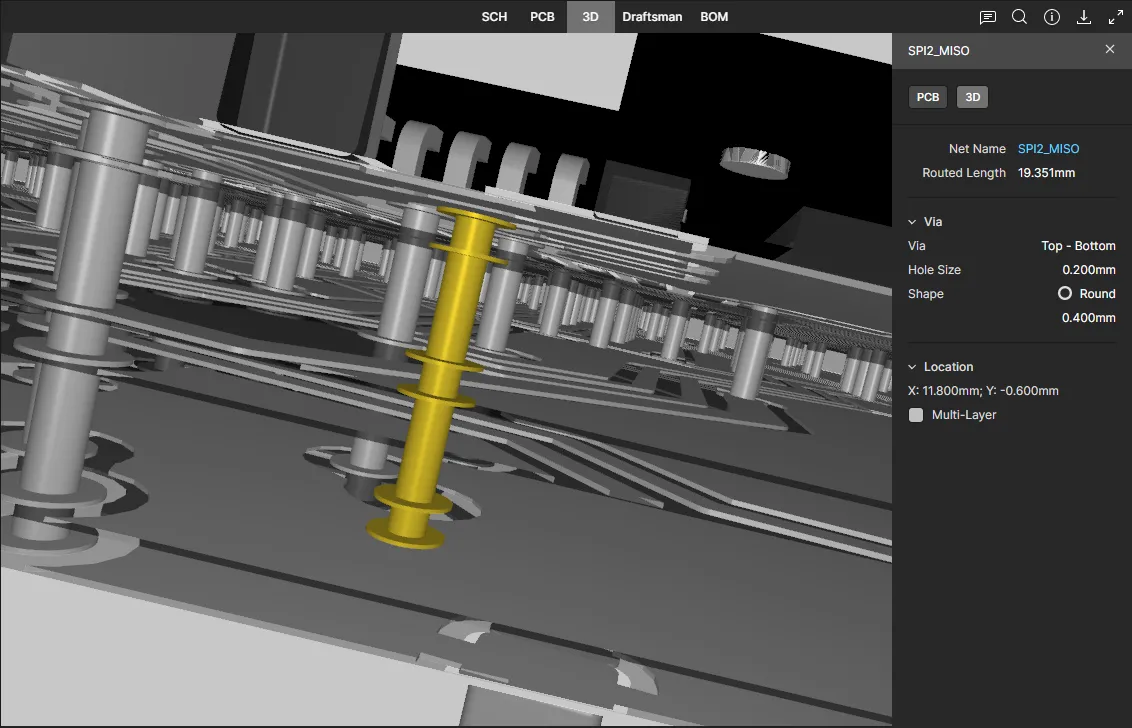
- Z widoku danych 3D (wybór komponentu, pada, przelotki) – najedź kursorem na komponent, pad lub przelotkę i kliknij, aby wybrać. Zostanie zastosowane maskowanie, tak aby tylko ten obiekt pozostał w pełni widoczny. Informacje o wybranym obiekcie pojawią się w prawym panelu.

Wybór sieci
Rozwiń sekcję Nets w panelu Projects, aby uzyskać dostęp do listy sieci dostępnych w projekcie. Wybierz wpis z listy, aby zlokalizować i podświetlić tę sieć w widokach Schematic, PCB i 3D, a także wyświetlić jej szczegóły w prawym panelu informacyjnym. Obejmuje to listę warstw, które zajmuje dana sieć, oraz wybieralną listę dokumentów schematu zawierających tę sieć.

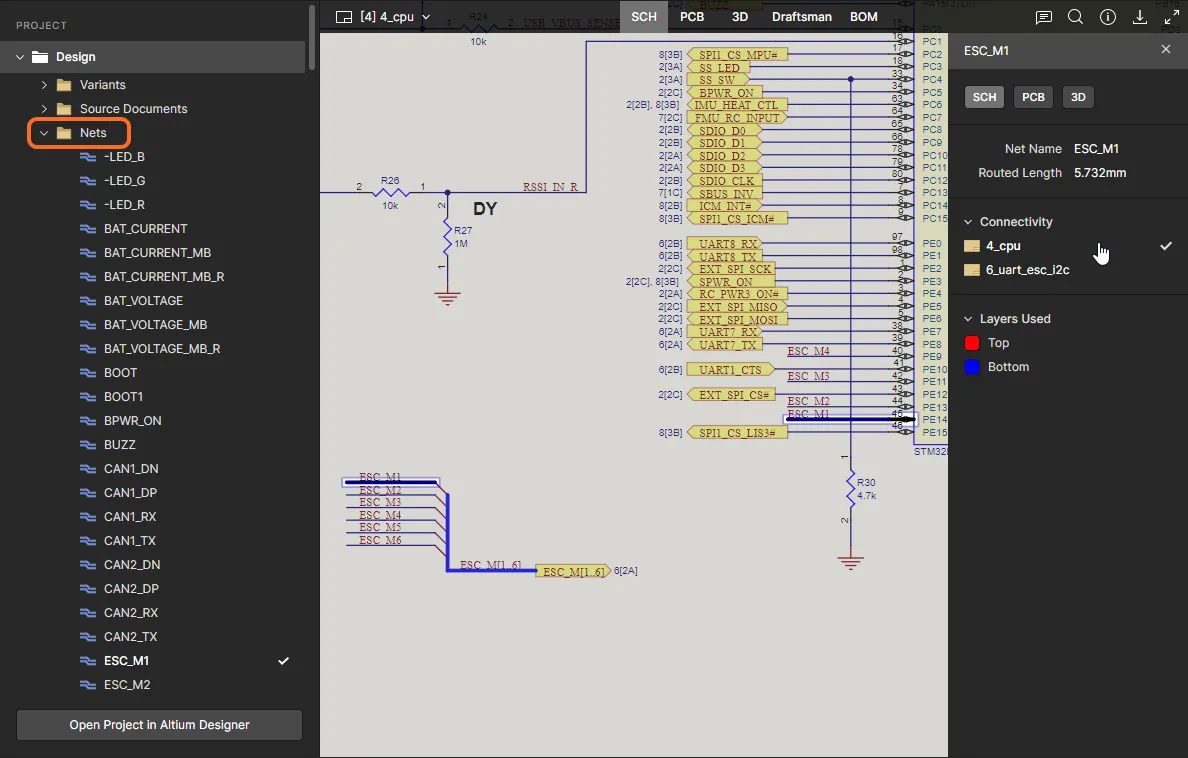
Aby przejrzeć wybraną sieć we wszystkich zgodnych widokach, wybierz opcje SCH, PCB lub 3D z górnych kart albo z opcji kart widoku dostępnych w panelu informacji o sieci po prawej stronie.


Cross-probing
Podczas przeglądania źródła projektu, gdy wybierzesz obsługiwany obiekt w aktywnym widoku danych, obiekt ten zostanie również zaznaczony (tam, gdzie ma to zastosowanie) w jednym lub kilku innych widokach danych – umożliwiając szybki cross-probing do tego samego zaznaczenia. Obsługa cross-probingu jest również realizowana przez elementy sterujące znajdujące się w prawym panelu, który jest wyświetlany, gdy w głównym oknie widoku aktualnie zaznaczony jest obiekt.
 Elementy sterujące cross-probingu (dla wybranego komponentu).
Poniższe zwijane sekcje przedstawiają kilka przykładów obsługiwanych scenariuszy cross-probingu:
Cross-probing a Component from the SCH/PCB/3D Data View
Wybierz wymagany komponent w aktywnym widoku danych, a następnie kliknij jeden z elementów sterujących, aby wykonać cross-probing do tego komponentu w docelowym widoku danych. W przypadku widoków danych SCH, PCB i 3D (dostępnych po kliknięciu elementów sterujących SCH, PCB lub 3D ) komponent zostanie zaznaczony i – tam, gdzie to możliwe – powiększony w widoku, a także zostanie zastosowane maskowanie, aby tylko wybrany komponent pozostał w pełni widoczny.


W przypadku widoku danych BOM (dostępnego po kliknięciu elementu sterującego BOM ) podświetlony zostanie wpis wiersza dla tego komponentu.

Cross-probing a Component from the BOM Data View
Kliknij oznaczenie komponentu, do którego chcesz wykonać cross-probing. Uaktywniony zostanie ostatni aktywny widok danych sprzed przejścia do widoku danych BOM , z wybranym, wyśrodkowanym i – tam, gdzie to możliwe – powiększonym komponentem oraz z zastosowanym maskowaniem, aby tylko wybrany komponent pozostał w pełni widoczny. Stamtąd można użyć elementów sterujących (SCH, PCB, 3D i BOM), aby wykonać cross-probing do tego wybranego komponentu w innych widokach danych, jak opisano wcześniej.

Cross-probing a Net from the SCH Data View
Wybierz wymaganą sieć na dokumencie schematu w widoku danych SCH , a następnie kliknij jeden z elementów sterujących (PCB, 3D), aby wykonać cross-probing do tej sieci w docelowym widoku danych – wybór jest także dostępny u góry panelu Information. Sieć zostanie zaznaczona i – tam, gdzie to możliwe – powiększona w widoku, a także zostanie zastosowane maskowanie, aby tylko wybrana sieć pozostała w pełni widoczna.


Cross-probing a Pad/Via/Track from the PCB Data View
Wybierz wymagany pad, przelotkę lub segment ścieżki na płytce w widoku danych PCB , a następnie kliknij element sterujący 3D , aby wykonać cross-probing do tego pada/przelotki/segmentu ścieżki w widoku danych 3D. Obiekt zostanie zaznaczony i – tam, gdzie to możliwe – powiększony w widoku, a także zostanie zastosowane maskowanie, aby tylko wybrany obiekt pozostał w pełni widoczny.


Cross-probing między kartami przeglądarki
Cross-probing jest również dynamicznie obsługiwany między kartami lub oknami przeglądarki. Gdy otwarte są dwie instancje projektu – które pojawią się na oddzielnych kartach przeglądarki – włącz opcję Cross Select Across Tabs w panelu Info przeglądarki (dostępną, gdy zaznaczony jest obiekt). Cross-probing będzie wtedy działał w czasie rzeczywistym między dwoma widokami przeglądarki.
Wyszukiwanie
Related information: Informacje referencyjne zapytań wyszukiwania i Advanced Design Search.
Podczas przeglądania źródeł projektu interfejs Web Viewer udostępnia zaawansowaną funkcję wyszukiwania opartą na zapytaniach, która umożliwia zarówno proste wyszukiwanie w projekcie, jak i bardzo precyzyjne wyszukiwania z użyciem terminów zapytań oraz logiki filtrowania. Funkcja wyszukiwania jest dostępna po wybraniu górnego pola Search przeglądarki lub za pomocą polecenia Ctrl+K, i obejmuje (zależne od kontekstu) wielokrotnego użytku wyrażenia wyszukiwania wymienione pod Recent. 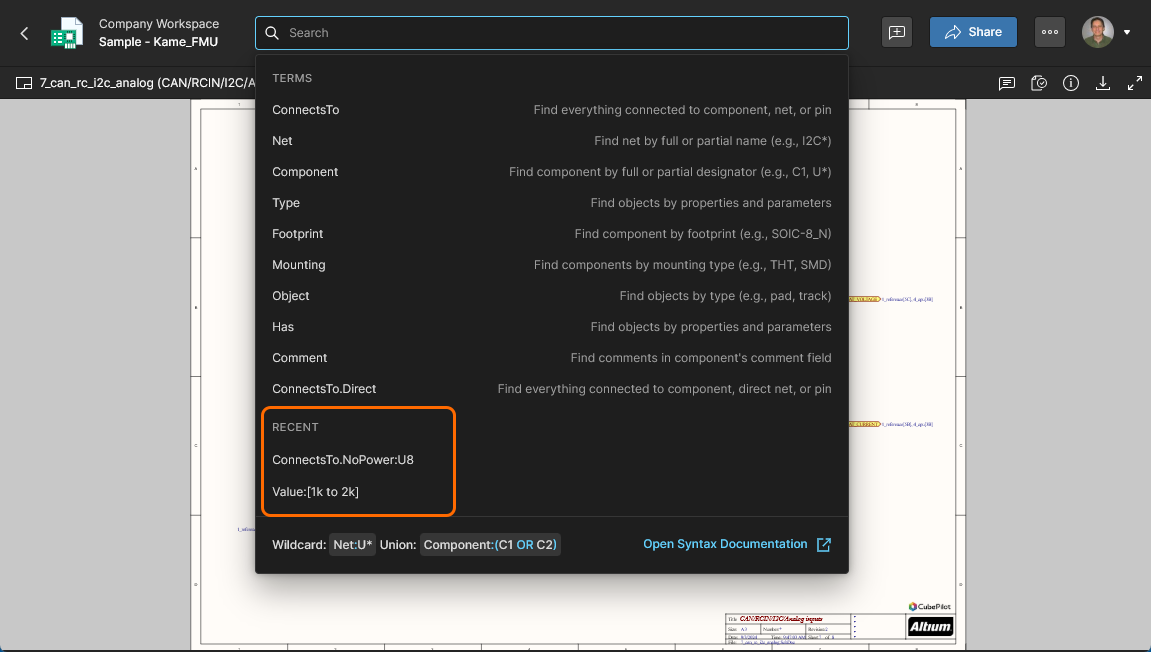
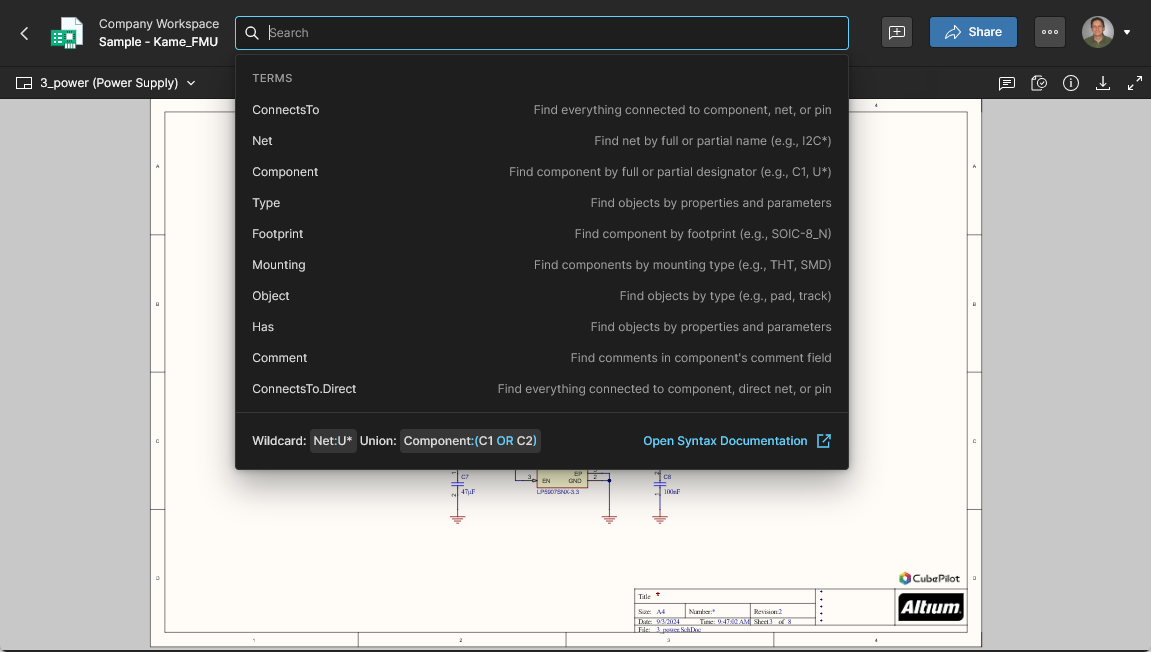 Wyszukiwanie w Web Viewer ma interfejs świadomy kontekstu, który podpowiada sugestie na podstawie dostępnych danych projektu i aktywnego słowa kluczowego zapytania.
Po zaznaczeniu rozwijana lista pola wyszukiwania zawiera listę wybieralnych słów kluczowych zapytania (Terms) i na podstawie danych zawartych w bieżącym projekcie będzie dynamicznie oferować sugestie podczas pisania. Proste wyszukiwania, takie jak lokalizacja konkretnego komponentu lub sieci Net, można wpisywać bezpośrednio. 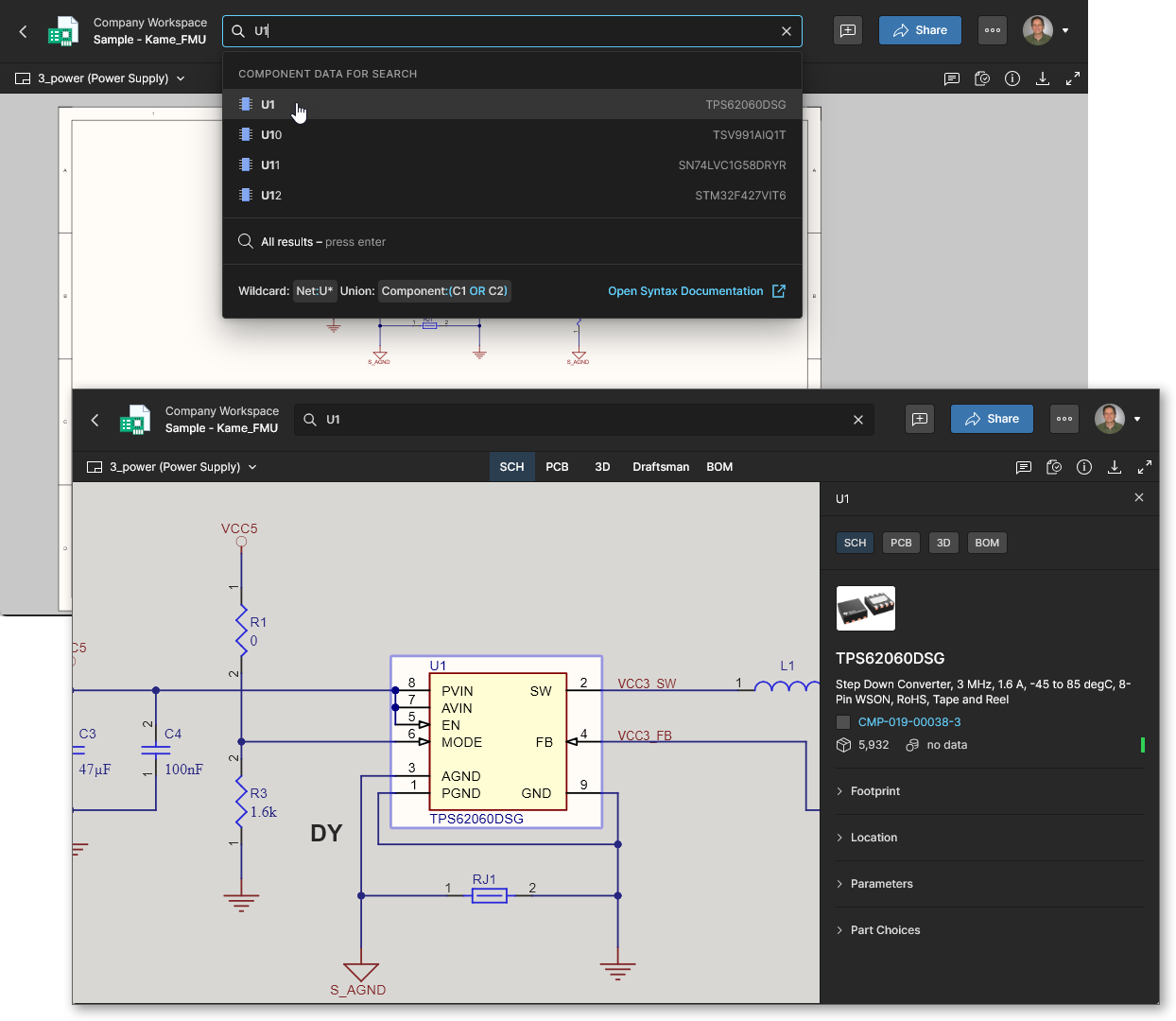
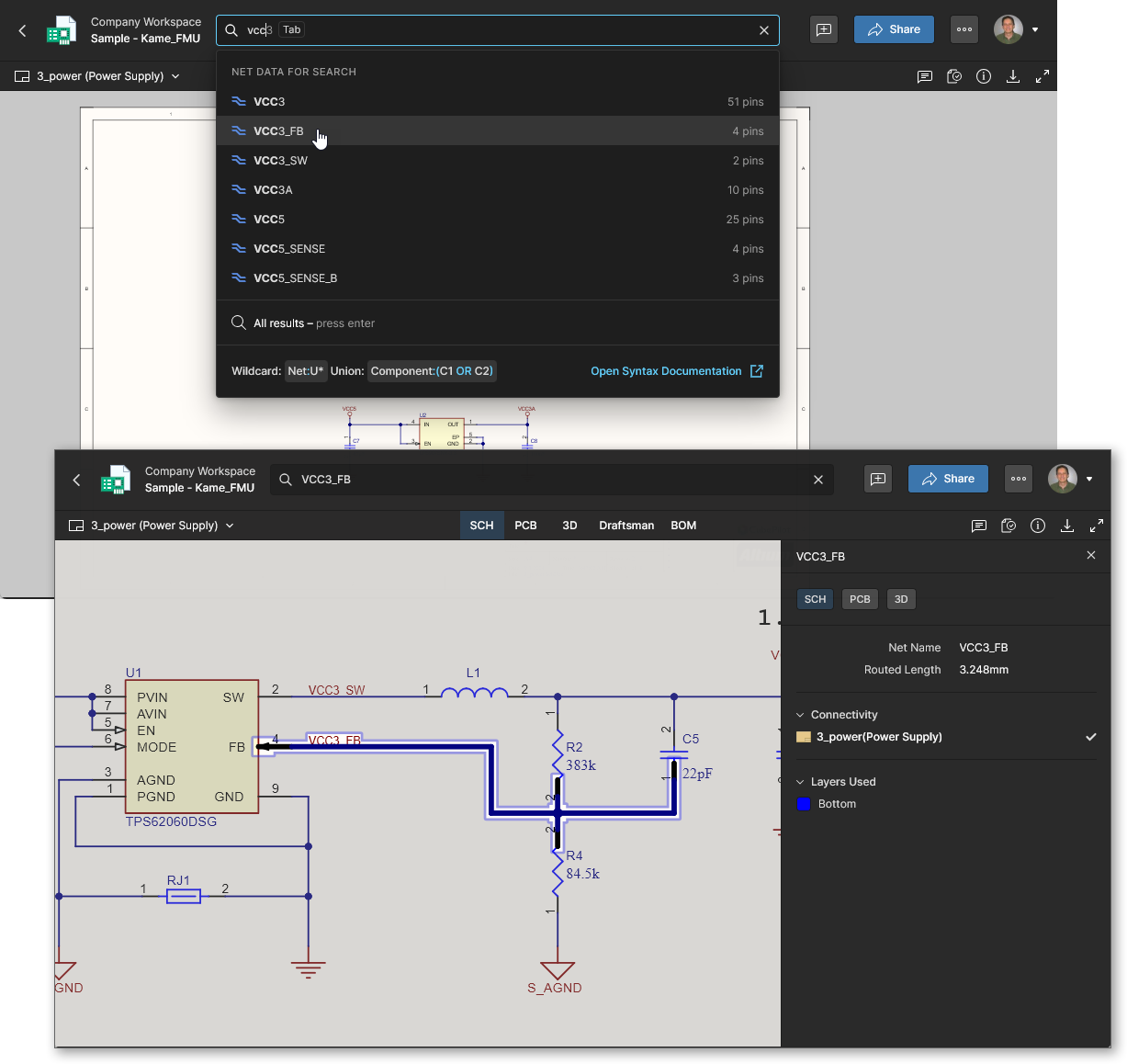 Zwróć uwagę, że terminy wyszukiwania nie rozróżniają wielkości liter, a obsługiwane są również symbole wieloznaczne dla częściowych słów kluczowych – np.:
 VCC* znajdzie wszystkie wpisy sieci z prefiksem „VCC”.
Dołączone zaawansowane search Terms umożliwiają elastyczne wyszukiwanie według określonych kryteriów, wspomagane przez świadome kontekstu sugestie, które wypełniają rozwijaną listę wyszukiwania podczas pisania – polecenia przyjmują postać standardowej składni field:value. Elementy projektu można lokalizować i podświetlać według obiektu lub typu (np. Object:Port 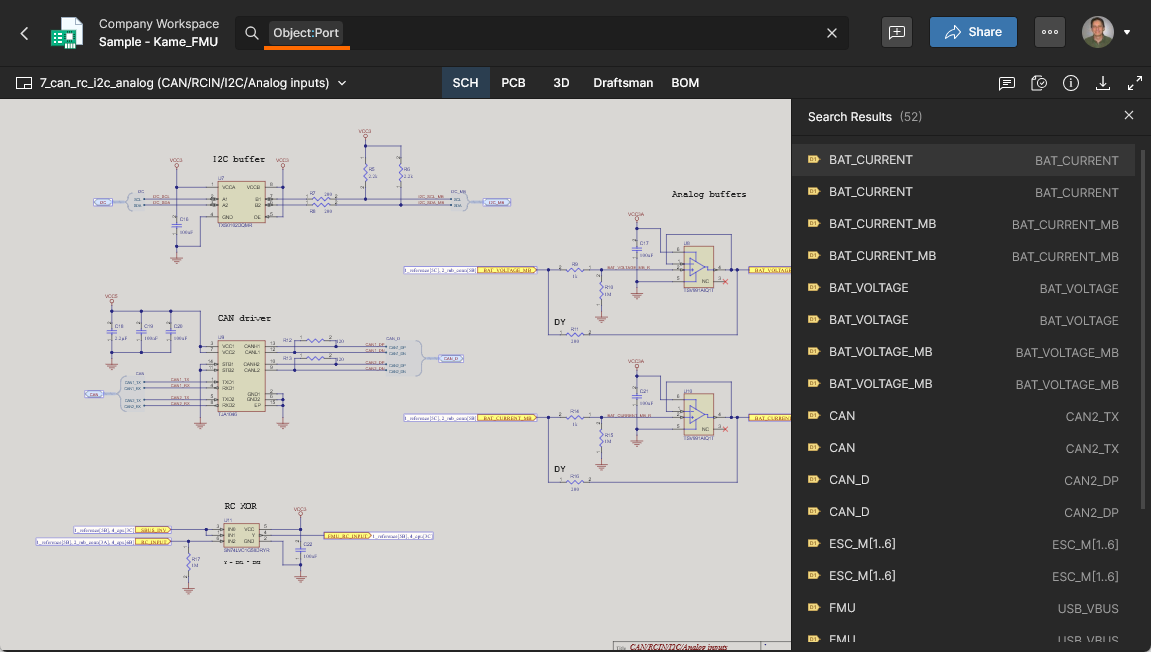 ,
, Type:IC 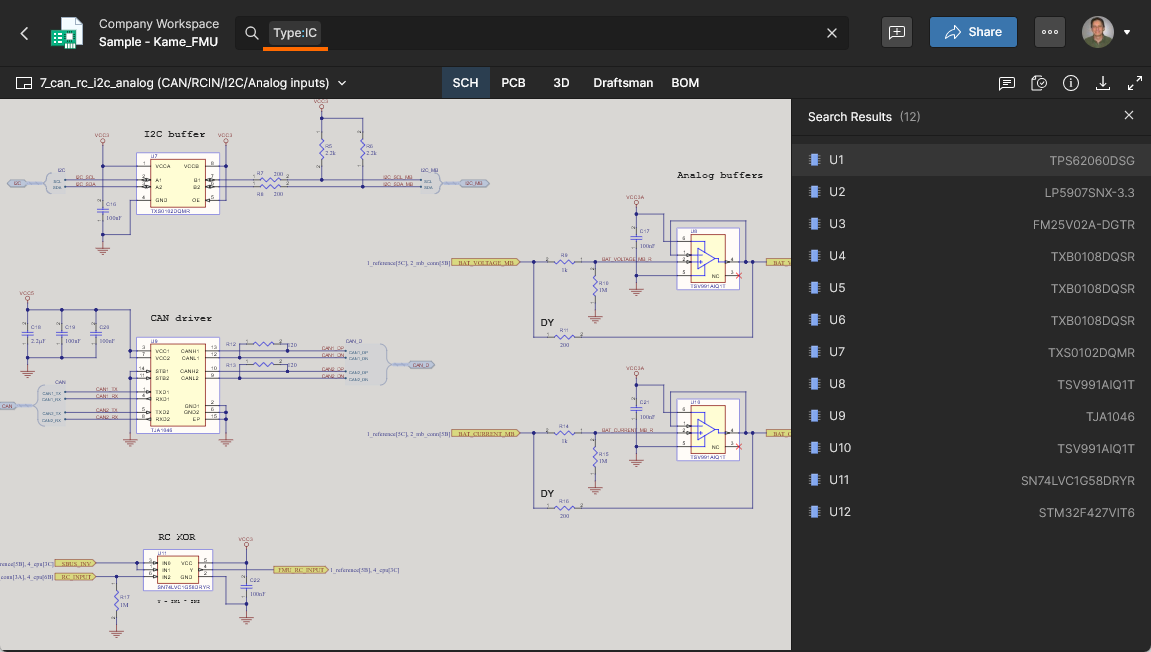 ), według właściwości (np.
 Value:1k 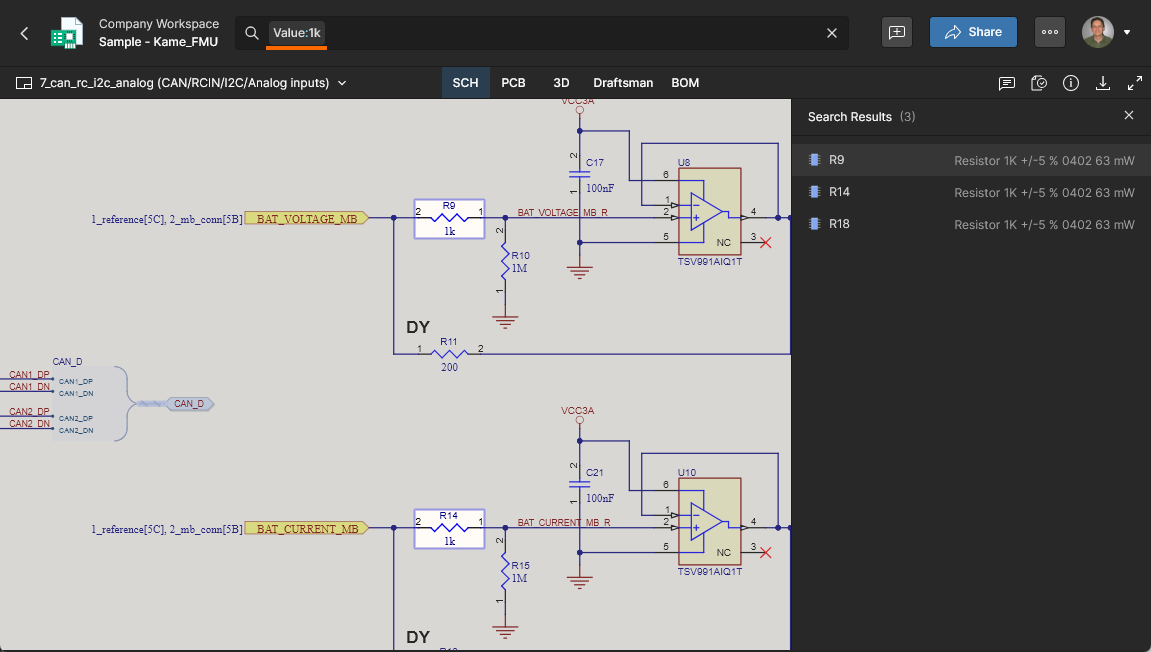 ,
, Package:0402 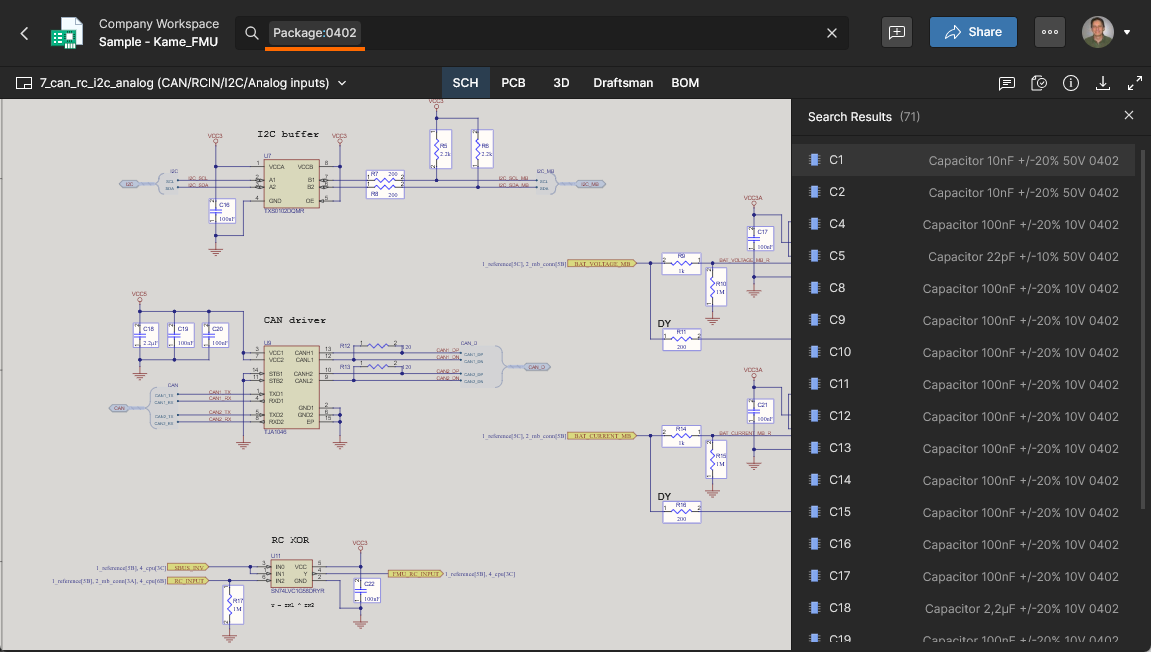 ), według określonych parametrów (np.
 Tolerance:5% 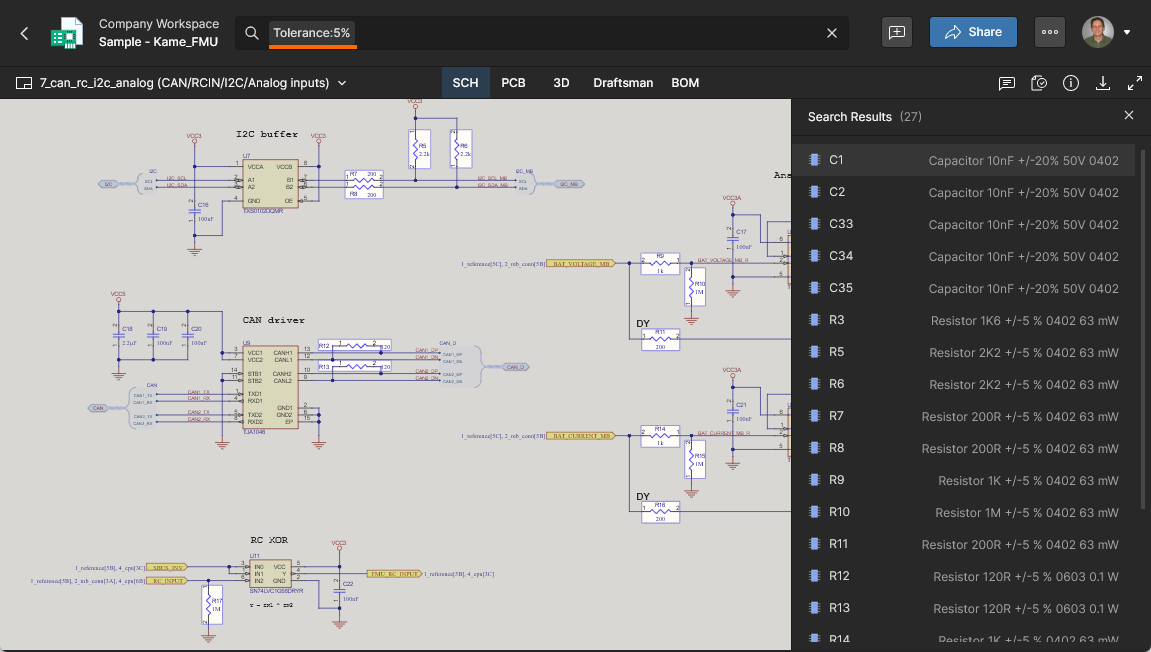 ,
, Manufacturer:Micron 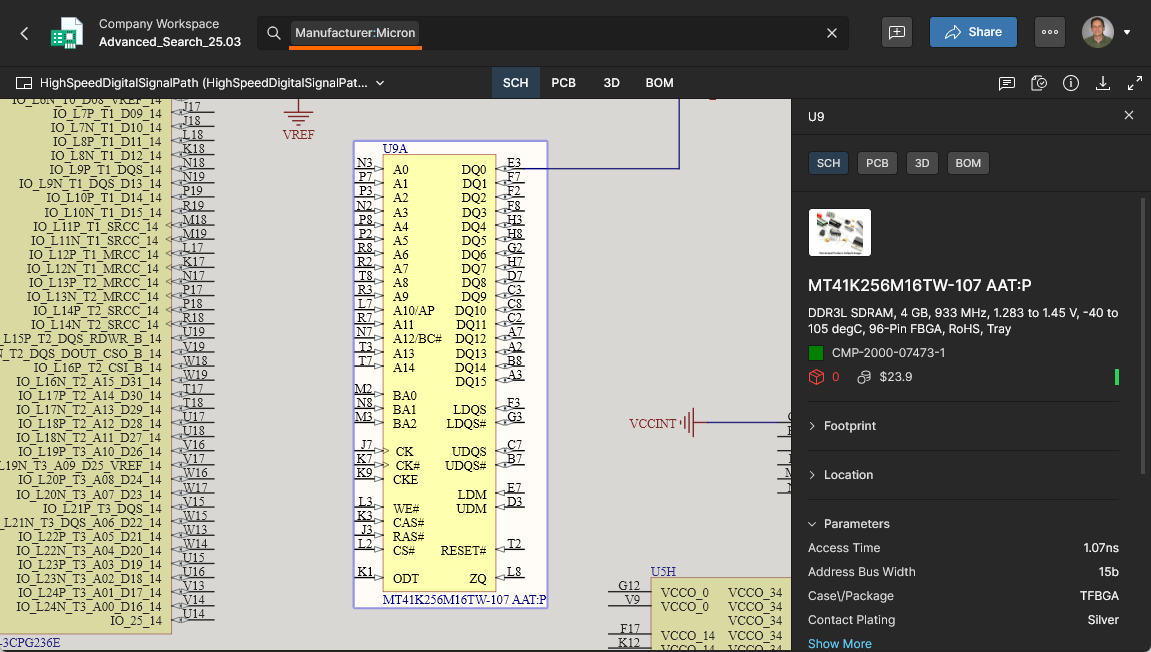 ) lub według połączeń (
ConnectsTo:R12 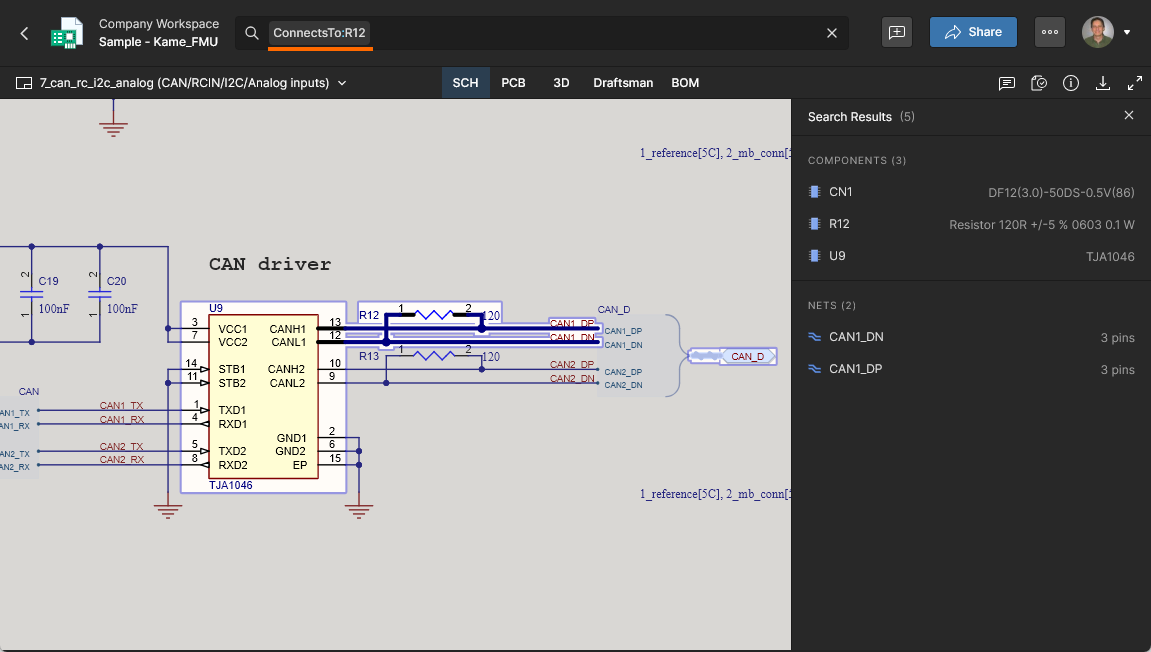 ,
, ConnectsTo:U8.OUT albo ConnectsTo:U8.4 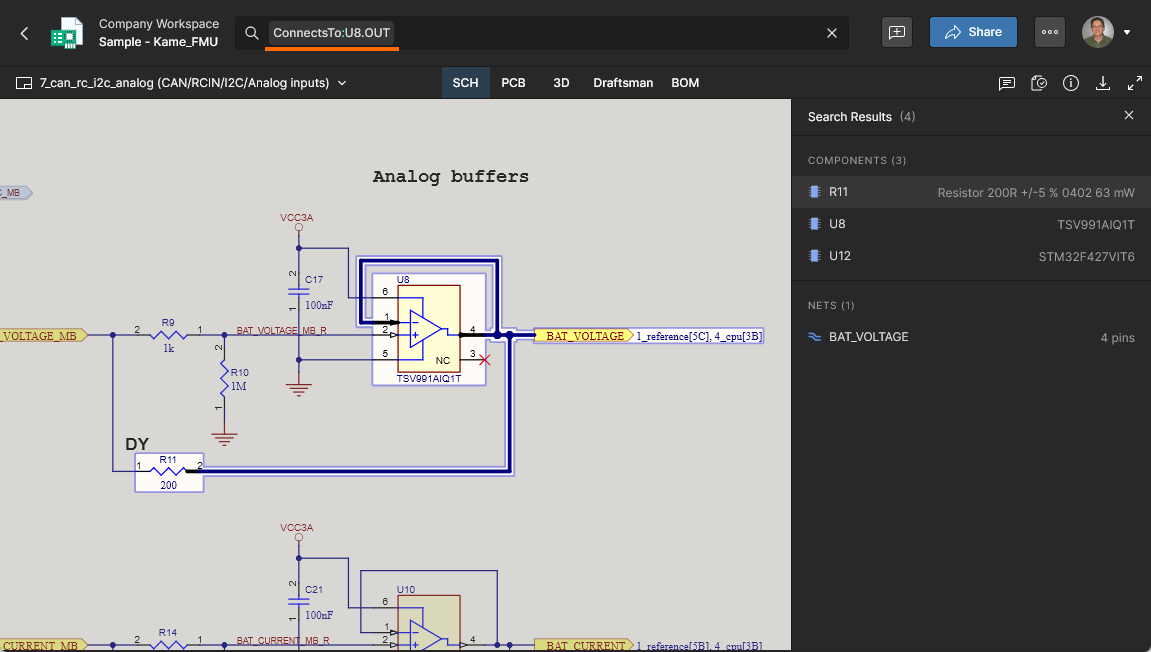 ).
).
Dodatkową elastyczność korzystania z terminów zapytań zapewniają możliwości combinational logic oraz value range. Przykłady obejmują logikę filtrowania (np. Type:Resistor AND Package:0402 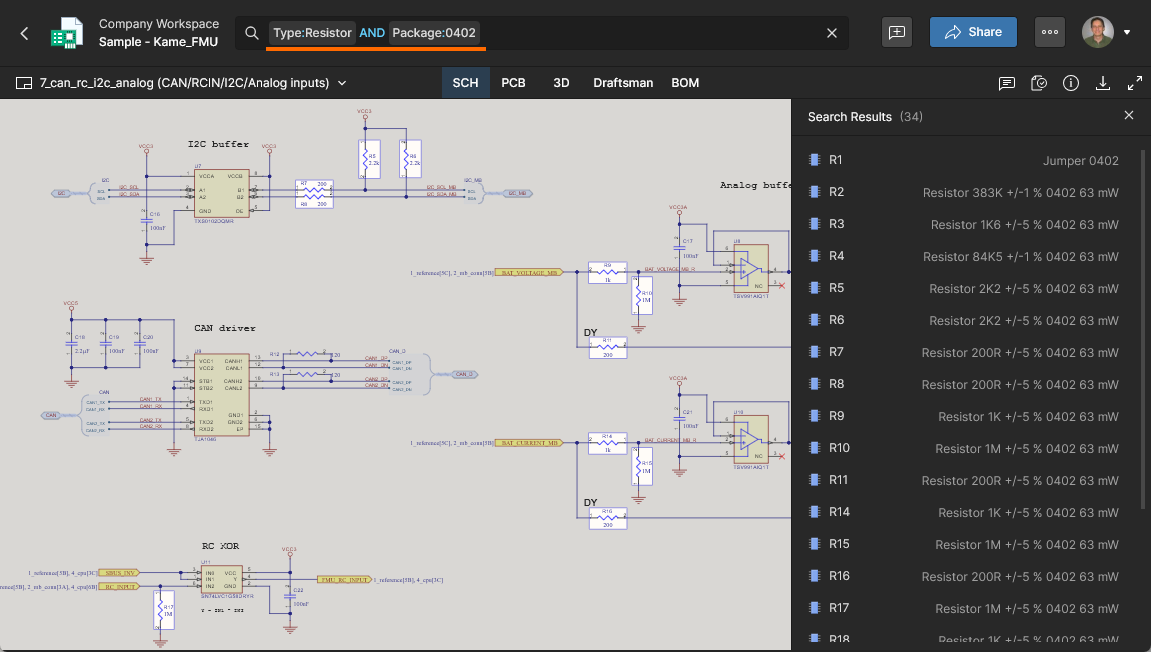 ,
, ConnectsTo:u8 NOT net:GND 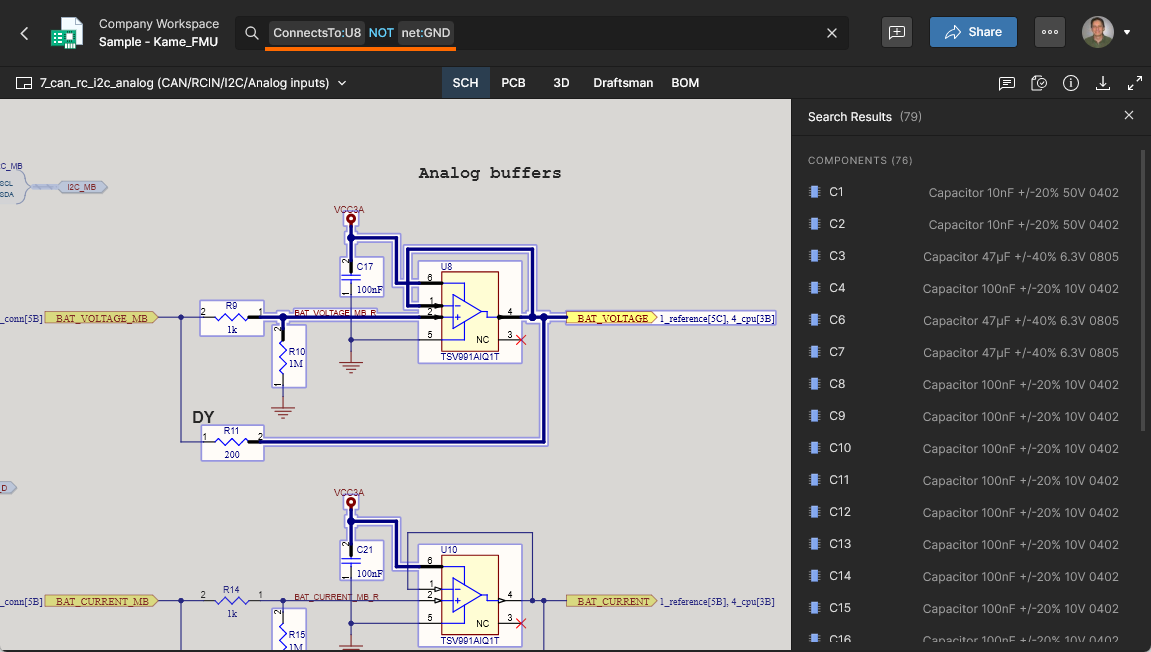 ), warunki zakresu (np.
 Value:[1k to 2k] 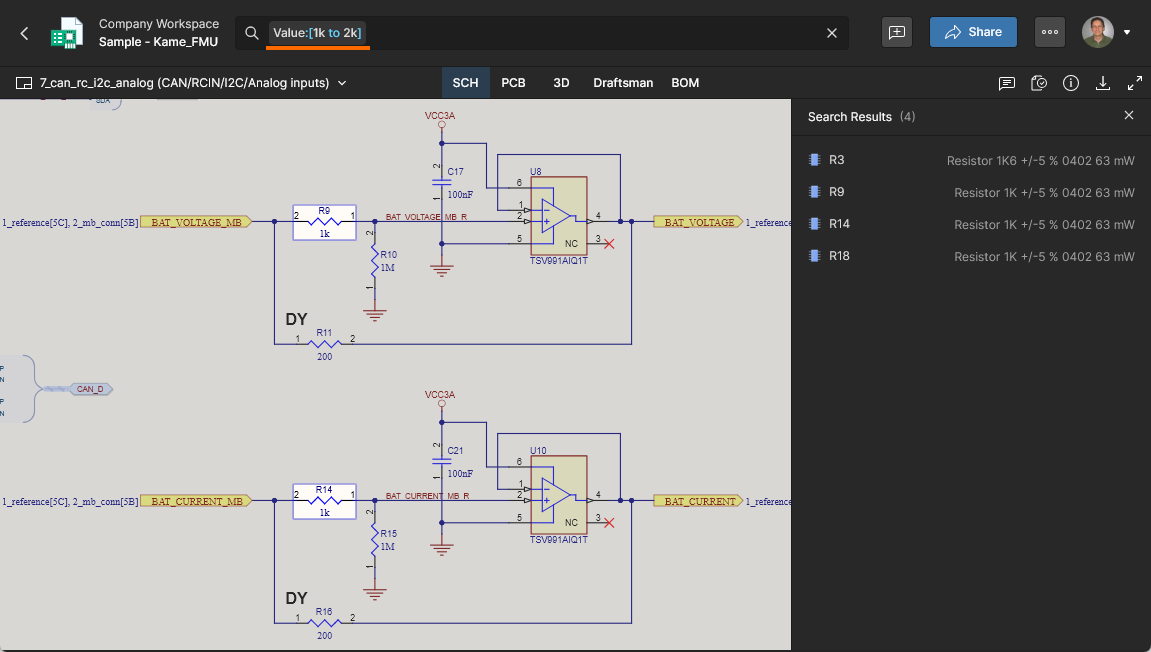 ) oraz logikę połączeń, taką jak wykluczanie sieci zasilania (
ConnectsTo.NoPower:U8 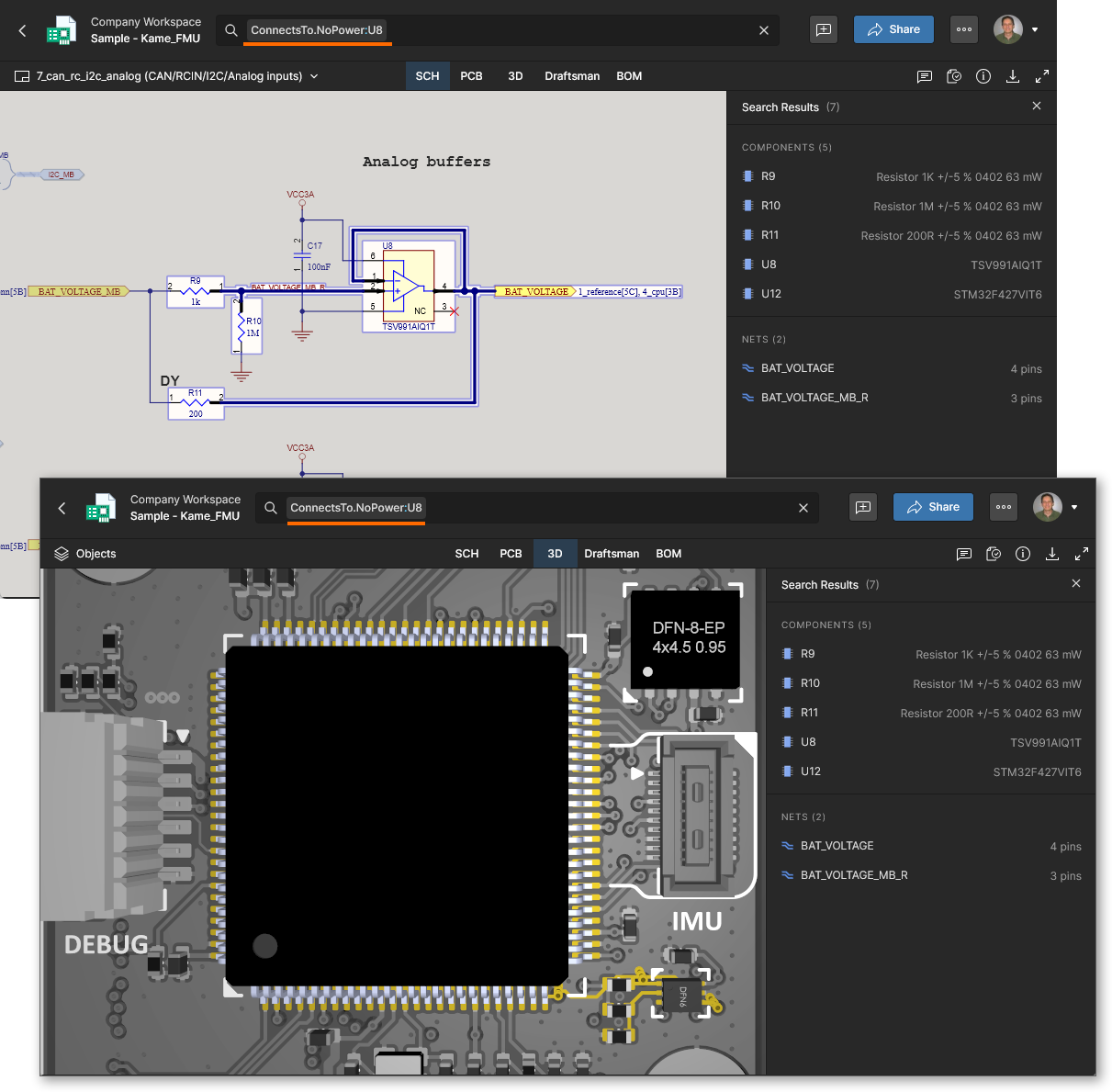 ) i połączenie według fizycznej ścieżki sieci, a nie ścieżki sygnału (
ConnectsToDirect:U1.17 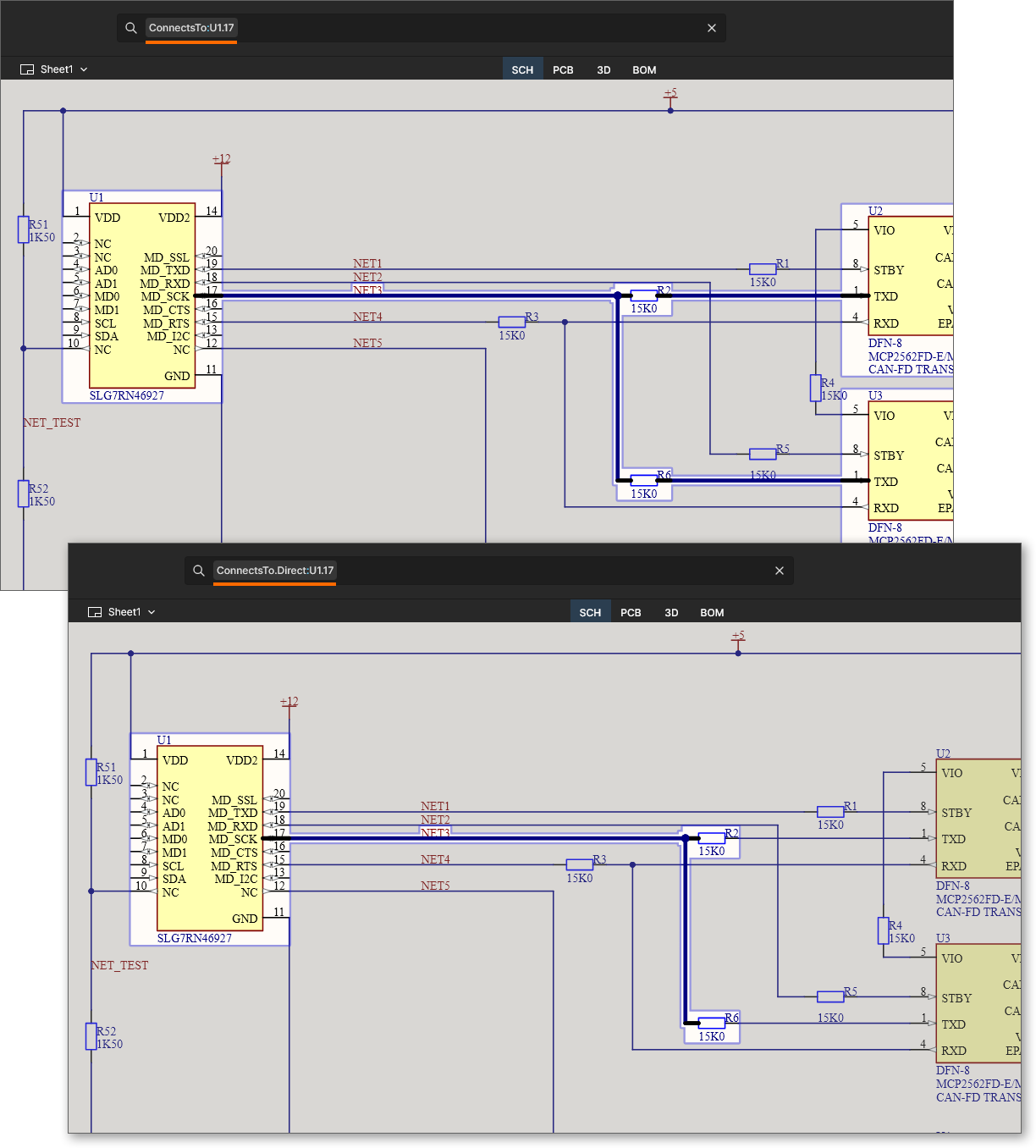 ).
).
Pobieranie
Web Viewer obsługuje pobieranie danych z dowolnego widoku danych. Pobieranie odbywa się po kliknięciu elementu sterującego (znajdującego się w grupie elementów sterujących w prawym górnym rogu). To, co się wydarzy, zależy od tego, co aktualnie przeglądasz:
-
Design Project Source or Shared Live Design – otwiera panel Download.

Obsługiwane jest pobieranie archiwum ZIP zawierającego migawkę projektu WIP (projekt bazowy), a także generowanie i pobieranie następujących wyników pochodnych, z wykorzystaniem informacji konfiguracyjnych bezpośrednio z odpowiedniego pliku Output Job (jeśli istnieje):
-
Archiwum ZIP zawierające pliki Gerber i NC Drill (generowane tylko dla projektu bazowego).
-
Albo plik PDF z pełną dokumentacją pochodzącą z Draftsman, co wymaga obecności dokumentu Draftsman w projekcie (generowane tylko dla projektu bazowego – nie dla wariantów), albo plik PDF zawierający wyłącznie rysunki montażowe (generowany dla aktywnego wariantu).
-
Plik PDF dokumentów schematu (generowany dla aktywnego wariantu).
-
Plik 3D STEP (
*.step) zespołu płytki (generowany dla aktywnego wariantu). -
BOM w formacie CSV (generowany dla aktywnego wariantu).
Najedź na wpis w panelu i kliknij powiązany element sterujący  , aby pobrać. Dane zostaną najpierw wygenerowane, jeśli ma to zastosowanie, a następnie pobrane. W przypadku wyników, które muszą zostać najpierw wygenerowane, możesz albo poczekać, albo zamknąć panel Download — po przygotowaniu danych będziesz mógł uzyskać dostęp do pobrania przez wiadomość e-mail, która zostanie do Ciebie wysłana.
Obszar Releases panelu jest prezentowany tylko podczas przeglądania źródła projektu (nie Shared Live Design). Zostaną wyświetlone wszystkie pakiety wydań wygenerowane z projektu — kliknij wpis, aby otworzyć go do inspekcji w osobnej karcie przeglądarki.
- Shared Data Snapshot – pobiera pojedyncze archiwum ZIP zawierające dokumenty źródłowe, z których utworzono migawkę.
- Fabrication & Assembly Data in a Manufacturing Package – pobiera pojedyncze archiwum ZIP zawierające folder dla każdego zestawu danych zawartego w pakiecie.
Komentarze
Interfejs Web Viewer obsługuje komentowanie dokumentów projektu. Komentarz to notatka dodana przez użytkownika, przypisana do określonego punktu, obiektu lub obszaru (zależnie od przypadku) w obsługiwanym widoku danych, na którą inni użytkownicy mogą odpowiadać. Komentarze wspierają współpracę między użytkownikami bez zmieniania samych współdzielonych danych, ponieważ są przechowywane przez Workspace niezależnie od tych danych. Komentarze są publikowane, obsługiwane i zarządzane bezpośrednio w głównym obszarze widoku za pomocą kontekstowego okna komentarzy. Komentarze są również prezentowane w panelu Comments and Tasks , wyświetlanym po prawej stronie, który zapewnia bardziej funkcję przeglądową/nawigacyjną niż interfejs operacyjny.
 Przykładowe komentarze nałożone na podrzędny arkusz schematu zarządzanego projektu. Panel Comments and Tasks odzwierciedla wszystkie komentarze, podczas gdy dostępne okno w głównym obszarze widoku zapewnia komentowanie kontekstowe dokładnie w miejscu, w którym jest potrzebne.
Where Commenting is Supported
Funkcja komentowania jest używana w następujących miejscach:
- W widoku Design szczegółowej strony zarządzania, podczas uzyskiwania dostępu do konkretnego projektu. Komentarze można dodawać w widokach danych SCH, PCB/3D, Draftsman i BOM. Komentarze wprowadzone tutaj pojawiają się automatycznie w widoku Design współdzielonego projektu live oraz w Altium Designer i odwrotnie. Komentarze BOM nie są współdzielone z dokumentem ActiveBOM document w Altium Designer.
- W widoku Design Snapshot portalu Manufacturing Portal, dla wybranego pakietu wydania zarządzanego projektu aktualnie poddawanego inspekcji. Komentarze można dodawać w widokach danych SCH, PCB/3D, Draftsman i BOM. Komentarze wprowadzone tutaj pojawiają się automatycznie w widoku Design szczegółowej strony zarządzania projektem, w widoku Design współdzielonego projektu live oraz w Altium Designer. Komentarze BOM nie są współdzielone z dokumentem ActiveBOM document w Altium Designer.
- W dokumencie schematu (widok danych SCH ), PCB (widoki danych PCB i 3D), Draftsman lub Bill of Materials (widok danych BOM) zintegrowanej przeglądarki, podczas przeglądania współdzielonego projektu live. Komentarze wprowadzone tutaj pojawiają się automatycznie w widoku Design szczegółowej strony zarządzania projektem oraz w Altium Designer i odwrotnie. Komentarze BOM nie są współdzielone z dokumentem ActiveBOM document w Altium Designer.
- W dokumencie schematu (widok danych SCH ) i PCB (widoki danych PCB i 3D) zintegrowanej przeglądarki, podczas przeglądania współdzielonej migawki projektu. Komentarze tworzone w przeglądarce nie są współdzielone z Altium Designer. Są widoczne tylko dla interesariuszy, którym udostępniono migawkę projektu i którzy używają przeglądarki do inspekcji tego projektu.
- W widoku Design otwartego projektu wielopłytkowego podczas przeglądania dokumentu najwyższego poziomu Schematic (MBS) document.
- W widoku Design otwartego projektu Harness podczas przeglądania jego dokumentów Wiring, Layout, Draftsman i BOM.
- W BOM Portal podczas przeglądania zarządzanego dokumentu BOM. Komentarze można dodawać do wpisu wiersza BOM z panelu Comments and Tasks pane i opcjonalnie przypisywać użytkownikowi jako Task.
- W Gerber Viewer (widok danych Gerber ) podczas przeglądania współdzielonej migawki danych Gerber. Komentarze tworzone w przeglądarce nie są współdzielone z Altium Designer. Są widoczne tylko dla interesariuszy, którym udostępniono migawkę danych i którzy używają przeglądarki do inspekcji tych danych Gerber.
- Na stronach Fabrication (widok danych Fabrication ) oraz Assembly (widoki danych PCB i 3D) przeglądarki Manufacturing Package Viewer, podczas przeglądania konkretnego pakietu produkcyjnego (utworzonego z określonego wydania projektu). Komentarze tworzone w przeglądarce nie są współdzielone z Altium Designer. Są widoczne tylko dla interesariuszy, którym udostępniono pakiet produkcyjny i którzy używają przeglądarki do inspekcji tego pakietu.
- W widoku Layer Stackup view, dostępnym z widoku Design otwartego projektu, widoku Design Snapshot wydania projektu oraz widoku Fabrication wysłanego pakietu producenta. Komentarze tworzone w Web Viewer są widoczne dla interesariuszy, którym udostępniono pakiet produkcyjny, oraz dla osób używających przeglądarki do inspekcji tego pakietu. Komentarze nie są współdzielone z Layer Stack Manager w Altium Designer.
Umieszczanie komentarza
Tryb umieszczania komentarza można włączyć na jeden z trzech sposobów:
-
Klikając przycisk
 w górnym obszarze banera karty przeglądarki.

- Używając skrótu klawiaturowego Alt+C.
-
Klikając przycisk
 u góry panelu Comments and Tasks.
W każdym przypadku kursor zmieni się w krzyżyk i zostanie włączony tryb umieszczania komentarza. Następnie wykonaj poniższe czynności:
-
Umieść jeden z następujących trzech obsługiwanych typów komentarzy, zależnie od potrzeb:
-
Comment on a point – kliknij w dowolnym punkcie, aby dołączyć (lub „przypiąć”) komentarz do tego punktu. Wpis wiersza jest wybierany podczas komentowania w dokumencie BOM.
-
Comment on object – kliknij obiekt, aby dołączyć (lub „przypiąć”) komentarz do tego obiektu. W przypadku widoku danych SCH obsługiwane obiekty to komponenty, piny, przewody, magistrale i porty. W przypadku widoku danych PCB obsługiwane obiekty to komponenty, pady, przelotki i segmenty ścieżek. W przypadku widoku danych 3D obsługiwane obiekty to komponenty, pady i przelotki. W widokach danych SCH i PCB obiekty, do których można dołączyć komentarz, będą podświetlane podczas przesuwania kursora po widoku. Ten typ komentarza nie jest obsługiwany w widoku Draftsman ani w widokach danych Gerber i Fabrication podczas przeglądania danych Gerber.
-
Comment on area – kliknij i przeciągnij, aby zdefiniować obszar, do którego zostanie dołączony (lub „przypięty”) komentarz. Ten typ komentarza nie jest obsługiwany w widoku danych 3D .
-
-
W każdym przypadku zostanie wyświetlone okno komentarza, za pomocą którego można zdefiniować komentarz w kontekście wybranego punktu, obiektu lub obszaru (zależnie od przypadku). Wpisz komentarz w udostępnionym polu. W komentarzu możesz wspomnieć jedną lub więcej osób albo grup. Wpisz znak @ w polu komentarza, aby szybko uzyskać dostęp do listy członków w Workspace. Komentarz może również zostać assigned przypisany członkowi. Więcej informacji o tych dodatkowych funkcjach znajduje się w sekcji Working with the Contextual Commenting Window.
-
Po wprowadzeniu komentarza, dodaniu ewentualnych wzmianek i przypisaniu zadania, jeśli jest to wymagane, kliknij przycisk
 poniżej. Komentarz zostanie zapisany i pojawi się zarówno w kontekstowym oknie komentarzy, jak i w panelu Comments and Tasks. W głównym obszarze podglądu projektu zostanie wyświetlony unikalnie numerowany znacznik komentarza.
Poniższa sekwencja obrazów pokazuje dodanie przykładowego komentarza do komponentu w dokumencie schematu (w widoku danych SCH ), wraz z dodaniem wzmianki o członku zespołu i przypisaniem mu Task (szczegóły znajdziesz poniżej).


Komentarze umieszczane na PCB podczas oglądania w trybie 2D są powiązane z bieżącym widokiem warstw — ustawieniami widocznych i aktywnych warstw w chwili umieszczenia komentarza. Ustawienia widoku warstw komentarza są przywracane, gdy zostanie on później wybrany w panelu Comments and Tasks lub za pomocą jego znacznika w widoku PCB.

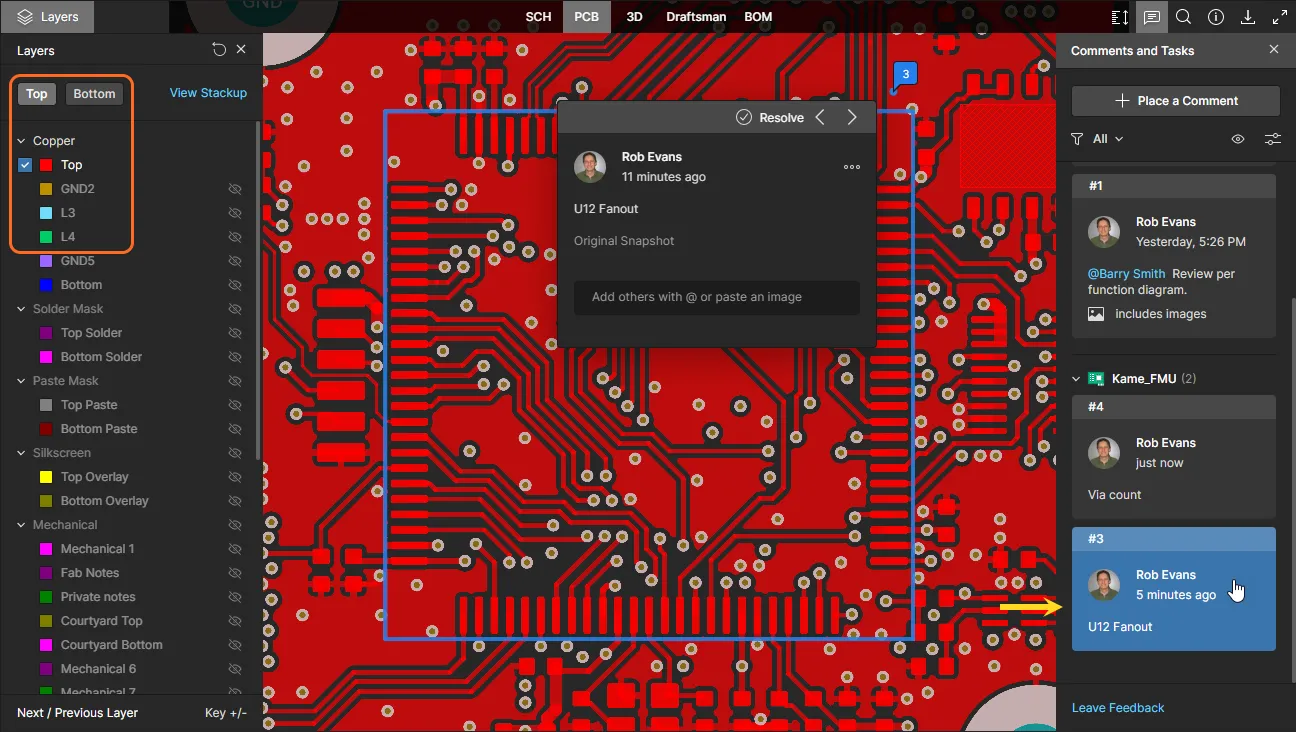
Praca z kontekstowym oknem komentarzy
Poniższe punkty dotyczą pracy z komentarzami i kontekstowym oknem komentarzy interfejsu:
- Okno komentarzy jest dostępne niezależnie od panelu Comments and Tasks — kliknij znacznik komentarza, aby uzyskać do niego dostęp.

-
Użyj przycisków
 w lewym górnym rogu okna komentarzy, aby przechodzić odpowiednio do poprzednich i następnych komentarzy. Przechodzenie odbywa się na podstawie numeracji znaczników komentarzy i po prostu przybliża oraz centruje punkt, obiekt lub obszar projektu, z którym powiązany jest poprzedni/następny komentarz, a następnie wyświetla ten komentarz w oknie komentarzy.
-
Po utworzeniu pierwszego komentarza okno komentarzy, po otwarciu, będzie gotowe do wpisania odpowiedzi. Wpisz tekst w dostępnym polu, a następnie kliknij przycisk
 , aby zatwierdzić. Aby wyjść bez odpowiadania, kliknij przycisk
  .
.
-
Możesz wspomnieć osobę lub grupę w komentarzu. Wpisz znak @, aby wyświetlić wyskakującą listę wszystkich członków zespołu Workspace. Alternatywnie możesz wyszukać grupę lub osobę (w tym drugim przypadku po imieniu lub adresie e-mail), wpisując „@” i co najmniej jeden znak — zostanie wyświetlona lista pasujących grup, członków zespołu i osób spoza zespołu (ale w obrębie Twojej organizacji), z której możesz wybrać odpowiednią pozycję. Możesz kliknąć wpis, aby go dodać, albo użyć klawiszy Up/Down Arrow i nacisnąć Enter , aby dodać.


Możesz także wspomnieć osobę spoza zespołu Workspace (i spoza Twojej organizacji), wpisując @<theirfullemail>. Jeśli ta osoba ma już współdzielony dostęp do oglądanego elementu, otrzyma e-mail z powiadomieniem, że została wspomniana. Jeśli ta osoba nie ma dostępu, zostanie wyświetlone okno Share, w którym można określić prawa dostępu (i udostępnić jej dany element) albo w ogóle nie przyznawać dostępu. Otrzyma ona odpowiedni e-mail dotyczący statusu udostępnienia.
W następnym oknie informacyjnym możesz zaznaczyć opcję przesłania prośby o zaproszenie tej osoby jako członka Workspace, a następnie w kolejnym oknie Request Invitation dodać notatkę i ewentualnie innych wnioskodawców przed przesłaniem prośby do przetworzenia przez administratora Workspace — więcej informacji znajdziesz w Processing an Invitation Request. Wszyscy zaangażowani użytkownicy (Ty, osoba, której projekt został udostępniony, oraz administratorzy Workspace) otrzymają powiadomienia e-mail związane ze zmianą praw udostępniania ( ) lub dostępu do Workspace.

-
Możesz przypisać Task osobie, o której wspomniano (tylko członkom zespołu Workspace). Włącz odpowiednio opcję Assign a Task to — domyślnie dotyczy to pierwszej wspomnianej osoby, a jeśli nie ma żadnej wzmianki, do siebie (
Me). Alternatywnie użyj menu rozwijanego, aby wybrać innego członka Workspace, któremu chcesz przypisać Task. Przypisana osoba jest widoczna we wpisie panelu Comments and Tasks jako obraz/litera profilu użytkownika wraz z powiązanym odwołaniem do Task. Przypisanie Task można zmienić lub usunąć podczas edycji komentarza.

Jeśli z komentarzem jest powiązany Task, górna krawędź jego okna zawiera:
-
ikonę (obraz/literę) wskazującą członka, któremu przypisano Task komentarza. Wybierz ikonę, aby ponownie przypisać Task innemu członkowi Workspace z listy rozwijanej.
-
alfanumeryczne odwołanie Task, złożone z ID/Nazwy projektu z sufiksem numeru Task. Kliknij odwołanie, aby przejść do wpisu tego Task na stronie Workspace Tasks page dla projektu.
-
ikonę priorytetu Task (strzałka/płomień), która domyślnie ma wartość
Mediumi może zostać zmieniona z poziomu wpisu Task na stronie Workspace Tasks. -
bieżący status aktywności Task (
To Do,In Progress,Resolved), który można zmienić z powiązanego menu rozwijanego.

-
Task można dodać do istniejącego komentarza za pomocą opcji Convert to Task dostępnej z menu okna
 . Nowy Task jest początkowo przypisany do Ciebie i można go zmienić na innego członka Workspace, wybierając jego wpis z listy rozwijanej otwieranej z awatara przypisanej osoby (u góry po lewej). Zwróć uwagę, że znacznik w widoku dokumentu zmieni się z prostego numeru referencyjnego komentarza na identyfikator Task.

-
Podczas dodawania nowego komentarza lub edycji istniejącego masz możliwość dodania odręcznego rysunku do widoku projektu i powiązania/dołączenia go do tego komentarza. Aby to zrobić, kliknij przycisk
 nad oknem komentarzy. Przejdziesz do trybu rysowania odręcznego, a okno komentarzy zostanie tymczasowo zastąpione pływającym paskiem sterowania. Zwróć uwagę, że w dowolnym momencie możesz wrócić do trybu „komentarza”, klikając przycisk
  . W trybie rysowania odręcznego ustaw kursor, a następnie kliknij i przeciągnij, aby utworzyć potrzebny rysunek. Przyciski na pasku sterowania pozwalają zmienić kolor i szerokość linii rysunku (co jest bardzo przydatne w widoku 2D PCB), a jeśli popełnisz błąd, po prostu kliknij
  , aby usunąć rysunek i zacząć od nowa. Komentarz można opublikować (
Post) lub anulować (X) z paska sterowania za pomocą przycisków po prawej stronie.


-
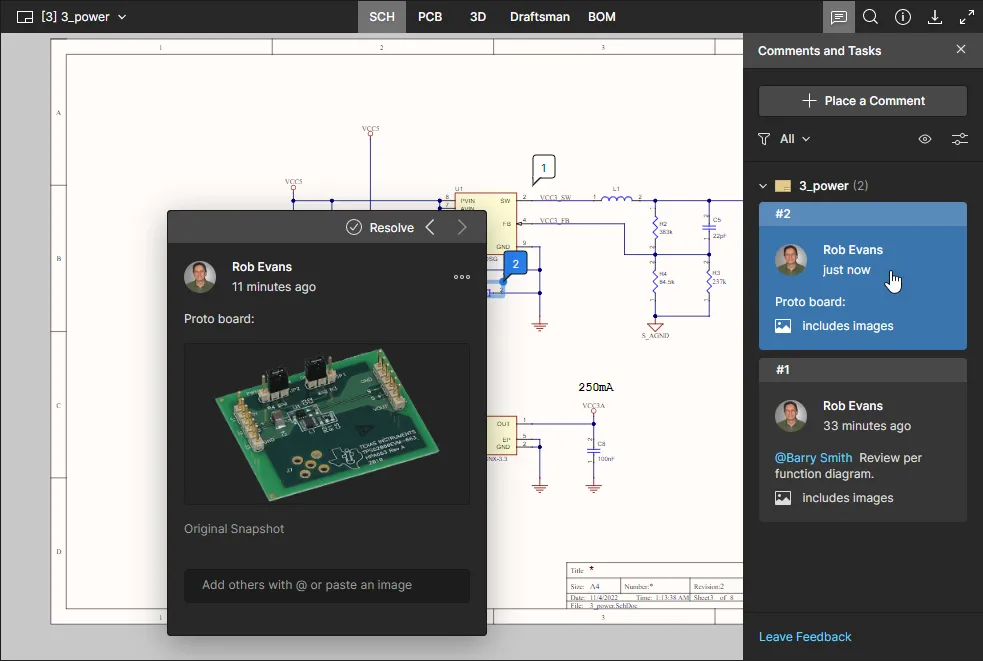
Okno komentarzy akceptuje również plik obrazu lub przechwycony zrzut ekranu wklejony ze schowka systemu Windows. Możesz wkleić zrzut ekranu (lub skopiowany plik obrazu) do pola komentarza przed lub po notatkach tekstowych i wzmiankach o użytkownikach. Grafika obrazu jest wyświetlana w treści okna komentarzy — kliknij obraz, aby otworzyć go do podglądu w pełnym rozmiarze. Wpis umieszczonego komentarza w panelu Comment and Tasks będzie zawierał odpowiednią notatkę Includes Images.

-
Po opublikowaniu nowego komentarza wykonywany jest zrzut ekranu oryginalnego widoku i dołączany do tego komentarza. W kontekstowym oknie komentarzy można uzyskać do niego dostęp, klikając kontrolkę Original Snapshot. Migawka przedstawia dokładnie to, co było widoczne w widoku w momencie tworzenia komentarza — ten sam poziom powiększenia, aktywne warstwy (PCB), a także rysunek odręczny, jeśli został utworzony przed opublikowaniem komentarza.

 w prawym górnym rogu zrzutu ekranu, aby otworzyć jego widok w pełnym rozmiarze. Kliknij kontrolkę X w prawym górnym rogu lub kliknij poza widokiem, aby wrócić do okna komentarzy.
-
Komentarz można edytować lub usunąć wyłącznie za pomocą okna komentarzy, używając odpowiednio poleceń Edit i Delete . Są one dostępne z menu powiązanego z kontrolką
. Zwróć uwagę, że te polecenia będą dostępne tylko dla komentarza utworzonego przez Ciebie — nie możesz edytować ani usuwać komentarza dodanego przez innego użytkownika. Jeśli edytujesz istniejący komentarz, wprowadź zmiany, a następnie kliknij przycisk  , aby zatwierdzić. Aby wyjść bez zastosowania zmian, kliknij przycisk .

-
Menu powiązane z kontrolką zawiera także polecenie Copy Link. Umożliwia ono oryginalnemu twórcy wątku komentarzy uzyskanie i udostępnienie linku do przeglądania elementu. Jeśli użytkownik otwierający dostarczony link nie ma dostępu do projektu — nie został on jeszcze temu użytkownikowi udostępniony — będzie mógł przesłać prośbę o dostęp. Więcej informacji znajdziesz w Sharing by Direct Link.
- Gdy okno komentarzy zostanie otwarte (przez kliknięcie powiązanego znacznika lub przez wybór w panelu Comments and Tasks), wyświetlane są tylko pierwszy i najnowszy komentarz w wątku. Aby zobaczyć wszystkie komentarze w wątku, kliknij dostępną kontrolkę pomiędzy tymi wpisami. Użyj paska przewijania, aby przeglądać wszystkie komentarze.

-
Każda osoba przeglądająca udostępniony projekt może rozwiązać komentarz (lub ponownie go uaktywnić), przełączając kontrolkę
 u góry okna komentarzy. Jeśli komentarz ma przypisany Task, jego bieżący status można zmienić na Resolved (lub inny poziom) z menu rozwijanego statusu. Rozwiązane komentarze nie są domyślnie pokazywane w panelu Comments and Tasks, ale można je wyświetlić za pomocą opcji pokazywania/ukrywania pinezek — więcej informacji znajdziesz w następnej sekcji.

- Jeśli ktoś dodał komentarz podczas przeglądania konkretnego wydania projektu projektowego (w widoku Design Snapshot portalu Manufacturing Portal), komentarz ten będzie zawierał informacje o wydaniu jako link do tego wydania.

- Jeśli wcześniej zapisany projekt (pokazywany jako Commit event w widoku History) ma dołączony VCS Tag, to jego komentarze będą wyświetlane z dołączoną nazwą tagu — działa ona jako link do konkretnej migawki commitu.

- Możesz dodać link URL jako część swojego komentarza — po prostu skopiuj adres URL i wklej go do pola komentarza. Zostanie on wykryty i przedstawiony jako standardowy link, który można otworzyć po kliknięciu.

Praca z panelem komentarzy
Poniższe punkty dotyczą pracy z komentarzami i panelem interfejsu Comments and Tasks:
- Panel Comments and Tasks pełni funkcję narzędzia przeglądowego/nawigacyjnego dla komentarzy w całym projekcie, a nie operacyjnego interfejsu do publikowania, edytowania i odpowiadania. Ta funkcjonalność jest zarezerwowana wyłącznie dla kontekstowego okna komentarzy.
- Panel Comments and Tasks nie otwiera się po kliknięciu znacznika komentarza w głównym obszarze widoku. To działanie otwiera wyłącznie kontekstowe okno komentarzy.
-
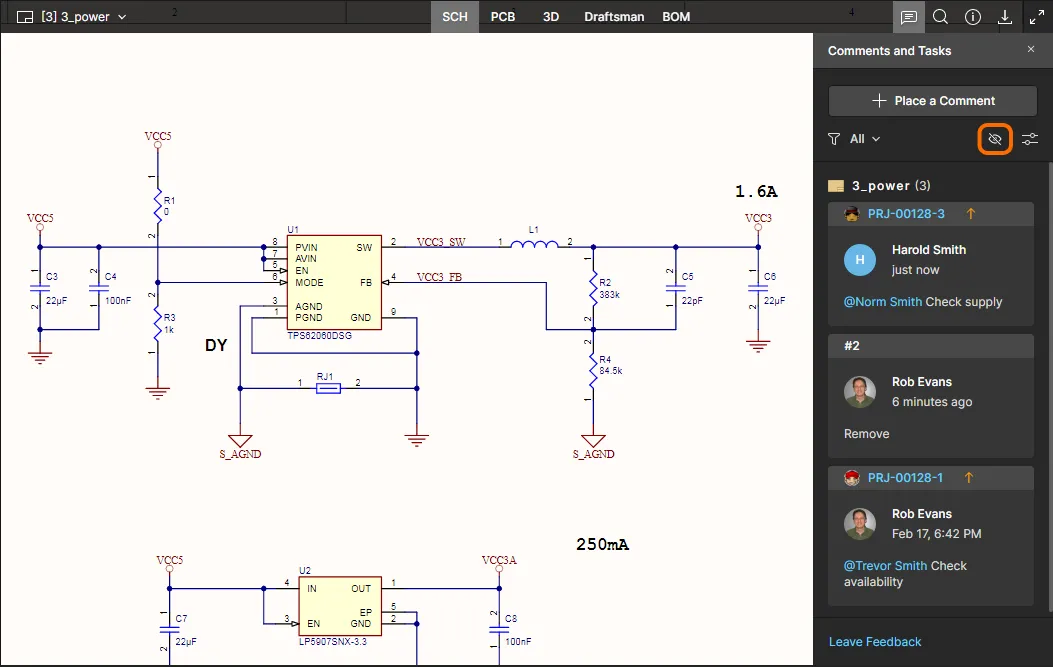
Użyj kontrolki w lewym górnym rogu panelu, aby wyświetlić pinezki znaczników komentarzy w głównym oknie widoku (
 ) lub je ukryć (
 ). Najedź kursorem na obraz, aby zobaczyć przykład.

-
U góry panelu Comments and Tasks znajdują się kontrolki zapewniające dostęp do opcji filtrowania wątków, dzięki którym możesz określić, co jest prezentowane w panelu. Zasadniczo można zdefiniować dwa poziomy filtrowania. Pierwszy, czyli podstawowy, pozwala kontrolować, które komentarze użytkowników są wyświetlane.

Opcje filtrowania panelu ograniczają wpisy komentarzy do:
- Tasks only – tylko tych komentarzy, które zostały przypisane jako user Tasks, a które są z kolei dostępne w przepływie strony Tasks page.
- ASSIGNED TO – tylko komentarzy przypisanych do zaznaczonych poniżej użytkowników. Gdy pole wyboru użytkownika jest zaznaczone, panel (i wyświetlany dokument) będzie zawierał tylko te komentarze, których zadania zostały przypisane temu użytkownikowi. Zwróć uwagę, że aktualnie zalogowany użytkownik jest uwzględniany na górze listy, niezależnie od jakichkolwiek przypisań zadań komentarzy.
Basic User Filtering
W miejscach, gdzie Tasks nie są obsługiwane — filtrowanie użytkowników w panelu Comments dotyczy wyłącznie wzmianek.

Opcje filtrowania ograniczają wpisy komentarzy do:
- All – wszystkich komentarzy
- My – tylko tych wątków komentarzy, które zostały przez Ciebie rozpoczęte, na które odpowiedziałeś lub w których o Tobie wspomniano.
- From – tylko tych wątków komentarzy, które zostały rozpoczęte przez określoną osobę, na które odpowiedziała lub w których została wspomniana. Wybierz osobę z powiązanej listy rozwijanej, która zawiera wszystkie osoby aktywnie uczestniczące w komentowaniu projektu.
Drugi poziom filtrowania, stosowany łącznie z podstawową metodą filtrowania, oferuje dwie opcje, pozwalające ukryć wszystkie rozwiązane komentarze lub Taski (gdy Unresolved only jest włączone) i/lub pokazywać tylko komentarze dla aktualnie oglądanego aktywnego dokumentu, a nie całego projektu (gdy włączone jest tylko Current document).

- Kliknij pozycję Notification Settings (na dole powyższego okna opcji), aby otworzyć okno, w którym możesz skonfigurować, dla których komentarzy w projekcie będziesz otrzymywać powiadomienia e-mail. Możesz wybrać otrzymywanie powiadomień dla wszystkich wątków komentarzy, dla żadnych wątków komentarzy albo tylko dla tych, w które jesteś zaangażowany(a) (rozpocząłeś(-ęłaś) je, odpowiedziałeś(-aś) na nie lub zostałeś(-aś) w nich wspomniany(-a)).

-
Jeśli chodzi o kolejność wątków komentarzy w panelu, również istnieją dwa poziomy. Po pierwsze, komentarze są uporządkowane według dokumentu, na którym się znajdują, i odpowiada to tej samej kolejności, co struktura nawigacji dokumentów źródłowych w lewym panelu. Po drugie, dla każdego dokumentu komentarze są uporządkowane według daty utworzenia — malejąco.
-
Po kliknięciu wpisu wątku komentarza w panelu ten komentarz zostanie ustawiony w centrum głównego okna widoku i otwarty w kontekstowym oknie komentarzy. Wpis komentarza w panelu Comments and Tasks zostanie również podświetlony na niebiesko. Ten sam numer znacznika komentarza jest odzwierciedlany w panelu Comments and Tasks, co ułatwia sprawdzenie, który komentarz jest aktualnie oglądany. Jeśli klikniesz komentarz, który nie znajduje się w aktualnie oglądanym dokumencie, dokument, w którym się znajduje, stanie się aktywnym dokumentem.

- Każdy wpis komentarza w panelu zawiera podsumowanie kluczowych informacji związanych z tym komentarzem, jak pokazano w poniższym przykładzie.

Inne kwestie dotyczące komentowania, o których warto pamiętać
-
Jeśli komentarz jest powiązany z obiektem, a ten obiekt zostanie usunięty z projektu, komentarz zostanie przekształcony w komentarz obszarowy i pozostanie w tych samych współrzędnych. Oryginalny zrzut ekranu projektu dołączony do komentarza może się w tym przypadku okazać bardzo przydatny.
-
Jeśli dokument projektu zostanie usunięty z projektu, wszelkie komentarze powiązane z tym dokumentem zostaną ukryte.
-
Jeśli obiekt zostanie przeniesiony w obrębie projektu, komentarz z nim powiązany również zostanie przeniesiony.
-
W projektach korzystających z odręcznych komentarzy w poprzednich wersjach Altium Designer zostaną one przekształcone w komentarze obszarowe, a odręczny rysunek będzie w każdym przypadku dołączony do komentarza.
-
Altium Designer 20.x zignoruje ustawienia koloru i szerokości linii użyte w rysunkach odręcznych. Zamiast tego takie rysunki będą wyświetlane wyłącznie za pomocą czerwonych linii i standardowej, nieregulowanej szerokości linii dostępnej dla komentarzy we wcześniejszych wersjach oprogramowania.
-
Rozwiązanego komentarza nie można usunąć. Trzeba najpierw oznaczyć go jako nierozwiązany, a dopiero potem usunąć.
Praca z Jira Tasks
Related page: Praca z Jira Tasks
Jeśli dla Twojego Workspace włączono Jira Integration, a aplikacja Jira application została skonfigurowana na stronie Admin, wówczas dodany komentarz będzie zawierał dodatkową opcję utworzenia i powiązania zgłoszenia Jira w usłudze Atlassian Jira
 Dodane w taki sam sposób jak Comment, zgłoszenie Jira jest uwzględniane w panelu Comments and Tasks, zapewnia link do zgłoszenia w przestrzeni Jira i obejmuje interaktywny dostęp do ustawień Priority i Status tego zadania.
Dodana instancja zadania Jira jest synchronizowana z odpowiadającym jej zgłoszeniem w przestrzeni Jira. Dwukierunkowa synchronizacja danych między zgłoszeniami Jira a Workspace Tasks umożliwia zarządzanie projektem projektowym przez przestrzeń Jira w połączeniu z Altium 365 — zobacz przykład.
Zobacz informacje Jira Application, aby uzyskać szczegóły dotyczące konfigurowania Jira Integration.
Praca z Requirements Portal
Related page: Praca z wymaganiami
Przeglądarka internetowa Altium 365 Web Viewer obsługuje również integrację z Requirements Portal w celu zarządzania i weryfikacji wymagań systemowych na poziomie dokumentu projektowego.
Po włączeniu tej funkcji dla Twojego Workspace, sformalizowane specyfikacje wymagań zdefiniowane za pośrednictwem interfejsu Requirements Portal (zobacz przykład) mogą być umieszczane w dokumentach projektowych Workspace lub tworzone jako przypisywalne zadania Workspace. Instancje wymagań są aktywnie synchronizowane między Workspace a Requirements Portal, co umożliwia wszystkim interesariuszom projektu przeglądanie, zarządzanie i weryfikację zgodności projektu ze specyfikacjami wymagań.
 Instancje wymagań są umieszczane w dokumencie z panelu Requirements lub tworzone jako zadanie Workspace wymagające działania.
Wymagania udostępnione z Requirements Portal są dostępne z panelu Workspace Requirements i są umieszczane w dokumencie projektowym przy użyciu tego samego podejścia, co podczas wstawiania komentarzy. Zgodność projektu z wybranym wymaganiem można ustawić za pomocą opcji menu Verification dostępnych w oknie wymagania lub na jego kafelku w panelu Requirements.
 Wymaganie może zostać zweryfikowane (lub oznaczone inaczej) bezpośrednio w widoku projektu. Status weryfikacji jest synchronizowany z wpisem wymagania w Requirements Portal.
Aktualizacja z nowymi danymi
Podczas korzystania z interfejsu Web Viewer do przeglądania dokumentów najnowszego projektu źródłowego — z poziomu widoku Design szczegółowej strony zarządzania (podczas zarządzania konkretnym projektem) lub podczas wyświetlania współdzielonego projektu na żywo — dane będą aktualizowane automatycznie za każdym razem, gdy projekt zostanie zatwierdzony z powrotem do Workspace (z poziomu Altium Designer). Krótko po zatwierdzeniu w interfejsie pojawi się powiadomienie. Po wygenerowaniu nowych danych kliknij element sterujący Refresh Page, aby zaktualizować widok do najnowszego zestawu danych.


 Tłumaczenie SI


