Możesz szybko i łatwo przesłać istniejące dane wymagań do Requirements Portal za pomocą Import Wizard dostępnego w module wymagań. Dzięki wyodrębnianiu danych wspomaganemu przez AI możesz importować wymagania z nieustrukturyzowanych plików PDF, Word, Excel i CSV. Skraca to czas i ogranicza nakład pracy potrzebny do ręcznego przenoszenia danych wymagań oraz pomaga rejestrować je dokładniej i sprawniej.
Dostęp do importera
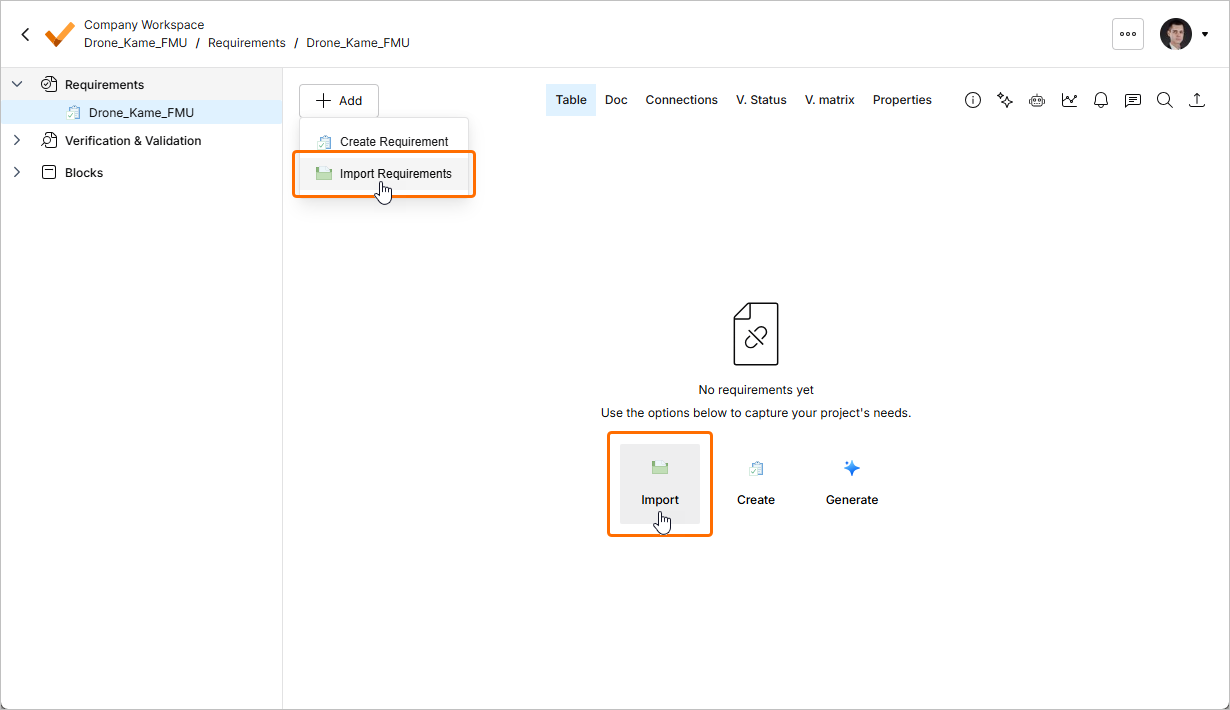
Importer jest dostępny w module wymagań ( ). Aby go otworzyć, kliknij przycisk
  w lewym górnym rogu strony i wybierz Create Requirement z wyświetlonego menu. Jeśli aktualnie wyświetlana specyfikacja nie zawiera żadnych wymagań, importer można też otworzyć, klikając przycisk Import na stronie.
Przesyłanie pliku
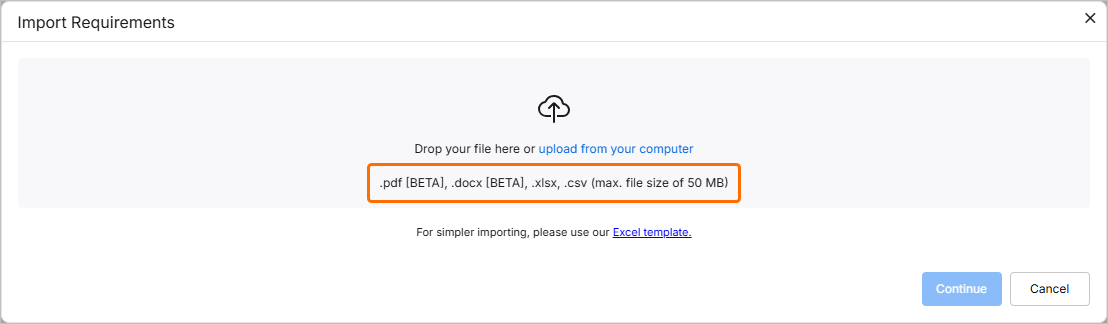
Otworzy się okno Import Requirements. Na tym etapie możesz przesłać plik obsługiwanego typu (*.pdf, *.docx, *.xlsx lub *.csv). W tym celu przeciągnij i upuść plik w odpowiednim obszarze okna albo kliknij select from your computer, aby przeglądać dysk i wybrać plik.
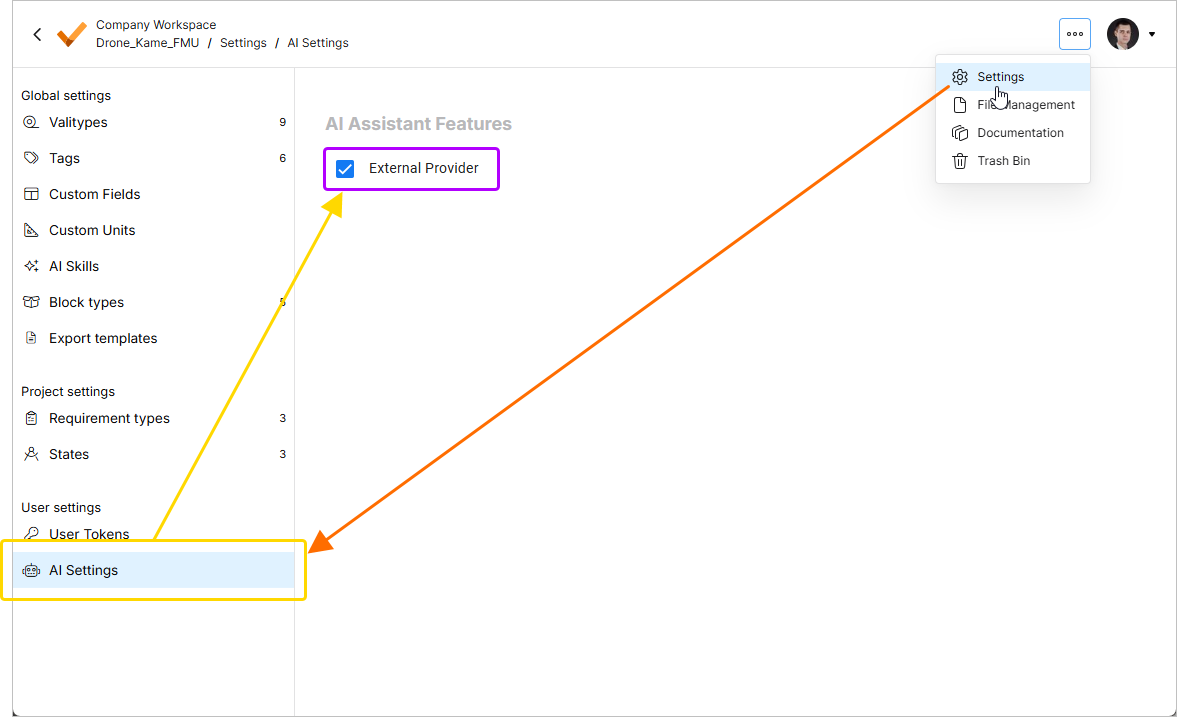
Pliki w formatach *.pdf i *.docx można importować tylko za pomocą importera AI, który jest domyślnie włączony. W razie potrzeby administrator przestrzeni roboczej może go wyłączyć za pomocą opcji External Provider na stronie Settings – AI Settings (aby ją otworzyć, kliknij ikonę  w prawym górnym rogu, wybierz Settings z wyświetlonego menu, a następnie AI Settings z listy w lewym panelu) –
  .
.
Gdy opcja External Provider jest wyłączona, za pomocą klasycznego importera można importować tylko pliki w formatach *.xlsx i *.csv. W takim przypadku u góry okna Import Requirements zostanie wyświetlony odpowiedni komunikat (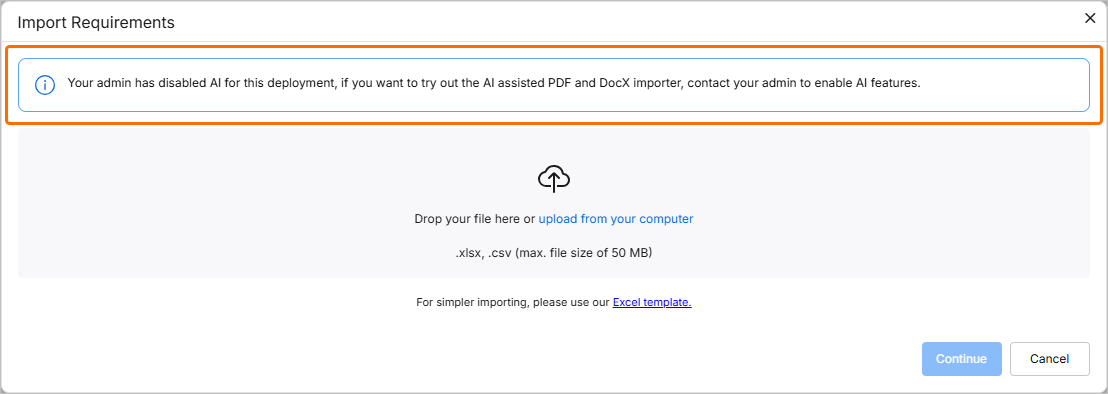 ).
).
Przesyłany plik może być nieustrukturyzowany, ale możesz skorzystać z łącza Excel template, aby pobrać plik *.xlsx umożliwiający rejestrowanie wymagań w uporządkowany sposób. Możesz również użyć tego łącza, aby pobrać plik.
-
Maksymalny rozmiar przesyłanego pliku wynosi 50 MB.
-
Jeśli prześlesz plik nieobsługiwanego typu, zostanie wyświetlony komunikat o błędzie.
Po pomyślnym przesłaniu pliku pojawi się on w oknie. Możesz go usunąć z okna, klikając ikonę  .
.
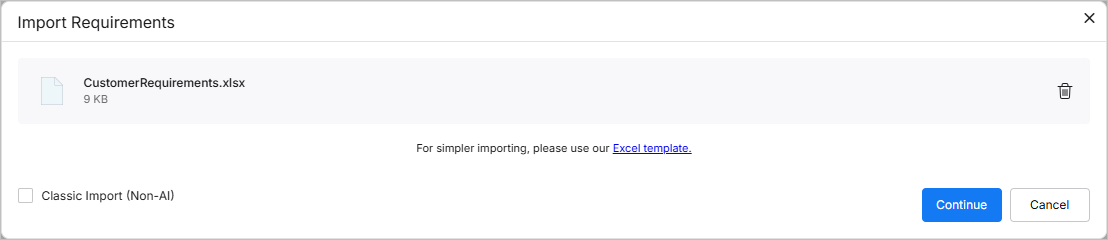
W przypadku przesłanego pliku *.xlsx lub *.csv możesz kontynuować pracę z klasycznym importerem, włączając opcję Classic Import (Non-AI) w lewym dolnym rogu okna.
Przegląd wyodrębnionych danych
Po przesłaniu odpowiedniego pliku kliknij przycisk  , aby kontynuować. Wyodrębnione dane zostaną przedstawione w formie tabeli proponowanych wymagań do przejrzenia.
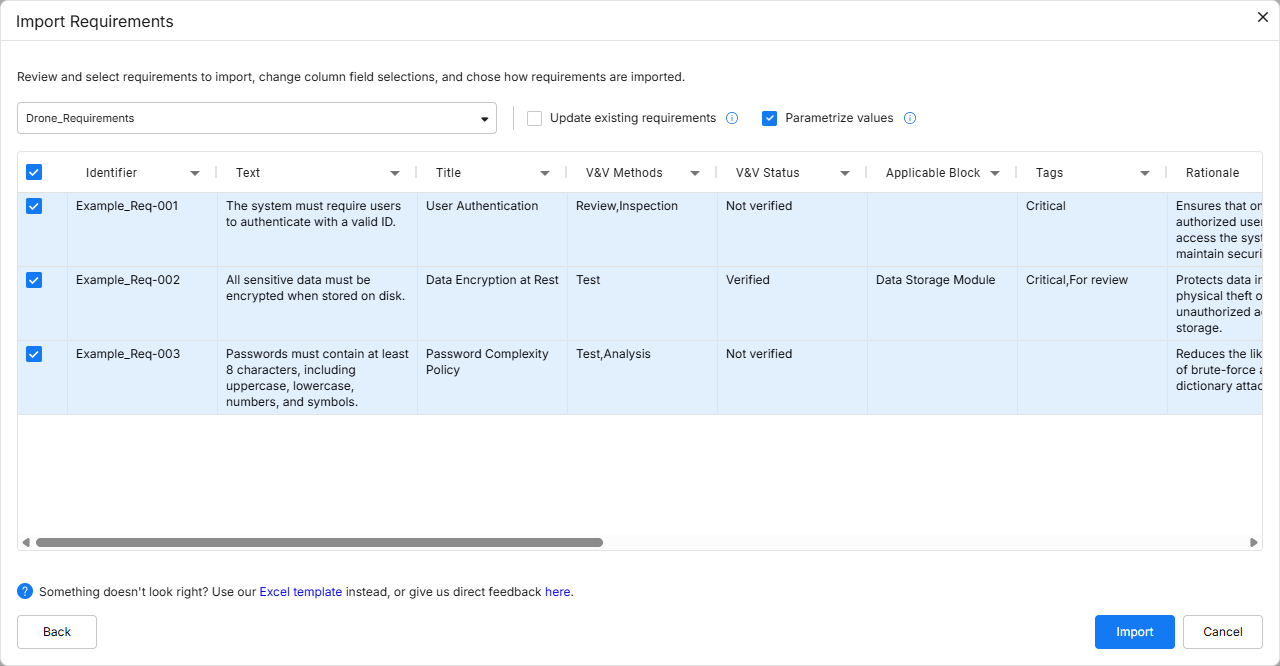
Domyślnie proponowane wymagania zostaną zaimportowane do specyfikacji wyświetlanej w momencie otwarcia importera. Możesz wybrać odpowiednią specyfikację z listy rozwijanej u góry okna lub utworzyć nową, wybierając pozycję + Add specification z tej listy i wpisując nazwę nowej specyfikacji w wyświetlonym polu nazwy (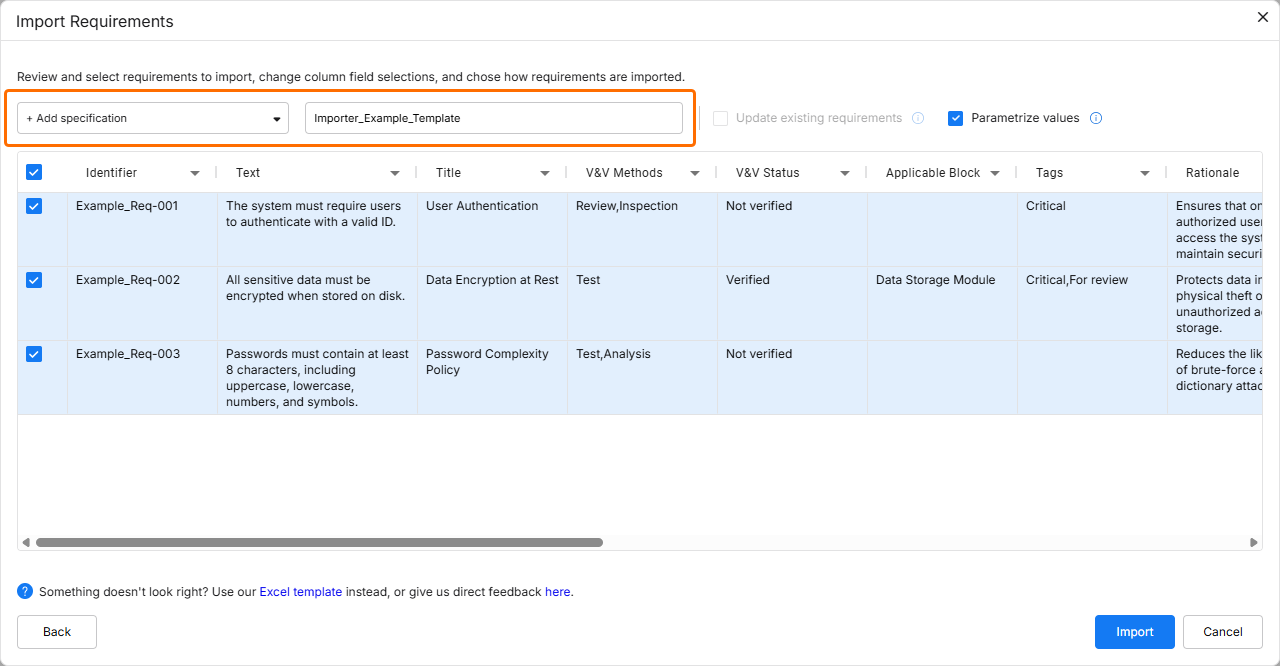 ).
).
Podczas tworzenia nowej specyfikacji należy przestrzegać zasad nadawania nazw. Nazwa specyfikacji nie może zawierać następujących znaków: \ / ? % * : | " < >. Ponadto spacje na początku i na końcu nazwy będą ignorowane.
Włącz opcję Update requirements, aby nadpisać istniejące wymagania w specyfikacji docelowej przez zastąpienie ich danych (dane z pliku zastępują dane w specyfikacji).
-
Jeśli opcja jest wyłączona i importujesz wymagania, których identyfikatory już istnieją w specyfikacji docelowej, Requirements Portal doda przyrostek liczbowy (_1, _2, _3 itd.) do identyfikatorów importowanych wymagań, aby je odróżnić.
-
Jeśli opcja jest wyłączona i importujesz wymagania, których identyfikatory już istnieją w bieżącym projekcie, ale nie w specyfikacji docelowej, Requirements Portal doda do tych identyfikatorów ikonę ostrzeżenia wskazującą na zduplikowany identyfikator w tym samym projekcie.
-
Jeśli opcja jest włączona, puste wartości w importowanym pliku są obsługiwane, tzn. jeśli wartość w pliku jest pusta, zostanie ona usunięta z wymagania. Dotyczy to również pól wielokrotnego wyboru, takich jak Tags.
Włącz opcję Parametrize values, aby sprawdzić proponowane wymagania pod kątem potencjalnych parametrów mierzalnych i przekształcić je w Vali.
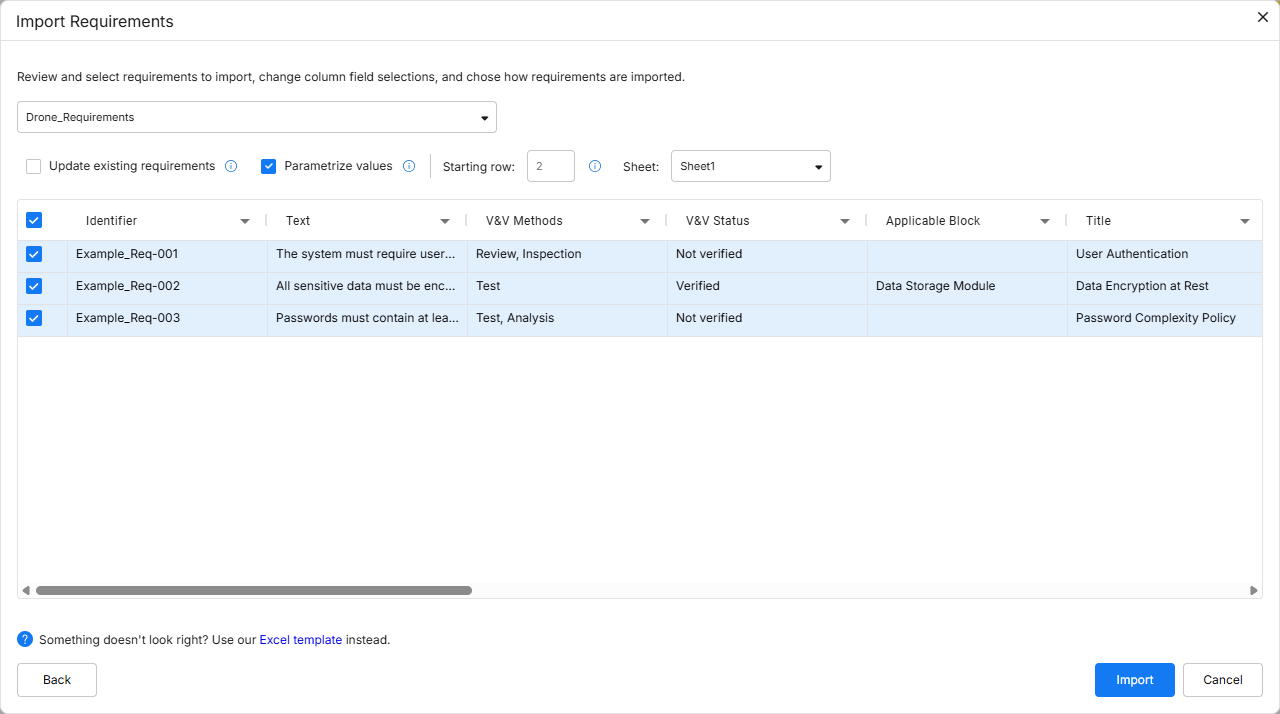
W przypadku korzystania z klasycznego importera dostępne są również następujące opcje:
-
Starting row – możesz wybrać, od którego wiersza importowanego pliku mają być pobierane dane do wstawienia w Requirements Portal.
-
Sheet – jeśli plik zawiera wiele arkuszy, możesz wybrać arkusz, z którego chcesz importować dane.
Możesz wybrać wymagania do zaimportowania, zaznaczając pola wyboru po lewej stronie odpowiednich wierszy.
Mapowanie danych
Możesz określić, którym polom w Requirements Portal mają odpowiadać dane z przesłanego pliku. Jeśli plik zawiera nagłówki identyczne z domyślnymi polami w Requirements Portal, pola te zostaną zmapowane automatycznie. W razie potrzeby możesz jednak zmienić lub dostosować to automatyczne mapowanie. Kliknij nagłówek kolumny i wybierz odpowiednie pole z listy rozwijanej.
Możesz też zmapować dane kolumny do nowej kolumny niestandardowej, wpisując jej nazwę w polu Search/Add custom na liście rozwijanej, a następnie wybierając <custom_column_name> (Create new) z tej listy.
Możesz również wybrać None z listy rozwijanej, aby nie mapować danych z pliku do żadnej kolumny (dane te nie zostaną zaimportowane).
Należy wybrać co najmniej kolumny Identyfikator i Tekst. W przeciwnym razie będzie wyświetlany komunikat ostrzegawczy, dopóki ten warunek nie zostanie spełniony (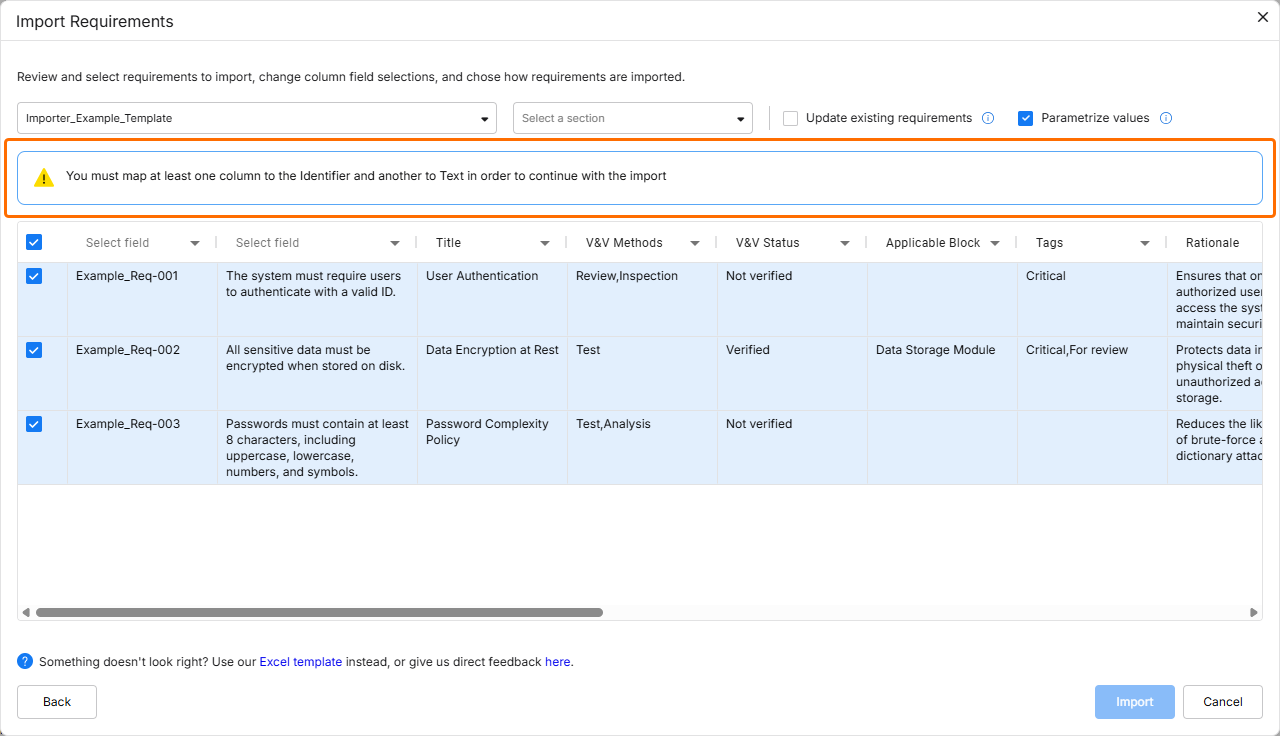 ).
).
Za pomocą importera można zaimportować do wymagań następujące pola:
-
Wymagania podrzędne, metody V&V, bloki objęte zastosowaniem, warunki zastosowania i tagi można importować z więcej niż jedną wartością dla każdego wymagania. W tym celu poszczególne wartości należy oddzielić przecinkami.
-
Jeśli importowana metoda weryfikacji, blok objęty zastosowaniem, typ wymagania, stan, status zgodności lub tag nie istnieje obecnie w Requirements Portal, zostanie automatycznie utworzony podczas importu i dodany do wymagania.
-
W przypadku warunków zastosowania do złożonych typów bloków można odwoływać się za pomocą /, na przykład block_A/block_B.
-
Dla kolumn niestandardowych dostępne są następujące typy: lista jednokrotnego wyboru, lista wielokrotnego wyboru, tekst, data, liczba.
W następujących polach rozróżniana jest wielkość liter:
-
Typ
-
Stan
-
Status zgodności
-
Tagi
Na przykład, jeśli tag TBD już istnieje w Requirements Portal, a importowany jest tag tbd, zostanie utworzony nowy tag tbd i zaimportowany wraz z wymaganiem.
Raport z wykonania
Po sprawdzeniu danych do zaimportowania i skonfigurowaniu opcji zgodnie z potrzebami kliknij przycisk  , aby kontynuować. Po zakończeniu importu pojawi się okno potwierdzenia.
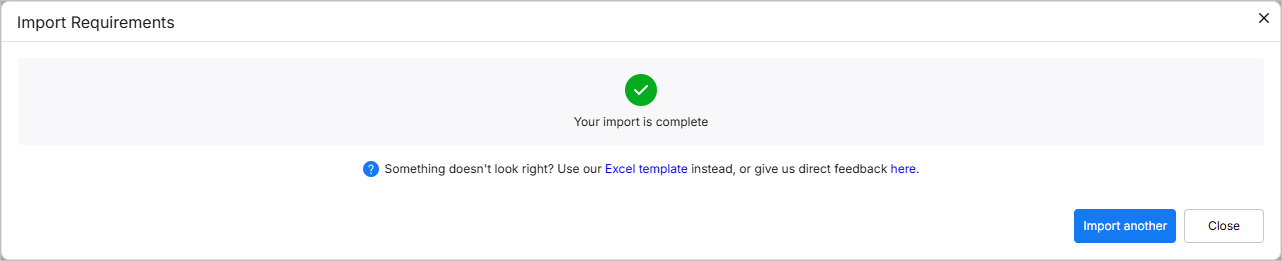
Jeśli importer wykryje problemy w importowanych wymaganiach, zostanie to wskazane w oknie (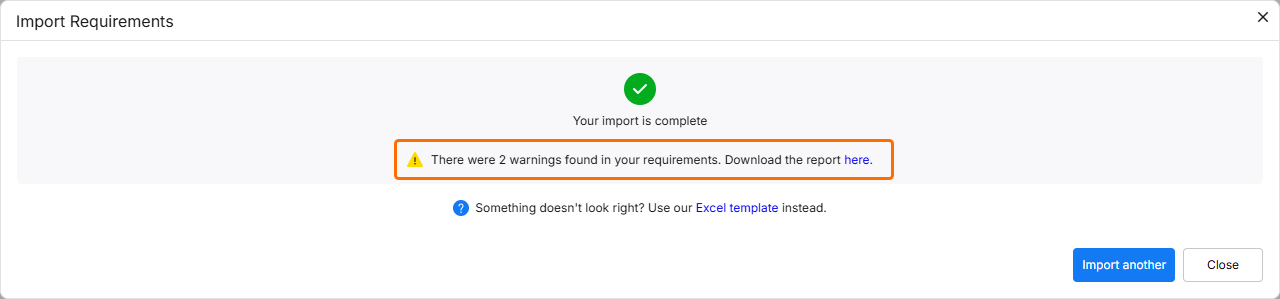 ). Kliknij łącze, aby pobrać raport ze szczegółowym opisem przyczyn wykrytych problemów. Możliwe przypadki to:
-
Próba zaimportowania wymagania z powiązaniami z identyfikatorami, które nie istnieją ani w projekcie, ani wśród pozostałych wymagań w importowanym pliku.
-
Próba zaimportowania wymagania z powiązaniami z identyfikatorem wymagania przypisanym do więcej niż jednego wymagania w projekcie lub w importowanym pliku.
-
Próba zaimportowania wymagania z deklaracją zgodności, która nie jest obecnie zdefiniowana w Requirements Portal.
-
Próba zaimportowania wymagania o typie, który nie jest obecnie zdefiniowany w Requirements Portal.
-
Próba zaimportowania wymagania ze stanem, który nie jest obecnie zdefiniowany w Requirements Portal.
-
Próba zaimportowania wymagania z tagiem, który nie jest obecnie zdefiniowany w Requirements Portal.
-
Próba zaimportowania wymagania z warunkiem zastosowania, który nie jest obecnie zdefiniowany w Requirements Portal.
-
Próba zaimportowania wymagania z metodą, która nie jest obecnie zdefiniowana w Requirements Portal.
-
Próba zaimportowania wymagania z blokiem objętym zastosowaniem, który nie jest obecnie zdefiniowany w Requirements Portal.
-
Próba zaimportowania właściciela, który nie jest obecnie zdefiniowany w Requirements Portal.
-
Próba zaimportowania więcej niż jednego właściciela, stanu lub typu, które nie są obecnie zdefiniowane w Requirements Portal.
Kliknij przycisk  , aby wrócić do etapu przesyłania pliku w importerze, lub kliknij
  , aby zamknąć importer.

 Tłumaczenie SI