
Obowiązujące bloki
Wymagania mogą być bezpośrednio sparowane z blokami bez określonej maszyny wirtualnej (patrz rysunek Setting Applicable blocks). Bloki można przypisać do wymagań w widoku tabeli modułu wymagań(1) w kolumnie atrybutu "Odpowiedni blok" (2), jak pokazano na rysunku Setting Applicable blocks.
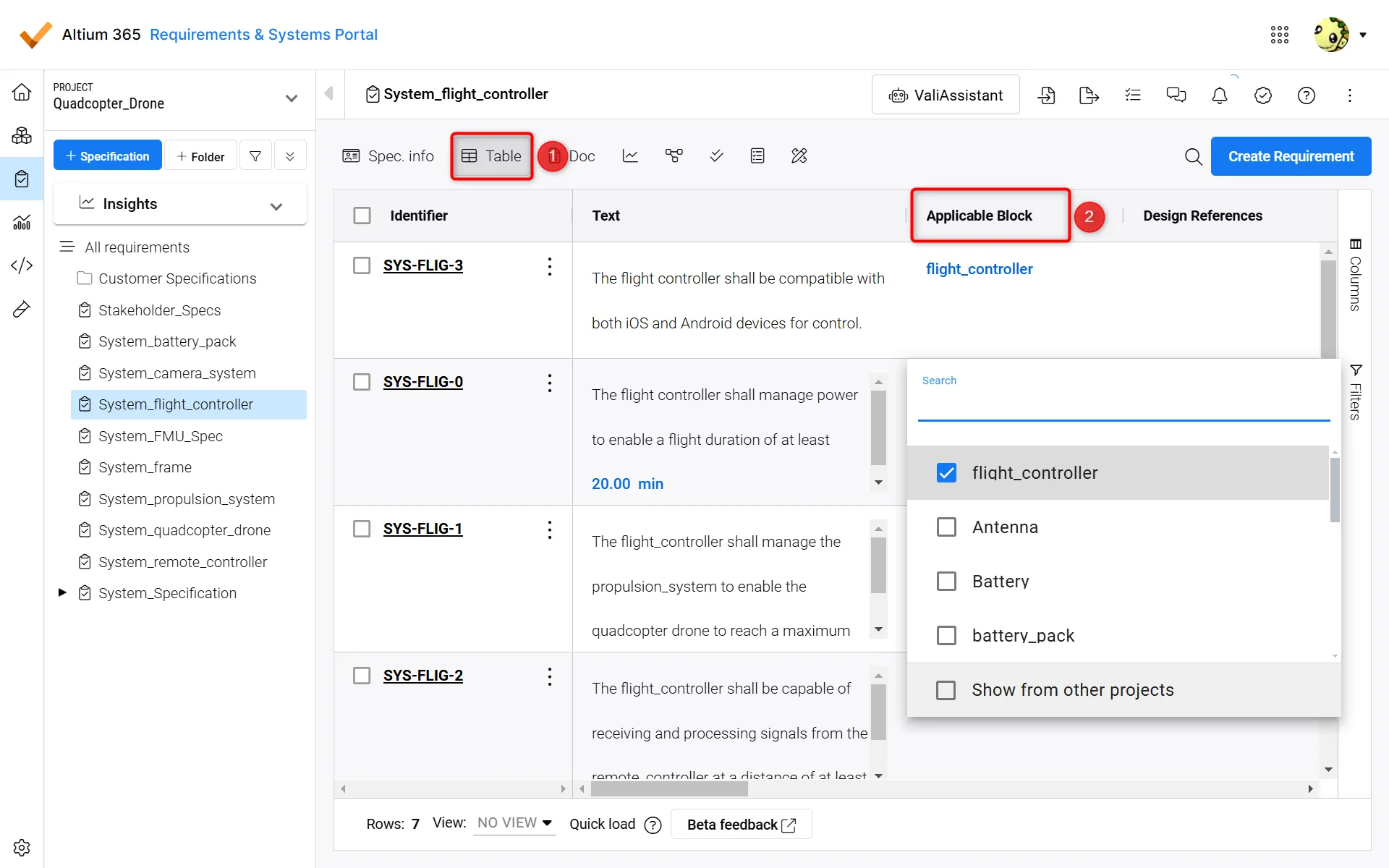 Ustawianie odpowiednich bloków
Odpowiednie bloki można ustawić z bieżącego projektu lub można również wyszukać bloki z innych projektów w tym samym obszarze roboczym.
Ustawienie odpowiednich bloków
Ustawienie odpowiednich bloków umożliwia powiązanie celów projektowych (wymagań) z architekturą systemu i zamierzeniami projektowymi (blokami). Jak widać na filmie Setting Applicable blocks, można nie tylko bezpośrednio przejść do odpowiedniego bloku wymagania z tabeli wymagań, ale także wyświetlić wszystkie wymagania, dla których ten blok jest odpowiednim blokiem na karcie wymagań tego bloku.
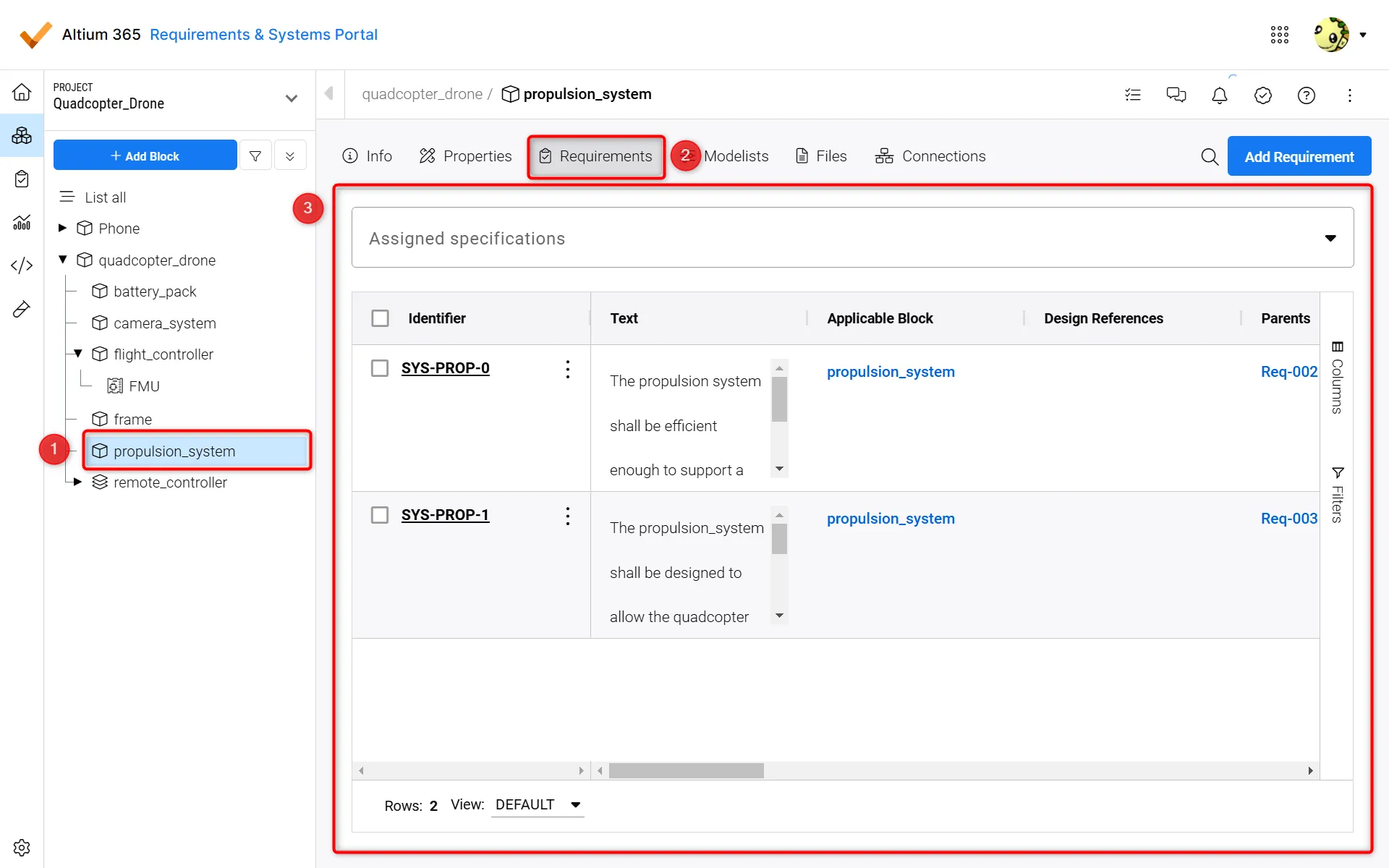 Zastosowanie bloku do wymagań
Na rysunku A, block’s Application to Requirements, można zobaczyć, jak ten konkretny blok odzwierciedlałby połączenie z wieloma wymaganiami jako blok mający zastosowanie.
 Tłumaczenie SI