
Tworzenie wymagań
Istnieją trzy sposoby tworzenia wymagań w Requirements Portal:
-
Tworzenie ręczne
-
Korzystanie z Engineering Assistant do generowania wymagań na podstawie polecenia
Na tej stronie opisano, jak tworzyć wymagania przez ręczne wprowadzanie niezbędnych informacji. Aby dowiedzieć się więcej o pozostałych dwóch opcjach, skorzystaj z linków prowadzących do odpowiedniej dokumentacji.
Aby ręcznie dodać nowe wymaganie do specyfikacji, kliknij przycisk  w lewym górnym rogu i wybierz Create Requirement z wyświetlonego menu. Otworzy się okno Create Requirement, w którym możesz określić unikatowy Identifier oraz Requirement Text. Kliknij przycisk
  u dołu okna, aby uzyskać dostęp do pozostałych pól umożliwiających określenie dodatkowych szczegółów, takich jak Specification oraz Section, do których będzie należeć wymaganie. Ponadto przed utworzeniem wymagania możesz sprawdzić potencjalne wartości z jednostkami (Valis), które można przekształcić w parametry (włączając opcję Parametrize values).
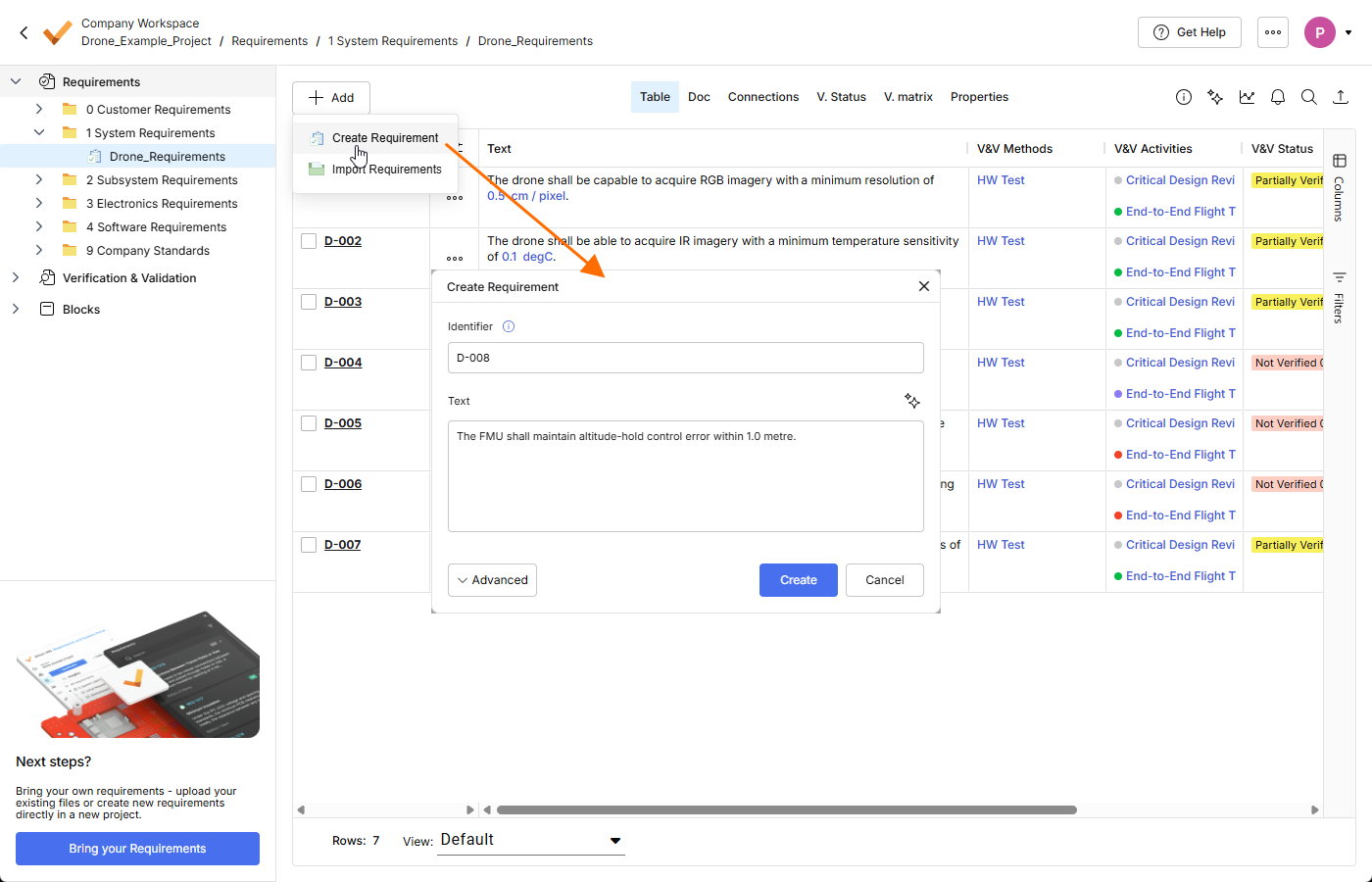
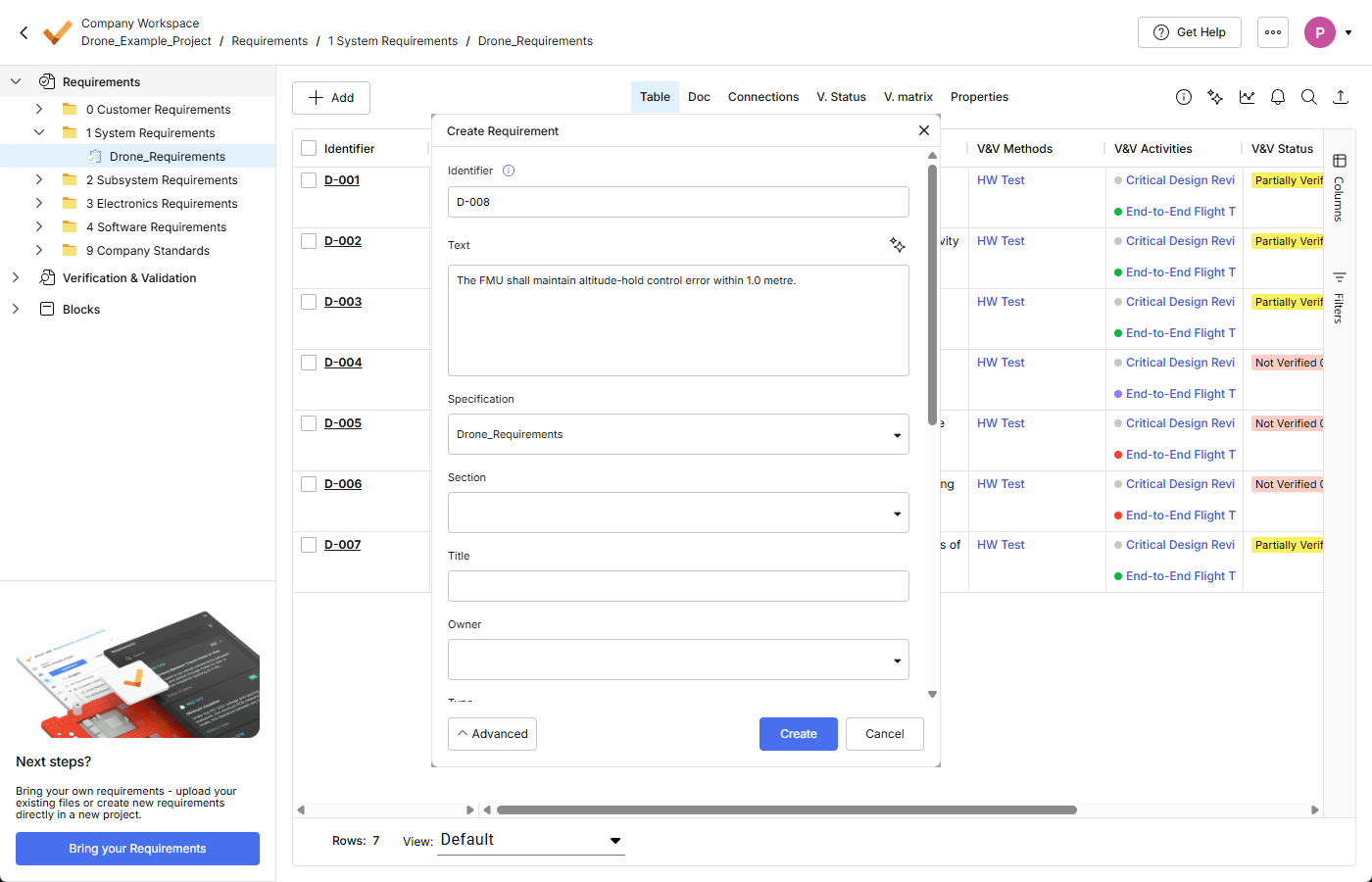

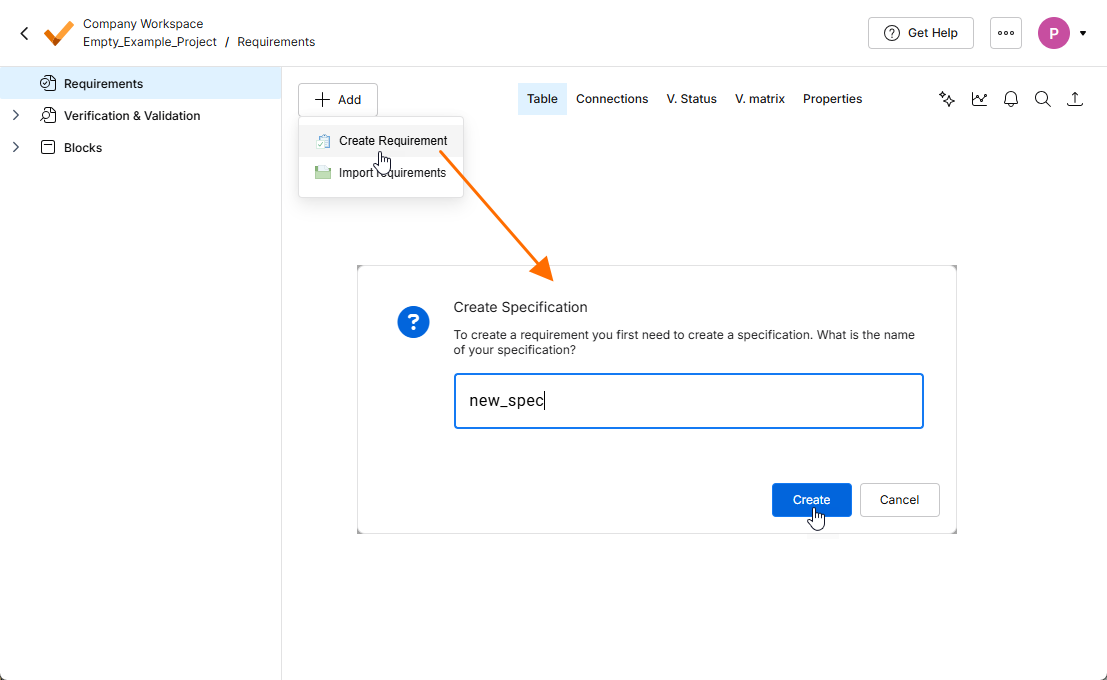 ).
). w prawym górnym rogu pola, aby uruchomić ten proces ręcznie. Jeśli akceptujesz sugestie, możesz kliknąć
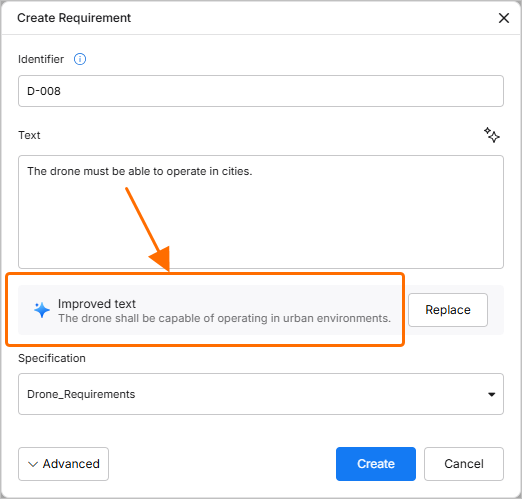 ).
).Valis w wymaganiach
Valis mogą być wyświetlane w treści wymagania, aby określać wartości liczbowe wraz z odpowiadającymi im jednostkami. Są one automatycznie aktualizowane w tekście po zmianie wartości. Aby ręcznie dodać Vali do treści wymagania, wpisz znak dolara $, aby otworzyć listę rozwijaną i wybrać istniejące Vali. Po wybraniu Vali zostanie ono wyświetlone w treści wymagania jako pogrubiony niebieski tekst. Po najechaniu na nie kursorem pojawi się okienko z dodatkowymi informacjami o tym parametrze.
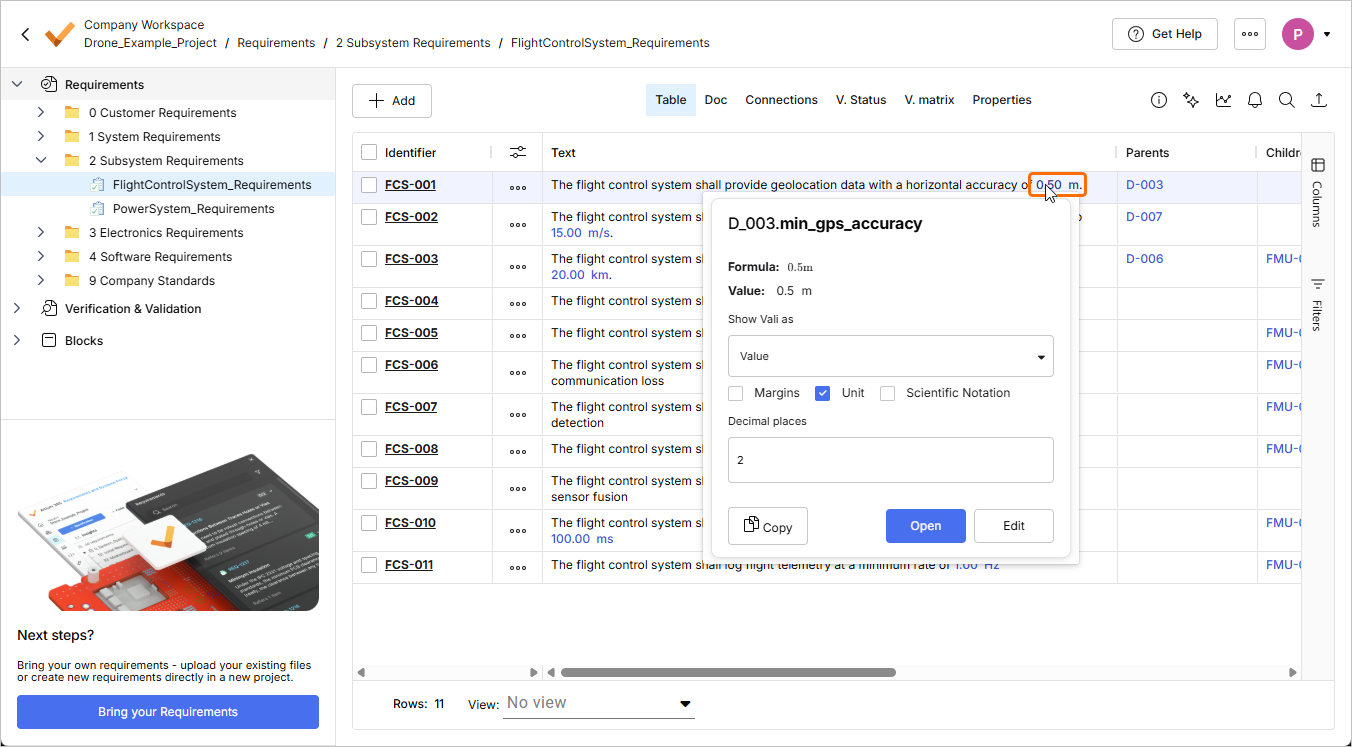
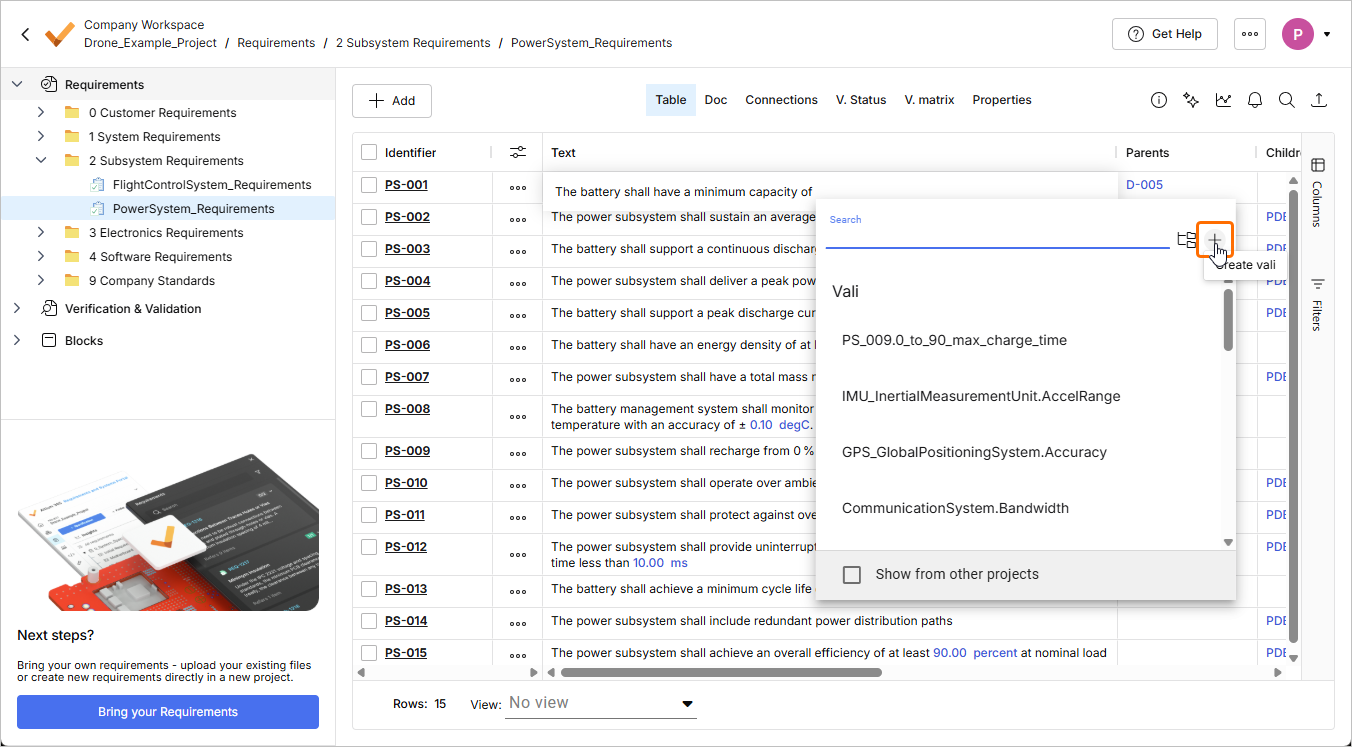
Możesz również dodać nowe Vali należące do wymagania, wpisując znak dolara $ i wybierając  w prawym górnym rogu okienka. Następnie możesz określić nazwę, formułę i jednostkę nowego Vali, podobnie jak w standardowej procedurze tworzenia Vali. Valis w wymaganiu umożliwiają automatyczne porównywanie z Valis projektu systemu przy użyciu metody weryfikacji „Reguły”.
 Tłumaczenie SI