
Grupowanie wymagań
W projektach inżynierskich systemy często mają dużą liczbę specyfikacji zawierających wiele wymagań. W module wymagań specyfikacje można grupować w folderach. Dodatkowo każdą specyfikację można podzielić na sekcje, podsekcje itd., co ułatwia nawigację i organizację wymagań w projekcie.
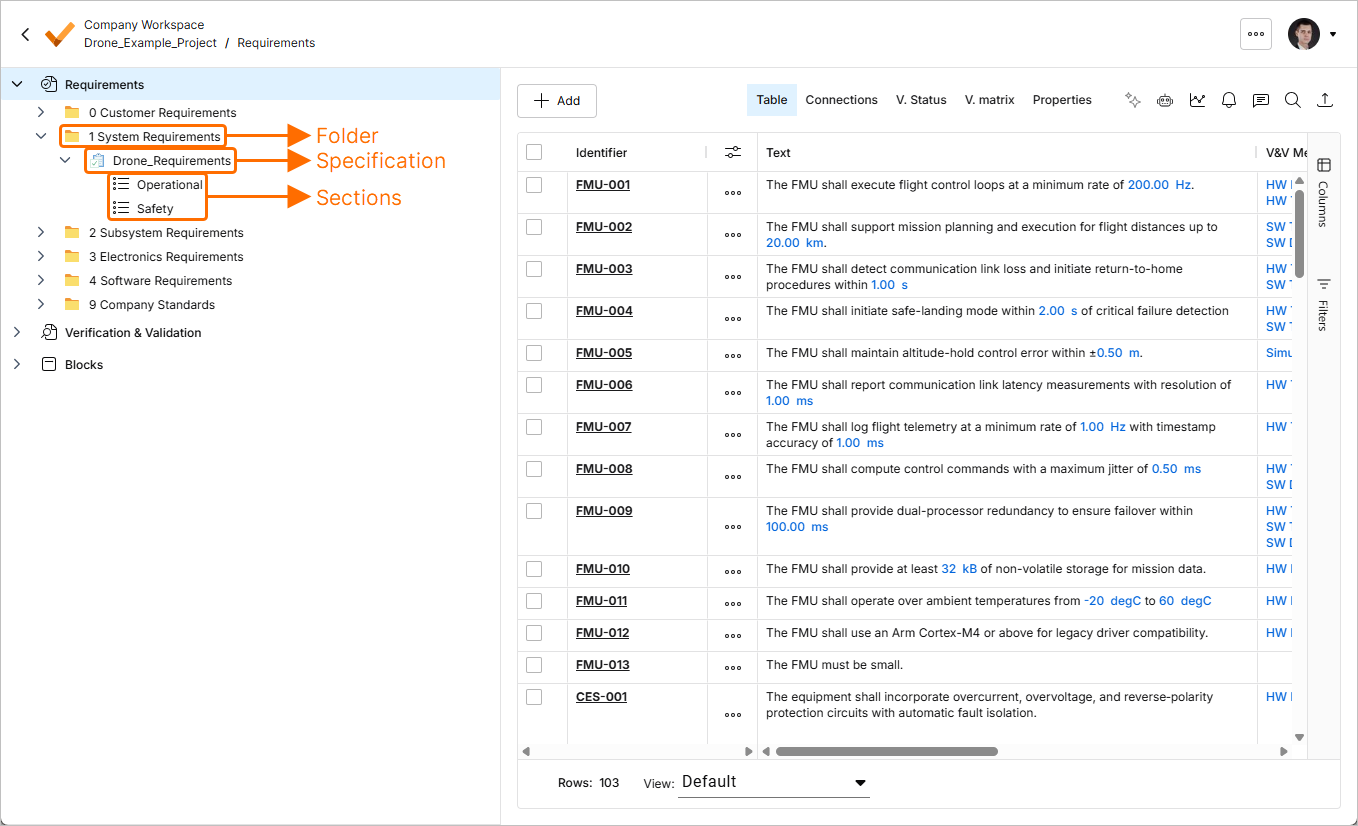
Organizowanie specyfikacji — specyfikacje można organizować w folderach. Można je również dzielić na sekcje i podsekcje.
Folders
Specyfikacje i sekcje zawierają wymagania, natomiast foldery zawierają specyfikacje oraz powiązane z nimi sekcje i podsekcje.
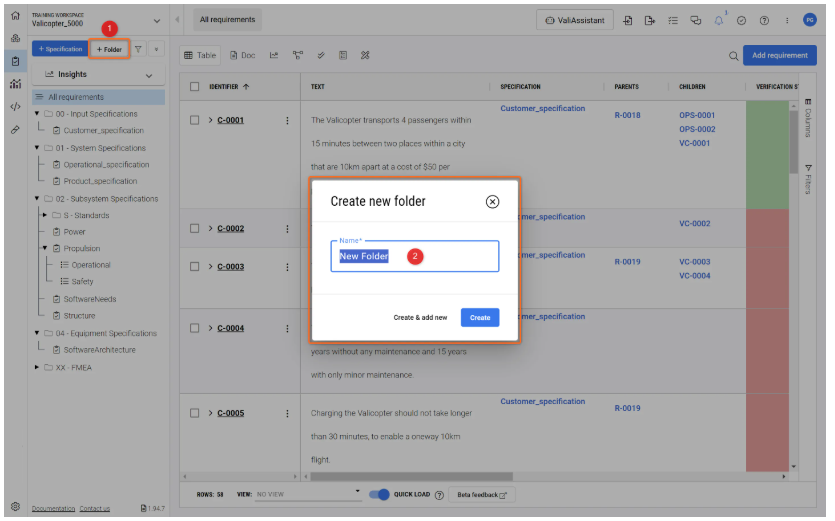
Aby utworzyć folder, kliknij przycisk „+ Folder” (1) w prawym górnym rogu panelu bocznego w module wymagań. Otworzy się okno z prośbą o podanie nazwy folderu. Aby od razu przystąpić do tworzenia kolejnego folderu, kliknij „Utwórz i dodaj nowy”.
Specyfikacje
Specyfikacje zawierają wszystkie wymagania powiązane z określoną grupą. W poniższym przykładzie wymagania dotyczące satelity podzielono na wymagania dotyczące akumulatora, AOCS, EPS itd.
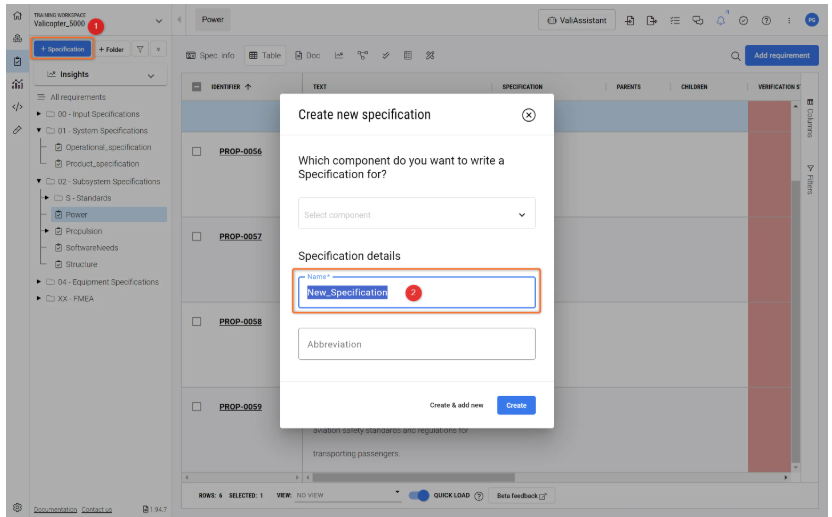
Aby utworzyć specyfikację, kliknij przycisk „+ Specyfikacja” (1) w lewym górnym rogu panelu bocznego, podaj nazwę specyfikacji (2) i kliknij „Utwórz”.
 w prawym górnym rogu strony. Panel szczegółów zawiera takie informacje jak opis, właściciel i bloki. Jeśli do specyfikacji przypisano blok, wszystkie wymagania w tej specyfikacji są automatycznie przypisywane do tego bloku.
Sekcje i podsekcje
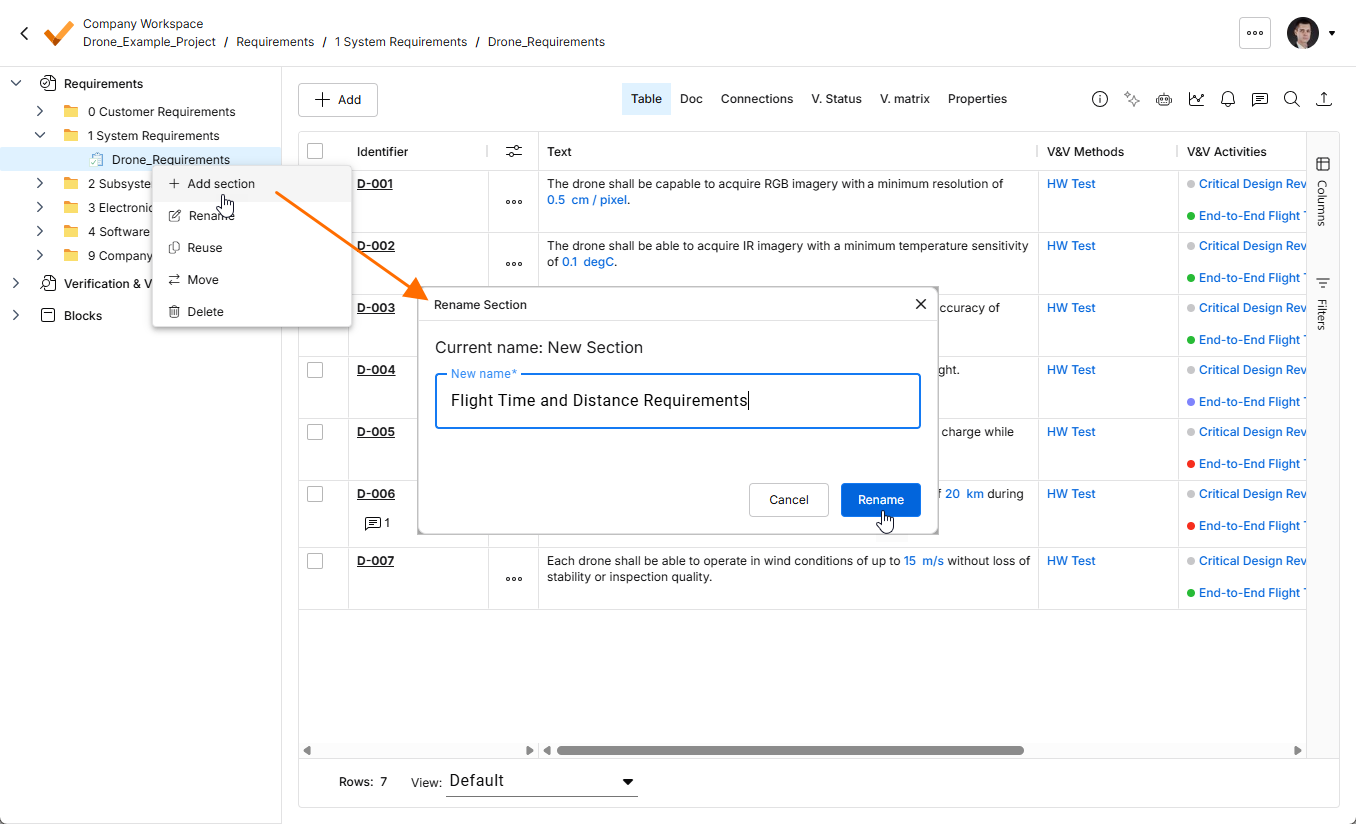
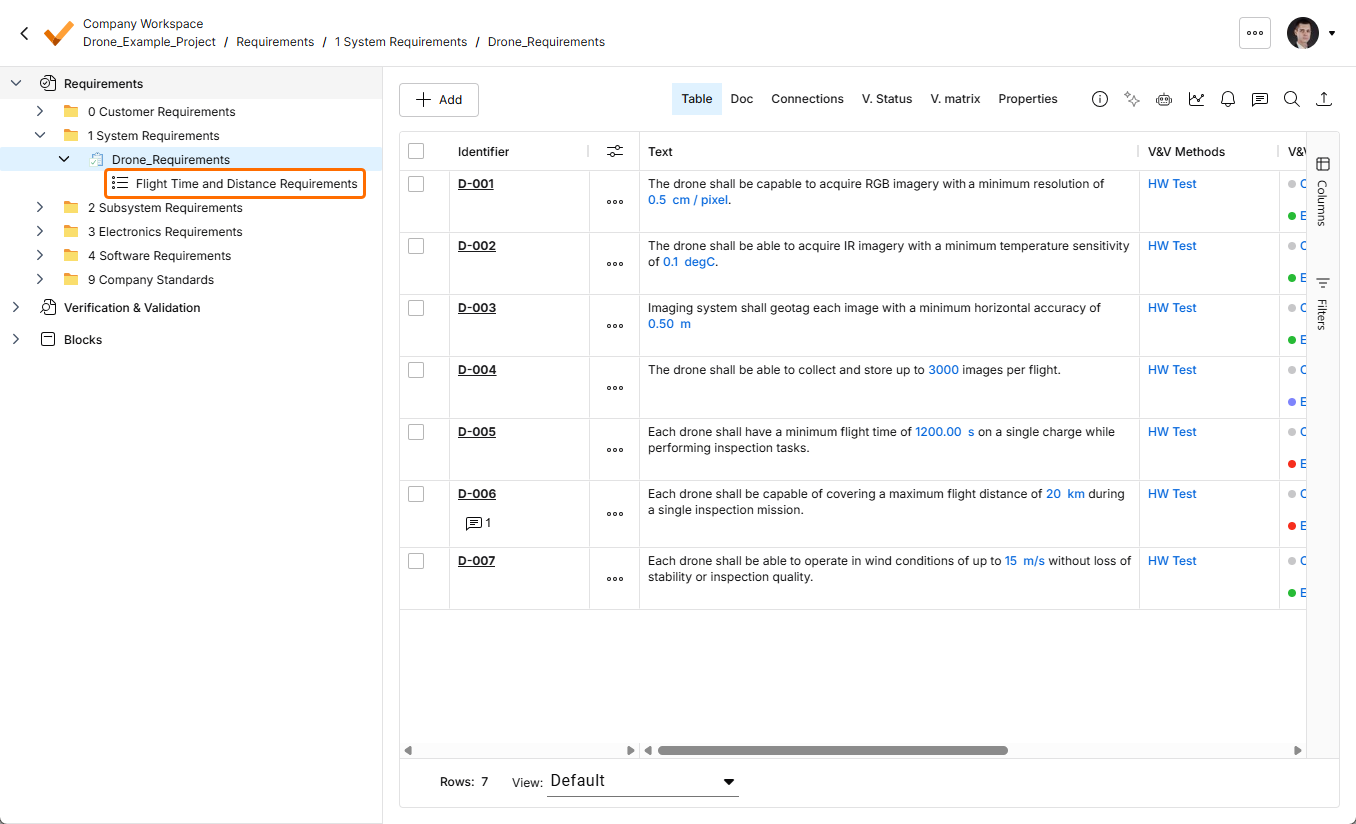
Sekcje i podsekcje służą do dalszego podziału specyfikacji i zawierają wymagania dotyczące jej poszczególnych części. Aby dodać sekcję lub podsekcję, kliknij prawym przyciskiem myszy specyfikację lub jej sekcję i wybierz polecenie Add section . Po wybraniu polecenia otworzy się okno Rename Section, w którym możesz podać nazwę sekcji lub podsekcji, a następnie kliknąć  . Nowa sekcja lub podsekcja pojawi się w drzewie projektu.
Przenoszenie specyfikacji między folderami
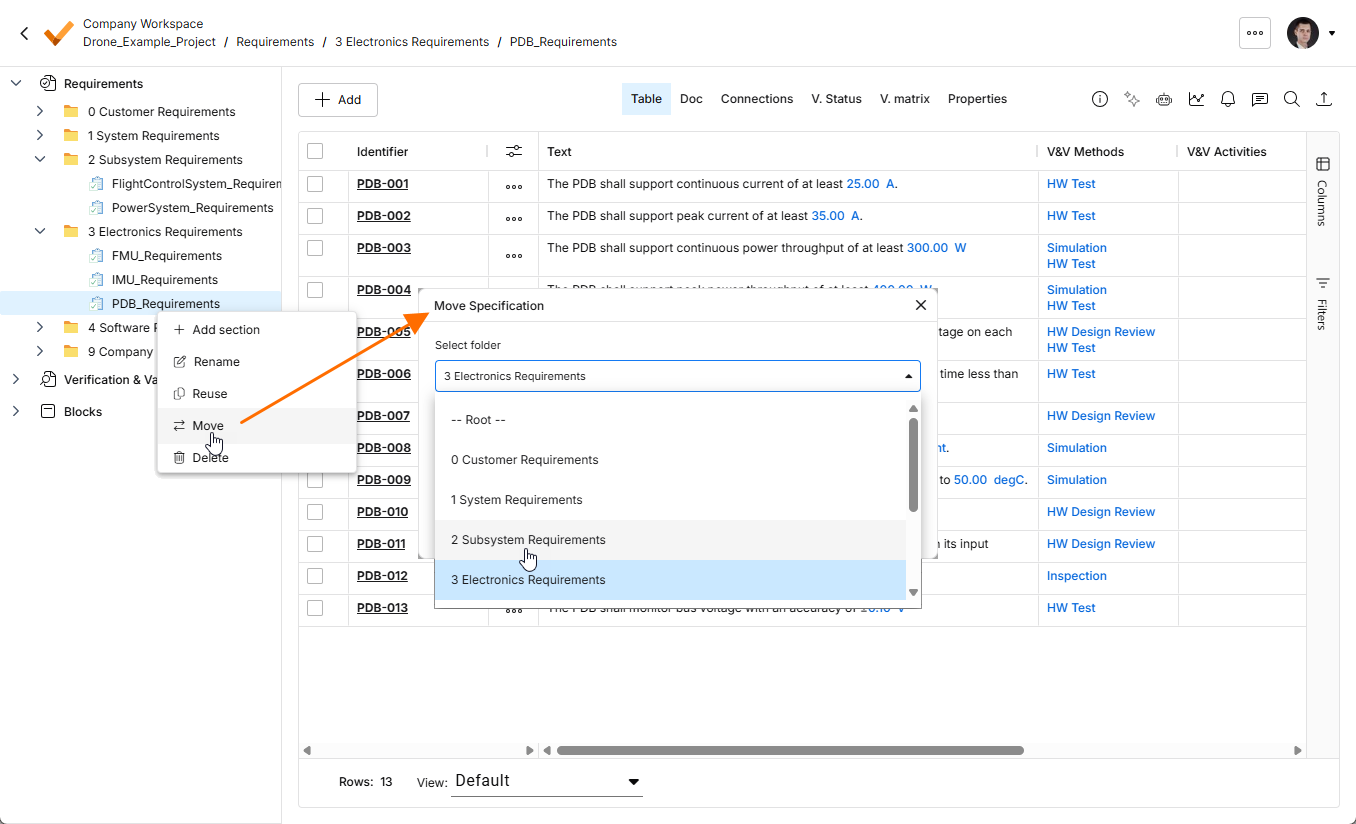
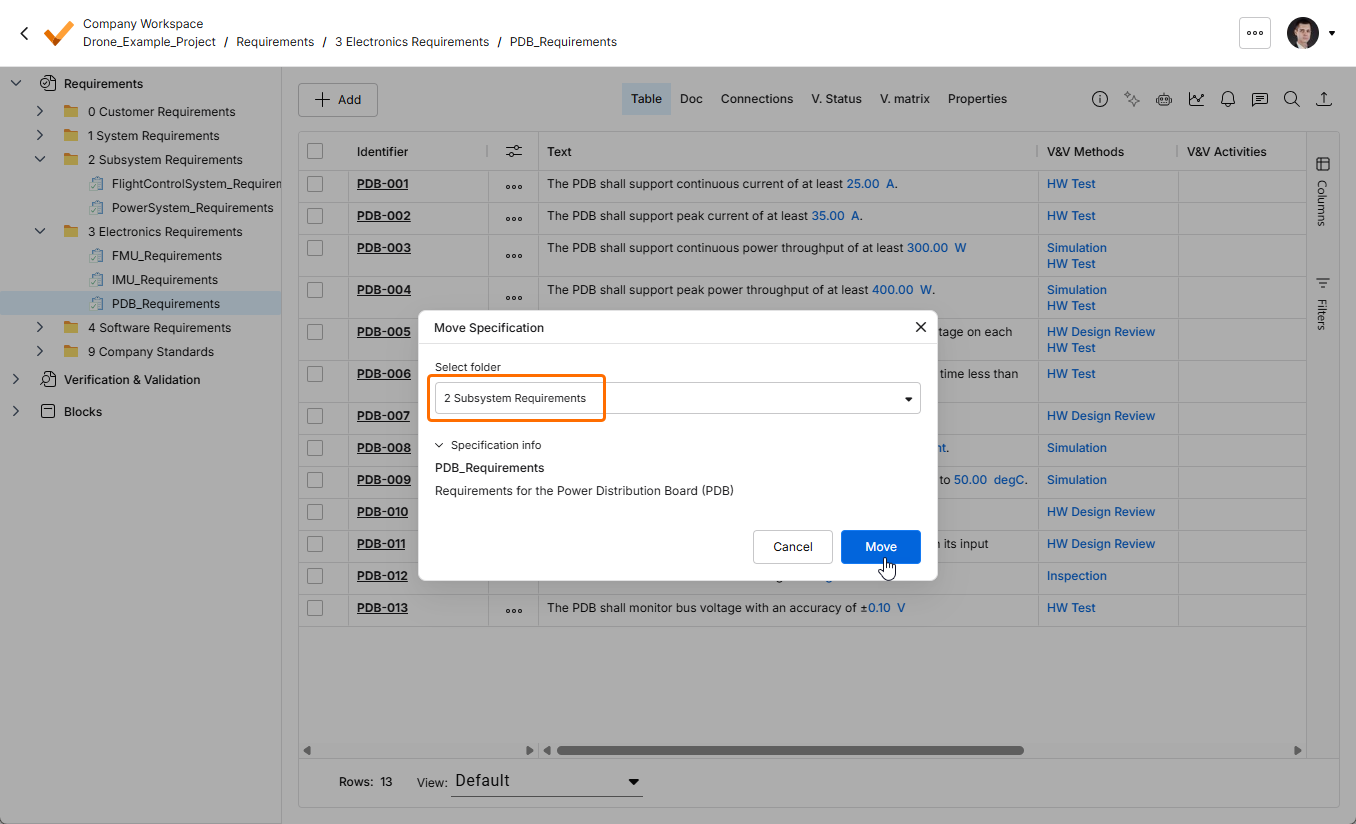
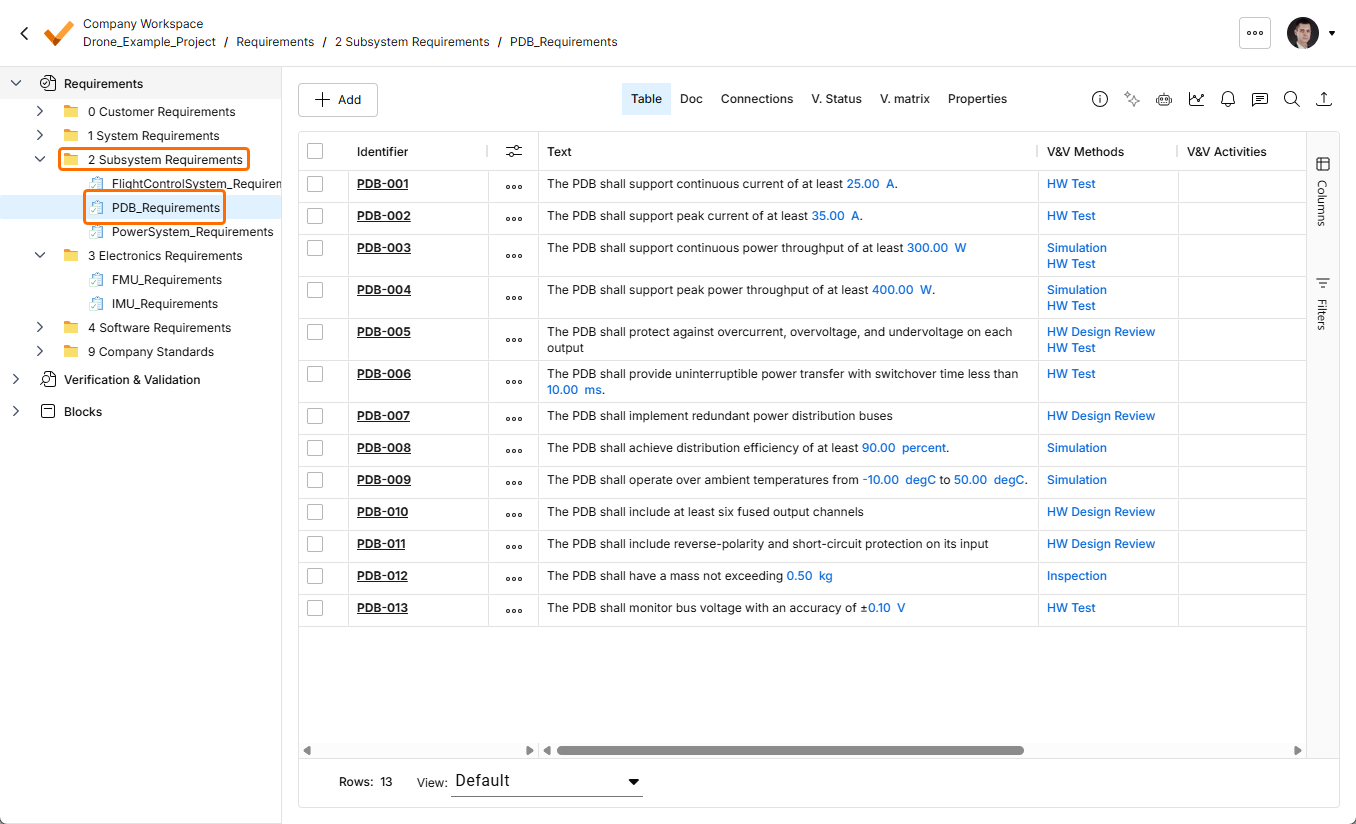
Aby przenieść specyfikację z jednego folderu do drugiego, kliknij ją prawym przyciskiem myszy w drzewie projektu, a następnie wybierz polecenie Move z wyświetlonego menu. W oknie Move Specification , które się otworzy, użyj listy rozwijanej Select folder, aby wybrać folder docelowy (lub wybierz opcję Root, aby przenieść specyfikację poza wszystkie foldery), a następnie kliknij przycisk  .
.
Przenoszenie wymagań między specyfikacjami
Jedno lub wiele wymagań można przenieść z jednej specyfikacji do drugiej na dwa sposoby:
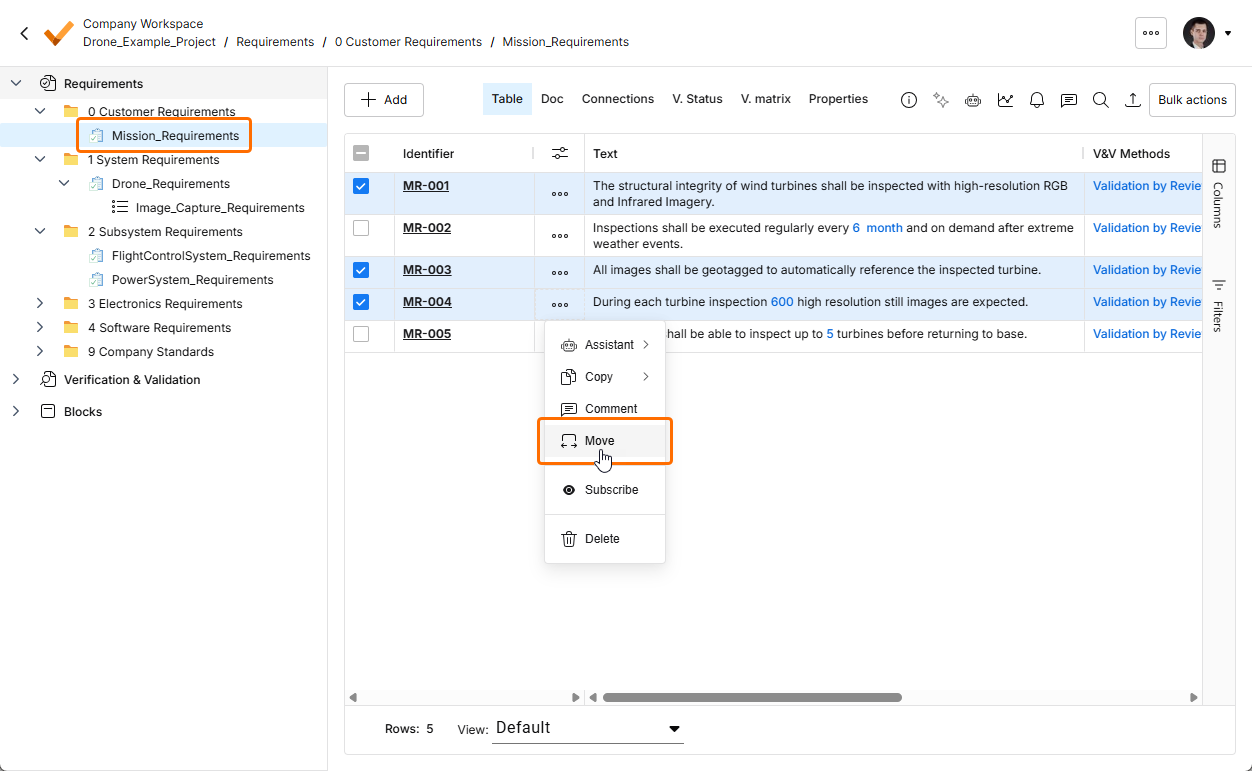
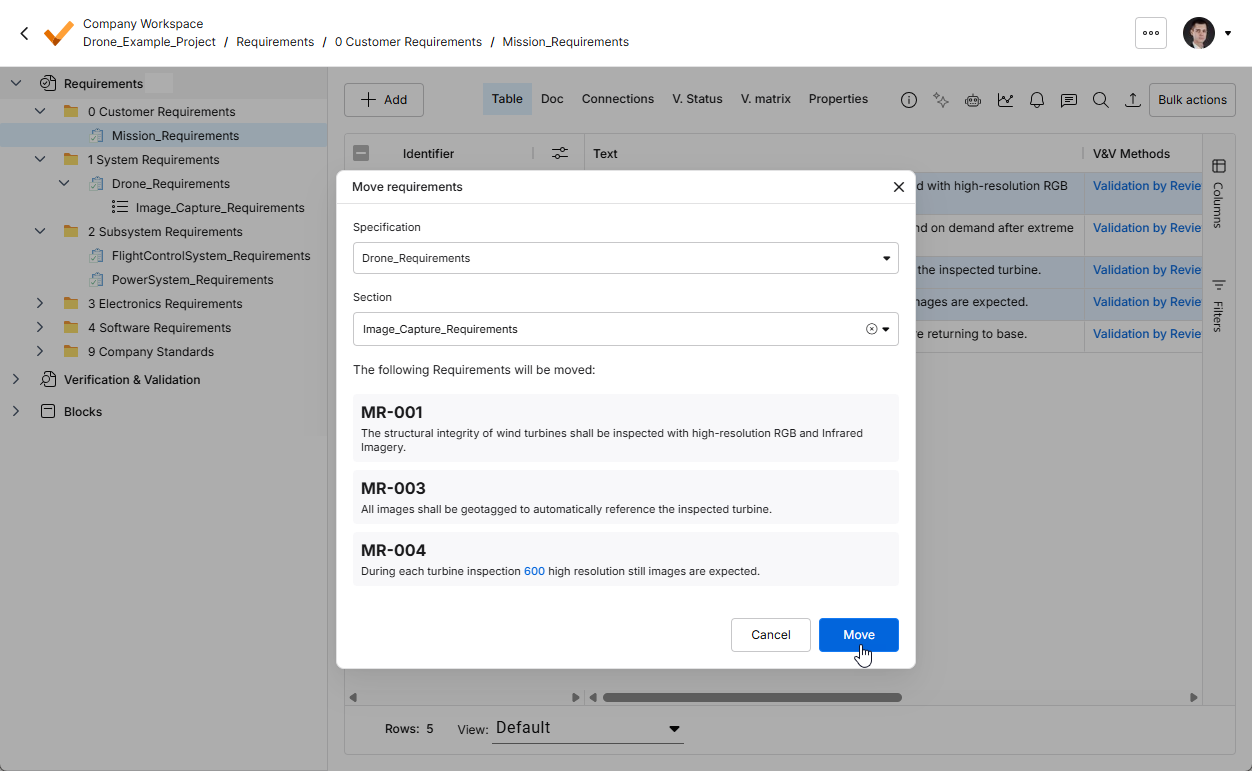
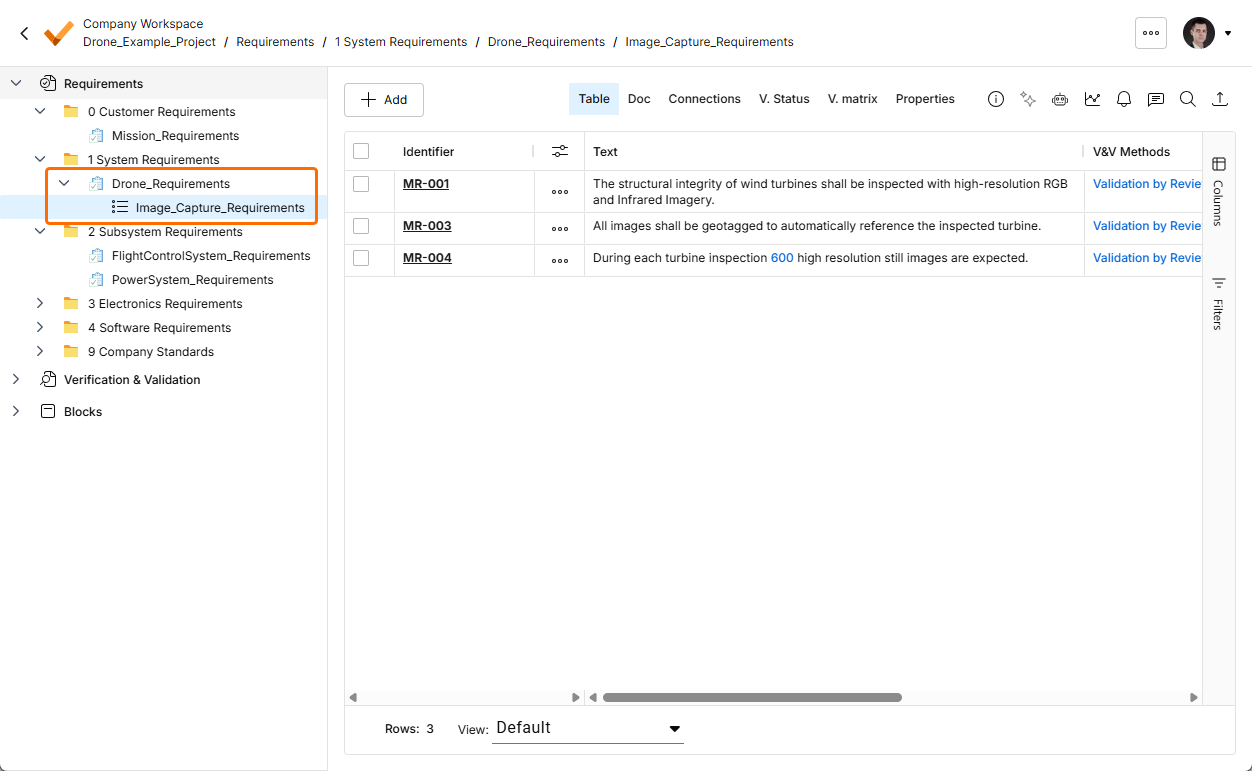
First Method: Move Requirements Feature
Zaznacz wybrane wymagania i otwórz menu z trzema kropkami w kolumnie działań, aby wybrać opcję Move. Otworzy się okno Move requirements, w którym możesz wybrać zarówno docelową specyfikację, jak i sekcję, do której zostaną przeniesione wymagania.
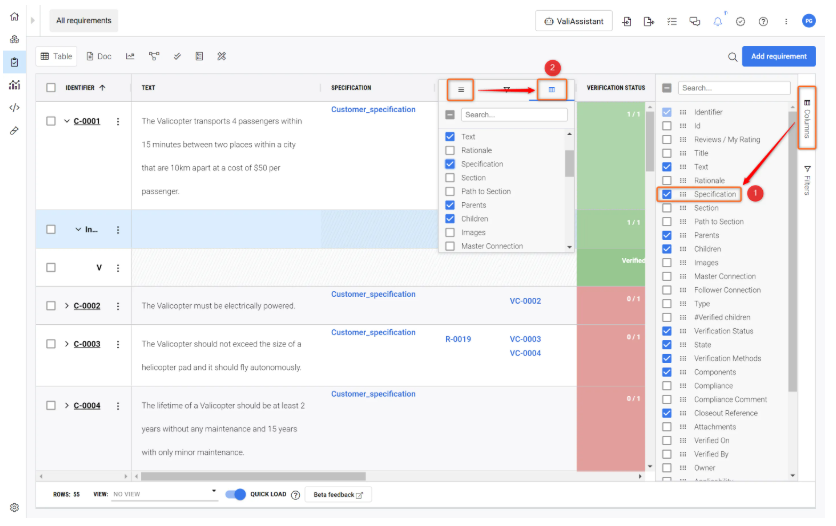
Second Method: Move requirements using the column fields
-
Włącz kolumnę „Specyfikacje”. Pole wyboru kolumn znajduje się po prawej stronie (1) — zaznacz w nim specyfikację. Możesz też kliknąć ikonę trzech linii w nagłówku dowolnej kolumny, aby wybrać kolumny (2). Wybierz sposób, który jest dla Ciebie najwygodniejszy.
-
Zaznacz wymagania, klikając małe pola wyboru obok identyfikatora, a następnie kliknij dwukrotnie komórkę w kolumnie specyfikacji, aby wyświetlić listę rozwijaną specyfikacji dostępnych w projekcie. Proces ten przedstawiono w krótkim filmie poniżej.
Dodawanie i przenoszenie wymagań do sekcji
Jeśli specyfikacja zawiera różne sekcje, możesz przypisać do nich wymagania. Włącz kolumnę „Sekcja”, podobnie jak na powyższej animacji GIF, aby przypisać wymaganie do sekcji. Gdy kolumna jest widoczna, kliknij dwukrotnie komórkę, aby wyświetlić listę dostępnych sekcji. Użytkownicy mogą przypisywać sekcje do nowych wymagań, a także zmieniać przypisanie istniejących wymagań do sekcji.
 Tłumaczenie SI