
Filtrowanie wymagań
W module wymagań można filtrować określone wymagania za pomocą warunków, a także wybrać kolumny, które mają być widoczne w tabeli.
Aby zmienić i dodać kolumny do tabeli wymagań, masz dwie możliwości. Pierwszą i najprostszą metodą jest kliknięcie przycisku "Kolumny" (1) na prawym pasku, aby wyświetlić listę kolumn dostępnych w module wymagań. W wyskakującym okienku (2) zaznacz/odznacz kolumny, które mają być widoczne w tabeli wymagań. Możesz także przeciągnąć i upuścić kolumny do żądanej pozycji.
Inną szybką metodą dodawania/usuwania kolumn są trzy pionowe kropki (3) na dowolnym nagłówku kolumny tabeli, jak pokazano na poniższym obrazku. Trzy pionowe kropki są niewidoczne w układzie, ale pojawiają się po najechaniu kursorem na nagłówek kolumny. Po ich wybraniu, wybierz znajdujący się po prawej stronie "symbol tabeli" (4), aby zaznaczyć/odznaczyć kolumny.
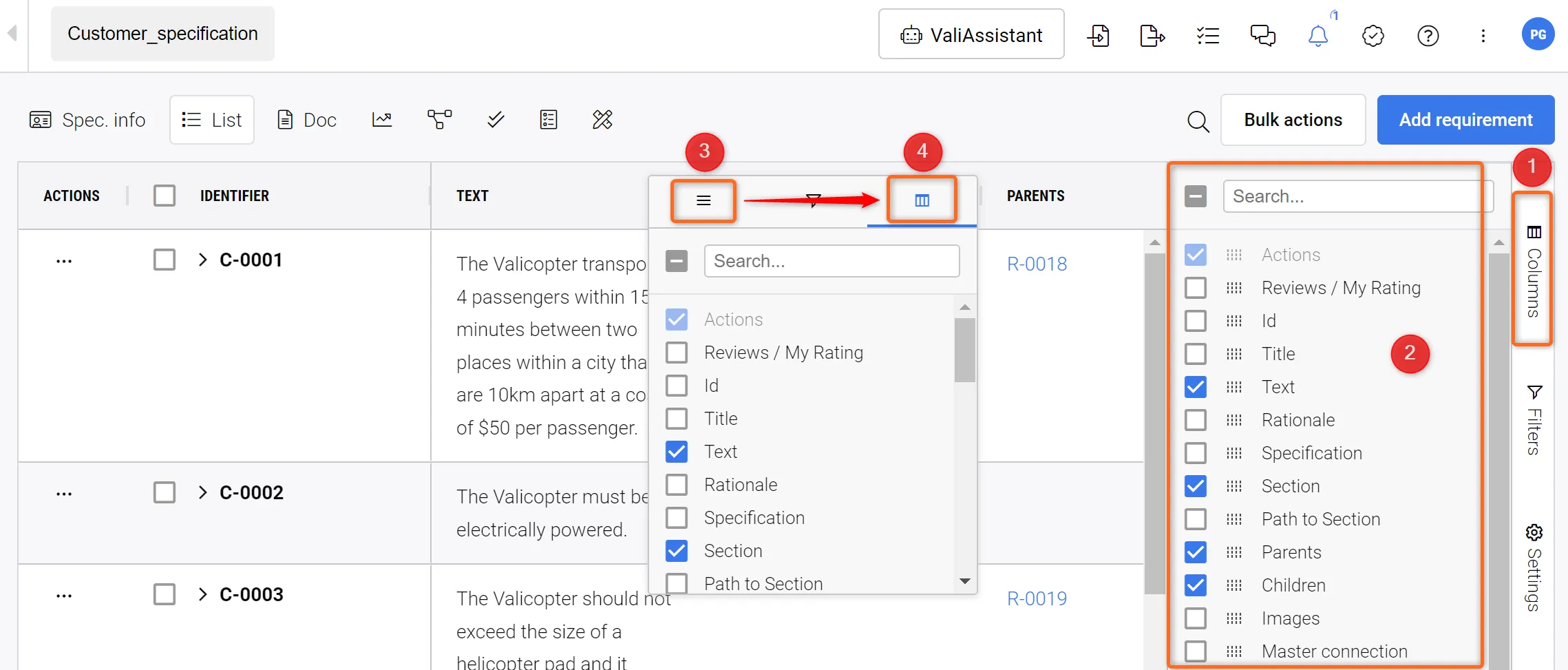 Włączanie/wyłączanie kolumn - możesz włączyć lub wyłączyć interesujące Cię kolumny, a także przeciągnąć i upuścić je w żądane miejsce.
Aby filtrować wymagania, po najechaniu kursorem na nagłówek kolumny, którą chcesz filtrować, pojawiają się trzy poziome kropki. Po kliknięciu poziomych kropek (1) pojawi się wyskakujące okienko. Wybierz drugi symbol (2), aby filtrować normalnie lub warunkowo. Można filtrować według określonych słów lub zaznaczając/odznaczając wybory w opcji wyszukiwania (3). Jeśli użytkownik chce przeprowadzić zaawansowane filtrowanie warunkowe, może wybrać dowolne warunki z listy (4).
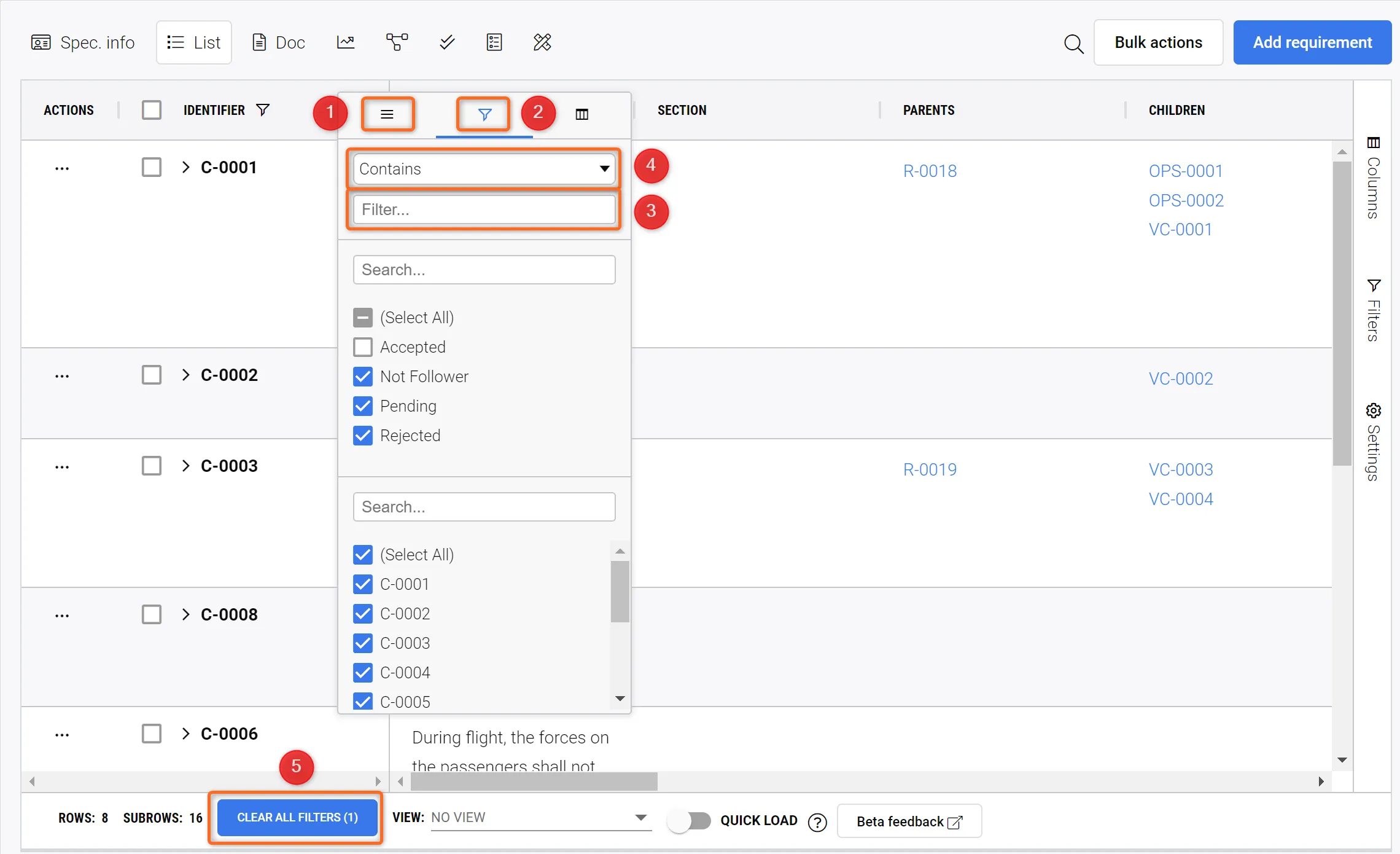 Stosowanie filtrów - filtry można stosować w każdej kolumnie i są one złożone. Na przykład można filtrować wszystkie wymagania w stanie "Draft" typu "Functional".
Gdy użytkownik zakończy filtrowanie i chce powrócić do pierwotnego widoku wymagań, może wybrać opcję "WYCZYŚĆ WSZYSTKIE FILTRY" (5).
 Tłumaczenie SI