
Kolumny niestandardowe w module V&V
W skrócie
- Dowiedz się, gdzie administratorzy mogą uzyskać dostęp do niestandardowych kolumn i je tworzyć.
- Poznaj pięć dostępnych typów pól: tekst, lista wyboru, data, liczba i lista wielokrotnego wyboru.
- Zobacz, jak przypisywać kolumny do projektów i obiektów docelowych oraz definiować opcje i ich kolejność w polach wyboru.
Requirements Portal oferuje szeroki wybór domyślnych kolumn w module weryfikacji i walidacji (V&V), z których każda służy do określonych zadań w procesie V&V. W niektórych sytuacjach mogą być jednak potrzebne kolumny niestandardowe z określonymi nazwami nagłówków, lepiej dopasowane do konkretnych zastosowań i przepływów pracy. Aby zaspokoić tę potrzebę, rozszerzyliśmy możliwość tworzenia kolumn niestandardowych zarówno dla działań V&V, jak i powiązanych z nimi przebiegów.
Dostęp do kolumn niestandardowych
Requirements Portal umożliwia łatwe dodawanie kolumn niestandardowych do działania V&V i jego przebiegu.
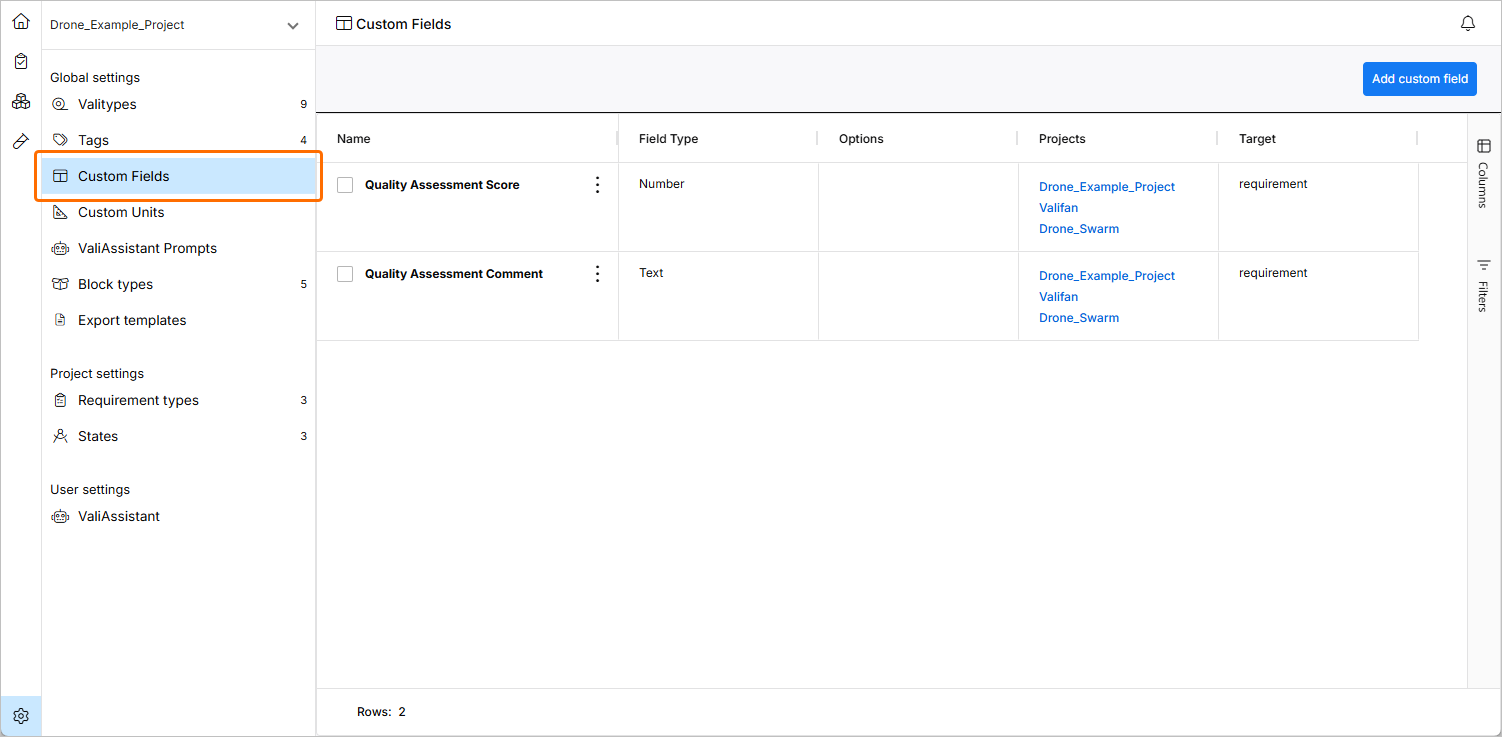
Aby uzyskać dostęp do funkcji kolumn niestandardowych, otwórz stronę Settings – Custom Fields (klikając ikonę  w lewym dolnym rogu, wybierając Settings z wyświetlonego menu, a następnie Custom Fields z listy w lewym panelu). Na stronie znajduje się lista istniejących kolumn niestandardowych.
Dodawanie nowych kolumn niestandardowych
Można dodać pięć typów kolumn niestandardowych:
-
Text – pole tekstu sformatowanego (z możliwością pogrubienia, użycia kursywy, kolorów itp.) do wprowadzania danych alfanumerycznych.
-
Select – pole wyboru z listą rozwijaną, z której można wybrać tylko jedną opcję.
-
Date – możliwość wyboru daty i godziny za pomocą interfejsu kalendarza.
-
Number – pole liczbowe, które akceptuje wyłącznie liczby (bez formatowania tekstu).
-
Multi Select – pole wyboru z listą rozwijaną, z której można dodać wiele opcji.
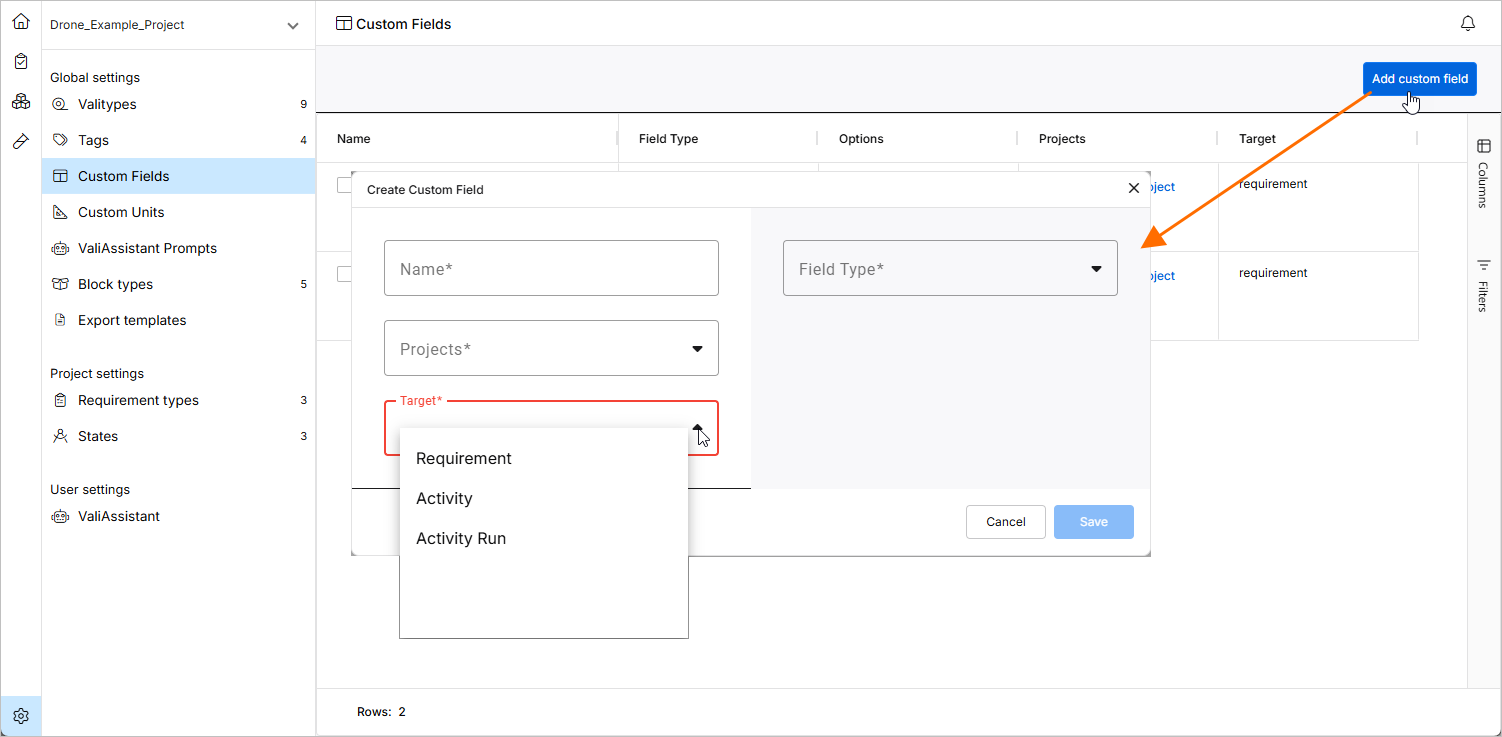
Kliknij przycisk  , aby otworzyć okno Create Custom Field, w którym można określić:
-
Name kolumny.
-
Projects, w których ta kolumna będzie widoczna (można dodać wiele projektów).
-
Target, którym może być działanie lub przebieg działania, zależnie od potrzeb.
-
Field Type, zgodnie z powyższym opisem.
Podczas dodawania kolumny niestandardowej typu tekst, data lub liczba wystarczy kliknąć  . Kolumna zostanie zapisana i wyświetlona w wybranym typie docelowym (działaniu lub przebiegu działania).
Jeśli chcesz dodać kolumnę wyboru (jednokrotnego lub wielokrotnego), konieczny jest dodatkowy krok, w którym należy określić opcje widoczne na liście rozwijanej. Po wybraniu Select lub Multi Select jako Field Type, pojawi się prośba o wprowadzenie opcji, które będą widoczne na liście rozwijanej.
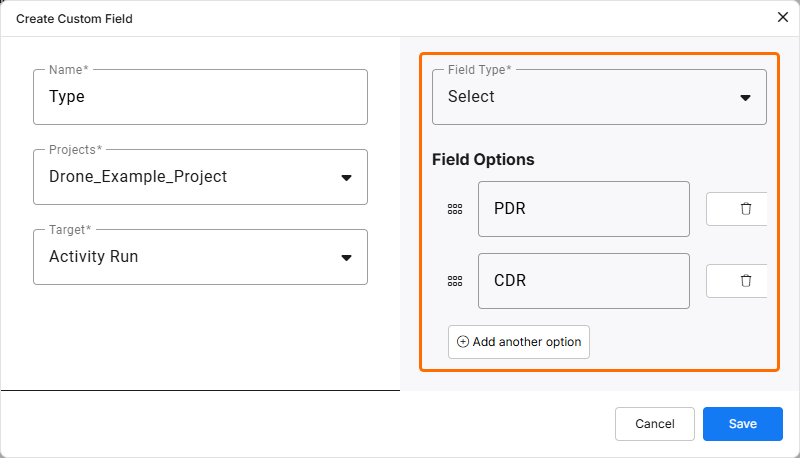
Dodawanie opcji do kolumny wyboru — tutaj można zdefiniować poszczególne opcje i ich kolejność.
 Tłumaczenie SI