
Proces 4: Weryfikacja ręczna i weryfikacja reguł
W skrócie
- Dowiedz się, jak łączyć istniejące działania V&V z wymaganiami i ręcznie aktualizować ich statusy.
- Zrozum, jak statusy przypisanych działań określają ogólny status V&V wymagania oraz liczbę zweryfikowanych działań.
- Zobacz, jak zdefiniować regułę weryfikacji z użyciem wartości Vali bloków i wymagań na przykładzie porównania masy projektu.
Poniższe dwa procesy umożliwiają użytkownikowi skonfigurowanie weryfikacji bezpośrednio w module wymagań.
Proces weryfikacji ręcznej
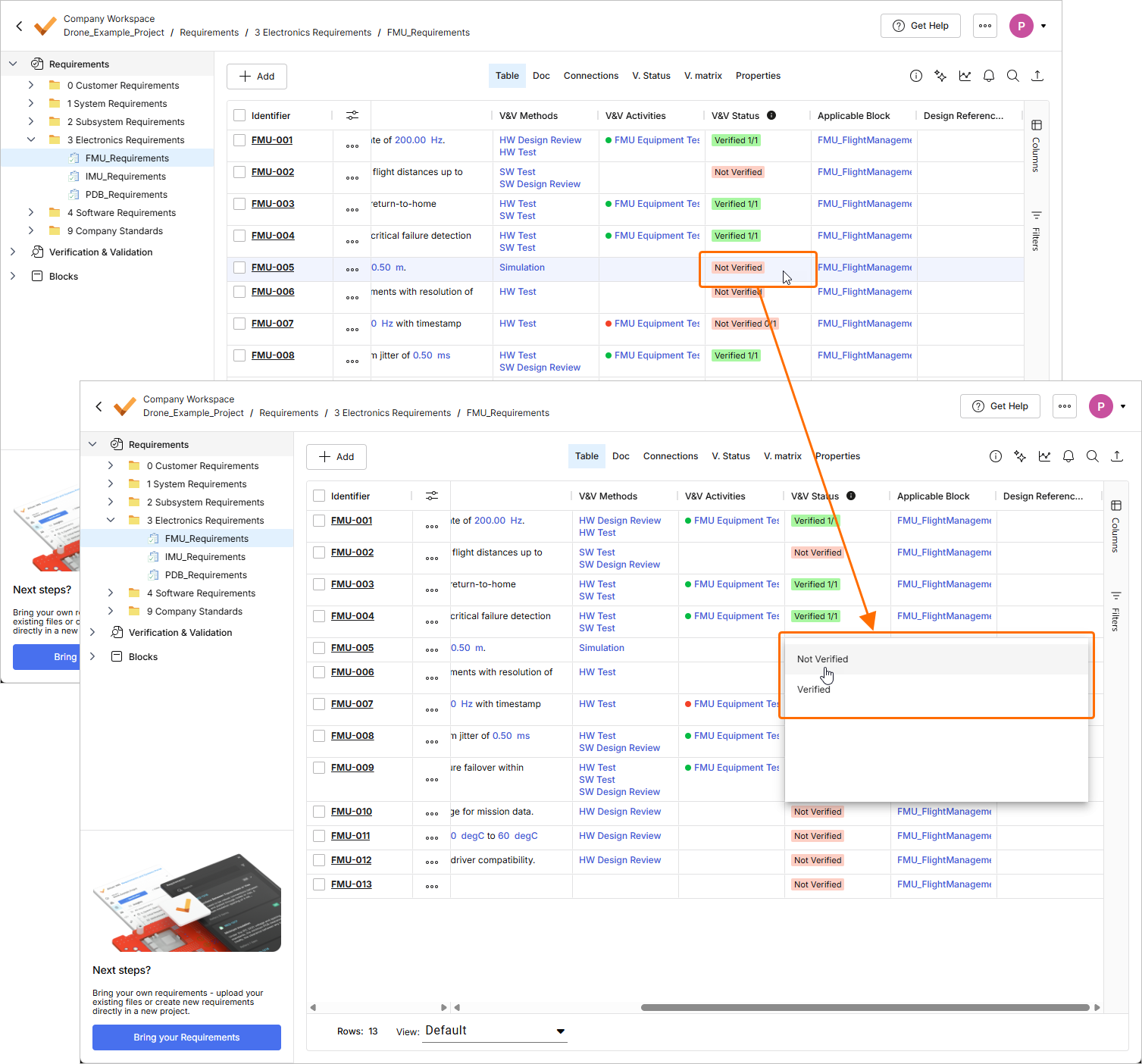
Ten proces umożliwia dodanie działania V&V bezpośrednio do wymagania w module wymagań oraz ręczną aktualizację statusu. W tym celu kliknij dwukrotnie komórkę w kolumnie V&V Activities w module wymagań i utwórz powiązanie z działaniem.
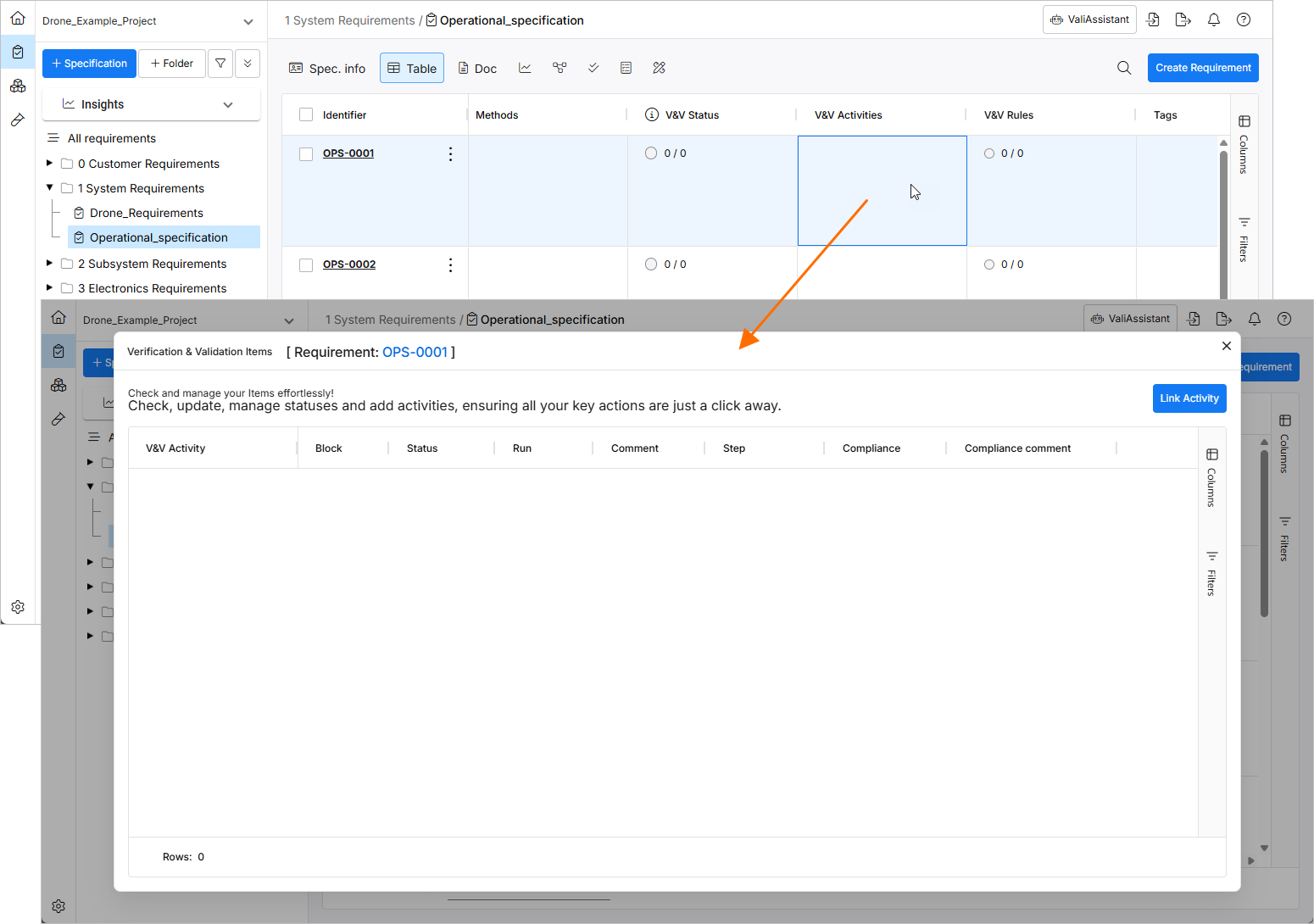
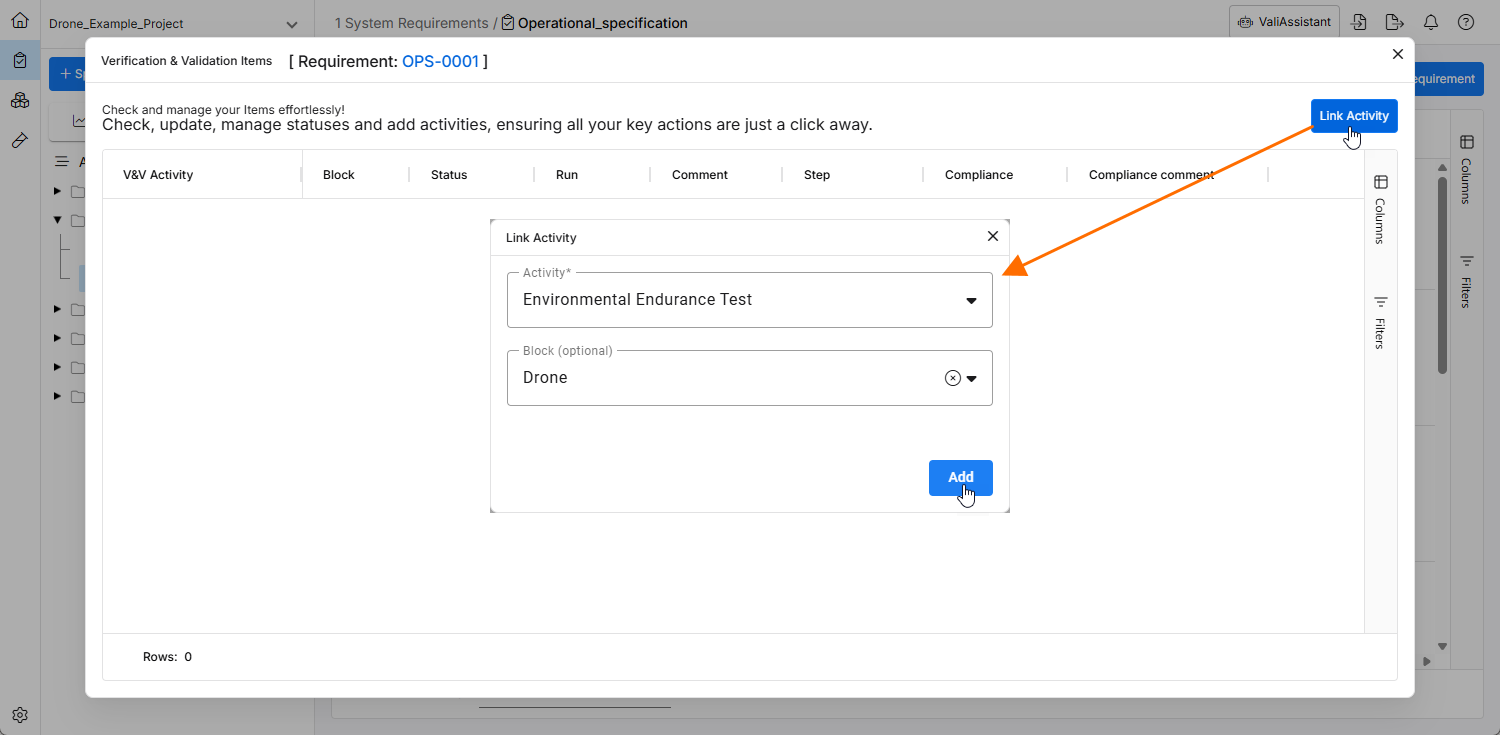
W otwartym oknie Verification & Validation Itemswyświetlane są już dodane działania. Kliknij przycisk  , aby powiązać istniejące działania z wymaganiem. W otwartym oknie Link Activitymożesz wybrać istniejące działanie oraz, opcjonalnie, blok.
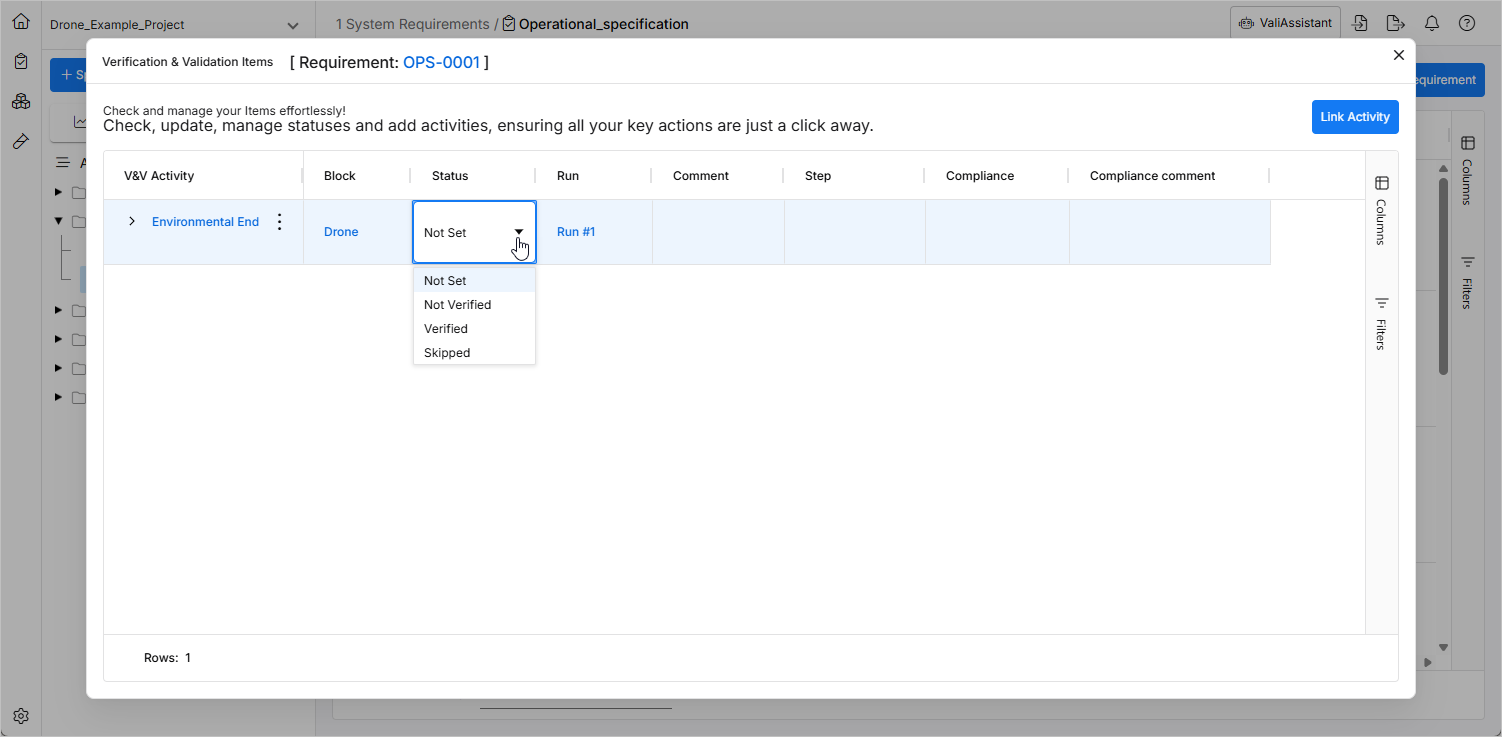
Następnie możesz ręcznie przypisać status lub przejść do działania albo jego wykonania za pomocą łączy dynamicznych.
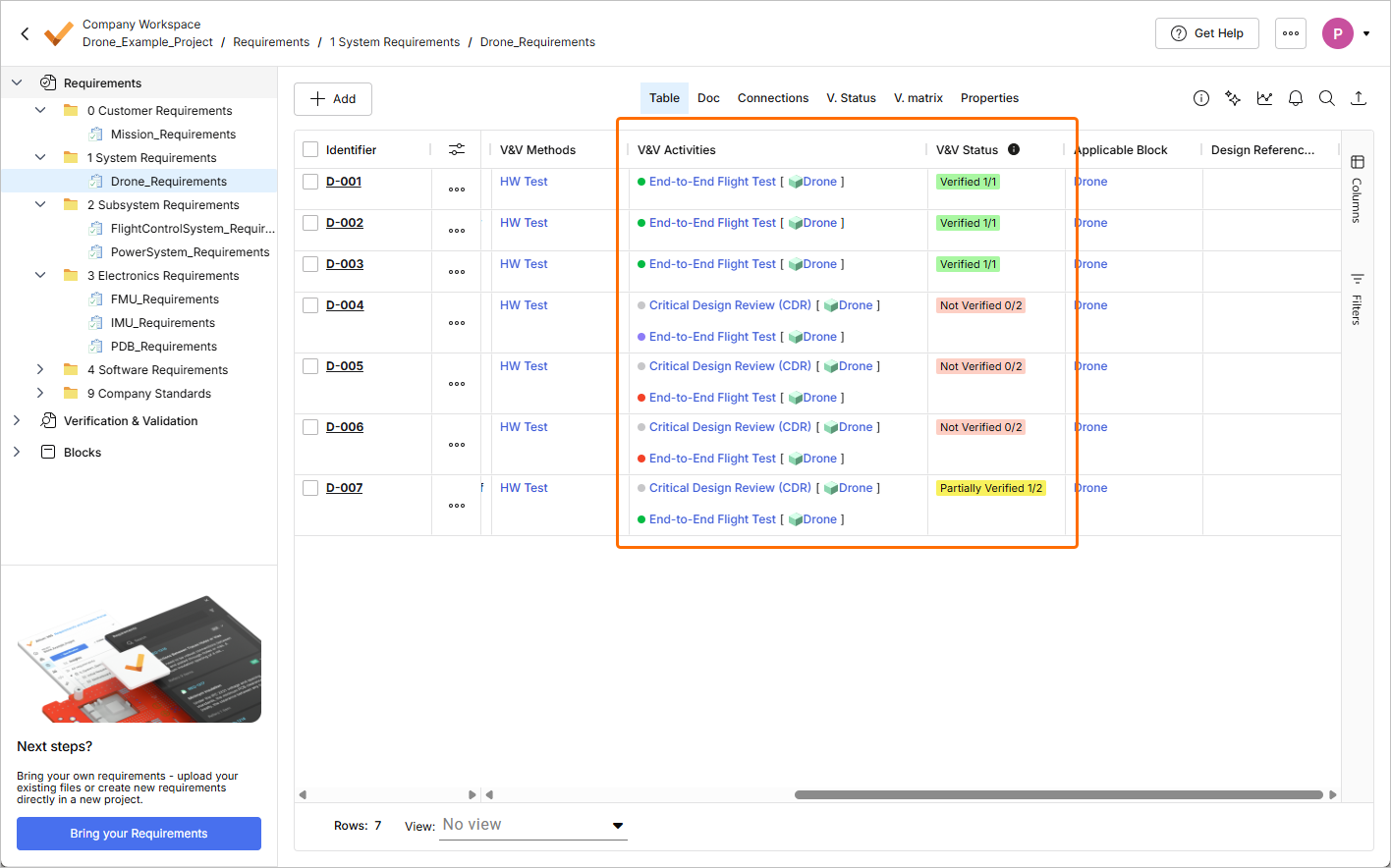
Pole V&V Status wymagania z przypisanymi działaniami V&V będzie automatycznie aktualizowane na podstawie statusu tych działań. Wpis w polu V&V Status wymagania będzie wyświetlany w następujący sposób:
-
Not Verified – jeśli żadne z przypisanych działań nie ma statusu Verified.
-
Partially Verified – jeśli część przypisanych działań, ale nie wszystkie, ma status Verified.
-
Verified – jeśli wszystkie przypisane działania mają status Verified.
W komórce będą również wyświetlane liczby w postaci X/Y, gdzie X oznacza liczbę przypisanych działań o statusie Verified, a Y oznacza łączną liczbę przypisanych działań.
Proces weryfikacji za pomocą reguł
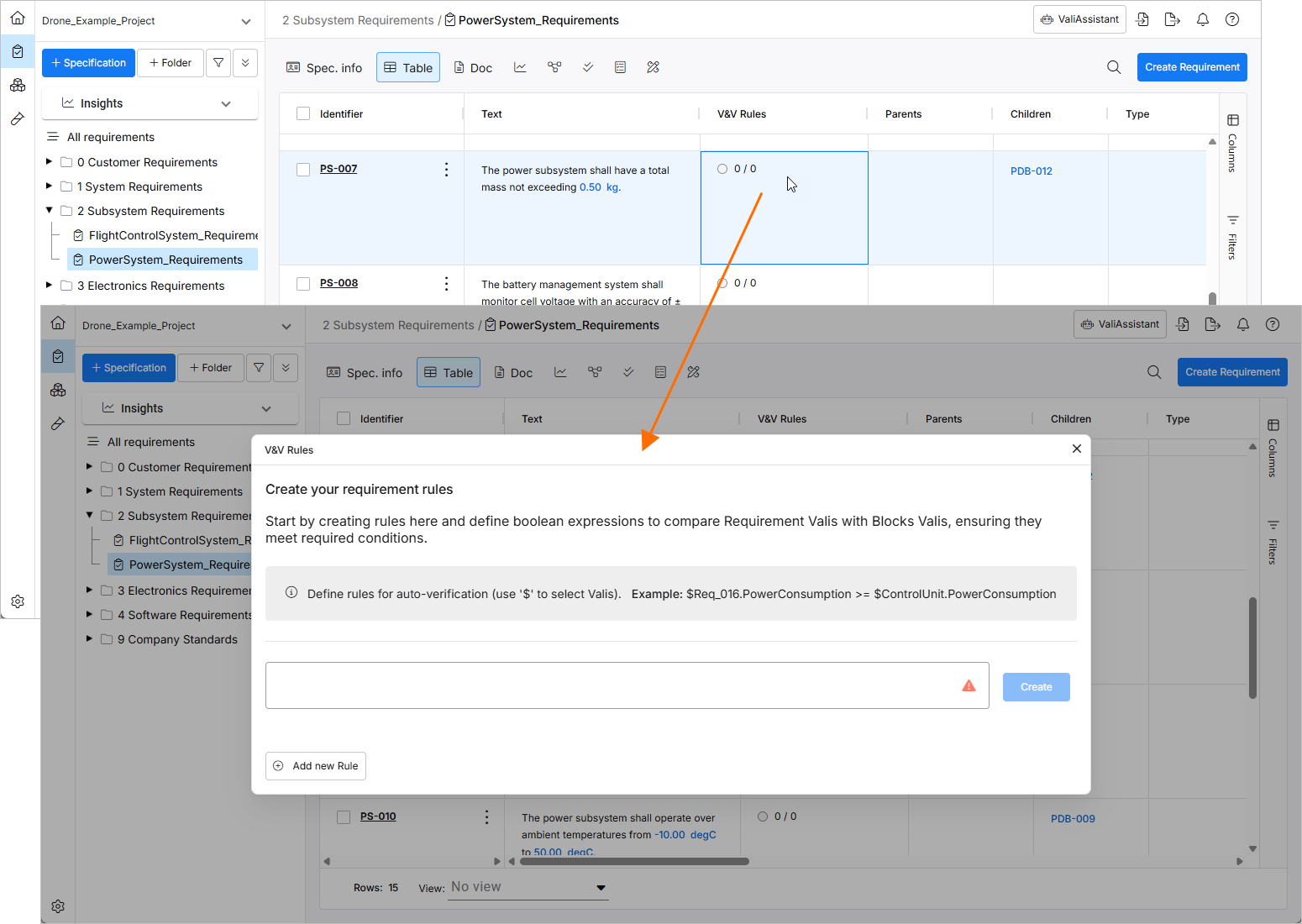
Reguły umożliwiają porównywanie parametrów Vali bloków z parametrami Vali wymagań za pomocą wyrażeń logicznych (np. „Czy masa projektu jest mniejsza od maksymalnej masy określonej w wymaganiu?”). W tym celu upewnij się, że parametry Vali zostały zdefiniowane po obu stronach (w module bloków i w module wymagań). Aby zdefiniować regułę, kliknij dwukrotnie komórkę wymagania w kolumnie V&V Rules. Otworzy się okno umożliwiające definiowanie reguł.
Aby odwołać się do parametrów Vali, wpisz znak dolara ($). Spowoduje to otwarcie listy rozwijanej, na której można wyszukiwać i wybierać parametry Vali. W poniższym przykładzie rzeczywista masa układu zasilania drona jest porównywana z maksymalną dopuszczalną masą określoną w wymaganiu.
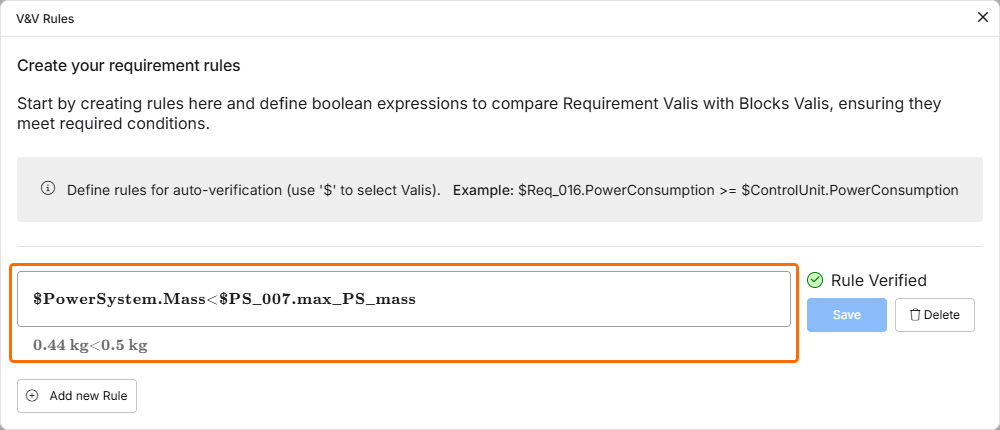
W tym przypadku reguła zostaje uznana za zweryfikowaną, ponieważ 0,44 kg (masa projektu) to mniej niż 0,5 kg (maksymalna masa określona w wymaganiu).
 Tłumaczenie SI