
Tworzenie wymagań
Istnieją trzy sposoby tworzenia wymagań w Requirements & Systems Portal:
-
Tworzenie ręczne
-
Użycie AI do generowania wymagań na podstawie polecenia
Ta strona opisuje, jak tworzyć wymagania poprzez ręczne dodanie niezbędnych informacji. Aby uzyskać więcej informacji o pozostałych dwóch opcjach, skorzystaj z linków prowadzących do odpowiedniej dokumentacji.
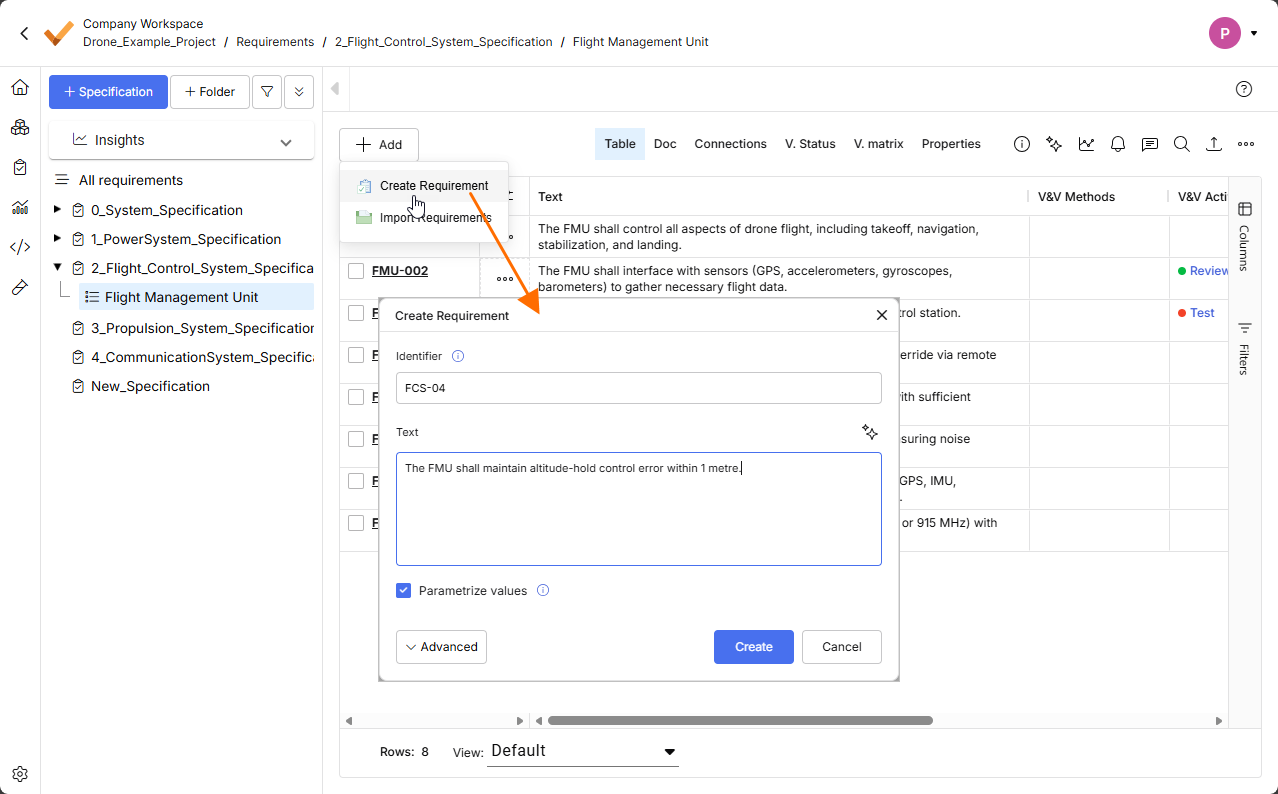
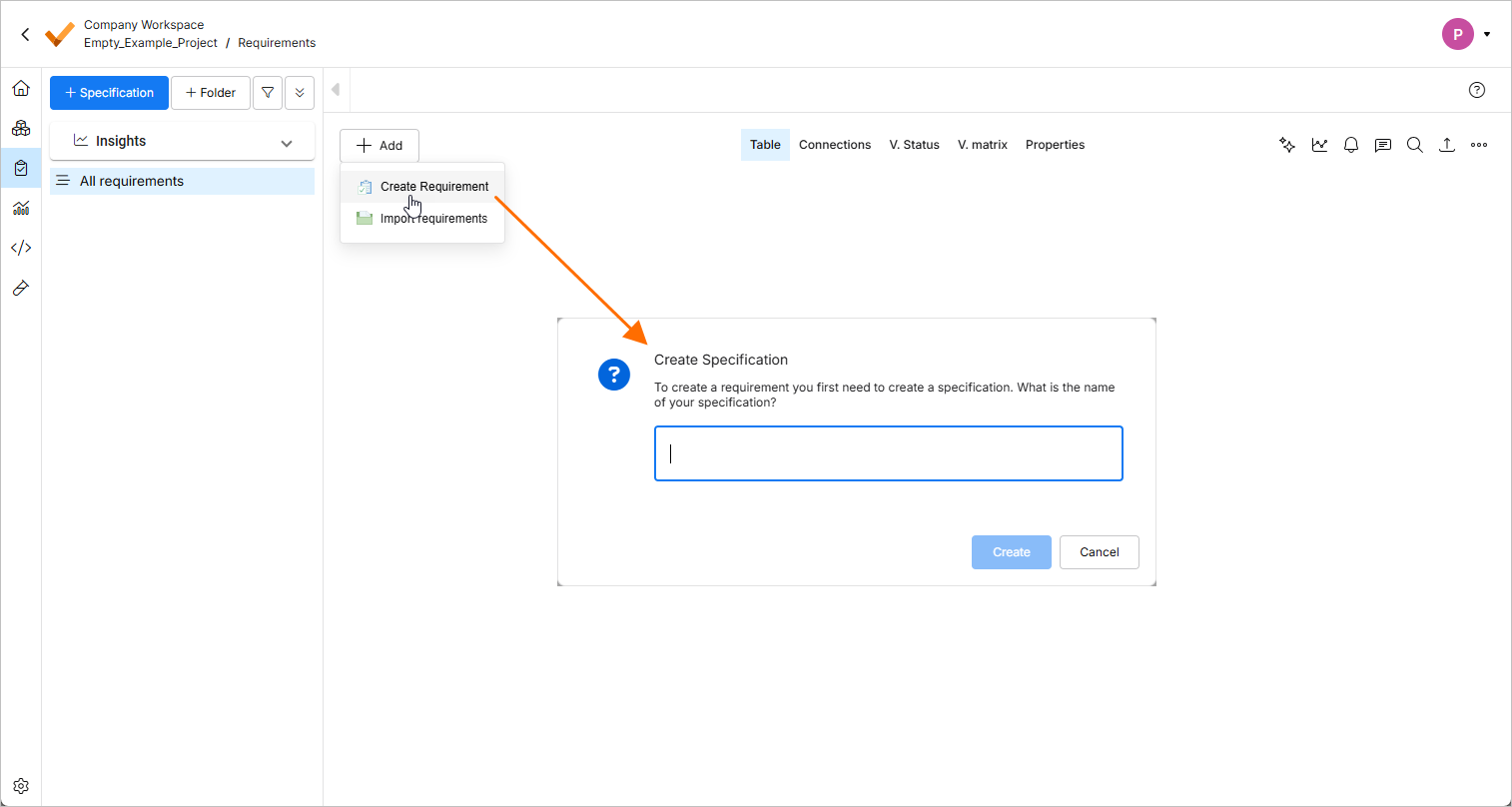
Aby ręcznie dodać nowe wymaganie do specyfikacji, kliknij przycisk  w lewym górnym rogu i wybierz Create Requirement z wyświetlonego menu. Otworzy się okno Create Requirement, w którym możesz określić unikalny Identifier oraz Requirement Text. Kliknij przycisk
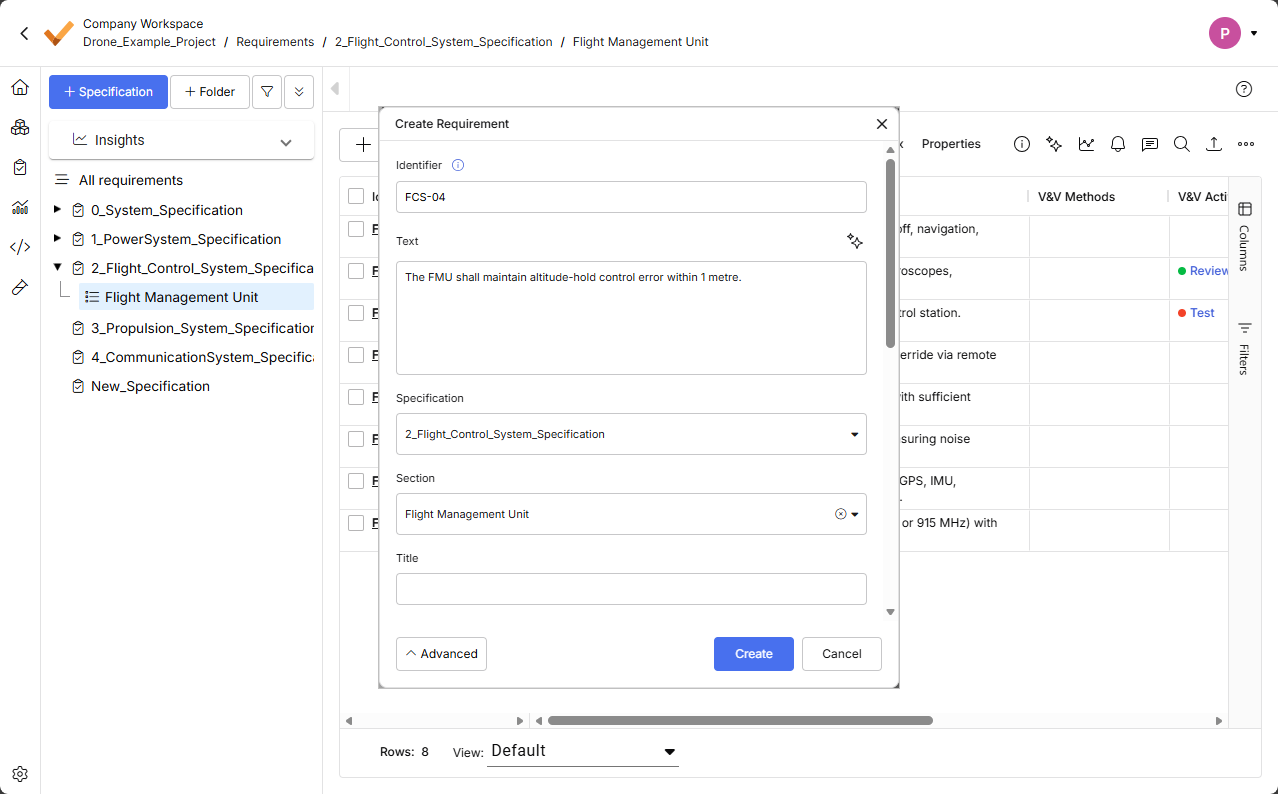
  na dole okna, aby uzyskać dostęp do innych pól, za pomocą których możesz określić dodatkowe szczegóły, takie jak Specification oraz Section, do których będzie należeć wymaganie. Ponadto przed utworzeniem wymagania możesz sprawdzić możliwe Values + Units (Valis), które można przekształcić w parametry (po włączeniu opcji Parametrize values).

 ).
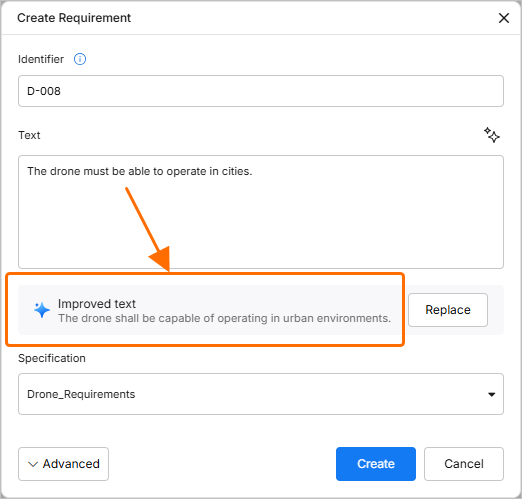
). w prawym górnym rogu pola, aby uruchomić proces ręcznie. Jeśli zaakceptujesz sugestie, możesz kliknąć
 ).
).Valis w wymaganiach
Valis mogą być wyświetlane w tekście wymagania w celu określenia wartości liczbowych wraz z odpowiadającą im jednostką. Te Valis są automatycznie aktualizowane w tekście po zmianie wartości. Aby ręcznie dodać Vali do tekstu wymagania, wpisz znak dolara $, aby otworzyć listę rozwijaną i wybrać istniejący już Vali. Po wybraniu Vali zostanie on wyświetlony w tekście wymagania jako pogrubiony niebieski tekst. Po najechaniu kursorem pojawi się wyskakujące okno z dodatkowymi informacjami o tym parametrze.
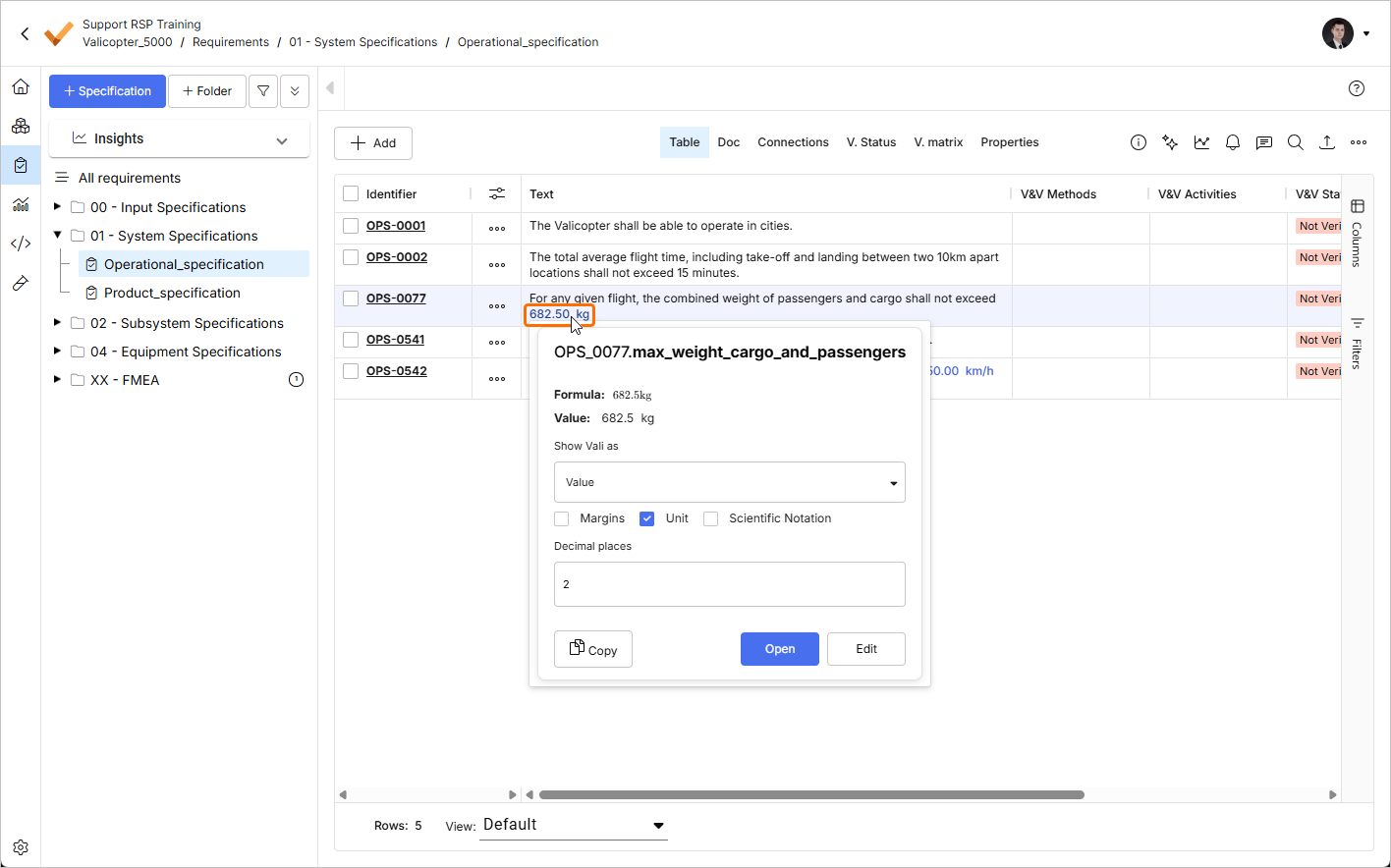
Vali w wymaganiu — po wybraniu istniejącego Vali z listy rozwijanej (po wpisaniu znaku dolara $) możesz wyświetlić więcej informacji o tym parametrze, najeżdżając na niego kursorem.
Możliwe jest również dodanie nowego Vali należącego do wymagania poprzez wpisanie znaku dolara $ i wybranie + w prawym górnym rogu wyskakującego okna. Następnie możesz zdefiniować nazwę, formułę i jednostkę nowego Vali, podobnie jak podczas tworzenia procedury Vali. Te Valis w wymaganiu pomagają automatycznie porównywać je z Valis projektu systemu, gdy są używane w metodzie weryfikacji „Rules” (wyjaśnionej w sekcji Verification w obszarze Requirement).
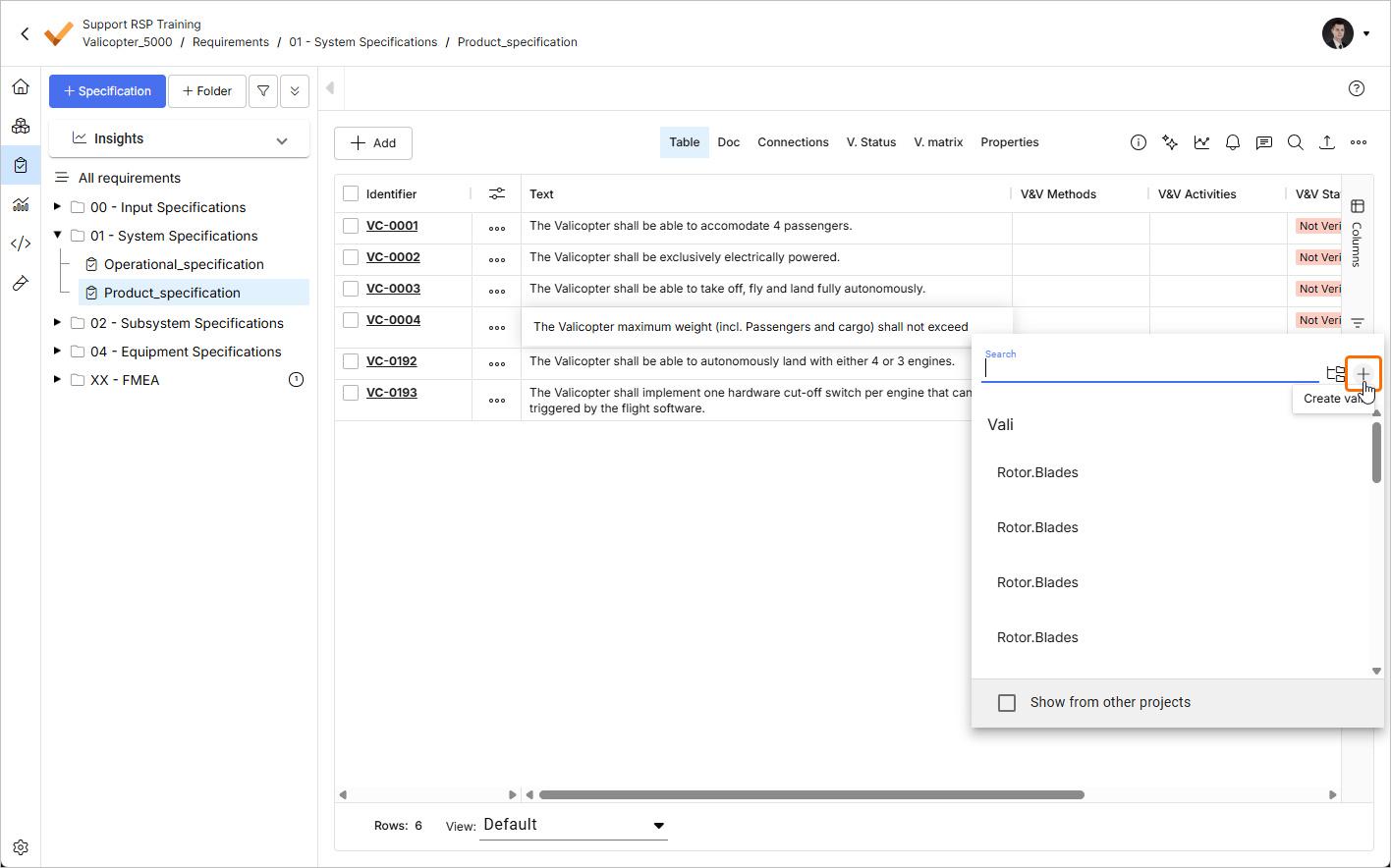
Tworzenie Vali — utworzenie Vali w tekście wymagania jest bardzo łatwe, wystarczy wpisać znak dolara $ i wybrać ikonę +.
 Tłumaczenie SI