
Samodzielna aktualizacja do rozwiązania Altium Develop Platform
Jeśli spełniasz zestaw kryteriów kwalifikacyjnych, Administrator grupy konta Altium w Twojej organizacji może samodzielnie uaktualnić je do modelu subskrypcji rozwiązania platformowego Altium Develop.
Przegląd informacji o przejściu do Altium Develop znajdziesz na stronie Move to Altium Develop.
Możesz przeprowadzić samodzielne uaktualnienie, jeśli spełnione są wszystkie poniższe kryteria:
-
Obecnie korzystasz z Altium Designer Standard Subscription.
-
W Twoim Workspace jest maksymalnie 50 członków.
-
W ramach licencji Altium Designer masz maksymalnie 5 stanowisk (z aktywną subskrypcją).
-
Nie posiadasz licencji rozszerzeń Altium Designer.
Podczas procesu uaktualniania:
-
Twój obecny Workspace stanie się Workspace Altium Develop. Wszystkie istniejące dane Workspace (projekty, komponenty itp.) oraz użytkownicy pozostaną w Workspace.
-
Twoje obecne licencje Altium Designer zostaną dezaktywowane, a przypisania licencji zostaną usunięte.
-
Do Workspace Altium Develop zostanie dodana odpowiednia liczba stanowisk Author Seats.
Proces uaktualnienia można rozpocząć bezpośrednio z interfejsu przeglądarkowego obecnego Workspace lub przez ten bezpośredni link.
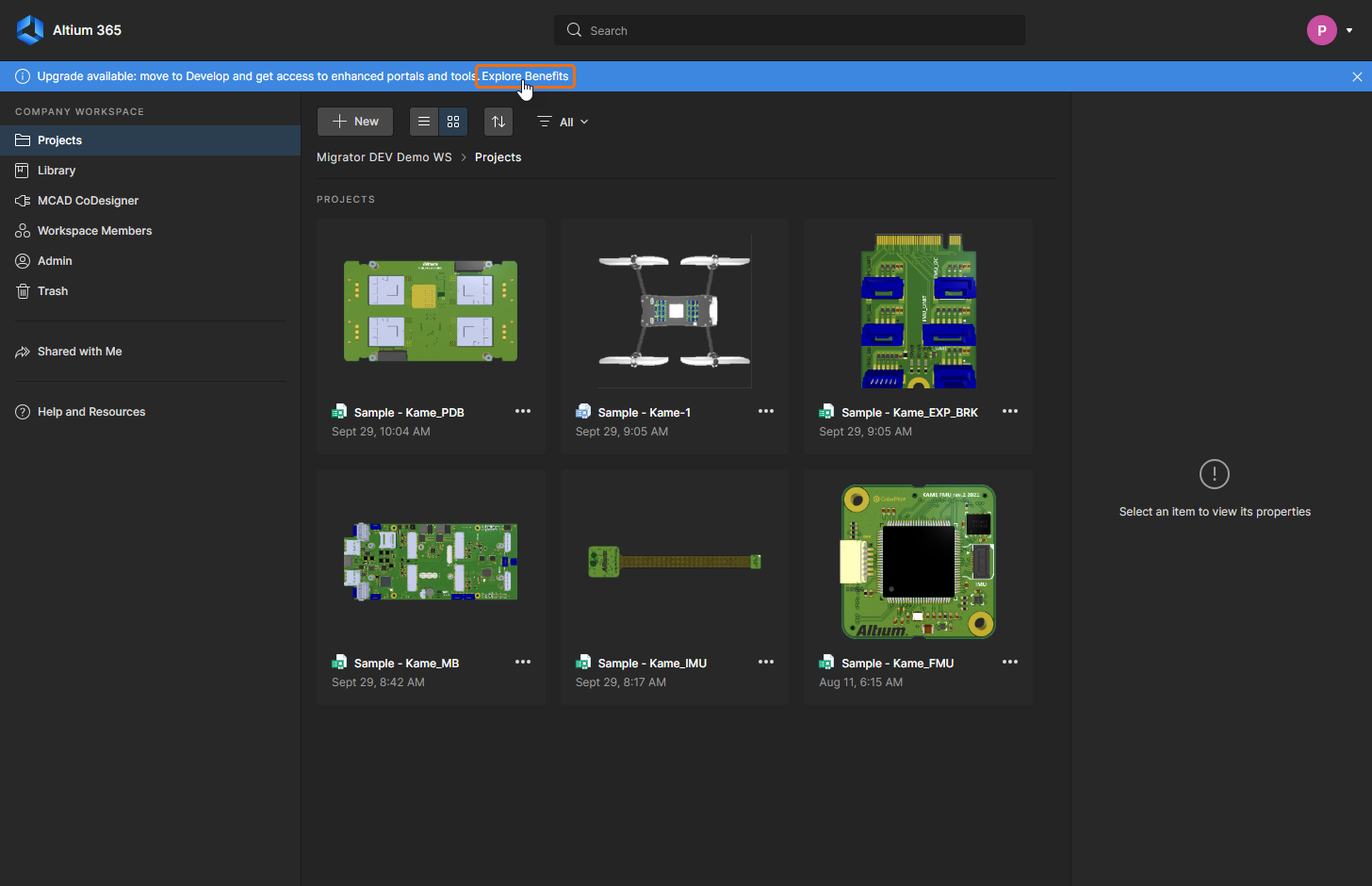
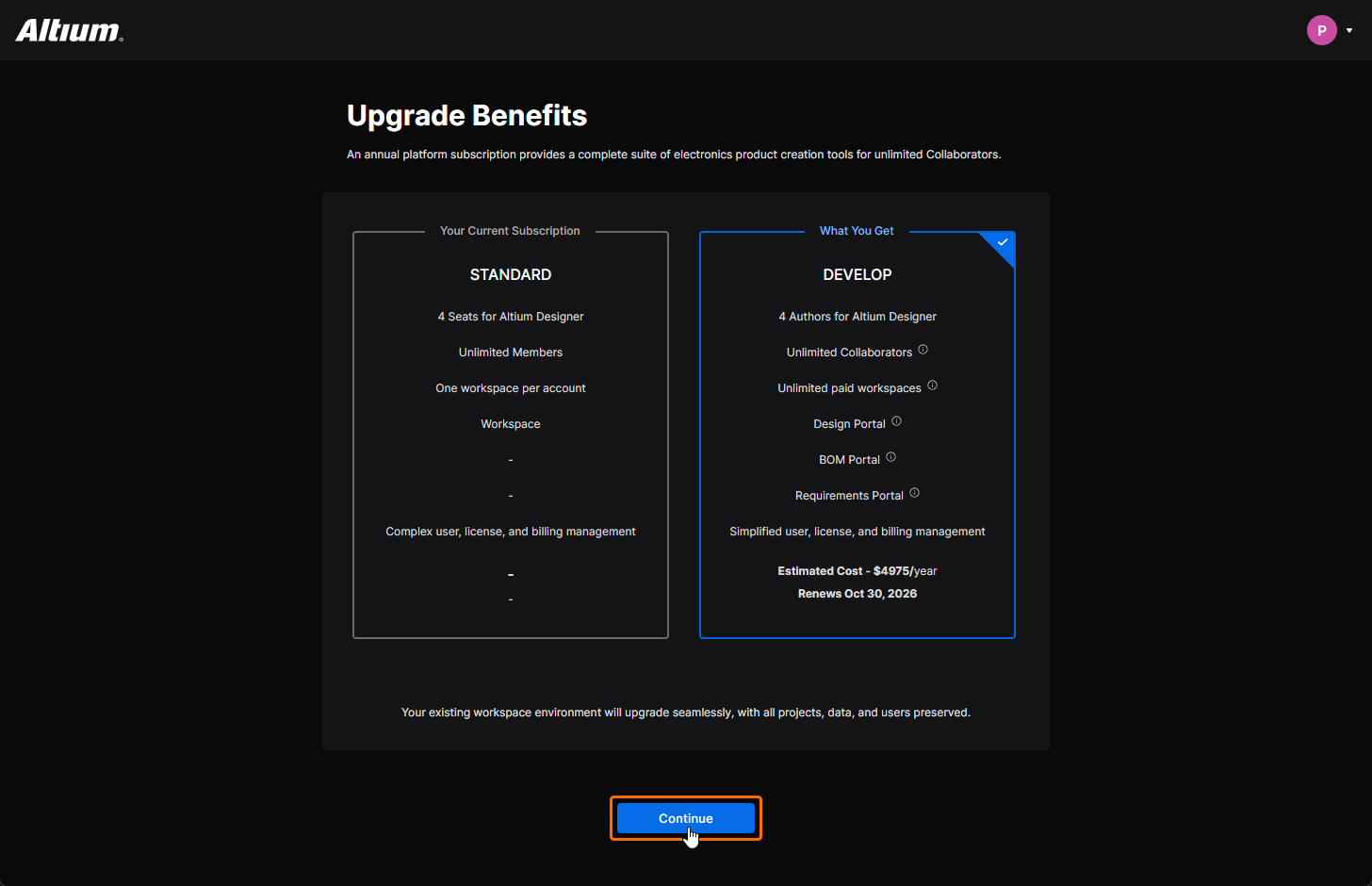
Otworzy się strona Upgrade Benefits, która podsumowuje przejście do Altium Develop. Kliknij przycisk  , aby kontynuować.
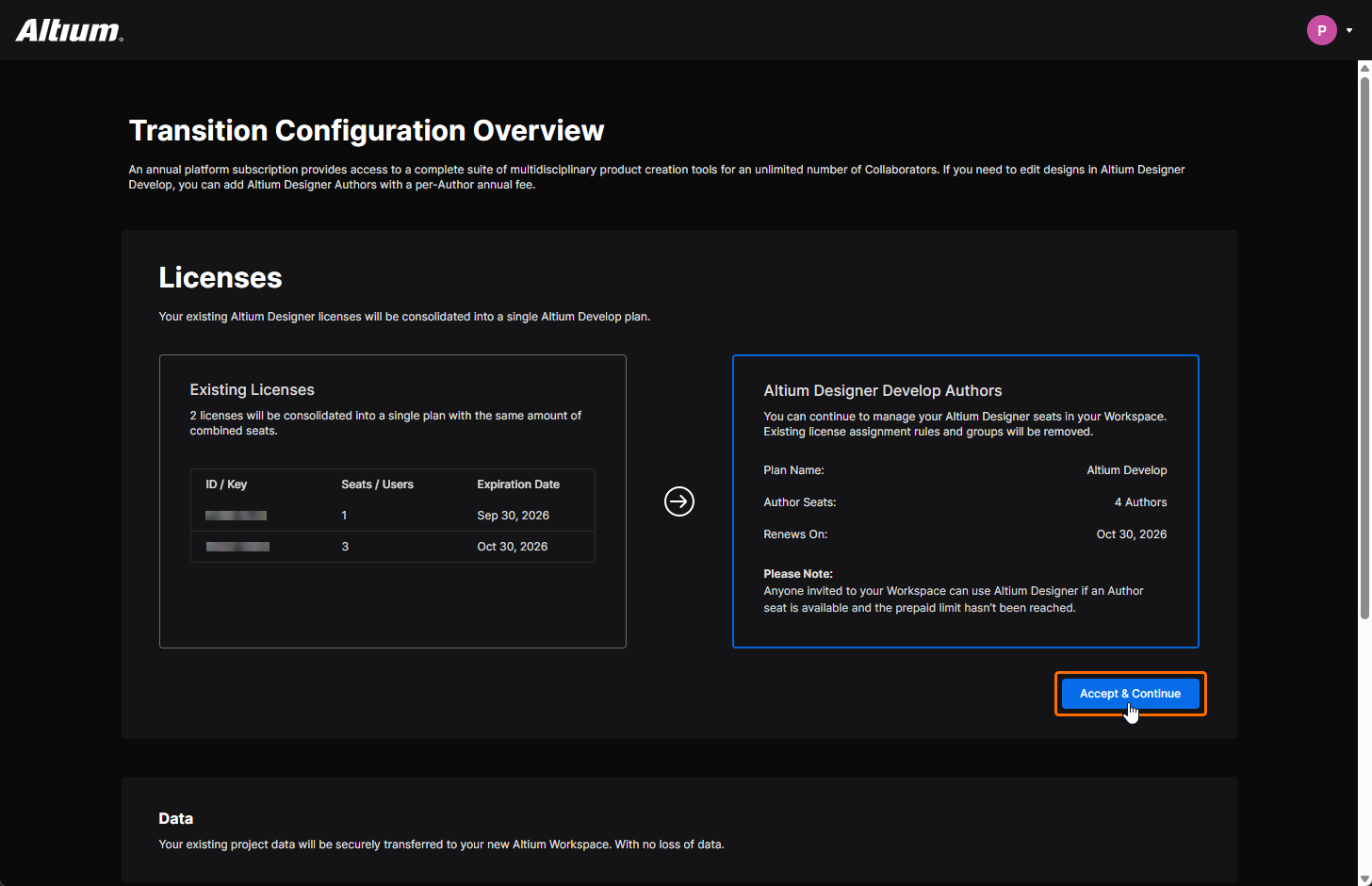
Na otwartej stronie Transition Configuration Overview w obszarze Licenses zostaną wyświetlone Twoje Existing Licenses (po lewej) oraz podsumowanie sposobu ich przekształcenia w Altium Designer Authors under Develop Workspace (po prawej). Kliknij przycisk  , aby kontynuować.
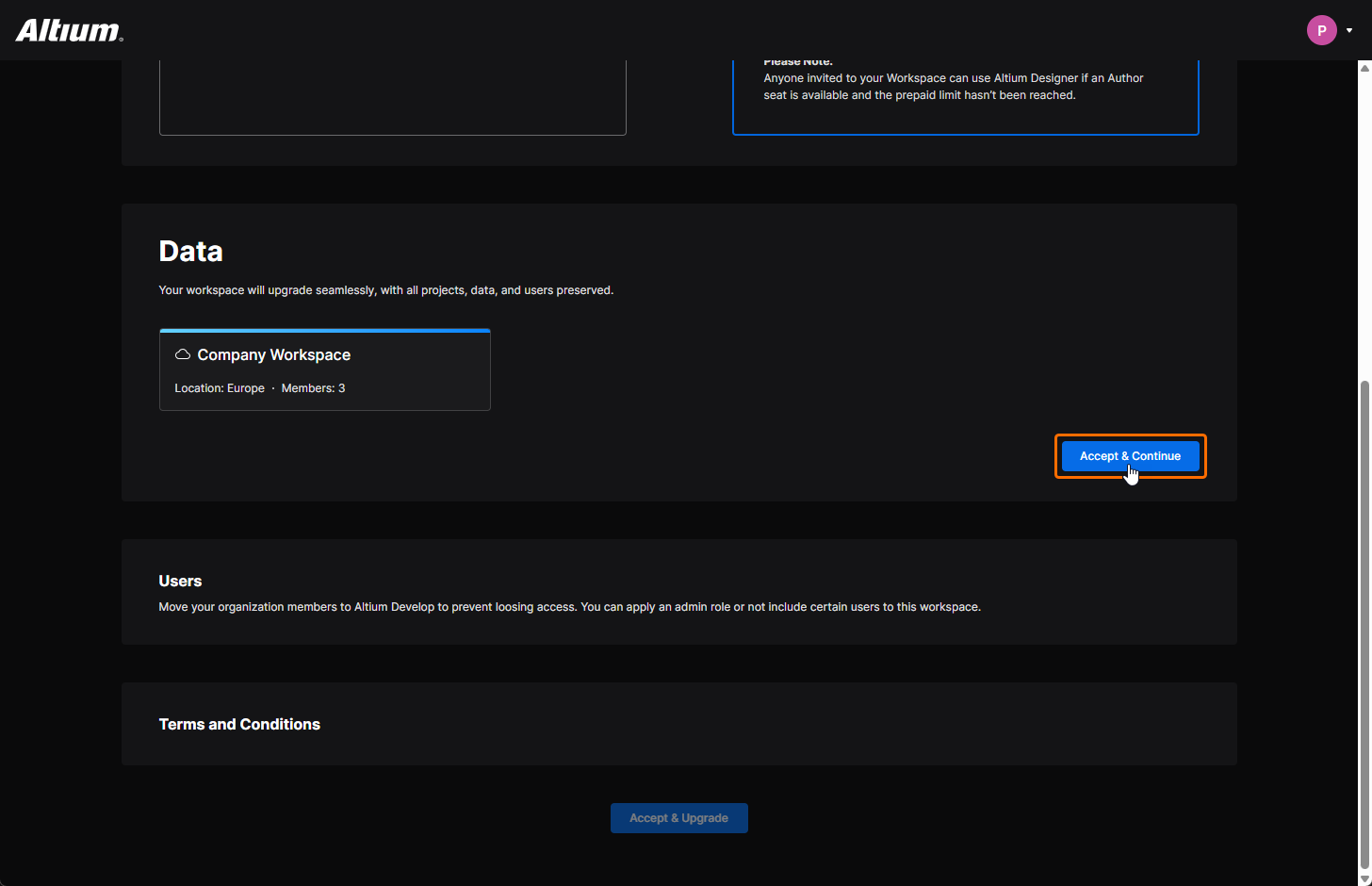
Obszar Data na stronie zostanie zaktualizowany o kafelek Workspace przeznaczonego do migracji. Kliknij przycisk , aby kontynuować.
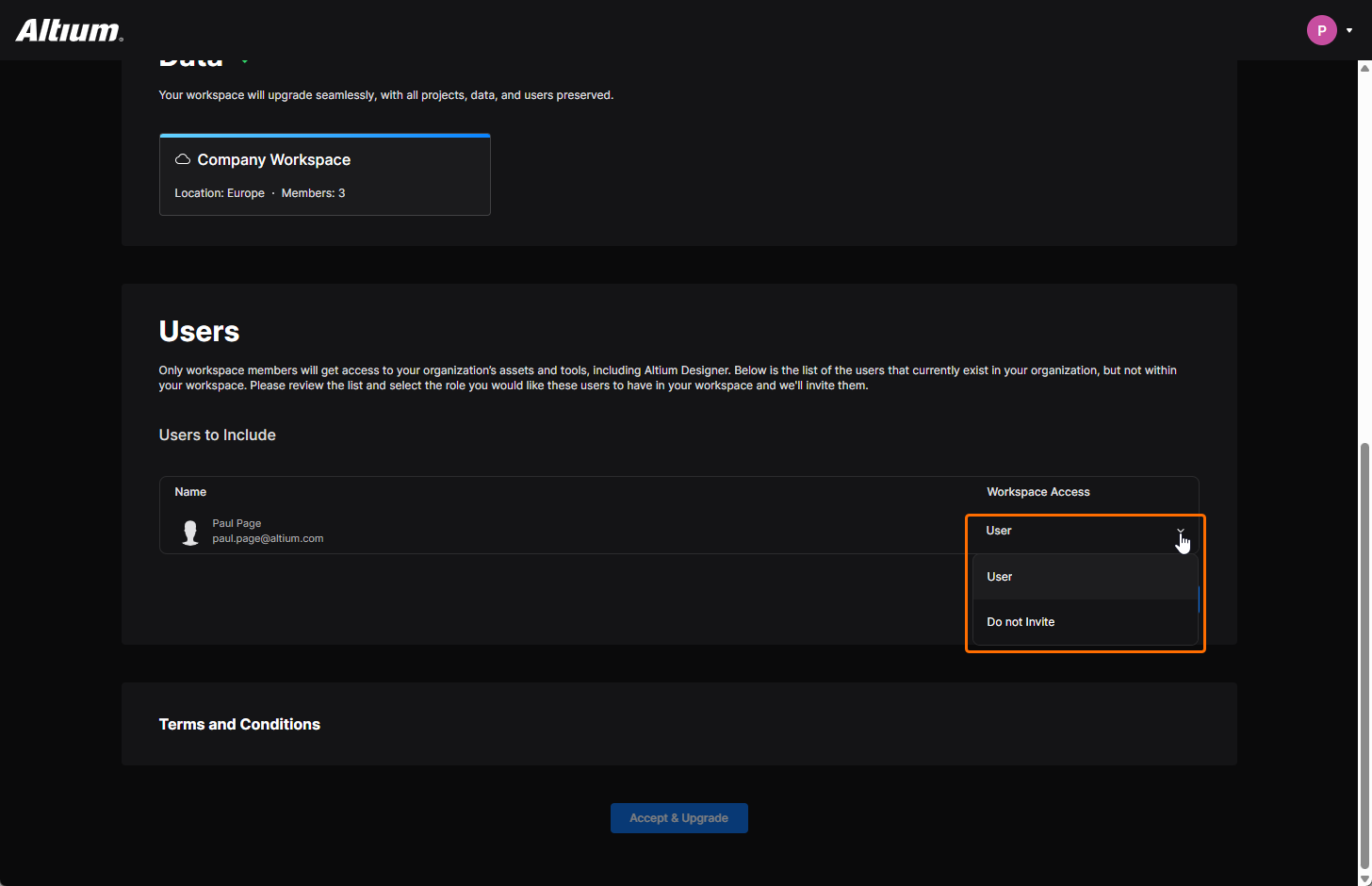
Obszar Users strony zostanie zaktualizowany o listę użytkowników, którzy obecnie istnieją w Twojej organizacji, ale nie są członkami jej Workspace. Dla każdego takiego użytkownika możesz wybrać, czy zaprosić go do Workspace (User), czy nie (Do not invite). Jeśli są użytkownicy będący Administratorami grupy konta Altium Twojej organizacji, ale nie administratorami Workspace, oni również zostaną wyświetleni z możliwością zaproszenia ich jako administratorów Workspace. Kliknij przycisk , aby kontynuować.
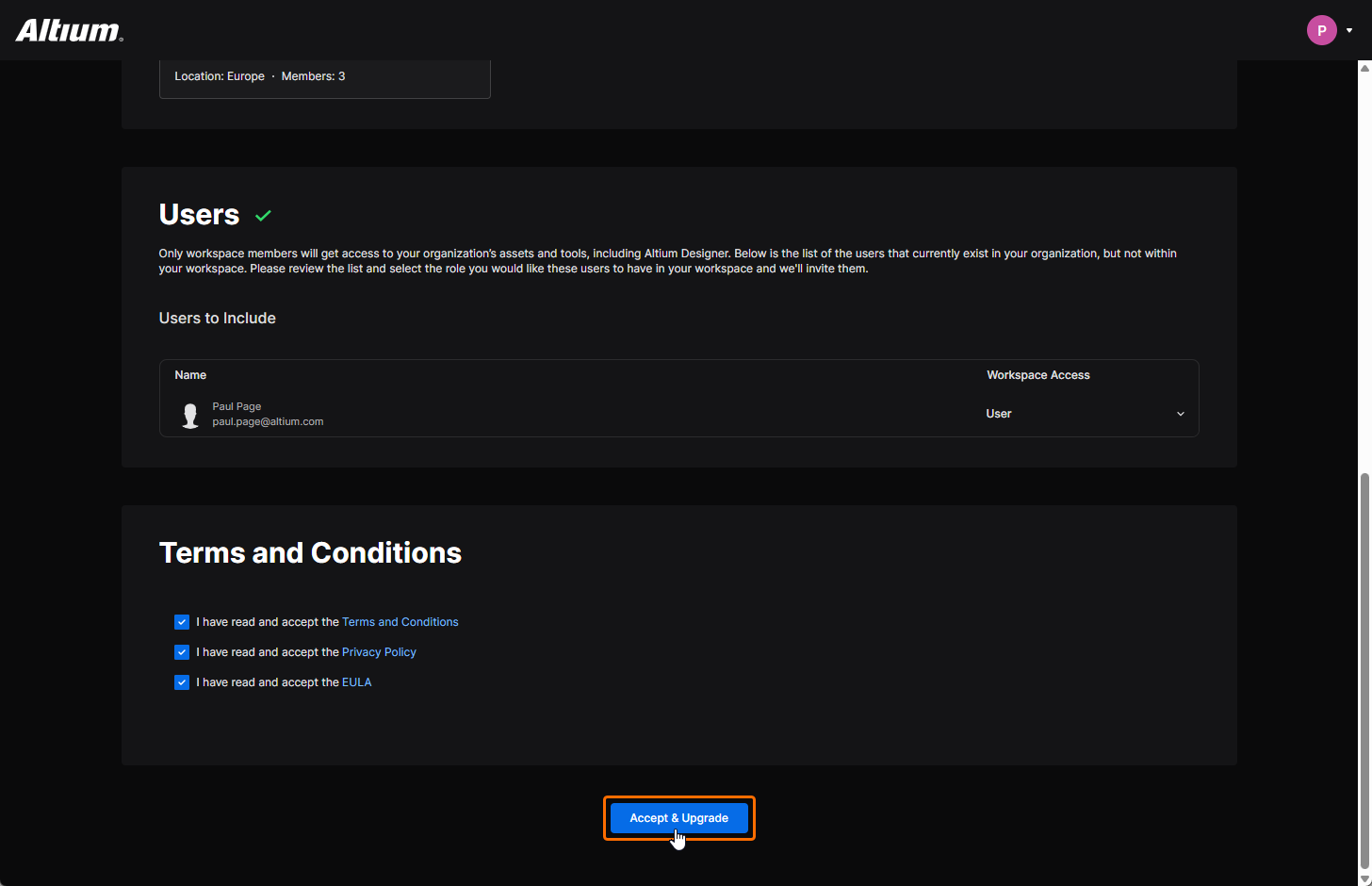
Przeczytaj Terms and Conditions, Privacy Policy i EULA (umowę licencyjną użytkownika końcowego) za pomocą linków w obszarze Terms and Conditions strony . Zaznacz pola wyboru i kliknij przycisk  , aby kontynuować uaktualnienie.
Po zakończeniu procesu uaktualniania zostanie wyświetlony raport podsumowujący i będzie można korzystać z Workspace Altium Develop!
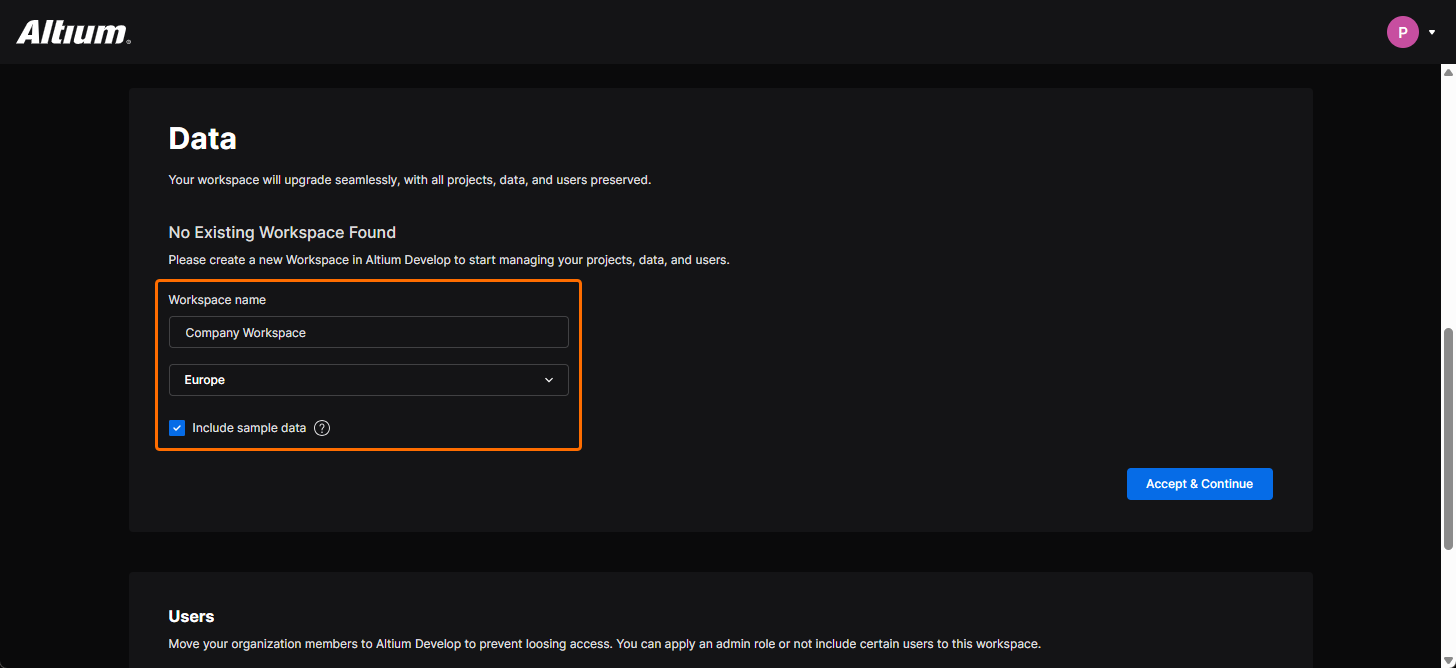 ).
). Tłumaczenie SI