
Przeglądanie pakietów produkcyjnych
Manufacturing Package Viewer, element wsparcia Global Sharing platformy Altium 365, umożliwia zaproszonym interesariuszom przeglądanie pakietu produkcyjnego z dowolnej przeglądarki internetowej - w dowolnym miejscu na świecie - ale poza obszarem roboczym, dzięki czemu same projekty i inne cenne własności intelektualne są niedostępne.
Przeglądarka otwiera się we własnej karcie przeglądarki i zapewnia podsumowanie projektu, z kluczowymi danymi PCB, wraz z możliwością przeglądania struktury udostępnionych danych (i pobierania poszczególnych plików w razie potrzeby). Pełny pakiet można również pobrać z tego widoku. Fabrication dostępne są również podstrony danych Assembly i Bill of Materials przeglądarki, przy czym widoki Fabrication i Assembly wykorzystują interfejs Web Viewer, zapewniając potężne interaktywne doświadczenie i umożliwiając dodawanie komentarzy przez wszystkich użytkowników, którym pakiet został udostępniony. Widok Fabrication przedstawia widoki danych Gerber, Layer Stackup i Draftsman dla wydania.

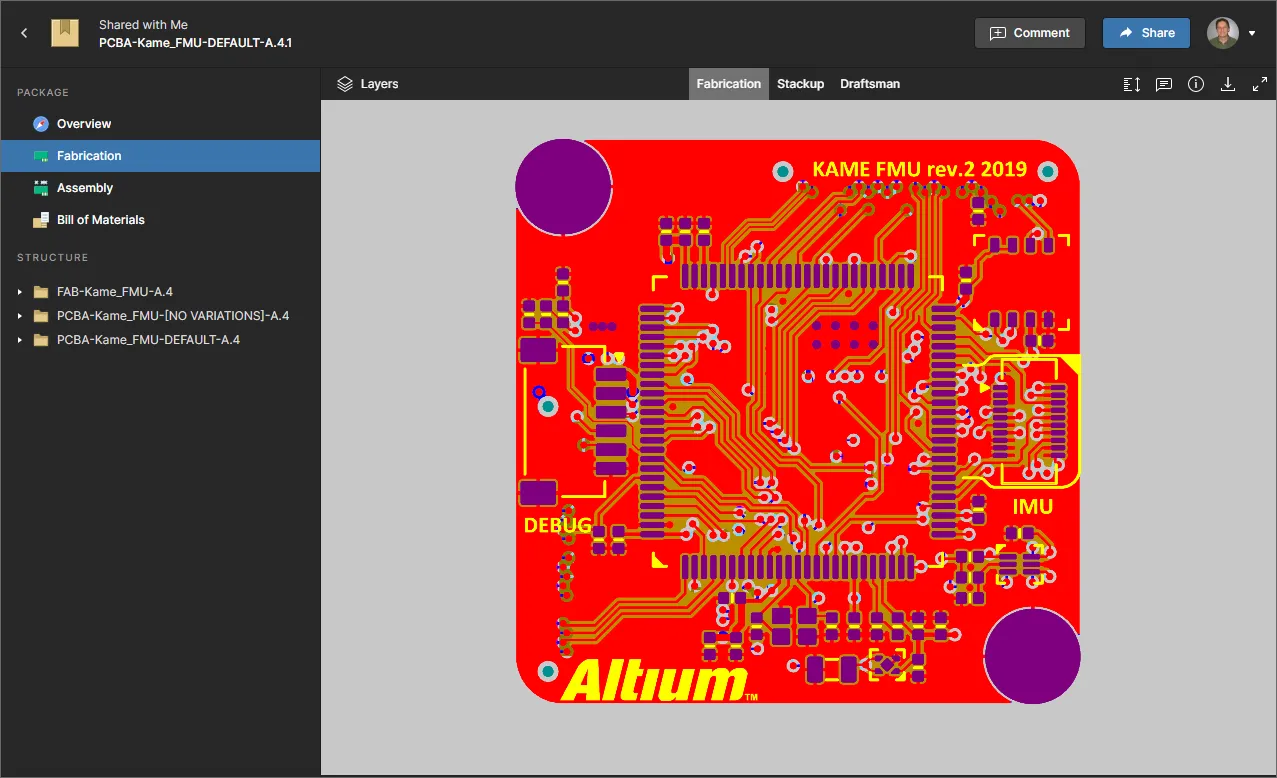
Ostatecznie personel produkcyjny może pobrać pakiet kompilacji przeglądanej wersji - z dowolnej strony przeglądarki - za pomocą którego można fizycznie zrealizować tę wersję płytki.
Tworzenie pakietu produkcyjnego - krótkie podsumowanie
Related pages: Zarządzane projekty, zarządzanie konkretnym projektem
Jak sama nazwa wskazuje, Manufacturing Package Viewer służy do otwierania i przeglądania Manufacturing Package. Ten ostatni jest zasadniczo Build Package, utworzonym z określonej wersji zarządzanego projektu. Można określić, które wydanie projektu ma zostać wysłane, skonfigurować jego zawartość danych, a następnie wysłać ten pakiet - następnie określany jako Manufacturing Package - do wymaganego producenta. Zasadniczo pakiet jest udostępniany temu producentowi, który następnie otrzymuje wiadomość e-mail z zaproszeniem do wyświetlenia pakietu bezpośrednio za pośrednictwem interfejsu platformy Altium 365(https://365.altium.com), dzięki uprzejmości Manufacturing Package Viewer.
Pakiet produkcyjny jest tworzony z widoku Releases na stronie szczegółowego zarządzania projektem (centralne polecenie do zarządzania konkretnym projektem) - dostęp do niego można uzyskać, wybierając wymagany projekt na stronie Projects interfejsu przeglądarki Workspace, klikając kontrolkę  nad listą projektów i wybierając pozycję Open w powiązanym menu. Alternatywnie, kliknij dwukrotnie bezpośrednio wymagany wpis projektu na liście. Strona otworzy się w nowej karcie przeglądarki.
Możesz wysłać konkretną wersję projektu do swojego producenta - jako Manufacturing Package - klikając przycisk  powiązany z wpisem tej wersji.
Zostanie wyświetlone okno Sending to Manufacturer, w którym można skonfigurować zawartość pakietu i do kogo zostanie on wysłany.
 Można wysłać (udostępnić) określoną wersję projektu bezpośrednio do producenta - Manufacturing Package.
Po zdefiniowaniu pakietu kliknij przycisk  . Pakiet zostanie udostępniony użytkownikowi (jako autorowi pakietu), określonym producentom i wszystkim członkom Workspace, którym udostępniono projekt. Pojawi się on w regionie Sent widoku Releases jako kafelek o nazwie w formacie
 Name.Revision.
 Po wysłaniu pakietu produkcyjnego pojawi się dla niego wpis w widoku Releases , w regionie Sent .
Dostęp do przeglądarki
Dostęp do widoku pakietu produkcyjnego w Manufacturing Package Viewer można uzyskać w następujący sposób:
-
Producent, do którego wysłano pakiet, otrzyma wiadomość e-mail z zaproszeniem do uzyskania dostępu do tego pakietu za pośrednictwem Altium 365. Po kliknięciu przycisku
 w wiadomości e-mail zostaną przeniesieni na stronę Altium 365 Sign In (chyba że są już zalogowani na platformie lub koncie Altium). Po zalogowaniu zostaną przeniesieni na stronę Manufacturing Package Viewer z załadowanym udostępnionym pakietem.
 Dostęp do udostępnionego pakietu produkcyjnego z zaproszenia e-mail otrzymanego przez producenta.
-
Każdy pakiet produkcyjny, który został wysłany do użytkownika, będzie dostępny na stronie Shared with Me interfejsu platformy Altium 365. Pakiet produkcyjny jest oznaczony ikoną
 w jego kafelku. Aby otworzyć pakiet na stronie Manufacturing Package Viewer, wybierz interesujący cię pakiet, kliknij przycisk
  na jego kafelku, a następnie wybierz polecenie Open z powiązanego menu. Alternatywnie, kliknij dwukrotnie bezpośrednio na kafelku (lub kliknij nazwę pakietu).
 Dostęp do pakietu produkcyjnego ze strony Shared with Me interfejsu platformy Altium 365.
-
Wszelkie pakiety produkcyjne, które zostały utworzone i wysłane dla konkretnego projektu, będą wymienione w regionie Sent widoku Releases , podczas uzyskiwania dostępu do szczegółowej strony zarządzania dla tego projektu. Aby otworzyć pakiet na stronie Manufacturing Package Viewer, wybierz interesujący Cię pakiet, kliknij przycisk w jego kafelku, a następnie wybierz polecenie Open z powiązanego menu.
 Dostęp do pakietu produkcyjnego z widoku Releases podczas zarządzania konkretnym projektem za pośrednictwem jego strony szczegółowego zarządzania.
-
Producent może również uzyskać dostęp do pakietu za pomocą bezpośredniego linku, jeśli został on skopiowany i wysłany do niego.
Funkcje przeglądarki
Interfejs Manufacturing Package Viewer oferuje szereg zintegrowanych funkcji, które umożliwiają szczegółowy dostęp do danych zwolnienia zawartych we współdzielonym pakiecie produkcyjnym. Poniższe sekcje przedstawiają różne elementy składowe interfejsu.
 po lewej stronie) spowoduje powrót do strony Shared with Me interfejsu platformy Altium 365.
Przegląd
Ta strona przeglądarki przedstawia podsumowanie projektu pod względem kluczowych danych PCB i wszelkich parametrów zdefiniowanych przez użytkownika, które zostały zdefiniowane dla projektu (po stronie serwera). dostępne są również podglądy 2D i 3D płytki. Pełny pakiet wersji można pobrać z tego widoku, klikając przycisk  . Spowoduje to pobranie pojedynczego archiwum Zip zawierającego folder dla każdego zestawu danych zawartego w pakiecie.
 Strona Overview , zawierająca ogólne podsumowanie projektu.
Produkcja
Ta strona przeglądarki zapewnia wbudowaną przeglądarkę Gerber, Layer Stackup i Draftsman, która korzysta z interfejsu Web Viewer. Standardowe funkcje przeglądu obejmują wybór widoczności warstw i znaczniki komentarzy.


Montaż
Ta strona, oznaczona jako "Montaż", w rzeczywistości udostępnia widoki danych PCB zarówno w 2D, jak i 3D (odpowiednio produkcja i montaż), a także dostępny widok Draftsman. Te widoki danych wykorzystują interfejs Web Viewer i oferują szereg możliwości, które umożliwiają szczegółowy dostęp do danych i układu projektu. Będziesz mógł wyszukiwać, wybierać, sprawdzać krzyżowo i sprawdzać komponenty i siatki w dwóch pod-widokach, a także zostawiać komentarze. A podczas przeglądania płytki w 2D można wykonywać pomiary między określonymi lokalizacjami.


Zestawienie materiałów
Ta strona przeglądarki przedstawia prostą listę BOM dla części używanych w tej konkretnej wersji projektu. Główna siatka zawiera listę wszystkich unikalnych części BOM ( ) pod względem następujących informacji:
- Item ID
- Designator
- Qty
- Name
- Description
 Strona Bill of Materials przeglądarki przedstawia listę unikalnych części używanych w tej wersji projektu.
Struktura
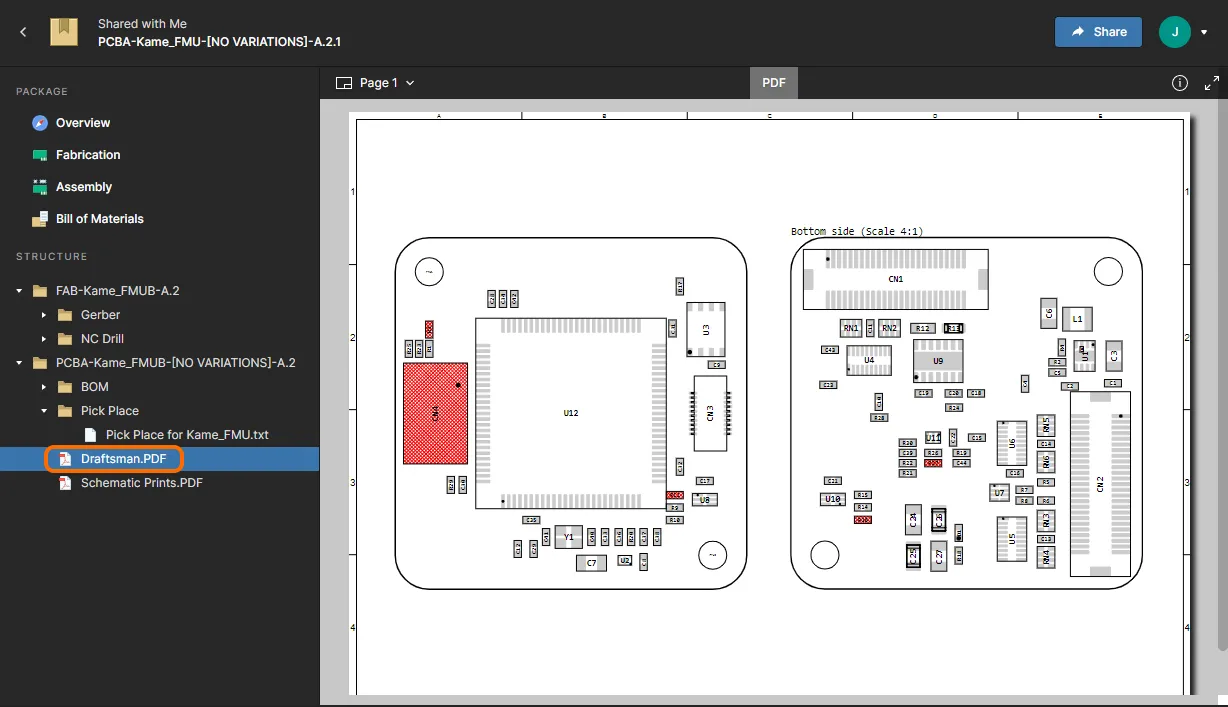
Obszar Structure przeglądarki przedstawia uporządkowaną listę wszystkich plików dostępnych w zestawach danych dołączonych do przeglądanego pakietu produkcyjnego. Zazwyczaj obejmuje to wygenerowane dane dla zestawów danych produkcyjnych i montażowych, ale może również obejmować migawkę projektu, z którego utworzono pakiet wydania (jeśli źródło zostało dołączone do pakietu). Każdy plik można pobrać niezależnie. W tym celu należy kliknąć wpis pliku w strukturze, a następnie w głównym obszarze podglądu kliknąć przycisk  .
.
 Przeglądaj strukturę plików zawartych w udostępnionych zestawach danych i pobieraj poszczególne pliki w razie potrzeby.
Oprócz opcji pobierania plików PDF znajdujących się na liście struktury, można kliknąć nazwę pliku PDF, aby otworzyć go w systemowej przeglądarce PDF Viewer. Przewiń lub użyj rozwijanego menu Page, aby poruszać się po dostępnych stronach PDF i wybierz panel informacyjny po prawej stronie ( ), aby wyświetlić metadane pliku PDF.

Udostępnianie pakietu produkcyjnego innym osobom
Na dowolnej stronie Manufacturing Package Viewer kliknij przycisk  , aby uzyskać dostęp do okna, za pomocą którego można udostępnić pakiet innym osobom za pośrednictwem zaproszenia e-mail. Alternatywnie, można uzyskać bezpośredni link do udostępnienia swojemu producentowi, klikając kontrolkę
  . Pakiet można również udostępnić wszystkim członkom organizacji, zmieniając opcję Only people specified above.. na opcję Anyone in
 Aktualnie przeglądany pakiet produkcyjny można w razie potrzeby udostępnić innym osobom.
Pobieranie pakietu kompilacji
Pełny pakiet wersji można pobrać z dowolnej strony w witrynie Manufacturing Package Viewer (z wyjątkiem obszaru Structure , gdzie pobierane są "pojedyncze pliki"):
-
Overview strona - kliknij przycisk
 w lewym górnym rogu.
-
Fabrication oraz widoki danych strony Assembly - kliknij przycisk
 , znajdujący się w prawym górnym rogu klastra kontrolnego.
-
Bill of Materials strona - kliknij przycisk
 w prawym górnym rogu.
Spowoduje to pobranie pojedynczego archiwum Zip zawierającego folder dla każdego zestawu danych zawartego w pakiecie, który można następnie przekazać do produkcji w celu wyprodukowania i zmontowania płytki.
Usuwanie udostępnionego pakietu produkcyjnego
Możesz usunąć dowolny pakiet produkcyjny, który został ci udostępniony i jest obecnie prezentowany na stronie Shared with Me interfejsu platformy Altium 365. Aby to zrobić, wybierz kafelek pakietu produkcyjnego, kliknij kontrolkę  , a następnie wybierz polecenie Delete . Pojawi się okno ostrzegawcze informujące o tym, że pakiet zostanie trwale usunięty - nie będziesz już mieć do niego dostępu, ale inni współpracownicy nadal będą mieli do niego dostęp. Kliknij przycisk
  , aby usunąć pakiet.
 Każdy pakiet produkcyjny, który został ci udostępniony, może zostać usunięty. Wpłynie to tylko na dostęp do niego - inni współpracownicy zachowają do niego dostęp.
 Tłumaczenie SI
