
Przewodnik rozwiązywania problemów dla przeglądarek
Aby zapewnić płynne działanie Altium 365 Viewer oraz interfejsu Web Viewer w ramach samej platformy Altium 365, upewnij się, że masz:
- Zainstalowaną najnowszą wersję obsługiwanej przeglądarki internetowej.
- Włączone WebGL (lub WebGL 2.0).
- Włączoną opcję „Hardware Acceleration” (akceleracja sprzętowa) w przeglądarce, jeśli jest dostępna. Zwykle zapewnia to znacznie płynniejsze wyświetlanie, ponieważ renderowanie 3D jest wykonywane przez dedykowaną kartę graficzną (GPU), jeśli taka istnieje, a nie przez procesor (CPU) komputera.
- Jeśli komputer ma dwie karty graficzne — zintegrowaną i dedykowaną — zaleca się korzystanie z dedykowanego GPU zamiast zintegrowanego.
- Aktualne sterowniki wideo dla komputera (w tym sterowniki dedykowanych kart graficznych).
Obsługiwane przeglądarki internetowe
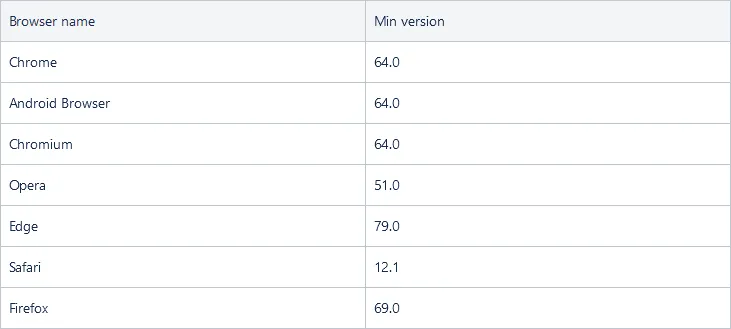
Poniżej wymieniono obsługiwane przeglądarki (oraz minimalne obsługiwane wersje). Zaleca się, aby zawsze mieć zainstalowaną najnowszą wersję obsługiwanej przeglądarki.
Sprawdzanie, czy WebGL i akceleracja sprzętowa są włączone w przeglądarce
Możesz szybko sprawdzić, czy WebGL jest aktualnie włączone w Twojej przeglądarce, przechodząc do https://get.webgl.org. Jeśli jest włączone, na tej stronie powinien być widoczny obracający się sześcian.
Sprawdzanie stanu WebGL w Chrome
Aby sprawdzić stan WebGL w Chrome:
- Wpisz chrome://gpu w pasku adresu i naciśnij Enter.
- Sprawdź pozycje WebGL i WebGL2 na liście Graphics Feature Status.
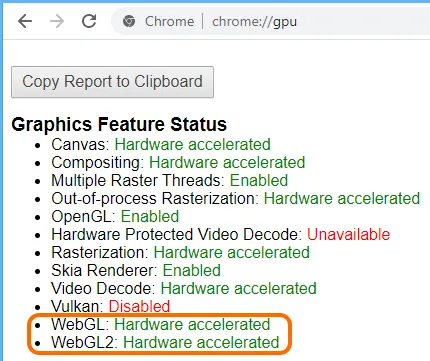
Status może być jednym z poniższych:
- Hardware accelerated - WebGL jest włączone i przyspieszane sprzętowo, co oznacza, że działa na karcie graficznej.
- Software only - WebGL jest włączone, ale działa programowo.
- Unavailable - WebGL nie jest dostępne ani sprzętowo, ani programowo.
Włączanie akceleracji sprzętowej w Chrome
Aby sprawdzić i włączyć akcelerację sprzętową:
- Przejdź do ustawień — wpisz chrome://settings w pasku adresu i naciśnij Enter.
- Na stronie Advanced - System upewnij się, że opcja Use hardware acceleration when available jest włączona.
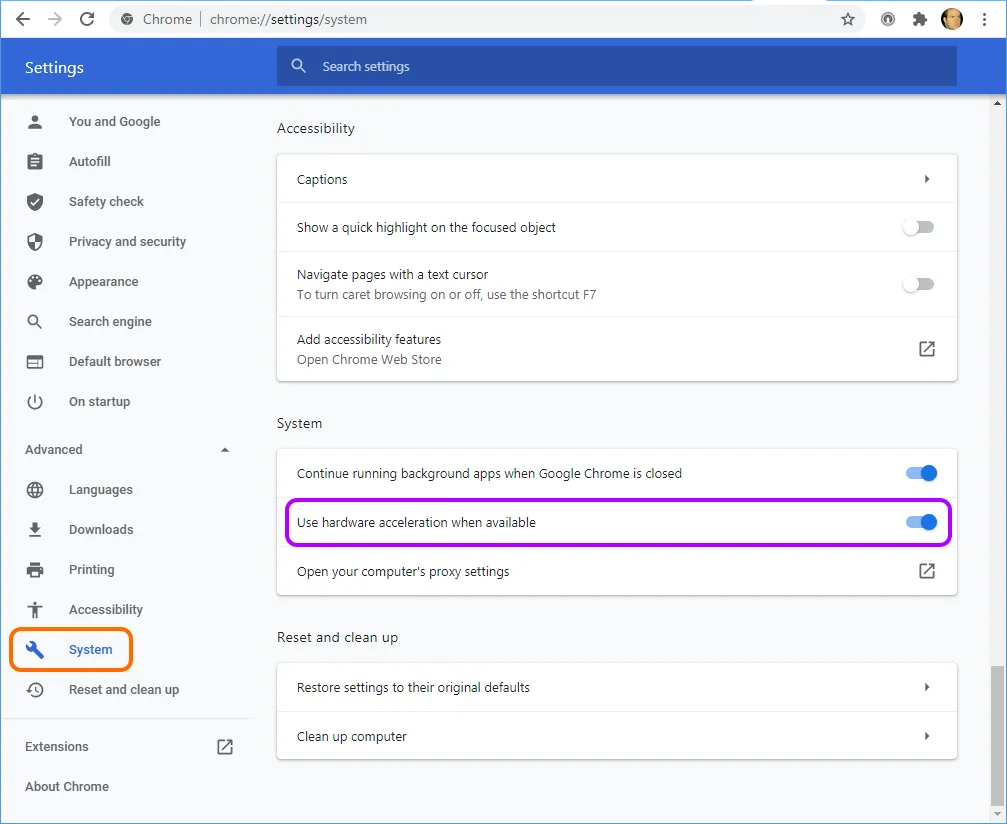
- Aby zmiany zaczęły obowiązywać, musisz ponownie uruchomić Chrome.
- Ponownie sprawdź stan WebGL (chrome://gpu).
Sprawdzanie stanu WebGL w Firefox
Aby sprawdzić stan WebGL w Firefox:
- Wpisz about:support w pasku adresu i naciśnij Enter.
- Sprawdź wpisy WebGL 1 Driver Renderer i WebGL 2 Driver Renderer w tabeli Graphics .
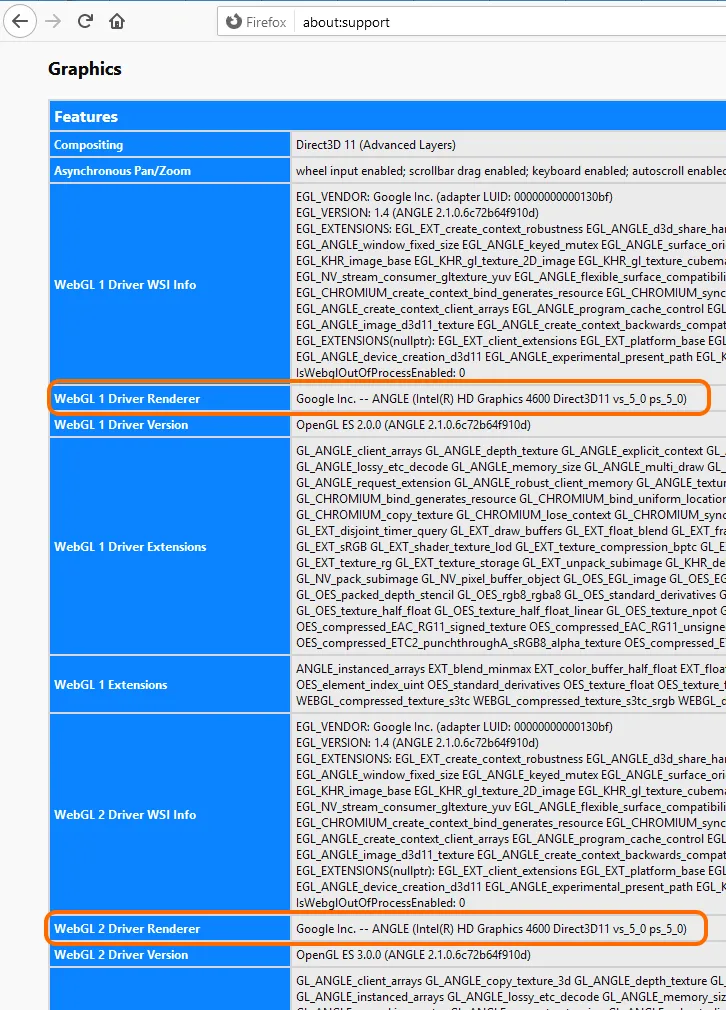
Jeśli status zawiera producenta karty graficznej, model i sterownik, to WebGL jest włączone. Jeśli status wspomina o problemach ze sterownikiem, upewnij się, że masz najnowsze sterowniki do karty graficznej.
Włączanie akceleracji sprzętowej w FireFox
Aby sprawdzić i włączyć akcelerację sprzętową:
- Przejdź do opcji — wpisz about:preferences w pasku adresu i naciśnij Enter.
- Przewiń do sekcji Performance na stronie General i upewnij się, że opcja Use recommended performance settings jest włączona. Jeśli tymczasowo wyłączysz tę opcję, zobaczysz, że podopcja Use hardware acceleration when available jest domyślnie włączona, gdy ta opcja nadrzędna jest włączona.
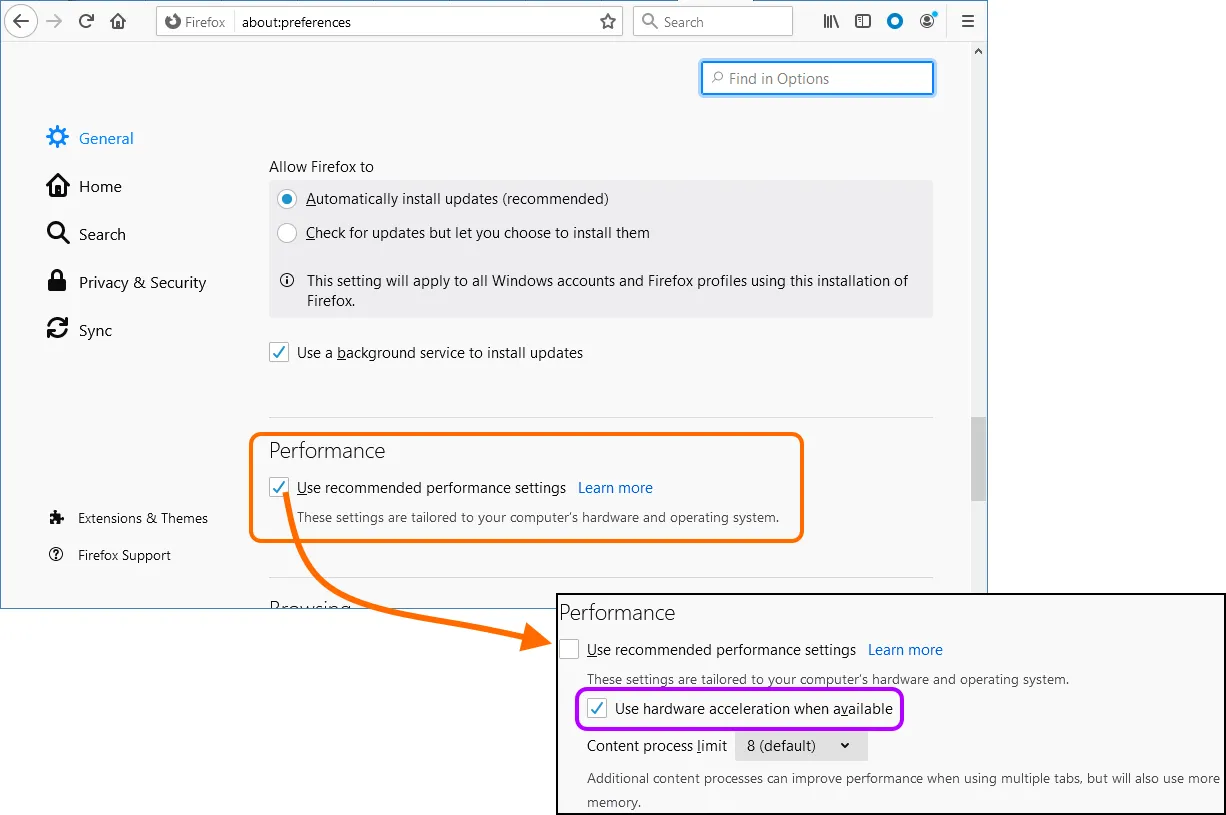
- Ponownie sprawdź stan WebGL (about:support).
Aby sprawdzić i włączyć WebGL:
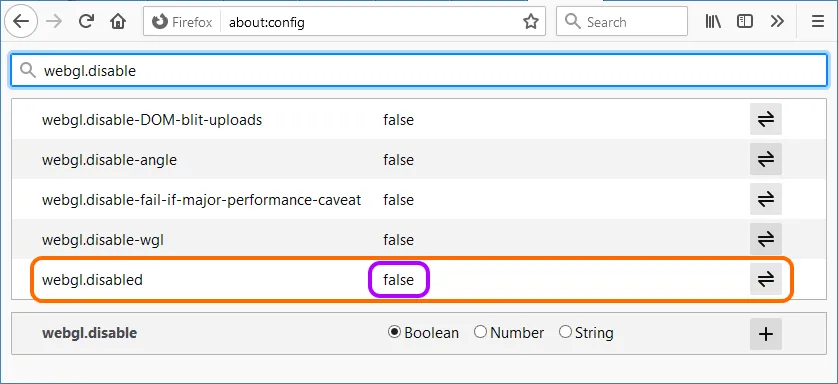
- Wpisz about:config w pasku adresu i naciśnij Enter.
- Użyj pola wyszukiwania, aby wyszukać webgl.disabled.
- Upewnij się, że wpis jest ustawiony na false.
Sprawdzanie stanu WebGL w Safari
Aby sprawdzić i włączyć WebGL:
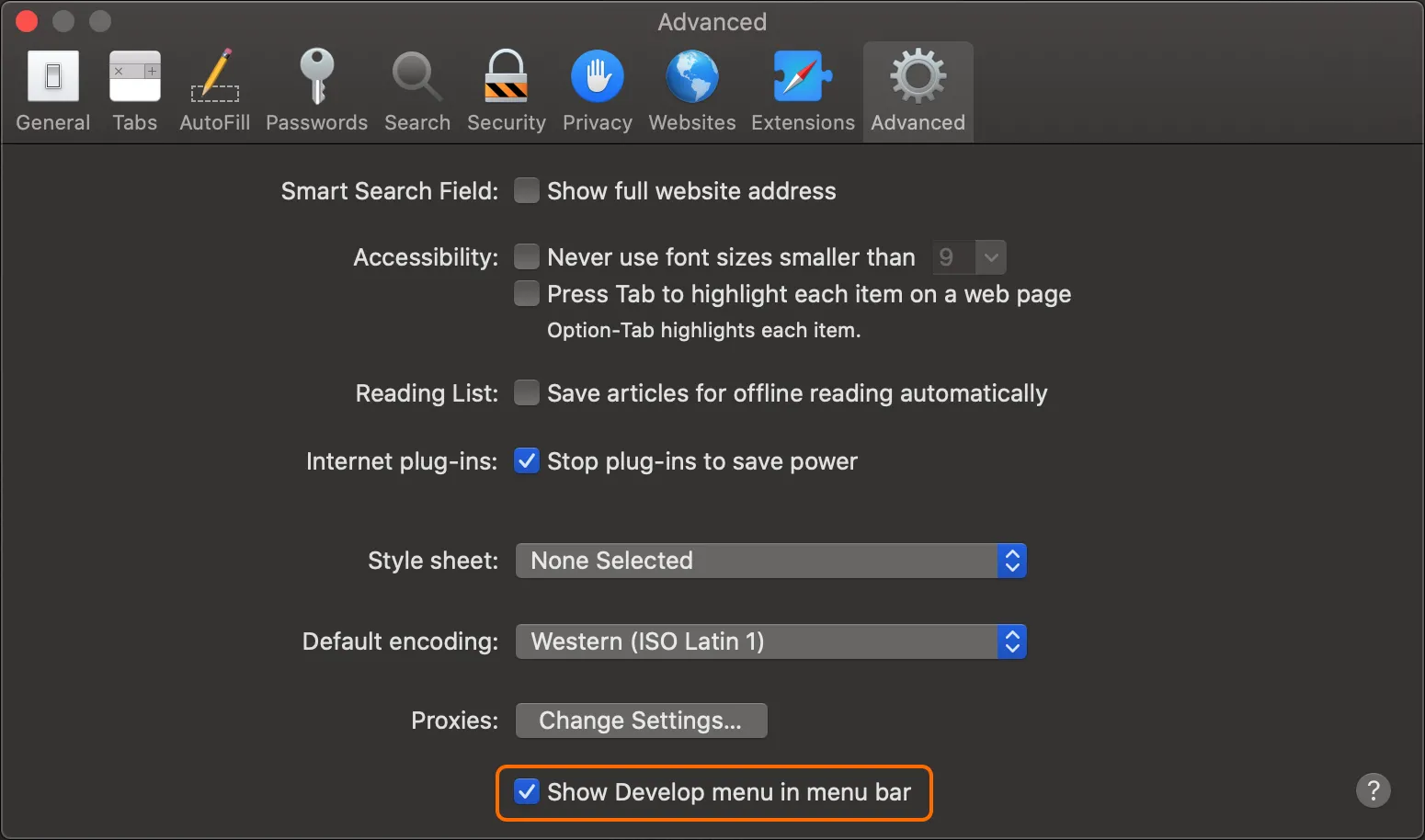
- Przejdź do Preferences w Safari.
- Wybierz kartę Advanced .
- Upewnij się, że opcja Show Develop menu in menu bar jest włączona.
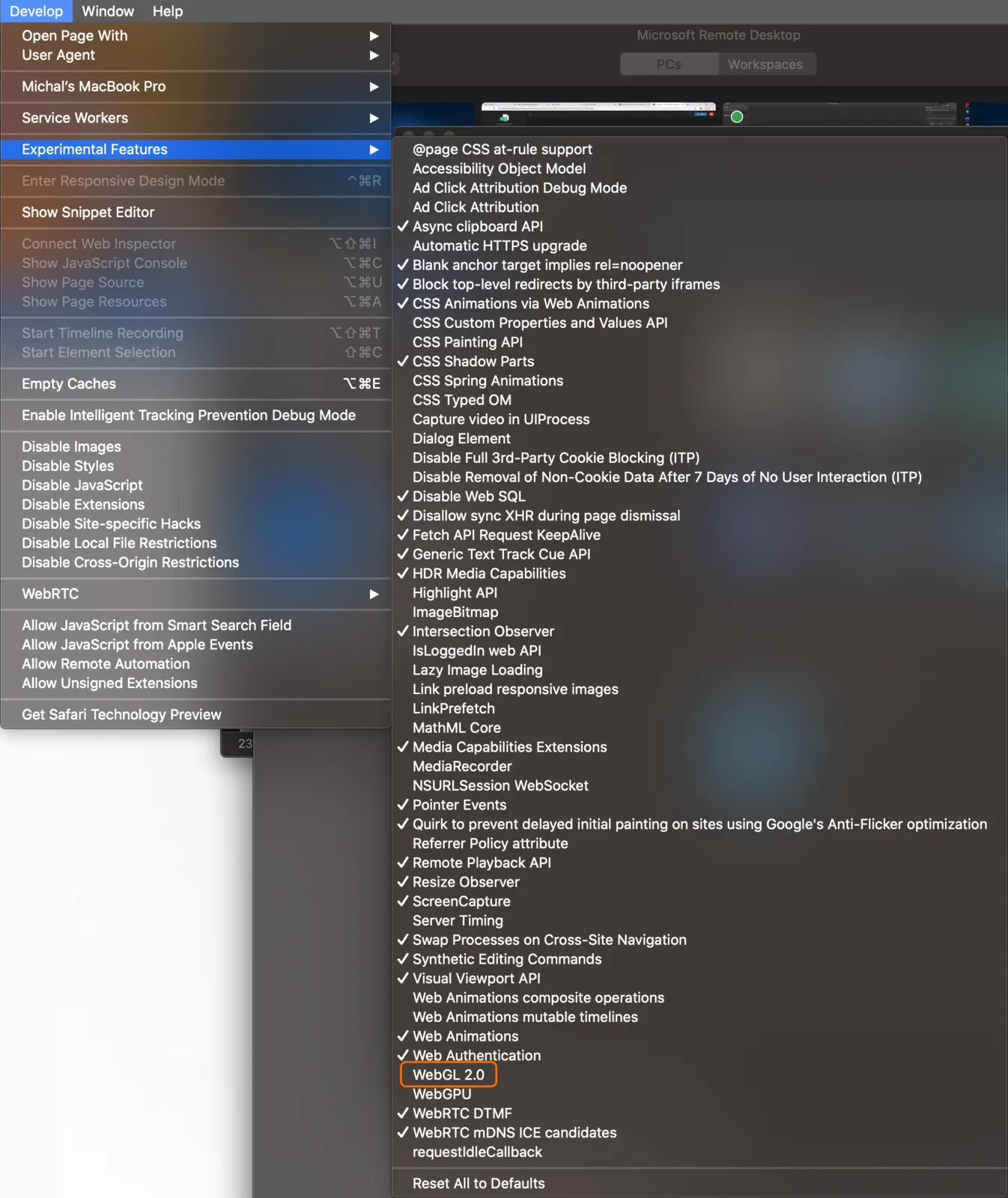
- W podmenu Develop - Experimental Features w Safari upewnij się, że opcja Enable WebGL jest włączona.
- W podmenu Experimental Features znajdziesz pozycję WebGL 2.0. Włącz ją, aby używać najnowszej wersji technologii WebGL, ale pamiętaj, że w odniesieniu do przeglądarki Safari jest to nadal uznawane za funkcję eksperymentalną.
Sprawdzanie stanu WebGL w Edge
Aby sprawdzić stan WebGL w Edge:
- Wpisz edge://gpu w pasku adresu i naciśnij Enter.
- Sprawdź pozycje WebGL i WebGL2 na liście Graphics Feature Status.
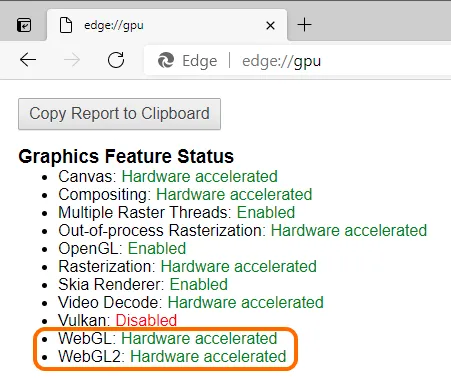
Status może być jednym z poniższych:
- Hardware accelerated - WebGL jest włączone i przyspieszane sprzętowo, co oznacza, że działa na karcie graficznej.
- Software only - WebGL jest włączone, ale działa programowo.
- Unavailable - WebGL nie jest dostępne ani sprzętowo, ani programowo.
Włączanie akceleracji sprzętowej w Edge
Aby sprawdzić i włączyć akcelerację sprzętową:
- Przejdź do strony System w Settings — wpisz edge://settings/system w pasku adresu i naciśnij Enter.
- Upewnij się, że opcja Use hardware acceleration when available jest włączona.
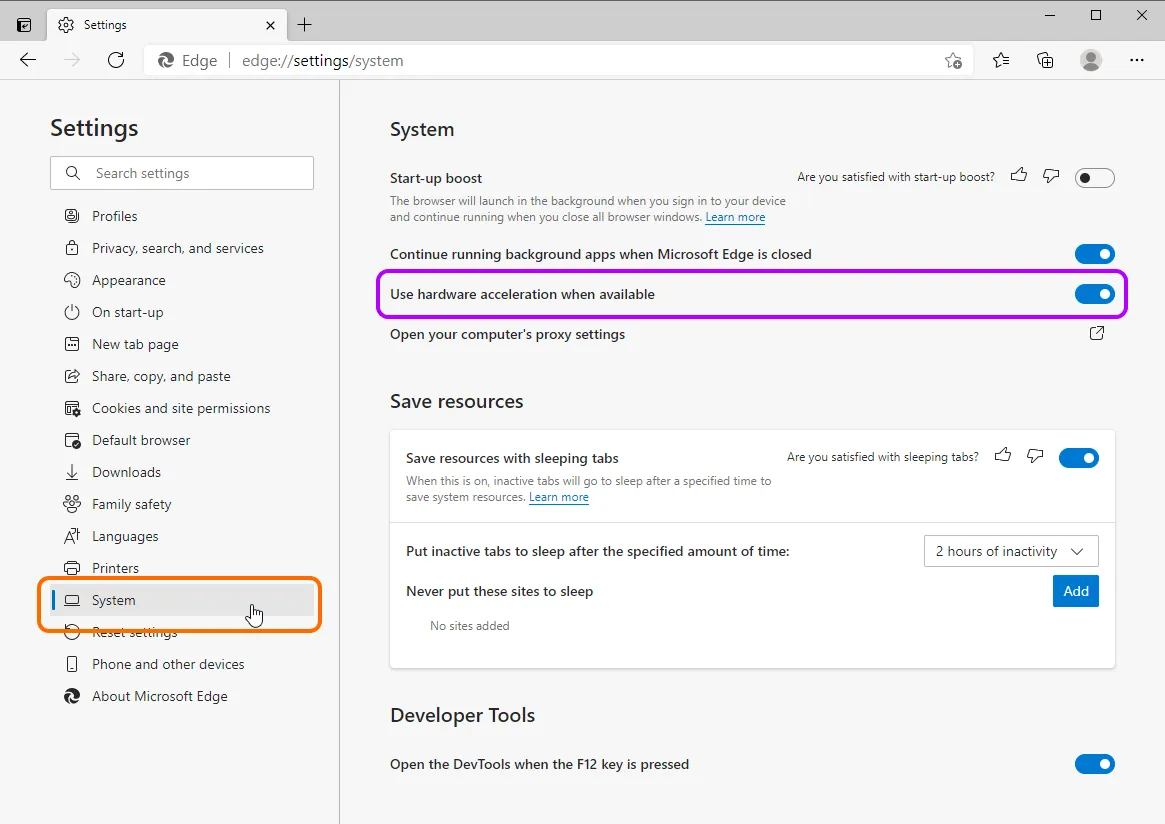
- Może być konieczne ponowne uruchomienie Edge, aby zmiany zaczęły obowiązywać.
- Ponownie sprawdź stan WebGL (edge://gpu).
Sprawdzanie stanu WebGL w Opera
Aby sprawdzić stan WebGL w Opera:
- Wpisz opera://gpu w pasku adresu i naciśnij Enter.
- Sprawdź pozycje WebGL i WebGL2 na liście Graphics Feature Status.
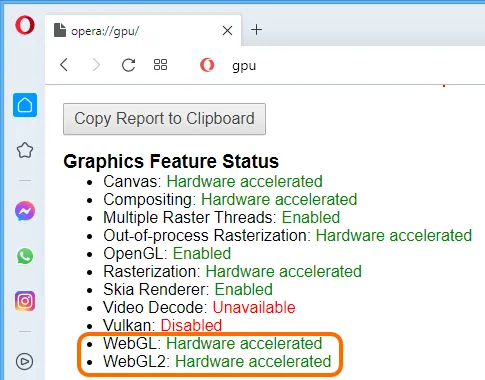
Status może być jednym z poniższych:
- Hardware accelerated - WebGL jest włączone i przyspieszane sprzętowo, co oznacza, że działa na karcie graficznej.
- Software only - WebGL jest włączone, ale działa programowo.
- Unavailable - WebGL nie jest dostępne ani sprzętowo, ani programowo.
Włączanie akceleracji sprzętowej w Opera
Aby sprawdzić i włączyć akcelerację sprzętową:
- Przejdź do ustawień — wpisz opera://settings w pasku adresu i naciśnij Enter.
- W sekcji System na stronie Advanced - Browser upewnij się, że opcja Use hardware acceleration when available jest włączona.
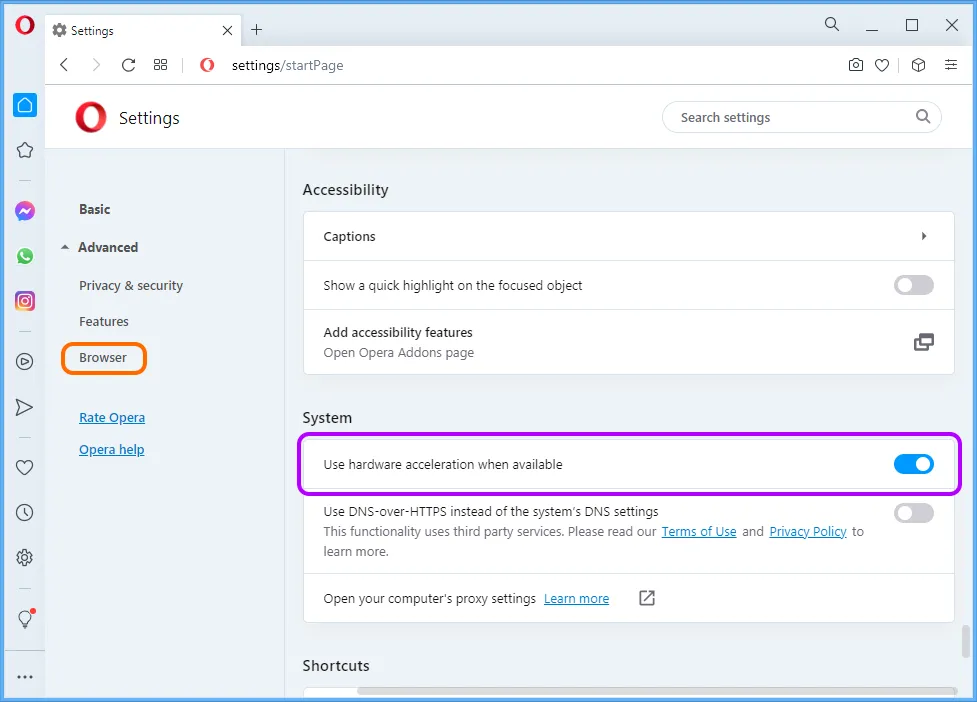
- Może być konieczne ponowne uruchomienie Opera, aby zmiany zaczęły obowiązywać.
- Ponownie sprawdź stan WebGL (opera://gpu).
Systemy z dwoma GPU
Jeśli komputer ma dwie karty graficzne — zintegrowaną i dedykowaną — zaleca się korzystanie z dedykowanego GPU zamiast zintegrowanego.
Przełączanie, a właściwie skonfigurowanie systemu tak, aby przeglądarka internetowa korzystała z dedykowanej karty graficznej, można wykonać w następujący sposób:
- Komputer z systemem Windows® i kartą graficzną Nvidia® — użyj NVIDIA Control Panel, aby skonfigurować, by program przeglądarki (np. chrome.exe) korzystał z dedykowanej grafiki Nvidia; przykład pokazano poniżej:
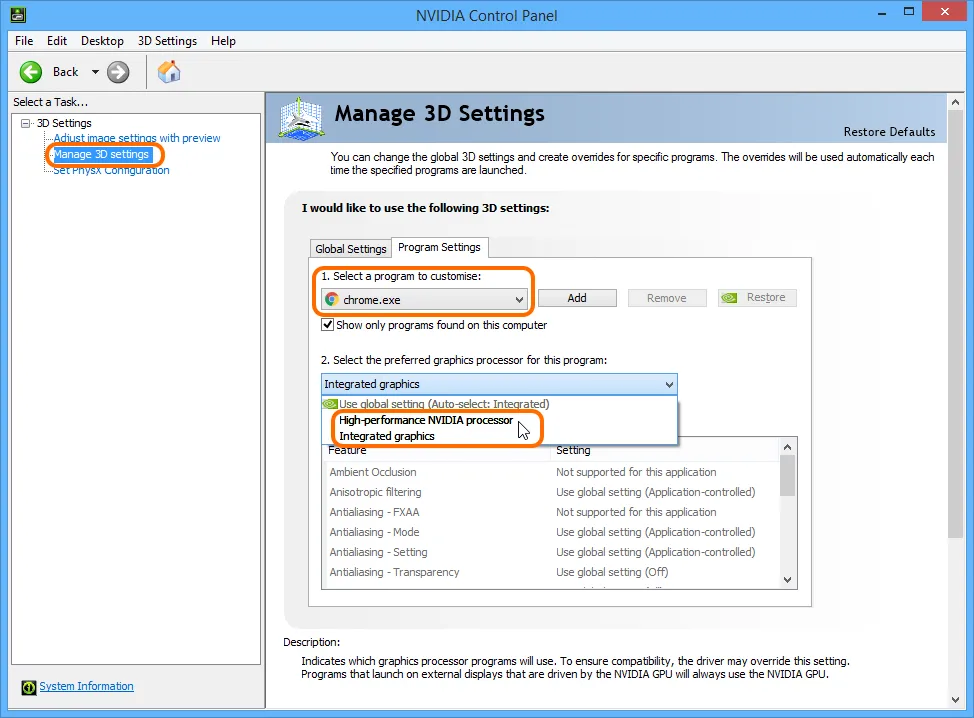
-
Komputer z systemem Windows i kartą graficzną AMD® — użyj AMD Control Panel, aby skonfigurować, by program przeglądarki (np. chrome.exe) korzystał z dedykowanej grafiki AMD.
-
MacBook Pro® — obejmuje to sprawdzenie, który GPU jest aktualnie używany na Twoim MacBooku Pro oraz upewnienie się, że wyłączysz automatyczne przełączanie grafiki.
 Tłumaczenie SI