
Samodzielna przeglądarka
Samodzielna przeglądarka Altium 365 Viewer zapewnia bezpłatny dostęp do przeglądania i udostępniania projektów elektronicznych oraz danych produkcyjnych CAM za pośrednictwem przeglądarki internetowej. Nie wymaga pobierania, instalacji ani rejestracji. Jest to prawdziwie niezależna od narzędzi przeglądarka, która pozwala przeglądać i udostępniać projekty pochodzące z coraz szerszej gamy obsługiwanych narzędzi projektowych ECAD. Możesz nawet osadzić przeglądarkę Altium 365 Viewer na swojej własnej stronie internetowej – przenosząc w ten sposób możliwość przeglądania projektów dosłownie na swoją własną domenę.
Główne zalety
-
Design Privacy – przeglądanie projektu jest ograniczone czasowo – dostępne przez cały czas trwania sesji przeglądarki (i przestaje być dostępne po zamknięciu karty przeglądarki). Alternatywnie możesz udostępnić swój projekt za pomocą linku, dzięki czemu będzie on dostępny dla każdego, kto posiada ten link, przez okres 48 godzin.
- CAD Agnostic – Altium 365 Viewer obsługuje obecnie wczytywanie i przeglądanie projektów w formatach CAD programów Altium Designer,Autodesk® EAGLE™,KiCad® oraz CircuitStudio. Obsługa kolejnych formatów CAD będzie stopniowo rozszerzana. Możesz nawet zagłosować na format projektu, który chciałbyś, aby został obsługiwany jako następny!
- CAM Support – Altium 365 Viewer obsługuje obecnie wczytywanie i przeglądanie danych produkcyjnych w formatach ODB++, Gerber RS-274X oraz Gerber X2 (wraz z odpowiadającymi im danymi NC Drill).
- Natively CAD – oferuje oszałamiające, interaktywne wizualizacje projektów oparte na CAD, w tym schematy, płytki drukowane (2D i 3D) oraz listy materiałów (BOM) (wraz z informacjami o cenach z serwisu Octopart).
- Fully Interactive – Projekt załadowany do Altium 365 Viewer nie jest tylko statycznym obrazem. Użytkownik może wyszukiwać, śledzić, wybierać i sprawdzać różne obiekty, w tym elementy i sieci, w całym projekcie. Podczas przeglądania płytki w 2D można nawet dokonywać pomiarów.
- Generate Deliverables – oprócz przeglądania projektu możesz generować i pobierać z niego szereg różnych plików wyjściowych. Obecnie obsługiwane pliki do pobrania obejmują sam projekt źródłowy oraz pliki Gerber, montażowe, schematy w formacie PDF, STEP i listy materiałów (BOM).
- Embeddable – Dzięki krótkiemu fragmentowi kodu HTML możesz swobodnie osadzić przeglądarkę Altium 365 Viewer na swojej własnej stronie internetowej. Ponadto możesz stworzyć wersję dostosowaną do swoich danych projektowych i strony internetowej, a także określić, co ma być wyświetlane oraz jakie pliki może pobrać osoba przeglądająca Twój projekt. Więcej informacji znajdziesz poniżej.
Dostęp do przeglądarki Altium 365 Viewer na stronie internetowej Altium
Uzyskaj dostęp do przeglądarki Altium 365 Viewer na stronie internetowej Altium, korzystając z bezpośredniego adresu URL: altium.com/viewer.
 Dostęp do Altium 365 Viewer na głównej stronie internetowej Altium.
Dołączono przykładowy projekt, dzięki czemu można od razu wypróbować przeglądarkę Altium 365 Viewer – wystarczy kliknąć przycisk „  ”.
”.

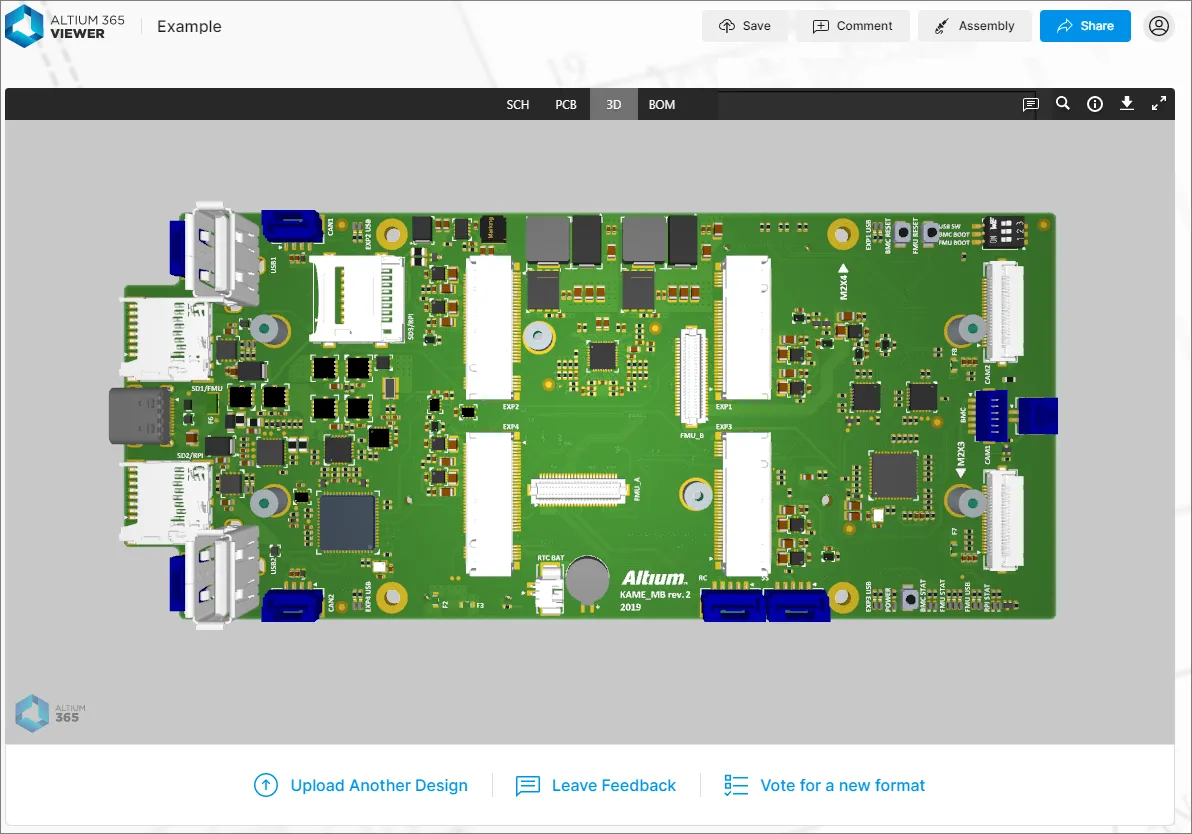
Co można przesłać?
W poniższych sekcjach podsumowano, co można przesłać do samodzielnej przeglądarki Altium 365 Viewer.
Projekty CAD
Jeśli chodzi o pliki projektowe, obsługiwane są następujące narzędzia CAD wraz z formatami plików, które można przesłać do przeglądarki Altium 365 Viewer:
-
Altium Designer – schemat (*.SchDoc, *.Sch) oraz PCB (*.PcbDoc, *.Pcb) dokumenty.
-
Autodesk® EAGLE™ – archiwum projektów schematów (*.sch) oraz archiwum projektów płytek drukowanych (*.brd).
-
KiCad® – plik projektu (*.pro), dokument schematu(*.sch), dokument PCB (*.kicad_pcb,) oraz biblioteka symboli schematów (*.lib).
-
CircuitStudio – schemat (*.SchDoc) oraz PCB (*.CSPcbDoc).
CAD Data Upload Considerations
Można przesłać kompletny projekt (w archiwum ZIP, RAR, 7z lub TGZ) lub pojedynczy plik projektu (schemat lub dokument PCB). W przypadku przesyłania pliku archiwum należy uwzględnić następujące kwestie:
- W przypadku projektów opartych na programach Altium Designer i CircuitStudio archiwum musi zawierać wyłącznie jeden projekt płytki drukowanej.
- W przypadku projektów opartych na programie EAGLE archiwum musi zawierać wyłącznie jeden projekt płytki drukowanej (czyli .sch i .brd pliki dotyczące wyłącznie jednego projektu).
- W przypadku projektów opartych na KiCad archiwum ZIP musi zawierać wyłącznie jeden projekt PCB (czyli .pro , .sch , .kicad_pcboraz .lib pliki dotyczące wyłącznie jednego projektu).
- Wszystkie nieobsługiwane formaty plików w przesłanym archiwum zostaną zignorowane, co oznacza, że można po prostu spakować cały folder projektu do archiwum ZIP, RAR lub 7z i go przesłać.
Dane CAM
Jeśli chodzi o CAM (produkcję), do przesłania do Altium 365 Viewer obsługiwane są następujące formaty:
-
Gerber X2 (wraz z odpowiednimi plikami NC Drill).
-
Gerber RS-274X (wraz z odpowiednimi plikami NC Drill).
-
Zestaw plików ODB++.
 ”, który jest dostępny po załadowaniu zestawu plików Gerber do przeglądarki. Po jego naciśnięciu bieżące dane Gerber są wstępnie ładowane do interfejsu Gerber Compare, gotowe do porównania z innym załadowanym zestawem plików Gerber.
CAM Data Upload Considerations
Można przesłać pełny zestaw plików ODB++ lub Gerber, ich zarchiwizowany zestaw (Zip, Rar, 7z, Tgz), a nawet pojedynczy plik Gerber. Podczas przesyłania archiwalnego pliku Gerber CAM należy uwzględnić następujące kwestie:
-
Upewnij się, że w archiwum znajduje się tylko jeden folder z plikami Gerber.
-
Upewnij się, że pliki wiercenia znajdują się w tym samym folderze co pliki Gerber. Jeśli znajdują się w oddzielnym folderze, zostaną zignorowane.
Przeprowadzanie przesyłania
Dane można przesłać w następujący sposób:
- przeciągnięcie i upuszczenie projektu CAD lub zarchiwizowanych danych CAM (Zip, Rar, 7z, Tgz) albo pojedynczego pliku projektowego/produkcyjnego do wskazanego obszaru na Home stronie.
-
Kliknięcie przycisku „
 ” (w obszarze przesyłania na Home stronie) lub na „Upload Files” (w prawym górnym rogu Home strony) oraz skorzystanie z Open wyświetlonego okna dialogowego w celu wybrania zarchiwizowanego projektu CAD lub danych CAM albo pojedynczego pliku projektowego/produkcyjnego.
 ”.
”.
Po wybraniu (lub przeciągnięciu) archiwum lub pojedynczego pliku w głównym obszarze wyświetlania pojawi się informacja o trwającym przesyłaniu. Czas przetwarzania zależy od rozmiaru przesyłanych danych. Jeśli przesyłanie nie powiedzie się – zazwyczaj z powodu przesłania pojedynczego pliku w nieobsługiwanym formacie – informacja o tym również pojawi się w głównym obszarze wyświetlania.


 ” (Prześlij więcej) znajdujący się poniżej głównego okna przeglądarki. Aby przesłać dane do osobnej karty przeglądarki, kliknij przycisk „
  ” (Prześlij do nowej karty) w lewym dolnym rogu głównego obszaru wyświetlania.
Udostępnianie projektu
Po przesłaniu projektu CAD (lub danych CAM) do przeglądarki Altium 365 Viewer na stronie internetowej Altium projekt/dane są dostępne przez cały czas trwania sesji przeglądarki. Jeśli chcesz udostępnić projekt/dane innym osobom, możesz to zrobić, klikając przycisk „  ” (Udostępnij link do projektu/danych), znajdujący się w prawym górnym rogu głównego okna przeglądarki. Pojawi się okno zawierające link do projektu/danych. Skopiuj (
 ) i udostępnij go innym osobom zgodnie z potrzebami – link pozostanie aktywny przez 48 godzin.
 Uzyskaj link, za pomocą którego możesz udostępnić innym swój przesłany projekt CAD (lub dane CAM) – link jest ważny przez 48 godzin.
Gdy link zostanie użyty do uzyskania dostępu do projektu/danych, u góry okna przeglądarki pojawi się tymczasowe okienko z informacją o czasie pozostałym do wygaśnięcia linku.
 Osoby korzystające z udostępnionego linku zostaną poinformowane przy wejściu, ile czasu pozostało do wygaśnięcia linku. W tym przykładzie pozostało 47 godzin na przeglądanie udostępnionych danych projektowych.
Zapisywanie przesłanych danych w przestrzeni osobistej Altium 365
Możliwość przesyłania i przeglądania danych podczas sesji w przeglądarce to dobra rzecz. Możliwość udostępniania linku do tych danych przez 48 godzin to jeszcze lepsza opcja. Jednak zdecydowanie najlepszym rozwiązaniem byłoby trwałe przechowywanie tych danych i możliwość udostępniania ich innym w dowolnym momencie. I to nie tylko do przeglądania, ale także do komentowania i nanoszenia poprawek. W tym miejscu z pomocą przychodzi przestrzeń osobista Altium 365. Jak sama nazwa wskazuje, przestrzeń osobista to dedykowany obszar na platformie infrastrukturalnej Altium 365, do którego dostęp masz wyłącznie Ty. Twoja przestrzeń osobista umożliwia trwałe przechowywanie różnych rodzajów przesłanych danych statycznych i jest całkowicie bezpłatna – idealna dla tych, którzy chcą doświadczyć aspektu współpracy w Altium 365 bez konieczności posiadania połączonego obszaru roboczego Altium 365 Workspace, w którym mogliby przechowywać swoje dane.
Dane przesłane do samodzielnej przeglądarki Altium 365 Viewer można zapisać w przestrzeni osobistej. W tym celu należy kliknąć przycisk „  ” (Zapisz do przestrzeni osobistej), znajdujący się w prawym górnym rogu głównego okna przeglądarki, lub przycisk „
  ” (Zapisz do przestrzeni osobistej), a następnie opcję „
  ” (Zapisz do przestrzeni osobistej). Jeśli jesteś już zalogowany na konto Altium, zostaniesz przeniesiony do swojej przestrzeni osobistej w Altium 365 i do danych tam przesłanych. Jeśli nie jesteś obecnie zalogowany na konto Altium, zostaniesz najpierw przeniesiony na Altium 365 Sign In stronę, na której należy się najpierw zalogować. Zespół
Po przesłaniu danych do Twojej przestrzeni osobistej zostaniesz bezpośrednio do niej przekierowany – dane zostaną wyświetlone za pomocą interfejsu przeglądarki internetowej Altium 365. Na Files stronie Twojej przestrzeni osobistej możesz przeglądać wszystkie przesłane pliki, udostępniać je innym oraz przesyłać kolejne — dzięki bardziej rozbudowanemu interfejsowi, który zapewnia również dostęp do zaawansowanych funkcji oferowanych przez platformę Altium 365.


 ” (Zaloguj się do Altium) w prawym górnym rogu strony, aby przejść do Altium 365 Sign In strony, na której można to zrobić (lub zarejestrować konto). Jeśli jesteś zalogowany, przycisk ten będzie wyświetlany jako Twoje zdjęcie (lub ogólna ikona z pierwszą literą Twojego imienia, np.
  ).
).Osadzanie przeglądarki Altium 365 na własnej stronie internetowej
Related page: Przestrzeń osobista Altium 365 – osadzanie przesłanych danych na stronie internetowej
Przeglądarkę Altium 365 można osadzić na własnej stronie internetowej, co pozwala udostępniać czytelnikom przesłane projekty CAD (lub dane CAM). Osadzona przeglądarka pozostanie aktywna tak długo, jak długo dostępne będą źródłowe pliki projektowe, co w przypadku plików przesłanych do przeglądarki internetowej Altium 365 wynosi 48 godzin. Jeśli używasz niestandardowego kodu przeglądarki, który odwołuje się do plików projektowych hostowanych na Twojej własnej stronie internetowej, osadzona przeglądarka będzie miała stałe źródło i w związku z tym pozostanie aktywna.
Przeglądarka Altium 365 idealnie nadaje się do prezentacji płytki rozwojowej lub ewaluacyjnej, a dzięki interaktywnej platformie dla Twoich projektów użytkownicy mogą obejrzeć projekt i naprawdę go poczuć w sposób, który nie byłby możliwy przy użyciu standardowej karty katalogowej lub statycznego schematu blokowego.
Poniższe przykłady pokazują firmy zewnętrzne, które wdrożyły i osadziły przeglądarkę Altium 365 Viewer na swoich stronach internetowych:
-
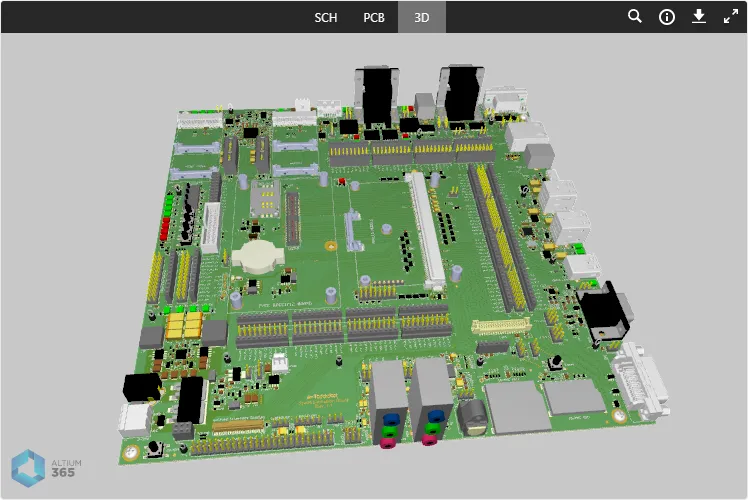
Przykład pokazujący przeglądarkę Altium 365 Viewer wbudowaną na stronie internetowejToradex® dla płytki ewaluacyjnej Apalis.

-
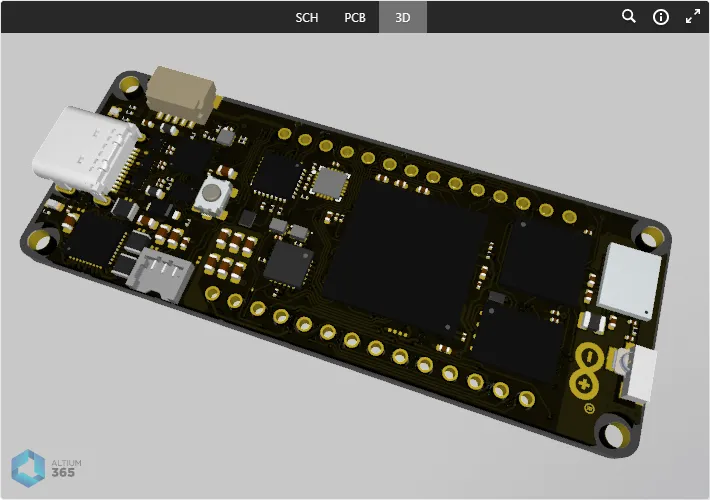
Przykład pokazujący program Altium 365 Viewer wbudowany na stronie internetowejArduino® dla płytki Portenta H7.

- Przykład pokazujący przeglądarkę Altium 365 Viewer osadzoną na stronieserwisu GitHub ®.
 Przykład pokazujący Altium 365 Viewer osadzony na stronie w ramach społeczności GitHub.
Pobieranie kodu osadzania ze strony internetowej Altium
Po przesłaniu projektu CAD lub danych CAM do przeglądarki Altium 365 Viewer masz również możliwość uzyskania kodu osadzania dla tego projektu/danych – w celu osadzenia tego konkretnego projektu/danych na własnej stronie internetowej. Aby to zrobić, kliknij przycisk „ ” (Kod osadzania), znajdujący się w prawym górnym rogu głównego okna przeglądarki. Pojawi się Share
Sekcja kodu DIV dołącza detektory zdarzeń służące do inicjalizacji i stylizacji osadzonej przeglądarki na Twojej stronie. W tym przypadku data-project-src służy do wskazania własnego pliku ZIP z projektem (mydesign.zip):
Uwaga:
-
class="altium-ecad-viewer" – nie wolno tego zmieniać, ponieważ jest to wykorzystywane przez detektory zdarzeń.
-
data-project-src – jest to link do danych projektowych lub produkcyjnych, które chcesz wyświetlić. Link ten powinien być linkiem publicznym zawierającym archiwum w formacie ZIP, RAR lub 7z z plikami projektu PCB lub danymi produkcyjnymi.
-
style – można to zmienić w razie potrzeby, dostosowując do własnych preferencji dotyczących prezentacji.
-
Podstawową strukturę kodu osadzonego można uzyskać z Embed okna dostępnego w przeglądarce witryny Altium 365, jak opisano powyżej, a następnie zmodyfikować zgodnie z własnymi potrzebami.
Controlling Active and Enabled Views
Poniższe dwa atrybuty określają, które widoki danych są włączone oraz który widok danych jest domyślnym widokiem aktywnym:
-
data-enabled-views – określa widoczność różnych obsługiwanych widoków danych. Obsługiwane i domyślne wartości to sch (SCH widok danych), pcb (PCB widok danych), 3d (3D widok danych) oraz bom (BOM widok danych). Jeśli ten atrybut nie zostanie uwzględniony w osadzonym kodzie, stosowana jest wartość domyślna: sch,pcb,3d,bom.
Note: Wartości są wrażliwe na wielkość liter. Wiele wartości należy oddzielić przecinkiem (,). Nie można włączyć samego widoku BOM. -
data-active-view – określa, który widok danych ma być aktywny przy pierwszym uruchomieniu osadzonej przeglądarki Altium 365 Viewer. Obsługiwane wartości to sch (SCH widok danych), pcb (PCB widok danych) oraz 3d (3D widok danych). Jeśli ten atrybut nie zostanie uwzględniony w osadzonym kodzie, stosowana jest wartość domyślna: sch.
Note: Wartości nie rozróżniają wielkości liter. Dla tego atrybutu można ustawić tylko jedną wartość. Wybrany widok aktywny musi być również widokiem włączonym.
Poniżej przedstawiono przykłady użycia tych atrybutów:
Example 1
W tym przypadku tylko PCB i 3D widoki danych. Widok PCB widok danych będzie widokiem aktywnym przy pierwszym uruchomieniu przeglądarki Altium 365 Viewer.
Example 2
W tym przypadku wyświetlane będą wyłącznie SCH i BOM widoki danych (ten ostatni tylko wtedy, gdy istnieją dane BOM). Ponieważ atrybut „data-active-view” nie został podany, zostanie zastosowana jego wartość domyślna – wyświetlenie SCH widoku danych przy pierwszym uruchomieniu programu Altium 365 Viewer.
Example 3
W tym przypadku wyświetlany będzie wyłącznie 3D widok danych, który w związku z tym jest z konieczności ustawiony jako widok aktywny przy pierwszym uruchomieniu przeglądarki Altium 365 Viewer.
Inne opcje dostosowywania
Dodając osadzony kod Altium 365 Viewer do własnej strony internetowej, można opcjonalnie określić typ danych źródłowych, które mogą być wyświetlane, oraz jakie pliki projektowe są dostępne do pobrania. Szczegółowe informacje znajdują się w zwiniętych sekcjach poniżej.
Controlling Access to CAD and CAM Data
Kontrola dostępnych typów danych odbywa się za pomocą następującego atrybutu:
- data-src-type – określa, jakie typy danych mogą być wyświetlane. Obsługiwane wartości to Design (tylko projekty CAD) oraz Gerber (tylko dane CAM). Jeśli atrybut ten nie zostanie uwzględniony w kodzie osadzonym, stosowana jest wartość domyślna: Design,Gerber.
Poniżej przedstawiono przykłady użycia tego atrybutu:
Example 1
W tym przypadku, ponieważ data-src-type nie został określony, wbudowana przeglądarka Altium 365 Viewer obsługuje zarówno projekty CAD, jak i dane CAM. W związku z tym link określony w atrybucie data-project-src może być linkiem publicznym zawierającym archiwum w formacie Zip, Rar lub 7z z projektem PCB lub plikami danych produkcyjnych (CAM).
Example 2
W tym przypadku wbudowana przeglądarka Altium 365 Viewer obsługuje wyłącznie projekty CAD. Dlatego link określony w atrybucie data-project-src musi być linkiem publicznym zawierającym archiwum ZIP, RAR lub 7z z projektem PCB.
Example 3
W tym przypadku wbudowana przeglądarka Altium 365 Viewer obsługuje wyłącznie dane CAM. Dlatego link określony w data-project-src , musi być linkiem publicznym zawierającym archiwum ZIP, RAR lub 7z z plikami danych produkcyjnych.
Controlling Downloads
Po osadzeniu przeglądarki Altium 365 Viewer na własnej stronie internetowej udostępniane są dodatkowe funkcje umożliwiające generowanie i pobieranie szeregu różnych wyników na podstawie przesłanego projektu. Więcej informacji można znaleźć w sekcji „Pobieranie”. Za pomocą poniższych atrybutów można określić, co może być pobierane, a tym samym co pojawi się w Downloads panelu.
-
data-hide-project-src – użycie tego atrybutu wyłącza możliwość pobrania oryginalnego projektu źródłowego, który w przeciwnym razie byłby wyświetlany w panelu jako
Altium Designer. Nie ma on wartości parametrycznych. - data-project-src-alternative – ten atrybut jest używany, gdy chcesz, aby projekt, który użytkownik może pobrać, różnił się od oryginalnego projektu źródłowego przesłanego wcześniej. Jego wartością jest link do publicznie dostępnego archiwum w formacie Zip, Rar lub 7z.
-
data-project-outputs – określa pliki wyjściowe, które zostaną wygenerowane na podstawie przesłanego projektu i udostępnione do pobrania. Obsługiwane wartości to Gerber, Idf, Ipc2581, Odb, Step oraz Pdf. Jeśli ten atrybut nie zostanie uwzględniony w osadzonym kodzie, zostaną wygenerowane wszystkie obsługiwane wyjścia. Jeśli atrybut zostanie uwzględniony z wartością
nonelub nie zdefiniowano żadnych wartości, wszystkie obsługiwane formaty wyjściowe zostaną wyłączone.
Note: Wartości są wrażliwe na wielkość liter. Wiele wartości należy oddzielić przecinkiem (,).
Example 1
W tym przypadku użytkownik nie będzie mógł pobrać oryginalnego projektu źródłowego, ale wszystkie obsługiwane formaty wyjściowe zostaną wygenerowane i będą dostępne do pobrania w Downloads panelu.
Example 2
W tym przypadku użytkownik będzie mógł pobrać alternatywny projekt z Downloads panelu wraz ze wszystkimi obsługiwanymi plikami wyjściowymi.
Example 3
W tym przypadku użytkownik będzie mógł pobrać alternatywny projekt z Downloads panelu. Spośród obsługiwanych formatów wyjściowych wygenerowane i dostępne do pobrania będą jedynie pliki Gerber, ODB++ i PDF.
Praca z przesłanym projektem
Po przesłaniu projektu (lub pojedynczego pliku) można go przeglądać. W poniższych sekcjach szczegółowo omówiono różne funkcje i możliwości, jakie zapewnia przeglądarka Altium 365 Viewer, aby to ułatwić. Pełną funkcjonalność najlepiej oczywiście wykorzystać po przesłaniu całego projektu.
Widoki danych
Altium 365 Viewer prezentuje przesłany projekt w czterech odrębnych widokach danych, pokazujących odpowiednio schematy źródłowe, płytkę w 2D, płytkę w 3D oraz listę materiałów (BOM). Każdy widok danych zostanie wyświetlony tylko wtedy, gdy istnieje odpowiedni przesłany dokument.
SCH
Ten widok przedstawia arkusze schematów źródłowych projektu.
 Widok SCH widok danych przedstawia aktualnie wybrany dokument źródłowy schematu.
Switching Schematics
Jeśli w ramach przesłanego projektu istnieje więcej niż jeden arkusz schematu, pełną listę dokumentów można wyświetlić, klikając przycisk w lewym górnym rogu widoku. Każdy dokument jest wyświetlany jako podgląd – kliknij pozycję, aby ustawić ją jako dokument aktywny. Aktualnie wybrany dokument – dokument aktywny wyświetlany w SCH widoku danych – jest wyróżniony na liście niebieską ramką wokół pozycji.
 Przeglądaj wszystkie przesłane schematy – kliknij pozycję, aby ustawić ją jako dokument aktywny.
Support for Multi-channel Designs
Altium 365 Viewer obsługuje przeglądanie projektów wielokanałowych. Dla każdego kanału fizycznego wyświetlany jest oddzielny dokument schematu. Nazwa arkusza fizycznego – zakładka skompilowana dla tego dokumentu schematycznego podczas przeglądania w programie Altium Designer – jest dołączana jako przyrostek do nazwy dokumentu. Efekt jest podobny do wygenerowania dokumentu PDF zawierającego fizyczne arkusze schematów, z tą różnicą, że program Altium 365 Viewer zapewnia rozszerzone możliwości interakcji.
 Przykładowy projekt wielokanałowy, w którym każdy kanał fizyczny jest przedstawiony na osobnym arkuszu schematu.
Browsing Controls
Elementy sterujące przeglądaniem w głównym oknie wyświetlania są następujące:
- Obracanie kółkiem myszy do przodu/do tyłu powoduje powiększenie/pomniejszenie.
- Kliknij i przytrzymaj (lub kliknij prawym przyciskiem myszy i przytrzymaj), a następnie przeciągnij, aby przesuwać widok dokumentu.
- Kliknij, aby zaznaczyć.
- Naciśnij klawisz R , aby zresetować widok dokumentu (w celu wyświetlenia całego dokumentu).
Płytka drukowana
Ten widok przedstawia płytkę PCB w 2D.
 Widok PCB widok danych przedstawia płytkę PCB w 2D.
Browsing Controls
Elementy sterujące przeglądania w głównym oknie wyświetlania są następujące:
- Obracanie kółkiem myszy do przodu/do tyłu powoduje powiększenie/pomniejszenie.
- Kliknij i przytrzymaj (lub kliknij prawym przyciskiem myszy i przytrzymaj), a następnie przeciągnij, aby przesuwać widok dokumentu.
- Kliknij, aby zaznaczyć. Klikaj wielokrotnie, aby przełączać się między obiektami znajdującymi się w tym samym miejscu i/lub zaznaczyć sieć nadrzędną.
- Naciśnij + lub – na klawiaturze numerycznej, aby przechodzić o pozycję do przodu lub do tyłu na liście warstw w trybie pojedynczej warstwy.
- Naciśnij R , aby zresetować widok dokumentu (w celu wyświetlenia całego dokumentu).
Controlling Layer Visibility
Sterowanie widokiem i widocznością warstw w PCB widoku danych odbywa się za pośrednictwem Layers panelu. Dostęp do tego panelu uzyskuje się poprzez kliknięcie elementu sterującego „  ” w lewym górnym rogu widoku.
 Layers – centrum sterowania widocznością warstw.
Każda pozycja warstwy wymieniona w Layers panelu, ma przypisane pole wyboru, które ustawia ją na wierzchu graficznej kolejności rysowania. Po zaznaczeniu ta warstwa zostanie wyrenderowana jako ostatnia, dzięki czemu skutecznie nakłada się na grafikę pozostałych warstw płytki PCB. Umieszczony komentarz zostanie powiązany z aktualnie wybraną (zaznaczoną) warstwą, a ta sama kolejność warstw zostanie przywrócona, gdy komentarz zostanie następnie wybrany w Comments panelu.
Po zresetowaniu widoku kolejności warstw (za pomocą przycisku „  ” u góry) kolejność rysowania powraca do stanu domyślnego (warstwa górna).

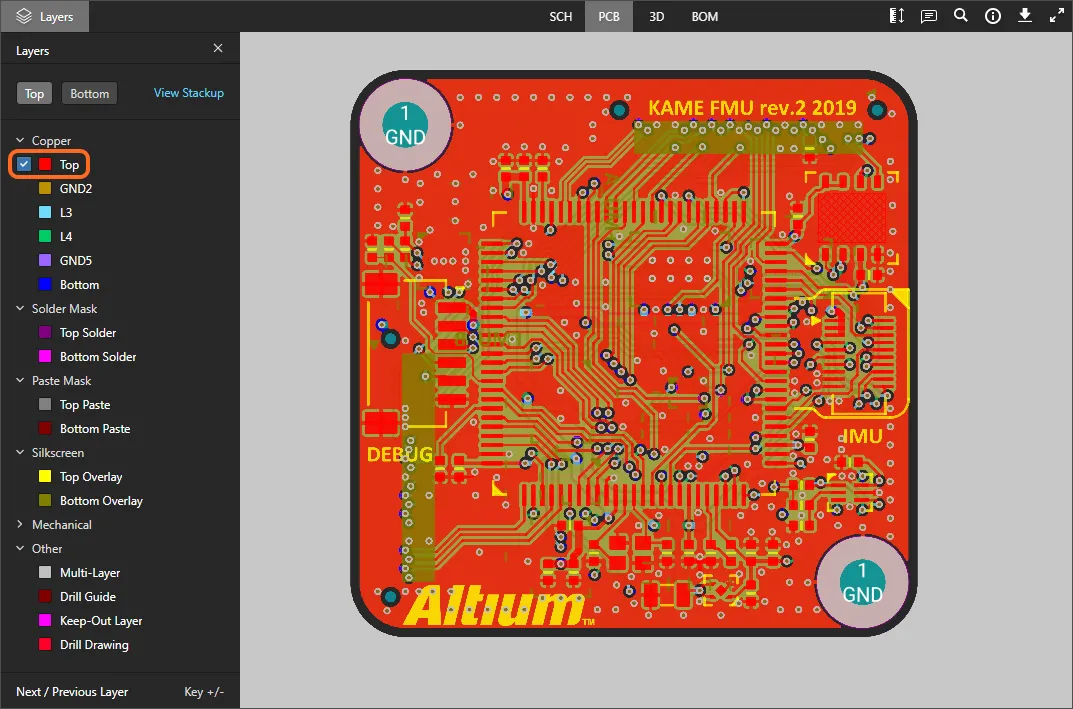
Pozycje warstw w panelu są pogrupowane w następujące kategorie:
- Copper – wszystkie używane warstwy sygnałowe i warstwy płaszczyzn wewnętrznych.
- Solder Mask – Top Solder, Bottom Solder.
- Paste Mask – Top Paste, Bottom Paste.
- Silkscreen – Top Overlay, Bottom Overlay.
- Mechanical – wszystkie wykorzystywały warstwy mechaniczne.
- Other – w tym Mutli-Layer, Drill Guide, Keep-Out Layer oraz Drill Drawing.
Użyj elementów sterujących „Widok z góry” i „Widok z dołu” u góry panelu, aby szybko przełączać się między widokiem planszy odpowiednio z góry lub z dołu, a w razie potrzeby zmień kolejność rysowania górnej warstwy, korzystając z pól wyboru przy nazwach warstw.

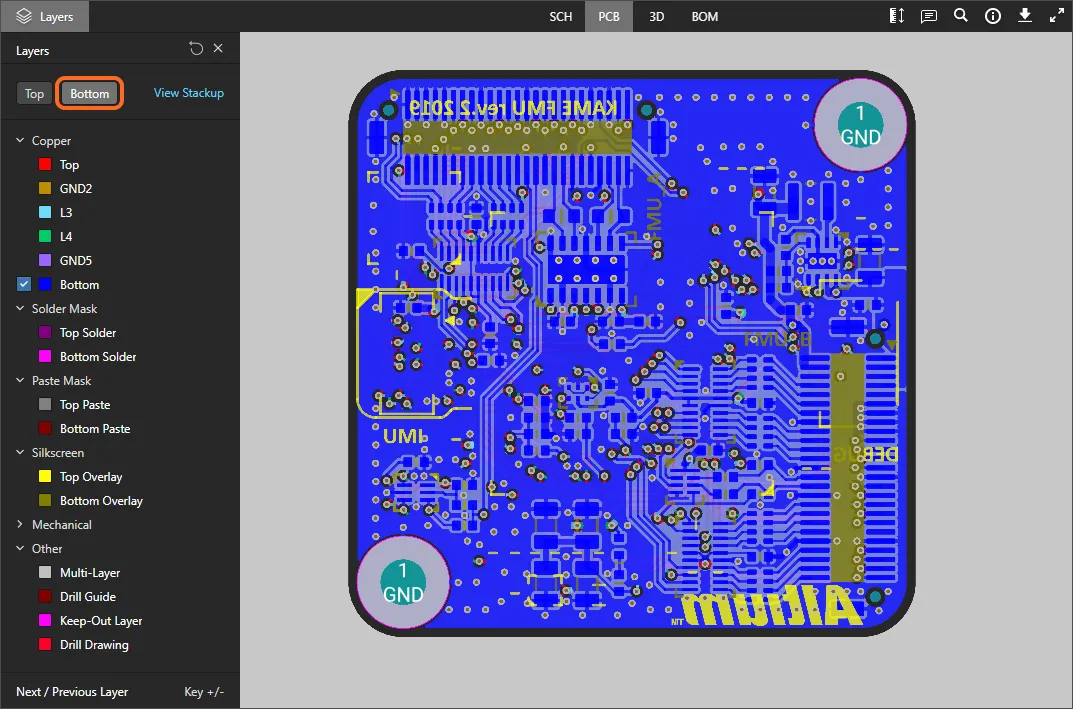
Poniższe punkty dotyczą pracy z widocznością warstw w Layers panelu:
-
Warstwa aktualnie widoczna jest wyświetlana w panelu bez przyciemnienia (np.
 ). Warstwa aktualnie ukryta jest wyświetlana w panelu z przyciemnioną nazwą (np.
  ), a po jej prawej stronie widoczna jest ikona „
  ”.
”.
-
Warstwę aktualnie widoczną można ukryć, klikając jej pozycję lub najeżdżając kursorem na jej pozycję i klikając ikonę „
 ” po prawej stronie. Z kolei warstwę aktualnie ukrytą można wyświetlić, klikając jej pozycję lub najeżdżając kursorem na jej pozycję i klikając ikonę „ ” po prawej stronie.
-
Całą grupę warstw można ukryć, najeżdżając kursorem na pozycję grupy i klikając ikonę „ ” znajdującą się po jej prawej stronie. Z kolei, jeśli wszystkie warstwy w grupie są obecnie ukryte, można je uwidocznić, najeżdżając kursorem na pozycję grupy i klikając ikonę „ ” znajdującą się po jej prawej stronie. Należy pamiętać, że jeśli grupa zawiera zarówno warstwy widoczne, jak i ukryte, obok nazwy grupy pojawi się ikona „ ”. Kliknij ją, aby ukryć wszystkie pozostałe warstwy, a następnie kliknij ponownie (ikona zmieni się na „ ”), aby ponownie wyświetlić wszystkie warstwy.
-
Aby szybko przejść do „trybu pojedynczej warstwy”, najedź kursorem na interesującą Cię warstwę, a następnie kliknij przycisk „
 ”. Wszystkie pozostałe warstwy zostaną ukryte. Kliknij ponownie przycisk „ ”, aby wyjść z „trybu pojedynczej warstwy”.

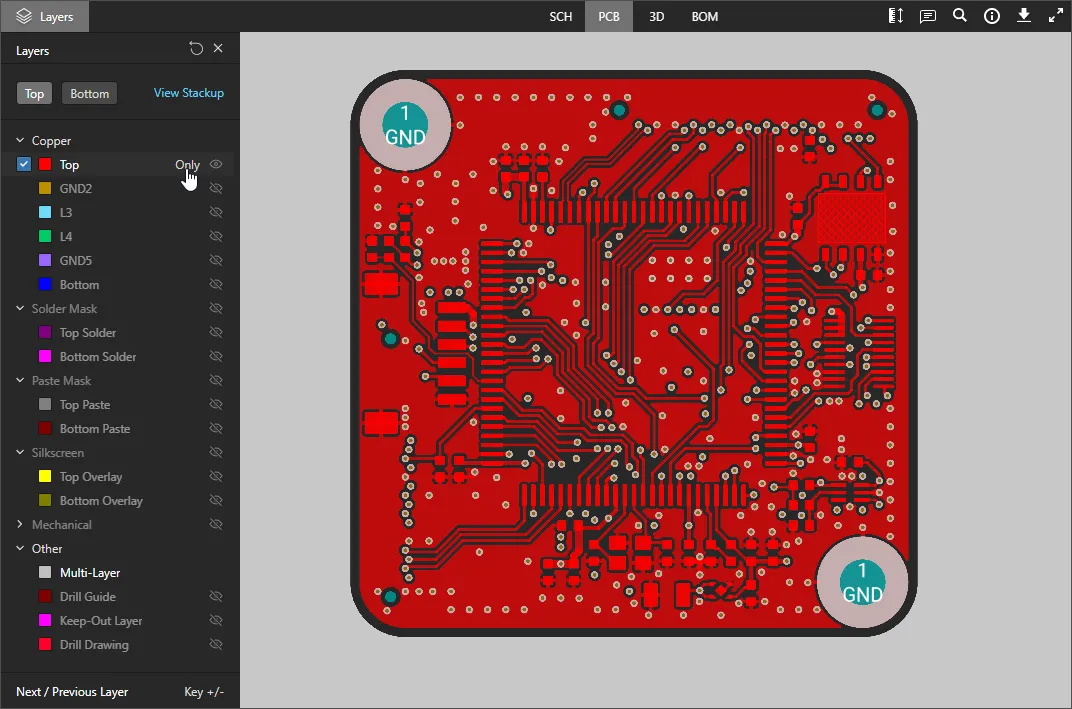
-
Aby przywrócić widoczność warstw do stanu z momentu pierwotnego przesłania projektu, należy kliknąć element sterujący „
” (Przywróć domyślne) w prawym górnym rogu Layers panelu.
Taking Measurements
Podczas przeglądania płytki w 2D – korzystając z PCB widoku danych – można dokonywać pomiarów. W tym celu należy kliknąć przycisk „  ”. Measurements otworzy się panel, kursor zmieni się w krzyżyk i przejdziesz do trybu pomiaru. Obsługiwane są trzy tryby pomiaru:
- Free – swobodne mierzenie odległości między dowolnymi dwoma punktami w widoku danych, bez żadnych wskazówek dotyczących przyciągania.
- Point to Point – pomiar między dowolnymi dwoma punktami w widoku danych z przyciąganiem podczas przesuwania kursora nad obiektem. Kursor zmieni się w następujący sposób:
-
 – środek pady lub przelotki.
-
 – wierzchołek obiektu prymitywnego.
-
 – środek odcinka ścieżki.
-
 – dowolny punkt w widoku.
- Object to Object – pomiar odległości między dowolnymi dwoma wybranymi obiektami w widoku danych. Obsługiwane obiekty to pad, przelotka, ścieżka, wypełnienie i region, które zostaną podświetlone w celu zaznaczenia po najechaniu na nie kursorem.
Pomiar wykonuje się w następujący sposób:
- W Free lub Point to Point , ustaw kursor w miejscu, w którym chcesz rozpocząć pomiar (Punkt 1), i kliknij. Punkt zostanie zaznaczony małym białym krzyżykiem. W Object to Object wybierz pierwszy obiekt (Obiekt 1), który zostanie zaznaczony.
- W Free lub Point to Point przesuń kursor do żądanego punktu końcowego (Punkt 2) i kliknij ponownie. Podczas przesuwania kursora wyświetlana jest linia pomiarowa jako pomoc, pokazująca aktualną odległość XY (od Punktu 1 do końca linii). W Object to Object wybierz drugi obiekt (Obiekt 2), który zostanie zaznaczony.
- W Measurements okienko wyświetla zmierzoną odległość XY, odległość X (poziomą) oraz odległość Y (pionową). W Object to Object trybie odległość XY będzie odpowiadać najkrótszej odległości między dwoma wybranymi obiektami.
-
Kontynuuj pomiar odległości między innymi punktami lub obiektami albo kliknij ponownie przycisk „ ” (lub Esc), aby wyjść z trybu pomiaru.
 Przykładowy pomiar wykonany w Object to Object trybie.
Inspecting the Board Layer Stackup
Widok „Layer Stackup” przedstawia interaktywną reprezentację graficzną fizycznej struktury warstw płytki PCB wraz z informacjami o poszczególnych warstwach i całej strukturze. Dostęp do tego widoku uzyskuje się z panelu „Information” ( ), wybierając Stackup View opcji powiązanej z Layers sekcji lub za pomocą Stackup View opcji w Layers rozwijanym menu wyboru.

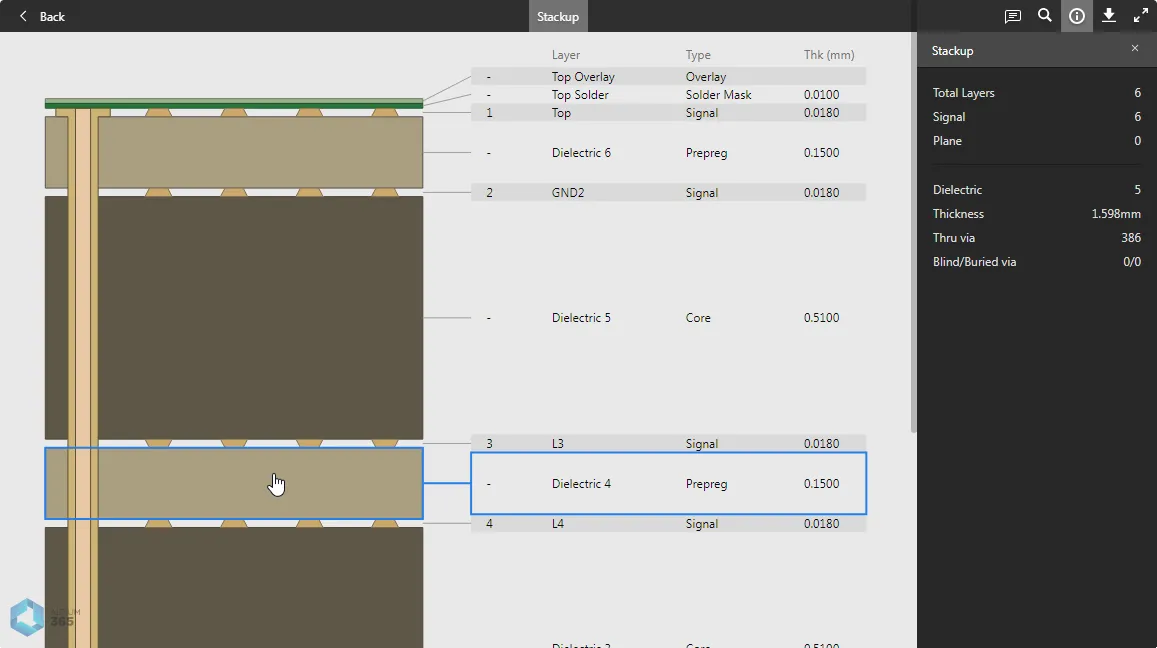
Każdy element układu warstw w widoku można zaznaczyć, w tym przelotki. W panelu „Informacje (warstwy)” wyświetlane są dane odpowiadające aktualnie zaznaczonej warstwie/przelotce lub podsumowanie całego układu warstw, jeśli żaden element układu nie jest zaznaczony. Podobnie jak w innych widokach projektu, w widoku „Układ warstw” można umieszczać komentarze.
► Więcej informacjimożna znaleźć w sekcji „Widok układu warstw w przeglądarce internetowej ”.
3D
Ten widok przedstawia płytkę PCB w 3D.
 Widok 3D widok danych przedstawia trójwymiarowy obraz płytki PCB.
Browsing Controls
Elementy sterujące przeglądaniem w głównym oknie podglądu są następujące:
- Obracaj kółkiem myszy do przodu/do tyłu, aby powiększać/pomniejszać.
- Kliknij i przytrzymaj, a następnie przeciągnij, aby obrócić płytkę.
- Kliknij prawym przyciskiem myszy i przytrzymaj, a następnie przeciągnij, aby przesuwać widok dokumentu.
- Kliknij, aby zaznaczyć.
- Naciśnij klawisz R , aby zresetować widok dokumentu (i wyświetlić cały dokument).
BOM
Ten widok przedstawia listę materiałów (BOM) dla projektu. Jest ona generowana na bieżąco na podstawie źródłowych dokumentów schematów – w przypadku projektu z programu Altium Designer dokument ActiveBOM (*.BomDoc) nie jest wymagany ani wykorzystywany przez przeglądarkę Altium 365 Viewer.
 Widok BOM widok danych przedstawia listę komponentów dla projektu – tworzoną na bieżąco na podstawie źródłowych schematów.
Lista materiałów odzwierciedla wszystkie elementy niezbędne do montażu pojedynczej płytki. Informacje o cenach pochodzą z serwisu Octopart.
Poniższe punkty dotyczą pracy z tym widokiem:
- Kliknięcie Name pozycji odpowiadającej danemu elementowi spowoduje przejście do strony odpowiadającej rzeczywistej części w serwisie Octopart (otwiera się w osobnej karcie).
- Kliknięcie oznaczenia spowoduje przejście do tego elementu w innych widokach danych.
- Można sortować według Name, Pricelub Quantity – kliknij nagłówek raz, aby posortować w porządku rosnącym. Kliknij ponownie, aby posortować w porządku malejącym.
- Użyj Search pola nad listą, aby szybko znaleźć interesujący Cię komponent. Wyszukiwanie obejmuje Name, Price, Description i Designator pola.
Typowe elementy interfejsu
Następujące elementy sterujące (znajdujące się w prawym górnym rogu) są wspólne dla różnych widoków danych:
-
 – otwiera Comments panelu, który umożliwia umieszczanie notatek tekstowych w widoku danych projektu. Komentarze można powiązać z konkretnym elementem, obszarem lub lokalizacją w widoku, a dostęp do nich można uzyskać zbiorczo poprzez Comments panelu. Należy pamiętać, że w przeciwieństwie do bardziej zaawansowanych platform przeglądarki Altium 365, komentarze w przeglądarce internetowej Standalone Web Viewer nie są zapisywane ani dostępne po udostępnieniu projektu.
► Więcej informacji można znaleźć w sekcji Komentarze w przeglądarce internetowej. -
 – użyj tego elementu sterującego, aby uzyskać dostęp do Search funkcji, która umożliwia wyszukiwanie elementów i/lub sieci. Funkcja ta jest dostępna dla SCH, PCB oraz 3D widoków danych (widok BOM widok danych posiada własną funkcję wyszukiwania). Więcej informacji na temat korzystania z funkcji wyszukiwania można znaleźć w sekcji Wyszukiwanie.

-
– użyj tego elementu sterującego, aby uzyskać dostęp do Info panelu.

Ten panel jest dalej podzielony na dwa podwidoki:
- Controls – zawiera przydatną listę elementów sterujących podczas przeglądania SCH, PCB oraz 3D widoków danych (niektóre elementy sterujące są specyficzne dla danego widoku).
- Board Info – zawiera przydatne informacje podsumowujące dotyczące przesłanego projektu w zakresie: Board Size (wymiary X i Y płytki); Layers (łączna liczba sygnałów i płaszczyzn, a także ich liczba w podziale na poszczególne typy); Components (ogółem, w tym wszystkie typy elementów, z podziałem na elementy na górnej i dolnej stronie płytki); Nets (ogółem). Należy zauważyć, że Layers sekcja zawiera link do widoku „Layer Stackup”.
-
 – zapewnia dostęp do Downloads panelu, który oferuje podgląd możliwości pobierania danych zapewnianych przez bardziej zaawansowane przeglądarki Altium 365. Należy pamiętać, że pobieranie danych jest dostępne po osadzeniu przeglądarki na własnej stronie internetowej.
► Więcej informacji można znaleźć w sekcji Pobieranie w przeglądarce internetowej. -
 – użyj tego elementu sterującego, aby przełączyć się do trybu pełnoekranowego.
-
 – w trybie pełnoekranowym użyj tego elementu sterującego, aby wyjść z trybu pełnoekranowego (lub naciśnij klawisz Esc).
Zaznaczanie
Zaznaczenie obiektu w projekcie można wykonać z poziomu SCH, PCB i 3D widoków danych w następujący sposób:
-
Z SCH widoku danych (wybór elementów i sieci) – należy najechać kursorem na element lub przewód i kliknąć, aby go zaznaczyć. Zostanie zastosowane maskowanie, dzięki czemu w pełni widoczny pozostanie tylko ten element lub ta sieć. Informacje dotyczące zaznaczonego elementu/sieci pojawią się w prawym panelu.

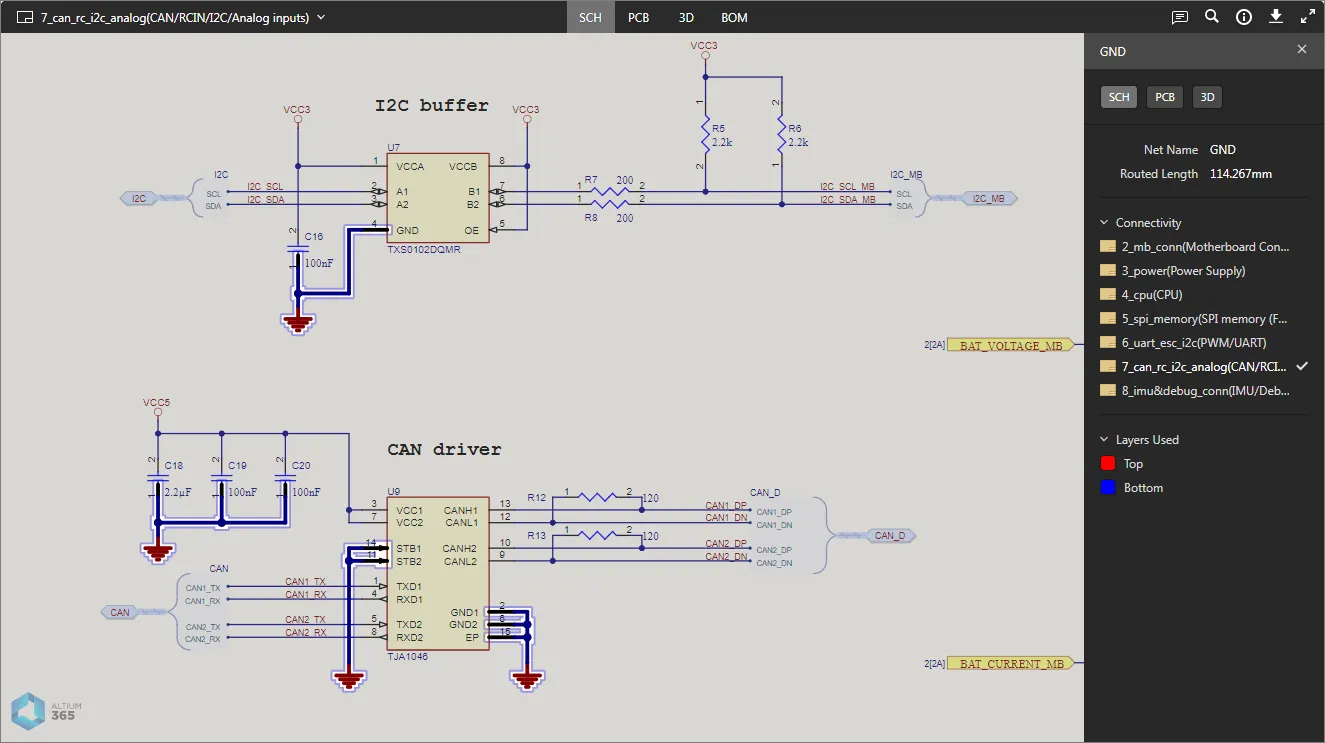
-
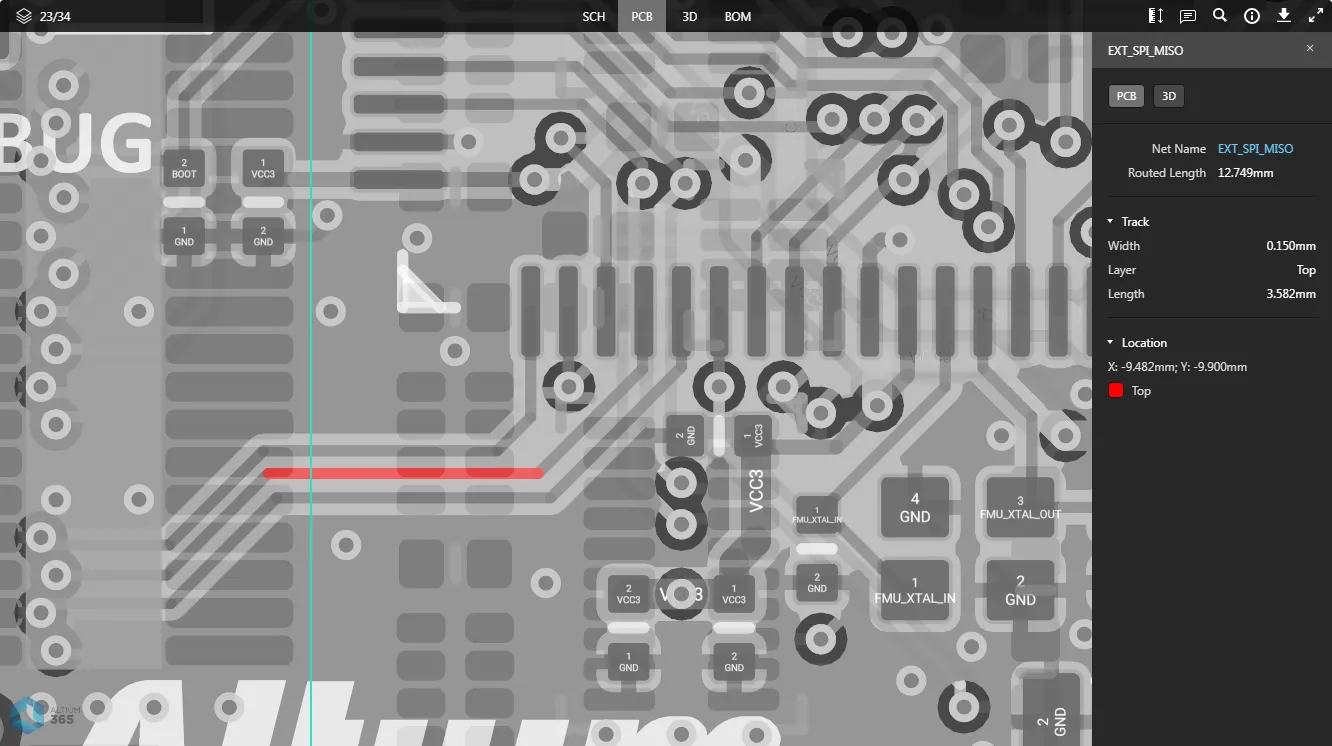
W PCB widoku danych (wybór elementów, padów, przelotek, segmentów ścieżek i sieci) – należy najechać kursorem na obsługiwany typ obiektu i kliknąć, aby go zaznaczyć. Zostanie zastosowane maskowanie, dzięki czemu w pełni widoczny pozostanie tylko ten obiekt. Informacje dotyczące zaznaczonego obiektu pojawią się w prawym panelu.

-
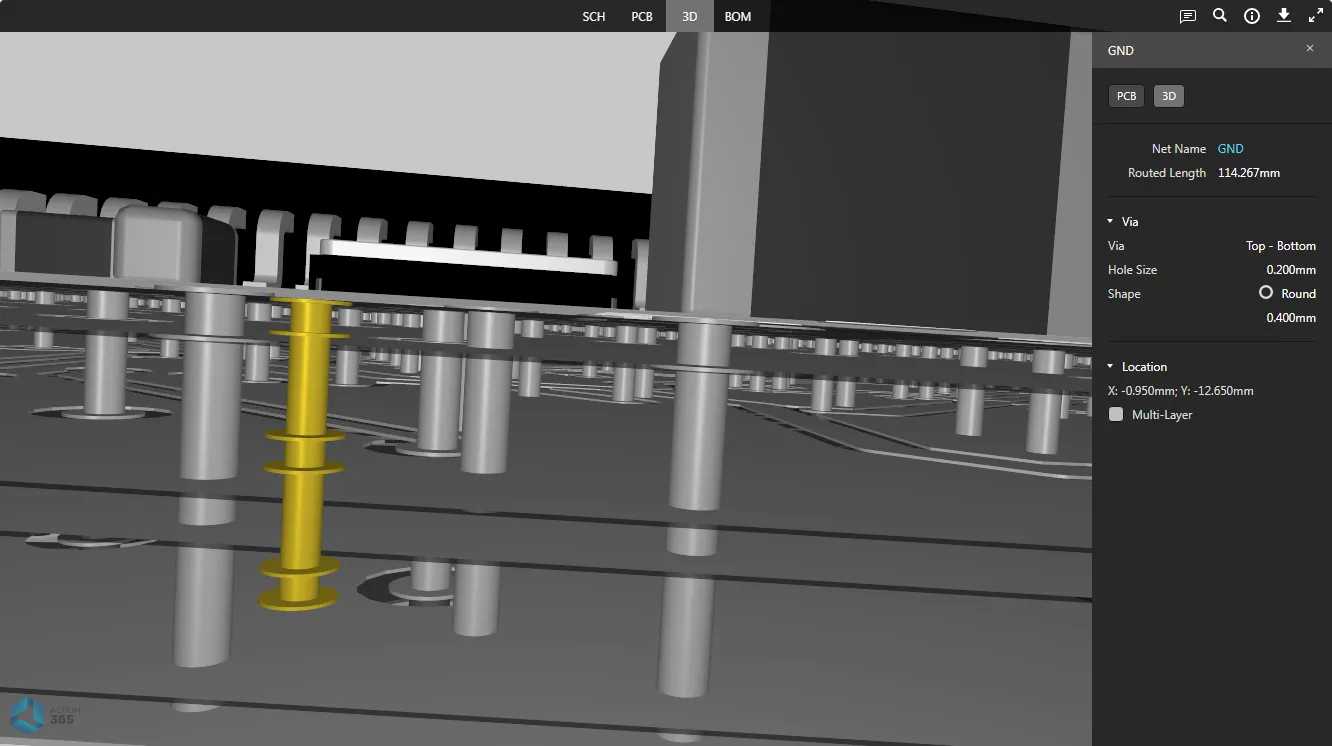
W 3D widoku danych (wybór elementu, pola przyłączeniowego lub przelotki) – należy najechać kursorem na element, pole przyłączeniowe lub przelotkę i kliknąć, aby dokonać wyboru. Zostanie zastosowane maskowanie, dzięki czemu w pełni widoczny pozostanie tylko ten obiekt. Informacje dotyczące wybranego obiektu pojawią się w prawym panelu.

Funkcja cross-probing
Po zaznaczeniu obsługiwanego obiektu w aktywnym widoku danych obiekt ten zostanie zaznaczony (w stosownych przypadkach) również w jednym lub kilku innych widokach danych – co umożliwia szybkie przejście do tego samego zaznaczenia. Obsługa funkcji „cross-probing” jest wygodnie realizowana za pomocą elementów sterujących umieszczonych w górnej części prawego panelu – wyświetlanych, gdy obiekt jest aktualnie zaznaczony w głównym oknie podglądu.
 Elementy sterujące przeszukiwaniem krzyżowym (dla wybranego komponentu).
Poniższe sekcje, które można zwinąć, przedstawiają kilka przykładów obsługiwanych scenariuszy nawigacji krzyżowej:
Cross-probing a Component from the SCH/PCB/3D Data View
Zaznacz wymagany element w aktywnym widoku danych, a następnie kliknij jeden z przycisków, aby przejść do tego elementu w docelowym widoku danych. W przypadku SCH, PCB i 3D widoków danych (dostępnych po kliknięciu przycisku SCH, PCBlub 3D ), komponent zostanie zaznaczony i, o ile to możliwe, powiększony w widoku, a także zastosowane zostanie maskowanie, aby w pełni widoczny pozostał tylko zaznaczony komponent.


W przypadku BOM widoku danych (dostępnego po kliknięciu BOM elementu sterującego) zostanie podświetlony wiersz odpowiadający temu elementowi.

Cross-probing a Component from the BOM Data View
Kliknij oznaczenie elementu, do którego chcesz przejść. Ostatni aktywny widok danych przed przejściem do BOM widoku danych, przy czym element ten zostanie zaznaczony, wyśrodkowany i powiększony w widoku (o ile to możliwe), a także zastosowane zostanie maskowanie, aby w pełni widoczny był wyłącznie wybrany element. W tym miejscu można skorzystać z elementów sterujących (SCH, PCB, 3D i BOM) do przejścia do wybranego elementu w innych widokach danych, zgodnie z wcześniejszym opisem.

Cross-probing a Net from the SCH Data View
Zaznacz żądaną sieć w dokumencie schematu w SCH widoku danych, a następnie kliknij jeden z elementów sterujących (PCB, 3D), aby przejść do tej sieci w docelowym widoku danych. Sieć zostanie zaznaczona i, jeśli to możliwe, powiększona w widoku, a także zastosowane zostanie maskowanie, aby w pełni widoczna pozostała tylko zaznaczona sieć.


Cross-probing a Pad/Via/Track from the PCB Data View
Wybierz żądane podkładki, przelotki lub segmenty ścieżek na płytce w PCB widoku danych, a następnie kliknij 3D element sterujący, aby wykonać sondowanie krzyżowe do tego pola/przelotki/odcinka ścieżki w 3D widoku danych. Obiekt zostanie zaznaczony i, o ile to możliwe, powiększony w widoku, a także zastosowane zostanie maskowanie, aby w pełni widoczny pozostał tylko wybrany obiekt.


Wyszukiwanie
Program Altium 365 Viewer zawiera funkcję wyszukiwania, która umożliwia szybkie i wygodne odnajdywanie elementów i ścieżek w całym przesłanym projekcie. Dostęp do funkcji wyszukiwania można uzyskać z SCH, PCB oraz 3D widoków danych poprzez kliknięcie przycisku „ ” (Przeglądaj projekt) w prawym górnym rogu widoku. Zostanie wyświetlony Search wyświetli się panel, w którym można przeprowadzić wyszukiwanie.
 W Search Altium 365 Viewer.
Aby przeprowadzić wyszukiwanie, zacznij wpisywać szukany ciąg znaków. Wyszukiwanie nie rozróżnia wielkości liter. W panelu dynamicznie wyświetlane są wyniki pasujące do wpisywanych znaków. Liczba pasujących wyników jest podświetlona u góry panelu.
 ” (Pokaż wszystkie wyniki) lub naciśnij klawisz Enter (z kursorem w polu wyszukiwania).
 Przykładowe wyszukiwanie przeprowadzone z poziomu SCH widoku danych.
Kliknij przycisk „  ”, aby uzyskać dostęp do opcji filtrowania i wyświetlić wszystkie elementy i sieci pasujące do wyszukiwanego ciągu znaków, albo tylko elementy, albo tylko sieci.
 Elementy sterujące filtrami.
Po wyświetleniu wyników wyszukiwania kliknij pozycję, aby przejść do danego elementu — elementu lub sieci — w aktywnym widoku danych. Element/sieć zostanie zaznaczony i, jeśli to możliwe, powiększony w widoku, a także zastosowane zostanie maskowanie, aby w pełni widoczny był tylko zaznaczony element/sieć.

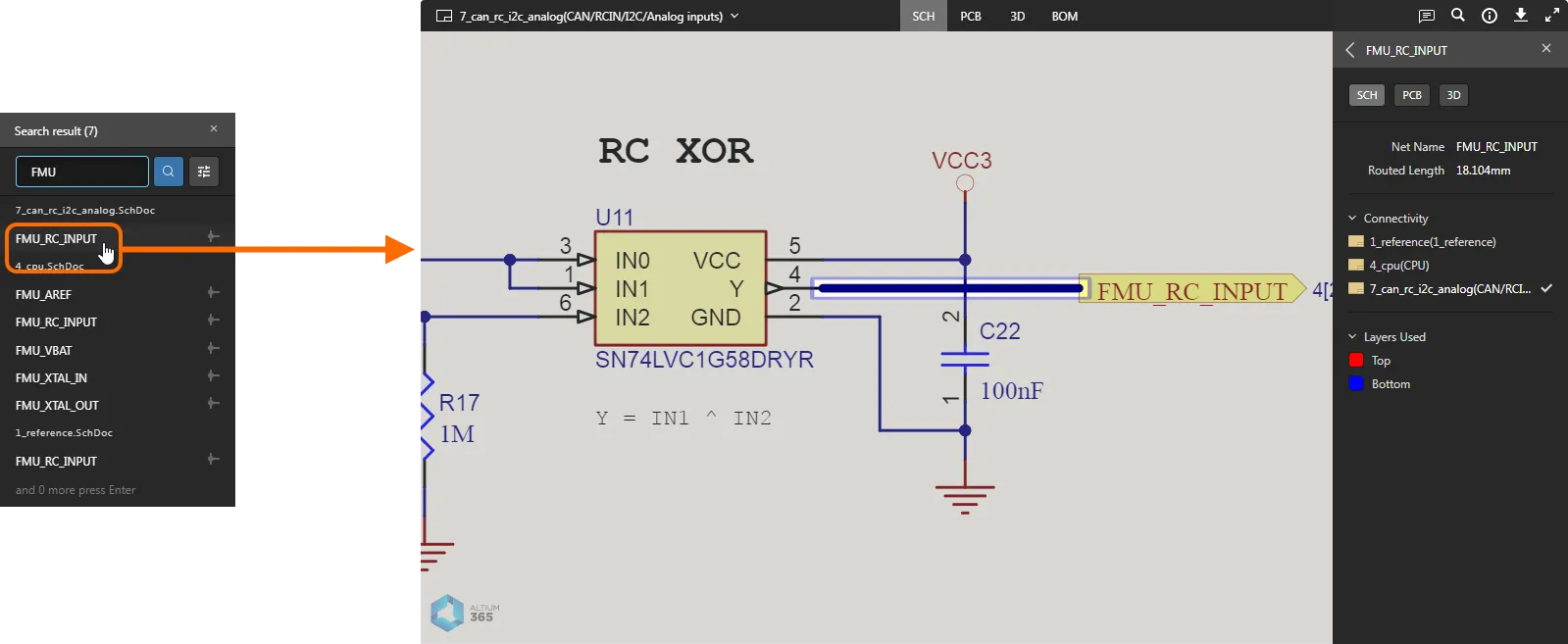
Funkcja wyszukiwania doskonale nadaje się do znajdowania i zaznaczania ścieżek w widoku 3D płytki – czego nie da się zrobić za pomocą zwykłego zaznaczania, ponieważ w 3D widoku danych.
 Przykładowy wynik wyszukiwania sieci w aktywnym 3D widoku danych – jedyny sposób, poza funkcją cross-probing, na zaznaczenie sieci w tym widoku.
 ” (Wróć do listy wyników) w lewym górnym rogu prawego panelu.
Pliki do pobrania – wyłącznie w przypadku wbudowanej przeglądarki Altium 365 Viewer
Po osadzeniu przeglądarki Altium 365 Viewer na własnej stronie internetowej udostępniane są dodatkowe funkcje umożliwiające generowanie i pobieranie różnych plików wyjściowych na podstawie przesłanego projektu. Obecnie obsługiwane formaty wyjściowe to:
- Projekt źródłowy
- Gerber
- IDFX
- IPC2581
- ODB++
- STEP
- PDF – zawierający osobne pliki PDF dla wydruków schematów, wydruków płytek drukowanych, wydruków 3D płytek drukowanych oraz plików PDF 3D.
Aby pobrać dane, kliknij przycisk „  ” (Pobierz pliki) w lewym górnym rogu głównego okna podglądu. Zostanie wyświetlony Downloads wyświetli się panel z listą dostępnych plików. Zaznacz pliki, które chcesz pobrać, a następnie kliknij przycisk „
  ”.
”.
 Przykład wbudowanej przeglądarki Altium 365 (na stronie Toradex) oraz plików dostępnych do pobrania dla danego projektu.
Praca z przesłanymi danymi produkcyjnymi
Po przesłaniu zestawu danych ODB++ lub Gerber (lub pojedynczego pliku Gerber) można je przeglądać. Dostępny jest jeden widok danych – widok Gerber/ODB++ widok danych.

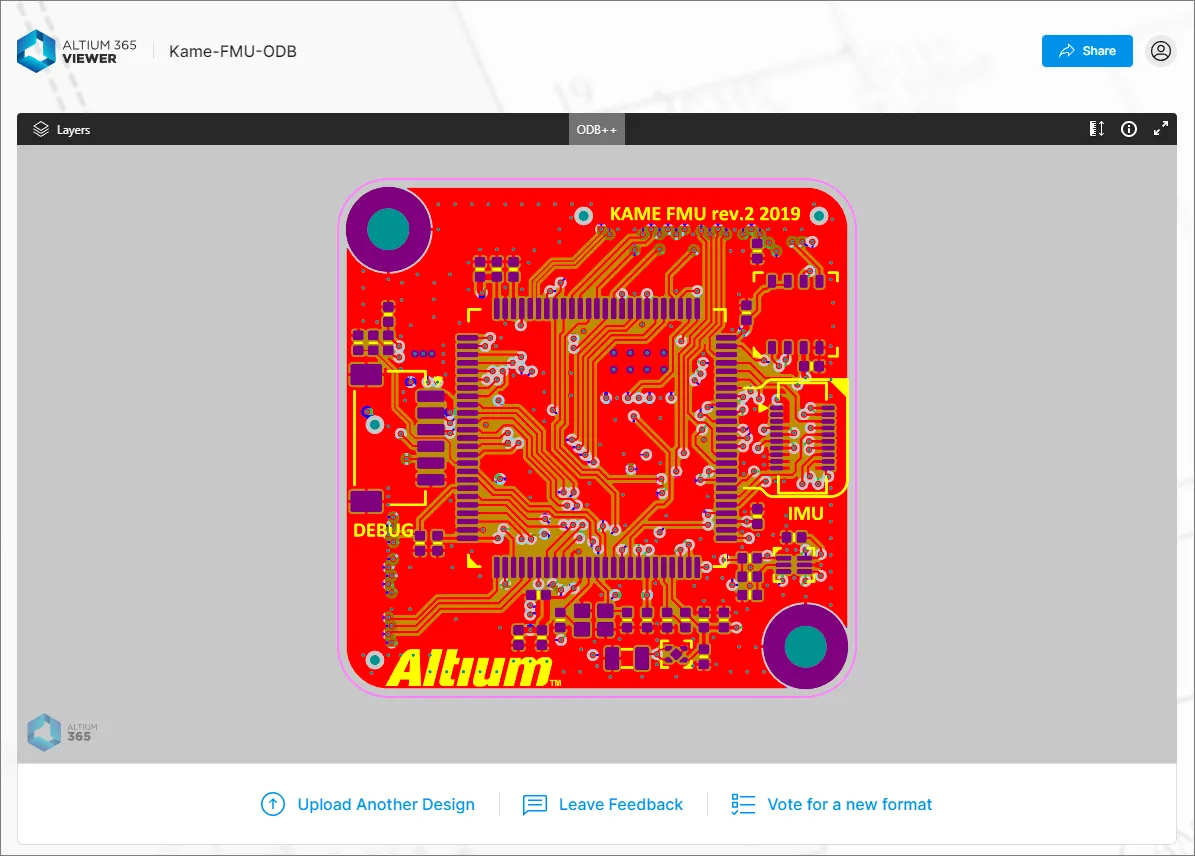
Browsing Controls
Elementy sterujące przeglądaniem w głównym oknie podglądu są następujące:
- Przewijanie kółkiem myszy do przodu/do tyłu służy do powiększania/pomniejszania.
- Kliknij i przytrzymaj (lub kliknij prawym przyciskiem myszy i przytrzymaj), a następnie przeciągnij, aby przesuwać widok dokumentu.
- Naciśnij + lub – na klawiaturze numerycznej, aby przechodzić do przodu lub do tyłu po liście warstw w trybie pojedynczej warstwy.
- Naciśnij klawisz R , aby zresetować widok dokumentu (w celu wyświetlenia całego dokumentu).
Controlling Layer Visibility
Kontrola nad widokiem i widocznością warstw w widoku danych CAM (Gerber lub ODB++) odbywa się za pomocą Layers panelu. Dostęp do tego panelu uzyskuje się poprzez kliknięcie przycisku „ ” w lewym górnym rogu widoku.
 Layers – centrum sterowania widocznością warstw.
Wpisy warstw w tym panelu odzwierciedlają te zawarte w źródle danych CAM. Warstwy są podzielone na grupy, które zazwyczaj obejmują:
- Copper – wszystkie używane warstwy sygnałowe i warstwy płaszczyzn wewnętrznych.
- Solder Mask – Top Solder, Bottom Solder.
- Silkscreen – Top Overlay, Bottom Overlay.
- Paste – Top Paste, Bottom Paste.
- A także szereg innych typów warstw zawartych w zestawie Gerber lub ODB++, takich jak warstwy Pad, Hole oraz warstwy danych mechanicznych.
Użyj Top i Bottom elementy sterujące widokiem u góry okienka, aby przełączać się odpowiednio między wyświetlaniem zestawu warstw CAM „Top” (górnych) lub „Bottom” (dolnych). Warstwy miedziane środkowe będą wyłączone w obu przypadkach.

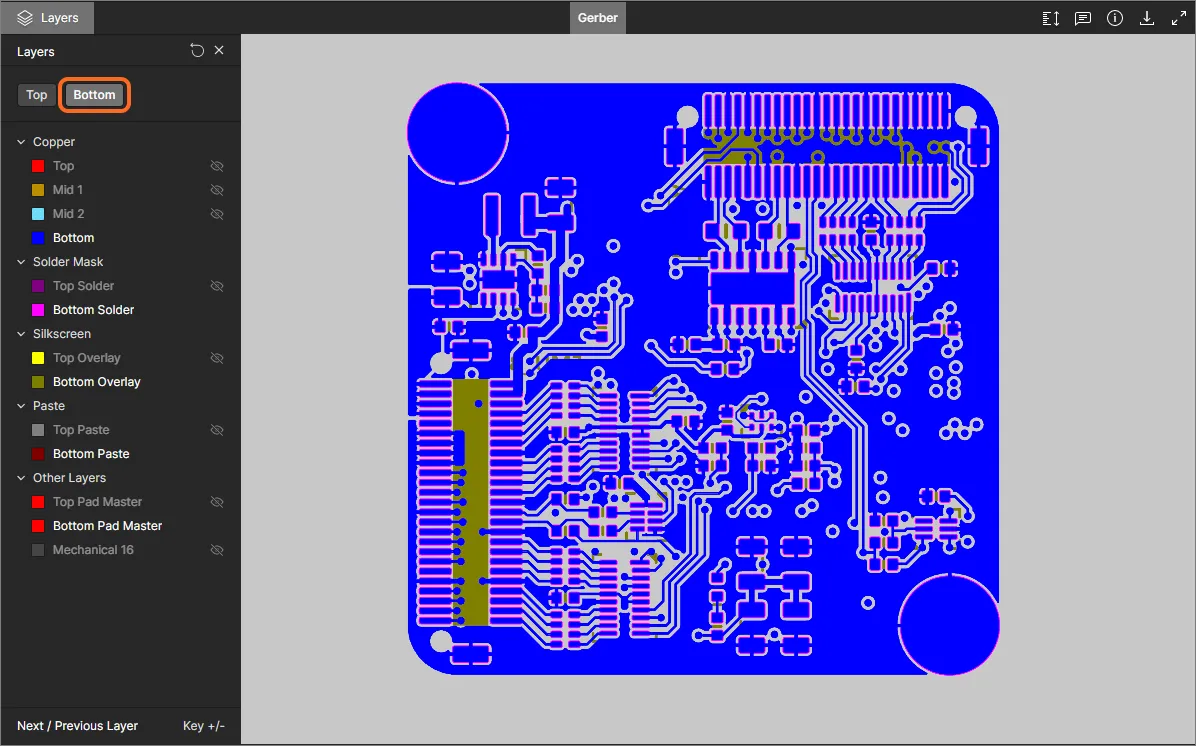
Poniższe uwagi dotyczą pracy z widocznością warstw w Layers okienku:
-
Warstwa aktualnie widoczna jest wyświetlana w panelu bez przyciemnienia (np.
). Warstwa aktualnie ukryta jest wyświetlana w panelu z przyciemnioną nazwą (np. ), a po jej prawej stronie widoczna jest ikona „ ”.
-
Warstwę aktualnie widoczną można ukryć, klikając jej pozycję lub najeżdżając kursorem na tę pozycję i klikając ikonę „
” po prawej stronie. Z kolei warstwę aktualnie ukrytą można wyświetlić, klikając jej pozycję lub najeżdżając kursorem na tę pozycję i klikając ikonę „ ” po prawej stronie.
-
Całą grupę warstw można ukryć, najeżdżając kursorem na pozycję grupy i klikając ikonę „
” znajdującą się po jej prawej stronie. Z kolei, jeśli wszystkie warstwy w grupie są obecnie ukryte, można je wyświetlić, najeżdżając kursorem na pozycję grupy i klikając ikonę „ ” znajdującą się po jej prawej stronie. Należy pamiętać, że jeśli grupa zawiera zarówno warstwy widoczne, jak i ukryte, obok nazwy grupy pojawi się ikona „ ”. Kliknij ją, aby ukryć wszystkie pozostałe warstwy, a następnie kliknij ponownie (ikona zmieni się na „ ”), aby wyświetlić wszystkie warstwy.
-
Aby szybko przejść do „trybu pojedynczej warstwy”, najedź kursorem na konkretną warstwę, która Cię interesuje, a następnie kliknij przycisk „
”. Wszystkie pozostałe warstwy zostaną ukryte. Kliknij ponownie przycisk „ ”, aby wyjść z „trybu pojedynczej warstwy”.
-
Aby przywrócić widoczność warstw do stanu z momentu pierwotnego załadowania danych CAM, kliknij przycisk „
” w prawym górnym rogu Layers panelu.
Taking Measurements
Podczas przeglądania danych Gerber – w Gerber widoku danych – można wykonywać pomiary. W tym celu należy kliknąć przycisk „ ”. Measurements Otworzy się panel, kursor zmieni się w krzyżyk, a program przejdzie w tryb pomiaru. Pomiar wykonuje się w następujący sposób:
- Ustaw kursor w miejscu, w którym chcesz rozpocząć pomiar (punkt 1), i kliknij. Punkt zostanie zaznaczony małym białym krzyżykiem.
- Przesuń kursor do żądanego punktu końcowego (Punkt 2) i kliknij ponownie. Podczas przesuwania kursora wyświetlana jest linia pomiarowa jako pomoc, pokazująca aktualną odległość XY (od Punktu 1 do końca linii).
- W Measurements okienko wyświetla zmierzoną odległość XY, odległość X (poziomą) oraz odległość Y (pionową).
-
Kontynuuj pomiar odległości między innymi punktami lub kliknij ponownie przycisk „
” (lub Esc), aby wyjść z trybu pomiaru.
 Przykładowy pomiar.
Additional Controls
Podczas przeglądania przesłanych danych produkcyjnych dostępne są również następujące elementy sterujące:
-
– użyj tego elementu sterującego, aby przejść do Info panelu.

Skorzystaj z Controls podwidoku, aby przypomnieć sobie, jakie elementy sterujące są dostępne podczas przeglądania danych produkcyjnych.
-
– użyj tego przycisku, aby przełączyć się do trybu pełnoekranowego.
-
– w trybie pełnoekranowym użyj tego elementu sterującego, aby wyjść z trybu pełnoekranowego (lub naciśnij klawisz Esc).
Dostęp do Asystenta montażu i korzystanie z niego
Related pages:Asystent montażu Altium 365, przestrzeń osobista Altium 365
Altium 365 Assembly Assistant to internetowe narzędzie do montażu płytek PCB, które pozwala w łatwy sposób śledzić i zaznaczać etapy ręcznego montażu projektu płytki. Łączy ono przesłane dane BOM projektu oraz dane montażowe 2D/3D w jednym, interaktywnym interfejsie, umożliwiającym analizę i przechodzenie krok po kroku przez proces montażu.
Dostęp do Asystenta montażu zapewnia opcja „  ” (Asystent montażu) znajdująca się u góry strony Standalone Viewer. Po uruchomieniu polecenie „Assembly” (Montaż) zapisze przesłany projekt w przestrzeni osobistej Altium 365, a następnie bezpośrednio otworzy powiązaną aplikację Asystenta montażu.

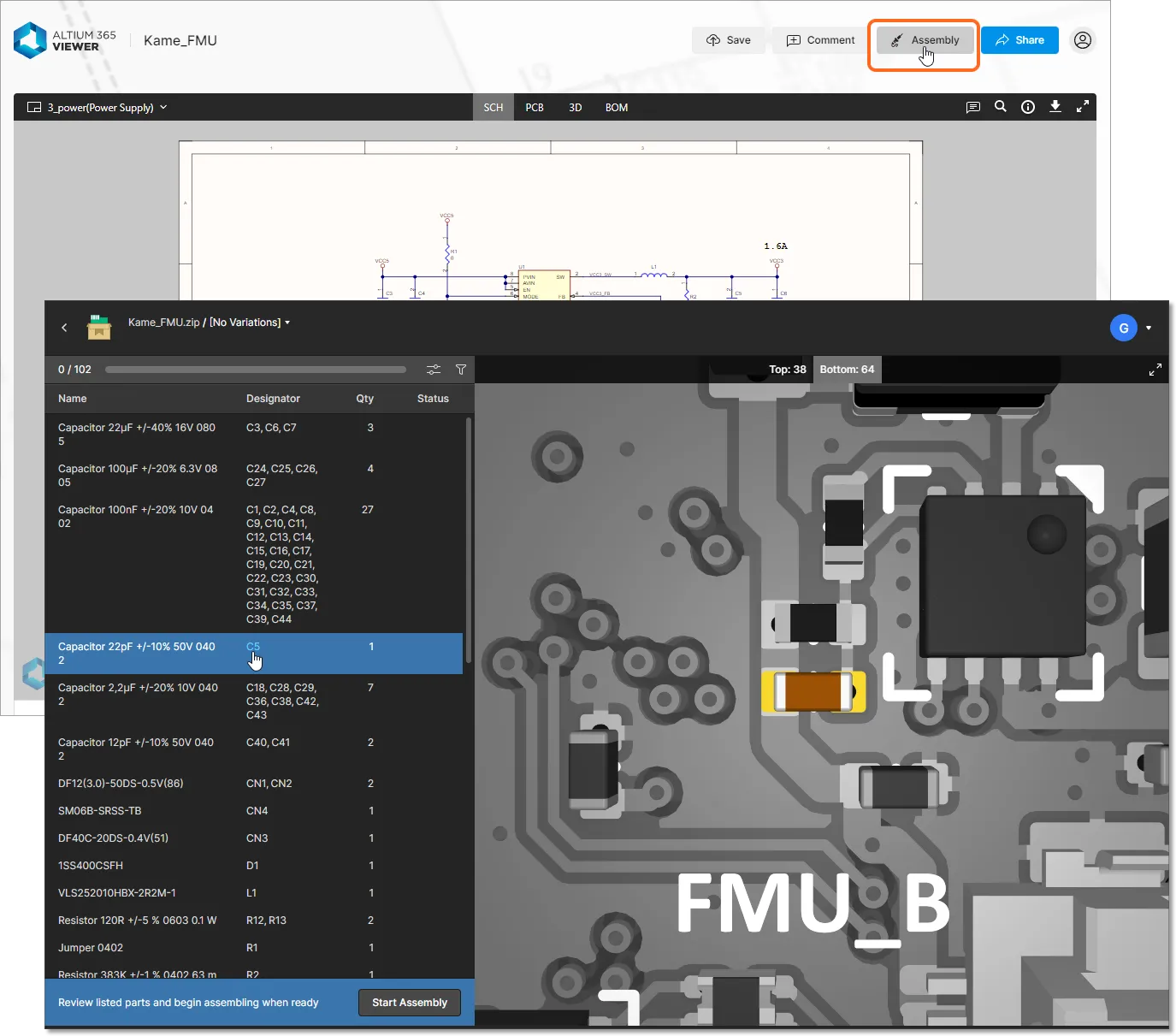
Asystent montażu, składający się z konfigurowalnego panelu listy BOM oraz interaktywnego graficznego widoku płytki w 2D/3D, umożliwia przechodzenie między tymi dwoma widokami podczas sprawdzania obu stron zespołu płytki. W trybie procesu montażu ( ) interfejs przechodzi kolejno przez poszczególne pozycje komponentów i wizualnie je podświetla; każdą z nich można potwierdzić jako ukończoną (
Done) lub pominąć na później (Skipped). Po zakończeniu procesu Asystent montażu poda liczbę umieszczonych elementów oraz czas, jaki upłynął.
 Aktywny widok procesu montażu w Asystencie montażu, przedstawiający ustawienia statusu oraz dynamiczną interakcję między pozycjami listy materiałów (BOM) a grafiką płytki.
 Tłumaczenie SI

