
Panel firmy
W skrócie
- Dowiedz się, jak uzyskać dostęp do panelu i jakie uprawnienia mają administratorzy grup, administratorzy licencji oraz inni użytkownicy.
- Sprawdź, gdzie zarządzać użytkownikami, licencjami, przestrzeniami roboczymi, płatnościami, danymi firmy i ustawieniami logowania.
- Znajdź odpowiedzi na najczęstsze pytania dotyczące członkostwa w grupach, przydzielania i aktywacji licencji oraz prywatności profilu firmy.
Jeśli jesteś administratorem (administratorem grupy lub administratorem licencji) konta firmowego, masz dostęp do Panelu firmowego. Panel firmowy udostępnia szereg narzędzi do przeglądania konta firmowego i zarządzania nim — od ogólnych danych organizacji, przez tworzenie użytkowników (i ich grup) powiązanych z kontem firmowym oraz zarządzanie nimi, aż po przydzielanie zakupionych licencji i korzystanie z nich.
Panel firmowy powiadamia również o sprawach wymagających działania, takich jak odnowienie wygasającej subskrypcji, i umożliwia jej natychmiastowe odnowienie online. Pozwala to organizacji zachować ważność licencji i ciągłość subskrypcji, a tym samym dostęp do wszystkich zapewnianych przez nią korzyści.
Dostęp do Panelu firmowego
Dostęp do Panelu firmowego można uzyskać na następujące sposoby:
-
Klikając opcję Company Dashboard w menu rozwijanym użytkownika, otwieranym po kliknięciu awatara/zdjęcia użytkownika w prawym górnym rogu okna przeglądarki po zalogowaniu się na konto Altium.
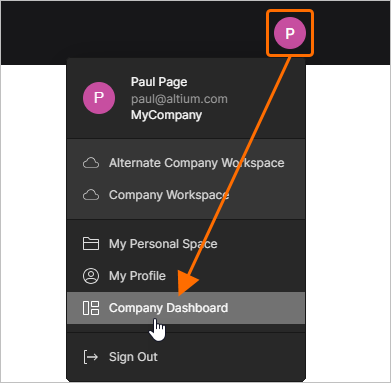
Po zalogowaniu się na konto Altium menu użytkownika zapewnia dostęp do Panelu firmowego. -
Wpisując adres URL:
https://dashboard.altium.comw karcie przeglądarki. W zależności od przeglądarki można pominąć prefikshttps://.
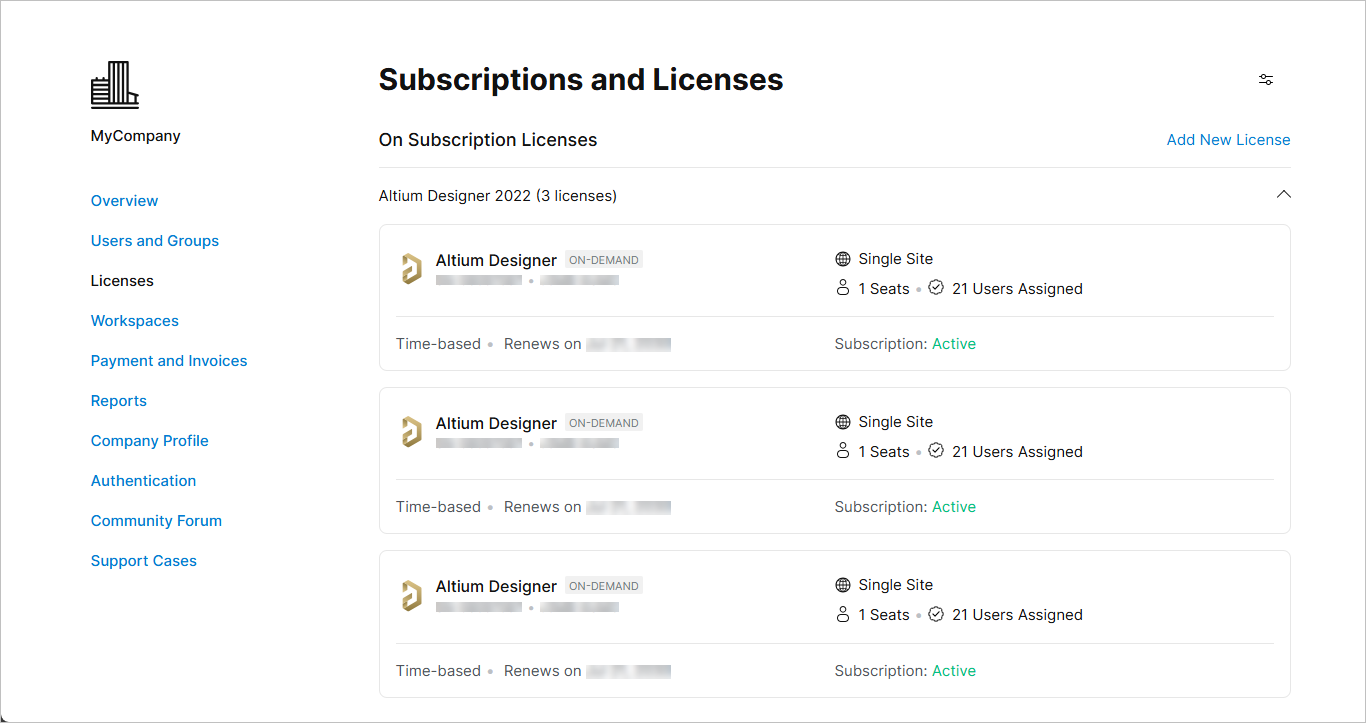
Otwórz Panel firmowy, aby zarządzać kontem firmowym swojej organizacji.
Zawartość Panelu firmowego
Panel firmowy składa się z następujących podstron:
-
Overview — ta strona zawiera podsumowanie konta Altium, w tym powiadomienia dotyczące użytkowników i licencji.
-
Users and Groups — ta strona służy do zarządzania użytkownikami powiązanymi z kontem firmowym oraz grupami użytkowników tego konta. Dowiedz się więcej o zarządzaniu użytkownikami i zarządzaniu grupami.
-
Licenses — ta strona umożliwia przeglądanie wszystkich licencji na produkty Altium w organizacji i powiązanych z nimi subskrypcji oraz zarządzanie nimi. Dowiedz się więcej o zarządzaniu subskrypcjami i licencjami.
-
Workspaces — ta strona zapewnia dostęp do przestrzeni roboczych Altium 365 utworzonych dla organizacji i umożliwia zarządzanie nimi. Dowiedz się więcej o zarządzaniu przestrzeniami roboczymi Altium 365.
-
Payment and Invoices — ta strona służy do zarządzania danymi płatniczymi firmy, w tym preferowaną metodą płatności. Umożliwia to korzystanie z systemu Altium Online Payments — bezpiecznego systemu usprawniającego opłacanie subskrypcji rozwiązań projektowych Altium. Dowiedz się więcej o konfigurowaniu płatności online.
-
Reports — udostępnia szereg funkcji monitorowania wykorzystania licencji i raportowania, które pozwalają kontrolować sposób korzystania z licencji On-Demand w organizacji. Dowiedz się więcej o generowaniu raportów.
-
Company Profile — ta strona służy do zarządzania danymi organizacji, w tym informacjami ogólnymi (witryną internetową, numerami kontaktowymi, opisem), adresami rozliczeniowymi i wysyłkowymi, a także umożliwia przesłanie logo firmy. Dowiedz się więcej o konfigurowaniu profilu firmy.
-
Authentication — ta strona służy do konfigurowania dostępu aktywnego konta firmowego do firmowej usługi jednokrotnego logowania (SSO), a także określania domyślnie włączonych metod logowania. Dowiedz się więcej o konfigurowaniu uwierzytelniania podczas logowania.
-
Community Forum — ta strona zapewnia dostęp do forum społeczności, na którym można zadawać pytania i uczestniczyć w dyskusjach dotyczących produktów Altium.
-
Support Cases — ta strona jest częścią Centrum pomocy technicznej i umożliwia przeglądanie zgłoszeń do pomocy technicznej. Administratorzy grup widzą wszystkie zgłoszenia przesłane przez użytkowników w firmie. Administratorzy licencji widzą tylko własne zgłoszenia.
Każdą z tych podstron można otworzyć za pomocą łączy po lewej stronie Panelu firmowego.
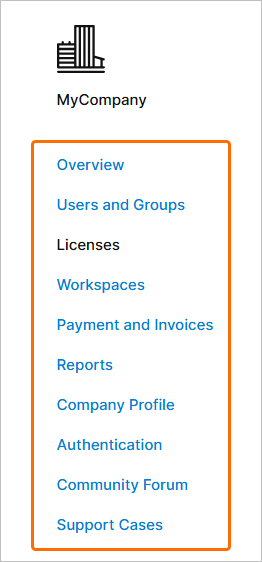
Korzystaj z różnych funkcji Panelu firmowego za pomocą łączy dostępnych po lewej stronie.
Najczęściej zadawane pytania
Kto ma dostęp do panelu firmy?
Dostęp do panelu firmy oraz możliwość wyświetlania i modyfikowania konta firmowego swojej organizacji mają wyłącznie osoby z uprawnieniami administracyjnymi (użytkownicy konta firmowego należący do grupy Group Administrators). Jeśli nie masz takich uprawnień, możesz wyświetlać tylko stronę startową panelu firmy's (Overview), zawierającą dane kontaktowe firmy, listę administratorów konta firmowego oraz listę licencji dostępnych dla użytkownika.
Jak użytkownik może zostać administratorem grupy na koncie firmowym?
Użytkownik jest administratorem grupy na koncie firmowym, jeśli zostanie dodany jako członek grupy Group Administrators. Dołączenie do tej grupy odbywa się na dwa sposoby:
-
Po zakupie nowej licencji dla konta firmowego Notification Contact tej licencji jest automatycznie dodawany do grupy.
-
Użytkownik może zostać ręcznie dodany do grupy przez innego administratora grupy. Innymi słowy, członek grupy Group Administrators może nadać uprawnienia administratora innemu użytkownikowi, po prostu dodając go do tej grupy.
Jaki rozmiar może mieć logo firmy?
Przesyłany obraz logo firmy może mieć rozmiar maksymalnie 220 × 220 pikseli i musi być w formacie JPG lub PNG.
Jak uzyskać dostęp do profilu mojej firmy w społeczności Altium?
Dostęp do profilu organizacji można uzyskać, klikając odpowiednie łącze na stronie profilu dowolnego z jej użytkowników. Łącze do strony profilu organizacji można również znaleźć w innych miejscach w społeczności Altium, zazwyczaj w pobliżu nazwy użytkownika. Na przykład we wpisie na forum lub w zgłoszeniu BugCrunch.
Nie chcę, aby profil firmy był publiczny. Jak to zapewnić?
Aby profil organizacji był prywatny — niewidoczny dla pozostałych członków społeczności Altium — upewnij się, żeopcja Make company profile public jest wyłączona w obszarze General Information na stronie panelu firmy's Profile.
Próbuję dodać nowego użytkownika, ale pojawia się błąd informujący, że użytkownik już istnieje — dlaczego?
Nowego użytkownika można dodać do konta firmowego tylko wtedy, gdy podany adres e-mail nie jest już używany przez istniejącego użytkownika. Jeśli spróbujesz utworzyć nowego użytkownika z adresem e-mail, który jest już używany, pojawi się okno dialogowe błędu informujące o tym fakcie.
Jak zresetować hasło użytkownika do konta Altium z poziomu panelu firmy?
W tym celu należy dezaktywować, a następnie ponownie aktywować danego użytkownika. To właśnie aktywacja powoduje zresetowanie hasła i wysłanie do użytkownika wiadomości e-mail zawierającej nowe hasło tymczasowe.
Poza panelem firmowym użytkownik może samodzielnie zresetować swoje hasło. W tym celu należy przejść na stronę logowania do konta Altium i kliknąć łącze Forgot Password. Użytkownik otrzyma wiadomość e-mail z nowym hasłem tymczasowym.
Czy obowiązują jakieś ograniczenia dotyczące haseł?
Hasło musi mieć co najmniej 8 znaków. Może zawierać wyłącznie litery alfabetu angielskiego i musi zawierać co najmniej 1 cyfrę lub symbol, jedną wielką literę oraz jedną małą literę. Nie może zawierać spacji ani symbolu „|”.
Użytkownik został usunięty przez pomyłkę. Czy można go przywrócić?
Operacji usunięcia nie można cofnąć. Jeśli użytkownik został usunięty przez pomyłkę, należy dodać go ponownie w taki sam sposób, jak dodaje się nowego użytkownika do konta firmowego.
Użytkownik został już dodany do jednej grupy. Czy można dodać go do kolejnej?
Użytkownik może należeć do dowolnej liczby grup zdefiniowanych na koncie firmowym.
Jak usunąć użytkownika z obszaru Członkowie podczas zarządzania grupą?
Aby usunąć użytkownika z listy członków grupy, kliknij odpowiadający mu przycisk Remove.
Gdzie można przydzielić licencję?
Aby przydzielić licencję w panelu firmowym, można przejść do konkretnej licencji i wskazać grupy, które mogą z niej korzystać, lub przejść do konkretnej grupy i przydzielić jej jedną lub więcej licencji. Dotyczy to wyłącznie licencji typu On-Demand i Standalone.
Czy można przydzielić licencję wielu grupom?
Zarówno licencje typu On-Demand, jak i Standalone można przydzielać do użytku określonym grupom na koncie firmowym. Pozwala to precyzyjnie kontrolować, kto ma dostęp do licencji i może z nich korzystać. W przypadku wielostanowiskowej licencji On-Demand można przydzielić stanowiska jednej lub większej liczbie zdefiniowanych grup. Zapewnia to możliwość korzystania z globalnej licencji pływającej — w granicach zasięgu geograficznego licencji i na warunkach określonych w umowie licencyjnej użytkownika końcowego (EULA) — bez konieczności wdrażania własnego serwera.
Czy można aktywować licencje Standalone i Private Server w panelu firmowym?
Tak. Otwórz stronę ze szczegółowymi informacjami o wybranej licencji i kliknij przycisk Activate License.
Licencję Standalone można aktywować dla dowolnej obsługiwanej wersji Altium Designer, ale tylko dla jednej wersji naraz. W przypadku licencji Private Server należy powtórzyć proces aktywacji dla każdej obsługiwanej wersji Altium Designer, którą licencja ma obsługiwać.
 Tłumaczenie SI
