
Przeglądarka internetowa
Interfejs Web Viewer Altium 365 zapewnia uniwersalny dostęp do dokumentów projektów PCB za pośrednictwem standardowej przeglądarki internetowej. To znacznie więcej niż przeglądarka dokumentów działająca w internecie — zaawansowana technologia przeglądarkowa umożliwia użytkownikom poruszanie się po strukturze projektu, interakcję z dokumentami projektowymi, uzyskiwanie informacji o elementach projektu oraz zaznaczanie obszarów lub obiektów w celu dodawania komentarzy.
Podczas przeglądania dokumentów ich internetowa forma nie obniża jakości wizualnej schematów ani płytek PCB. Dostępne są również pełne możliwości przesuwania i powiększania widoku oraz wyszukiwania, wzajemnego wskazywania, zaznaczania i sprawdzania komponentów oraz sieci w całym projekcie.

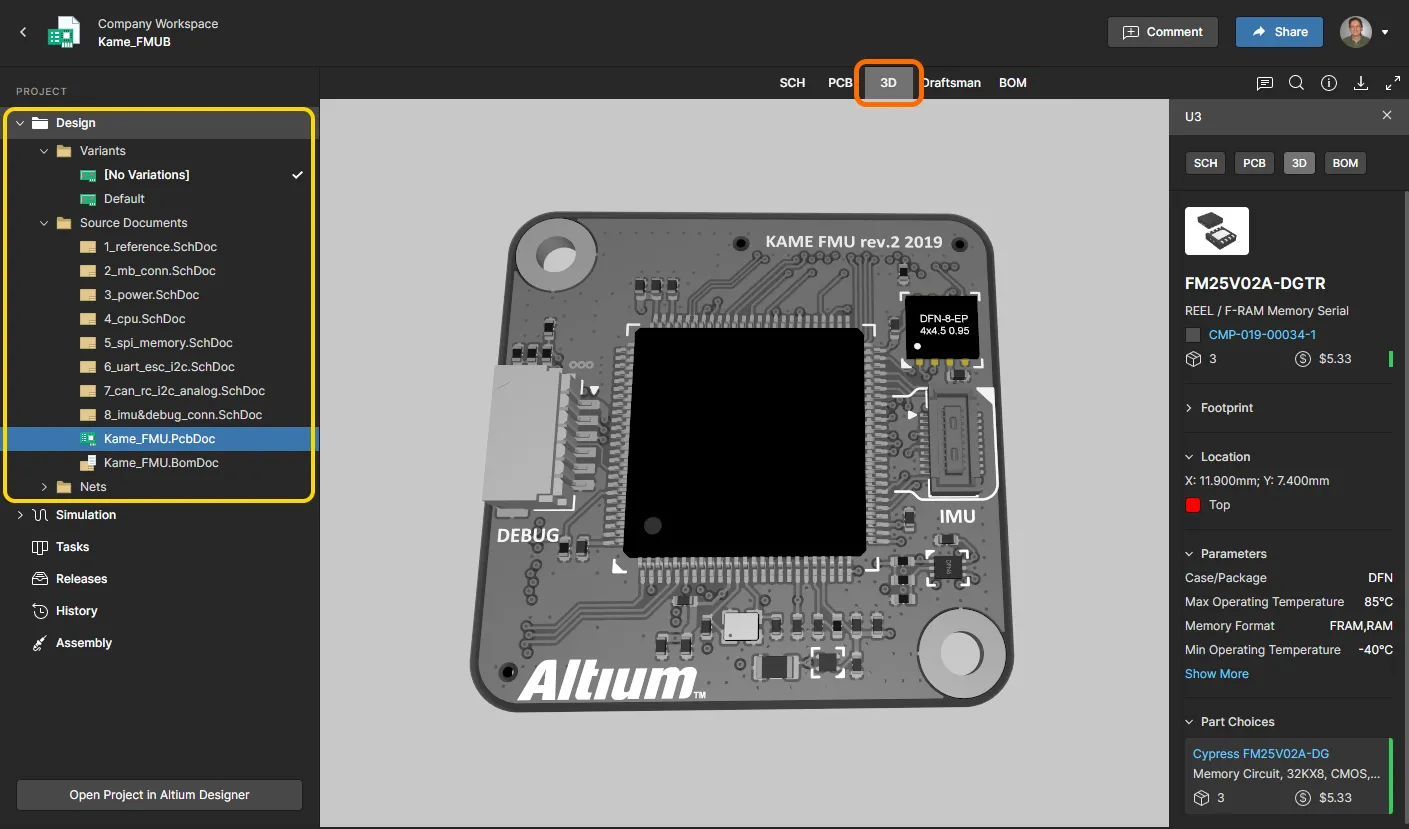
Jako niezależna platforma do przeglądania działająca w przeglądarce interfejs Web Viewer oferuje interaktywny dostęp do dokumentów projektowych w trybie tylko do odczytu, bez konieczności otwierania projektu w środowisku edycji. Działania w obszarze Web Viewer nie wpływają na inne osoby pracujące nad projektem, na przykład na inżyniera będącego jego „właścicielem” — z wyjątkiem ewentualnych powiadomień o powiązanych komentarzach.
Dostęp do przeglądarki Web Viewer
Interfejs Web Viewer jest wykorzystywany w następujących przypadkach:
-
Podczas przeglądania dokumentów źródłowych projektu w toku (WIP) w szczegółowym interfejsie zarządzania, w ramach zarządzania konkretnym projektem.
-
Podczas przeglądania migawki projektu dla wydanego pakietu projektowego za pośrednictwem portalu produkcyjnego.
-
Podczas przeglądania danych projektowych w udostępnionym projekcie na żywo.
-
Podczas przeglądania danych w udostępnionej migawce danych.
-
Podczas przeglądania danych dotyczących wytwarzania płytki i montażu dla pakietu produkcyjnego za pośrednictwem przeglądarki pakietów produkcyjnych.
Poniższe rozwijane sekcje szczegółowo opisują sposób uzyskiwania dostępu w każdym z tych przypadków oraz sposób prezentacji interfejsu Web Viewer.
Przeglądanie dokumentów źródłowych projektu
W tym przypadku interfejs Web Viewer jest wyświetlany w widoku Design na stronie szczegółowego zarządzania projektem. Dostęp do tej strony można uzyskać ze strony Projects interfejsu przeglądarkowego obszaru roboczego, wybierając żądany projekt, a następnie klikając element sterujący  nad listą projektów i wybierając pozycję Open z powiązanego menu. Można też dwukrotnie kliknąć bezpośrednio pozycję żądanego projektu na liście. Strona otworzy się w nowej karcie przeglądarki.
 i wybierz polecenie Open z menu kontekstowego. Możesz też kliknąć nazwę projektu na kafelku. Gdy strona Projects jest wyświetlana w widoku listy, kliknij element sterujący
  Otwieranie strony szczegółowego zarządzania projektem ze strony Projects interfejsu przeglądarkowego obszaru roboczego. Interfejs Web Viewer jest wyświetlany w widoku Design tej strony.
Przeglądanie migawki projektu dla pakietu wydania
W tym przypadku interfejs Web Viewer jest wyświetlany w widoku Design Snapshot portalu produkcyjnego dla wybranego pakietu wydania aktualnie przeglądanego zarządzanego projektu. Aby uzyskać dostęp do portalu:
- Na stronie szczegółowego zarządzania żądanym projektem (aby ją otworzyć, kliknij dwukrotnie projekt) przełącz się do widoku Releases.
-
Aby otworzyć pakiet wydania do przeglądania, kliknij odpowiadający mu przycisk
 , który otworzy pełny pakiet wydania. Możesz też kliknąć przycisk
  i wybrać zawartość do wyświetlenia — pełny pakiet wydania (All Release) lub określony wariant montażowy. Otwarte wydanie projektu jest wyświetlane w nowej karcie Manufacturing Portal przeglądarki.
- W Manufacturing Portal przełącz się do widoku Design Snapshot. Pamiętaj, że nie przeglądasz najnowszej wersji źródłowych danych projektowych, lecz ich migawkę z chwili wydania projektu w celu utworzenia tego konkretnego pakietu wydania.
 Otwieranie interfejsu Web Viewer za pośrednictwem Manufacturing Portal w celu sprawdzenia migawki projektu zawartej w określonym pakiecie wydania projektu.
Przeglądanie danych udostępnionego projektu na żywo
W tym przypadku interfejs Web Viewer jest wyświetlany za pośrednictwem zintegrowanej przeglądarki podczas przeglądania udostępnionego projektu na żywo. Dostęp do tej zintegrowanej przeglądarki — otwieranej w osobnej karcie przeglądarki internetowej — można uzyskać na następujące sposoby:
-
Osoba, której udostępnisz projekt na żywo, otrzyma wiadomość e-mail z zaproszeniem do uzyskania dostępu do tego projektu przez Altium 365. Po kliknięciu przycisku
 w wiadomości zostanie przekierowana na stronę Altium 365 Sign In (chyba że jest już zalogowana do platformy lub na swoje konto AltiumLive). Po zalogowaniu zostanie przekierowana do Viewer z wczytanym udostępnionym projektem.
-
Każdy udostępniony Ci projekt na żywo będzie dostępny na stronie Shared with Me interfejsu platformy Altium 365. Projekt na żywo jest oznaczony ikoną
 na kafelku. Aby otworzyć go w zintegrowanej przeglądarce, wybierz interesujący Cię projekt, kliknij przycisk
  na jego kafelku, a następnie wybierz polecenie Open z powiązanego menu. Możesz też dwukrotnie kliknąć bezpośrednio kafelek (lub kliknąć nazwę projektu).
 Interfejs Web Viewer Altium 365 jest używany przez zintegrowaną przeglądarkę podczas przeglądania udostępnionego Ci projektu na żywo.
Przeglądanie udostępnionej migawki danych
W tym przypadku interfejs Web Viewer jest wyświetlany za pośrednictwem zintegrowanej przeglądarki podczas przeglądania udostępnionej migawki danych. Dostęp do tej zintegrowanej przeglądarki — otwieranej w osobnej karcie przeglądarki internetowej — można uzyskać na następujące sposoby:
-
Osoba, której udostępnisz przesłaną migawkę danych, otrzyma wiadomość e-mail z zaproszeniem do uzyskania dostępu do tej migawki przez Altium 365. Po kliknięciu przycisku
w wiadomości zostanie przekierowana na stronę Altium 365 Sign In (chyba że jest już zalogowana do platformy lub na swoje konto AltiumLive). Po zalogowaniu zostanie przekierowana do Viewer z wczytaną udostępnioną migawką danych.
-
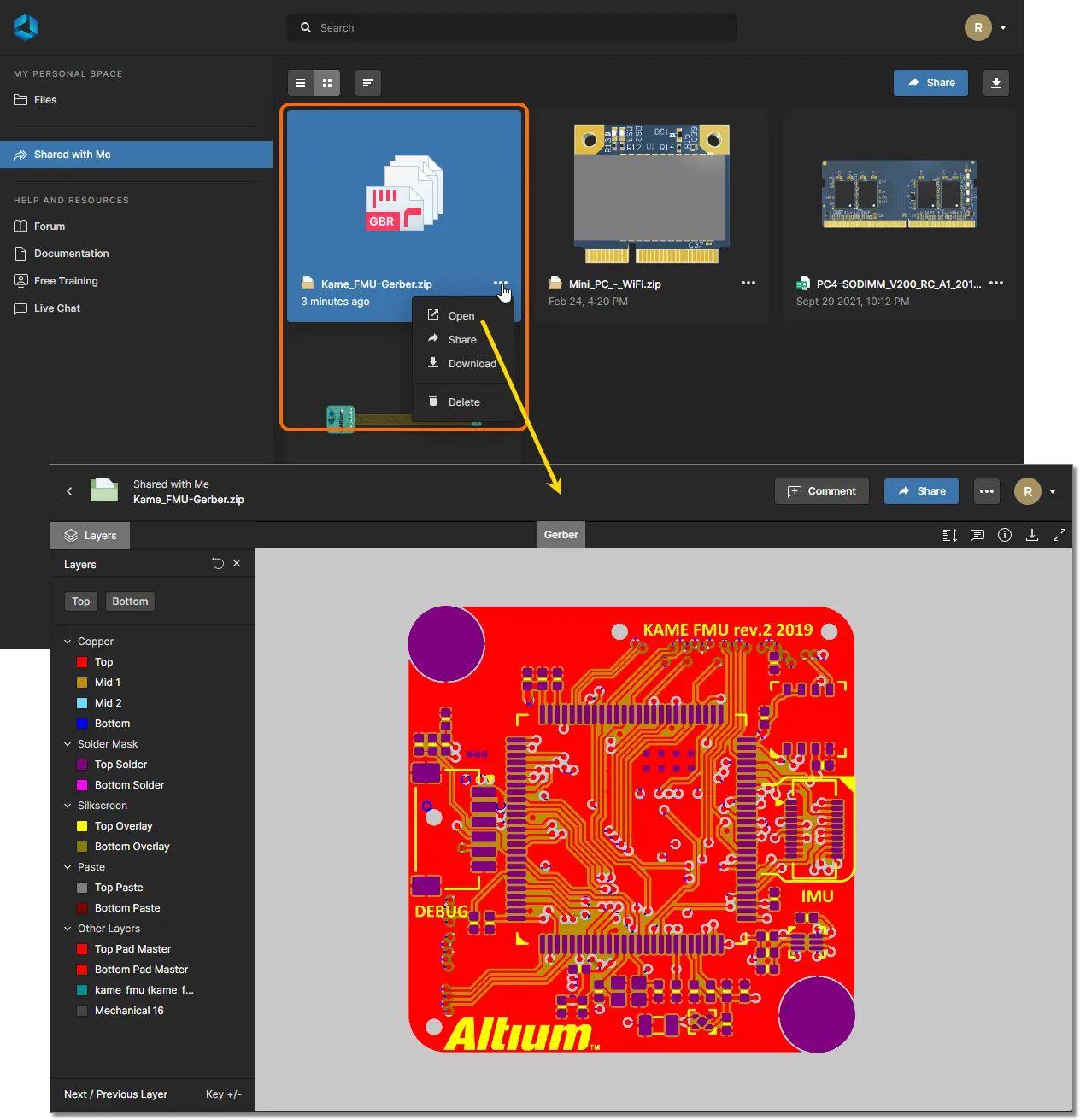
Każda migawka danych przesłana przez Ciebie będzie dostępna na Files stronie Twojej przestrzeni osobistej na platformie Altium 365. Aby otworzyć ją w zintegrowanej przeglądarce, wybierz interesującą Cię migawkę danych, kliknij przycisk
na jej kafelku, a następnie wybierz polecenie Open z powiązanego menu. Możesz też kliknąć dwukrotnie bezpośrednio kafelek (lub kliknąć nazwę przesłanych danych).
-
Każda migawka danych, która została Ci udostępniona, będzie dostępna na Shared with Me stronie interfejsu platformy Altium 365. Migawka danych jest oznaczona ikoną
 na swoim kafelku. Aby otworzyć ją w zintegrowanej przeglądarce, wybierz interesującą Cię migawkę danych, kliknij przycisk na jej kafelku, a następnie wybierz polecenie Open z powiązanego menu. Możesz też kliknąć dwukrotnie bezpośrednio kafelek (lub kliknąć nazwę migawki).

Przeglądanie danych produkcyjnych i montażowych w pakiecie produkcyjnym
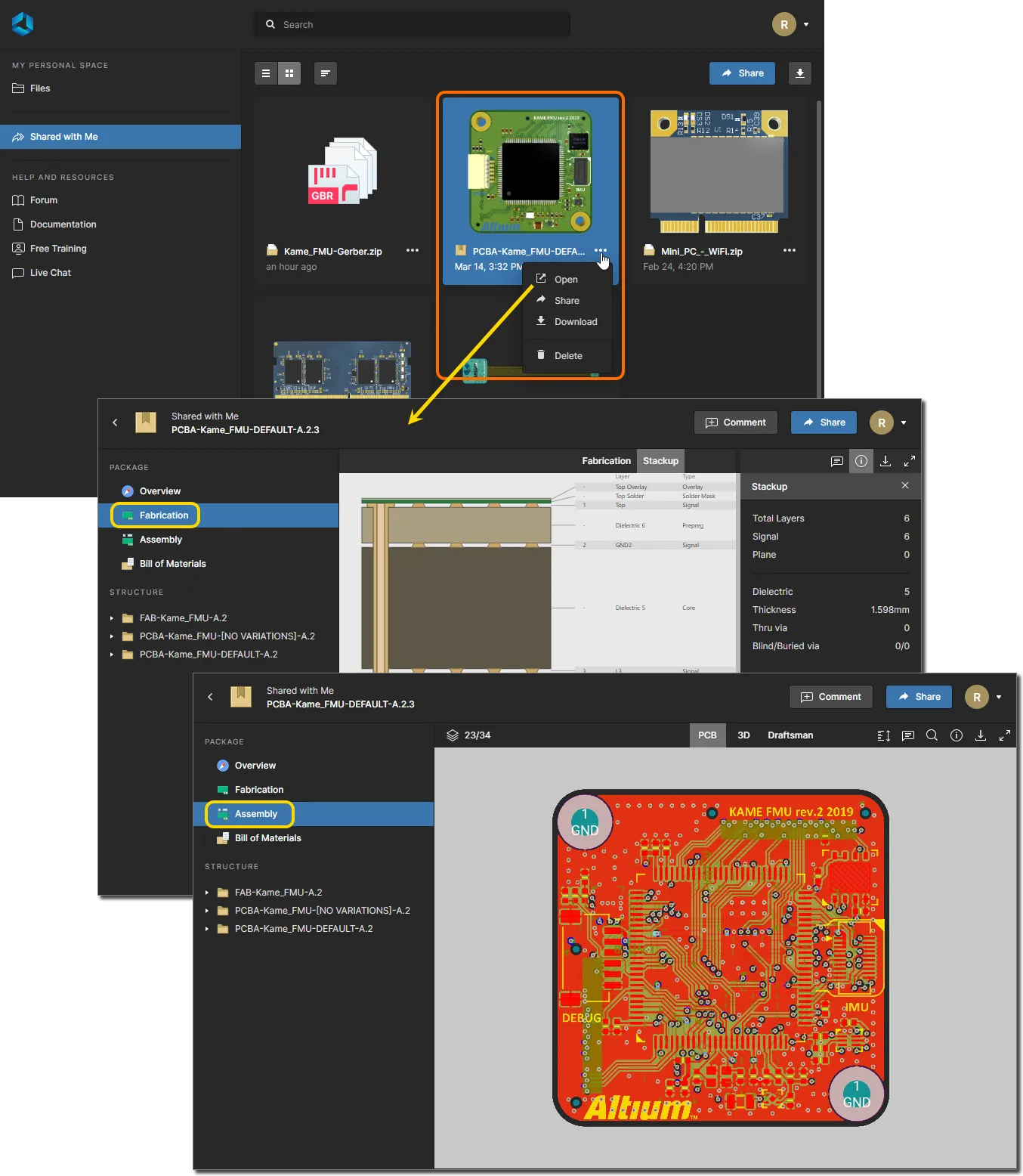
W tym przypadku interfejs Web Viewer jest prezentowany na stronach Fabrication i Assembly w przeglądarce pakietów produkcyjnych podczas przeglądania określonego pakietu produkcyjnego. Dostęp do Manufacturing Package Viewer można uzyskać na następujące sposoby:
-
Producent, do którego wysłano pakiet, otrzyma wiadomość e-mail z zaproszeniem do uzyskania dostępu do tego pakietu za pośrednictwem Altium 365. Po kliknięciu przycisku
w wiadomości e-mail zostanie przekierowany na stronę Altium 365 Sign In (chyba że jest już zalogowany na platformie lub na swoim koncie AltiumLive). Po zalogowaniu zostanie przekierowany do Manufacturing Package Viewer, gdzie będzie załadowany udostępniony pakiet.
-
Każdy pakiet produkcyjny, który został do Ciebie wysłany, będzie dostępny na Shared with Me stronie interfejsu platformy Altium 365. Pakiet produkcyjny jest oznaczony ikoną
 na swoim kafelku. Aby otworzyć pakiet w Manufacturing Package Viewer, wybierz interesujący Cię pakiet, kliknij przycisk
  na jego kafelku, a następnie wybierz polecenie Open z powiązanego menu. Możesz też kliknąć dwukrotnie bezpośrednio kafelek (lub kliknąć nazwę pakietu).
-
Wszystkie pakiety produkcyjne utworzone i wysłane przez Ciebie dla określonego projektu będą widoczne w obszarze Sent widoku Releases na stronie szczegółowego zarządzania tym projektem — patrz wyżej. Aby otworzyć pakiet w Manufacturing Package Viewer, wybierz interesujący Cię pakiet, kliknij przycisk
na jego kafelku, a następnie wybierz polecenie Open z powiązanego menu.

Funkcje przeglądarki internetowej
Interfejs Web Viewer oferuje szereg zintegrowanych funkcji umożliwiających szczegółowy dostęp do danych projektowych. Inne funkcje, takie jak system komentarzy — używany w widoku Design na stronie szczegółowego zarządzania projektem — komunikują się bezpośrednio i w czasie rzeczywistym z Altium Designer. Poniższe sekcje opisują dostępne funkcje i możliwości.
Widoki danych
Interfejs Web Viewer prezentuje informacje w odrębnych widokach danych. Dostępne widoki zależą od typu przeglądanych danych:
- Podczas przeglądania danych źródłowych projektu używane są cztery widoki danych, prezentujące odpowiednio schematy źródłowe, płytkę w 2D, płytkę w 3D oraz zestawienie materiałowe. Dostępny jest również widok stosu warstw.
- Podczas przeglądania danych w pakiecie produkcyjnym dostępne są trzy widoki danych. Na stronie Fabrication dostępny jest widok danych Fabrication , który jest przeglądarką Gerber. Strona Assembly udostępnia widoki danych płytki PCB i 3D.
- Podczas przeglądania udostępnionej migawki danych Gerber dostępny jest jeden widok danych — Gerber. Widok Gerber jest taki sam jak widok danych Fabrication na stronie danych produkcyjnych podczas przeglądania pakietu produkcyjnego.
SCH
Ten widok prezentuje źródłowe arkusze schematu projektu.
 Widok danych SCH prezentuje aktualnie wybrany źródłowy dokument schematu.
Przełączanie między schematami
Jeśli projekt zawiera więcej niż jeden arkusz schematu, można przełączać się między dokumentami na dwa sposoby:
- Z poziomu drzewa nawigacji w lewym panelu. Kliknij pozycję odpowiadającą schematowi, aby ustawić go jako aktywny dokument w głównym obszarze wyświetlania.

-
Klikając element sterujący w lewym górnym rogu widoku. Każdy dokument jest prezentowany jako podgląd — kliknij pozycję, aby ustawić go jako aktywny dokument. Aktualnie wybrany dokument — aktywny dokument wyświetlany w widoku danych SCH — jest wyróżniony na liście niebieskim obramowaniem.

Obsługa projektów wielokanałowych
Przeglądarka internetowa obsługuje wyświetlanie projektów wielokanałowych. W tym trybie wyświetlania dla każdego fizycznego kanału prezentowane są oddzielne dokumenty schematów. Nazwa fizycznego arkusza — karta skompilowanego dokumentu schematu wyświetlana w Altium Designer — jest dodawana jako przyrostek do nazwy dokumentu logicznego, a poszczególne kanały są wyświetlane jako arkusze fizyczne pod nazwą ich dokumentu logicznego. Efekt jest podobny do wygenerowania dokumentu PDF z fizycznymi arkuszami schematu, ale z dodatkowymi możliwościami interakcji oferowanymi przez przeglądarkę internetową Altium 365.
Informacje na temat pracy z projektami wielokanałowymi w Altium Designer można znaleźć w sekcji Tworzenie projektu wielokanałowego.
 Przykładowy projekt wielokanałowy, w którym każdy fizyczny kanał przedstawiono na osobnym arkuszu schematu.
Sterowanie widokiem
W głównym obszarze podglądu dostępne są następujące sposoby sterowania widokiem:
-
Obracaj kółkiem myszy do przodu lub do tyłu, aby przybliżać lub oddalać widok.
-
Naciśnij i przytrzymaj lewy (lub prawy) przycisk myszy, a następnie przeciągnij, aby przesunąć dokument.
-
Kliknij, aby zaznaczyć.
-
Naciśnij R, aby zresetować widok dokumentu (wyświetlić cały dokument).
PCB
Ten widok przedstawia płytkę PCB w 2D.
 Widok danych PCB przedstawia płytkę PCB w 2D.
Sterowanie widokiem
W głównym oknie podglądu dostępne są następujące sposoby sterowania widokiem:
- Obracaj kółkiem myszy do przodu lub do tyłu, aby przybliżać lub oddalać widok.
- Naciśnij i przytrzymaj lewy (lub prawy) przycisk myszy, a następnie przeciągnij, aby przesunąć dokument.
- Kliknij, aby zaznaczyć. Klikaj wielokrotnie, aby kolejno przechodzić między obiektami znajdującymi się w tym samym miejscu lub zaznaczyć sieć nadrzędną.
- Naciśnij + lub – na klawiaturze numerycznej, aby w trybie pojedynczej warstwy przejść do następnej lub poprzedniej warstwy na liście.
- Naciśnij R, aby zresetować widok dokumentu (wyświetlić cały dokument).
- Naciśnij 3, aby otworzyć widok 3D płytki.
Sterowanie widocznością warstw
Sterowanie widokiem i widocznością warstw w widoku danych PCB odbywa się w trybie Layer panelu Layers/Objects . Aby otworzyć ten panel, kliknij element sterujący  w lewym górnym rogu widoku i wybierz tryb widoku Layers. Kliknij polecenie Stackup View, aby otworzyć widok stosu warstw bieżącej płytki PCB.
 Layer/Objects panel – centrum sterowania widocznością warstw i obiektów.
Każda pozycja warstwy na liście w panelu Layers/Objects ma przypisane pole wyboru, które umieszcza ją na wierzchu w kolejności rysowania. Po zaznaczeniu tego pola warstwa jest rysowana jako ostatnia, dzięki czemu jej grafika nakłada się na grafikę pozostałych warstw PCB. Umieszczony komentarz zostanie powiązany z aktualnie wybraną (zaznaczoną) warstwą. Ta sama kolejność warstw zostanie przywrócona po późniejszym wybraniu komentarza w panelu Komentarze.
Po zresetowaniu kolejności wyświetlania warstw (za pomocą elementu sterującego  u góry) przywracana jest domyślna kolejność rysowania (warstwa
 Top).

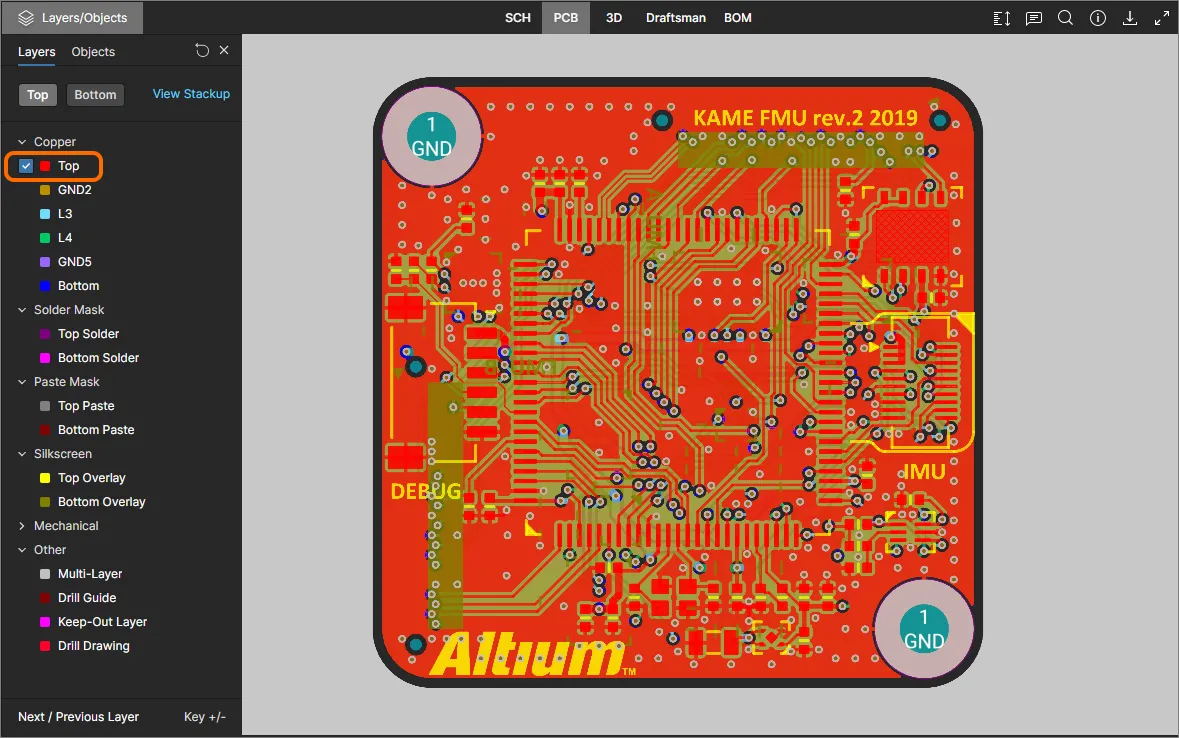
Warstwy w panelu są pogrupowane w następujące kategorie:
- Copper – wszystkie używane warstwy sygnałowe i wewnętrzne warstwy płaszczyzn.
- Solder Mask – Top Solder, Bottom Solder.
- Paste Mask – Top Paste, Bottom Paste.
- Silkscreen – Top Overlay, Bottom Overlay.
- Mechanical – wszystkie używane warstwy mechaniczne.
- Other – w tym Mutli-Layer, Drill Guide, Keep-Out Layer i Drill Drawing.
Użyj elementów sterujących Top i Bottom view u góry panelu, aby szybko przełączać widok płytki odpowiednio z góry lub z dołu, a w razie potrzeby zmień warstwę rysowaną na wierzchu za pomocą pól wyboru przy pozycjach warstw.

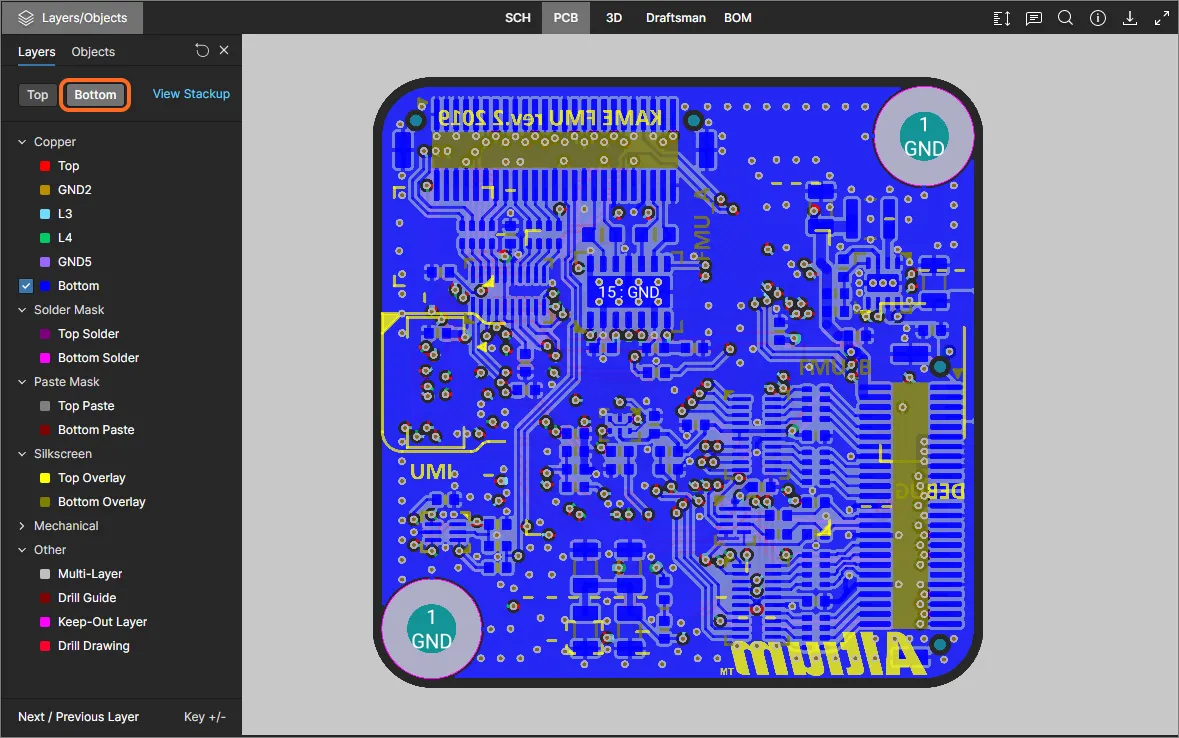
Poniższe wskazówki dotyczą pracy z widocznością warstw w panelu LayersObjects:
-
Nazwa aktualnie widocznej warstwy jest wyświetlana w panelu bez przyciemnienia (np.
 ). Nazwa aktualnie ukrytej warstwy jest przyciemniona (np.
  ), a po prawej stronie jej pozycji wyświetlana jest ikona
  .
.
-
Aby ukryć aktualnie widoczną warstwę, kliknij jej pozycję lub najedź na nią kursorem i kliknij ikonę
 po prawej stronie. Aby wyświetlić aktualnie ukrytą warstwę, kliknij jej pozycję lub najedź na nią kursorem i kliknij ikonę po prawej stronie.
-
Aby ukryć całą grupę warstw (na przykład
Solder Mask), najedź kursorem na pozycję grupy i kliknij ikonę po prawej stronie. Jeśli wszystkie warstwy w grupie są aktualnie ukryte, możesz je wyświetlić, najeżdżając kursorem na pozycję grupy i klikając ikonę po prawej stronie. Pamiętaj, że jeśli grupa zawiera zarówno widoczne, jak i ukryte warstwy, wyświetlana jest przy niej ikona . Kliknij ją, aby ukryć wszystkie pozostałe warstwy, a następnie kliknij ponownie (gdy ma już postać ), aby wyświetlić wszystkie warstwy.
-
Aby szybko włączyć „tryb pojedynczej warstwy”, najedź kursorem na wybraną warstwę, a następnie kliknij element sterujący
 . Wszystkie pozostałe warstwy zostaną ukryte. Kliknij ponownie element sterujący , aby wyjść z „trybu pojedynczej warstwy”.

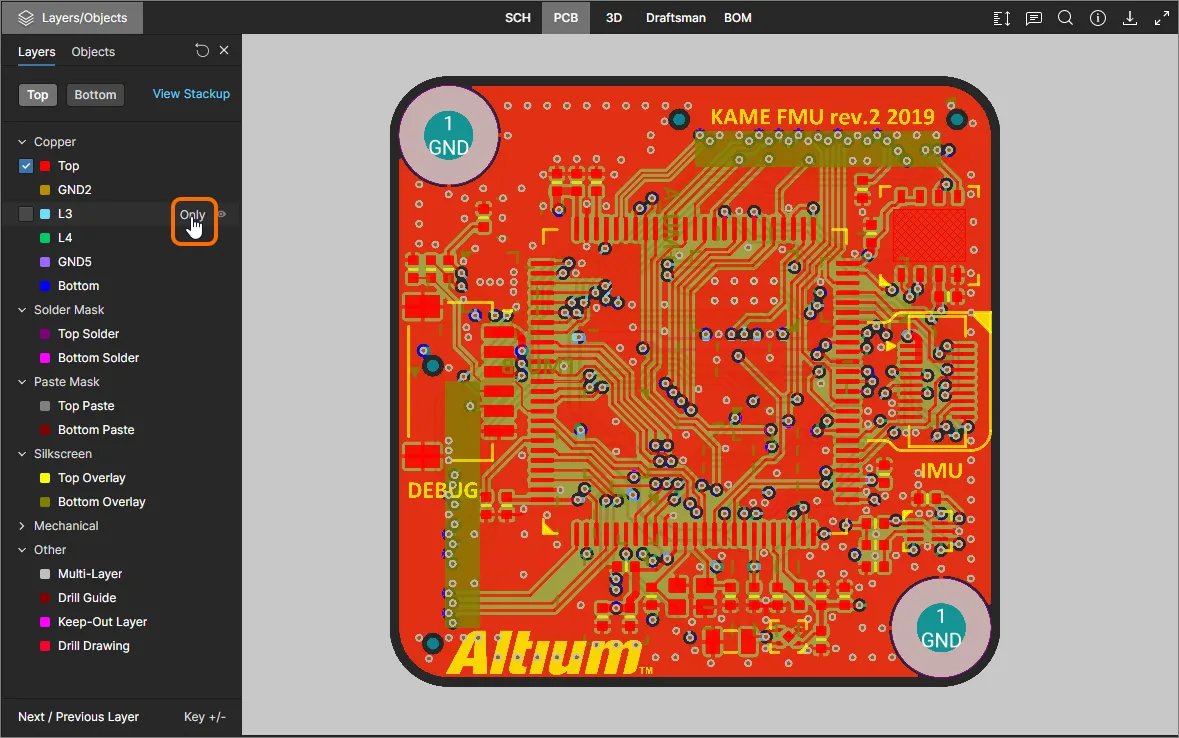
-
Aby przywrócić widoczność warstw do stanu z chwili pierwszego otwarcia projektu, kliknij element sterujący
w prawym górnym rogu panelu Layers/Objects.
Sterowanie widocznością obiektów
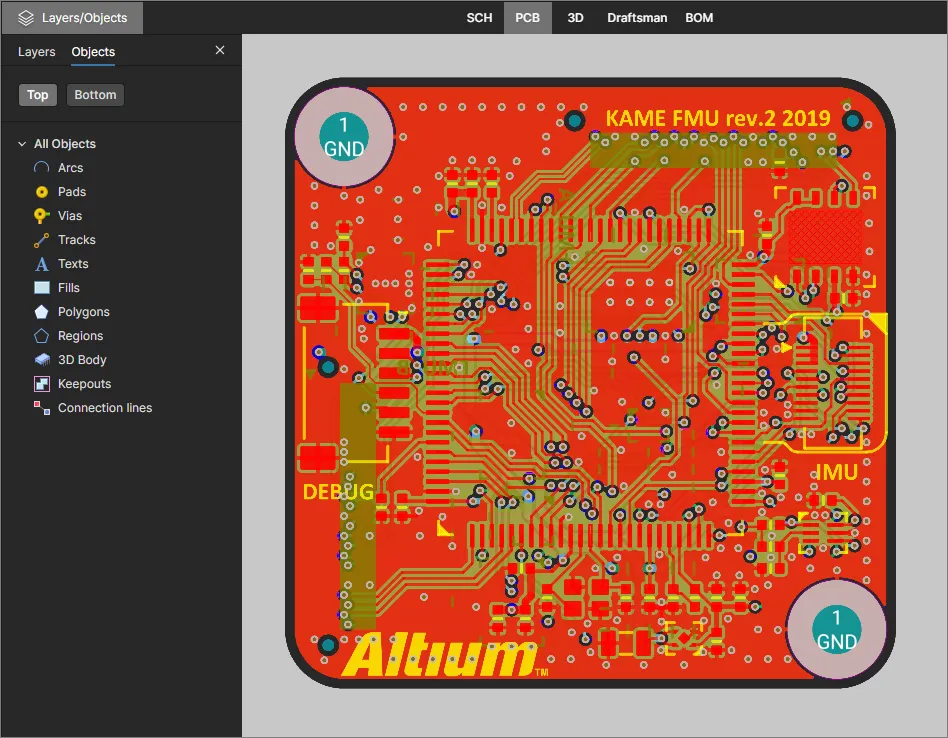
Sterowanie widocznością obiektów płytki w widoku danych PCB odbywa się za pomocą panelu Layers/Objects. Aby uzyskać dostęp do opcji widoku obiektów, kliknij element sterujący w lewym górnym rogu widoku, a następnie opcję widoku Objects.
 Panel Layers/Objects w trybie widoku Objects.
Wybierz typ obiektu na liście (lub kliknij przypisaną do niego ikonę  ), aby przełączyć jego widoczność. Można wybrać wiele typów obiektów. Użyj elementu sterującego , aby przywrócić domyślną widoczność obiektów – wszystkie obiekty widoczne.

Aby wyświetlić tylko określony typ obiektu, użyj opcji Only przypisanej do jego pozycji. Wyświetlany będzie wyłącznie ten typ obiektu, a widoczność wszystkich pozostałych typów zostanie automatycznie wyłączona. Użyj elementu sterującego , aby przywrócić domyślną widoczność obiektów płytki.

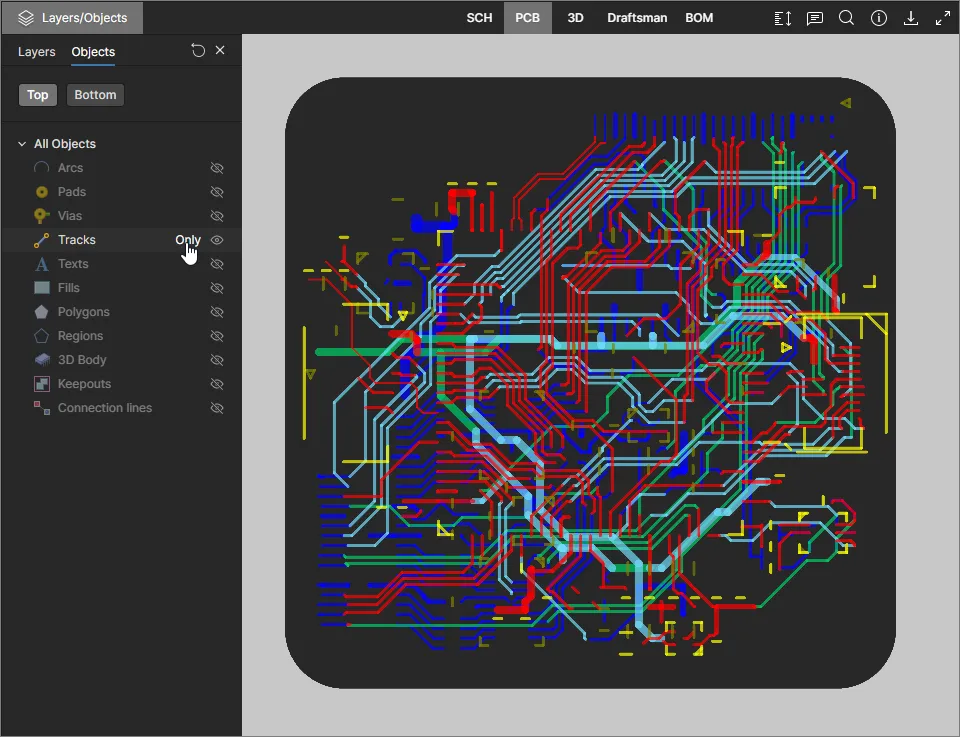

Wyświetlanie wielu dokumentów PCB
W przypadku projektów zawierających dodatkowe dokumenty PCB — takie jak panel PCB, prototypowa wersja układu płytki lub osobny projekt PCB (wraz z odpowiadającym mu dokumentem schematu) — przeglądarka internetowa obsługuje wyświetlanie i wskazywanie krzyżowe dla tych „dodatkowych” dokumentów PCB.
Po otwarciu takiego dokumentu PCB do przeglądania powiązane funkcje przeglądarki internetowej będą w miarę możliwości odnosić się do wybranego układu płytki, a w pozostałych przypadkach — domyślnie do głównej płytki PCB (pierwszej znalezionej w strukturze projektu). Dodane komentarze będą powiązane z układem płytki, a funkcje takie jak nawigacja po sieciach, widok stosu warstw, pomiary oraz dane panelu Information będą dotyczyć otwartego dodatkowego dokumentu PCB.
 Domyślnie wyświetlana jest pierwsza płytka PCB (położona najwyżej w strukturze). Wybierz inny dokument PCB, aby uzyskać dostęp do projektu tej płytki i powiązanych z nim funkcji przeglądarki internetowej.
Funkcje przeglądarki internetowej, takie jak pomiary PCB, dodane komentarze i wyszukiwanie obiektów, są dostępne także dla dodatkowych dokumentów PCB. Jeśli wybrany obiekt wyszukiwania lub komentarz dotyczy innego dokumentu PCB, komentarz lub obiekt zostanie automatycznie zaznaczony i podświetlony w powiązanym z nim dokumencie PCB, jak pokazano poniżej.
Funkcje przeglądarki internetowej są dostępne dla każdego dokumentu PCB i z nim powiązane.
Wskazywanie krzyżowe między głównymi widokami projektu jest w miarę możliwości obsługiwane także dla dodatkowych dokumentów PCB:
-
Jeśli jeden dokument schematu jest powiązany z dwiema płytkami PCB, na przykład o różnych układach fizycznych, wskazywanie krzyżowe z tego schematu będzie prowadzić do głównego (pierwszego) dokumentu PCB projektu.
-
W powyższym przypadku wskazywanie krzyżowe z dowolnej z tych płytek PCB otworzy wspólny dokument schematu.
-
Jeśli dodatkowa płytka PCB ma własny powiązany dokument schematu, wskazywanie krzyżowe będzie odbywać się bezpośrednio między tymi dwoma dokumentami.
-
Dane BOM, stos warstw i przesyłane dane symulacji dotyczą całego projektu.


Wykonywanie pomiarów
Podczas przeglądania płytki w 2D — w widoku danych PCB — można wykonywać pomiary. W tym celu kliknij przycisk  . Otworzy się panel Measurements, kursor przyjmie postać krzyżyka i zostanie włączony tryb pomiaru. Obsługiwane są trzy tryby pomiaru:
- Free — swobodny pomiar między dowolnymi dwoma punktami w widoku danych, bez przyciągania do obiektów.
- Point to Point — pomiar między dowolnymi dwoma punktami w widoku danych z przyciąganiem kursora po najechaniu na obiekt. Kursor będzie zmieniał wygląd w następujący sposób:
-
 — środek pola lutowniczego lub przelotki.
-
 — wierzchołek obiektu podstawowego.
-
 — środek odcinka ścieżki.
-
 — dowolny punkt w widoku.
- Object to Object — pomiar między dwoma wybranymi obiektami w widoku danych. Obsługiwane obiekty to pola lutownicze, przelotki, ścieżki, wypełnienia i regiony, które po najechaniu na nie kursorem zostają podświetlone, umożliwiając ich wybranie.
Pomiar wykonuje się w następujący sposób:
- W trybie Free lub Point to Point ustaw kursor w miejscu rozpoczęcia pomiaru (punkt 1) i kliknij. Punkt zostanie oznaczony małym białym krzyżykiem. W trybie Object to Object wybierz pierwszy obiekt (obiekt 1), który zostanie zaznaczony.
- W trybie Free lub Point to Point przesuń kursor do żądanego punktu końcowego (punkt 2) i kliknij ponownie. Podczas przesuwania kursora wyświetlana jest pomocnicza linia pomiarowa pokazująca bieżącą odległość XY (od punktu 1 do końca linii). W trybie Object to Object wybierz drugi obiekt (obiekt 2), który zostanie zaznaczony.
- Panel Measurements pokazuje zmierzoną odległość XY, odległość X (poziomą) oraz odległość Y (pionową). W trybie Object to Object odległość XY jest najkrótszą odległością między dwoma wybranymi obiektami.
-
Kontynuuj pomiary odległości między innymi punktami lub obiektami albo ponownie kliknij przycisk (lub Esc), aby wyjść z trybu pomiaru.
 Przykładowy pomiar wykonany w trybie Object to Object.
3D
Ten widok przedstawia płytkę PCB w 3D.
 Widok danych 3D przedstawia trójwymiarowy widok płytki PCB.
Sterowanie widokiem
Sterowanie w głównym oknie widoku odbywa się następująco:
-
Obracaj kółkiem myszy do przodu lub do tyłu, aby przybliżać lub oddalać widok.
-
Naciśnij i przytrzymaj przycisk myszy, a następnie przeciągnij, aby obrócić płytkę.
-
Naciśnij i przytrzymaj prawy przycisk myszy, a następnie przeciągnij, aby przesunąć dokument.
-
Kliknij, aby zaznaczyć.
-
Naciśnij R, aby zresetować widok dokumentu (wyświetlić cały dokument).
-
Naciśnij 2, aby otworzyć widok płytki 2D (kartę PCB).
Draftsman
Ten widok przedstawia dokumenty Draftsman dostępne w projekcie. Dokument Draftsman można również otworzyć do przeglądania, wybierając go (*.PCBDwf) w drzewie nawigacji po lewej stronie. Podobnie jak inne widoki projektu, widok Draftsman obsługuje komentowanie dokumentów.
 Widok danych Draftsman przedstawia wszystkie strony aktualnie wybranego dokumentu źródłowego Draftsman.
Przełączanie dokumentów Draftsman
Przeglądarka początkowo wyświetla pierwszy dostępny dokument Draftsman w hierarchii Source Documents. Aby otworzyć inny dokument Draftsman, wybierz jego wpis w drzewie nawigacji w lewym panelu.

Sterowanie przeglądaniem
W głównym obszarze wyświetlania dostępne są następujące sposoby sterowania:
- Obracaj kółkiem myszy do przodu/do tyłu, aby przybliżać/oddalać widok.
- Kliknij i przytrzymaj lewy lub prawy przycisk myszy, a następnie przeciągnij, aby przesunąć dokument.
- Naciśnij R, aby zresetować widok dokumentu (wyświetlić cały dokument).
BOM
Ten widok przedstawia zestawienie materiałowe projektu. Jest ono tworzone na bieżąco na podstawie źródłowych dokumentów schematów lub dokumentu ActiveBOM (*.BomDoc), jeśli taki znajduje się w projekcie. Widok jest interaktywny i konfigurowalny oraz zawiera aktualne dane komponentów pochodzące z zasobów łańcucha dostaw Altium.

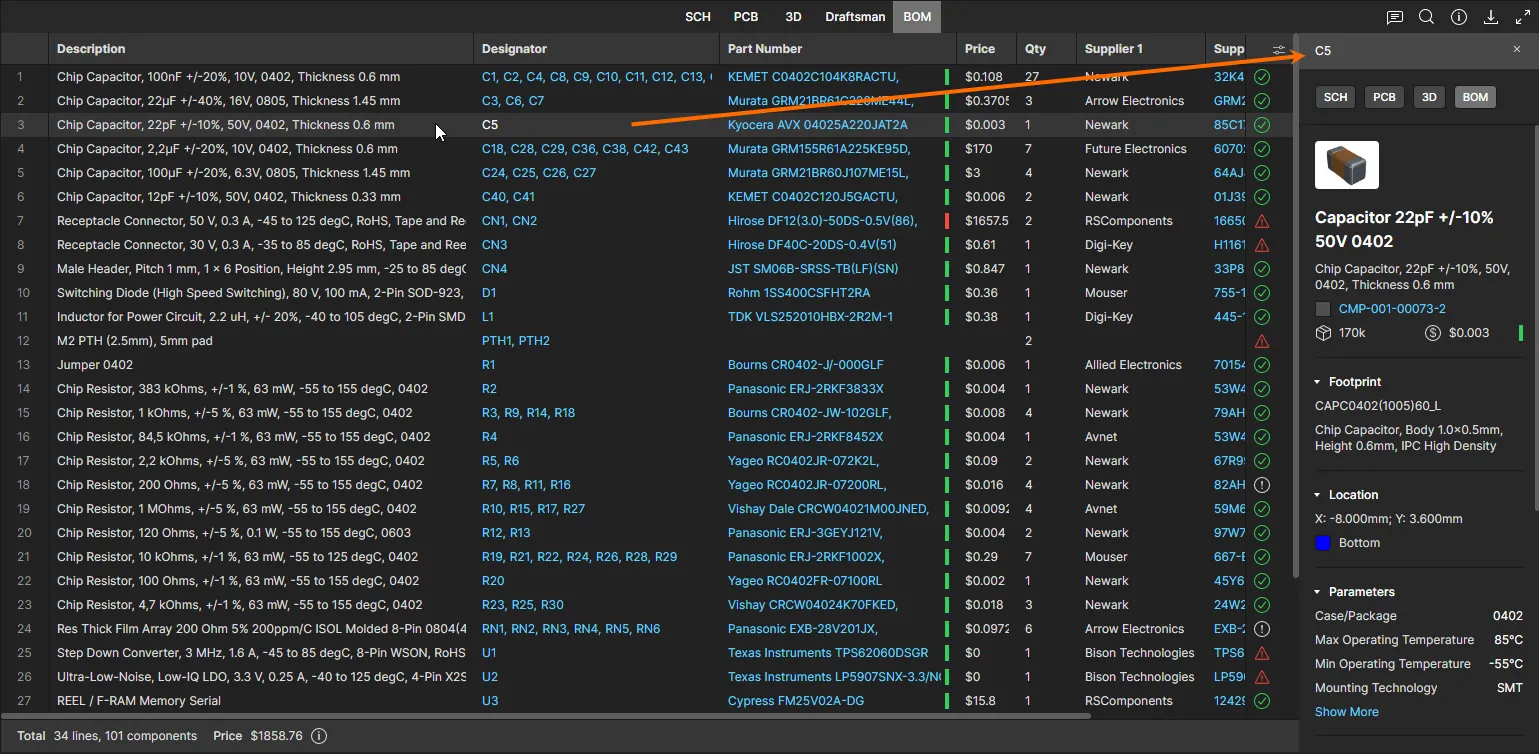
Zestawienie BOM obejmuje wszystkie komponenty wymagane do montażu jednej płytki, a także aktywnie sprawdza poprawność bieżących danych, sygnalizując ją ikonami stanu — na przykład:  brak problemów/OK,
  zduplikowana wartość komponentu,
  część wycofana z produkcji lub niewystarczające zapasy. Informacje o cenach pochodzą z usług dostawców części Altium, które udostępniają również łącza do stron z danymi części i dostawców.
Poniższe wskazówki dotyczą pracy z tym widokiem:
-
Kliknij numer części producenta komponentu, aby uzyskać dostęp do łącza do strony odpowiadającej mu rzeczywistej części producenta.
-
Kliknij numer części dostawcy komponentu, aby uzyskać dostęp do bezpośredniego łącza do informacji o części u dostawcy.
-
Kliknij oznaczenie komponentu, aby wskazać go w pozostałych widokach danych.
-
Możesz sortować wpisy według kolumny, przełączając jej nagłówek między kolejnością rosnącą (
 ) a malejącą (
 ).
).
-
Przeciągnij granicę między nagłówkami, aby zmienić szerokość kolumny.
-
Użyj menu ustawień kolumn (
 ), aby określić, które kolumny są wyświetlane w widoku — dostępne opcje wynikają ze wszystkich parametrów występujących w komponentach zestawienia BOM.

-
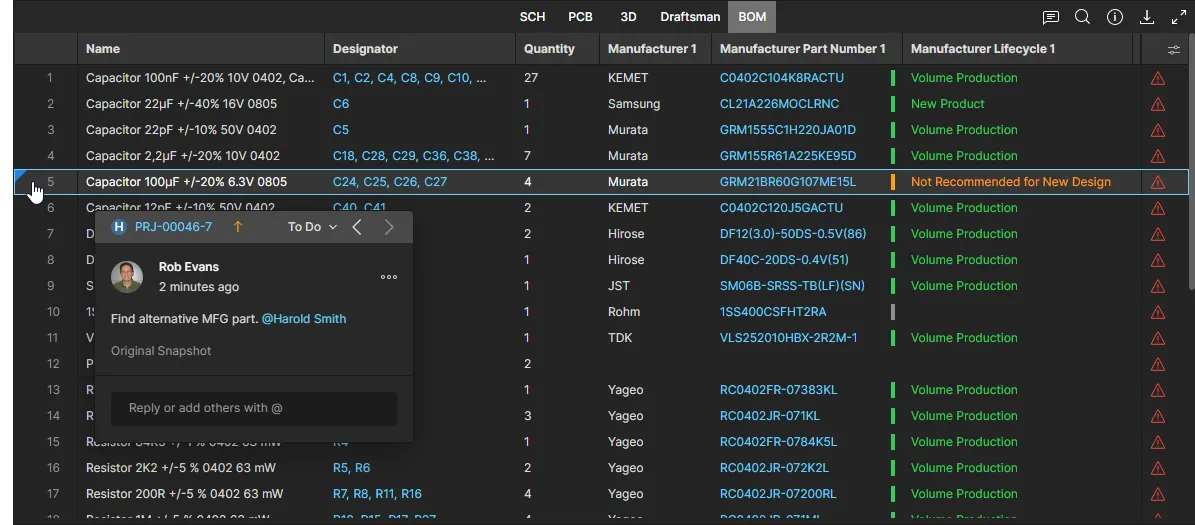
Komentarz dodany do wiersza w widoku danych BOM jest oznaczony ikoną na początku wiersza. Wybranie tej ikony otwiera powiązany komentarz w oknie komentowania. Pamiętaj, że komentarze do BOM nie są dostępne w Altium Designer.

-
Użyj pola Search nad listą (
 ), aby szybko znaleźć interesujący Cię komponent.
-
Porównania danych BOM można wykonywać z poziomu widoków Wydania lub Historia projektu. Więcej informacji znajdziesz w sekcji Porównywanie zestawień BOM.
Jeśli projekt zawiera dokument ActiveBOM, widok BOM przejmie jego ustawienia, takie jak niestandardowe kolumny, aliasy kolumn, zdefiniowane kontrole poprawności, numery wierszy itp.
Więcej informacji na temat tworzenia i konfigurowania dokumentu ActiveBOM znajdziesz w sekcji Zarządzanie BOM za pomocą ActiveBOM.
 Ustawienia dołączonego dokumentu ActiveBOM zostaną zastosowane w internetowym widoku BOM.
Rozszerzone dane z SiliconExpert
Jeśli Twoja firma ma konto SiliconExpert i włączona jest funkcja integracji z SiliconExpert w Altium 365, dane parametryczne części z SiliconExpert będą dostępne w widoku dokumentu BOM w Twoim obszarze roboczym, podczas wyboru części dla komponentu, a także w BOM Portal. Zaawansowane dane SiliconExpert dotyczące oceny ryzyka części producentów są pobierane na żądanie do dokumentu BOM jako parametry pozwalające oszacować ryzyko wycofania części z produkcji, zgodność z normami, ryzyko związane z zaopatrzeniem i inne czynniki.
Dane parametryczne BOM z SiliconExpert są zawarte w określonych kolumnach parametrów oznaczonych ikoną  . Ikony te są również widoczne jako znaczniki w rozwijanym menu Ustawienia kolumn.
 Widok BOM obszaru roboczego ze wszystkimi danymi SiliconExpert włączonymi. Pamiętaj, że domyślnie włączone są tylko parametry Lifecycle, YTEOL i RoHS.
Aby w pełni wykorzystać te rozszerzone dane zakupowe, należy ocenić znaczenie wartości parametrów w kontekście własnych wymagań — szczegółowe informacje znajdziesz w sekcji Parametry dostępne z SiliconExpert. Integracja z SiliconExpert jest również dostępna w Altium Designer — zobacz Pobieranie danych części z SiliconExpert w Altium Designer.
Rozszerzone dane z Z2Data
Podobnie jak powyżej, jeśli w Twojej firmie włączono integrację z Z2Data w Altium 365 i aktywowano ją na stronie Admin obszaru roboczego — zobacz konfigurację aplikacji Z2Data — rozszerzone dane parametryczne części i łańcucha dostaw z Z2Data stają się dostępne w Twoim obszarze roboczym.
Parametry Z2Data, oznaczone ikoną  , można włączyć do zestawienia BOM projektu z poziomu rozwijanego menu Column Settings (
 ). Włączone (zaznaczone) parametry są dodawane jako kolumny w widoku BOM, udostępniając odpowiedni parametr Z2Data dla każdego wiersza BOM — zobacz przykład.

Widok projektu wielopłytkowego
Ten widok przedstawia widoki schematów i 3D skonfigurowane dla dokumentów projektu wielopłytkowego. Nadrzędne dokumenty schematu wielopłytkowego (MBS) i zespołu wielopłytkowego (MBA) dostarczają danych opisujących połączenia elektryczne i fizyczne między projektami podrzędnymi — podprojektami, które wspólnie tworzą projekt wielopłytkowy.
Widok danych projektu wielopłytkowego jest wyświetlany po otwarciu projektu wielopłytkowego z głównego widoku projektów w przestrzeni roboczej. Zawiera karty widoków schematu (MBS), zespołu płytek (MBA) oraz zbiorczych widoków BOM, które przedstawiają projekt wielopłytkowy jako układ połączonych projektów podrzędnych. Wybierz opcję Child Projects w drzewie nawigacji, aby wyświetlić projekty składowe (podprojekty) projektu wielopłytkowego i uzyskać do nich dostęp.


Panel informacji MBS
Kliknij dowolny moduł, połączenie lub punkt wejściowy na schemacie MBS, aby wyświetlić jego szczegóły w panelu Information po prawej stronie. Dostępne są wszystkie dane dotyczące połączeń, aż do poziomu sieci. Kliknij ikonę  , aby otworzyć panel Comments and Tasks i umieścić komentarz na module, punkcie wejściowym, połączeniu lub w pustym obszarze — więcej informacji znajdziesz w sekcji Komentarze poniżej.


Panel obiektów MBA
Otwórz panel Objects ( ) w widoku MBA, aby określić, które moduły płytek i obiekty danych 3D mają być widoczne w widoku zespołu wielopłytkowego. Użyj ikony
  przy poszczególnych obiektach, aby przełączać ich widoczność, oraz ikony
  u góry panelu, aby zresetować widok i wyświetlić wszystkie obiekty.


Widok projektu wiązki przewodów
Ten widok przedstawia podstawowe widoki połączeń i układu dla dokumentów projektu wiązki przewodów. Specjalistyczne dokumenty Harness Wiring Diagram (*.WirDoc) i Harness Layout Drawing (*.LdrDoc) dostarczają danych opisujących przewody/kable między złączami oraz fizyczną konstrukcję wiązki. Projekty wiązek przewodów mogą również zawierać dokumenty Draftsman z dodatkowymi informacjami oraz dokument ActiveBOM ze szczegółowym wykazem wymaganych części wiązki. Projekt wiązki przewodów można zintegrować z projektem wielopłytkowym, aby odwzorować istniejące w nim połączenia realizowane za pomocą wiązek.
Szczegółowe informacje o tworzeniu projektów wiązek przewodów znajdziesz w sekcji Projektowanie wiązek przewodów w Altium Designer.
Projekt wiązki przewodów otwiera się ze strony projektów w przestrzeni roboczej. Widok zawiera karty umożliwiające wybór każdego z dostępnych typów dokumentów (połączenia, układ, Draftsman i BOM), a szczegóły obiektu wybranego w głównych widokach połączeń/układu są wyświetlane w panelu Information po prawej stronie — zobacz rozwijaną sekcję poniżej.


 . Komentarze — w tym
 Panel informacji o wiązce przewodów
Kliknij komponent, przewód, kabel, połączenie przewodów, pęk przewodów lub obiekt w widokach Wiring/Layout, aby sprawdzić jego szczegóły w panelu Information po prawej stronie. Informacje o komponencie obejmują jego nazwę/opis, powiązane parametry, piny połączeniowe oraz przypisane żeńskie styki zaciskane. Dla przewodów wiązki wyświetlane są podstawowe dane dotyczące koloru i rozmiaru, a dla pęków przewodów — lista zawartych w nich obiektów (komponentów i przewodów) oraz parametrów.


Widok produkcyjny
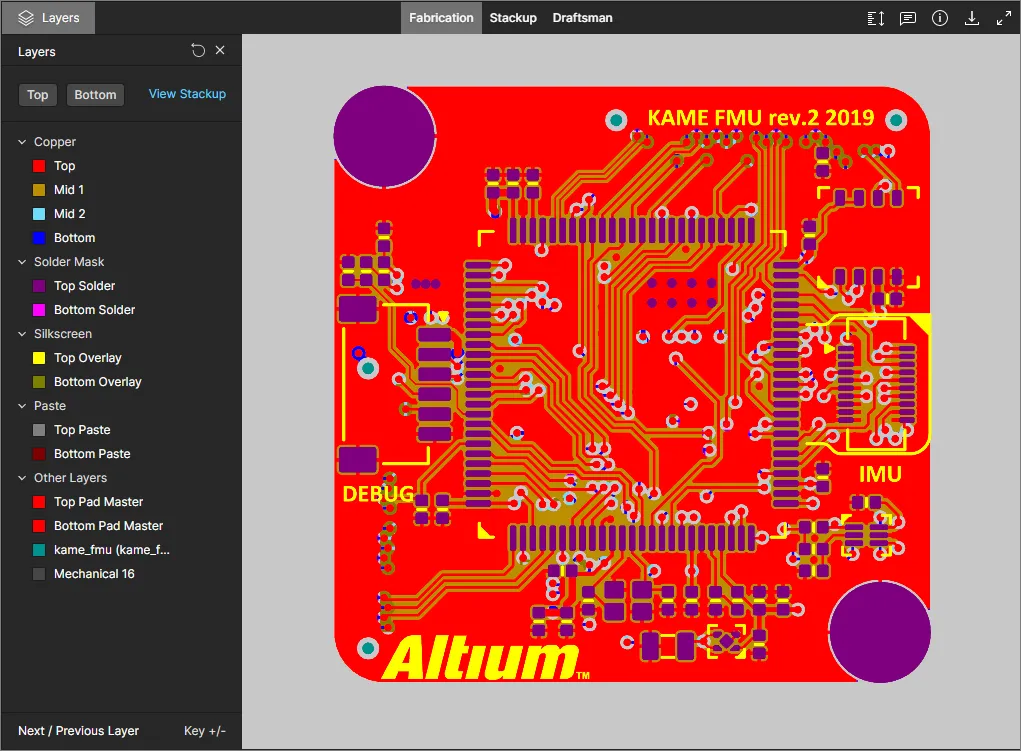
Ten widok udostępnia przeglądarkę Gerber do sprawdzania zarówno danych Gerber, jak i danych produkcyjnych:
-
W udostępnionej migawce danych Gerber.
-
W wydanym projekcie przestrzeni roboczej (w obszarze
FAB»Gerberw sekcji Pliki.

Sterowanie przeglądaniem
W głównym oknie podglądu dostępne są następujące sposoby sterowania:
-
Obracaj kółko myszy do przodu/do tyłu, aby przybliżać/oddalać widok.
-
Naciśnij i przytrzymaj lewy lub prawy przycisk myszy, a następnie przeciągnij, aby przesunąć dokument.
-
Naciśnij + lub – na klawiaturze numerycznej, aby przejść do następnej lub poprzedniej warstwy na liście w trybie pojedynczej warstwy.
-
Naciśnij R, aby zresetować widok dokumentu (wyświetlić cały dokument).
Sterowanie widocznością warstw
Sterowanie widokiem i widocznością warstw w widoku danych Gerber/Fabrication odbywa się za pomocą panelu Layers . Aby otworzyć ten panel, kliknij element sterujący  w lewym górnym rogu widoku.

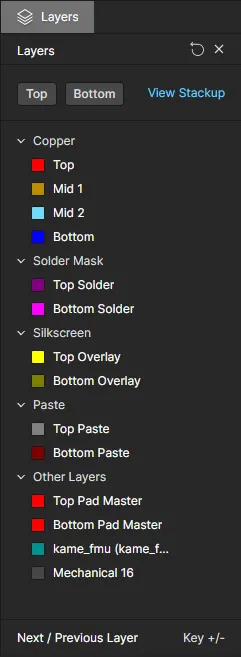
Warstwy Gerber są pogrupowane w następujące kategorie:
- Copper – wszystkie używane warstwy sygnałowe i wewnętrzne warstwy płaszczyzn.
- Solder Mask – Top Solder, Bottom Solder.
- Silkscreen – Top Overlay, Bottom Overlay.
- Paste – Top Paste, Bottom Paste.
- Other Layers – w tym Top Pad Master, Bottom Pad Master, NC Drill (w formacie *.txt) i Mechanical xx.
Użyj elementów sterujących Top View i Bottom View u góry panelu, aby szybko przełączać się między widokiem plików Gerber odpowiednio dla górnej lub dolnej strony płytki. W obu przypadkach wewnętrzne warstwy miedzi, warstwy mechaniczne i warstwa wierceń NC zostaną wyłączone.

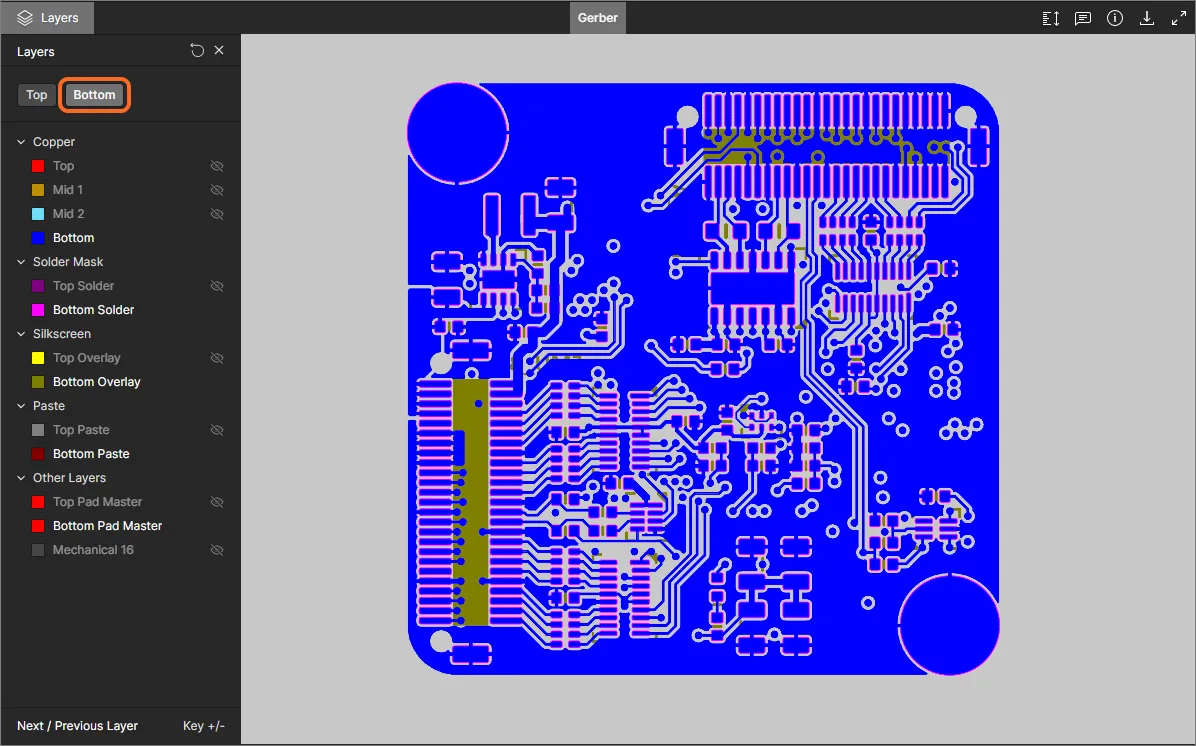
Poniższe uwagi dotyczą pracy z widocznością warstw w panelu Layers/Objects:
-
Aktualnie widoczna warstwa jest wyświetlana w panelu z nieprzygaszoną nazwą (np. ). Aktualnie ukryta warstwa jest wyświetlana w panelu z przygaszoną nazwą (np. ) oraz ikoną po prawej stronie.
-
Aktualnie widoczną warstwę można ukryć, klikając jej wpis lub najeżdżając na niego kursorem i klikając ikonę po prawej stronie. Z kolei aktualnie ukrytą warstwę można wyświetlić, klikając jej wpis lub najeżdżając na niego kursorem i klikając ikonę po prawej stronie.
-
Całą grupę warstw (na przykład
Solder Mask) można ukryć, najeżdżając kursorem na wpis grupy i klikając ikonę po prawej stronie. Z kolei jeśli wszystkie warstwy w grupie są aktualnie ukryte, można je wyświetlić, najeżdżając kursorem na wpis grupy i klikając ikonę po prawej stronie. Pamiętaj, że jeśli grupa zawiera zarówno warstwy widoczne, jak i ukryte, przy grupie będzie wyświetlana ikona . Kliknij ją, aby ukryć wszystkie pozostałe warstwy, a następnie kliknij ponownie (gdy ma postać ), aby wyświetlić wszystkie warstwy.
-
Aby szybko przejść do „trybu pojedynczej warstwy”, najedź kursorem na interesującą Cię warstwę, a następnie kliknij element sterujący . Wszystkie pozostałe warstwy zostaną ukryte. Kliknij ponownie element sterujący , aby wyjść z „trybu pojedynczej warstwy”.

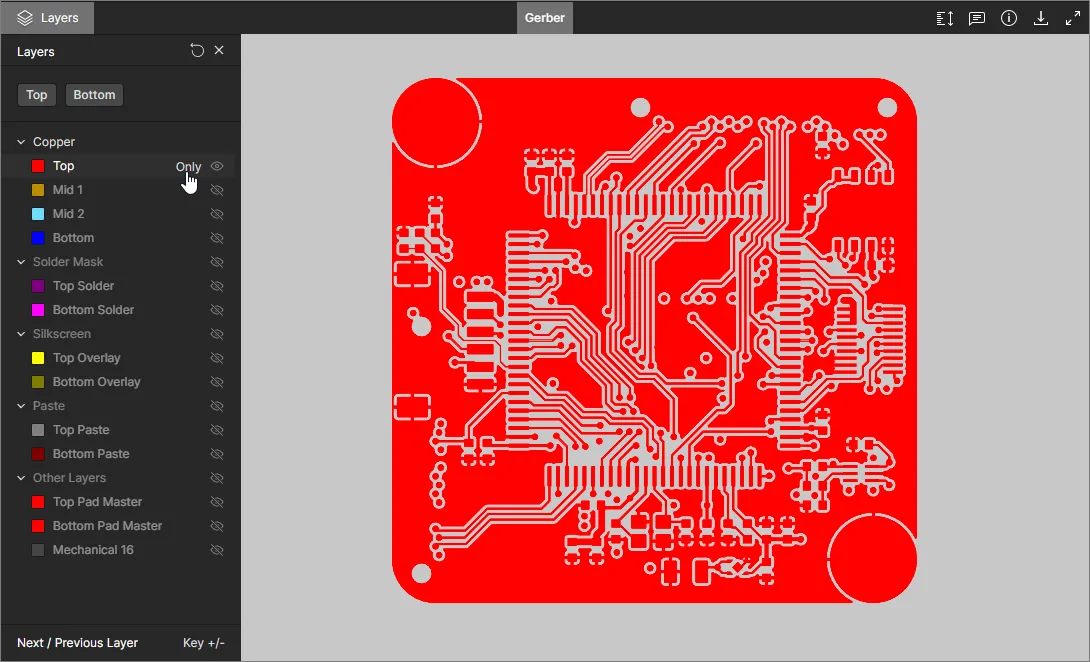
-
Aby przywrócić widoczność warstw do stanu z chwili pierwszego otwarcia danych Gerber, kliknij element sterujący
 w prawym górnym rogu panelu Layers/Objects.
Wykonywanie pomiarów
Podczas przeglądania danych Gerber w widoku danych Gerber/Fabrication możesz wykonywać pomiary. W tym celu kliknij przycisk . Otworzy się panel Measurements, kursor zmieni się w krzyżyk i zostanie włączony tryb pomiaru. Pomiar wykonuje się następująco:
-
Ustaw kursor w miejscu, w którym chcesz rozpocząć pomiar (punkt 1), i kliknij. Punkt zostanie oznaczony małym białym krzyżykiem.
-
Przesuń kursor do wybranego punktu końcowego (punkt 2) i kliknij ponownie. Podczas przesuwania kursora wyświetlana jest pomocnicza linia pomiarowa pokazująca bieżącą odległość XY (od punktu 1 do końca linii).
- Panel Measurements pokazuje zmierzoną odległość XY, odległość X (w poziomie) i odległość Y (w pionie).
-
Kontynuuj mierzenie odległości między innymi punktami lub ponownie kliknij przycisk (albo Esc), aby wyjść z trybu pomiaru.
 Przykładowy pomiar.
Porównywanie danych Gerber
Podczas przeglądania udostępnionego Ci pakietu plików Gerber możesz porównać bieżące dane z danymi z innego pakietu Gerber. Typowe porównanie może dotyczyć udostępnionych plików Gerber wygenerowanych z kolejnych wydań projektu lub z głównych iteracji projektowych.
Aby rozpocząć porównywanie, wybierz opcję Compare Geber z menu  widoku, a następnie wskaż inny zestaw danych Gerber do porównania w wyświetlonym oknie Compare Gerber — prześlij pakiet Gerber, przeciągając go do okna lub przeglądając pliki i wybierając odpowiedni plik. Po zakończeniu procesu porównywania otworzy się widok Gerber Compare, w którym można szczegółowo przeanalizować zarówno zmiany graficzne, jak i zmiany sieci między dwoma zestawami danych Gerber.
Więcej informacji znajdziesz w powiązanych artykułach Porównywanie danych projektowych Gerber lub Samodzielna przeglądarka Gerber Compare.
 Gdy pakiet danych Gerber został Ci udostępniony, można bezpośrednio porównać dane bieżącego pakietu z danymi przesłanego pakietu.

Widok stosu warstw
Graficzną reprezentację stosu warstw PCB bieżącego projektu — fizycznego układu warstw płytki — można wyświetlić z kilku miejsc w przeglądarce internetowej. Widok stosu warstw przedstawia wewnętrzną strukturę płytki wraz z powiązanymi danymi, takimi jak typy warstw, materiały i wymiary.
Informacje na temat pracy ze stosem warstw płytki w Altium Designer znajdziesz w artykule Definiowanie stosu warstw.
Widok stosu warstw zapewnia zainteresowanym osobom natychmiastowy dostęp do kluczowych informacji produkcyjnych w przeglądarce, bez konieczności tworzenia i publikowania dokumentu stosu warstw w Draftsman ani pozyskiwania tych informacji z opublikowanych wyjściowych plików Gerber. Widok jest dostępny wszędzie tam, gdzie prezentowane są pliki źródłowe projektu, na przykład w widoku projektu, migawce wydania projektu lub wysłanym pakiecie produkcyjnym.
Otwórz widok stosu warstw, wybierając polecenie Stackup View z panelu informacji o płytce w przeglądarce projektu lub z menu warstw podczas przeglądania PCB. Dostęp do widoku stosu warstw uzyskuje się w ten sam sposób podczas przeglądania migawki projektu dla danego wydania.

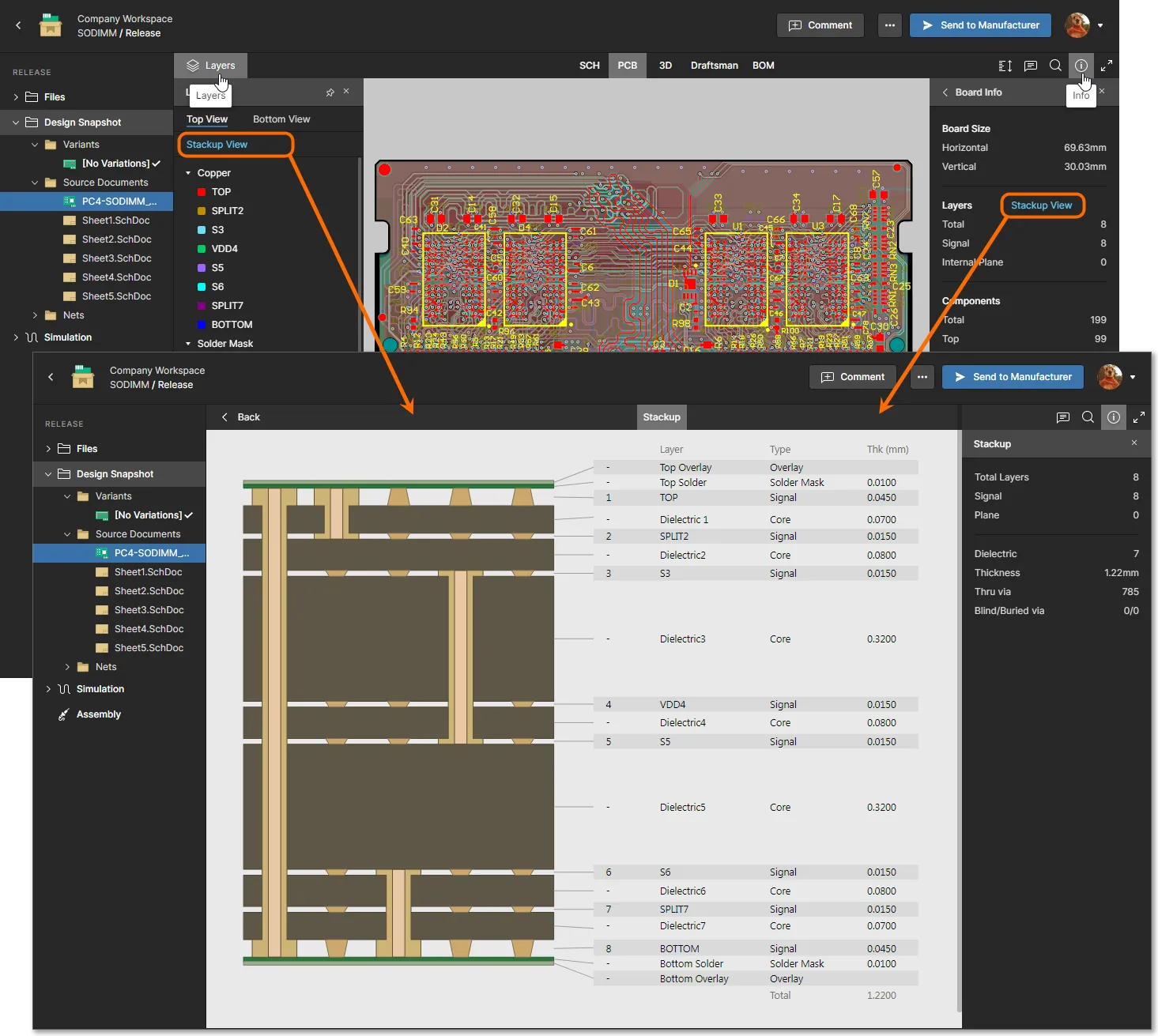

Podobnie jak w innych widokach dostępnych w przeglądarce internetowej, w widoku stosu warstw można dodawać komentarze. W tym przypadku komentarz można dodać do dowolnego elementu stosu warstw, wybierając jego obiekt graficzny, a następnie wprowadzając komentarz wraz ze wzmiankami o użytkownikach i przypisaniami w kontekstowym oknie komentowania. Pamiętaj, że rysowanie odręczne i zaznaczanie obszaru nie są dostępne podczas komentowania stosu warstw.

Szczegółowe informacje na temat dodawania komentarzy znajdziesz w sekcji Komentarze poniżej.
Inne dokumenty
Inne typy plików dokumentów, które zostały zapisane w źródłowym projekcie Altium Designer, są zbiorczo udostępniane w lokalizacji Other Documents widoku Design w przestrzeni roboczej. Te pliki niezwiązane z CAD (zwykle specyfikacje projektowe, materiały referencyjne, dzienniki stanu itp.) są objęte kontrolą wersji wraz z podstawowymi plikami projektu. Wybrany plik można pobrać za pomocą powiązanej z nim ikony  lub z głównego obszaru widoku — wyjątkiem są pliki PDF, które są automatycznie otwierane w przeglądarce PDF przestrzeni roboczej.

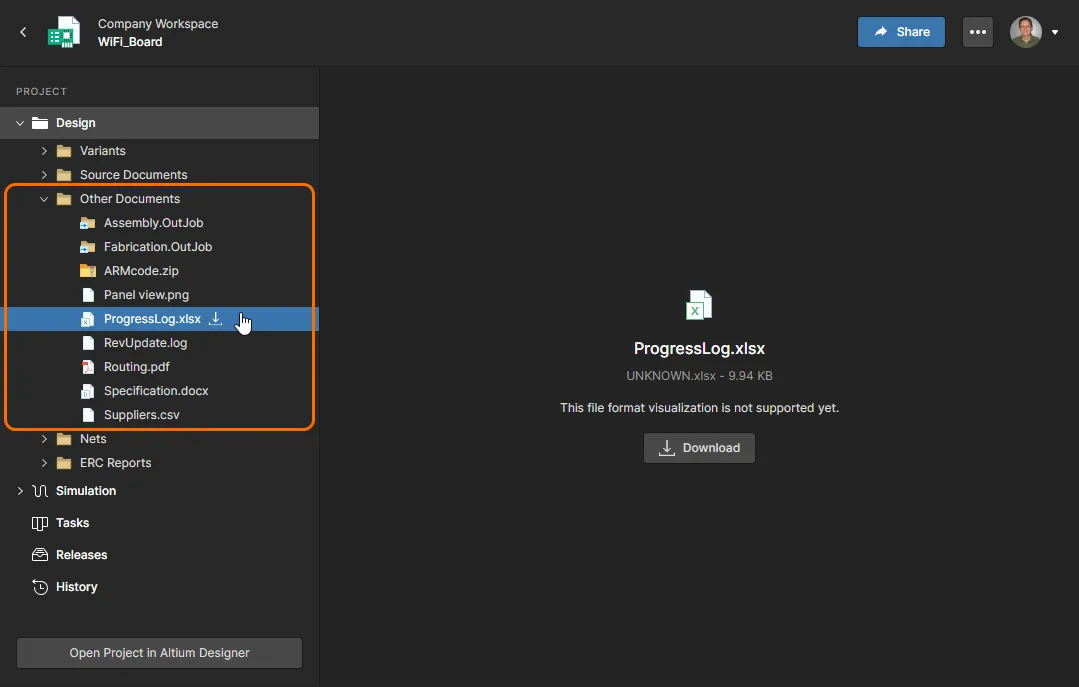
Raporty DRC i ERC
Przeglądarka internetowa zawiera raporty sprawdzania reguł projektowych i elektrycznych (DRC i ERC) dla bieżącego projektu, generowane na podstawie źródłowych danych projektu zgodnie z ustawieniami określonymi w Altium Designer i zapisanymi w dokumentach projektu. Zapewnia to wygodny dostęp do błędów lub naruszeń reguł w celu ich przeglądu, bez konieczności otwierania projektu w Altium Designer.
Są one dostępne jako rozwijane listy w sekcji Design panelu nawigacyjnego Project. Raporty są generowane dynamicznie w razie potrzeby, na przykład po zaktualizowaniu projektu i ponownym zapisaniu go na serwerze z Altium Designer. Pamiętaj, że raport DRC lub ERC jest uwzględniany tylko wtedy, gdy wykryto odpowiednie błędy.
 W stosownych przypadkach serwer przeprowadza sprawdzanie reguł projektowych i elektrycznych na potrzeby przeglądu.
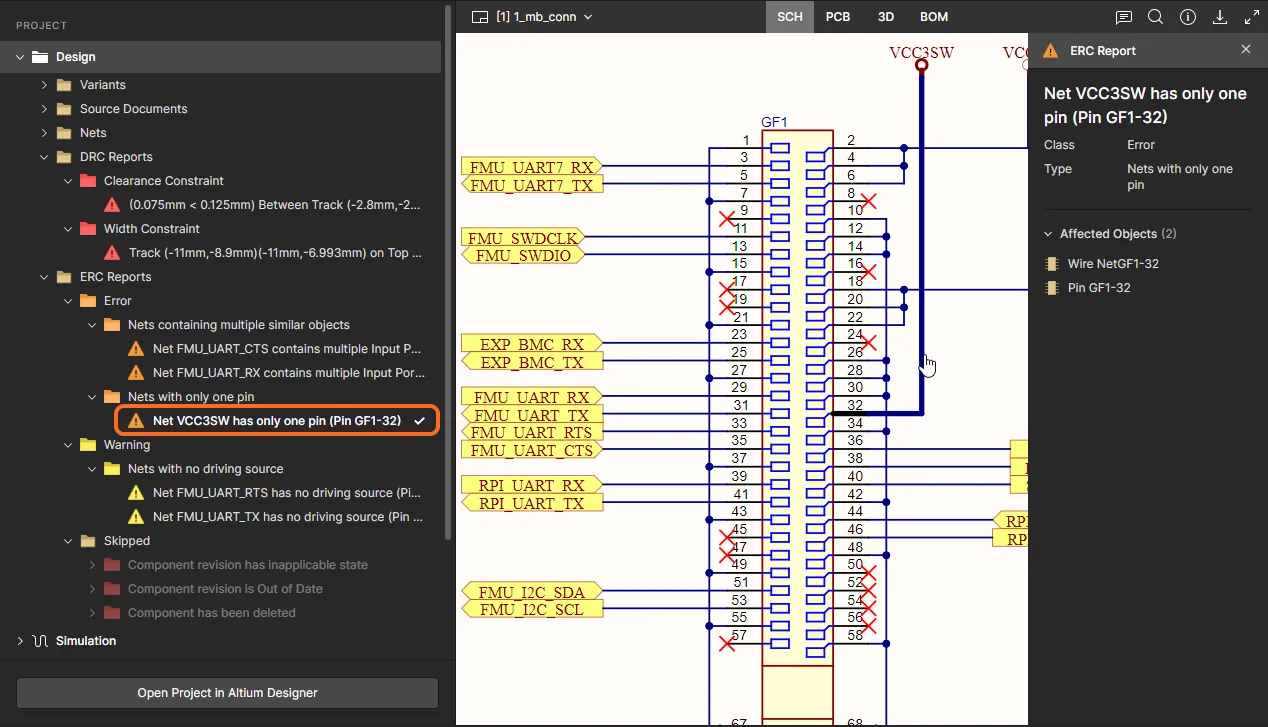
Rozwiń raport DRC lub ERC, aby wyświetlić zawarte w nim kategorie. Każda z nich otwiera podlistę konkretnych wykrytych naruszeń, błędów, ostrzeżeń itp. Naruszenie DRC, które zostało zaakceptowane jako wyjątek w Altium Designer, jest oznaczone ikoną  przy odpowiednim wpisie.
Wybranie konkretnego wpisu powoduje otwarcie powiązanego dokumentu oraz powiększenie i przesunięcie widoku do odpowiedniego obszaru. Panel informacyjny Report po prawej stronie zawiera pełne szczegóły wybranego wpisu, w tym informacje o regule, klasie i typie, a także konkretne obiekty, których dotyczy.

Wspólne elementy interfejsu
Poniższe elementy sterujące (wszystkie znajdujące się w grupie w prawym górnym rogu) są wspólne dla różnych widoków danych:
-
 — użyj tego elementu, aby przełączyć panel po prawej stronie w tryb Comments and Tasks, w którym można dodawać komentarze, zarządzać nimi i przypisywać je użytkownikom jako zadania. Szczegółowe informacje znajdziesz w sekcji Komentarze poniżej.
-
 — użyj tego elementu, aby uzyskać dostęp do Search , co umożliwia wyszukiwanie komponentów i/lub sieci. Funkcja ta jest dostępna w widokach danych SCH, PCB i 3D (ale nie w widoku danych BOM , który ma własną wyszukiwarkę, ani w widokach danych Gerber/Fabrication ). Więcej informacji na temat korzystania z funkcji wyszukiwania znajdziesz w sekcji Wyszukiwanie.

-
 — użyj tego elementu, aby otworzyć panel Info.

Panel (gdy żaden obiekt nie jest wybrany) jest dodatkowo podzielony na dwa podwidoki:
-
Controls — zawiera listę dostępnych elementów sterujących podczas przeglądania widoków danych SCH, PCB, 3D i Gerber/Fabrication (niektóre elementy są dostępne tylko w określonych widokach).
-
Board Info — zawiera podsumowanie informacji o projekcie: Board Size (wymiary płytki w osiach X i Y); Layers (łączna liczba warstw sygnałowych i płaszczyzn oraz liczba każdego z tych typów); Components (łączna liczba komponentów wszystkich typów, z podziałem na komponenty na górnej i dolnej stronie płytki); Nets (łącznie). Ten podwidok panelu nie jest dostępny w widoku danych Gerber/Fabrication .
-
— użyj tego elementu, aby pobrać dane. Więcej informacji o tym, jakie dane są lub mogą być pobierane w zależności od typu aktualnie przeglądanych danych, znajdziesz w sekcji Pobieranie.
-
 — użyj tego elementu, aby przejść do trybu pełnoekranowego.
-
 — w trybie pełnoekranowym użyj tego elementu, aby go opuścić (lub naciśnij Esc).
Obsługa wariantów
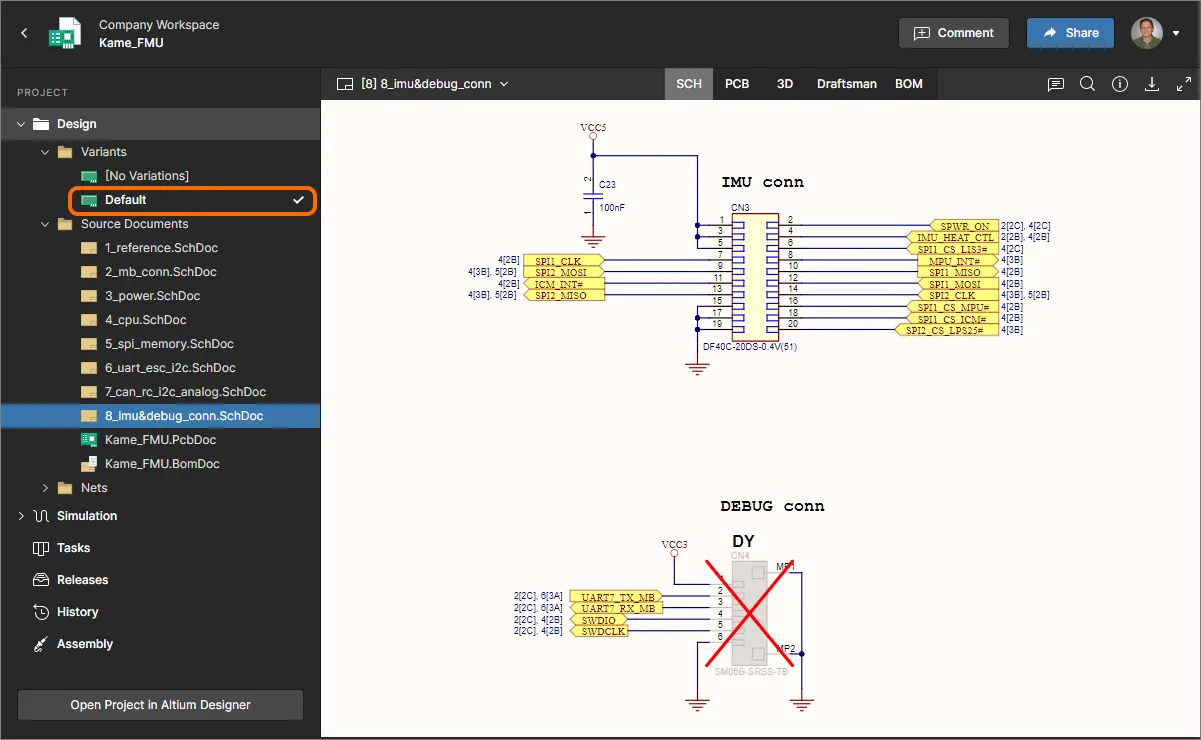
Jeśli projekt zawiera zdefiniowane warianty, podczas przeglądania źródeł projektu można przełączać się między nimi w różnych widokach danych. Panel nawigacyjny po lewej stronie wyświetla listę dostępnych wariantów. Domyślnie wybrana jest opcja [No Variations], która przedstawia projekt bazowy.
 Dostęp do wariantów zdefiniowanych dla projektu.
Wybierz wariant z listy wszystkich wariantów zdefiniowanych dla projektu — bieżący widok danych zostanie zaktualizowany tak, aby go odzwierciedlał, z uwzględnieniem włączonych opcji wizualizacji niezamontowanych komponentów (widoki danych SCH i PCB ). W widokach danych 3D i BOM komponent będzie widoczny lub uwzględniony na liście zależnie od tego, czy jest montowany.

Zaznaczanie
Podczas przeglądania źródeł projektu można zaznaczać obiekty w widokach danych SCH, PCB i 3D w następujący sposób:
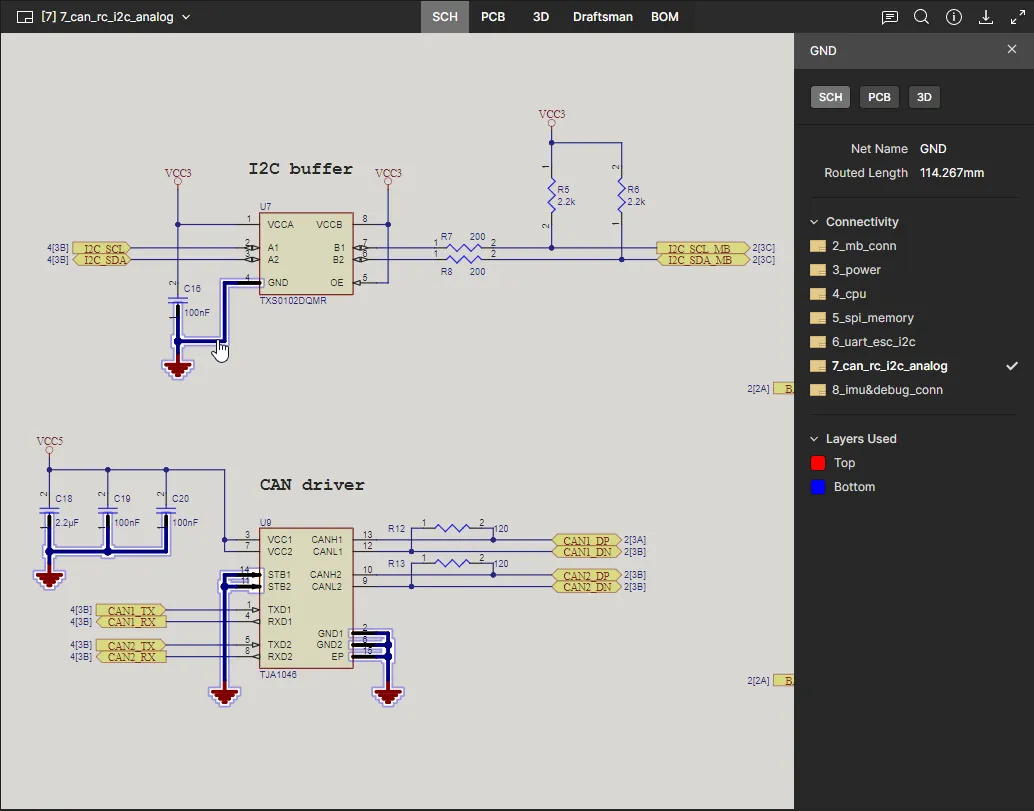
- W widoku danych SCH (zaznaczanie komponentów i sieci) — najedź kursorem na komponent lub przewód i kliknij, aby go zaznaczyć. Zostaną zastosowane podświetlenie i maskowanie, tak aby tylko ten komponent lub ta sieć pozostały w pełni widoczne. Informacje o zaznaczonym komponencie lub sieci pojawią się w panelu po prawej stronie.

-
W widoku danych PCB (zaznaczanie komponentów, pól lutowniczych, przelotek, segmentów ścieżek i sieci) — najedź kursorem na obiekt obsługiwanego typu i kliknij, aby go zaznaczyć. Zostanie zastosowane maskowanie, tak aby tylko ten obiekt pozostał w pełni widoczny. Informacje o zaznaczonym obiekcie pojawią się w panelu po prawej stronie.
 ).
). 
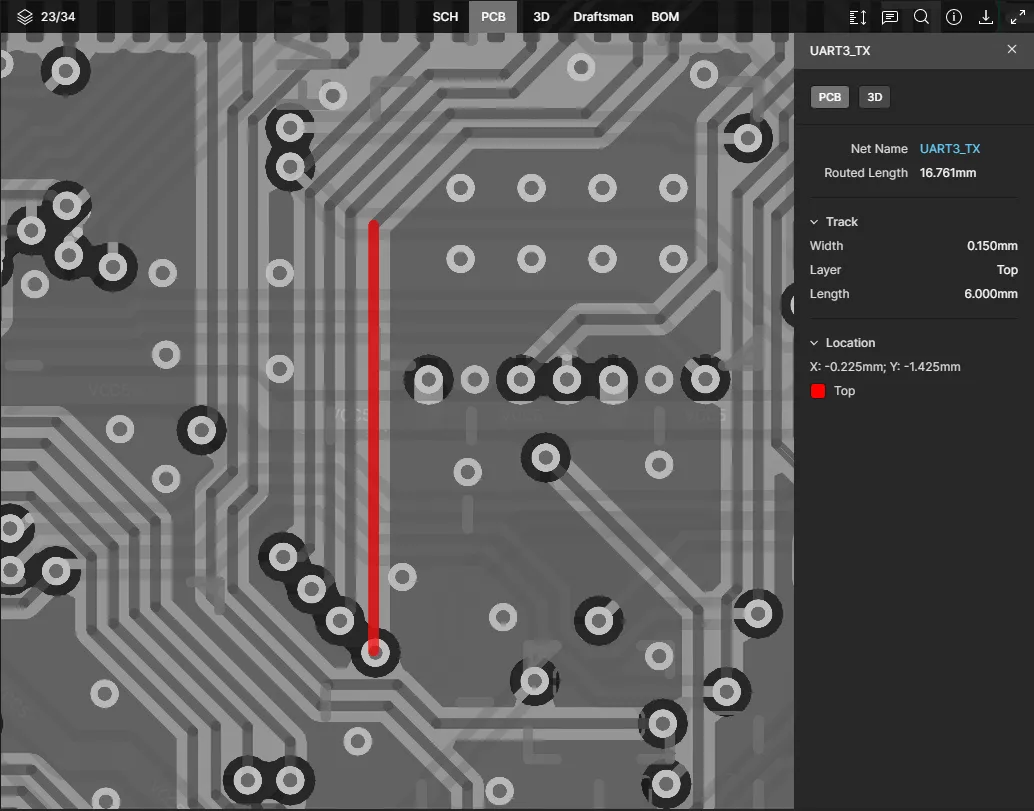
Klikaj obiekt wielokrotnie, aby przełączać zaznaczenie między sieciami i obiektami pod kursorem, lub kliknij dwukrotnie, aby od razu zaznaczyć sieć powiązaną z tym obiektem.
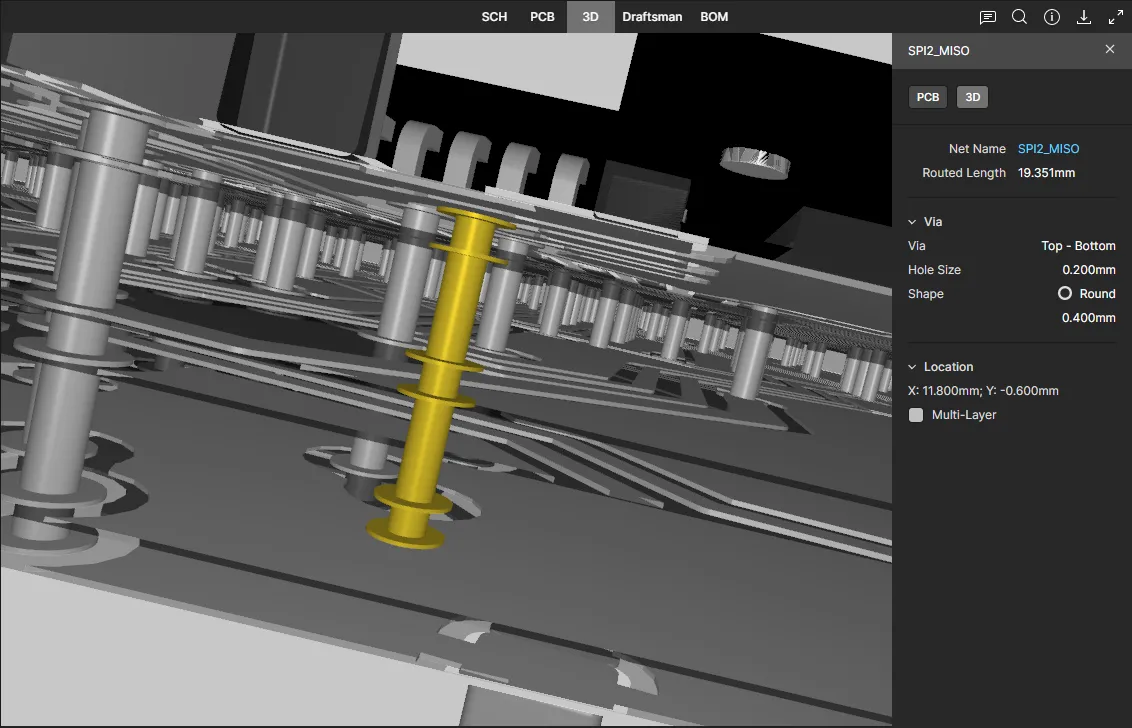
- W widoku danych 3D (zaznaczanie komponentów, pól lutowniczych i przelotek) — najedź kursorem na komponent, pole lutownicze lub przelotkę i kliknij, aby zaznaczyć ten obiekt. Zostanie zastosowane maskowanie, tak aby tylko ten obiekt pozostał w pełni widoczny. Informacje o zaznaczonym obiekcie pojawią się w panelu po prawej stronie.

Zaznaczanie sieci
Rozwiń sekcję Nets w panelu Projects, aby uzyskać dostęp do listy sieci dostępnych w projekcie. Wybierz pozycję na liście, aby zlokalizować i podświetlić daną sieć w widokach schematu, PCB i 3D, a także wyświetlić jej szczegóły w panelu informacji po prawej stronie. Panel ten zawiera listę warstw, na których występuje sieć, oraz listę dokumentów schematu zawierających tę sieć, z możliwością ich wyboru.

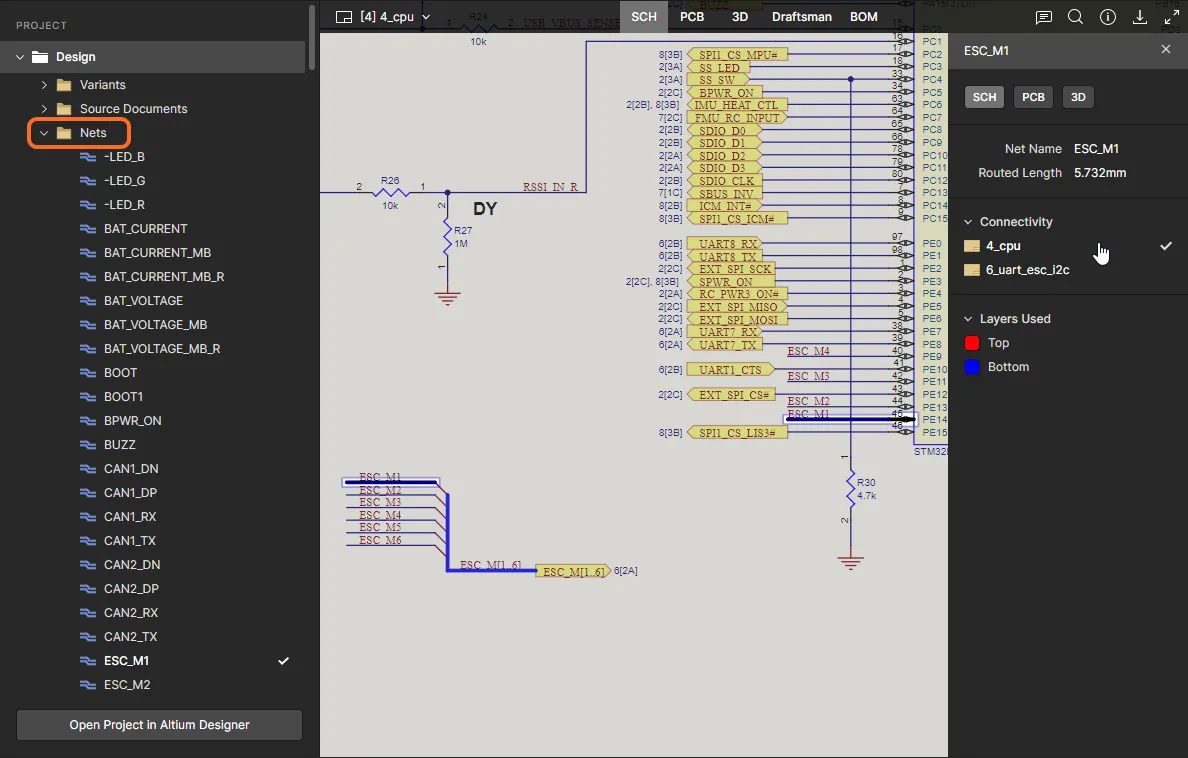
Aby sprawdzić zaznaczoną sieć we wszystkich zgodnych widokach, wybierz opcję SCH, PCB lub 3D na górnych kartach albo spośród opcji kart widoków dostępnych w panelu informacji o sieci po prawej stronie.


Nawigacja między widokami (cross-probing)
Podczas przeglądania źródeł projektu zaznaczenie obsługiwanego obiektu w aktywnym widoku danych powoduje również zaznaczenie go — tam, gdzie ma to zastosowanie — w co najmniej jednym innym widoku danych. Umożliwia to szybkie przejście do tego samego zaznaczenia w innym widoku. Nawigację między widokami umożliwiają także elementy sterujące w panelu po prawej stronie, który jest wyświetlany, gdy w głównym oknie przeglądania zaznaczony jest obiekt.
 Elementy sterujące nawigacją między widokami (dla zaznaczonego komponentu).
Poniższe rozwijane sekcje przedstawiają kilka przykładów obsługiwanych scenariuszy nawigacji między widokami:
Nawigacja do komponentu z widoku danych SCH/PCB/3D
Zaznacz żądany komponent w aktywnym widoku danych, a następnie kliknij jeden z elementów sterujących, aby przejść do tego komponentu w docelowym widoku danych. W widokach danych SCH, PCB i 3D (dostępnych po kliknięciu elementów sterujących SCH, PCB lub 3D ) komponent zostanie zaznaczony i, jeśli to możliwe, pokazany w powiększeniu. Zostanie także zastosowane maskowanie, tak aby tylko zaznaczony komponent pozostał w pełni widoczny.


W widoku danych BOM (dostępnym po kliknięciu elementu sterującego BOM ) zostanie podświetlony wiersz odpowiadający komponentowi.

Nawigacja do komponentu z widoku danych BOM
Kliknij oznaczenie komponentu, do którego chcesz przejść. Zostanie aktywowany widok danych używany bezpośrednio przed przejściem do widoku danych BOM . Komponent zostanie zaznaczony, wyśrodkowany i, jeśli to możliwe, pokazany w powiększeniu, a maskowanie sprawi, że tylko zaznaczony komponent pozostanie w pełni widoczny. Następnie możesz użyć elementów sterujących (SCH, PCB, 3D i BOM), aby przejść do zaznaczonego komponentu w innych widokach danych, zgodnie z wcześniejszym opisem.

Lokalizowanie sieci w innych widokach z poziomu widoku danych SCH
Wybierz żądaną sieć w dokumencie schematu w widoku danych SCH , a następnie kliknij jeden z przycisków (PCB, 3D), aby zlokalizować tę sieć w docelowym widoku danych — odpowiednia opcja jest również dostępna u góry panelu informacji. Sieć zostanie zaznaczona i, w miarę możliwości, przybliżona w widoku, a maskowanie sprawi, że tylko wybrana sieć pozostanie w pełni widoczna.


Lokalizowanie pola lutowniczego, przelotki lub ścieżki w innych widokach z poziomu widoku danych PCB
Wybierz żądane pole lutownicze, przelotkę lub segment ścieżki na płytce w widoku danych PCB , a następnie kliknij przycisk 3D , aby zlokalizować ten obiekt w widoku danych 3D. Obiekt zostanie zaznaczony i, w miarę możliwości, przybliżony w widoku, a maskowanie sprawi, że tylko wybrany obiekt pozostanie w pełni widoczny.


Lokalizowanie obiektów między kartami przeglądarki
Dynamiczne lokalizowanie obiektów jest również obsługiwane między kartami lub oknami przeglądarki. Po otwarciu dwóch instancji projektu — wyświetlanych w osobnych kartach przeglądarki — włącz opcję Cross Select Across Tabs w panelu Info przeglądarki projektu (dostępnym po zaznaczeniu obiektu). Lokalizowanie obiektów będzie wówczas działać w czasie rzeczywistym między oboma widokami w przeglądarce.
Wyszukiwanie
Related information: Składnia zapytań wyszukiwania i Zaawansowane wyszukiwanie w projekcie.
Podczas przeglądania plików źródłowych projektu interfejs Web Viewer udostępnia zaawansowaną funkcję wyszukiwania opartą na zapytaniach, która umożliwia zarówno proste przeszukiwanie projektu, jak i bardzo precyzyjne wyszukiwanie z użyciem słów kluczowych zapytań oraz logiki filtrowania. Funkcja wyszukiwania jest dostępna po wybraniu pola Search u góry przeglądarki projektu lub za pomocą polecenia Ctrl+K. Obejmuje ona także wyrażenia wyszukiwania wielokrotnego użytku, dostosowane do kontekstu i wymienione w sekcji Recent. 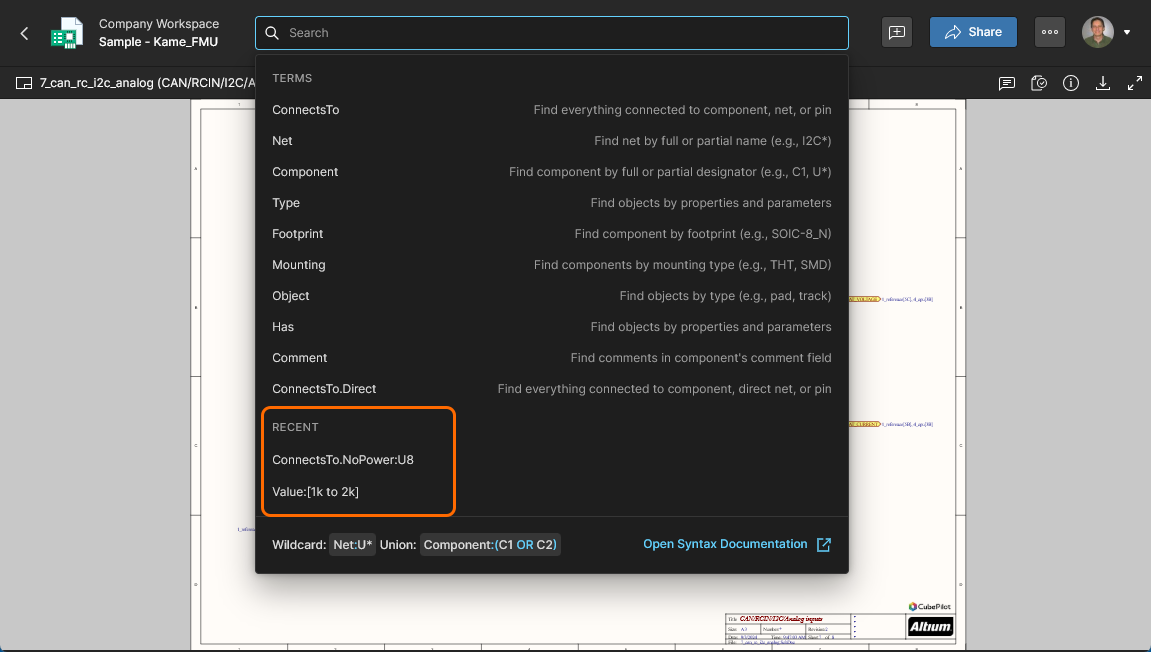
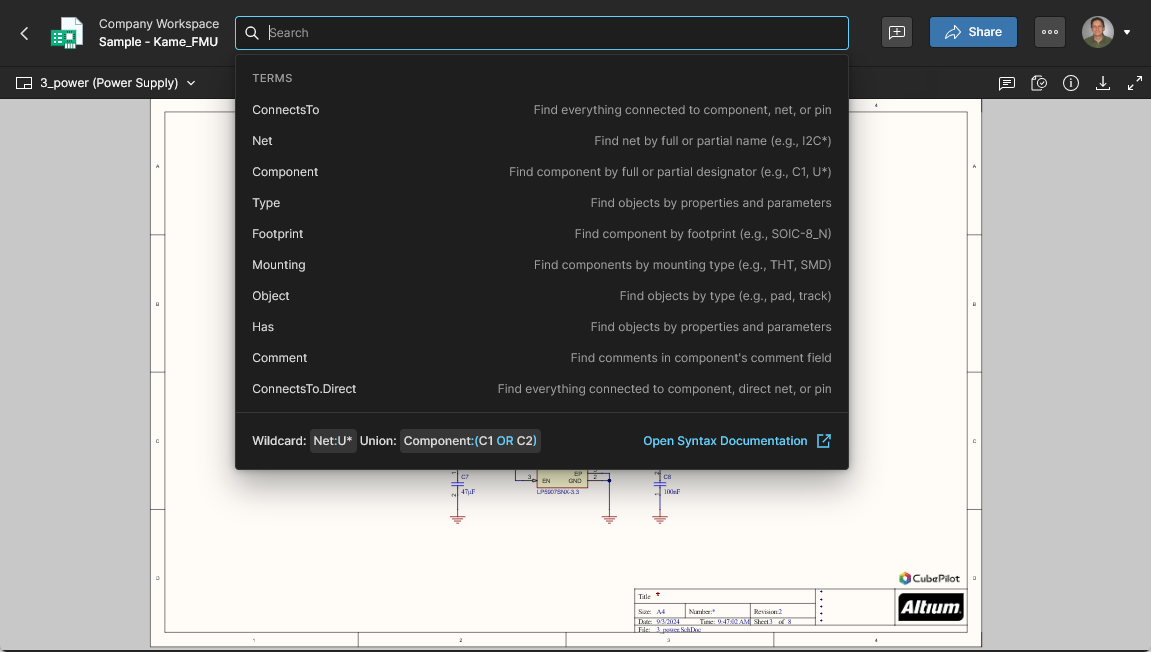 Funkcja wyszukiwania w Web Viewer ma interfejs uwzględniający kontekst, który wyświetla podpowiedzi na podstawie dostępnych danych projektu i aktywnego słowa kluczowego zapytania.
Po wybraniu pola wyszukiwania na liście rozwijanej pojawiają się dostępne słowa kluczowe zapytań (Terms), a podczas wpisywania tekstu dynamicznie wyświetlane są podpowiedzi oparte na danych zawartych w bieżącym projekcie. Proste wyszukiwania, takie jak znalezienie konkretnego komponentu lub sieci, można wpisywać bezpośrednio. 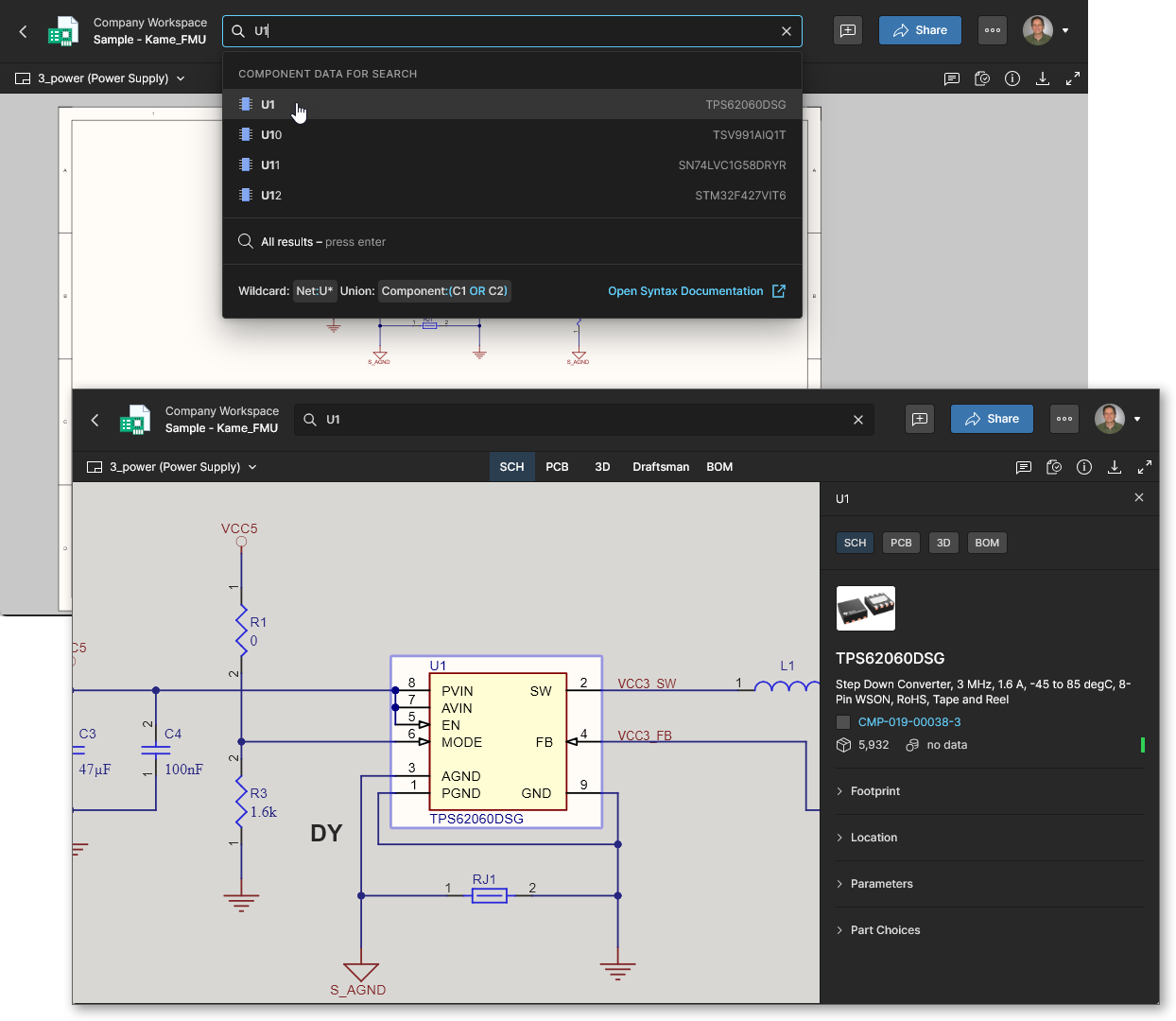
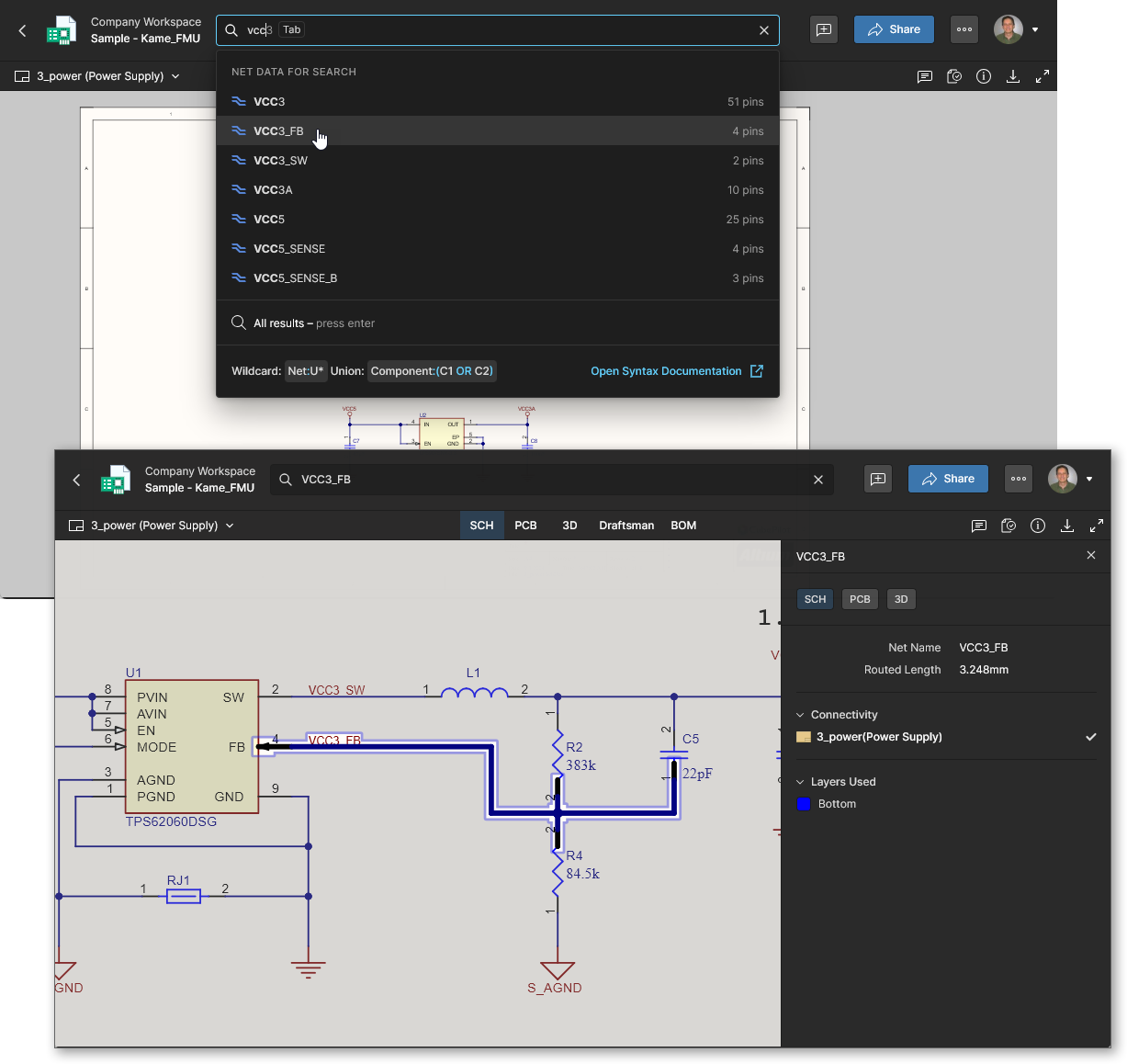 Wielkość liter w wyszukiwanych wyrażeniach nie ma znaczenia. Obsługiwane są również symbole wieloznaczne zastępujące część słowa kluczowego — na przykład
 VCC* znajdzie wszystkie wpisy sieci z prefiksem „VCC”.
Dostępne zaawansowane wyrażenia wyszukiwania umożliwiają elastyczne wyszukiwanie według określonych kryteriów, wspomagane podpowiedziami kontekstowymi, które pojawiają się na liście rozwijanej podczas wpisywania — polecenia mają postać zgodną ze standardową składnią field:value. Elementy projektu można lokalizować i wyróżniać według obiektu lub typu (np. Object:Port 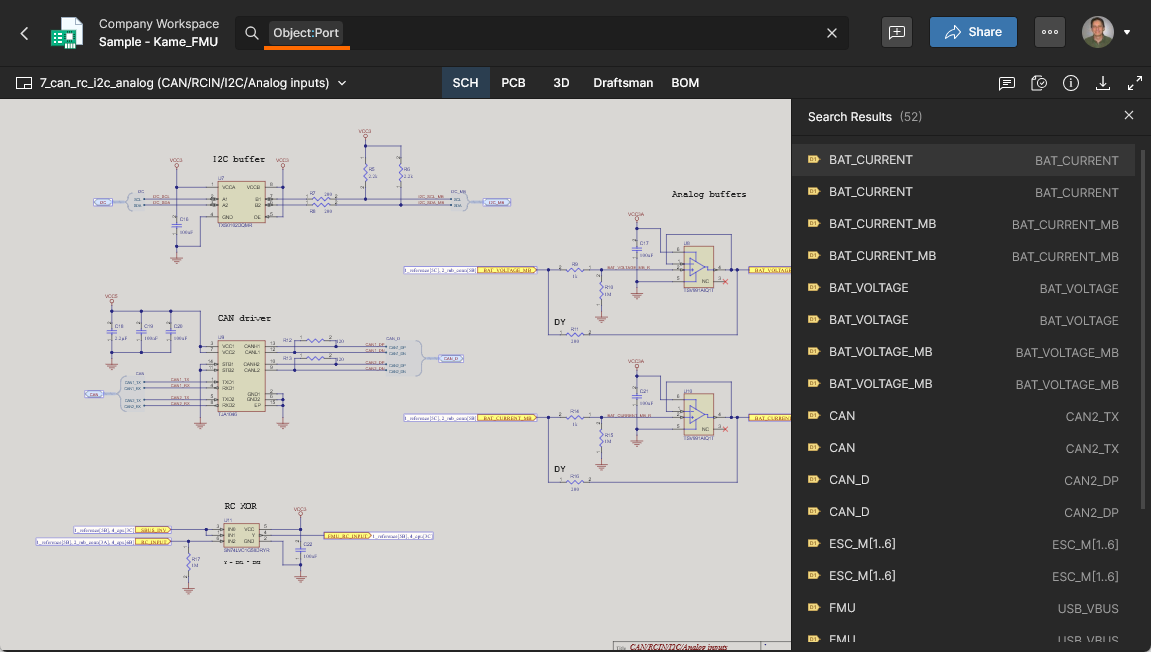 ,
, Type:IC 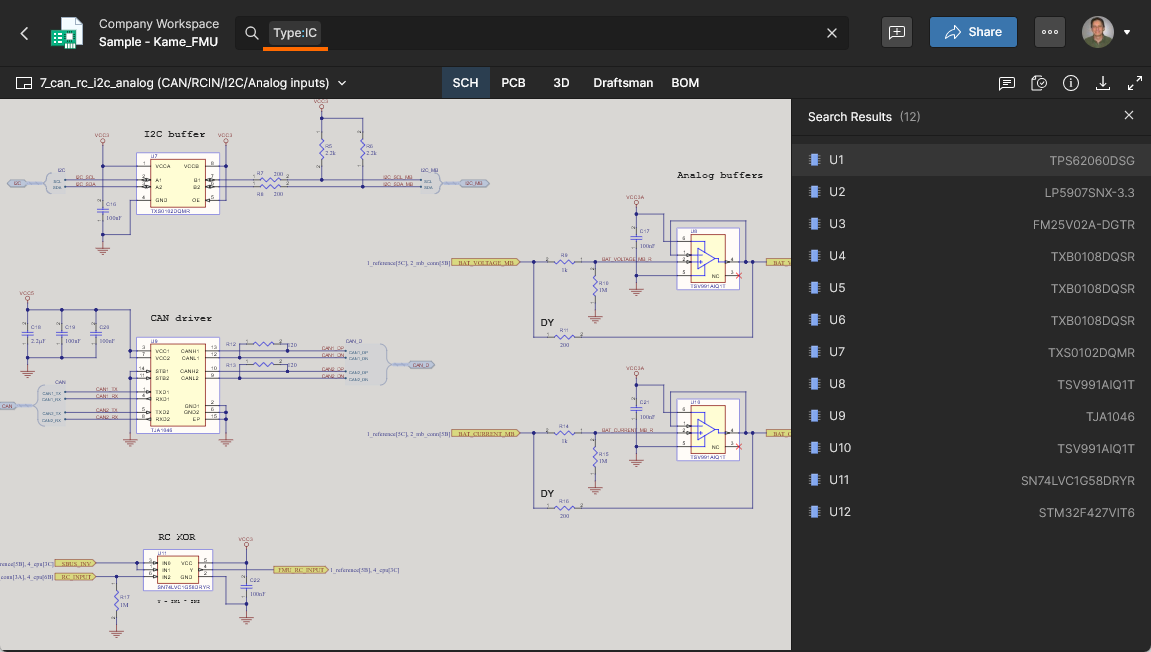 ), właściwości (np.
 Value:1k 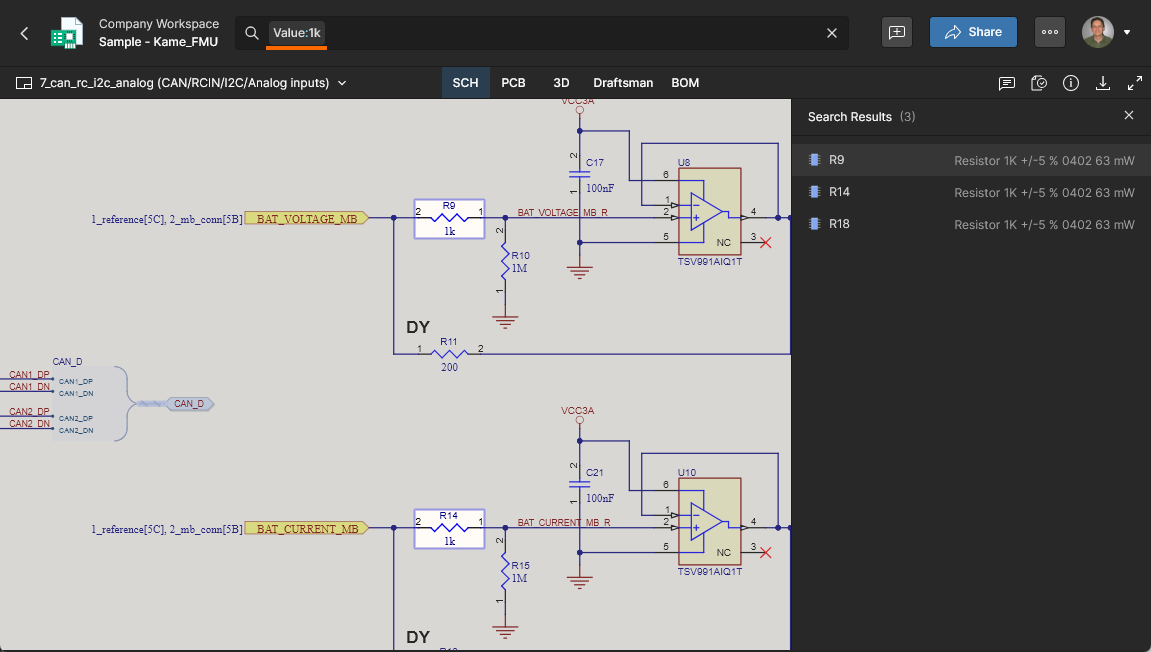 ,
, Package:0402 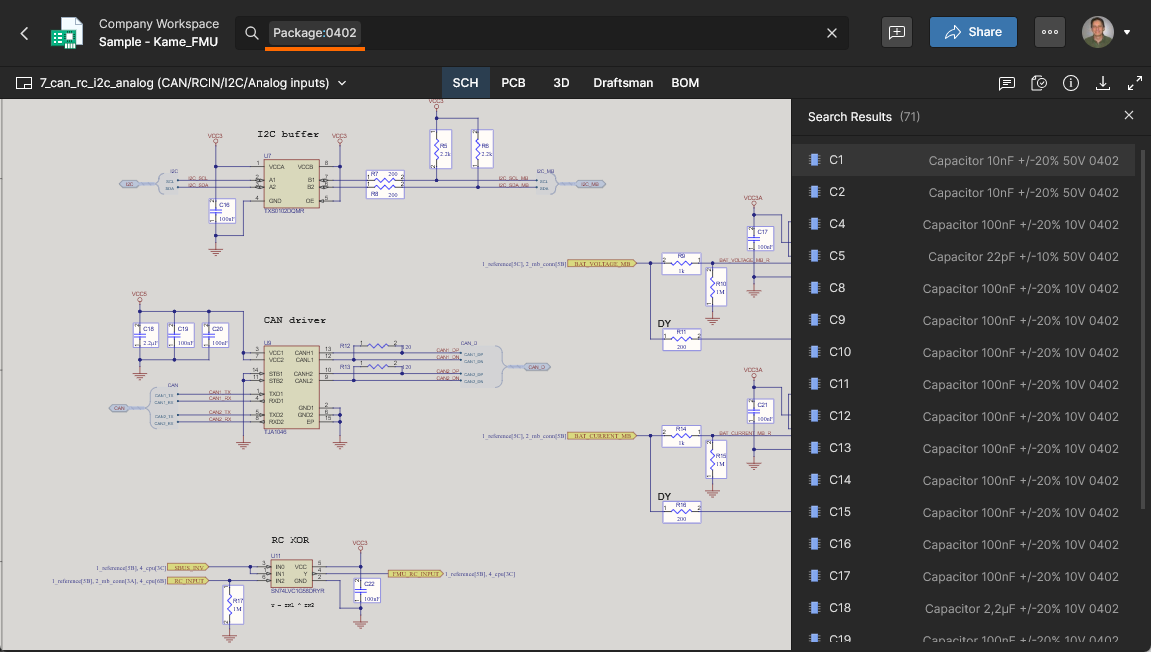 ), określonych parametrów (np.
 Tolerance:5% 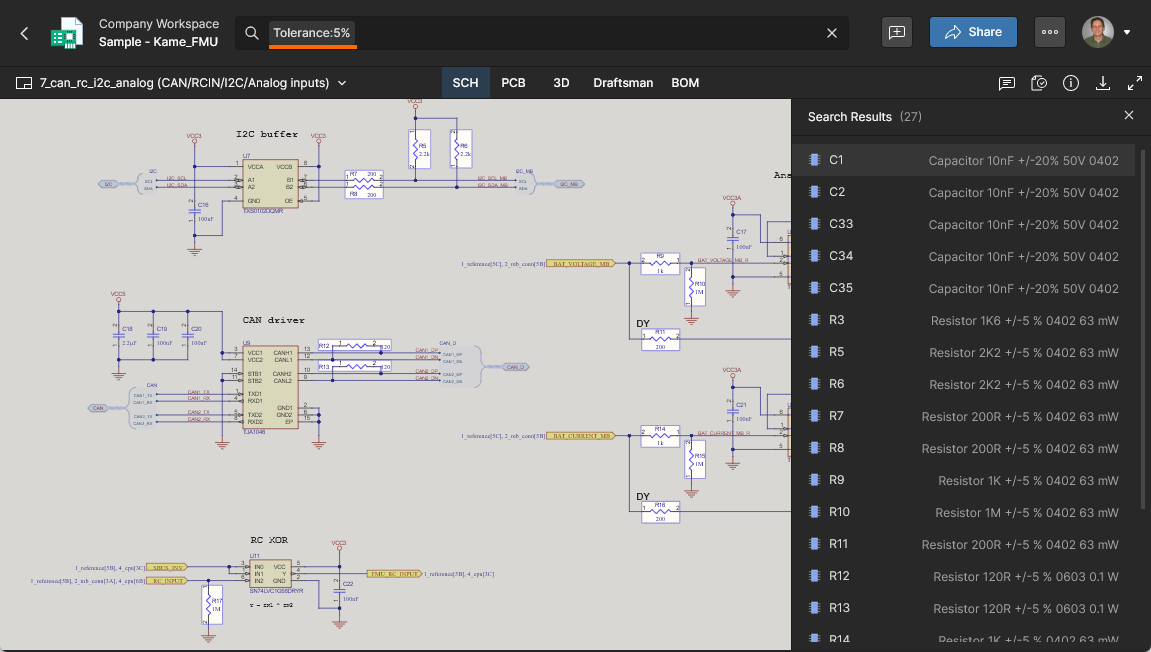 ,
, Manufacturer:Micron 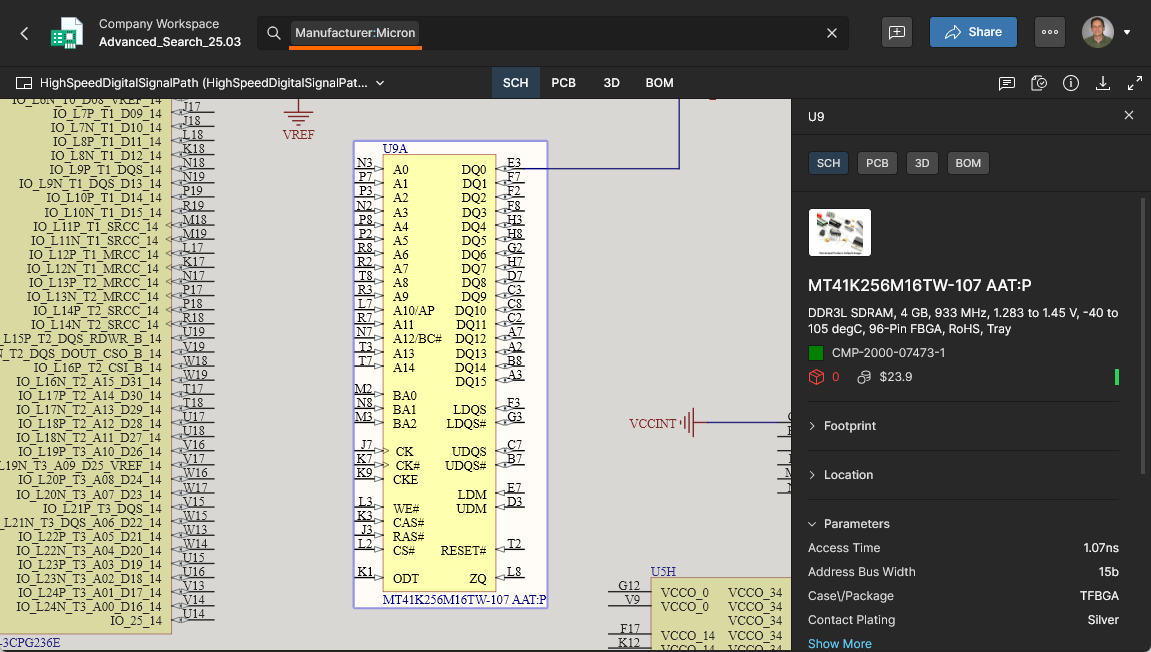 ) lub połączeń (
ConnectsTo:R12 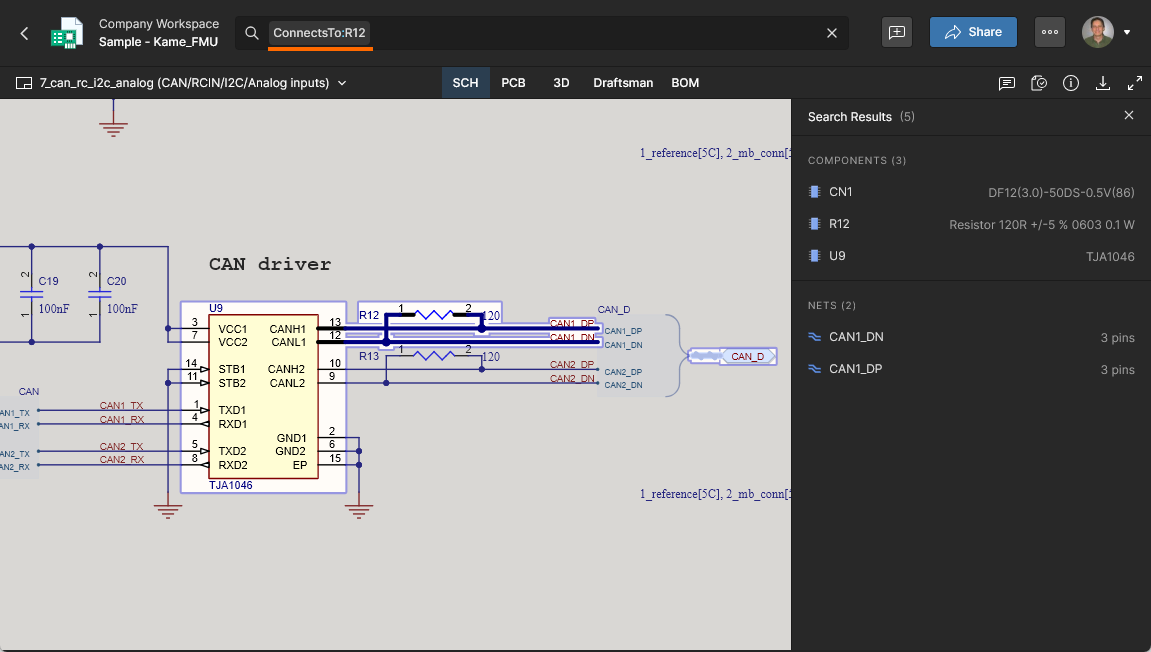 ,
, ConnectsTo:U8.OUT lub ConnectsTo:U8.4 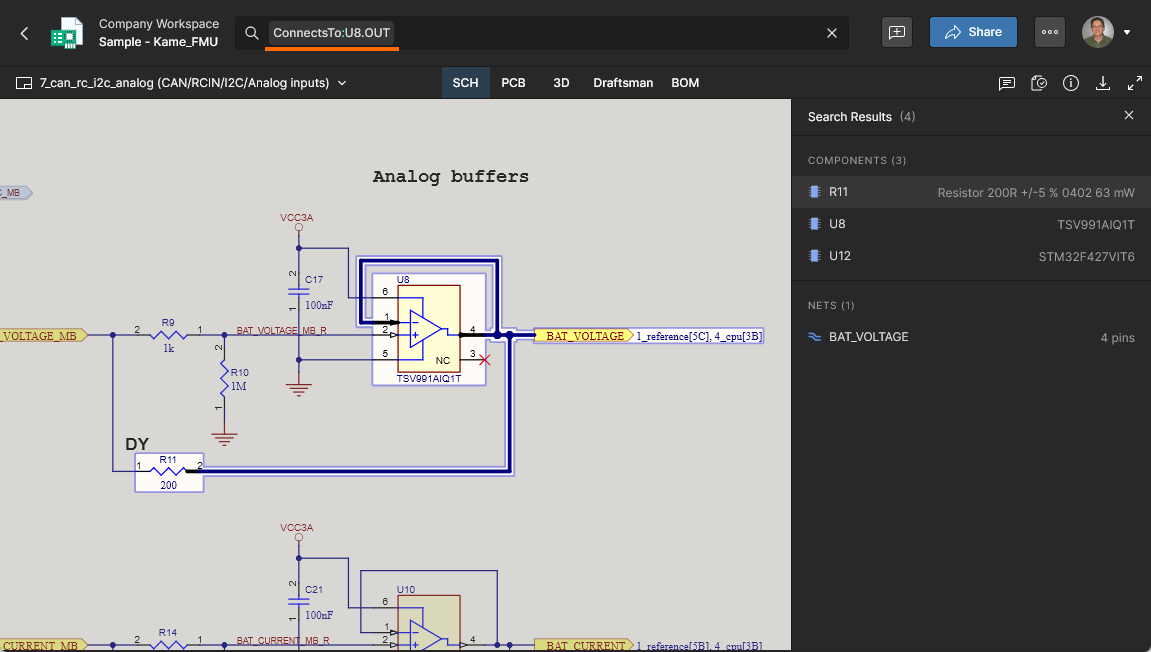 ).
).
Dodatkową elastyczność w korzystaniu z wyrażeń zapytań zapewniają operatory logiczne i zakresy wartości. Przykłady obejmują logikę filtrowania (np. Type:Resistor AND Package:0402 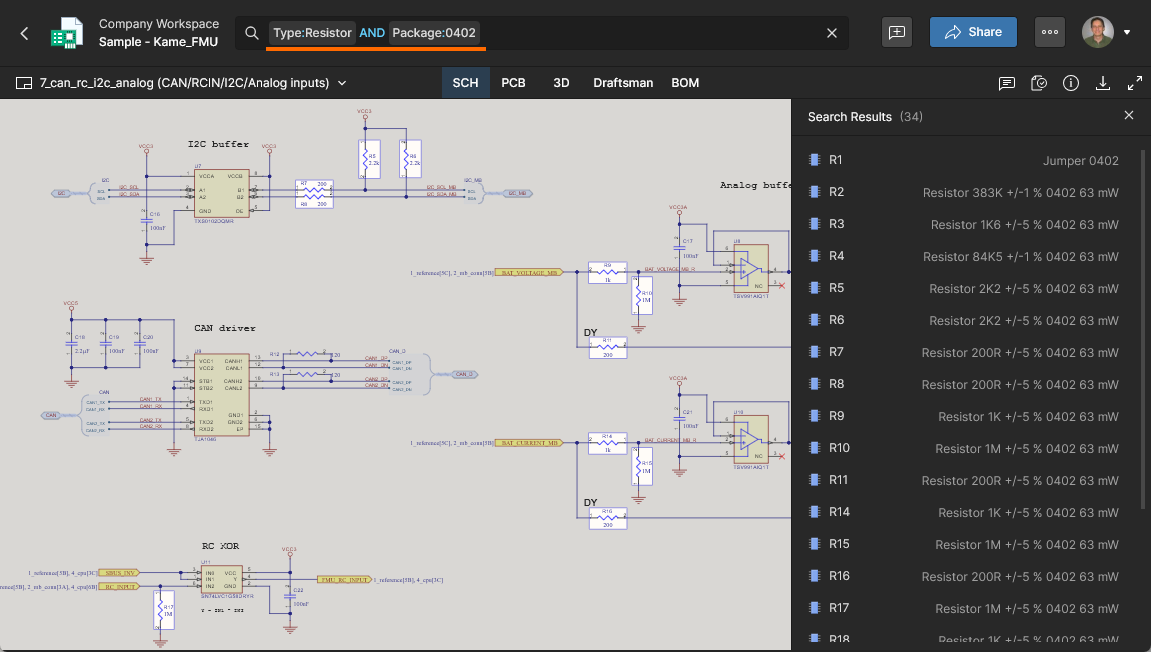 ,
, ConnectsTo:u8 NOT net:GND 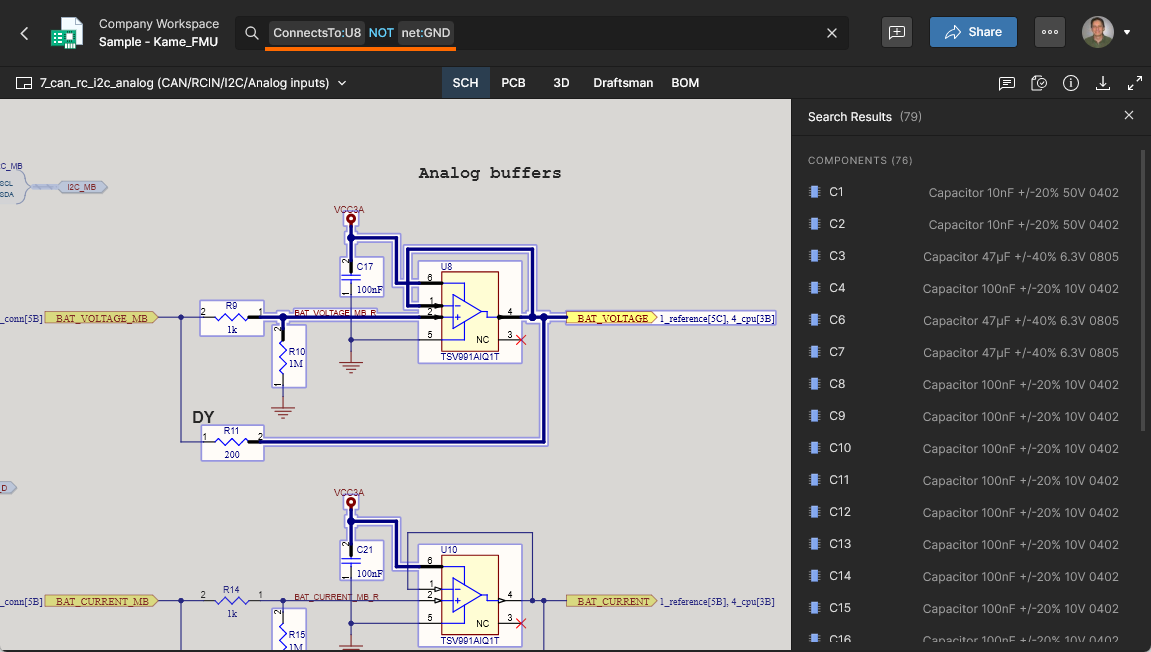 ), warunki zakresu (np.
 Value:[1k to 2k] 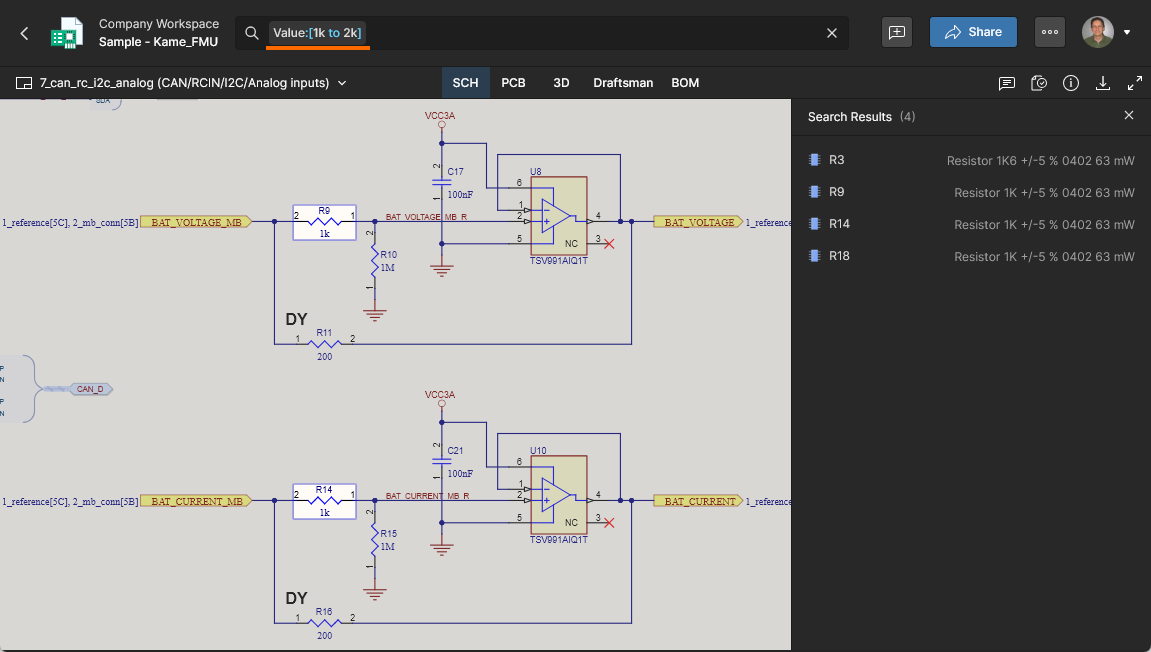 ) oraz logikę połączeń, taką jak wykluczanie sieci zasilania (
ConnectsTo.NoPower:U8 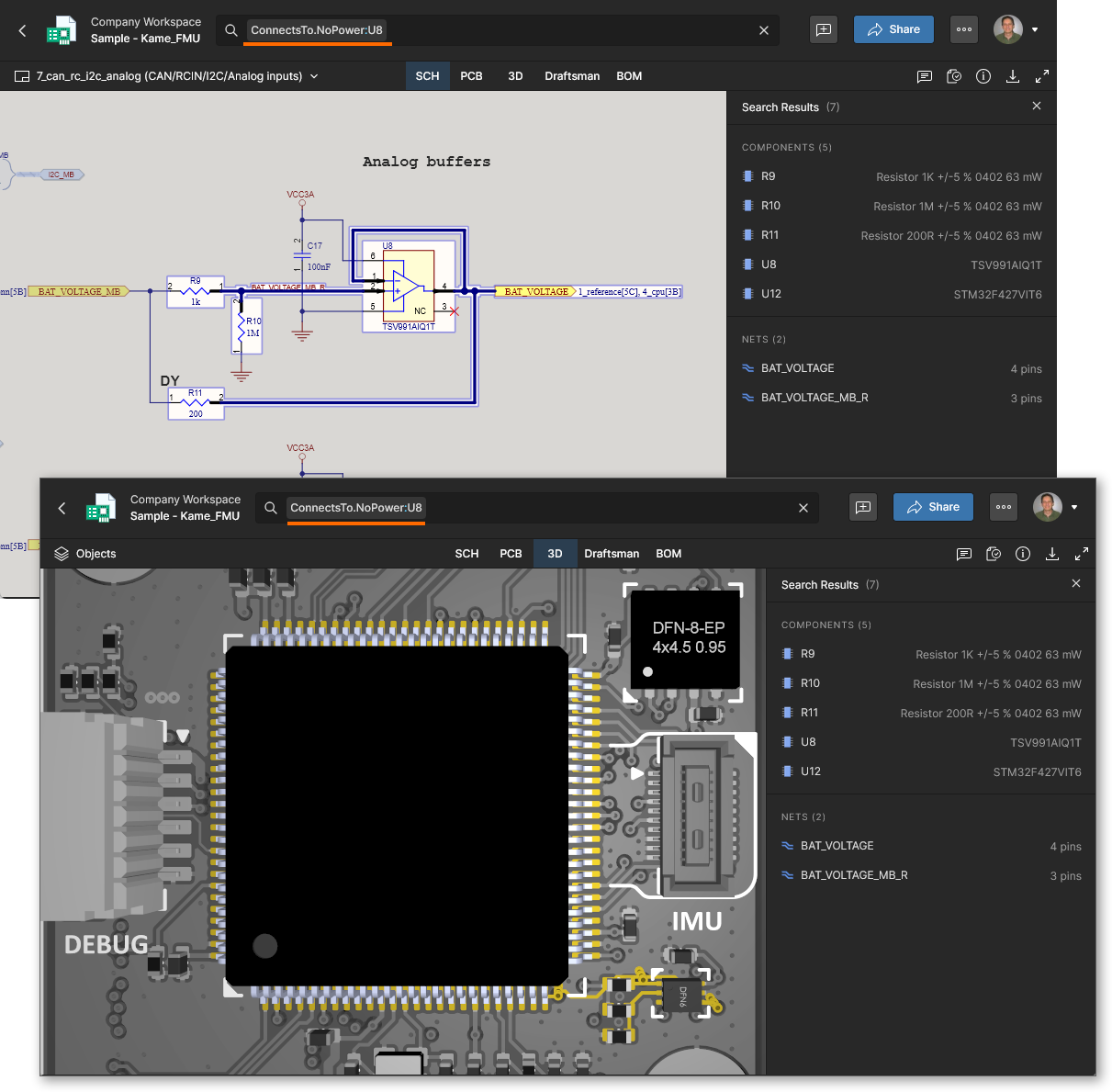 ) i uwzględnianie fizycznej ścieżki sieci zamiast ścieżki sygnału (
ConnectsToDirect:U1.17 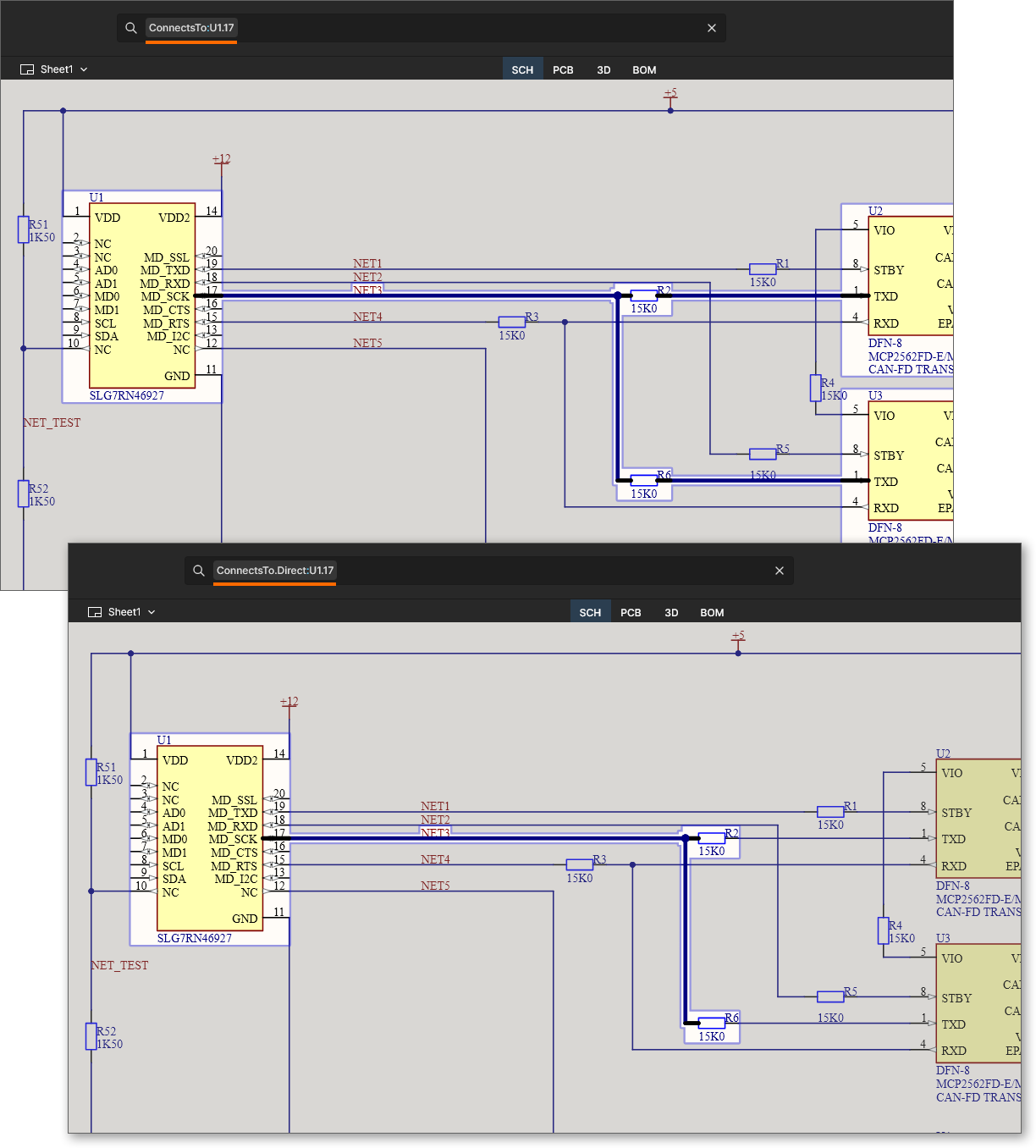 ).
).
Pobieranie
Web Viewer umożliwia pobieranie danych z dowolnego widoku danych. Aby pobrać dane, kliknij przycisk (znajdujący się w grupie przycisków w prawym górnym rogu). Dalsze działanie zależy od aktualnie wyświetlanej zawartości:
-
Design Project Source or Shared Live Design — otwiera panel Download.

Można pobrać archiwum ZIP zawierające migawkę projektu w toku (WIP, projekt bazowy), a także wygenerować i pobrać poniższe pliki wynikowe, korzystając z ustawień pobieranych bezpośrednio z odpowiedniego pliku Output Job (jeśli taki istnieje):
-
Archiwum ZIP zawierające pliki Gerber i NC Drill (generowane tylko dla projektu bazowego).
-
Plik PDF pełnej dokumentacji utworzonej w Draftsman, co wymaga obecności dokumentu Draftsman w projekcie (generowany tylko dla projektu bazowego — nie dla wariantów), albo plik PDF zawierający wyłącznie rysunki montażowe (generowany dla aktywnego wariantu).
-
Plik PDF dokumentów schematów (generowany dla aktywnego wariantu).
-
Plik 3D STEP (
*.step) zmontowanej płytki (generowany dla aktywnego wariantu). -
Zestawienie materiałowe BOM w formacie CSV (generowane dla aktywnego wariantu).
Najedź kursorem na pozycję w panelu i kliknij powiązany z nią przycisk  , aby pobrać dane. W razie potrzeby dane zostaną najpierw wygenerowane, a następnie pobrane. W przypadku plików wynikowych wymagających wcześniejszego wygenerowania możesz poczekać lub zamknąć panel Download — gdy dane będą gotowe, otrzymasz wiadomość e-mail umożliwiającą ich pobranie.
Sekcja Releases panelu jest wyświetlana tylko podczas przeglądania plików źródłowych projektu (nie jest dostępna w przypadku projektu udostępnionego na żywo). Zawiera ona wszystkie pakiety wydań wygenerowane z projektu — kliknij pozycję, aby otworzyć ją do przeglądu w osobnej karcie przeglądarki.
- Shared Data Snapshot — pobiera pojedyncze archiwum ZIP zawierające dokumenty źródłowe, na podstawie których utworzono migawkę.
- Fabrication & Assembly Data in a Manufacturing Package — pobiera pojedyncze archiwum ZIP zawierające osobny folder dla każdego zestawu danych w pakiecie.
Komentarze
Interfejs Web Viewer umożliwia komentowanie dokumentów projektu. Komentarz to dodana przez użytkownika notatka przypisana do określonego punktu, obiektu lub obszaru (zależnie od dostępnych możliwości) w obsługiwanym widoku danych, na którą inni użytkownicy mogą odpowiadać. Komentarze ułatwiają współpracę między użytkownikami bez zmieniania samych udostępnianych danych, ponieważ są przechowywane w przestrzeni roboczej niezależnie od tych danych. Komentarze są publikowane, obsługiwane i zarządzane bezpośrednio w głównym obszarze wyświetlania za pomocą kontekstowego okna komentarzy. Komentarze są również wyświetlane w panelu Comments and Tasks , znajdującym się po prawej stronie, który służy raczej do przeglądania i nawigacji niż do bezpośredniej obsługi komentarzy.
 Przykładowe komentarze nałożone na podrzędny arkusz schematu zarządzanego projektu. Panel Comments and Tasks pokazuje wszystkie komentarze, a okno dostępne w głównym obszarze wyświetlania umożliwia komentowanie kontekstowe dokładnie tam, gdzie jest to potrzebne.
Gdzie można dodawać komentarze
Funkcja komentowania jest dostępna w następujących miejscach:
- W widoku Design na stronie szczegółowego zarządzania podczas uzyskiwania dostępu do określonego projektu. Komentarze można dodawać w widokach danych SCH, PCB/3D, Draftsman i BOM. Dodane tutaj komentarze pojawiają się automatycznie w widoku Design udostępnionego projektu na żywo oraz w Altium Designer i odwrotnie. Komentarze do BOM nie są udostępniane w dokumencie ActiveBOM w Altium Designer.
- W widoku Design Snapshot w portalu produkcyjnym, dla wybranego pakietu wydania aktualnie przeglądanego zarządzanego projektu. Komentarze można dodawać w widokach danych SCH, PCB/3D, Draftsman i BOM. Dodane tutaj komentarze pojawiają się automatycznie w widoku Design na stronie szczegółowego zarządzania projektem, w widoku Design udostępnionego projektu na żywo oraz w Altium Designer. Komentarze do BOM nie są udostępniane w dokumencie ActiveBOM w Altium Designer.
- W dokumencie schematu (widok danych SCH ), PCB (widoki danych PCB i 3D), Draftsman lub zestawieniu materiałowym (widok danych BOM) w zintegrowanej przeglądarce podczas wyświetlania udostępnionego projektu na żywo. Dodane tutaj komentarze pojawiają się automatycznie w widoku Design na stronie szczegółowego zarządzania projektem oraz w Altium Designer i odwrotnie. Komentarze do BOM nie są udostępniane w dokumencie ActiveBOM w Altium Designer.
- W dokumencie schematu (widok danych SCH ) i PCB (widoki danych PCB i 3D) w zintegrowanej przeglądarce podczas wyświetlania udostępnionej migawki projektu. Komentarze dodane w przeglądarce nie są udostępniane w Altium Designer. Widzą je wyłącznie osoby, którym udostępniono migawkę projektu i które korzystają z przeglądarki do przeglądania tego projektu.
- W widoku Design otwartego projektu wielopłytkowego podczas wyświetlania dokumentu schematu (MBS) najwyższego poziomu.
- W widoku Design otwartego projektu wiązki przewodów podczas wyświetlania jego dokumentów Wiring, Layout, Draftsman i BOM.
- W BOM Portal podczas wyświetlania dokumentu zarządzanego BOM. Komentarze można dodawać do pozycji BOM z poziomu panelu Komentarze i zadania i opcjonalnie przypisywać je użytkownikowi jako zadanie.
- W przeglądarce Gerber (widok danych Gerber ) podczas wyświetlania udostępnionej migawki danych Gerber. Komentarze dodane w przeglądarce nie są udostępniane w Altium Designer. Widzą je wyłącznie osoby, którym udostępniono migawkę danych i które korzystają z przeglądarki do przeglądania tych danych Gerber.
- Na stronach Fabrication (widok danych Fabrication ) i Assembly (widoki danych PCB i 3D) w przeglądarce pakietów produkcyjnych podczas wyświetlania określonego pakietu produkcyjnego (utworzonego na podstawie określonego wydania projektu). Komentarze dodane w przeglądarce nie są udostępniane w Altium Designer. Widzą je wyłącznie osoby, którym udostępniono pakiet produkcyjny i które korzystają z przeglądarki do przeglądania tego pakietu.
- W widoku stosu warstw, który jest dostępny z poziomu widoku Design otwartego projektu, widoku Design Snapshot wydania projektu oraz widoku Fabrication pakietu wysłanego do producenta. Komentarze dodane w przeglądarce internetowej są widoczne dla osób, którym udostępniono pakiet produkcyjny i które korzystają z przeglądarki do przeglądania tego pakietu. Komentarze nie są udostępniane w menedżerze stosu warstw w Altium Designer.
Dodawanie komentarza
Tryb dodawania komentarzy można włączyć na jeden z trzech sposobów:
-
Klikając przycisk
 w górnym banerze karty przeglądarki.

- Korzystając ze skrótu klawiaturowego Alt+C.
-
Klikając przycisk
 u góry panelu Comments and Tasks.
W każdym przypadku kursor zmieni się w krzyżyk i zostanie włączony tryb dodawania komentarzy. Postępuj następująco:
-
W zależności od potrzeb dodaj jeden z trzech obsługiwanych typów komentarzy:
-
Comment on a point – kliknij w dowolnym punkcie, aby dołączyć (lub „przypiąć”) do niego komentarz. Podczas komentowania w dokumencie BOM wybierana jest pozycja zestawienia.
-
Comment on object – kliknij obiekt, aby dołączyć (lub „przypiąć”) do niego komentarz. W widoku danych SCH obsługiwane obiekty to komponenty, piny, przewody, magistrale i porty. W widoku danych PCB obsługiwane obiekty to komponenty, pola lutownicze, przelotki i segmenty ścieżek. W widoku danych 3D obsługiwane obiekty to komponenty, pola lutownicze i przelotki. W widokach danych SCH i PCB obiekty, do których można dołączyć komentarz, są podświetlane podczas przesuwania kursora po widoku. Ten typ komentarza nie jest obsługiwany w widoku Draftsman ani w widokach danych Gerber i Fabrication podczas przeglądania danych Gerber.
-
Comment on area – kliknij i przeciągnij, aby wyznaczyć obszar, do którego chcesz dołączyć (lub „przypiąć”) komentarz. Ten typ komentarza nie jest obsługiwany w widoku danych 3D .
-
-
W każdym przypadku pojawi się okno komentowania umożliwiające wprowadzenie komentarza w kontekście wybranego punktu, obiektu lub obszaru. Wpisz komentarz w przeznaczonym do tego polu. W komentarzu możesz wzmiankować jedną lub więcej osób bądź grup. Wpisz znak @ w polu komentarza, aby szybko uzyskać dostęp do listy członków obszaru roboczego. Komentarz można również assigned członkowi zespołu. Więcej informacji o tych dodatkowych funkcjach znajdziesz w sekcji Praca z kontekstowym oknem komentowania.
-
Po wpisaniu komentarza, dodaniu wzmianek i ewentualnym przypisaniu kliknij przycisk
 poniżej. Komentarz zostanie opublikowany i pojawi się zarówno w kontekstowym oknie komentowania, jak i w panelu Comments and Tasks. W głównym obszarze podglądu projektu pojawi się znacznik komentarza z unikatowym numerem.
Poniższa sekwencja ilustracji przedstawia dodawanie przykładowego komentarza do komponentu w dokumencie schematu (w widoku danych SCH ), a także dodawanie wzmianki o członku zespołu i przypisywanie mu zadania (szczegóły znajdziesz poniżej).


Komentarze dodawane na PCB podczas przeglądania w trybie 2D są powiązane z bieżącym widokiem warstw — ustawieniami widocznych i aktywnych warstw w momencie dodawania komentarza. Ustawienia widoku warstw dla komentarza są przywracane po jego późniejszym wybraniu w panelu Comments and Tasks lub za pomocą jego znacznika w widoku PCB.

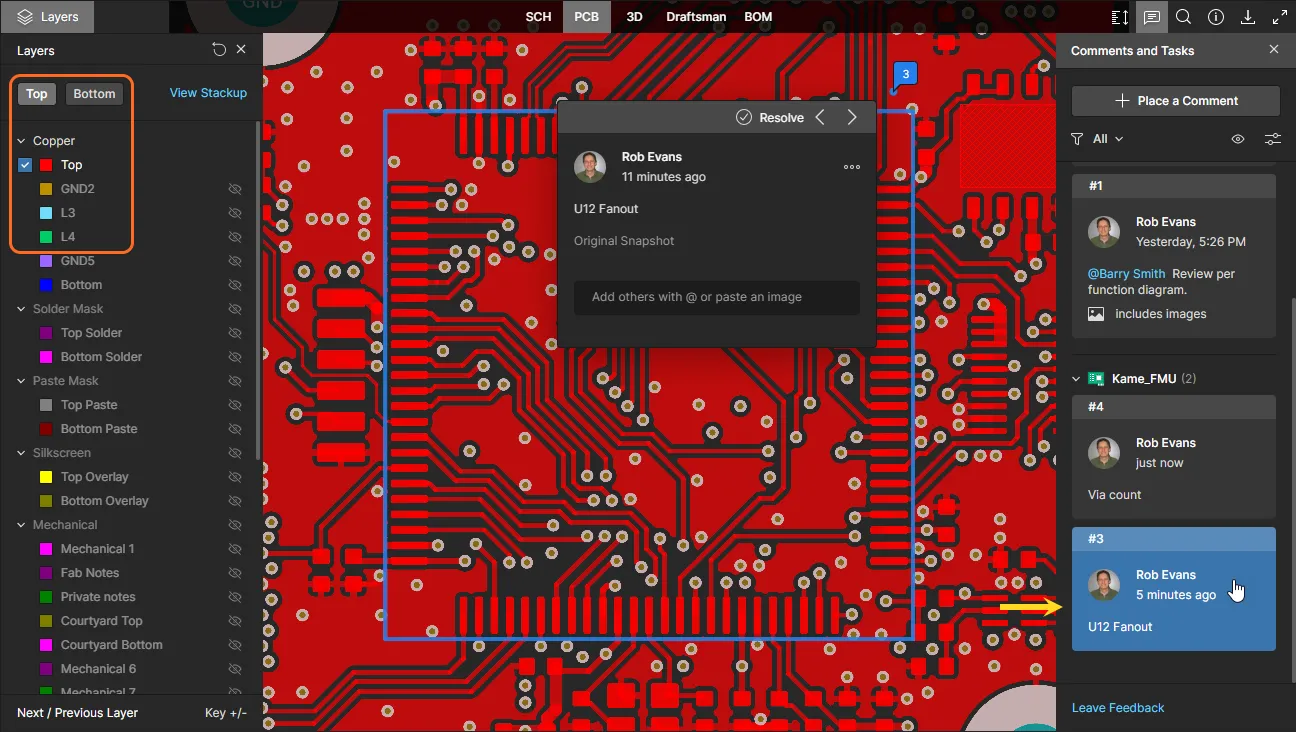
Praca z kontekstowym oknem komentowania
Poniższe wskazówki dotyczą pracy z komentarzami i kontekstowym oknem komentowania w interfejsie:
- Okno komentowania jest dostępne niezależnie od panelu Comments and Tasks — kliknij znacznik komentarza, aby je otworzyć.

-
Użyj przycisków
 w lewym górnym rogu okna komentowania, aby kolejno przechodzić odpowiednio do poprzedniego i następnego komentarza. Przechodzenie odbywa się zgodnie z numeracją znaczników komentarzy i powoduje przybliżenie oraz wyśrodkowanie punktu, obiektu lub obszaru projektu powiązanego z poprzednim/następnym komentarzem, a także wyświetlenie tego komentarza w oknie komentowania.
-
Po dodaniu pierwszego komentarza otwierane okno komentowania będzie gotowe do wprowadzenia odpowiedzi. Wpisz tekst w przeznaczonym do tego polu, a następnie kliknij przycisk
 , aby go opublikować. Aby wyjść bez dodawania odpowiedzi, kliknij przycisk
  .
.
-
W komentarzu możesz wzmiankować osobę lub grupę. Wpisz znak @, aby otworzyć listę wszystkich członków zespołu obszaru roboczego. Możesz też wyszukać grupę lub osobę (tę ostatnią według imienia i nazwiska lub adresu e-mail), wpisując znak „@”, a po nim co najmniej jeden znak — pojawi się lista pasujących grup, członków zespołu oraz osób spoza zespołu (ale należących do Twojej organizacji). Kliknij pozycję, aby ją dodać, lub użyj klawiszy Up/Down Arrow i naciśnij Enter , aby ją dodać.


Możesz również wzmiankować osobę spoza zespołu obszaru roboczego (i spoza Twojej organizacji), wpisując @<theirfullemail>. Jeśli ta osoba ma już dostęp do przeglądanego elementu, otrzyma powiadomienie e-mail o wzmiance. Jeśli nie ma dostępu, pojawi się okno Share, w którym możesz określić uprawnienia dostępu (i udostępnić jej element) lub nie przyznawać dostępu. Osoba ta otrzyma wiadomość e-mail z informacją o statusie udostępnienia.
W kolejnym oknie informacyjnym możesz zaznaczyć opcję przesłania prośby o zaproszenie danej osoby do obszaru roboczego jako jego członka, a następnie w oknie Request Invitation dodać notatkę i inne osoby, których dotyczy prośba, przed przesłaniem jej do rozpatrzenia przez administratora obszaru roboczego — więcej informacji znajdziesz w sekcji Rozpatrywanie prośby o zaproszenie. Wszyscy zainteresowani użytkownicy (Ty, osoba, której udostępniono projekt, oraz administratorzy obszaru roboczego) otrzymają powiadomienia e-mail dotyczące zmiany uprawnień udostępniania ( ) lub dostępu do obszaru roboczego.

-
Możesz przypisać zadanie osobie wspomnianej w komentarzu (dotyczy to wyłącznie członków zespołu obszaru roboczego). W tym celu włącz opcję Assign a Task to — domyślnie zadanie jest przypisywane pierwszej wspomnianej osobie, a jeśli nikogo nie wspomniano, Tobie (
Me). Możesz też użyć menu rozwijanego, aby wybrać innego członka obszaru roboczego, któremu chcesz przypisać zadanie. Przypisana osoba jest widoczna we wpisie w panelu Comments and Tasks jako zdjęcie profilowe lub litera, wraz z odnośnikiem do zadania. Przypisanie zadania można zmienić lub usunąć podczas edycji komentarza.

Jeśli z komentarzem jest powiązane zadanie, górna krawędź jego okna zawiera:
-
ikonę (zdjęcie/literę) wskazującą członka zespołu, któremu przypisano zadanie powiązane z komentarzem. Wybierz ikonę, aby przypisać zadanie innemu członkowi obszaru roboczego z listy rozwijanej.
-
alfanumeryczny identyfikator zadania, składający się z identyfikatora/nazwy projektu oraz numeru zadania na końcu. Kliknij identyfikator, aby przejść do wpisu tego zadania na stronie zadań danego projektu w obszarze roboczym.
-
ikonę priorytetu zadania (strzałkę/płomień), domyślnie ustawionego na
Medium, który można zmienić we wpisie zadania na stronie Tasks w obszarze roboczym. -
bieżący status zadania (
To Do,In Progress,Resolved), który można zmienić za pomocą powiązanego menu rozwijanego.

-
Zadanie można dodać do istniejącego komentarza za pomocą opcji Convert to Task dostępnej w menu
 tego okna. Nowe zadanie jest początkowo przypisywane Tobie. Możesz przypisać je innemu członkowi obszaru roboczego, wybierając go z listy rozwijanej otwieranej za pomocą awatara przypisanej osoby (w lewym górnym rogu). Pamiętaj, że znacznik w widoku dokumentu zmieni się ze zwykłego numeru komentarza na identyfikator zadania.

-
Podczas dodawania nowego komentarza lub edycji istniejącego możesz dodać odręczny rysunek w widoku projektu i powiązać go z tym komentarzem lub do niego dołączyć. W tym celu kliknij przycisk
 nad oknem komentarza. Przejdziesz do trybu rysowania odręcznego, a okno komentarza zostanie tymczasowo zastąpione pływającym paskiem sterowania. W dowolnym momencie możesz wrócić do trybu komentowania, klikając przycisk
  . W trybie rysowania odręcznego ustaw kursor, a następnie kliknij i przeciągnij, aby utworzyć żądany rysunek. Przyciski na pasku sterowania umożliwiają zmianę koloru i grubości linii rysunku (co jest bardzo przydatne w widoku 2D płytki PCB). Jeśli popełnisz błąd, kliknij
  , aby usunąć rysunek i zacząć od nowa. Komentarz można opublikować (
Post) lub anulować (X) za pomocą przycisków po prawej stronie paska sterowania.


-
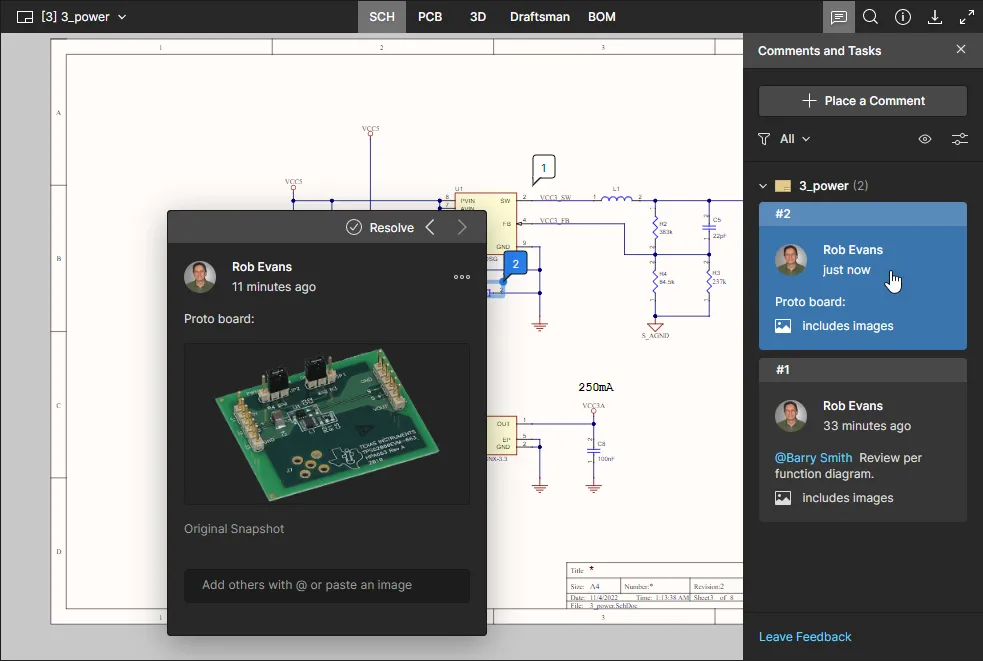
Do okna komentarza można również wkleić plik obrazu lub zrzut ekranu ze schowka systemu Windows. Zrzut ekranu (lub skopiowany plik obrazu) możesz wkleić w polu komentarza przed notatkami tekstowymi i wzmiankami o użytkownikach lub po nich. Obraz jest wyświetlany w treści okna komentarza — kliknij go, aby otworzyć widok w pełnym rozmiarze. Wpis opublikowanego komentarza w panelu Comment and Tasks będzie zawierał odpowiednią adnotację Includes Images.

-
Po opublikowaniu nowego komentarza wykonywany jest zrzut ekranu pierwotnego widoku, który następnie jest dołączany do komentarza. Można go otworzyć z poziomu okna komentarza, klikając element sterujący Original Snapshot. Zrzut przedstawia dokładnie to, co było widoczne w chwili tworzenia komentarza — z tym samym poziomem powiększenia i aktywnymi warstwami (PCB), a także z odręcznym rysunkiem, jeśli został utworzony przed opublikowaniem komentarza.

 w prawym górnym rogu zrzutu ekranu, aby wyświetlić go w pełnym rozmiarze. Kliknij X w prawym górnym rogu lub poza widokiem, aby wrócić do okna komentarza.
-
Komentarz można edytować lub usunąć wyłącznie w oknie komentarza, używając odpowiednio poleceń Edit i Delete . Są one dostępne w menu powiązanym z elementem sterującym
. Pamiętaj, że polecenia te są dostępne tylko dla Twoich własnych komentarzy — nie możesz edytować ani usuwać komentarzy innych użytkowników. Jeśli edytujesz istniejący komentarz, wprowadź zmiany, a następnie kliknij przycisk  , aby je zatwierdzić. Aby wyjść bez wprowadzania zmian, kliknij przycisk .

-
Menu powiązane z elementem sterującym zawiera również polecenie Copy Link. Umożliwia ono autorowi wątku komentarzy uzyskanie i udostępnienie łącza do jego wyświetlenia. Jeśli użytkownik otwierający udostępnione łącze nie ma dostępu do projektu — projekt nie został mu jeszcze udostępniony — będzie mógł przesłać prośbę o dostęp. Więcej informacji znajdziesz w sekcji Udostępnianie za pomocą bezpośredniego łącza.
- Po otwarciu okna komentarza (przez kliknięcie powiązanego znacznika lub wybranie wpisu w panelu Comments and Tasks) wyświetlane są tylko pierwszy i najnowszy komentarz w wątku. Aby zobaczyć wszystkie komentarze w wątku, kliknij element sterujący dostępny między tymi wpisami. Użyj paska przewijania, aby przeglądać wszystkie komentarze.

-
Każda osoba przeglądająca udostępniony projekt może oznaczyć komentarz jako rozwiązany (lub ponownie go aktywować), przełączając element sterujący
 u góry okna komentarza. Jeśli komentarz ma przypisane zadanie, jego bieżący status można zmienić na „Rozwiązane” (lub inny) za pomocą menu rozwijanego statusu. Rozwiązane komentarze nie są domyślnie wyświetlane w panelu Comments and Tasks, ale można je wyświetlić za pomocą opcji pokazywania/ukrywania znaczników — więcej informacji znajdziesz w następnej sekcji.

- Jeśli dana osoba dodała komentarz podczas przeglądania konkretnego wydania projektu (w widoku Design Snapshot w portalu produkcyjnym), komentarz ten będzie zawierał informacje o wydaniu w postaci łącza do niego.

- Jeśli wcześniej zatwierdzony projekt (widoczny jako zdarzenie zatwierdzenia w widoku History) ma przypisany tag VCS, jego komentarze będą wyświetlane wraz z nazwą tagu, która stanowi łącze do migawki tego konkretnego zatwierdzenia.

- Do komentarza można dodać łącze URL — wystarczy skopiować adres URL i wkleić go w polu komentarza. Zostanie on rozpoznany i wyświetlony jako standardowe łącze, które można otworzyć kliknięciem.

Praca z panelem komentarzy
Poniższe uwagi dotyczą pracy z komentarzami i panelem Comments and Tasks interfejsu:
- Panel Comments and Tasks służy do przeglądania komentarzy w całym projekcie i poruszania się między nimi, a nie do ich publikowania, edytowania czy odpowiadania na nie. Te funkcje są dostępne wyłącznie w kontekstowym oknie komentarzy.
- Panel Comments and Tasks nie otwiera się po kliknięciu znacznika komentarza w głównym obszarze podglądu. Takie kliknięcie otwiera jedynie kontekstowe okno komentarzy.
-
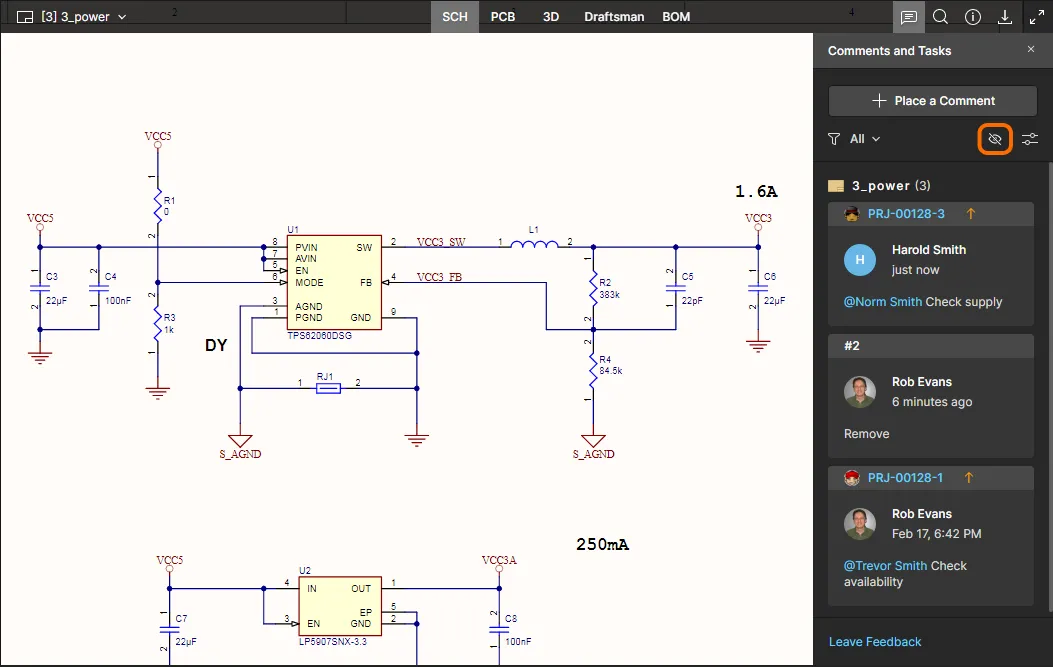
Użyj elementu sterującego w lewym górnym rogu panelu, aby wyświetlić znaczniki komentarzy w głównym oknie podglądu (
 ) lub je ukryć (
 ). Najedź kursorem na ilustrację, aby zobaczyć przykład.

-
U góry panelu Comments and Tasks znajdują się elementy sterujące zapewniające dostęp do filtrów wątków, które pozwalają określić, co jest wyświetlane w panelu. Można zdefiniować dwa poziomy filtrowania. Pierwszy, podstawowy poziom pozwala określić, których użytkowników komentarze są wyświetlane.

Opcje filtrowania panelu ograniczają listę komentarzy do:
- Tasks only — tylko tych komentarzy, które zostały przypisane jako zadania użytkowników i są również dostępne w ramach obsługi zadań na stronie Zadania.
- ASSIGNED TO — tylko komentarzy przypisanych do użytkowników wybranych z poniższej listy. Po zaznaczeniu pola wyboru przy użytkowniku panel (oraz wyświetlany dokument) będzie zawierał wyłącznie komentarze z zadaniami przypisanymi do tego użytkownika. Bieżący zalogowany użytkownik zawsze znajduje się na górze listy, niezależnie od przypisanych zadań powiązanych z komentarzami.
Podstawowe filtrowanie według użytkowników
Jeśli zadania nie są obsługiwane, filtrowanie według użytkowników w panelu Comments dotyczy wyłącznie wzmianek.

Opcje filtrowania ograniczają listę komentarzy do:
- All — wszystkich komentarzy.
- My — tylko wątków komentarzy rozpoczętych przez Ciebie, takich, na które udzielono przez Ciebie odpowiedzi, lub takich, w których o Tobie wspomniano.
- From — tylko wątków komentarzy, które dana osoba rozpoczęła, na które odpowiedziała lub w których o niej wspomniano. Wybierz osobę z powiązanej listy rozwijanej, która zawiera wszystkie osoby aktywnie uczestniczące w komentowaniu projektu.
Drugi poziom filtrowania, stosowany w połączeniu z podstawową metodą filtrowania, oferuje dwie opcje: ukrywanie wszystkich rozwiązanych komentarzy lub zadań (włączona opcja Unresolved only) oraz wyświetlanie komentarzy wyłącznie dla aktualnie przeglądanego dokumentu zamiast całego projektu (włączona tylko opcja Current document).

- Kliknij pozycję Notification Settings (na dole powyższego okna opcji), aby otworzyć okno, w którym można określić, o których komentarzach w projekcie chcesz otrzymywać powiadomienia e-mail. Możesz otrzymywać powiadomienia o wszystkich wątkach komentarzy, nie otrzymywać ich wcale lub otrzymywać je tylko dla wątków, w których uczestniczysz (rozpoczętych przez Ciebie, takich, na które udzielono przez Ciebie odpowiedzi, lub takich, w których o Tobie wspomniano).

-
Kolejność wątków komentarzy w panelu również jest ustalana na dwóch poziomach. Najpierw komentarze są porządkowane według dokumentów, których dotyczą, zgodnie z kolejnością w strukturze nawigacyjnej dokumentów źródłowych w lewym panelu. Następnie w obrębie każdego dokumentu komentarze są porządkowane malejąco według daty utworzenia.
-
Kliknięcie pozycji wątku komentarza w panelu powoduje wyświetlenie tego komentarza w głównym oknie podglądu i otwarcie go w kontekstowym oknie komentarzy. Pozycja komentarza w panelu Comments and Tasks zostaje również podświetlona na niebiesko. Ten sam numer znacznika komentarza jest widoczny w panelu Comments and Tasks, co ułatwia rozpoznanie aktualnie przeglądanego komentarza. Jeśli klikniesz komentarz znajdujący się w innym dokumencie niż aktualnie przeglądany, dokument zawierający ten komentarz stanie się dokumentem aktywnym.

- Każda pozycja komentarza w panelu zawiera podsumowanie najważniejszych informacji o tym komentarzu, jak pokazano w poniższym przykładzie.

Dodatkowe uwagi dotyczące komentowania
-
Jeśli komentarz jest powiązany z obiektem, który zostanie usunięty z projektu, komentarz zostanie przekształcony w komentarz obszarowy i pozostanie w tych samych współrzędnych. W takiej sytuacji bardzo przydatny może być oryginalny zrzut ekranu projektu dołączony do komentarza.
-
Jeśli dokument projektowy zostanie usunięty z projektu, wszystkie powiązane z nim komentarze zostaną ukryte.
-
Jeśli obiekt zostanie przesunięty w projekcie, powiązany z nim komentarz również zostanie przesunięty.
-
W projektach, w których we wcześniejszych wersjach Altium Designer używano komentarzy odręcznych, zostaną one przekształcone w komentarze obszarowe, a do każdego komentarza zostanie dołączony odpowiedni rysunek odręczny.
-
Altium Designer 20.x ignoruje ustawienia koloru i szerokości linii użyte w rysunkach odręcznych. Zamiast tego takie rysunki będą wyświetlane wyłącznie przy użyciu czerwonych linii o standardowej, nieregulowanej szerokości dostępnej dla komentarzy w tych wcześniejszych wersjach oprogramowania.
-
Rozwiązanego komentarza nie można usunąć. Najpierw należy ponownie oznaczyć go jako nierozwiązany, a następnie usunąć.
Praca z zadaniami Jira
Related page: Praca z zadaniami Jira
Jeśli w Twoim obszarze roboczym włączono integrację z Jira, a aplikacja Jira została skonfigurowana na stronie Admin, dodany komentarz będzie zawierał dodatkową opcję utworzenia zgłoszenia w usłudze Atlassian Jira
 Zgłoszenie Jira, dodawane w taki sam sposób jak komentarz, pojawia się w panelu Comments and Tasks, udostępnia łącze do zgłoszenia w przestrzeni Jira i zapewnia interaktywny dostęp do ustawień priorytetu oraz statusu zadania.
Dodana instancja zadania Jira jest synchronizowana z odpowiednim zgłoszeniem w przestrzeni Jira. Dwukierunkowa synchronizacja danych między zgłoszeniami Jira a zadaniami obszaru roboczego umożliwia zarządzanie projektem w przestrzeni Jira w połączeniu z Altium 365 — zobacz przykład.
Szczegółowe informacje dotyczące konfiguracji integracji z Jira można znaleźć w opisie aplikacji Jira.
Praca z portalem wymagań
Related page: Praca z wymaganiami
Przeglądarka Altium 365 Web Viewer obsługuje również integrację z Requirements Portal, umożliwiając zarządzanie wymaganiami systemowymi i ich weryfikację na poziomie dokumentu projektowego.
Po włączeniu tej funkcji w obszarze roboczym sformalizowane specyfikacje wymagań zdefiniowane w interfejsie Requirements Portal (zobacz przykład) można umieszczać w dokumentach projektowych obszaru roboczego lub tworzyć na ich podstawie zadania obszaru roboczego, które można przypisywać użytkownikom. Instancje wymagań są na bieżąco synchronizowane między obszarem roboczym a Requirements Portal, dzięki czemu wszyscy uczestnicy projektu mogą przeglądać i weryfikować zgodność projektu ze specyfikacjami wymagań oraz nią zarządzać.
 Instancje wymagań umieszcza się w dokumencie z panelu Requirements lub tworzy jako zadanie obszaru roboczego do wykonania.
Wymagania udostępniane przez Requirements Portal są dostępne w panelu Requirements obszaru roboczego i umieszcza się je w dokumencie projektowym w taki sam sposób jak podczas umieszczania komentarzy. Zgodność projektu z wybranym wymaganiem można określić za pomocą opcji menu weryfikacji dostępnych w oknie wymagania lub na jego kafelku w panelu Requirements.
 Wymaganie można oznaczyć jako zweryfikowane (lub nadać mu inny status) bezpośrednio w widoku projektu. Status weryfikacji jest synchronizowany z wpisem wymagania w Requirements Portal.
Aktualizacja przy użyciu nowych danych
Podczas korzystania z interfejsu Web Viewer do przeglądania dokumentów najnowszej wersji projektu źródłowego — z widoku Design na stronie szczegółowego zarządzania (podczas zarządzania konkretnym projektem) lub podczas przeglądania udostępnionego projektu na żywo — dane będą aktualizowane automatycznie po każdym zatwierdzeniu zmian w projekcie w obszarze roboczym (z poziomu Altium Designer). Wkrótce po zatwierdzeniu zmian w interfejsie pojawi się powiadomienie. Po wygenerowaniu nowych danych kliknij element sterujący Refresh Page, aby zaktualizować widok o najnowszy zestaw danych.


 Tłumaczenie SI


