
Projekty w obszarze roboczym
Program Altium Designer w połączeniu z Altium 365 Workspace zapewnia obsługę zaawansowanej struktury projektowej ukierunkowanej na etap rozwoju w cyklu życia projektu, upraszczając tworzenie i bieżący przepływ pracy w projektach objętych kontrolą wersji. Scentralizowane przechowywanie danych pod kontrolą Workspace sprawia również, że funkcja ta stanowi podstawę dla innych usług współpracy.
Oto niektóre kluczowe korzyści wynikające z korzystania z projektów opartych na Workspace:
-
Uproszczone przechowywanie danych. Nie ma potrzeby podejmowania decyzji dotyczących lokalizacji przechowywania. Kopia zapasowa i inne podstawowe usługi są zapewnione.
-
Podstawa dla funkcji współpracy.
-
Wymuszona kontrola wersji.
-
Zalety dedykowanego systemu komentarzy.
-
Powiadomienia i status. Status dokumentu, w tym lokalne modyfikacje, jest widoczny dla całego zespołu projektowego.
-
Współbieżne projektowanie płytek PCB przebiega bez konieczności skomplikowanej konfiguracji.
-
Możliwość udostępniania projektu wielu osobom w celu edycji lub wyłącznie do przeglądania i komentowania.
-
Pełna funkcjonalność podczas korzystania z funkcji historii projektu, w tym zdarzeń zatwierdzeń związanych z systemem kontroli wersji (VCS).
Z technicznego punktu widzenia projekt jest połączeniem metainformacji przechowywanych w Workspace oraz ścisłej integracji z wbudowanym w Workspace systemem kontroli wersji opartym na GIT. Typowy przebieg pracy wygląda następująco:
-
Użytkownik tworzy nowy projekt (za pomocą okna dialogowego „Utwórz projekt” w programie Altium Designer, z poziomu interfejsu przeglądarki obszaru roboczego lub poprzez udostępnienie istniejącego projektu lokalnego w obszarze roboczym (z poziomu programu Altium Designer)). Podczas tworzenia użytkownik określa nazwę i opis projektu.
-
W interfejsie przeglądarki Workspace lub bezpośrednio w programie Altium Designer definiuje się i zarządza dostępem do projektu.
-
Wszyscy współpracownicy wybierają projekt do otwarcia (z poziomu programu Altium Designer), po czym jest on automatycznie pobierany.
W niniejszym dokumencie omówiono pracę z projektami za pośrednictwem interfejsu przeglądarkowego Workspace. Informacje na temat pracy z projektami w oprogramowaniu do projektowania można znaleźć w artykule „Zapoznanie się ze środowiskiem projektowym Altium”.
Tworzenie nowego projektu
Projekt można utworzyć bezpośrednio ze strony Projects strony interfejsu przeglądarkowego Workspace. Strona zawiera listę wszystkich projektów, które zostały udostępnione w Workspace i które są współdzielone z aktualnie zalogowanym użytkownikiem. Aby utworzyć nowy projekt, kliknij przycisk „  ” (Utwórz nowy projekt) nad listą projektów, a następnie wybierz Project pozycję w grupie Create , aby otworzyć Create Project okno.
 Tworzenie nowego projektu za pomocą interfejsu przeglądarkowego Workspace.
Okno Create Project okno zostanie początkowo wyświetlone w uproszczonym widoku, zawierającym następujące pola:
-
Project Name – wprowadź wymaganą nazwę projektu
-
Template – wybierz szablon projektu, jeśli jest dostępny – w powiązanym polu rozwijanym wyświetli się lista wszystkich szablonów projektów istniejących w obszarze roboczym (w formacie
( ). Wybór szablonu automatycznie określi typ projektu. Jeśli nie chcesz opierać nowego projektu na istniejącym szablonie, po prostu określ typ tworzonego projektu (używając opcji PCB Project lub Multiboard pozycje dostępne na liście).) - Description – wprowadź opcjonalny opis projektu.
Aby uzyskać dostęp do dodatkowych opcji, kliknij przycisk „  ”. Pojawi się następujące pole:
-
Parent Folder – użyj tego pola, aby określić, gdzie projekt ma zostać utworzony w strukturze folderów obszaru roboczego. Będzie to aktualnie otwarty folder lub (domyślnie) Projects. Należy pamiętać, że domyślna ścieżka folderu dla nowych projektów jest określona na Admin – Settings – Projects stronie interfejsu przeglądarki obszaru roboczego. W Create Project oknie kliknij Change link po prawej stronie pola, aby uzyskać dostęp do struktury folderów serwera obszaru roboczego, z której można wybrać inny folder do przechowywania projektu.

Należy pamiętać, że jeśli w polu Parent Folder podczas uruchamiania procesu, wówczas Personal Folder struktura zostanie utworzona automatycznie w celu przechowywania projektu. Jest to prywatny folder najwyższego poziomu o nazwie zgodnej z Twoim adresem e-mail, zawierający My Projects podfolderem. Przykłady jego tworzenia i wykorzystania to:
-
Domyślny folder dla nowych projektów (zazwyczaj Projects) jest niedostępny lub ma atrybut „tylko do odczytu” (nie można do niego zapisywać). W takim przypadku utworzony/przesłany projekt zostanie zapisany w folderze osobistym My Projects

-
Jeśli Parent Folder docelowe jest inne niż domyślne, ale masz do tego folderu dostęp tylko do przeglądania (nie ma uprawnień do zapisu). W takim przypadku tworzenie projektu jest zablokowane, a My Projects folder nie zostanie dodany.

-
Więcej informacji znajdziesz w sekcji Tworzenie projektu bez uprawnień do zapisu w folderze.

Po zdefiniowaniu nowego projektu zgodnie z wymaganiami kliknij przycisk „  ”. Nastąpi powrót do listy projektów na poziomie podsumowania, na której pojawi się teraz wpis dotyczący nowo utworzonego projektu.
 Nowo utworzony projekt jest widoczny na Projects stronie interfejsu przeglądarki obszaru roboczego.
Więcej informacji na temat konfigurowania uprawnień dostępu do projektów znajduje się w sekcji Udostępnianie projektu poniżej.
Przesyłanie istniejącego projektu lokalnego
Możesz również przesłać istniejący projekt do obszaru roboczego. Aby to zrobić:
-
Kliknij przycisk „
” nad listą projektów, a następnie wybierz Project pozycję w grupie menu Upload . Przejdź do archiwum ZIP projektu, wybierz je i kliknij Open , aby rozpocząć przesyłanie.

-
W wyskakującym oknie pojawi się informacja o liczbie potencjalnych plików objętych przesyłaniem (znajdujących się w wybranym folderze) oraz prośba o potwierdzenie kontynuacji – kliknij „
 ”.
”.
-
Pojawi się Upload Project okno. Domyślnie Project Name będzie to folder istniejącego projektu – w razie potrzeby zmień go i dodaj odpowiedni opis. Parent Folder Zostanie ustawiony folder, który był aktualnie aktywny w momencie rozpoczęcia procesu przesyłania. Kliknij Change link po prawej stronie pola, aby uzyskać dostęp do struktury folderów serwera dla obszaru roboczego i wybrać z niej inny folder, w którym ma zostać zapisany projekt. W razie potrzeby projekty można uporządkować w hierarchię podfolderów. Więcej informacji można znaleźć w sekcji Tworzenie hierarchii folderów projektów. Po zdefiniowaniu wymaganych ustawień kliknij przycisk „
 ”.
”.

-
Przesyłanie rozpocznie się, a po jego zakończeniu wpis dotyczący projektu zostanie dodany do listy projektów na poziomie podsumowania.

Important Considerations
Przesłanie projektu obejmie:
-
pliki projektowe, które zostały dodane do projektu, zgodnie z informacjami zawartymi w pliku projektu (
PrjPcb). - wszystkie pozostałe pliki znajdujące się w określonym folderze projektu.
Przesłany projekt not obejmować:
-
pliki znajdujące się w podfolderach określonego folderu projektu, o ile nie zostały one uwzględnione w projekcie (zarejestrowane w pliku projektu).
-
wszelkie pliki, które zostały dodane/powiązane z projektem, a które znajdują się poza wskazanym folderem.
-
wszelkie pliki w
Project Outputs forfolderze, takie jak na przykład wygenerowane pliki produkcyjne Gerber.
Zalecenia:
-
Upewnij się, że źródłowy folder projektu zawiera tylko jeden plik projektu (
PrjPcb). Jeśli do repozytorium Workspace zostanie przesłanych wiele plików projektu, przeglądarka internetowa może nie wyświetlać prawidłowych dokumentów projektowych. ► Więcej informacji. -
Należy unikać przechowywania w folderze projektu dużych plików dodatkowych, takich jak dane MCAD lub pliki archiwalne. Należy je przechowywać w podfolderze, aby nie były niepotrzebnie przesyłane i przetwarzane.
-
Nie należy dołączać do projektu plików przechowywanych poza folderem projektu, ponieważ, jak wspomniano powyżej, nie zostaną one przesłane do repozytorium Workspace.
-
Skorzystaj z widoku historii Workspace, aby wyświetlić listę plików, które zostały dołączone do nowo przesłanego projektu Workspace.
-
Aby wyświetlić dane CAM (produkcyjne) projektu w Altium 365, takie jak wygenerowane pliki Gerber, można je przesłać do przestrzeni osobistej Altium 365 i wyświetlić w niej.
-
Najlepszym sposobem uzyskania dostępu do plików projektowych i produkcyjnych projektu w Workspace jest udostępnienie projektu online z poziomu programu Altium Designer, a następnie opublikowanie projektu. Powstały pakiet publikacji Workspace zapewnia dostęp do pełnego zestawu dokumentów projektowych i produkcyjnych.
Przesyłanie zestawu plików Gerber lub ODB
Workspace akceptuje również zestawy wygenerowanych plików produkcyjnych Gerber/ODB++ w formacie archiwum, które można przesłać za pomocą Manufacturing Files opcji dostępnych w menu przycisku „ ”. Proces przesyłania przebiega zasadniczo tak samo, jak proces przesyłania projektu opisany powyżej.


Kliknij nazwę projektu Gerber/ODB++ lub skorzystaj z opcji Open opcję z powiązanego menu, aby załadować zestaw plików do dedykowanej przeglądarki produkcyjnej w Workspace. Zapewnia to złożony widok wszystkich zawartych plików/warstw, umożliwia ukrywanie lub wyświetlanie wyłącznie wybranych warstw, oferuje funkcję pomiaru punkt-punkt oraz pozwala na umieszczanie komentarzy.
Więcej informacji na temat tych opcji można znaleźć w sekcji „Fabrication ” w dokumentacji przeglądarki internetowej.
Przesyłanie projektu OrCAD
Funkcja przesyłania projektówOrCAD® w Workspace rozszerza zestaw plików projektowych, które można przesyłać i interpretować w Altium 365 Workspace. Zarchiwizowany plik (*.zip) zawierający odpowiedni schemat (*.dsn) oraz pliki PCB (*.brd) jest przesyłany za pomocą Design Files » OrCAD opcję dostępną po kliknięciu przycisku „ ” na Projects stronie, jak pokazano poniżej. Projekt OrCAD zostanie zapisany w systemie kontroli wersji w Altium 365.


Otwórz przesłany projekt OrCAD tak jak każdy inny projekt w Workspace, klikając dwukrotnie jego kafelek lub wybierając opcję Open opcję z menu „  ” (Przeglądaj projekt) na kafelku lub z głównego menu strony „
  ” (Przeglądaj projekt). Po przetworzeniu pliki projektu OrCAD są interpretowane w widokach projektu: schematu, płytki drukowanej, płytki drukowanej 3D oraz listy BOM.


Dzięki zaawansowanym funkcjom obszaru roboczego udostępnianym przez przeglądarkę internetową ujednolicony projekt pozwala na szybkie śledzenie obiektów między widokami domen, wyszukiwanie obiektów, śledzenie/podświetlanie sieci, umieszczanie komentarzy, udostępnianie projektu innym użytkownikom, przeglądanie historii, pracę z zadaniami i wiele więcej. Można również utworzyć zaawansowany Managed BOM dokument na podstawie przesłanego projektu OrCAD, co pozwala przeglądać, konfigurować i udostępniać gotowy do zamówienia plik BOM wypełniony danymi z obszernych zasobów łańcucha dostaw firmy Altium – szczegółowe informacje można znaleźć na stronie portalu BOM.
Informacje na temat funkcjonalności i funkcji przeglądarki internetowej można znaleźć na stronie „Web Viewer ”.
Przesyłanie nowej wersji projektu
Gdy projekt OrCAD został przesłany do obszaru roboczego, a pojawi się jego nowa wersja – na przykład w wyniku dalszych prac wykonanych przez zewnętrznego wykonawcę – istniejący projekt w obszarze roboczym można zaktualizować, korzystając z opcji Upload New Version . Ponieważ istniejący projekt jest przechowywany w systemie kontroli wersji Git, opcja ta pozwala na zatwierdzenie nowej aktualizacji projektu jako nowej rewizji VCS tego projektu. Wszystkie takie zdarzenia zatwierdzenia (oraz wydania projektu) są rejestrowane i dostępne w widoku historii projektu.

Prześlij nową wersję istniejącego projektu OrCAD za pomocą opcji Upload New Version opcji dostępnej w menu „ ” (Wersja projektu) kafelka projektu OrCAD lub w głównym menu „ ” (Wersja projektu).


Integracja OrCAD z Altium 365
Oprócz możliwości przesyłania projektówOrCAD® do obszaru roboczego, Altium 365 umożliwia również bezpośrednią integrację między OrCAD a obszarem roboczym za pomocą autorskiej wtyczki.
Informacje na temat możliwości ECAD w Altium 365 można znaleźć na stronie Obsługa plików Multi-CAD.
Zainstalowana na komputerze, na którym działa OrCAD, Altium 365 Plugin for OrCAD jest niewielką aplikacją, która zapewnia dwukierunkową wymianę danych projektowych między tymi dwoma środowiskami. Integracja ta stanowi wygodny sposób na wykorzystanie zalet zarządzania danymi oferowanych przez Altium 365 w połączeniu z istniejącą instalacją OrCAD. Projekty OrCAD, które zostały przeniesione do Twojego Workspace, są przechowywane w systemie kontroli wersji z śledzeniem historii i dostępne do współpracy, przeglądania, udostępniania, komentowania i wielu innych czynności. Dostęp dla interesariuszy jest kontrolowany za pomocą uprawnień i dostępny za pośrednictwem przeglądarki internetowej.
Pobierz i uruchom plik wykonywalny wtyczki Altium OrCAD na komputerze z oprogramowaniem OrCAD, postępując zgodnie z instrukcjami kreatora instalacji – instalator powinien automatycznie wykryć lokalizację instalacji programu OrCAD.

Po zainstalowaniu wtyczka jest dostępna z pozycji Altium 365 pozycji w głównym menu programu OrCAD. Umożliwia to zalogowanie się i zapisanie bieżącego projektu OrCAD w przestrzeni roboczej Altium 365 – lub załadowanie wcześniej zapisanego projektu z tej przestrzeni – przy użyciu dostępnych opcji menu.


Uwaga:OrCAD® jest znakiem towarowym zarejestrowanym na szczeblu federalnym, należącym do firmy Cadence Design Systems, Inc. Wszelkie odniesienia do tego znaku towarowego służą wyłącznie celom identyfikacyjnym. Użycie tego znaku towarowego nie oznacza żadnego powiązania, zatwierdzenia ani poparcia ze strony firmy Cadence Design Systems, Inc.
Obsługa komentarzy i zadań
Wtyczka Altium 365 dla programu OrCAD wprowadza do programu OrCAD rozszerzone możliwości współpracy oferowane przez Altium 365 za pośrednictwem Comments and Tasks panelu. Panel komunikuje się bezpośrednio z Altium 365, synchronizując dane komentarzy i zadań w czasie rzeczywistym. Użytkownicy programu OrCAD mogą od razu korzystać z funkcji współpracy Altium 365, takich jak tworzenie wątków komentarzy i dodawanie do nich wpisów, przypisywanie zleceń (zadań) sobie lub innym użytkownikom, wklejanie i przeglądanie powiązanych obrazów oraz sprawdzanie przypisanego priorytetu i statusu postępu aktywnych zadań.
Zobacz sekcję „Komentarze w przeglądarce internetowej ”, aby uzyskać informacje na temat pracy z komentarzami i zadaniami w Altium 365.
Wybierz opcję Comments and Tasks opcję z Altium 365 menu, aby otworzyć Comments and Tasks . Panel zostanie wypełniony istniejącymi odniesieniami do komentarzy i zadań w dokumencie, pobranymi z połączonego projektu w Altium 365 Workspace.

Panel wtyczki Comments and Tasks jest zasadniczo zsynchronizowaną wersją Comments and Tasks okienka w połączonym Workspace. W rezultacie panel oferuje większość funkcji okienka Workspace, z wyjątkiem dostępu do umieszczonych komentarzy w dokumencie, ponieważ OrCAD nie obsługuje natywnie komentowania dokumentów. Więcej informacji na temat tych funkcji Workspace można znaleźć w sekcji Praca z okienkiem komentarzy.
Nowy komentarz można dodać za pomocą panelu wtyczki Comments and Tasks w jego górnej części i zostanie on powiązany z aktualnie aktywnym dokumentem OrCAD. Naciśnij F5 w dowolnym momencie, aby odświeżyć dane w panelu.


Opcjonalnie można wspomnieć o innym użytkowniku, dodając znak @, po którym następuje nazwa członka Workspace i/lub wybierając nazwę z rozwijanej listy użytkowników. 


Po wypełnieniu wszystkich opcji kliknij przycisk „  ”, aby utworzyć komentarz i opcjonalne zadanie.


Podobnie jak w przypadku panelu obszaru roboczego Altium 365 Comments and Tasks , panel wtyczki OrCAD Comments and Tasks zawiera następujące opcje i funkcje:
-
Comments and Tasks Filtering – kontrolę, które komentarze użytkowników (lub tylko zadania) są wyświetlane w panelu.

-
Threads and Notifications – ograniczenie wpisów do bieżącego dokumentu i/lub tych, które nie zostały jeszcze rozwiązane (ustawienie domyślne). Jeśli powiadomienia e-mailowe w Workspace są włączone, należy użyć opcji Notification Settings tej opcji, aby określić zakres komentarzy, które generują powiadomienie e-mailowe.

-
Comment entry options – skorzystaj z menu komentarza
 , aby zarządzać tym wpisem lub utworzyć odpowiednie zadanie na podstawie tego komentarza.
-
Comment image – przycisk Original Snapshot element sterujący otworzy zrzut ekranu, który został automatycznie wykonany w momencie umieszczenia komentarza w dokumencie. Dostępne tylko wtedy, gdy do umieszczenia komentarza użyto Altium 365 Workspace.

-
Task assignment – utwórz zadanie powiązane z komentarzem, wybierając nazwę użytkownika z Assign a task to menu. Dostępne, gdy zadanie nie zostało jeszcze przypisane.

-
Link to associated Task – wybierz pozycję identyfikacyjną zadania komentarza, aby otworzyć to zadanie w widoku Zadań projektu w Workspace. Zmiany priorytetu i statusu zadania zostaną odzwierciedlone w panelu OrCAD Comments and Tasks .

Przesyłanie projektu KiCad
Funkcja przesyłania plikówKiCad® w Workspace stanowi kolejne źródło danych projektowych ECAD, które mogą być przesyłane i interpretowane przez Altium 365 Workspace. Zarchiwizowany plik (*.zip) zawierający odpowiednie pliki schematu i płytki drukowanej w formacie KiCad jest przesyłany za pomocą Design Files » KiCad opcję dostępną po kliknięciu przycisku „ ” na Projects , jak pokazano poniżej. Przetworzony projekt KiCad zostanie zapisany w systemie kontroli wersji w Altium 365.
Informacje na temat możliwości ECAD w Altium 365 można znaleźć na stronie „Obsługa plików Multi-CAD ”.
Przesłany projekt KiCad można otworzyć tak samo jak każdy inny projekt w Workspace, klikając dwukrotnie jego kafelek lub wybierając Open opcję z menu „ ” (Przetwórz projekt) na kafelku lub z głównego menu „ ” (Przetwórz projekt) na stronie. Po przetworzeniu pliki projektu KiCad są przekształcane na widoki projektu: schemat, płytkę drukowaną, płytkę drukowaną 3D oraz listę komponentów (BOM).


Otwórz przesłany projekt KiCad, klikając dwukrotnie jego kafelek lub wybierając opcję Open opcję z menu „ ” (Opcje) na kafelku lub z głównego menu strony „ ” (Opcje).

Projekt i związane z nim dokumenty oferują zaawansowane funkcje dostępne w ramach Altium 365, w tym kontrolę widoczności obiektów i warstw, dwukierunkowe śledzenie połączeń, współpracę poprzez zarządzane udostępnianie projektów, komentowanie dokumentów, dostęp do historii i wiele więcej. Jeśli masz dostęp do aplikacji BOM Portal, na podstawie projektu można utworzyć dokument zorientowany na zaopatrzenie Managed BOM , w celu zarządzania danymi dotyczącymi produkcji i części od dostawców.
Zobacz stronę przeglądarki internetowej, aby uzyskać informacje na temat funkcjonalności i funkcji przeglądarki projektów.
 ).
).Przesyłanie projektu EAGLE
Funkcja przesyłaniaAutodesk®EAGLE™ w Workspace stanowi kolejne źródło danych projektowych ECAD, które można przesłać i zinterpretować w Altium 365 Workspace. Zarchiwizowany plik (*.zip) zawierający odpowiedni schemat EAGLE (*.sch) oraz pliki PCB (*.brd) jest przesyłany za pomocą Design Files » EAGLE opcję dostępną po kliknięciu przycisku „ ” na Projects stronie, jak pokazano poniżej. Przetworzony projekt EAGLE zostanie zapisany w systemie kontroli wersji w Altium 365.
Informacje na temat możliwości ECAD w Altium 365 można znaleźć na stronie Obsługa plików Multi-CAD.
Przesłany projekt EAGLE można otworzyć tak samo jak każdy inny projekt w Workspace, klikając dwukrotnie jego kafelek lub wybierając opcję Open opcję z menu „ ” (Przetwórz projekt) na kafelku lub z głównego menu „ ” (Przetwórz projekt) na stronie. Po przetworzeniu pliki projektu EAGLE są przekształcane na widoki projektu: schemat, płytkę drukowaną, płytkę drukowaną 3D oraz listę komponentów (BOM).


Otwórz przesłany projekt EAGLE, klikając dwukrotnie jego kafelek lub wybierając opcję Open opcję z menu „ ” (Przejrzyj projekt) na kafelku lub z głównego menu strony „ ” (Przejrzyj projekt). Pierwszym wyświetlanym widokiem jest dokument schematu.


Dane w widoku listy materiałów (BOM) są ograniczone do informacji, które można uzyskać z plików projektowych EAGLE, jednak można utworzyć zaawansowany dokument zarządzanej listy materiałów (Managed BOM) z opcji projektu Create Managed BOM ( ). Uwaga: opcja dostępna po włączeniu portalu BOM.
Projekt i związane z nim dokumenty oferują zaawansowane funkcje dostępne w ramach Altium 365, w tym kontrolę widoczności obiektów i warstw, dwukierunkowe śledzenie elementów, współpracę poprzez zarządzane udostępnianie projektów, komentowanie dokumentów, dostęp do historii i wiele więcej. Jeśli masz dostęp do aplikacji BOM Portal, na podstawie projektu można utworzyć dokument zorientowany na zaopatrzenie Managed BOM w celu zarządzania danymi dotyczącymi produkcji i części dostawców.
Zobacz stronę Przeglądarki internetowej, aby uzyskać informacje na temat funkcjonalności i funkcji przeglądarki projektów.
 ).
).Przesyłanie lub tworzenie zarządzanej listy komponentów (BOM)
Jeśli w Twoim Workspace włączono aplikację Altium 365 BOM Portal, możesz przesłać CSV/XLS sformatowany plik BOM w celu utworzenia Managed BOM pozycji projektowej lub utworzyć ją bezpośrednio z istniejącego projektu projektowego. Pliki zarządzanej listy materiałów są interpretowane i przetwarzane przez BOM Portal w celu ostatecznego utworzenia dokumentów BOM gotowych do zamówienia. Są one wypełniane aktualnymi informacjami o producentach/dostawcach pozyskanymi z zasobów danych firmy Altium i można je w pełni konfigurować zgodnie z potrzebami Twojej firmy.
Szczegółowe informacje znajdziesz na stronie „Portal BOM ”.
Aby przesłać plik listy komponentów, wybierz opcję BOM opcję z menu przycisku „ ” (Prześlij plik) w Upload , przejdź do odpowiedniego pliku CSV/XML plik BOM, wprowadź jego szczegóły w Upload BOM oknie i potwierdź przesłanie. Zarządzane pliki BOM są domyślnie zapisywane w aktualnie otwartym folderze lub w Projects domyślnym folderze, a dostęp do nich oraz zarządzanie nimi odbywa się w podobny sposób jak w przypadku projektów konstrukcyjnych.


Aby utworzyć zarządzaną listę materiałów na podstawie istniejącego projektu konstrukcyjnego, wybierz Create Managed BOM opcję z menu „ ” (Zarzządzaj BOM) na kafelku projektu, wybierz wariant projektu i wprowadź szczegóły BOM w Create Managed BOM oknie, a następnie potwierdź utworzenie listy materiałów.


Aby otworzyć zarządzaną listę materiałów, kliknij dwukrotnie jej kafelek, kliknij jej nazwę lub wybierz Open z powiązanego menu z trzema kropkami. Aplikacja BOM Portal spróbuje automatycznie rozpoznać i przyporządkować parametry listy materiałów (Description, Designator, Manufacturer Part Numberitp.), a w przeciwnym razie zaproponuje przeprowadzenie procesu mapowania kolumn w oparciu o dokonane wybory.
Po pomyślnym przyporządkowaniu danych parametrów system automatycznie wyszuka dane najbardziej odpowiedniego producenta komponentów i dostawcy części, zasygnalizuje wszelkie problemy związane z kompatybilnością lub ryzykiem oraz przedstawi graficzny przegląd „stanu” listy materiałów.


Tworzenie hierarchii folderów projektowych
Related information: Zarządzanie strukturą treści i dostępem
Przestrzeń robocza umożliwia również tworzenie folderów projektowych w strukturze serwera oraz zarządzanie nimi. Projekty można następnie tworzyć w dowolnym folderze w powstałej hierarchii folderów lub przenosić do niego.
Aby utworzyć nowy folder w (domyślnym) folderze najwyższego poziomu Project , należy kliknąć przycisk „ ” (Utwórz nowy folder) znajdujący się nad listą projektów, a następnie wybrać Folder pozycję w grupie Create . W Create Folder wyświetlonym oknie podaj nazwę nowego folderu, jego folder nadrzędny oraz opcjonalny opis. Nowy folder jest zawsze tworzony w ramach aktualnie wybranego folderu, który staje się jego folderem nadrzędnym. Uprawnienia nowego folderu są dziedziczone z folderu nadrzędnego, co obejmuje dostęp do zapisu dla „właściciela” tego folderu, jeśli różni się on od bieżącego użytkownika.
Po zdefiniowaniu wymaganych atrybutów kliknij przycisk „ ”. Nowy folder (podfolder) zostanie utworzony, a użytkownik zostanie do niego przeniesiony.
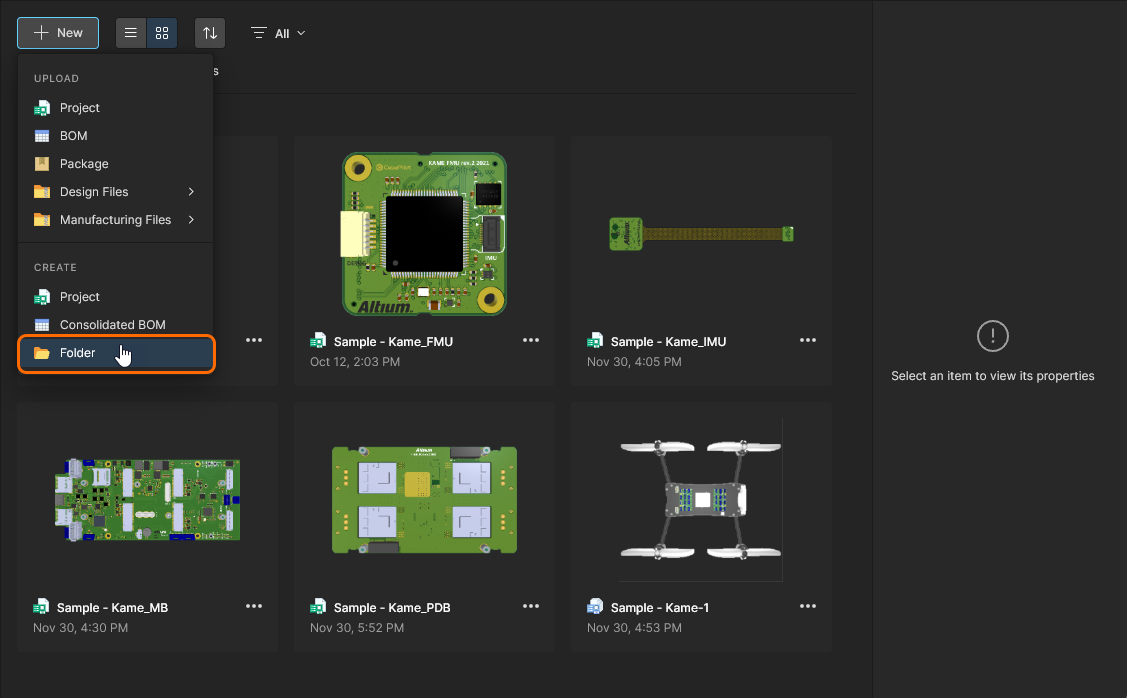
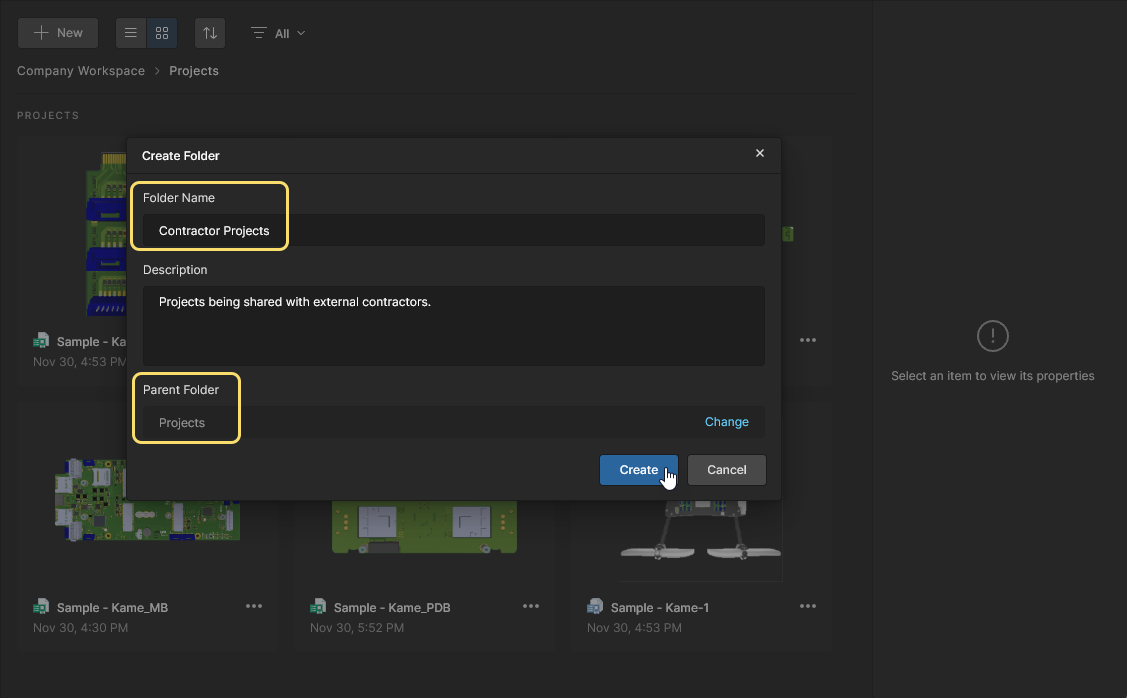
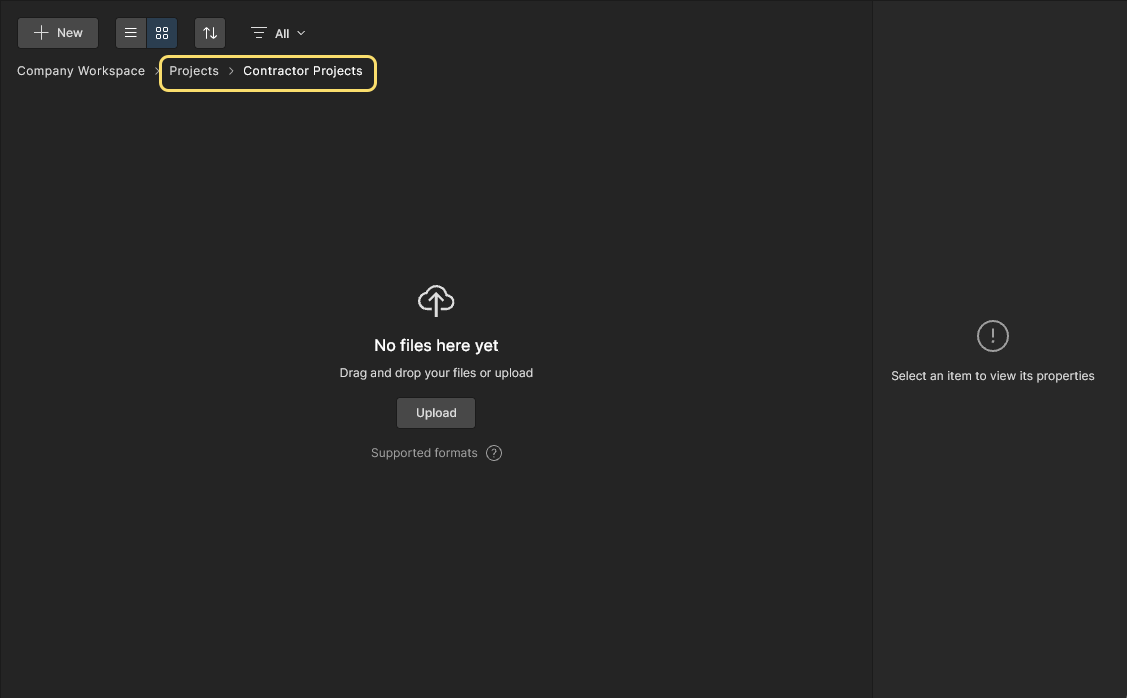
Kontynuuj tworzenie kolejnych folderów zgodnie z potrzebami, skutecznie budując hierarchię folderów, w których będziesz przechowywać i kategoryzować swoje projekty. Foldery te będą następnie dostępne do wyboru jako folder nadrzędny podczas tworzenia kolejnego folderu, jak pokazano na poniższym obrazku.
 Przykład zdefiniowanej hierarchii folderów projektów.
Poruszanie się po hierarchii folderów
Domyślny (graficzny) widok na stronie Projects stronie wyświetla wszystkie foldery podrzędne znajdujące się poniżej Projects folderu. Szczegóły wybranego folderu są wyświetlane w prawym panelu informacyjnym. 
Kliknij nazwę pozycji folderu, aby otworzyć jego zawartość, wybierz pozycje ścieżki nawigacyjnej, aby cofnąć się w hierarchii folderów, lub wybierz Projects pozycję w głównym drzewie nawigacyjnym, aby powrócić do najwyższego poziomu projektów. Poruszaj się w ten sam sposób podczas korzystania z widoku listy ( )
)
Udostępnianie folderu
Aby zmodyfikować uprawnienia udostępniania dla istniejącego folderu projektu, wybierz jego pozycję na Projects stronie, a następnie Share pozycję z powiązanego elementu sterującego lub kliknij górny przycisk  . Okno Share Item okno pozwala na dodanie dostępu do folderu dla określonych użytkowników lub grup (Share Item With pozycje) oraz przeglądać i modyfikować istniejące uprawnienia udostępniania folderu (w sekcji Share With) – nie można zmienić wbudowanych uprawnień właściciela i administratora.
 Okno Share Item okno umożliwia dodawanie i modyfikowanie uprawnień udostępniania, które mają zastosowanie do wybranego folderu.
Należy pamiętać, że niektóre poziomy dostępu użytkownika (Wyświetlanie, Edycja lub Brak dostępu) mogą być niedostępne do wyboru w Shared With . Wynika to z faktu, że zmiana poziomu dostępu mogłaby w przeciwnym razie być sprzeczna (obniżać rangę) z zestawem uprawnień odziedziczonym po folderze nadrzędnym – domyślnie Edit uprawnienia dla wszystkich użytkowników. Uprawnienia folderu można odłączyć od uprawnień jego folderu nadrzędnego, wyłączając w ten sposób dziedziczenie uprawnień i udostępniając wszystkie opcje poziomów dostępu poprzez wyłączenie Inherit parent folder permissions opcji w Share Item oknie Advanced Settings.

Więcej szczegółowych informacji można znaleźć na stronie Zarządzanie strukturą treści i dostępem.
Edytowanie folderu
Aby edytować właściwości istniejącego folderu projektu, wybierz jego pozycję na Projects stronie, kliknij przycisk „  ” (Edytuj właściwości) znajdujący się nad listą projektów/folderów, a następnie wybierz Edit pozycję z wyświetlonego menu.
Polecenie edycji jest również dostępne na Projects stronie po zaznaczeniu kafelka odpowiedniego folderu, a następnie wybraniu Edit polecenie z menu kontekstowego ikony „ ”. Gdy Projects strona jest wyświetlana w widoku listy, kliknij przycisk „ ” znajdujący się po prawej stronie wpisu odpowiadającego wybranemu folderowi, a następnie wybierz Edit polecenie z powiązanego menu.
W poniższym Edit Folder można zmienić nazwę i opis folderu. Kliknij przycisk „  ”, aby zatwierdzić wprowadzone zmiany.
 Możesz edytować Name oraz Description folderu projektu na dowolnym etapie.
Przenoszenie folderu w ramach hierarchii
Aby przenieść (zmienić lokalizację) folder do innego folderu nadrzędnego w hierarchii, wybierz jego pozycję na Projects stronie, kliknij przycisk „ ” (Przenieś/Usuń) znajdujący się nad listą projektów/folderów, a następnie wybierz odpowiednią Move pozycję z wyświetlonego menu.
Polecenie przeniesienia jest również dostępne na Projects stronie po zaznaczeniu kafelka odpowiedniego folderu, a następnie wybraniu Move polecenie z menu kontekstowego ikony „ ”. Gdy Projects strona jest wyświetlana w widoku listy, kliknij przycisk „ ” znajdujący się po prawej stronie pozycji odpowiadającej wybranemu folderowi, a następnie wybierz Move polecenie z powiązanego menu.
Pojawi się Move folder Pojawi się okno, w którym należy wybrać nowy folder nadrzędny. Kliknij przycisk „  ”, aby zatwierdzić przeniesienie. Folder zostanie przeniesiony jako podfolder wybranego nowego folderu nadrzędnego wraz z zawartymi w nim projektami.
 Folder można przenieść w obrębie hierarchii folderów na dowolnym etapie.
Usuwanie folderu
Aby usunąć istniejący folder projektu z obszaru roboczego, wybierz jego pozycję na Projects stronie, kliknij przycisk „ ” (Usuń folder) znajdujący się nad listą folderów projektów, a następnie wybierz Remove pozycję z wyświetlonego menu.
Polecenie usuwania jest również dostępne na Projects stronie po zaznaczeniu kafelka odpowiedniego folderu, a następnie wybraniu Remove polecenie z menu kontekstowego ikony „ ”. Gdy Projects strona jest wyświetlana w widoku listy, kliknij przycisk „ ” znajdujący się po prawej stronie wpisu odpowiadającego wybranemu folderowi, a następnie wybierz Remove polecenie z powiązanego menu.
Pojawi się Remove Pojawi się okno z prośbą o potwierdzenie usunięcia. Aby kontynuować usuwanie, kliknij przycisk „  ”.
”.
Folder zostanie usunięty z hierarchii folderów wraz z projektami, które się w nim znajdują, a użytkownik zostanie przeniesiony do folderu nadrzędnego usuniętego folderu. Folder projektu można przywrócić lub trwale usunąć ze strony Kosza. Projekt usunięty wraz z folderem można przywrócić lub trwale usunąć ze Trash strony, ale wyłącznie przez właściciela tego projektu lub administratora obszaru roboczego.
 Usuwanie folderu projektu – wysłanie go do Trash obszar przestrzeni roboczej.
Przeglądanie projektów
Lista projektów na Projects stronie interfejsu przeglądarki obszaru roboczego zawiera wszystkie projekty, do których masz dostęp, oraz oferuje szeroki zakres funkcji i elementów sterujących związanych z zarządzaniem projektami. Użyj przycisku „ ”, aby przełączyć stronę do widoku listy ( ), a przycisku „
  ”, aby przełączyć stronę do widoku graficznego (widok domyślny).
 Strona Projects strona interfejsu przeglądarki Workspace – centrum dowodzenia do pracy z projektami. Tutaj pokazano widok graficzny tej strony.
Lista projektów jest automatycznie sortowana według daty ostatniej modyfikacji, przy czym projekt zmodyfikowany najpóźniej znajduje się w lewym górnym rogu listy (w widoku graficznym) lub na samej górze listy (w widoku listy). W widoku graficznym () przycisk „  ” (Sortuj według) pozwala szybko posortować dokumenty projektu według nazwy, autora, właściciela lub daty ostatniej modyfikacji.
W widoku listy () listę projektów można posortować według Name, Author, Ownerlub Last Modified, w każdym przypadku korzystając z nagłówka kolumny. Kliknij raz, aby posortować w porządku rosnącym, a ponownie, aby posortować w porządku malejącym. Strzałki po prawej stronie nazwy kolumny wskazują aktualnie aktywny kierunek sortowania. Wybrana metoda sortowania w jednym widoku jest stosowana w obu widokach.
Filtry projektów
Skorzystaj z opcji menu rozwijanego filtra ( ), aby zawęzić listę do konkretnego właściciela i/lub typu dokumentu, lub kombinacji obu tych kryteriów.

Okno Filters okno oferuje opcje filtrowania dokumentów projektowych Type lub projektu Owner. Kliknij opcje  , aby wyświetlić więcej pozycji.


Informacje, opcje i wyszukiwanie
W domyślnym widoku graficznym () kafelek projektu lub zarządzanej listy materiałów (BOM ) zawiera nazwę projektu oraz datę ostatniej modyfikacji. Kafelek projektu automatycznie wyświetla widok 3D płytki drukowanej projektu z góry na dół, o ile płytka jest dostępna, natomiast kafelek zarządzanej listy materiałów (BOM) wyświetla kluczowe dane dotyczące zaopatrzenia pobrane z samej listy materiałów.
 Wybrane kafelki projektów i zarządzanych list materiałów w widoku graficznym strony.
W widoku listy () każdy wpis projektu zawiera następujące informacje:
-
Name – nazwę projektu;
-
Description – opis wprowadzony lub wygenerowany dla projektu.
-
Author – użytkownik, który utworzył projekt.
-
Owner – autora, chyba że projekt został przekazany nowemu właścicielowi. ► Zobacz sekcję „Przekazywanie własności projektu”, aby uzyskać powiązane informacje.
-
Last Modified – datę i godzinę ostatniej modyfikacji projektu.
W obu widokach projektu (graficznym i listowym) w prawym górnym rogu listy znajdują się następujące elementy sterujące (szczegółowo opisane w poniższych sekcjach, do których prowadzą linki). Działają one na aktualnie wybrany projekt z listy:
(Udostępnij) – kliknij, aby otworzyć okno „Udostępnij”, zawierające wszystkie elementy sterujące niezbędne do udostępnienia projektu innym użytkownikom.
(More) – kliknij, aby uzyskać dostęp do dodatkowych opcji:
-
Open – kliknij, aby otworzyć stronę szczegółowego zarządzania projektem. Otworzy się ona w osobnej karcie przeglądarki.
-
Share (dostępne w menu „
” kafelka projektu) – kliknij, aby otworzyć okno „Udostępnij”, zawierające wszystkie elementy sterujące niezbędne do udostępnienia projektu innym użytkownikom.
-
Move – kliknij, aby przejść do okna „Przenieś projekt ”. W tym miejscu możesz wybrać inny folder nadrzędny, do którego chcesz przenieść projekt, spośród wszystkich folderów dostępnych w hierarchii folderów.
-
Edit – kliknij, aby przejść do okna „Edytuj projekt ”. W tym miejscu możesz zmienić Name, Description oraz serwer Parameters. Pole Parent Folder pole nie jest edytowalne i ma charakter wyłącznie informacyjny. Aby zmienić folder nadrzędny, należy użyć polecenia „Przenieś”.
-
Upload New Version – wybierz to polecenie, aby przejść do lokalizacji i przesłać nową wersję/rewizję projektu. Opcja ta jest zazwyczaj używana w przypadku projektów, które zostały zaimportowane (przesłane) do obszaru roboczego, takich jak projekty utworzone w programach OrCAD, KiCad, Eagle itp.
-
Clone – wybierz to polecenie, aby otworzyć okno „Clone Project ”, zawierające elementy sterujące umożliwiające utworzenie identycznej kopii projektu.
-
Watch – wybierz to polecenie, aby śledzić projekt. Będziesz otrzymywać odpowiednie powiadomienia związane z projektem (np. o aktualizacjach, wydaniach, zmianach parametrów i uprawnień) za pośrednictwem wiadomości e-mail wysyłanych z obszaru roboczego (pod warunkiem, że administrator włączył powiadomienia e-mailowe dla tego obszaru roboczego). Twórca/właściciel projektu zostanie automatycznie ustawiony jako obserwujący ten projekt.
-
UnWatch – wybierz to polecenie, aby przestać śledzić projekt i zaprzestać otrzymywania powiadomień o zdarzeniach związanych z tym projektem.
-
Create Managed BOM – wybierz to polecenie, aby wygenerować dokument zarządzanej listy materiałów (Managed BOM ) na podstawie danych źródłowych bieżącego projektu. Dostęp do zarządzanych list materiałów uzyskasz za pośrednictwem portalu BOM.
-
Remove – wybierz to polecenie, aby usunąć projekt. Pojawi się Remove okno, w którym należy potwierdzić usunięcie. Jest to „miękkie usunięcie”, w wyniku którego projekt (wraz z jego wersjami i wydaniami) zostanie przeniesiony do Trash obszar przestrzeni roboczej.
 ”, znajdującym się po prawej stronie wpisu projektu.
Wyszukiwanie projektów
Dostępna jest również funkcja Search , która umożliwia wyszukiwanie projektów we wszystkich folderach projektów. Można wyszukiwać według nazw i wartości parametrów obszaru roboczego – umożliwia to tworzenie niestandardowych parametrów projektu w celu optymalizacji wyszukiwania (np. nazwa klienta, numer projektu). Wpisz dowolną część ciągu wyszukiwania w polu u góry interfejsu przeglądarki. Lista zostanie zaktualizowana tak, aby zawierała tylko te wpisy projektów, których atrybuty zawierają wpisany ciąg.
W przypadku wyszukiwania według parametru projektu można wyszukiwać zarówno według nazwy parametru, jak i konkretnej wartości (istniejącego parametru). Jeśli nazwa parametru nie zawiera spacji, należy wpisać ten ciąg znaków "Customer Name"= CompanyXYZ. Parametr może również służyć jako prosty „tag”, umożliwiający filtrowanie listy projektów według parametru definiującego konkretny typ projektu, aplikację, status itp.
 Przykładowe wykorzystanie funkcji wyszukiwania. W tym przypadku użycie częściowego ciągu wyszukiwania w celu znalezienia projektu na podstawie wartości parametru projektu (Customer Name).
Panel właściwości
Jeśli jeszcze nie jest widoczny, kliknij Properties w górnej części prawego panelu, aby uzyskać dostęp do Properties okienka. W tym okienku wyświetlane są szczegółowe informacje o właściwościach aktualnie wybranego projektu.
 Dostęp do bardziej szczegółowych informacji o aktualnie wybranym projekcie można uzyskać w Properties panelu.
Dane dotyczące właściwości dostępne w Properties okienku, zostały pobrane lub wygenerowane przez Workspace na podstawie aktualnie wybranego projektu. W górnej części panelu znajduje się widok 3D płytki (o ile dla projektu dostępna jest płytka PCB) wraz z ogólnymi informacjami wysokiego poziomu, w tym nazwą projektu, opisem, właścicielem, datą utworzenia i ostatniej modyfikacji, a także linkiem do folderu nadrzędnego projektu.

Dodatkowe właściwości są uporządkowane pod następującymi rozwijanymi nagłówkami (wraz z przykładowymi obrazkami ilustrującymi):
-
Child Projects (Tylkoprojekty wielopłytkowe ) – lista płytek PCB podprojektów zawartych w projekcie wielopłytkowym i powiązanych z nim. Kliknij link podprojektu, aby otworzyć ten projekt PCB w przeglądarce internetowej w zwykły sposób.

-
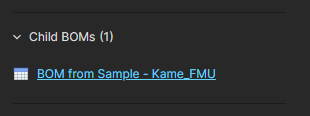
Child BOMs – lista dokumentów zarządzanej listy materiałów (BOM) wygenerowanych na podstawie projektu (i powiązanych z nim).
-
Who Has Access – podsumowanie grup obszaru roboczego, członków oraz gości z dostępem zewnętrznym, którzy mają dostęp do projektu. Najedź kursorem na ikony, aby wyświetlić szczegóły dotyczące przedstawionego dostępu do udostępniania, które są również podsumowane w tekście poniżej – zwróć uwagę, że ikony dostępu użytkowników z dostępem zewnętrznym zawierają żółtą kropkę.

Użyj polecenia Manage Access polecenia, aby bezpośrednio otworzyć okno dialogowe projektu Share . Zobacz sekcję „Udostępnianie projektu ” poniżej.

-
Issues (dostępne po wybraniu zarządzanej listy materiałów ) – podsumowanie w podziale na kategorie wszystkich problemów związanych z listą materiałów zgłoszonych przez zarządzaną listę materiałów. Zobacz sekcję „Wykrywanie i korygowanie błędów listy materiałów ”, aby uzyskać powiązane informacje.

-
Reports – kontrole reguł elektrycznych i projektowych (ERC i DRC), które zostały wygenerowane dla aktualnie wybranego projektu, w tym liczba błędów/naruszeń w każdym raporcie. Wybierz pozycję ERC lub DRC, aby uzyskać dostęp do szczegółów raportu w ramach projektu i je sprawdzić. Zobacz sekcję „Raporty DRC i ERC w przeglądarce internetowej”.

- Parameters – obszerny zbiór szczegółowych danych wyodrębnionych lub obliczonych na podstawie samego projektu. Kliknij przycisk Show element sterujący, aby rozwinąć pełną listę, kliknij Hide , aby ponownie zwinąć listę.

-
Where Used – lista powiązanych projektów, takich jak projekty wielopłytkowe, które wykorzystują dany projekt jako jednostkę podrzędną. Kliknij Where Used link projektu z listy, aby otworzyć ten projekt nadrzędny.

-
Releases – lista wersji projektu. Wiele wersji jest wyświetlanych w porządku chronologicznym, z najnowszą na górze. Kliknij pozycję, aby otworzyć daną wersję, która zostanie wyświetlona w osobnej zakładce za pośrednictwem Manufacturing Portal. Z tego portalu można przeglądać i nawigować po danych opublikowanych plików, sprawdzać listę materiałów (BOM) oraz przeglądać i komentować migawkę samego projektu; źródło tych opublikowanych danych. Będziesz mieć również dostęp do opcji pobierania danych produkcyjnych na różnych poziomach szczegółowości (od pełnych zestawów danych po pojedyncze wygenerowane pliki wyjściowe). Wybrane wydanie można również wysłać – jako Manufacturing Package – bezpośrednio do producenta.

Okienko aktywności
Jeśli nie jest jeszcze widoczny, kliknij Activity w górnej części prawego panelu, aby uzyskać dostęp do Activity okienka. W tym okienku wyświetlane są informacje o aktywności dla aktualnie wybranego projektu. Każdy komunikat wskazuje zdarzenie, które miało miejsce w związku z projektem (zmiana właściwości, nowe zatwierdzenie, wydanie itp.). Najnowsze zdarzenie pojawia się na górze listy.
 W panelu Activity panelu.
Udostępnianie projektu
Gdy projekt jest już dostępny w obszarze roboczym, warto określić, którzy użytkownicy będą mieli do niego faktyczny dostęp. Odbywa się to poprzez udostępnienie projektu, a nie poprzez bezpośrednią konfigurację uprawnień dostępu.
Ustawienia domyślne udostępniania
Projekt – nowo utworzony lub udostępniony w obszarze roboczym – jest domyślnie udostępniany następującym osobom:
-
Właściciel projektu, którym zazwyczaj jest projektant, który go utworzył (lub udostępnił w obszarze roboczym): z pełnym dostępem do edycji.
-
Grupa Administrators grupą: z pełnym dostępem do edycji.
-
Inni użytkownicy lub grupy zgodnie z uprawnieniami odziedziczonymi po folderze nadrzędnym projektu (zazwyczaj udostępniane wszystkim
Workspace Members) lub jako stały zestaw domyślnych uprawnień określonych przez administratora obszaru roboczego.
<span data-tooltip="{"block":null,"content":"W przypadku nowo aktywowanych obszarów roboczych folder, w którym projekty będą
\r\n\tprzechowywane, jeśli żaden folder nie jest jeszcze otwarty ani określony.","placement":"top","arrow":true}">domyślna lokalizacja dla nowo utworzonych projektów jest definiowana/zmieniana na Admin – Settings – Projects stronie interfejsu obszaru roboczego. Wybierz i edytuj Default path for new projects pole, aby określić inną lokalizację domyślną. Nowe projekty będą przechowywane w tej lokalizacji lub w dowolnym innym folderze, który użytkownik ma aktualnie otwarty – pod warunkiem, że ma Write dostęp do tego folderu.
 W przypadku folderów innych niż lokalizacja domyślna użytkownik posiadający wyłącznie
  Domyślną lokalizację dla nowych projektów można zarządzać w obszarze administracyjnym interfejsu przeglądarkowego obszaru roboczego.
<span data-tooltip="{"block":null,"content":"W przypadku nowo aktywowanych przestrzeni roboczych uprawnienia do folderów są ustawione na Workspace Members mogą Edit.
\r\n\tOznacza to, że wszyscy członkowie mają dostęp do folderu i jego zawartości oraz mogą je modyfikować.\r\n","placement":"top","arrow":true}">domyślne uprawnienia dostępu dla nowo utworzonych projektów można określić, włączając opcję Default permissions for new projects opcji na Admin –Settings – Projects , co zastąpi domyślne zachowanie, w którym nowy projekt dziedziczy uprawnienia folderu nadrzędnego. Po włączeniu ta opcja pozwala na zdefiniowanie wyraźnego zestawu uprawnień dostępu, które będą miały zastosowanie do wszystkich nowo tworzonych projektów. Może to być pożądane podejście, jeśli wszystkie nowe projekty są tworzone w jednej lokalizacji, takiej jak folder Projects folder. Więcej informacji można znaleźć w sekcji Zarządzanie uprawnieniami do tworzenia projektów.
 Domyślny zestaw uprawnień dostępu dla nowych projektów można określić w obszarze administracyjnym interfejsu przeglądarki obszaru roboczego.
Udostępnianie folderów projektów można skonfigurować na Admin – Explorer stronie, wybierając opcję Share Folder opcji dostępnej w menu kontekstowym (po kliknięciu prawym przyciskiem myszy) na wpisie folderu lub – w przypadku administratorów lub właścicieli folderów – w Projects widoku strony – patrz sekcja „Udostępnianie folderu” powyżej. W przypadku nowo aktywowanego Workspace dostęp do zapisu w folderze głównym Projects jest dostępny dla wszystkich członków obszaru roboczego – w kontekście udostępniania; Write uprawnienie do Workspace Members (wszyscy użytkownicy mogą dodawać elementy do folderu lub go edytować).
Udostępnianie można zmienić na konkretnych użytkowników lub grupy, jednak zalecanym podejściem jest utworzenie hierarchii folderów poniżej tego folderu najwyższego poziomu, gdzie udostępnianie (a co za tym idzie dostęp) można precyzyjnie kontrolować poprzez zastosowanie niestandardowego udostępniania do konkretnych folderów i projektów w nich zawartych.
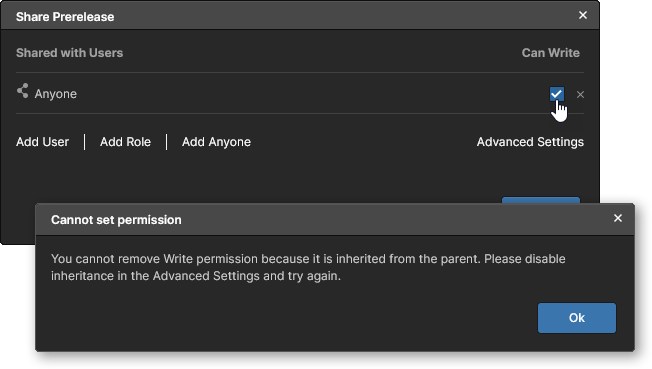 , chyba że relacja nadrzędny-podrzędny zostanie „rozłączona” poprzez wyłączenie opcji Inherit permissions from parent folder opcji w Share okna Advanced Settings
 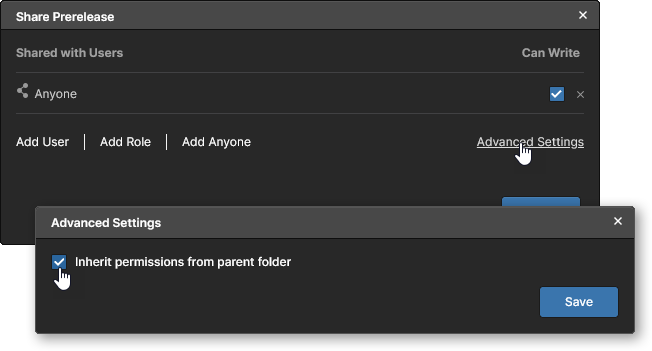 . Zobacz
  Folder Projects folder jest folderem najwyższego poziomu w Workspace, dostępnym wyłącznie dla administratorów. Utwórz hierarchię folderów z kontrolą uprawnień poniżej tego poziomu, aby zarządzać dostępem członków Workspace.
Przegląd udostępniania
Aby skonfigurować uprawnienia dostępu do projektu w interfejsie przeglądarki obszaru roboczego, wybierz kafelek projektu na Projects stronie interfejsu i wybierz Share polecenie z menu kontekstowego „ ” (Ustaw uprawnienia) lub kliknij górny przycisk „ ” (Ustaw uprawnienia). Gdy Projects strona zostanie wyświetlona w widoku listy, kliknij powiązany element sterujący „ ” po prawej stronie wpisu projektu i wybierz Share polecenie z powiązanego menu.
Poniższe Share zawiera wszystkie elementy sterujące niezbędne do udostępnienia projektu innym użytkownikom.
 Ponieważ projekty projektowe są centralnie zarządzane w obszarze roboczym, udostępnianie ich innym sprowadza się po prostu do zarządzania uprawnieniami dla każdego projektu.
O czym należy pamiętać:
-
Jeśli chodzi o uprawnienia, użytkownik/grupa ma pełny dostęp do edycji projektu, gdy Can Edit opcja jest zaznaczona. W przeciwnym razie ma on dostęp tylko do przeglądania.
-
Opcja Owner oraz Administrators grupa zawsze mają pełny dostęp do edycji (Can Edit).
-
Z wyjątkiem Owner i Administrators grupy, uprawnienia dla wszystkich uwzględnionych użytkowników/grup można ustawić indywidualnie jako Can View lub Can Edit, albo prawa dostępu mogą zostać całkowicie usunięte.
-
Projekty, które zostały udostępnione w obszarze roboczym z programu Altium Designer w formacie lustrzanym (Simple Sync), a nie w ramach systemu kontroli wersji obszaru roboczego (Git VCS), nie mogą być udostępniane z uprawnieniami do edycji (Can Edit) – edycja jest dostępna wyłącznie dla właściciela projektu.
► Zobacz informacje na temat udostępniania projektów Altium Designer online. -
Projekt można jawnie udostępnić konkretnym użytkownikom i/lub grupom albo po prostu udostępnić dowolnemu członkowi (lub wszystkim członkom) obszaru roboczego.
-
Jeśli posiadasz wystarczające uprawnienia do udostępniania projektu, możesz go udostępnić użytkownikom, którzy nie są członkami Twojego obszaru roboczego. Tacy użytkownicy stają się External Share użytkownikami obszaru roboczego i mogą uzyskać dostęp do udostępnionego projektu na określonym przez Ciebie poziomie uprawnień, nie mając dostępu do żadnych innych danych obszaru roboczego. Więcej informacji znajdziesz w sekcji Udostępnianie użytkownikom zewnętrznym.
Udostępnianie konkretnemu użytkownikowi lub grupie
Procedura udostępniania projektu w obszarze roboczym określonym użytkownikom i/lub grupom wygląda następująco:
-
Dodaj nazwy wymaganych użytkowników/grup do Share Project With polę w Share oknie. Aby dodać wpis, zacznij wpisywać żądaną nazwę/adres e-mail/nazwę grupy w polu, aby można było wybrać pasującego użytkownika/grupę z listy dynamicznej – która będzie zawierała wyłącznie przefiltrowanych członków Twojego Workspace lub użytkowników z Twojej organizacji oraz istniejące grupy zdefiniowane dla Workspace. Można wybrać wielu użytkowników lub grupy. Aby usunąć wprowadzonego użytkownika lub grupę, kliknij przycisk „
 ” powiązany z danym wpisem.

- Ustaw uprawnienia dostępu do udostępniania dla dodanych użytkowników/grup z powiązanego menu rozwijanego, wybierając opcję Can View lub Can Edit, przy czym ta ostatnia opcja z natury rzeczy obejmuje możliwość przeglądania. Ustawienie to początkowo dotyczy wszystkich wpisów (użytkowników/grup) zawartych w Share Project With polu.

-
Kliknij przycisk „
 ”, aby uzyskać dostęp do pola tekstowego, jeśli chcesz dodać informacje dotyczące ustaleń dotyczących udostępniania w ramach tego projektu.

- Kliknij Shared With , aby wyświetlić użytkowników/grupy, z którymi projekt jest obecnie (i konkretnie) udostępniony; domyślnie obejmuje to Owner oraz Administrators grupę.

Z wyjątkiem grupy Owner i Administrators , uprawnienia dla wszystkich uwzględnionych użytkowników/grup można ustawiać indywidualnie jako Can View, Can Edit, Ownerlub całkowicie cofnięte. Kliknij aktualny stan uprawnień, aby uzyskać dostęp do elementów sterujących. ► Zobacz sekcję „Przenoszenie własności projektu ”, aby uzyskać więcej informacji na temat tej Make Owner tej opcji.

-
Aby udostępnić dostęp wszystkim członkom obszaru roboczego, wybierz odpowiedni poziom uprawnień – albo Can View (dostęp tylko do odczytu), albo Can Edit (pełny dostęp do odczytu i zapisu) – z Workspace Members menu rozwijanego. Po ustawieniu opcji
No access, dostęp będą mieli wyłącznie właściciel, administratorzy oraz użytkownicy wyraźnie dodani w celu udostępnienia.Należy pamiętać, że schemat dziedziczenia uprawnień w Workspace może wyłączyć niektóre opcje poziomów uprawnień.
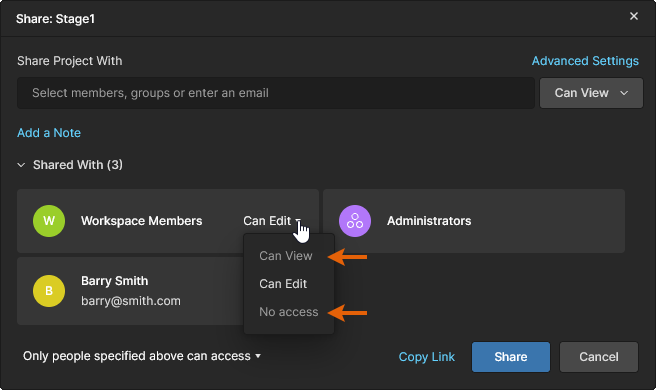 Zapobiega to obniżeniu uprawnień odziedziczonych z folderu nadrzędnego, co byłoby sprzeczne z istniejącą relacją dziedziczenia nadrzędny–podrzędny. Aby celowo przerwać dziedziczenie nadrzędny–podrzędny, wyłącz opcję Inherit parent folder permissions opcję w Share oknie w sekcji „Ustawienia zaawansowane”.

-
Okno „Udostępnij” Advanced Settings zawierają opcje, które pozwalają kontrolować, kto może ponownie udostępniać lub pobierać projekty, które zostały im udostępnione. Pogrupowane według poziomów dostępu w Workspace Member i na poziomie gości, pozwalają określić, czy osoby posiadające uprawnienia do edycji (
Can Edit) mogą udostępniać projekt oraz czy osoby z uprawnieniami tylko do odczytu (Can View) mogą pobrać projekt.W praktyce pozwala to na przykład ograniczyć dalsze udostępnianie przez zewnętrznych wykonawców.
 W przypadku użytkowników z dostępem tylko do przeglądania można kontrolować, czy mogą oni pobierać dane natywne (sam projekt) oraz dane pochodne (na przykład wygenerowane pliki Gerber lub PDF).
  Nadal mogą oni przeglądać dane w interfejsie użytkownika na stronie internetowej i dodawać komentarze. W każdym przypadku przewidziano oddzielne uprawnienia dla osób wewnątrz (członkowie) i na zewnątrz (udostępnienia zewnętrzne) obszaru roboczego.

 )
)-
Kliknij przycisk „
 ”, aby potwierdzić zaktualizowane uprawnienia do udostępniania projektu. Dalszy przebieg zależy od typu zapraszanego użytkownika:
-
Użytkownik, który jest już członkiem Twojej przestrzeni roboczej, zostanie bezpośrednio dodany do listy osób mających dostęp do projektu. Otrzyma on wiadomość e-mail z informacją, że projekt został z nim udostępniony (oraz jakie ma do niego uprawnienia). Może on otworzyć projekt w programie Altium Designer (jeśli ma do tego uprawnienia) i uzyskać do niego dostęp za pośrednictwem interfejsu platformy Altium 365 (ze strony Projects strony).
-
Gdy do udostępnienia zostanie dodana istniejąca grupa w obszarze roboczym, zostanie ona bezpośrednio dodana do listy dostępu do projektu. Wszyscy członkowie grupy otrzymają wiadomość e-mail z powiadomieniem, że projekt został im udostępniony (oraz jakie mają do niego uprawnienia dostępu). Mogą oni otworzyć projekt w programie Altium Designer (o ile mają na to uprawnienia) oraz uzyskać do niego dostęp za pośrednictwem interfejsu platformy Altium 365 (ze strony Projects strony).
-
W przypadku osoby spoza Twojego obszaru roboczego projekt zostanie udostępniony tej osobie, a ona otrzyma e-mail z powiadomieniem – zobacz sekcję „Udostępnianie użytkownikom zewnętrznym ” poniżej. Jako użytkownik obszaru roboczego External Share (patrz poniżej) mogą otworzyć projekt w programie Altium Designer (o ile mają do tego uprawnienia) oraz uzyskać do niego dostęp za pośrednictwem swojej przestrzeni osobistej Altium 365 z Shared with Me strony. Wiadomość e-mail zapewnia bezpośredni dostęp do projektu za pośrednictwem Altium 365. Po kliknięciu przycisku „
 ” w wiadomości e-mail użytkownik zostanie przekierowany na Altium 365 Sign In (o ile nie są już zalogowani na platformie lub na swoim koncie Altium). Po zalogowaniu się zostaną przekierowani bezpośrednio do przeglądarki internetowej, w której załadowany będzie udostępniony projekt.
 ” i wyświetlany pod nazwą nadaną Workspace. Na liście pojawią się tylko te projekty, które zostały udostępnione użytkownikowi (do których ma uprawnienia dostępu)
Udostępnianie użytkownikom zewnętrznym
Proces udostępniania projektu Workspace użytkownikom „zewnętrznym” (osobom, które nie są członkami Workspace) zależy od pożądanego rezultatu oraz od praw dostępu danego użytkownika do tego projektu. Użytkownik może udostępnić projekt użytkownikom zewnętrznym, przyznając im dostęp w ramach funkcji „External Share”, wysyłając prośbę o udostępnienie lub prosząc o dodanie ich jako członków obszaru roboczego. W tym ostatnim przypadku tworzona jest prośba o zaproszenie użytkownika, która jest akceptowana lub odrzucana przez administratora obszaru roboczego.
Te mechanizmy udostępniania można zastosować w odniesieniu do innych użytkowników konta Altium z własnej organizacji, użytkowników konta Altium z innych organizacji oraz użytkowników nieposiadających konta Altium (którzy będą musieli się wówczas zarejestrować). Poziom dostępu do projektu przysługujący udostępnionemu użytkownikowi zależy od konfiguracji edycji i udostępniania projektu.
Udostępnianie zewnętrzne
Użytkownik posiadający uprawnienia do edycji i udostępniania projektu (w tym administratorzy) może udostępnić go użytkownikom zewnętrznym, zapewniając im dostęp do zawartości External Share , który nie ujawnia żadnych innych danych obszaru roboczego.
Podczas udostępniania projektu użytkownikowi zewnętrznemu w Share oknie, zgodnie z podanym przez niego Share Project With adres e-mail, po zatwierdzeniu Share pojawi się kolejne okno potwierdzenia, w którym zostanie pokazane, w jaki sposób i z kim nastąpi udostępnienie. Pozostaw Request to have these people invited to your Workspace as Members opcję niezaznaczoną i potwierdź to okno ( ), aby włączyć External Share dostęp dla użytkownika zewnętrznego. Informacje na temat sytuacji, gdy powyższa opcja jest zaznaczona (włączona), znajdują się w sekcji „Wysyłanie prośby o zaproszenie”.
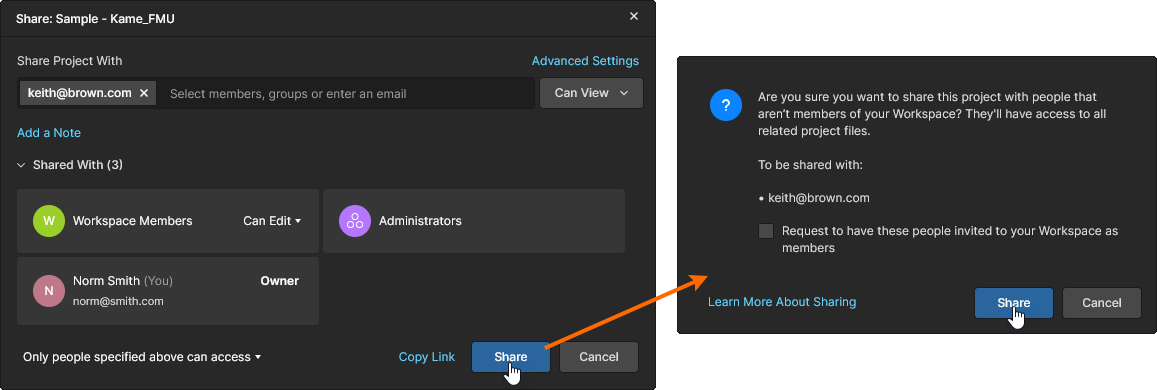
Status udostępniania zewnętrznego projektu można sprawdzić w Properties liście Who Has Access , gdzie ikona użytkownika zewnętrznego ma żółtą kropkę (najeżdżaj kursorem na ikonę, aby uzyskać szczegóły). W oknie Share w Share With w oknie projektu wpis użytkownika jest oznaczony etykietą udostępniania zewnętrznego ( ). Należy również pamiętać, że administratorzy mogą uzyskać dostęp do wpisów dotyczących udostępniania zewnętrznego i zarządzać nimi w Teamzakładki „Udostępnianie zewnętrzne”.
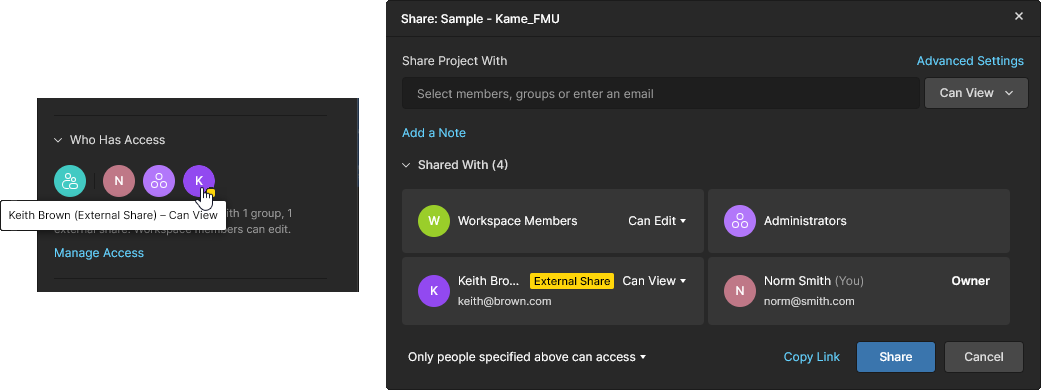
Użytkownicy zewnętrzni uzyskują dostęp do udostępnionego im projektu poprzez Shared With Me strony w swojej przestrzeni osobistej lub w innym obszarze roboczym, do którego mają dostęp. Ich poziom dostępu (edycja/przeglądanie oraz uprawnienia do udostępniania) jest określany przez opcje wybrane podczas procesu udostępniania.
Wysyłanie prośby o zaproszenie do udostępnienia
Użytkownik posiadający uprawnienia do edycji projektu może udostępnić go użytkownikom zewnętrznym, wysyłając prośbę o zaproszenie (z prośbą o dodanie ich jako członków obszaru roboczego), która po zaakceptowaniu przez administratora umożliwi dostęp do projektu oraz wszystkich danych i funkcji obszaru roboczego.
W tym przypadku opcja Request to have these people invited to your Workspace as Members jest zaznaczona (włączona), a w kolejnym Request Invitation umożliwia dodanie notatki oraz kolejnych użytkowników do wniosku. Potwierdzenie poprzez kliknięcie przycisku „  ” spowoduje dodanie użytkownika jako External Share (na razie), wyśle wiadomość e-mail z prośbą o dostęp do administratorów Workspace oraz utworzy wpis z prośbą w zakładce „Prośby o zaproszenie ” na Team stronie.
Administrator przetwarza ten wpis, zatwierdzając lub odrzucając prośbę. 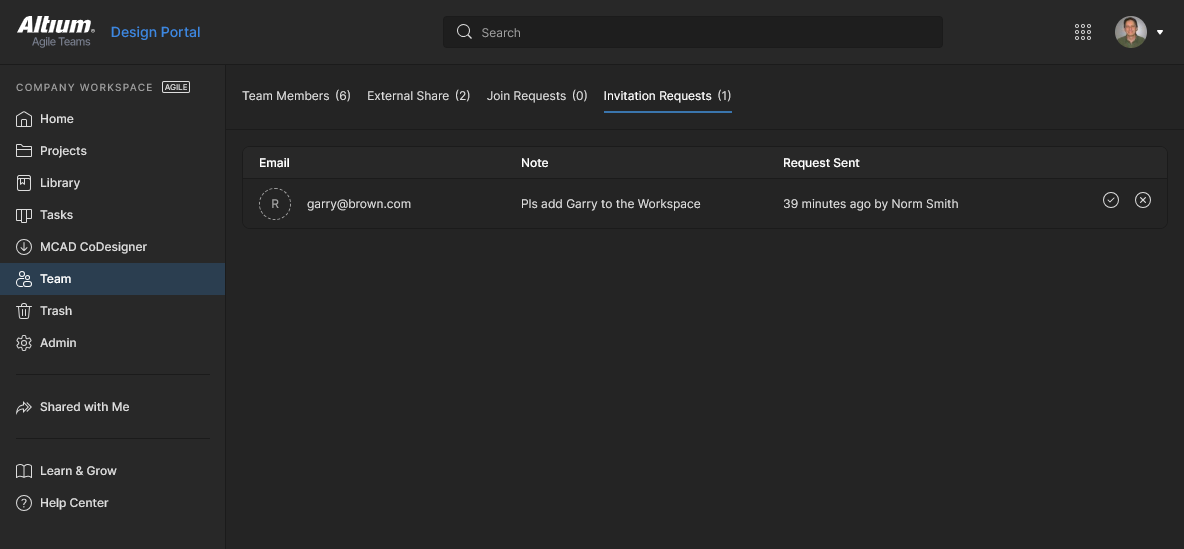 Po zatwierdzeniu użytkownik zostaje przeniesiony (z statusu użytkownika „Udostępnienie zewnętrzne”) do grona nowych członków Workspace i, podobnie jak w przypadku innych członków, poziom dostępu do projektu jest określany na podstawie opcji wybranych podczas procesu udostępniania. Jeśli prośba zostanie odrzucona przez administratora, użytkownik zachowa External Share tylko dostępem.
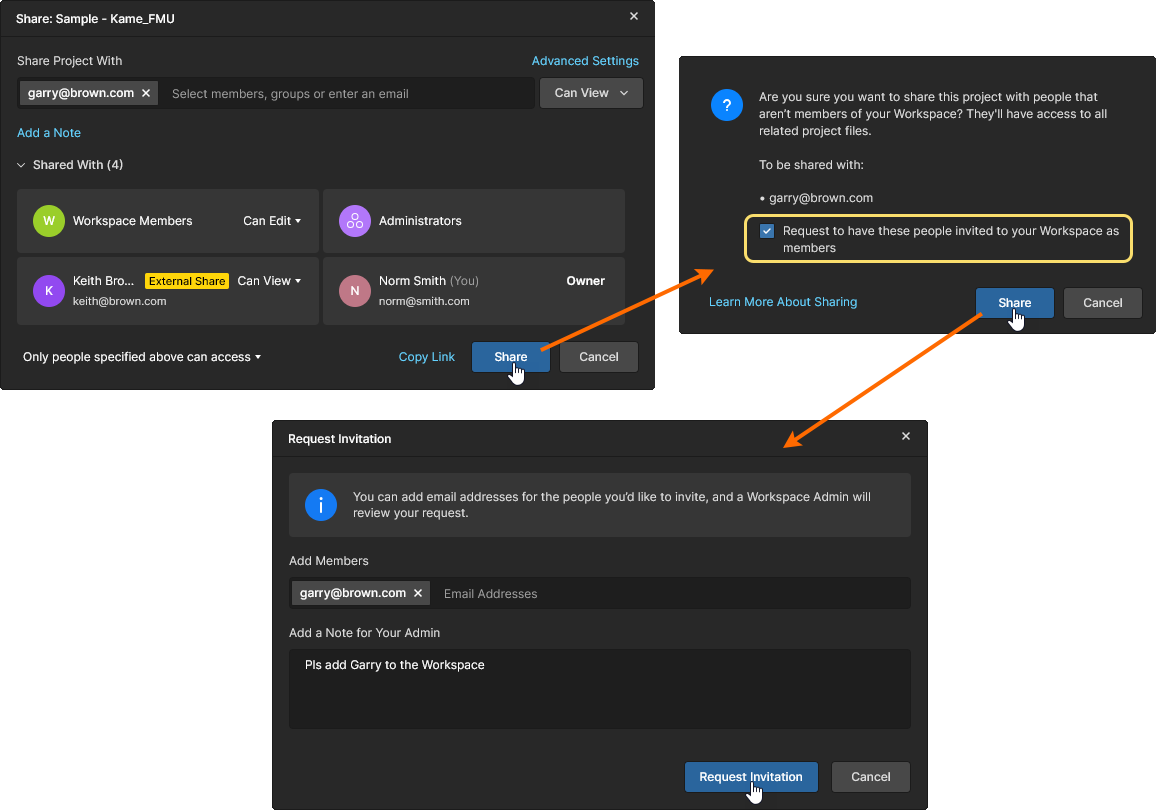
Składanie wniosku o udostępnienie
Użytkownik nieposiadający uprawnień do udostępniania projektu może złożyć wniosek o udostępnienie go użytkownikowi zewnętrznemu, wysyłając wniosek o dostęp do udostępniania dla tego projektu. Wniosek może zostać rozpatrzony przez dowolnego członka obszaru roboczego, który posiada pełne uprawnienia do udostępniania (Edit i udostępniania) do projektu, a po zatwierdzeniu zapewni wnioskującemu użytkownikowi dostęp zewnętrzny do tego projektu.
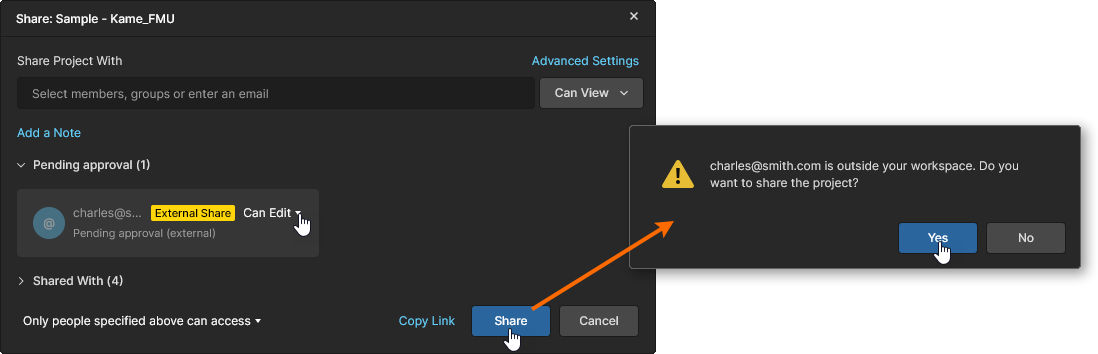
W Share okno w tym przypadku umożliwi złożenie wniosku o udostępnienie projektu dla określonego użytkownika ( ). Osoby posiadające uprawnienia do edycji tego projektu otrzymają wiadomość e-mail z wnioskiem o udostępnienie, zawierającą Open sharing settings link do okna Share .
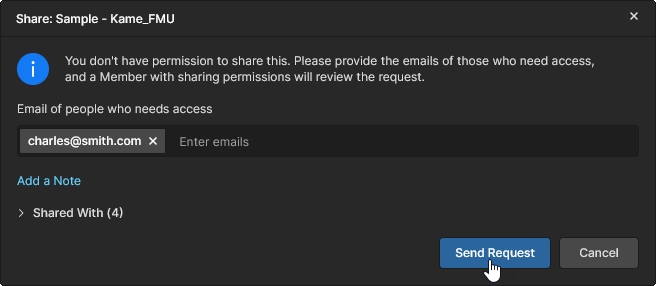
Użytkownik obszaru roboczego, który otrzyma wiadomość e-mail z prośbą o dostęp, może podjąć odpowiednie działania w odniesieniu do danego Pending Approval pozycji w oknie projektu Share , określając odpowiednie Edit/View uprawnienia dla tego użytkownika, a następnie potwierdzając ustawienia (). W kolejnym oknie potwierdzenia pojawi się ostrzeżenie informujące, że użytkownik ten znajduje się poza obszarem Workspace (nie jest jego członkiem). Potwierdzenie ( ) zapewni użytkownikowi dostęp do projektu w trybie udostępniania zewnętrznego.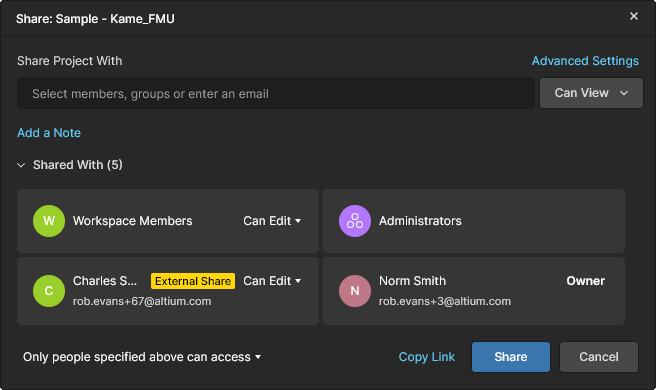
Udostępnianie poprzez dodanie nowego członka obszaru roboczego
Administrator obszaru roboczego może natychmiast udostępnić projekt użytkownikom zewnętrznym, dodając ich jako pełnoprawnych członków obszaru roboczego, co umożliwi im dostęp do projektu oraz wszystkich danych i funkcji obszaru roboczego.
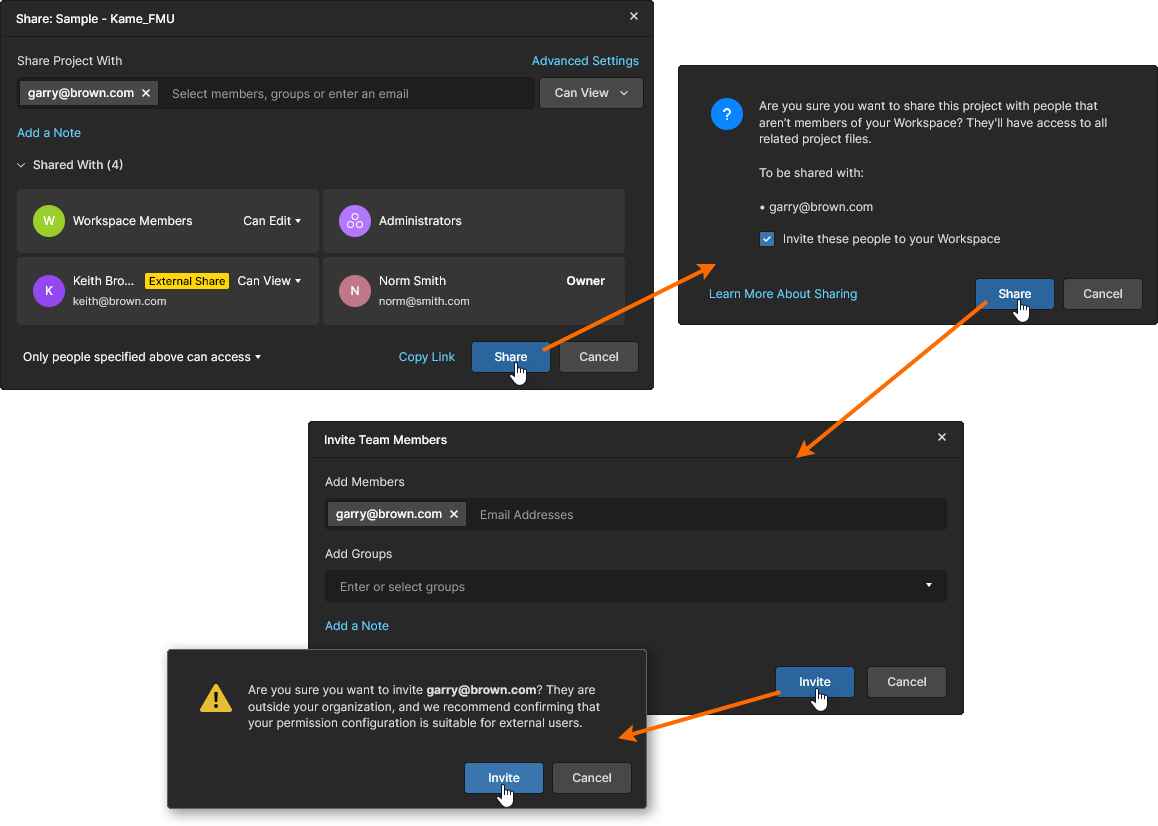
W oknie potwierdzenia udostępniania Request to have these people invited to your Workspace as Members jest zaznaczona (włączona), a w kolejnym Invite Team Members okno umożliwia dodanie notatki oraz kolejnych użytkowników do wniosku. Potwierdzenie poprzez kliknięcie przycisku „  ” (Uwzględnij w Workspace) spowoduje otwarcie ostatniego okna z powiadomieniem, że użytkownik zewnętrzny zostanie dodany jako nowy członek.
Kliknij przycisk „ ” w oknie, aby zakończyć proces. Użytkownik, który wcześniej był użytkownikiem zewnętrznym, jest teraz nowym członkiem Workspace, a podobnie jak w przypadku innych członków, poziom uprawnień do edycji i udostępniania jest określony przez opcje wybrane podczas procesu udostępniania. 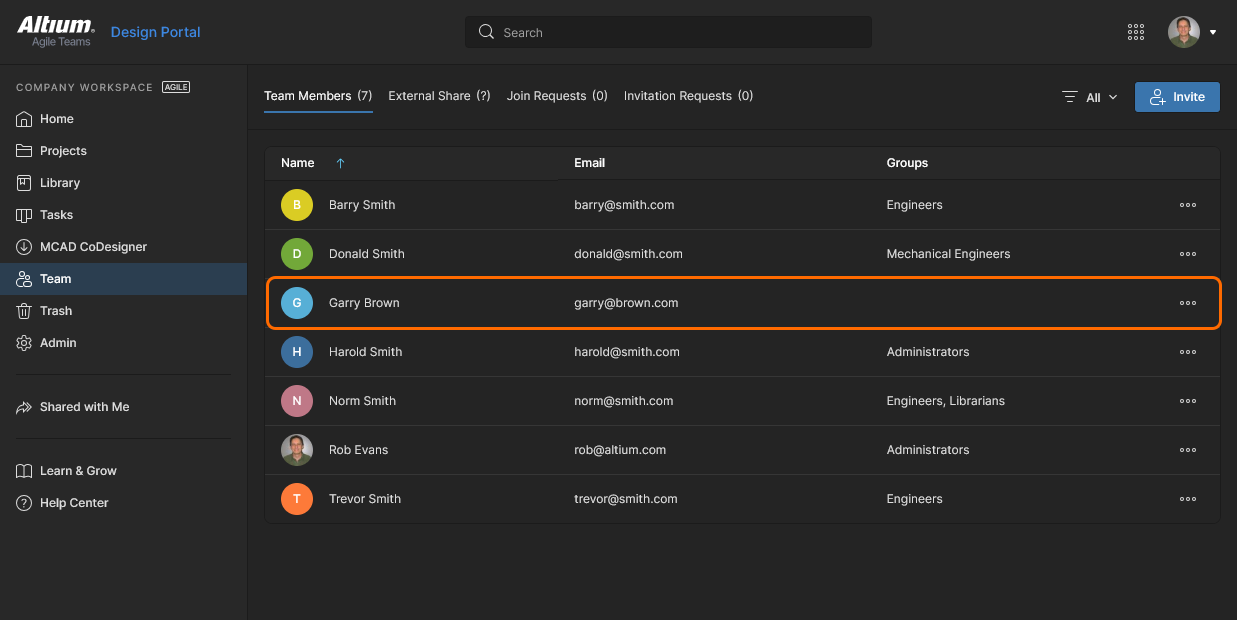
Udostępnianie w ramach organizacji
Oprócz udostępniania projektu konkretnym użytkownikom lub grupom, jak opisano powyżej, wszystkim członkom organizacji można zapewnić podstawowy dostęp wyłącznie do przeglądania, wybierając Share opcję Anyone in

Po zastosowaniu wyłącznie tego poziomu udostępniania wszyscy zarejestrowani użytkownicy w organizacji mogą uzyskać dostęp do projektu poprzez opcję Shared with Me opcji zarówno w programie Altium Designer, jak i w swojej przestrzeni osobistej Altium 365. Dostęp dla wszystkich użytkowników jest ograniczony do przeglądania, natomiast właściciel projektu i administratorzy przestrzeni roboczej zachowują pełny dostęp za pośrednictwem samej przestrzeni roboczej.
Udostępnianie za pomocą bezpośredniego linku
Można również udostępnić bezpośredni link do projektu. Link uzyskuje się, klikając przycisk „  ” (Udostępnij link) znajdujący się na dole Sharing okna. Link zapewnia dostęp zgodnie z aktualnymi uprawnieniami udostępniania projektu:
-
For members of the Workspace – dostęp użytkownika jest określany przez Workspace Members ustawienia uprawnień do wpisu (
No access,Can View,Can Edit) lub przez uprawnienia zastosowane do konkretnego Share With wpis dotyczący ich nazwy (lub grupy, której są członkami). -
For users outside of the Workspace – ich dostęp jest określany przez wyraźny Share With wpis dotyczący ich nazwy oraz uprawnień zastosowanych do tej nazwy. Aby uzyskać dostęp, użytkownik musi być zarejestrowany w serwisie i zalogowany do niego Altium Account. Zostanie on zaklasyfikowany jako użytkownikz dostępem zewnętrznym.
 Uzyskać bezpośredni link do projektu, którego wykorzystanie podlega istniejącym uprawnieniom udostępniania w Sharing oknie.
Link zostanie skopiowany do schowka. Po kliknięciu zapewnia on uprawnionemu użytkownikowi – o ile jest to dozwolone – bezpośredni dostęp do strony szczegółowego zarządzania projektem. Więcej informacji znajduje się w poniższej sekcji.
Alternatywnie, jeśli użytkownik otwierający podany link nie ma dostępu do projektu – nie jest on z nim udostępniony – otrzyma możliwość złożenia wniosku o dostęp.
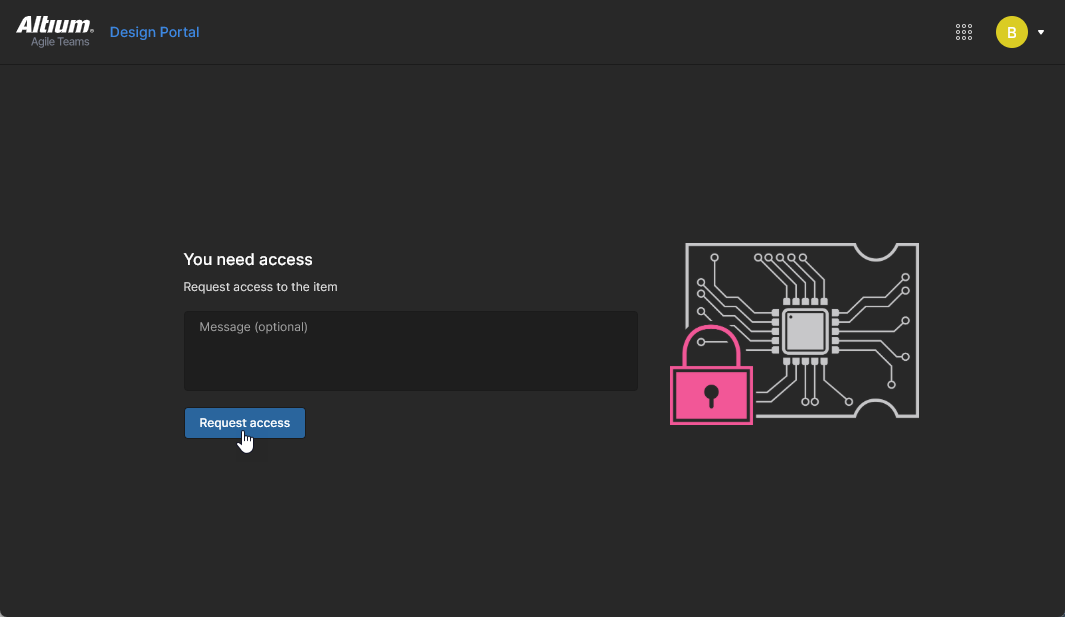
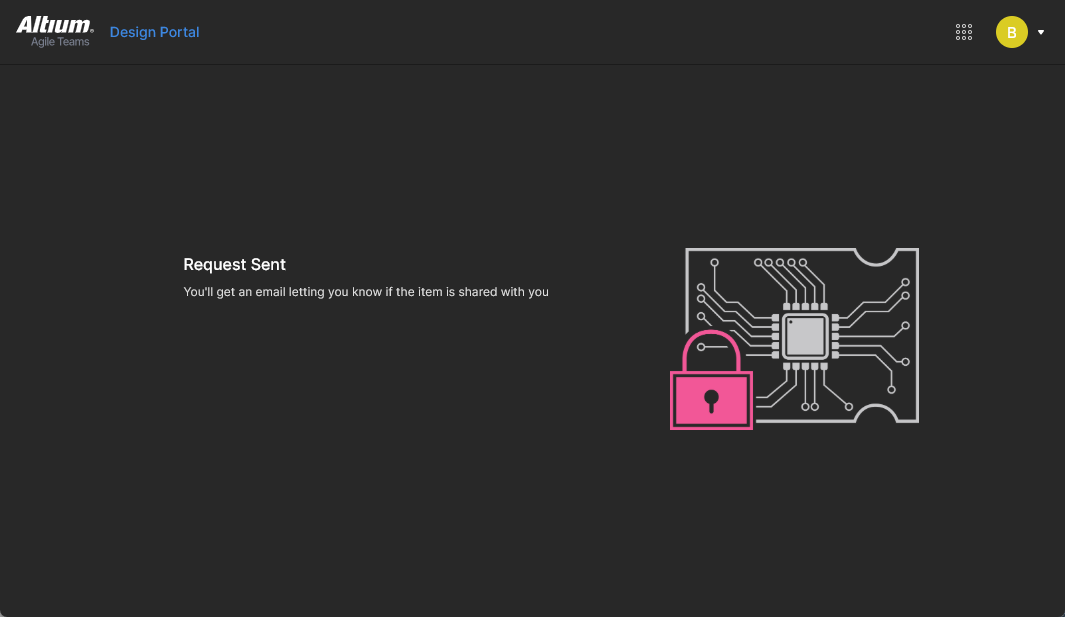
Postępowanie z wnioskiem o dostęp
Gdy użytkownik składa wniosek o dostęp, osoby uprawnione do udostępniania (zapewniania dostępu) do tego projektu są określane na podstawie Advanced Settings w Share , jak opisano powyżej. W tym kontekście termin „Redaktorzy” odnosi się do użytkowników posiadających uprawnienia do edycji projektu (Can Edit). Należy pamiętać, że administratorzy obszaru roboczego oraz właściciel projektu zawsze mogą udostępniać projekt.
Odpowiednie wiadomości e-mail dotyczące wniosków o dostęp zostaną również wysłane do tych użytkowników, jeśli opcja „Powiadomienia e-mail ” jest włączona na stronie „Ustawienia administratora obszaru roboczego”. Odbiorcy są określani na podstawie Shw oknie „Ustawienia zaawansowane ” w następujący sposób:
-
Gdy udostępnianie jest włączone dla redaktorów będących członkami obszaru roboczego, administratorzy, właściciel projektu oraz członkowie posiadający uprawnienia do edycji tego projektu otrzymają wiadomość e-mail z prośbą o dostęp.
-
Gdy udostępnianie jest włączone dla zewnętrznych redaktorów (redaktorów spoza obszaru roboczego), administratorzy oraz użytkownicy na poziomie gości posiadający uprawnienia do edycji w danym projekcie otrzymają wiadomość e-mail z prośbą o dostęp.
-
Gdy obie opcje dotyczące redaktorów są odznaczone dla tego projektu, wiadomość e-mail z prośbą o dostęp otrzymają wyłącznie administratorzy.
Każdy użytkownik, który otrzyma wiadomość e-mail z prośbą o dostęp, może zareagować na tę prośbę za pomocą dołączonego Open sharing settings . Spowoduje to otwarcie Share okno tego projektu, w którym można zatwierdzić oczekujący wniosek (z View lub Edit uprawnieniami) albo odrzucić. Należy pamiętać, że wpis w oknie „Udostępnij” Pending approval nie jest uzależniony od otrzymania wiadomości Access Request wiadomości e-mail – wniosek można rozpatrzyć bezpośrednio w Share okno dialogowe w dowolnym momencie. Po określeniu uprawnień do udostępniania użytkownik, którego dotyczy wniosek, otrzymuje odpowiedni poziom dostępu do projektu, a do niego wysyłana jest wiadomość e-mail potwierdzająca wynik procesu zatwierdzania udostępnienia.
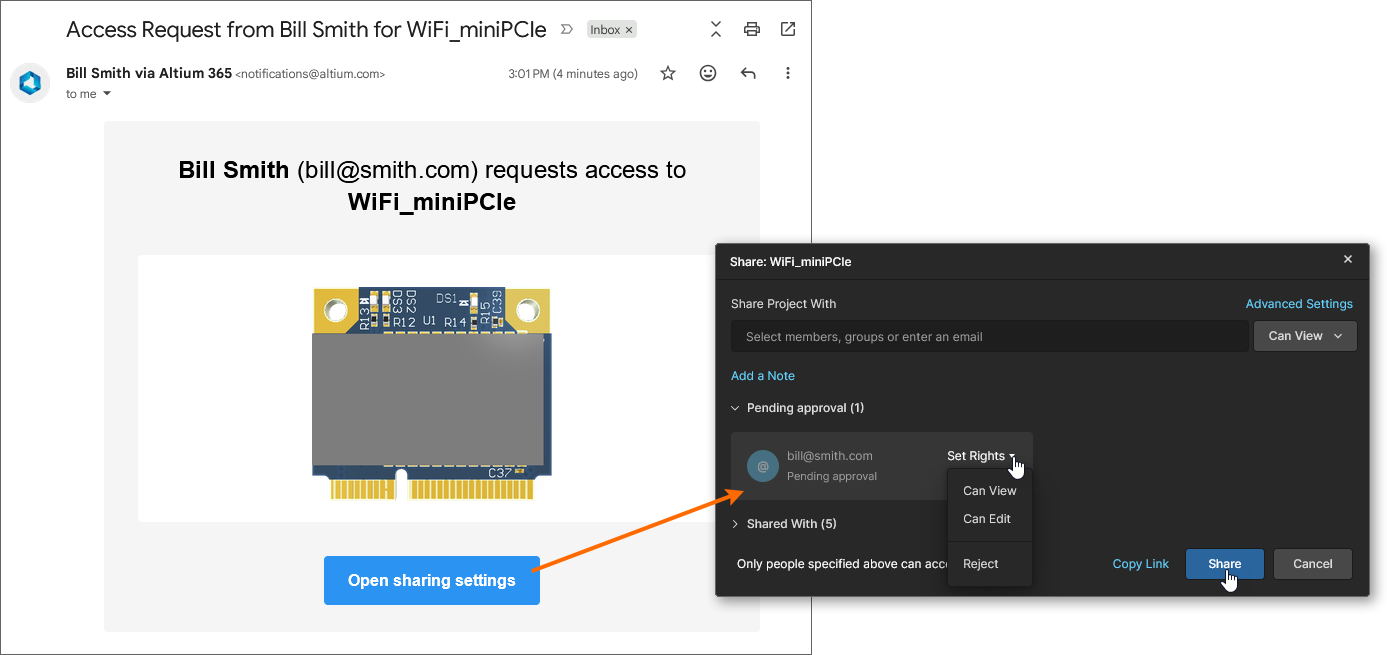 Wiadomość e-mail z prośbą o dostęp wysłana do właściciela projektu zawiera bezpośredni link do właściwości udostępniania dla tego projektu.
Udostępnianie projektu wielopłytkowego
Projekt wielopłytkowy to specjalny typ projektu, który obejmuje wiele projektów obwodów drukowanych w celu stworzenia kompletnego, funkcjonalnego systemu. Podprojekty są powiązane z nadrzędnym projektem wielopłytkowym, dzięki czemu można wykorzystać ich dane do ustalenia połączeń elektrycznych i fizycznych całego systemu.
Więcej informacji na temat pracy z projektami wielopłytkowymi można znaleźć w sekcji „Projektowanie wielopłytkowe ”.
Powiązania między projektem wielopłytkowym a powiązanymi z nim podprojektami są zapisywane jako ścieżki względne w samym projekcie wielopłytkowym (*.PrjMbd), dlatego muszą one pozostać prawidłowe podczas zapisywania projektów w systemie kontroli wersji (VCS) obszaru roboczego z poziomu klienta projektowego (Project » Make available Online). W praktyce oznacza to konieczność upewnienia się, że all projekty zostały zapisane w obszarze roboczym i znajdują się w prawidłowej strukturze folderów. W większości przypadków jednak wszystkie projekty wchodzące w skład systemu wielopłytowego prawdopodobnie znajdują się w tym samym folderze.
Te same zasady mają zastosowanie w przypadku udostępniania projektu Multi-board. Zarówno nadrzędny projekt Multi-board, jak i powiązane z nim podprojekty powinny być udostępniane tym samym członkom obszaru roboczego z tymi samymi uprawnieniami do przeglądania i edycji. Użytkownicy, którzy następnie po raz pierwszy otworzą projekt wielopłytowy w swoim kliencie projektowym, muszą również otworzyć powiązane podprojekty – ponownie upewniając się, że względna struktura folderów jest lokalnie poprawna.
 Zarówno projekt wielopłytowy, jak i jego podprojekty muszą zostać zapisane online, udostępnione i otwarte jako osobne projekty.
Przeniesienie własności projektu
Oprócz administratorów obszaru roboczego właściciel projektu – domyślnie użytkownik, który utworzył lub dodał projekt – posiada pełne uprawnienia do edycji projektu, podczas gdy inni członkowie z udostępnionym dostępem do projektu mają Edit/View uprawnienia określone w oknie projektu Share .
 Okno Share okno wskazuje aktualnego właściciela projektu i udostępnia opcję przeniesienia własności na innego członka obszaru roboczego.
Status projektu Owner można przenieść z jednego członka Workspace na innego za pośrednictwem okna projektu Share , co pozwala nowemu właścicielowi przejąć pełną kontrolę nad danym projektem. Opcja ta jest dostępna dla administratorów i obecnego właściciela projektu, a przeniesienie może dotyczyć wyłącznie innych członków przestrzeni roboczej (ale nie grup członków, takich jak Engineers lub Administrators).
Członek Workspace musi już mieć współdzielony dostęp do projektu, aby przejąć status właściciela i zestaw uprawnień. Bieżące View/Edit uprawnienia członka do projektu można następnie zmienić Owner za pomocą menu rozwijanego uprawnień w Share oknie (Make Owner). Potwierdź przeniesienie własności, klikając przycisk „ ” w oknie, a następnie w kolejnym oknie ostrzegawczym ( ).
).
 Przenieś prawa własności projektu na innego członka Workspace, korzystając z Make Owner opcji z menu rozwijanego uprawnień.
Jeśli powiadomienia e-mailowe przestrzeni roboczej są włączone, nowy właściciel projektu otrzyma wiadomość e-mail z powiadomieniem o przeniesieniu własności.

Dostęp do strony szczegółowego zarządzania projektem
Main page: Zarządzanie konkretnym projektem
Workspace zapewnia zaawansowany, zorientowany na produkcję i skoncentrowany na CAD widok projektu, który otwiera się poprzez zaznaczenie wybranego projektu, kliknięcie przycisku „ ” nad listą projektów oraz wybranie Open pozycję z powiązanego menu. Alternatywnie można dwukrotnie kliknąć bezpośrednio na żądaną pozycję projektu na liście.
Szczegółowa strona zarządzania tym projektem otworzy się w nowej karcie przeglądarki z interfejsem zorientowanym na CAD, oferującym opcje widoku: Projekt, Symulacja, Wersje, Historia i Zespół:
- Design – wyświetlanie i przeglądanie dokumentów projektowych projektu źródłowego, przeglądanie właściwości obiektów projektowych oraz dodawanie komentarzy recenzujących. Widok ten wykorzystuje interfejs Web Viewer do prezentacji projektu w czterech odrębnych podwidokach danych, pokazujących odpowiednio schematy źródłowe, płytkę w 2D, płytkę w 3D oraz listę materiałów (BOM). Widok ten dotyczy najnowszej wersji danych projektu źródłowego, a nie konkretnej wersji tego projektu, dlatego można go uznać za widok projektu w trakcie realizacji (WIP). Można przeglądać zarówno projekt podstawowy, jak i wszelkie zdefiniowane jego warianty.

- Simulation – umożliwia przesyłanie (metodą „przeciągnij i upuść”) plików wyników symulacji obwodów, które zostaną powiązane z bieżącym projektem lub wersją projektu. Pliki te są faktycznie dołączane do projektu, co pozwala członkom obszaru roboczego przeglądać i/lub pobierać dokumenty zawierające wyniki symulacji odnoszące się do aktualnie otwartego projektu. Więcej informacji można znaleźć w sekcji Zarządzanie konkretnym projektem – Symulacja.

-
Tasks – umożliwia dostęp do wniosków o zadania (Tasks) dotyczące aktualnie otwartego projektu projektowego. Zadania są przedstawione w stylu tablicy Kanban wraz ze stanem zaawansowania (
ToDo,InProgressorazResolved) ułożonymi w postaci wierszy zadań. Jeden wiersz jest zarezerwowany dla General Tasks, a każdy pozostały wiersz dotyczy zadań związanych z konkretnym dokumentem projektowym. Ten ostatni jest wypełniony zadaniami powiązanymi z otwartym projektem, które powstają w momencie przypisania komentarza projektowego do konkretnego użytkownika (członka obszaru roboczego). W tym sensie system zadań obszaru roboczego stanowi w praktyce rozszerzenie systemu komentarzy. Istnieje również możliwość utworzenia zadania ogólnego za pomocą przycisku New — zadania te dotyczą bieżącego projektu, ale nie są powiązane z żadnym komentarzem ani dokumentem projektowym.

-
Releases – przeglądaj wersje projektu. Dostęp umożliwia otwarcie pełnych danych wersji lub konkretnego pakietu zespołu, które zostaną wyświetlone w osobnej zakładce za pośrednictwem Manufacturing Portal. Z tego portalu można przeglądać i poruszać się po danych wydanych plików, sprawdzać listę materiałów (BOM) oraz przeglądać i komentować migawkę samego projektu; źródło tych wydanych danych. Zarówno z widoku Releases widoku, jak i poprzez Manufacturing Portal dla konkretnej wersji, użytkownik ma dostęp do opcji pobierania danych produkcyjnych na różnych poziomach szczegółowości (od pełnych zestawów danych po pojedyncze wygenerowane pliki wyjściowe). Wybraną wersję można również przesłać – jako Manufacturing Package – bezpośrednio do producenta. Istnieje również możliwość bezpośredniego porównania danych Gerber, schematów lub listy komponentów (BOM). Więcej informacji można znaleźć w sekcji „Wersje projektów ”.

-
Activities – zapewnia wgląd w otwarte (obecnie aktywne) lub zamknięte (zakończone/przerwane) przepływy pracy, które mają zastosowanie do bieżącego projektu. Zazwyczaj obejmują one takie działania, jak
Ad-hoc,Milestoneoraz Handoff procesy recenzji. Dostępność zależy od poziomu uprawnień do oprogramowania Altium.Więcej informacji można znaleźć w sekcji „Czynności ”.
-
Design Reviews – umożliwia tworzenie i zarządzanie ustrukturyzowanymi instancjami przeglądu projektu, które można przypisywać innym użytkownikom (recenzentom) w celu ich oceny. Przeglądy są oparte na zadaniach, mogą zostać zaakceptowane lub odrzucone i zawierają dodatkowe funkcje, takie jak migawka projektu, konfigurowalne listy kontrolne, dodawanie komentarzy, załączniki dokumentów oraz porównania źródeł projektu. Dostępność zależy od posiadanego poziomu uprawnień do oprogramowania Altium.
Więcej informacji znajdziesz na stronie „Recenzje projektów ”.
-
History – przeglądaj chronologiczną oś czasu najważniejszych wydarzeń związanych z projektem, w tym jego utworzenie, zatwierdzenia, wydania, klony i wymiany danych MCAD. Za każdym razem, gdy w związku z projektem ma miejsce obsługiwane zdarzenie, jest ono dodawane do osi czasu jako osobna kafelka z różnymi obsługiwanymi działaniami, jeśli ma to zastosowanie. W przypadku zdarzeń związanych z wydaniem/zatwierdzeniem masz również możliwość bezpośredniego porównania danych Gerber (tylko zdarzenia związane z wydaniem), schematów lub listy komponentów (BOM). Więcej informacji znajdziesz w sekcji Historia projektu.

-
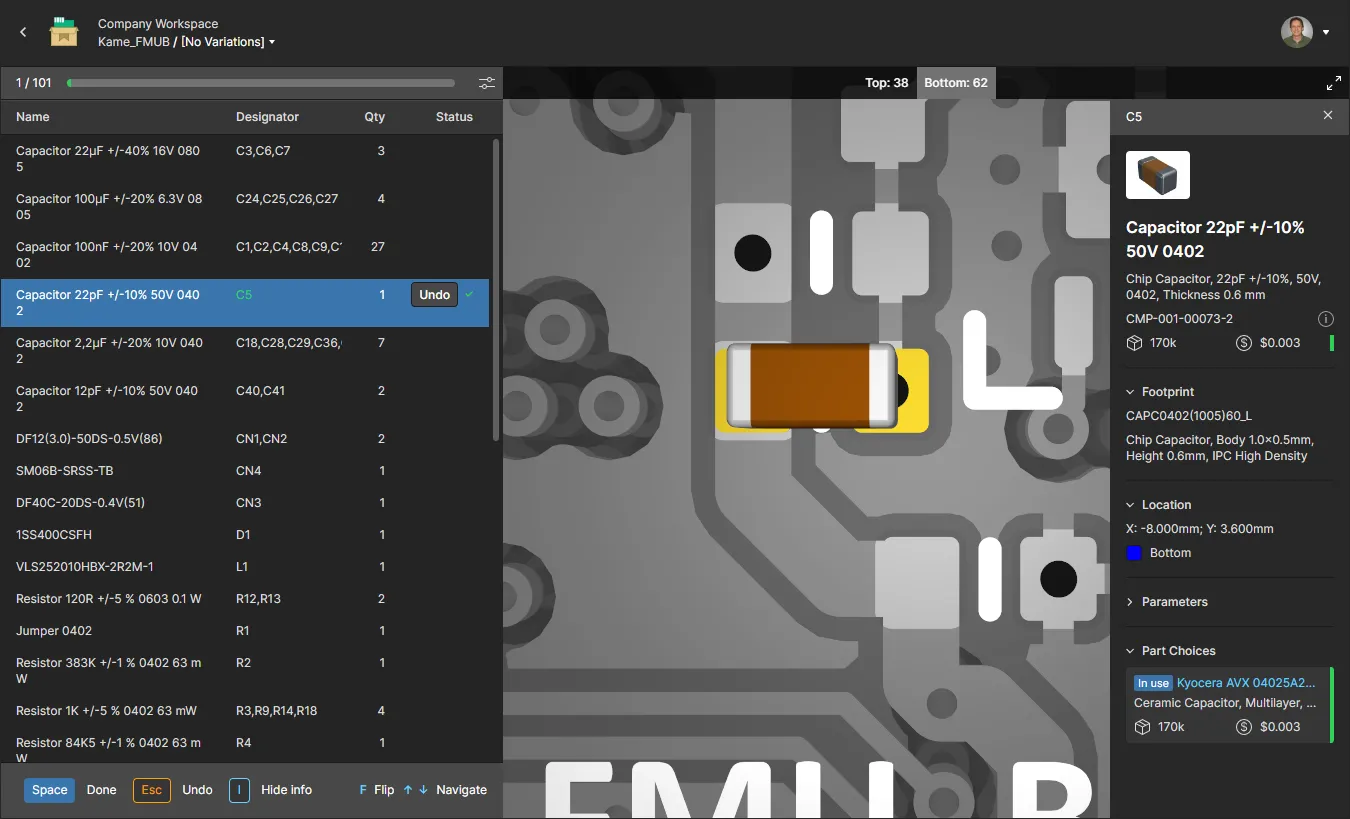
Assembly Assistant – korzystaj z interaktywnego narzędzia „Asystent montażu”, aby sprawdzać i przechodzić przez proces montażu płytki. Narzędzie to łączy szczegółowe dane listy materiałów (BOM) projektu z widokiem montażu 2D/3D, tworząc interfejs, który zapewnia niezbędny zestaw informacji graficznych i dotyczących komponentów, umożliwiający przechodzenie przez proces montażu. Więcej informacji znajdziesz na stronie „Asystent montażu ”.

 ”.
”.
Przenoszenie projektu
Aby przenieść (zmienić lokalizację) projekt do innego folderu nadrzędnego w ramach hierarchii folderów, należy wybrać jego pozycję na Projects stronie, kliknij przycisk „ ” nad listą projektów/folderów i wybierz Move pozycję z wyświetlonego menu.
Pojawi się Move project Pojawi się okno, w którym należy wybrać nowy folder nadrzędny. Kliknij przycisk „ ”, aby przeprowadzić przeniesienie. Projekt zostanie przeniesiony do wybranego folderu, a użytkownik zostanie przeniesiony do tego folderu.


Edytowanie projektu
Aby edytować właściwości istniejącego projektu w obszarze roboczym, wybierz jego pozycję na Projects stronie, kliknij przycisk „ ” (Edytuj projekt) znajdujący się nad listą projektów, a następnie wybierz Edit pozycję z wyświetlonego menu. W kolejnym Edit Project oknie – które otwiera się w widoku uproszczonym – można zmienić Name oraz Description.
 Można edytować Name i Description na dowolnym etapie.
Kliknij przycisk „ ”, aby uzyskać dostęp do Edit Project dodatkowych pól okna.
 Dostęp do dodatkowych pól uzyskuje się poprzez kliknięcie przycisku Advanced przycisk.
-
Requirements – to pole, dostępne w projektach projektowych, umożliwia powiązanie odpowiedniego bloku portalu wymagań z bieżącym projektem. Połączenie to zapewnia dostęp w czasie rzeczywistym do wymagań z poziomu projektu projektowego i ma charakter wyłącznie do odczytu, chyba że zostanie odblokowane. Zobacz sekcję Praca z wymaganiami, aby uzyskać powiązane informacje.

-
Jira – to pole zaawansowane jest dostępne, gdy w Twoim obszarze roboczym włączono integrację z Jira. Służy ono do ustanowienia powiązania między projektem projektowym a projektem AtlassianJira®, co pozwala na dwukierunkową synchronizację zadań między tymi dwoma podmiotami za pośrednictwem funkcji „Komentarze i zadania” w Altium 365. Kliknij w Jira pole wprowadzania danych, aby wybrać projekt z listy dostępnych projektów Jira. Należy pamiętać, że ta opcja mapowania jest dostępna wyłącznie dla administratorów, chyba że zostanie włączona dla wszystkich użytkowników w konfiguracji aplikacji Jira. Więcej informacji można znaleźć na stronie Praca z zadaniami Jira.

-
Project – to pole jest dostępne wyłącznie podczas edycji projektu z zarządzaną listą materiałów (BOM) i określa powiązanie między dokumentem BOM a projektem płytki drukowanej. Powiązanie to umożliwia synchronizację danych dotyczących części z projektu źródłowego do powiązanej listy materiałów. Jest ono automatycznie definiowane dla dokumentów BOM utworzonych na podstawie projektu. Należy pamiętać, że synchronizacja między projektem a listą materiałów zostanie przerwana, jeśli to powiązanie zostanie ponownie zdefiniowane lub usunięte – należy skorzystać z opcji „
 ” w tym polu, aby przejść do powiązania projektu i je wybrać.

-
Parameters – kliknij ten element sterujący, aby rozwinąć obszar, w którym można zarządzać parametrami po stronie serwera dla projektu. Pary „nazwa parametru/wartość” można dodawać (
 ), edytować (edycja w tekście) lub usuwać (
 ).
).
 Edytuj parametry po stronie serwera dla projektu.
Edytuj parametry po stronie serwera dla projektu.
Kliknij przycisk „ ”, aby potwierdzić wprowadzone zmiany.
Klonowanie projektu
Aby sklonować istniejący projekt, wybierz jego pozycję na Projects stronie, kliknij przycisk „ ” nad listą projektów i wybierz Clone pozycję z powiązanego menu. Pojawi się Clone Project okno.
 Można sklonować projekt, aby utworzyć jego identyczną kopię wraz z plikami roboczymi.
W oknie Clone Project okno, aby podać nazwę projektu oraz opcjonalny opis. Domyślnie zostanie użyta nazwa oryginalnego projektu z przyrostkiem „ – Copy”, a domyślny opis zostanie wstępnie wypełniony.
Kliknij przycisk „ ”, aby przejść do Parent Folder . Domyślnie będzie to folder, w którym znajduje się projekt źródłowy. Kliknij Change link po prawej stronie pola, aby uzyskać dostęp do struktury folderów serwera dla obszaru roboczego, z której można wybrać alternatywny folder do przechowywania sklonowanego projektu. W razie potrzeby projekty można uporządkować w hierarchię podfolderów. Więcej informacji można znaleźć w sekcji Tworzenie hierarchii folderów projektów.
Po wypełnieniu pól zgodnie z wymaganiami kliknij przycisk „  ”. Oryginalny projekt zostanie sklonowany (zduplikowany) wraz z plikami i danymi, które go tworzą, a następnie dodany jako nowy wpis projektu do Projects listy projektów (w wybranym folderze nadrzędnym). Ponieważ utworzony klon jest w rzeczywistości nowym projektem, jego uprawnienia zostaną ustalone w taki sam sposób, jak podczas tworzenia (lub przesyłania) nowego projektu – to znaczy, że uprawnienia są dziedziczone z folderu nadrzędnego (domyślnie), a użytkownik, który wykonał klonowanie, jest właścicielem. Zobacz również sekcję Zarządzanie uprawnieniami do tworzenia projektów, aby uzyskać powiązane informacje.
Usuwanie projektu
Related page: Kosz
Aby usunąć istniejący projekt z obszaru roboczego, wybierz jego pozycję na Projects stronie, kliknij przycisk „ ” nad listą projektów lub przycisk „ ” w kafelku projektu, a następnie wybierz Remove pozycję z powiązanego menu. Gdy Projects strona zostanie wyświetlona w widoku listy, kliknij przycisk „ ” znajdujący się po prawej stronie wpisu odpowiadającego wybranemu projektowi i wybierz Remove polecenie z powiązanego menu.
W poniższym Remove  Uproszczone Remove okno pojawia się, gdy projekt nie ma powiązanych wydań.
Usunięcie projektu z obszaru roboczego jest w rzeczywistości „miękkim usunięciem”, w wyniku którego projekt i wszelkie powiązane z nim elementy zostaną przeniesione do Trash obszar przestrzeni roboczej. Potwierdź proces usuwania, klikając Remove  w oknie.

Po zakończeniu usuwania pozycja projektu zostanie usunięta z głównej listy projektów. W programie Altium Designer działanie to nie ma wpływu na lokalną kopię roboczą, ale nie będzie już można zatwierdzać zmian na serwerze. Można zamknąć i ponownie otworzyć lokalną kopię roboczą, aby uzyskać dostęp do szeregu sugerowanych działań, ponieważ lokalny projekt odwołuje się teraz do repozytorium VCS, które już nie istnieje.
Wszystkie projekty usunięte w ten sposób można znaleźć na Trash stronie interfejsu. Należy pamiętać, że można wyświetlać wyłącznie projekty (a także wszelkie inne elementy), które osobiście usunęli Państwo tymczasowo. Administratorzy będą mogli zobaczyć pełną zawartość Trash strony – a więc wszystkich elementów, które zostały tymczasowo usunięte.
Kwestie, które należy wziąć pod uwagę w odniesieniu do projektu tymczasowo usuniętego:
-
Projektu nie będzie można otworzyć ani przeglądać w oprogramowaniu do projektowania ani w interfejsie internetowym.
-
Jeśli projekt został udostępniony poza Workspace, powiązana z nim kafelka zostanie usunięta ze Shared with Me strony interfejsu platformy Altium 365 dla wszystkich zaangażowanych osób z zewnątrz.
-
Wszelkie udostępnione pakiety produkcyjne, które zostały usunięte wraz z projektem, również zostaną usunięte ze Shared with Me strony interfejsu platformy Altium 365 dla wszystkich zaangażowanych osób.
-
Podczas przeglądania elementów, które zostały wykorzystane w projekcie, wpis „Gdzie użyto” dla tego projektu będzie wskazywał, że projekt został usunięty.
-
Projekt można przywrócić lub trwale usunąć ze Trash strony wyłącznie przez właściciela tego projektu lub administratora obszaru roboczego.
 Tłumaczenie SI
