
Wiadomości
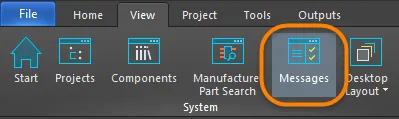
Przycisk Messages służy do otwierania panelu Messages . Do przycisku można uzyskać dostęp, wybierając View | System | Messages w dowolnym edytorze.
Panel Messages to scentralizowane miejsce na ostrzeżenia, błędy i komunikaty o stanie, które są generowane przez operacje, takie jak walidacja projektu, uruchomienie sprawdzania reguł projektowych dla aktywnego dokumentu PCB lub użycie innych funkcji oprogramowania generujących komunikaty. Panel zapewnia strumień na żywo istotnych informacji o komunikatach odnoszących się do bieżącej operacji. Tam, gdzie ma to zastosowanie, dolna część panelu udostępnia dodatkowe szczegóły dotyczące obiektu(ów) powodującego(ych) problem, powiązanego(ych) z aktualnie wybranym komunikatem.
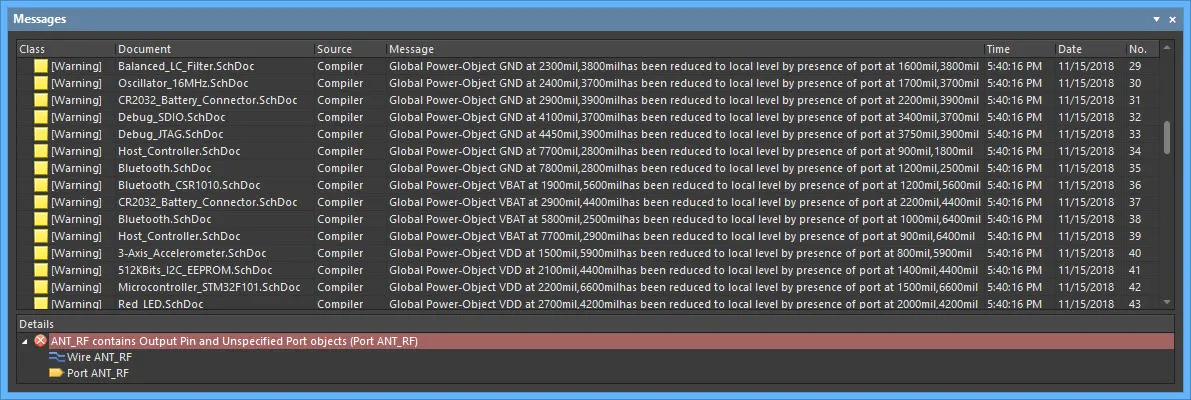
Panel zawiera wyniki walidacji projektu i wyświetla wszelkie ostrzeżenia i/lub błędy, które mogły zostać znalezione podczas sprawdzania projektu pod kątem spójności elektrycznej i poprawności rysunkowej.
Model łączności projektu jest przyrostowo aktualizowany po każdej operacji użytkownika dzięki kompilacji dynamicznej. Nie musisz ręcznie kompilować projektu, ponieważ odbywa się to automatycznie. W przypadku projektu automatyczny proces kompilacji wykonuje trzy funkcje:
- Tworzy instancje hierarchii projektu.
- Ustala łączność sieci (net) pomiędzy wszystkimi arkuszami projektu.
- Buduje wewnętrzny Unified Data Model (UDM) projektu.
Aby sprawdzić błędy logiczne, elektryczne i rysunkowe pomiędzy UDM a ustawieniami kompilatora, musisz zwalidować projekt. To polecenie jest dostępne po wybraniu Project | Validate z menu głównego lub po kliknięciu prawym przyciskiem myszy wpisu projektu w panelu Projects , a następnie wybraniu Validate <project> z menu kontekstowego.
Wszelkie naruszenia wykryte przez kompilator zostaną wyświetlone jako ostrzeżenia i/lub błędy w panelu Messages . Kompilator używa opcji zdefiniowanych na kartach Error Reporting oraz Connection Matrix w oknie dialogowym Project Options (w zależności od typu projektu) podczas sprawdzania dokumentów źródłowych pod kątem naruszeń.
Panel Messages udostępnia również informacje o ostrzeżeniach/błędach/stanie dla wielu innych funkcji oprogramowania.
Informacje zawarte w komunikacie można podzielić na kilka obszarów:
- Class - w praktyce typ lub kategoria komunikatu. Klasa komunikatu zależy od Source. Na przykład komunikaty dotyczące walidacji obejmują klasy Info, Warning, Error oraz Fatal Error, natomiast komunikaty dotyczące Autoroutera obejmują Routing Status.
- Document - dokument źródłowy, w którym znajduje się przyczyna ostrzeżenia/błędu/naruszenia.
- Source - serwer lub silnik, który wykonał zadanie w momencie wystąpienia ostrzeżenia/błędu/naruszenia.
- Message - sam komunikat.
- Details - wyświetla szczegółowe informacje dotyczące wybranego komunikatu, np. brakujące dane.
Polecenia menu po kliknięciu prawym przyciskiem myszy
Menu kontekstowe udostępnia następujące polecenia:
- Group By - wybierz jedną z opcji sortowania komunikatów.
- Cross Probe Next Message - użyj do cross-probe do następnego komunikatu w panelu.
- Cross Probe Previous Message - użyj do cross-probe do poprzedniego komunikatu w panelu.
- Clear All - użyj do wyczyszczenia wszystkich komunikatów aktualnie wyświetlanych w panelu.
- Clear Selected - użyj do usunięcia z panelu wszystkich zaznaczonych komunikatów.
- Clear Class - użyj do usunięcia z panelu wszystkich komunikatów tej samej klasy co aktualnie wybrany komunikat.
- Save - użyj do zapisania bieżącej listy komunikatów z panelu do pliku. Po uruchomieniu polecenia otworzy się okno dialogowe Save Message List To File. Użyj tego okna, aby wskazać lokalizację zapisu pliku i nadać mu nową nazwę (jeśli to konieczne).
- Save Selection - użyj do zapisania zaznaczonych komunikatów z panelu do pliku. Po uruchomieniu polecenia otworzy się okno dialogowe Save Message List To File. Użyj tego okna, aby wskazać lokalizację zapisu pliku i nadać mu nową nazwę (jeśli to konieczne).
- Export To Report - użyj do wyeksportowania wszystkich wyświetlonych komunikatów do raportu.
- Copy - użyj do skopiowania zaznaczonych komunikatów do schowka systemu Windows.
- Print - użyj do podglądu i wydrukowania raportu zawierającego wszystkie komunikaty aktualnie wyświetlane w panelu.
Wskazówki
- Nie wszystkie komunikaty można cross-probe’ować. Cross-probe jest możliwy tylko z komunikatu, jeśli ma on poprawny (istniejący) powiązany dokument wskazany w polu Document komunikatu.
- Podczas cross-probe do dokumentu PCB upewnij się, że odpowiedni dokument PCB jest aktywnym dokumentem w oknie edytora projektu; w przeciwnym razie cross-probe zostanie wykonany, ale nie nastąpi przejście do tego miejsca w dokumencie.
- Podczas cross-probe do dokumentu schematu:
- Dokument zostanie uaktywniony, jeśli nie jest już aktywny.
- Filtrowanie stosowane podczas cross-probe z panelu Messages jest tymczasowe. Kliknij w głównym obszarze projektu, aby wyczyścić filtr, tak aby nie blokował on zaznaczania ani edycji obiektów projektu, które znajdują się poza zakresem filtra.
- Dane można sortować według dowolnej kolumny, klikając nagłówek tej kolumny. Kliknij raz, aby sortować rosnąco; kliknij ponownie, aby sortować malejąco.
- Możesz zmienić kolejność wyświetlania kolumn danych. Aby przenieść kolumnę, kliknij jej nagłówek i przeciągnij poziomo do wymaganego położenia. Poprawne położenie jest sygnalizowane pojawieniem się dwóch niebieskich strzałek pozycjonujących.
- Czyszczenie komunikatów nie musi oznaczać, że problemy zostały rozwiązane. Te same nierozwiązane komunikaty zostaną ponownie wyświetlone po wykonaniu tego samego polecenia, które pierwotnie spowodowało ich wygenerowanie. Czyszczenie komunikatów jest pomocą wizualną podczas usuwania błędów w projekcie i pozwala ręcznie usuwać komunikaty, gdy uznasz, że zostały rozwiązane. Aby uzyskać aktualny obraz naruszeń, które nadal występują, należy ponownie uruchomić polecenie źródłowe.
- Wyczyszczenie wszystkich komunikatów jest szczególnie przydatne, gdy nie chcesz, aby wcześniejsze komunikaty z innych źródeł mieszały się z ostrzeżeniami i błędami wygenerowanymi przez ostatnie polecenie. W niektórych przypadkach uruchomienie polecenia automatycznie wyczyści panel Messages przed wypełnieniem go nową listą komunikatów wygenerowanych w wyniku wykonania tego polecenia.
- W odniesieniu do komunikatów specyficznych dla PCB/Validation/Comparator: jeśli powiązany dokument zostanie zamknięty, odpowiadające mu wpisy komunikatów zostaną automatycznie usunięte z panelu. Na przykład, jeśli uruchomisz DRC Check dla dokumentu PCB, wszelkie komunikaty o naruszeniach wyświetlone w panelu Messages dla tego dokumentu zostaną usunięte z panelu po zamknięciu dokumentu.
- Gdy plik lub dokument zostanie usunięty z otwartego projektu, w panelu Messages zostanie wyświetlony komunikat ostrzegawczy wyjaśniający powód modyfikacji projektu.
 Tłumaczenie SI