
Tabela wierceń
 Tabela wierceń przedstawia na żywo podsumowanie wszystkich otworów wiertniczych obecnych na płytce.
Tabela wierceń, znana również jako tabela rysunkowa lub legenda rysunku wierceń, jest standardowym elementem wymaganym do wytworzenia płytki drukowanej (PCB). Tabela wierceń zawiera rozmiar i liczbę otworów dla każdego wiertła użytego na płytce. Każdy rozmiar wiertła może być reprezentowany przez symbol, literę lub rzeczywisty rozmiar otworu. Gdy dla płytki generowany jest rysunek wierceń, każde rzeczywiste miejsce wiercenia jest oznaczane symbolem. Tabela wierceń aktualizuje się w czasie rzeczywistym, gdy obiekty zawierające otwory (takie jak pady i przelotki) są dodawane lub usuwane z projektu PCB.
Drill Table
Tabelę wierceń można umieścić w edytorze PCB wyłącznie poprzez wybranie Home | Board | Drill Table.

Po uruchomieniu polecenia tabela wierceń pojawi się „przyczepiona” do kursora. Ustaw tabelę w odpowiednim miejscu poza obrysem płytki, a następnie kliknij lub naciśnij Enter aby ją umieścić.
Dodatkowe działania, które można wykonać podczas umieszczania, gdy tabela wierceń nadal „pływa” na kursorze i zanim zostanie zakotwiczona, to:
- Naciśnij klawisz Tab aby wstrzymać umieszczanie i uzyskać dostęp do trybu Drill Table panelu Inspector , w którym można na bieżąco zmieniać jej właściwości. Kliknij nakładkę przycisku pauzy w obszarze roboczym (
 ), aby wznowić umieszczanie.
 - Naciśnij klawisz Alt aby ograniczyć kierunek ruchu do osi poziomej lub pionowej w zależności od początkowego kierunku ruchu.
Edycja graficzna
Przenoszenie tabeli wierceń
Kliknij i przytrzymaj w dowolnym miejscu wewnątrz tabeli wierceń, a następnie przesuń ją do żądanej lokalizacji w obszarze roboczym edytora PCB.
Interaktywna zmiana rozmiaru tabeli wierceń
Tabela wierceń jest automatycznie wymiarowana na podstawie ustawienia Text Height w panelu Inspector , a także liczby różnych rozmiarów otworów (wierszy) i liczby zdefiniowanych kolumn. Aby interaktywnie zmienić rozmiar tabeli, kliknij ją raz, aby zaznaczyć, następnie kliknij i przytrzymaj wierzchołek narożny i przeciągnij, aby zmienić rozmiar zgodnie z potrzebą. Zwróć uwagę, że interaktywna zmiana rozmiaru tabeli spowoduje również zwiększenie/zmniejszenie rozmiaru czcionki.
Interaktywne przełączanie pary warstw do podglądu
Gdy płytka zawiera pary warstw, wyświetlana para warstw jest kontrolowana przez opcję Layers Pairs w panelu Inspector .
Tę wybraną parę warstw można również przełączyć za pomocą:
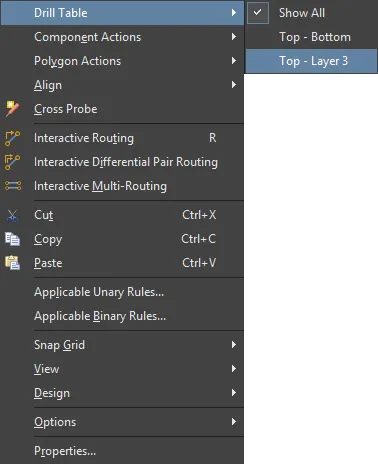
- Menu kontekstowego edytora PCB (prawy przycisk myszy) – kliknij prawym przyciskiem na tabeli wierceń, a następnie wybierz wymaganą parę warstw w podmenu Drill Table, jak pokazano na poniższym obrazie.
- Menu wyboru pary warstw dostępne z poziomu zakładki warstwy na dole obszaru roboczego, jak pokazano na poniższym obrazie.

Edycja niegraficzna
Dostępne są następujące metody edycji niegraficznej.
Ta metoda edycji wykorzystuje panel Inspector do modyfikowania właściwości obiektu tabeli wierceń.

Podczas umieszczania można uzyskać dostęp do trybu Drill Table panelu Inspector , naciskając klawisz Tab. Po umieszczeniu tabeli wierceń pojawiają się wszystkie opcje.
Po umieszczeniu tryb Drill Table panelu Inspector można otworzyć na jeden z następujących sposobów:
- Jeśli panel Inspector jest już otwarty, zaznacz obiekt tabeli wierceń, kliknij prawym przyciskiem, a następnie wybierz Properties z menu kontekstowego.
- Gdy tabela wierceń jest zaznaczona, kliknij View | PCB | Inspector na głównych wstążkach.
Sterowanie przypisywaniem symboli lub znaków
Drill Symbols Dialog
Oprogramowanie automatycznie przypisuje symbol dla każdego rozmiaru otworu. To automatyczne przypisanie można w razie potrzeby nadpisać w oknie dialogowym Drill Symbols. Kliknij przycisk Drill Symbols w obszarze Properties panelu Inspector , aby otworzyć okno dialogowe. Użyj okna dialogowego, aby przypisać symbole/litery do rozmiarów otworów. Przypisania pozostają spójne dla danej płytki PCB.
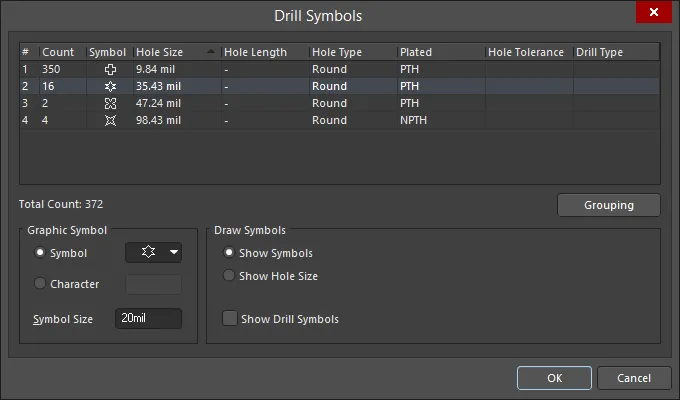
Obszar siatki wyświetla szczegółowe informacje o mapowaniu symbolu na rozmiar otworu. Można go dostosować przeciągając nagłówek kolumny, aby zmienić kolejność kolumn, oraz klikając prawym przyciskiem nagłówek kolumny i włączając/wyłączając pole wyboru, aby pokazać/ukryć kolumnę.
Aby posortować symbole wierceń, kliknij raz nagłówek kolumny, aby sortować według tej kolumny. Pojawi się mały trójkąt wskazujący bieżący kierunek sortowania. Kliknij drugi raz, aby odwrócić kierunek sortowania.
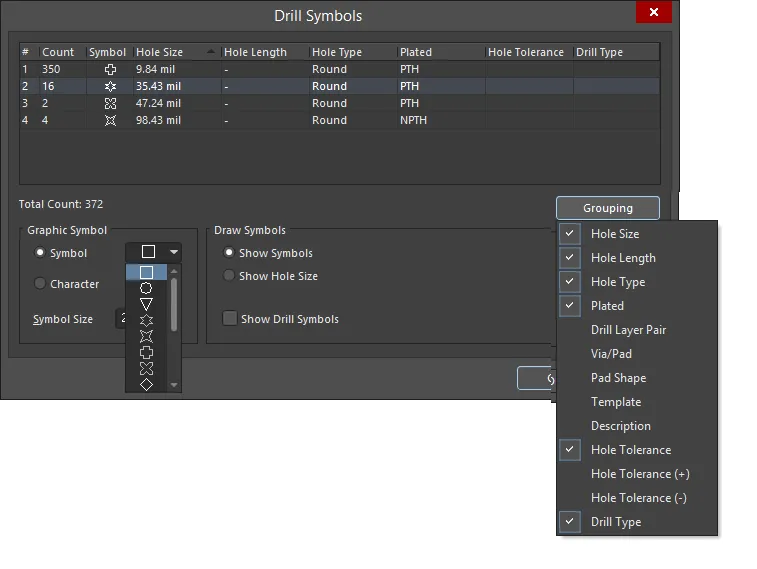
Kliknij przycisk Grouping (pokazany na poniższym obrazie), aby ustawić, które właściwości mają być używane do sterowania przypisywaniem symboli do zdarzeń wiercenia (otworów). Otwory są początkowo grupowane według rozmiaru, a następnie otrzymują oddzielne symbole zawsze wtedy, gdy włączona jest opcja grupowania, która jednoznacznie je identyfikuje. Na przykład projekt może zawierać okrągły pad z otworem 1 mm oraz kwadratowy pad z otworem 1 mm. Jeśli Pad Shape nie jest włączone w Grouping, zostanie im przypisany ten sam symbol. Ale jeśli Pad Shape jest włączone w Grouping, zostaną im przypisane oddzielne symbole.
W rozwijanej liście Symbol dostępnych jest łącznie 15 symboli (pokazanych na poniższym obrazie). Jeśli w PCB występuje więcej niż 15 różnych rozmiarów otworów, automatycznie przypisywane są litery.

15 predefiniowanych symboli graficznych, które są dostępne.
Aktualizowanie tabeli wierceń
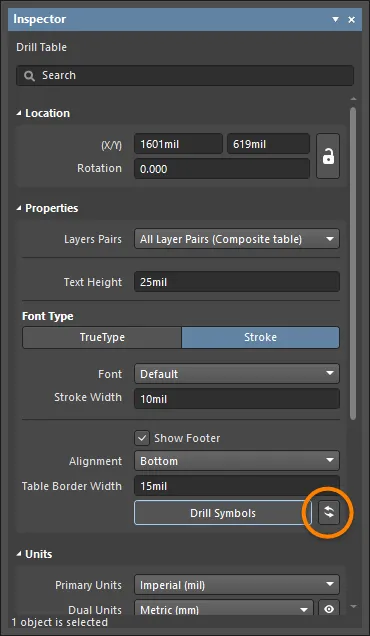
Jeśli w projekcie zaszły zmiany powodujące zmiany w tabeli wierceń, można ją odświeżyć, zaznaczając ją, a następnie klikając  w panelu Inspector , jak pokazano poniżej.
Wskazówki
Tabela wierceń pojawi się na wszystkich wyjściach, które zawierają warstwę Drill Drawing. Poniższy obraz pokazuje przykład wyjścia rysunku wierceń, gdzie każde miejsce wiercenia jest oznaczone symbolem przypisanym do danego rozmiaru otworu. To przykładowe wyjście zawiera również warstwę Drill Guide, która dodaje mały krzyżyk w każdym miejscu otworu.

Przykładowe wyjście warstwy Drill Drawing pokazujące tabelę wierceń obok płytki, z każdym miejscem wiercenia oznaczonym odpowiednim symbolem rozmiaru otworu.
Drill Table Properties
Wszystkie właściwości tabeli wierceń są dostępne do edycji w panelu Inspector gdy umieszczona tabela wierceń jest zaznaczona w obszarze roboczym.
Lokalizacja

 (odblokowana), aby uzyskać dostęp do poniższych pól. Przełącz ikonę blokady/odblokowania, aby zmienić jej stan.
 - (X/Y) – bieżące położenie X i Y punktu odniesienia tabeli wierceń. Punkt odniesienia to lewy dolny róg, jeśli Alignment = Bottom, lub lewy górny róg, jeśli Alignment = Top.
- Rotation – kąt obrotu tabeli wierceń w stopniach.
Właściwości
- Layer Pairs – tabela wierceń obsługuje płytki wielowarstwowe, które używają wiercenia w parach warstw. Użyj listy rozwijanej, aby wybrać:
- All Layer Pairs (Composite table) - wyświetla informacje dla wszystkich par warstw.
- All Layer Pairs (Separate tables) – wyświetla informacje dla każdej pary warstw w osobnej tabeli.
- Top - Bottom Layer - pokazuj tylko otwory wierceń dla wybranej pary warstw.
- Text Height – wyświetla wysokość tekstu; kliknij, a następnie wprowadź wymaganą wartość, aby edytować.
Typ czcionki
- TrueType- wybierz, aby używać czcionek dostępnych na Twoim komputerze (w folderze \Windows\Fonts ). Czcionki TrueType oferują pełną obsługę Unicode. Domyślnie oprogramowanie tworzy odwołanie do używanej czcionki TrueType (nie są one przechowywane w pliku PCB), co oznacza, że ta sama czcionka musi być dostępna na każdym komputerze, na który przenoszony jest projekt.
- Font - użyj listy rozwijanej, aby wybrać żądaną czcionkę TrueType. Użyj B, aby pogrubić lub I, aby zastosować kursywę.
- Stroke
- Font - użyj listy rozwijanej, aby wybrać żądaną czcionkę Stroke. Dostępne opcje to:
Default -prosta czcionka wektorowa zaprojektowana do kreślenia piórkiem oraz wektorowego naświetlania foto-plotera.Sans SerifSerif
- Stroke Width - wyświetla szerokość kreski.
- Font - użyj listy rozwijanej, aby wybrać żądaną czcionkę Stroke. Dostępne opcje to:
- Show Footer - przełącz, aby włączyć/wyłączyć wyświetlanie stopki tabeli.
- Alignment - tabela może być budowana od dołu do góry (Bottom) albo od góry do dołu (Top). Użyj tego ustawienia, aby umożliwić zmianę rozmiaru tabeli bez wpływu na otaczające obiekty w obszarze projektu.
- Table Border Width - szerokość linii używanych do utworzenia obramowania tabeli.
- Drill Symbols - kliknij, aby otworzyć okno dialogowe Drill Symbols, w którym możesz przypisać symbole/litery do rozmiarów otworów. Informacje dotyczące tego okna dialogowego znajdziesz w sekcji Drill Symbols Dialog w sekcji Drill Table na tej stronie.
- - kliknij, aby odświeżyć tabelę za każdym razem, gdy w projekcie zajdą zmiany wpływające na tabelę wierceń. Pamiętaj, że tabela jest automatycznie aktualizowana podczas generowania danych wyjściowych.
Jednostki
- Primary Units - użyj listy rozwijanej, aby ustawić jednostki podstawowe na Metric (mm) lub Imperial (mil).
- Dual Units - użyj listy rozwijanej, aby ustawić jednostki dodatkowe na Metric (mm) lub Imperial (mil). Użyj ikony widoczności (
 ), aby przełączać widoczność tych jednostek w obszarze projektu.
Precyzja
- Primary Precision - użyj listy rozwijanej, aby ustawić wymaganą precyzję (liczbę cyfr po przecinku).
- Dual Precision - użyj listy rozwijanej, aby ustawić precyzję dla jednostek dodatkowych (liczbę cyfr po przecinku).
Kolumny
- Grid - wyświetla wszystkie nagłówki kolumn (Caption) w tabeli wierceń; ustawienie Align , które zmienia położenie zawartości w siatce; Width oraz Order , w których wyświetlane są informacje w każdej kolumnie. Aby zmienić sortowanie z rosnącego na malejące i odwrotnie, kliknij w kolumnie Order , aby uzyskać dostęp do menu rozwijanego, a następnie wybierz żądaną kolejność: Asc - rosnąco lub Dsc - malejąco.
- Edit Columns - kliknij, aby otworzyć okno dialogowe Columns i dodać lub edytować kolumny w tabeli wierceń.

 Tłumaczenie SI
