
Łuk, elipsa i łuk eliptyczny
Łuk
 Umieszczony łuk
Łuk jest nieelektrycznym prymitywem rysunkowym. Zasadniczo jest to zakrzywiony odcinek linii, który można wykorzystać podczas tworzenia symboli graficznych, niestandardowych obramowań arkusza, bloków tytułowych itp. Pełne koło to obiekt Łuk obejmujący 360° (ma taki sam kąt początkowy i końcowy).
Arc/Full Circle Object
Łuki można umieszczać na następujące sposoby.
Z edytora schematu:
- Wybierz Home | Graphical Elements | Arc lub Home | Graphical Elements | Full Circle z menu głównego.

- Kliknij prawym przyciskiem myszy w obszarze projektu, a następnie wybierz Place » Drawing Tools » Arc lub Place » Drawing Tools » Full Circle z menu kontekstowego.
Z edytora biblioteki schematów:
- Wybierz Home | Circuit & Graphical Elements | Arc lub Home | Circuit & Graphical Elements | Full Circle z menu głównego.

- Kliknij prawym przyciskiem myszy w obszarze projektu, a następnie wybierz Place » Arc lub Place » Full Circle z menu kontekstowego.
Po uruchomieniu polecenia kursor zmieni się w krzyżyk, co oznacza tryb umieszczania łuku/pełnego koła. Umieszczanie odbywa się poprzez wykonanie następującej sekwencji czynności:
- Kliknij lub naciśnij Enter, aby zakotwiczyć punkt środkowy łuku/pełnego koła.
- Przesuń kursor, aby ustawić promień łuku/pełnego koła, a następnie kliknij lub naciśnij Enter, aby go zatwierdzić.
- Przesuń kursor, aby ustawić kąt początkowy łuku, a następnie kliknij lub naciśnij Enter, aby go zakotwiczyć.
- Przesuń kursor, aby ustawić kąt końcowy łuku, a następnie kliknij lub naciśnij Enter, aby go zakotwiczyć i zakończyć umieszczanie łuku.
- Kontynuuj umieszczanie kolejnych łuków/pełnych kół albo kliknij prawym przyciskiem myszy lub naciśnij Esc, aby wyjść z trybu umieszczania.
Dodatkowe czynności, które można wykonać podczas umieszczania, gdy łuk/pełne koło nadal „pływa” na kursorze i zanim zostanie zakotwiczony punkt środkowy łuku, to:
- Naciśnij klawisz Tab, aby wstrzymać umieszczanie i uzyskać dostęp do trybu łuku w panelu Inspector , w którym można na bieżąco zmieniać jego właściwości. Kliknij nakładkę przycisku wstrzymania w obszarze projektu (
 ), aby wznowić umieszczanie.
 - Naciśnij Spacebar, aby obrócić łuk przeciwnie do ruchu wskazówek zegara, lub Shift+Spacebar, aby obrócić zgodnie z ruchem wskazówek zegara. Obrót odbywa się co 90°.
- Naciśnij klawisze X lub Y, aby odbić symbol lustrzanie względem osi X lub osi Y.
- Naciśnij klawisze + lub - (na klawiaturze numerycznej), aby powiększyć lub pomniejszyć symbol.
Edycja graficzna
Ta metoda edycji pozwala wybrać umieszczony obiekt łuku/pełnego koła bezpośrednio w obszarze projektu i graficznie zmienić jego rozmiar, kształt lub położenie.
Gdy obiekt łuku/pełnego koła jest zaznaczony, dostępne są następujące uchwyty edycyjne:
 zaznaczony Łuk i Pełne koło
- Kliknij i przeciągnij A, aby dostosować promień.
- Kliknij i przeciągnij B, aby dostosować punkty końcowe łuku/pełnego koła (kąty początkowy i końcowy).
- Kliknij na linii łuku/pełnego koła – z dala od uchwytów edycyjnych – i przeciągnij, aby zmienić położenie. Podczas przeciągania łuk/pełne koło może być:
- Obracany (Spacebar zgodnie z ruchem wskazówek zegara i Shift+Spacebar przeciwnie do ruchu wskazówek zegara) wokół kursora.
- Odbijany lustrzanie (klawisze X lub Y do odbicia względem osi X lub osi Y) względem położenia kursora.
- Przesuwany tylko w osi X lub Y (przytrzymaj Alt), w zależności od tego, w którym kierunku kursor zostanie najpierw przesunięty z punktu startowego.
- Duplikowany (przytrzymaj Shift, a następnie przeciągnij) do nowego obiektu łuku/pełnego koła.
Edycja niegraficzna
Ta metoda edycji wykorzystuje tryb panelu Inspector do modyfikowania właściwości obiektu łuku/pełnego koła.
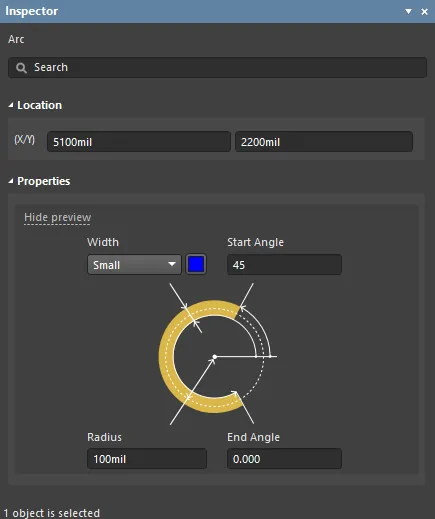
Podczas umieszczania do trybu Arc panelu Inspector można uzyskać dostęp, naciskając klawisz Tab.
Po umieszczeniu do trybu Arc panelu Inspector można uzyskać dostęp na jeden z następujących sposobów:
- Dwukrotne kliknięcie linii umieszczonego obiektu łuku/pełnego koła.
- Umieszczenie kursora nad linią obiektu łuku/pełnego koła, kliknięcie prawym przyciskiem myszy, a następnie wybranie Inspector z menu kontekstowego.
- Jeśli panel Inspector jest już aktywny – poprzez zaznaczenie obiektu łuku/pełnego koła.
Z zaznaczonym obiektem kliknij View | Schematic | Inspector na głównych wstążkach.
Edycja wielu obiektów
Panel Inspector obsługuje edycję wielu obiektów, w której można modyfikować ustawienia właściwości identyczne we wszystkich aktualnie zaznaczonych obiektach. Gdy ręcznie zaznaczono wiele obiektów tego samego typu, wpis pola w panelu Inspector , który nie jest wyświetlany jako gwiazdka (*), można edytować dla wszystkich zaznaczonych obiektów.
Arc/Full Circle Properties
Właściwości obiektów w edytorze schematu i edytorze biblioteki schematów to definiowalne opcje określające styl wizualny, zawartość i zachowanie umieszczonego obiektu.
Wszystkie właściwości obiektu łuku/pełnego koła są dostępne do edycji w panelu Inspector , gdy umieszczony łuk/pełne koło jest zaznaczony w obszarze projektu.
Lokalizacja
- (X/Y)
- X (pierwsze pole) – bieżąca współrzędna X (pozioma) punktu odniesienia łuku/pełnego koła względem aktualnego początku układu współrzędnych obszaru projektu. Edytuj, aby zmienić pozycję X łuku/pełnego koła. Wartość można wprowadzić w jednostkach metrycznych lub imperialnych; dołącz jednostki podczas wprowadzania wartości, której jednostki nie są aktualnie domyślne.
- Y (drugie pole) – bieżąca współrzędna Y (pionowa) punktu odniesienia łuku/pełnego koła względem aktualnego początku. Edytuj, aby zmienić pozycję Y łuku/pełnego koła. Wartość można wprowadzić w jednostkach metrycznych lub imperialnych; dołącz jednostki podczas wprowadzania wartości, której jednostki nie są aktualnie domyślne.
Właściwości
- Width – użyj listy rozwijanej, aby wybrać żądaną szerokość. Kliknij pole koloru, aby wybrać żądany kolor łuku/pełnego koła.
- Radius – promień łuku/pełnego koła.
- Start Angle – kąt początkowy łuku/pełnego koła.
- End Angle – kąt końcowy łuku/pełnego koła.
Elipsa
 Umieszczony obiekt Elipsa
Obiekty elipsy są nieelektrycznymi prymitywami rysunkowymi, które można umieszczać na arkuszu schematu. Mogą być wypełnione lub niewypełnione.
Ellipse Object
Obiekty elipsy można umieszczać na następujące sposoby.
Z edytora schematu:
- Wybierz Home | Graphical Elements | Ellipse z menu głównego.

- Kliknij prawym przyciskiem myszy w obszarze projektu, a następnie wybierz Place » Drawing Tools » Ellipse.
Z edytora biblioteki schematów:
- Wybierz Home | Circuit & Graphical Elements | Ellipse z menu głównego.

- Kliknij prawym przyciskiem myszy w obszarze projektu, a następnie wybierz Place » Ellipse.
Po uruchomieniu polecenia kursor zmieni się w krzyżyk i wejdziesz w tryb umieszczania elipsy. Umieszczanie odbywa się poprzez wykonanie następującej sekwencji czynności:
- Kliknij lub naciśnij Enter, aby zakotwiczyć środek elipsy.
- Przesuń kursor, aby dostosować poziomy promień elipsy, a następnie kliknij lub naciśnij Enter, aby go ustawić.
- Przesuń kursor, aby dostosować pionowy promień elipsy, a następnie kliknij lub naciśnij Enter, aby go ustawić i zakończyć umieszczanie.
- Kontynuuj umieszczanie kolejnych elips albo kliknij prawym przyciskiem myszy lub naciśnij Esc, aby wyjść z trybu umieszczania.
Dodatkowe czynności, które można wykonać podczas umieszczania, gdy elipsa nadal „pływa” na kursorze i zanim zostanie zakotwiczony punkt środkowy elipsy, to:
- Naciśnij klawisz Tab, aby otworzyć panel Inspector , z którego można na bieżąco zmieniać właściwości elipsy.
- Naciśnij klawisz Alt, aby ograniczyć kierunek ruchu do osi poziomej lub pionowej, w zależności od początkowego kierunku ruchu.
- Naciśnij Spacebar, aby obrócić elipsę przeciwnie do ruchu wskazówek zegara, lub Shift+Spacebar, aby obrócić zgodnie z ruchem wskazówek zegara. Obrót odbywa się co 90°.
Edycja graficzna
Ta metoda edycji pozwala wybrać umieszczony obiekt elipsy bezpośrednio w obszarze projektu i graficznie zmienić jego rozmiar, kształt lub położenie.
Gdy obiekt elipsy jest zaznaczony, dostępne są następujące uchwyty edycyjne:
 Zaznaczona elipsa.
- Kliknij i przeciągnij A, aby zmienić poziomy promień.
- Kliknij i przeciągnij B, aby zmienić pionowy promień.
- Kliknij w dowolnym miejscu na elipsie, z dala od uchwytów edycyjnych, i przeciągnij, aby zmienić jej położenie. Podczas przeciągania elipsa może być obracana (Spacebar/Shift+Spacebar) lub odbijana lustrzanie (klawisze X lub Y do odbicia odpowiednio względem osi X lub osi Y).
Edycja niegraficzna
Ta metoda edycji wykorzystuje powiązany tryb panelu Inspector do modyfikowania właściwości obiektu elipsy.
 Podczas umieszczania do trybu Ellipse panelu Inspector można uzyskać dostęp, naciskając klawisz Tab .
Po umieszczeniu do trybu Ellipse panelu Inspector można uzyskać dostęp na jeden z następujących sposobów:
- Dwukrotne kliknięcie umieszczonej elipsy.
- Umieść kursor nad elipsą, następnie kliknij prawym przyciskiem myszy i wybierz Inspector z menu kontekstowego.
- Jeśli panel Inspector jest już aktywny, zaznacz obiekt elipsy.
- Po zaznaczeniu obiektu kliknij View | Schematic | Inspector na głównych wstążkach.
Edycja wielu obiektów
Panel Inspector obsługuje edycję wielu obiektów, w której można modyfikować ustawienia właściwości identyczne we wszystkich aktualnie zaznaczonych obiektach. Gdy ręcznie zaznaczysz wiele obiektów tego samego typu, wpis pola w panelu Inspector , który nie jest wyświetlany jako gwiazdka (*), można edytować dla wszystkich zaznaczonych obiektów.
Ellipse Properties
Właściwości obiektów w edytorach Schematic i Schematic Library to definiowalne opcje określające styl wizualny, zawartość i zachowanie wstawionego obiektu.
Wszystkie właściwości obiektu elipsy są dostępne do edycji w panelu Inspector , gdy w obszarze projektu zaznaczona jest wstawiona elipsa.
Właściwości
- Border - użyj listy rozwijanej, aby wybrać żądany obrys, oraz pola koloru, aby wybrać żądany kolor obrysu.
- Fill Color - włącz, aby użyć koloru wypełnienia. Kliknij kolorowe pole, aby uzyskać dostęp do listy rozwijanej, z której możesz wybrać kolor.
- Transparent - włącz, aby uczynić obiekt przezroczystym.
Łuk eliptyczny
 Wstawiony obiekt Łuk eliptyczny
Łuki eliptyczne są nieelektrycznymi prymitywami rysunkowymi, które można umieszczać na arkuszu schematu. Mogą być wypełnione lub niewypełnione.
Elliptical Arc Object
Łuki eliptyczne można wstawiać na następujące sposoby:
Z edytora schematu:
- Wybierz Home | Graphical Elements | Elliptical Arc z menu głównego.

- Kliknij prawym przyciskiem myszy w obszarze projektu, a następnie wybierz Place » Drawing Tools » Elliptical Arc.
Z edytora biblioteki schematów:
- Wybierz Home | Circuit & Graphical Elements | Elliptical Arc z menu głównego.

- Kliknij prawym przyciskiem myszy w obszarze projektu, a następnie wybierz Place » Elliptical Arc.
Po uruchomieniu polecenia kursor zmieni się w krzyżyk i przejdziesz do trybu wstawiania łuku eliptycznego. Wstawianie odbywa się poprzez wykonanie następującej sekwencji działań:
- Kliknij lub naciśnij Enter, aby zakotwiczyć punkt środkowy łuku.
- Przesuń kursor, aby dopasować promień X łuku, a następnie kliknij lub naciśnij Enter, aby go ustawić.
- Przesuń kursor, aby dopasować promień Y łuku, a następnie kliknij lub naciśnij Enter, aby go ustawić.
- Przesuń kursor, aby dopasować pierwszy punkt końcowy łuku, a następnie kliknij lub naciśnij Enter, aby go zakotwiczyć.
- Przesuń kursor, aby zmienić położenie drugiego punktu końcowego łuku, a następnie kliknij lub naciśnij Enter, aby go zakotwiczyć i zakończyć wstawianie łuku.
- Kontynuuj wstawianie kolejnych łuków eliptycznych albo kliknij prawym przyciskiem myszy lub naciśnij Esc, aby wyjść z trybu wstawiania.
Dodatkowe działania, które można wykonać podczas wstawiania, gdy łuk nadal „pływa” na kursorze i zanim punkt środkowy łuku zostanie zakotwiczony, to:
- Naciśnij klawisz Tab, aby wstrzymać wstawianie i uzyskać dostęp do trybu łuku w panelu Inspector , w którym można na bieżąco zmieniać jego właściwości. Kliknij nakładkę przycisku pauzy w obszarze projektu (), aby wznowić wstawianie.
- Naciśnij Spacebar, aby obrócić łuk przeciwnie do ruchu wskazówek zegara, lub Shift+Spacebar, aby obrócić zgodnie z ruchem wskazówek zegara. Obrót odbywa się co 90°.
- Naciśnij klawisze X lub Y, aby odbić symbol względem osi X lub osi Y.
Edycja graficzna
Ta metoda edycji pozwala zaznaczyć wstawiony obiekt łuku eliptycznego bezpośrednio w obszarze projektu i graficznie zmienić jego rozmiar, kształt lub położenie.
Po zaznaczeniu obiektu łuku eliptycznego dostępne są następujące uchwyty edycyjne:

- Kliknij i przeciągnij A, aby zmienić promień pionowy.
- Kliknij i przeciągnij B, aby zmienić promień poziomy.
- Kliknij i przeciągnij C, aby dopasować punkty końcowe.
- Kliknij w dowolnym miejscu na łuku eliptycznym poza uchwytem edycyjnym i przeciągnij, aby zmienić jego położenie. Podczas przeciągania łuk eliptyczny można obracać (Spacebar/Shift+Spacebar) lub odbijać (klawisze X lub Y odpowiednio do odbicia względem osi X lub osi Y).
Edycja niegraficzna
Ta metoda edycji wykorzystuje powiązany tryb panelu Inspector do modyfikowania właściwości obiektu łuku eliptycznego.

Podczas wstawiania do trybu Elliptical Arc panelu Inspector można przejść, naciskając klawisz Tab.
Po wstawieniu do trybu Elliptical Arc panelu Inspector można przejść na jeden z następujących sposobów:
- Dwukrotne kliknięcie linii wstawionego obiektu łuku eliptycznego.
- Umieszczenie kursora nad linią obiektu łuku eliptycznego, kliknięcie prawym przyciskiem myszy, a następnie wybranie Inspector z menu kontekstowego.
- Jeśli panel Inspector jest już aktywny — poprzez zaznaczenie obiektu łuku eliptycznego.
- Po zaznaczeniu obiektu kliknij View | Schematic | Inspector na głównych wstążkach.
Edycja wielu obiektów
Panel Inspector obsługuje edycję wielu obiektów, w której można modyfikować ustawienia właściwości identyczne we wszystkich aktualnie zaznaczonych obiektach. Gdy ręcznie zaznaczysz wiele obiektów tego samego typu, wpis pola w panelu Inspector , który nie jest wyświetlany jako gwiazdka (*), można edytować dla wszystkich zaznaczonych obiektów.
Elliptical Arc Properties
Właściwości obiektów w edytorze Schematic lub Schematic Library to definiowalne opcje określające styl wizualny, zawartość i zachowanie wstawionego obiektu.
Wszystkie właściwości obiektu łuku eliptycznego są dostępne do edycji w panelu Inspector , gdy w obszarze projektu zaznaczony jest wstawiony łuk.
Lokalizacja
- (X/Y)
- X (pierwsze pole) - bieżąca współrzędna X (pozioma) punktu odniesienia łuku, względem aktualnego początku układu współrzędnych obszaru projektu. Edytuj, aby zmienić położenie X łuku. Wartość można wprowadzić w jednostkach metrycznych lub imperialnych; dołącz jednostki podczas wprowadzania wartości, której jednostki nie są aktualnie domyślne.
- Y (drugie pole) - bieżąca współrzędna Y (pionowa) punktu odniesienia łuku, względem aktualnego początku układu współrzędnych. Edytuj, aby zmienić położenie Y łuku. Wartość można wprowadzić w jednostkach metrycznych lub imperialnych; dołącz jednostki podczas wprowadzania wartości, której jednostki nie są aktualnie domyślne.
Właściwości
- Width - użyj listy rozwijanej, aby wybrać żądaną szerokość, oraz pola koloru, aby wybrać żądany kolor łuku.
- X-Radius - promień X łuku eliptycznego, który można edytować.
- Y-Radius - promień Y łuku eliptycznego, który można edytować.
- Start Angle - kąt początkowy łuku eliptycznego, który można edytować.
- End Angle - kąt końcowy łuku eliptycznego, który można edytować.
 Tłumaczenie SI