
Akcje serwera
Ten Server Actions region służy do zapisywania projektu, udostępniania projektów innym osobom, klonowania projektów oraz otwierania projektów w interfejsie przeglądarkowym.

Dostęp do regionu uzyskasz z dowolnego edytora, wybierając Project | Server Actions z głównej wstążki.
Share
CircuitMaker obsługuje udostępnianie projektów konkretnym osobom, w dowolnym miejscu na świecie, bezpośrednio z poziomu oprogramowania. Uzupełnia to możliwość udostępniania projektów z poziomu przeglądarkowej platformy Altium 365.
Projekt „na żywo” (lub WIP) można udostępnić dowolnemu użytkownikowi CircuitMaker Community do przeglądania i/lub edycji poprzez zaproszenie e-mail. Zaproszony użytkownik może przeglądać projekt w CircuitMaker lub w interfejsie Altium 365 Personal Space. Edycja jest możliwa wyłącznie w CircuitMaker.
Dodatkowe sposoby dostępu
Poza regionem Server Actions, elementy sterujące udostępnianiem projektu w CircuitMaker można znaleźć także w następujących miejscach:
- Dla aktywnego projektu kliknij przycisk
 w prawym górnym rogu głównego okna aplikacji.
 - Dla projektu wskazanego w panelu Projects panel, kliknij prawym przyciskiem myszy wpis projektu, a następnie wybierz polecenie Share z menu kontekstowego.
 Otwieranie okna Share, które jest centrum dowodzenia udostępnianiem projektu konkretnym osobom z poziomu CircuitMaker.
Sharing a Design
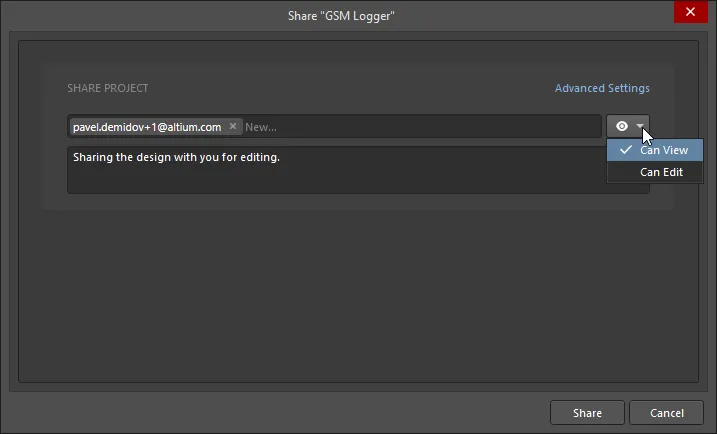
W oknie Share dialog możesz określić, której osobie (lub osobom) projekt ma zostać udostępniony. Aby dodać wpis, wpisz pełny adres e-mail w udostępnionym polu tekstowym i naciśnij Enter. Można podać wiele adresów e-mail. Aby usunąć wprowadzony adres e-mail, kliknij element  powiązany z danym wpisem.
Ustaw uprawnienia dostępu dla dodanych osób z powiązanego menu rozwijanego, wybierając Can View ( ) lub Can Edit (
 ), przy czym ta druga opcja z założenia obejmuje możliwość przeglądania. Ustawienie początkowo dotyczy wszystkich wpisów zawartych w polu. Skorzystaj z opcjonalnego pola notatki, aby dodać informacje związane z zasadami udostępniania tego projektu.
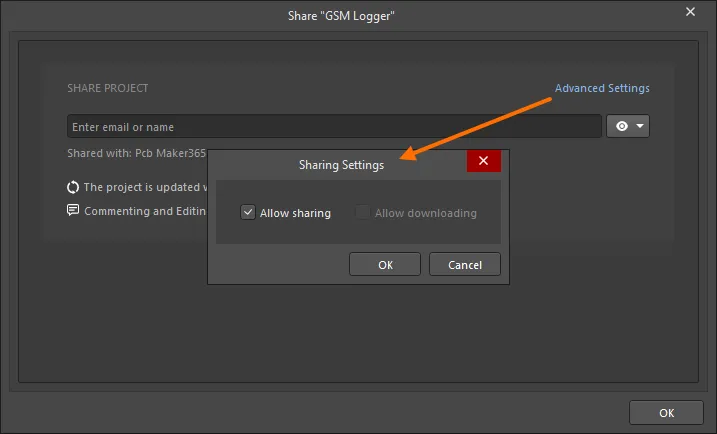
Użyj elementu Advanced Settings (dostępnego tylko dla właściciela projektu), aby otworzyć okno Sharing Settings dialog służące do określenia praw do dalszego udostępniania dla użytkowników, którym projekt ma zostać udostępniony.
Po zdefiniowaniu odbiorcy(-ów) i określeniu praw dostępu kliknij przycisk  , aby rozpocząć udostępnianie projektu. Projekt zostanie udostępniony wskazanej osobie (osobom), a one otrzymają wiadomość e-mail z informacją, że projekt został im udostępniony. Mogą otworzyć projekt w CircuitMaker lub uzyskać do niego dostęp przez Altium 365 Personal Space (ze strony Shared with Me ). Wiadomość e-mail zapewnia bezpośredni dostęp do projektu przez Altium 365. Po kliknięciu
  w wiadomości e-mail zostaną przeniesieni na stronę Altium 365 Sign In (o ile nie są już zalogowani do platformy lub do konta AltiumLive). Po zalogowaniu zostaną przeniesieni do Viewer z wczytanym udostępnionym projektem.
 Uzyskiwanie dostępu do projektu z zaproszenia e-mail otrzymanego przez użytkownika, któremu udostępniono projekt.
Modifying Access Rights for Existing People
W dowolnym momencie właściciel projektu (lub, jeśli w oknie Sharing Settings dialog włączono Allow Sharing, użytkownik, któremu udostępniono projekt do edycji) może zmodyfikować istniejące uprawnienia dostępu do projektu. Aby sprawdzić, kto ma już dostęp do projektu, kliknij element Shared with . Region rozwinie się, pokazując, komu projekt jest udostępniony oraz czy dana osoba ma prawa edycji (Can Edit), czy może jedynie przeglądać i komentować projekt (Can View).
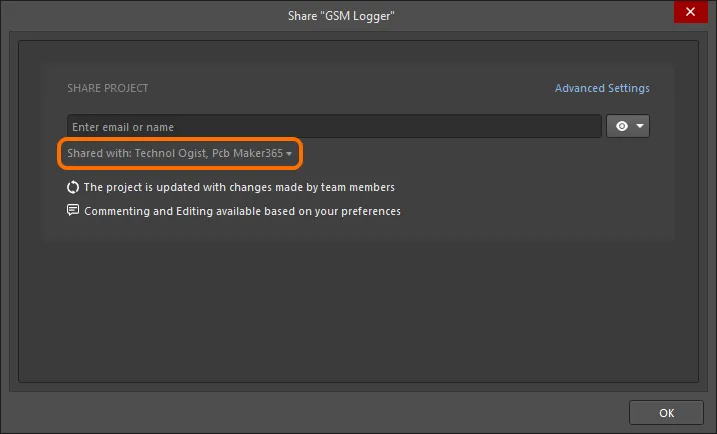
Sprawdź, komu projekt jest aktualnie udostępniony, klikając element Share with . Najedź kursorem na obraz, aby zobaczyć wynik.
Z wyjątkiem Owner, uprawnienia dla wszystkich uwzględnionych osób można ustawić indywidualnie jako Can View lub Can Edit albo całkowicie usunąć prawa dostępu. Kliknij bieżący stan uprawnień, aby uzyskać dostęp do elementów sterujących.
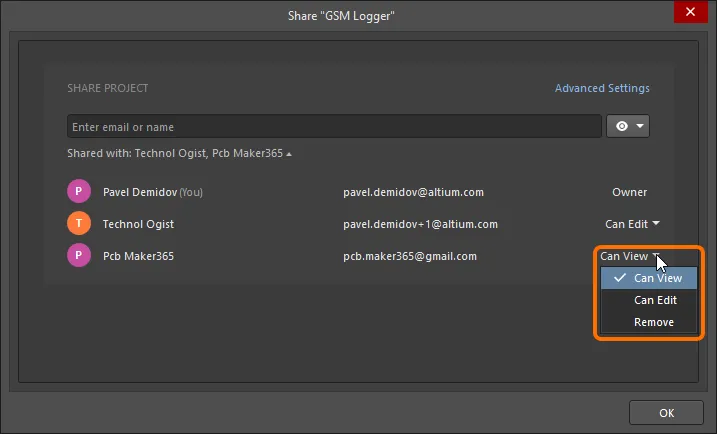
Wprowadź wymagane zmiany uprawnień dostępu. Każdy zmieniony wpis jest wyróżniony na liście jaśniejszym tłem.
 Przykładowe zmiany uprawnień dla istniejącego użytkownika, któremu projekt jest aktualnie udostępniony.
Aby zastosować zmiany, kliknij  . Zmiany zostaną zastosowane, a potwierdzenie będzie widoczne w oknie dialogowym. Aby zobaczyć zaktualizowaną listę udostępnień, kliknij łącze Who has access.
 Po zapisaniu zmian uprawnień możesz zobaczyć zaktualizowany wynik bezpośrednio w oknie Share dialog.
Accessing a Shared Design at Any Stage
Użytkownik może uzyskać dostęp do udostępnionego projektu przez CircuitMaker lub przez Altium 365 Personal Space (ze strony Shared with Me w interfejsie Personal Space). Pamiętaj, że edycja projektu (jeśli użytkownik ma prawa edycji) jest możliwa wyłącznie w CircuitMaker.
W CircuitMaker uzyskaj dostęp do projektu, używając polecenia File » Open Project. Otworzy się okno Open Project dialog, w którym możesz wybrać projekt do otwarcia z lokalizacji Shared With Me.
Po otwarciu projekt pojawi się w panelu Projects panel. To, co możesz zrobić z projektem, zależy od przyznanych Ci praw dostępu. Jeśli przydzielono Ci prawa edycji, będziesz mógł edytować projekt normalnie. Jeśli masz tylko prawa przeglądania, będziesz mógł komentować projekt.
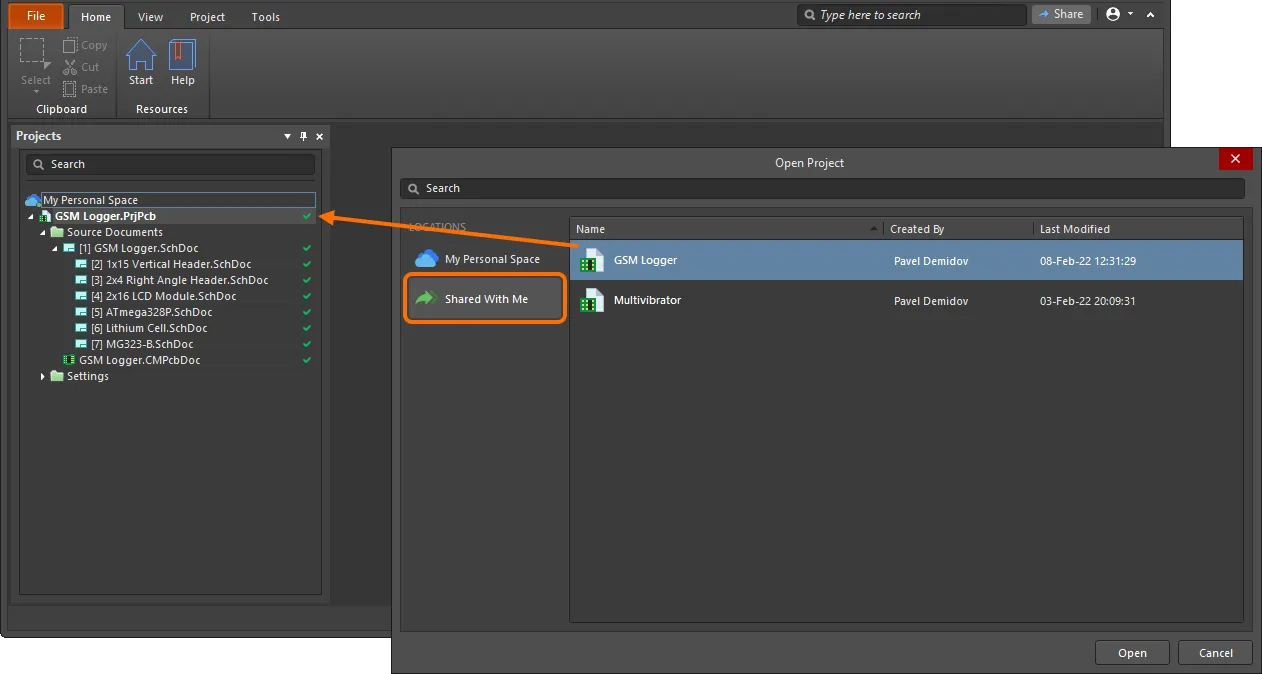
Wybierz projekt do otwarcia w CircuitMaker spośród tych, które są Ci aktualnie udostępnione.
Klonuj projekt
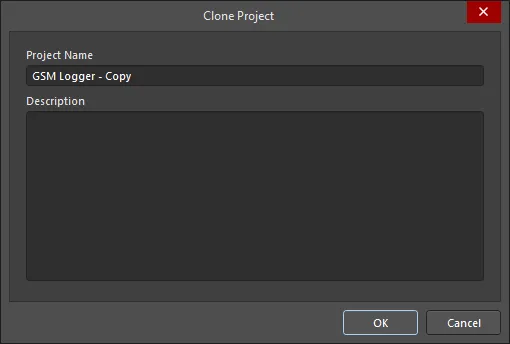
Okno Clone Project dialog służy do kopiowania projektu. Domyślnie zostanie użyta oryginalna nazwa projektu z sufiksem „ - Copy”. W razie potrzeby możesz wprowadzić opis.
Pokaż w przeglądarce
To polecenie służy do otwarcia szczegółowej, zorientowanej na CAD strony WWW do zarządzania aktywnym projektem. Strona zostanie otwarta w nowej karcie domyślnej przeglądarki.
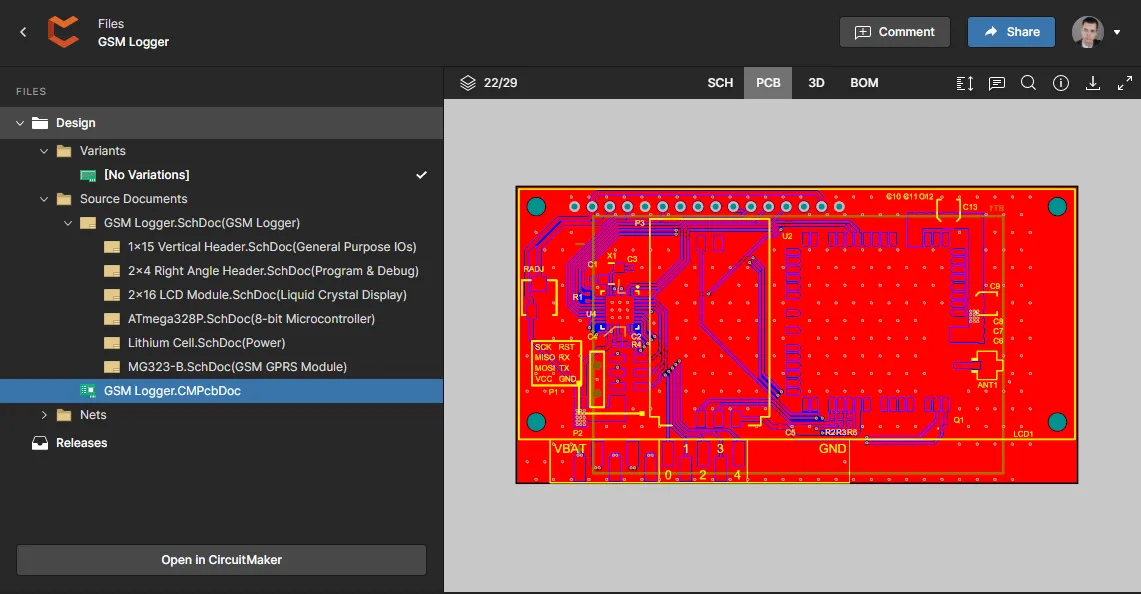
Po uruchomieniu polecenia otworzy się interfejs przeglądarkowy. Po zalogowaniu przeglądarka wyświetli projekt Workspace, który został wybrany podczas uzyskiwania dostępu.
Szybkie elementy dostępu
Pasek Quick Access znajduje się w lewym górnym rogu okna aplikacji. Pasek umożliwia szybki dostęp do często używanych poleceń, takich jak zapisywanie aktualnie wskazanego dokumentu oraz otwieranie dowolnego istniejącego dokumentu za pomocą odpowiedniego przycisku.
 |
To polecenie służy do otwarcia okna Open Project dialog, które umożliwia otwarcie istniejącego projektu. |
 |
To polecenie służy do zapisania aktywnego, zmienionego dokumentu. |
 |
To polecenie służy do zapisania wszystkich zmienionych dokumentów. |
 |
To polecenie służy do cofnięcia ostatniej czynności wykonanej w bieżącym dokumencie. |
 |
To polecenie służy do przywrócenia zmian cofniętych funkcją Cofnij. Obsługiwanych jest wiele poziomów ponawiania. |
 Tłumaczenie SI