
Przygotowanie Autodesk Inventor do współprojektowania
Altium CoDesigner to interfejs do przesyłania projektów płytek drukowanych między środowiskami projektowymi ECAD i MCAD. Po zainstalowaniu dodatku CoDesigner w oprogramowaniu MCAD można przesyłać zmiany projektu w obu kierunkach. Zmiany projektu są przesyłane za pośrednictwem przestrzeni roboczej Altium, która pełni rolę pomostu między środowiskami ECAD i MCAD.
► Sprawdź zgodność wersji oprogramowania MCAD i CoDesigner
Instalowanie i konfigurowanie CoDesigner w Autodesk Inventor
Aby umożliwić dwukierunkową wymianę danych z Autodesk® Inventor®, należy zainstalować dodatek MCAD CoDesigner for Autodesk Inventor.
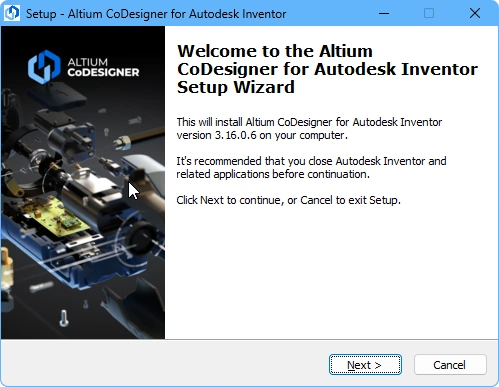 Zainstaluj i włącz dodatek, aby uzyskać dostęp do CoDesigner w Autodesk Inventor.
Aby zainstalować dodatek:
-
Zamknij Autodesk Inventor przed rozpoczęciem instalacji.
-
Pobierz i zainstaluj dodatek do Autodesk Inventor (patrz szczegółowe informacje o pobieraniu poniżej).
-
Uruchom instalator MCAD CoDesigner.
-
Uruchom Autodesk Inventor i sprawdź w oknie dialogowym Add-In Manager, czy dodatek jest zainstalowany i czy włączono jego ładowanie (
 ).
-
Po włączeniu dodatku dostęp do panelu Altium CoDesigner można uzyskać na karcie Altium CoDesigner na wstążce, zgodnie z poniższym opisem. Wszystkie działania związane ze współpracą są wykonywane za pośrednictwem tego panelu.
Wyświetlanie panelu CoDesigner
W Autodesk Inventor panel Altium CoDesigner można włączyć, przechodząc na kartę Altium CoDesigner na wstążce, a następnie klikając przycisk panelu, jak pokazano poniżej.
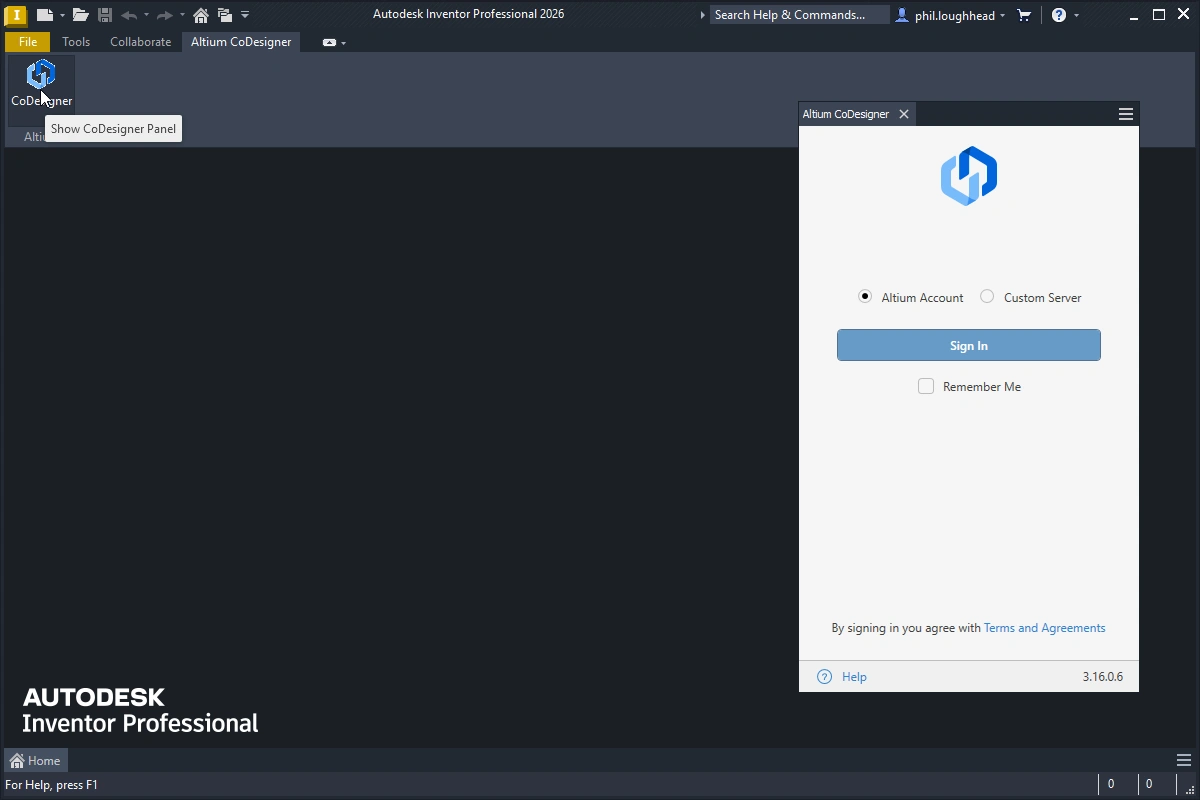 Dostęp do CoDesigner uzyskuje się za pośrednictwem panelu w Autodesk Inventor.
Jeśli panel Altium CoDesigner nie pojawi się automatycznie w Autodesk Inventor:
-
Wybierz kartę Altium CoDesigner na wstążce, jak pokazano powyżej.
-
Kliknij przycisk Show CoDesigner, aby wyświetlić panel.
Łączenie z przestrzenią roboczą z poziomu Autodesk Inventor
MCAD CoDesigner w Autodesk Inventor współpracuje z oprogramowaniem ECAD (Altium Designer) za pośrednictwem przestrzeni roboczej Altium, do której należy się zalogować przy pierwszym użyciu. Gdy użytkownik nie jest zalogowany, panel Altium CoDesigner oferuje dwa tryby logowania: jeden do przestrzeni roboczej Altium 365 – Altium Account, a drugi do przestrzeni roboczej na lokalnym serwerze Enterprise Server – Custom Server.
Od wersji 3.16 Altium MCAD CoDesigner korzysta z ujednoliconego systemu logowania Altium, używanego również w innych rozwiązaniach Altium, takich jak Altium Designer. System jest prosty w obsłudze: po wybraniu typu przestrzeni roboczej Altium, z którą chcesz się połączyć, kliknij przycisk Sign In. Otworzy się okno przeglądarki, w którym dokończysz proces logowania.
Dowiedz się więcej o logowaniu do Altium MCAD CoDesigner.
Po zalogowaniu możesz rozpocząć współpracę nad projektami płytek za pośrednictwem Altium MCAD CoDesigner.
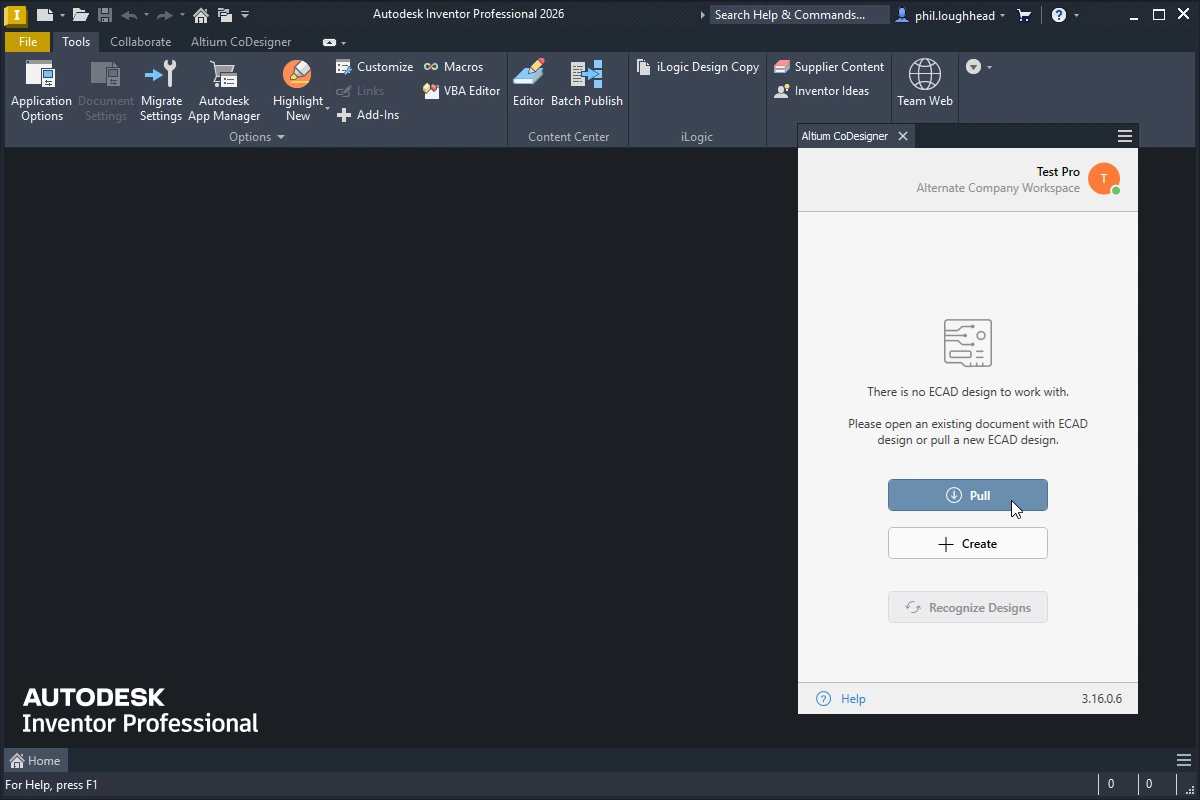 CoDesigner jest zainstalowany i gotowy do użycia. Kliknij Pull, aby pobrać projekt płytki z ECAD.
Zarządzanie MCAD CoDesigner
W górnej części panelu Altium CoDesigner wyświetlane są nazwa użytkownika, aktualnie połączona przestrzeń robocza oraz ikona tożsamości. Ikona zawiera kropkę wskazującą stan połączenia z przestrzenią roboczą.
Kliknij w dowolnym miejscu tekstu lub ikony, aby wyświetlić menu MCAD CoDesigner, jak pokazano poniżej. Z tego menu możesz przełączyć się na inną przestrzeń roboczą (jeśli jest dostępna), skonfigurować profil, uzyskać dostęp do ustawień współpracy oraz wylogować się z konta Altium.
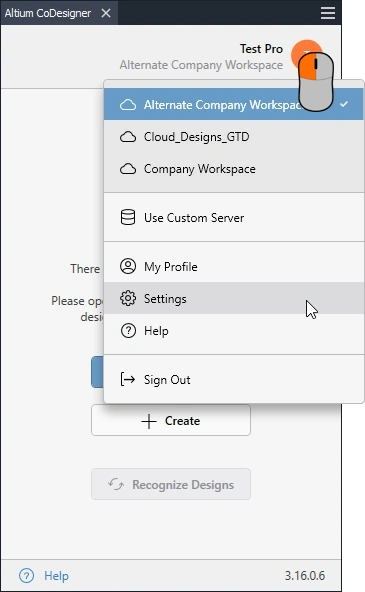 Kliknij w dowolnym miejscu tekstu lub ikony w górnej części panelu, aby wyświetlić menu MCAD CoDesigner.
Konfigurowanie ustawień współpracy w Autodesk Inventor
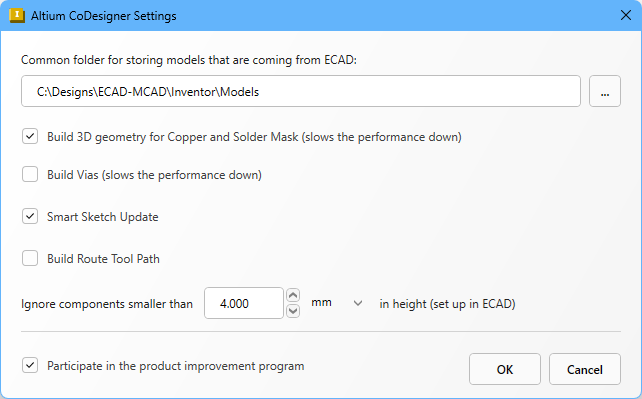
Po zalogowaniu ustawienia CoDesigner można skonfigurować w oknie dialogowym Altium CoDesigner Settings, otwieranym za pomocą pozycji Settings w menu CoDesigner, jak pokazano powyżej.
-
Common folder for storing models that are coming from ECAD - W tej lokalizacji są przechowywane wszystkie modele komponentów utworzone przez CoDesigner, niezależnie od projektu, do którego należą (należy pamiętać, że część i zespół płytki są tworzone przez CoDesigner w folderze projektu określonym podczas pierwszego pobierania do Autodesk Inventor). Jeśli nie określono lokalizacji, wszystkie modele komponentów będą tworzone w folderze projektu i nie będzie można ich ponownie wykorzystywać w innych projektach.
-
Build 3D geometry for Copper - Górna i dolna warstwa miedzi są zawsze przedstawiane jako kalkomanie na powierzchniach części płytki. Po włączeniu tej opcji CoDesigner utworzy również elementy wyciągnięte reprezentujące wszystkie warstwy miedzi, a także pola lutownicze otworów przelotowych. Należy pamiętać, że włączenie tej opcji może spowodować utworzenie dużej ilości danych, co znacznie wpłynie na wydajność.
-
Build Vias - włącz tę opcję, aby uwzględnić również metalizowane ścianki przelotek. Należy pamiętać, że włączenie tej opcji może spowodować utworzenie dużej ilości danych, co znacznie wpłynie na wydajność.
-
Smart Sketch Update - po włączeniu tej opcji podczas pobierania zmian MCAD CoDesigner przerysowuje tylko te elementy szkicu, które zostały zmienione w ECAD, zachowując wymiary i wiązania powiązane z niezmienionymi elementami. Wyłącz tę opcję, jeśli powoduje niepożądane rezultaty. Dowiedz się więcej o obsłudze inteligentnych zmian szkicu.
-
Build Route Tool Path – Ścieżka narzędzia frezującego to kontur zdefiniowany w celu wyfrezowania płytki z panelu, na którym jest produkowana. Wyłącz tę opcję, jeśli ścieżka nie jest potrzebna w MCAD. Dowiedz się więcej o ścieżce narzędzia frezującego w ECAD.
-
Ignore components smaller than
<Value><Units>in height - Mniejsze komponenty można wykluczyć z procesu synchronizacji. Skonfiguruj tę opcję, aby podczas pobierania zmian wykluczać komponenty o wysokości mniejszej niż<Value><Units>. Należy pamiętać, że wysokość komponentu jest definiowana w ECAD jako właściwość komponentu (obudowy PCB), a nie jako wysokość modelu 3D umieszczonego na obudowie PCB. Dowiedz się więcej o konfigurowaniu CoDesigner w celu ignorowania mniejszych komponentów. -
Participate in the product improvement program - włącz tę opcję, aby automatycznie udostępniać Altium informacje techniczne dotyczące korzystania z CoDesigner. Dowiedz się więcej o programie doskonalenia produktu.
Co dalej?
Teraz, gdy CoDesigner jest już zainstalowany w oprogramowaniu MCAD i połączony z Twoim obszarem roboczym, następnym krokiem jest skonfigurowanie odpowiednich ustawień obszaru roboczego.
► Dowiedz się więcej o konfigurowaniu ustawień obszaru roboczego
 Tłumaczenie SI