
Przygotowanie Onshape do współprojektowania
W skrócie
- Poznaj wymagane rozwiązania Onshape i Altium oraz włącz integrację z Altium 365.
- Skonfiguruj folder biblioteki komponentów, dokument biblioteki i ustawienia PCB Studio w Onshape.
- Dowiedz się, jak importować projekt PCB, synchronizować zmiany w złożeniu i przesyłać aktualizacje z powrotem do przestrzeni roboczej Altium.
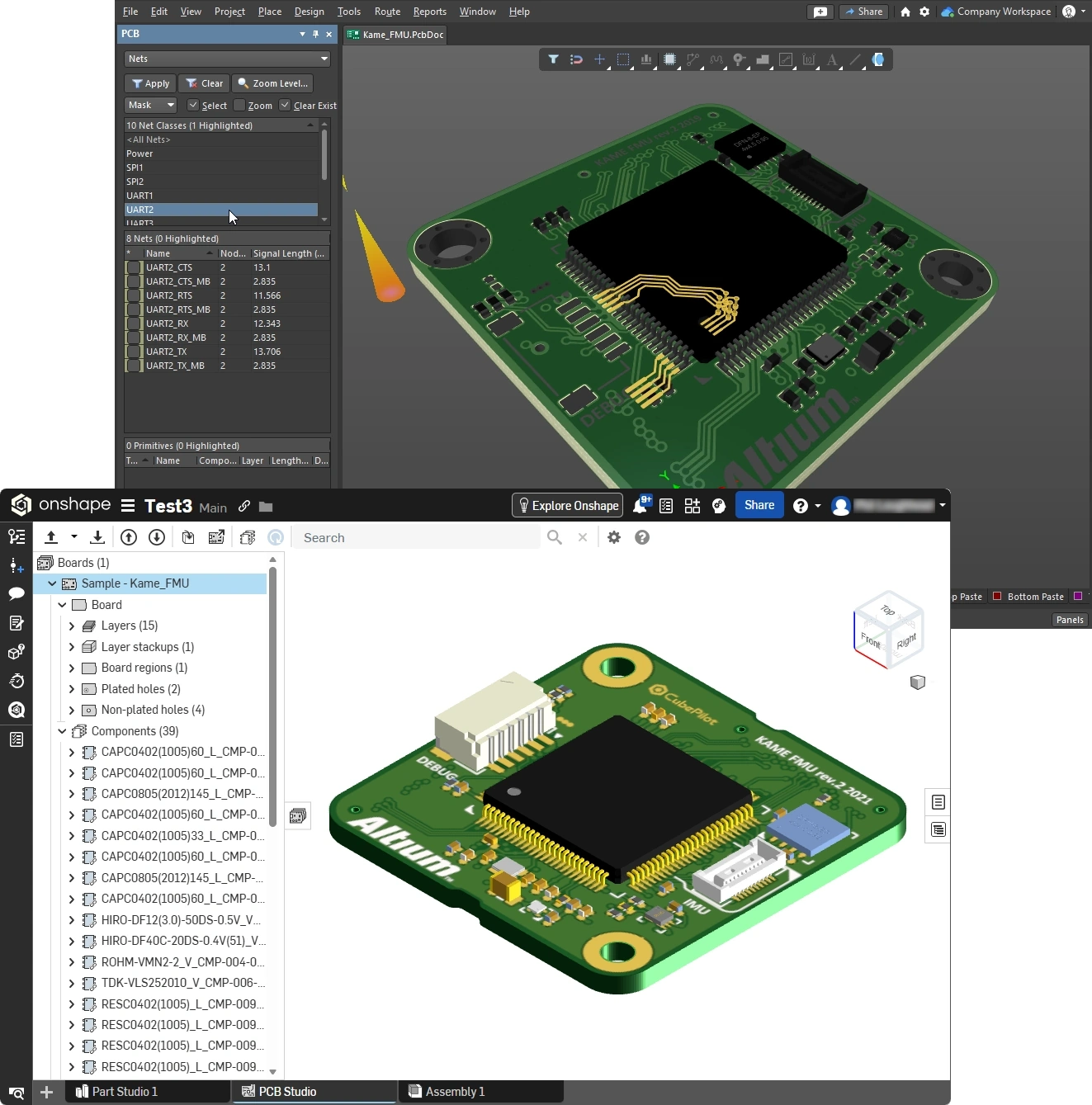
Altium CoDesigner to interfejs służący do przesyłania projektów płytek drukowanych między środowiskami projektowymi ECAD i MCAD. Zmiany projektowe są przekazywane za pośrednictwem przestrzeni roboczej Altium, która pełni rolę pomostu między środowiskami ECAD i MCAD.
Altium MCAD CoDesigner współpracuje z Onshape — działającą w pełni w chmurze platformą do projektowania wspomaganego komputerowo (CAD) i zarządzania danymi produktu (PDM).
Do wspólnego projektowania w Altium Designer i Onshape potrzebne są:
-
Konto Onshape z włączoną funkcją PCB Studio
-
Licencja Altium Designer z dostępem do Altium 365
Poza posiadanymi subskrypcjami nie jest wymagane żadne dodatkowe oprogramowanie, wtyczki ani licencje, ponieważ obsługa wspólnego projektowania jest wbudowana bezpośrednio w obie platformy.
Konfigurowanie Altium 365 do współpracy z Onshape
-
Wybierz Admin - Extensions, a następnie kliknij kafelek Onshape PCB Studio Connector (
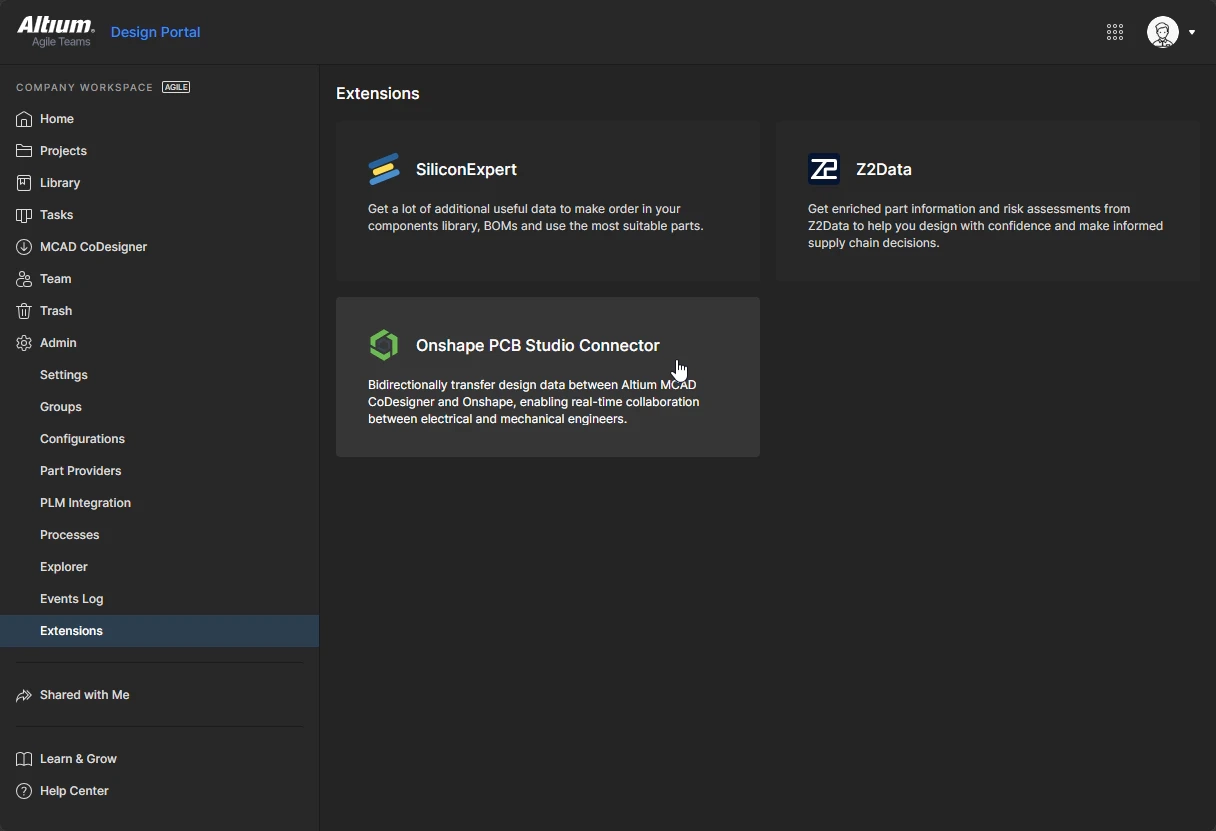 ). Dowiedz się więcej o włączaniu rozszerzeń w Altium 365.
-
Otworzy się widok konfiguracji Onshape PCB Studio Connector. Kliknij Activate, aby umożliwić Onshape dostęp do Twojej przestrzeni roboczej Altium 365 (
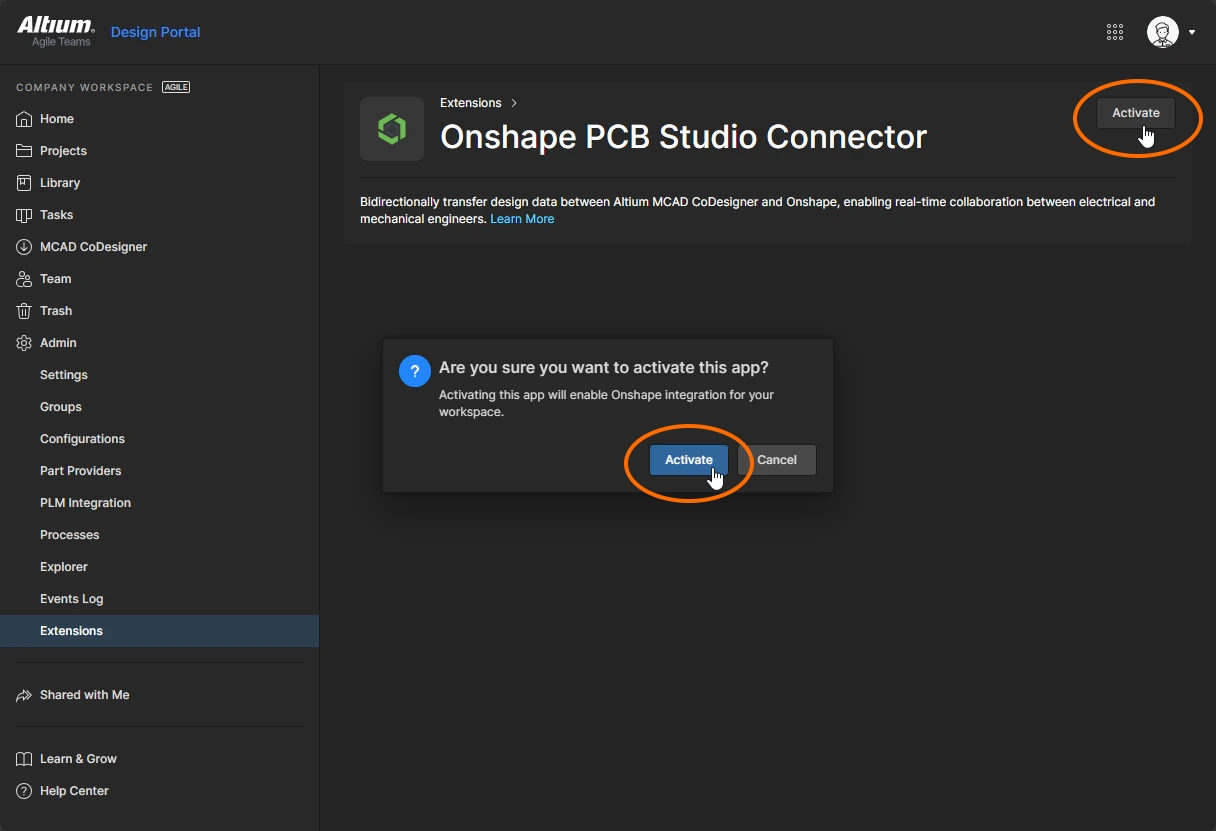 ).
Konfigurowanie Onshape do współpracy z ECAD
-
Zaloguj się na swoje konto Onshape w przeglądarce.
-
Kliknij swoją nazwę w prawym górnym rogu i wybierz My account z menu (
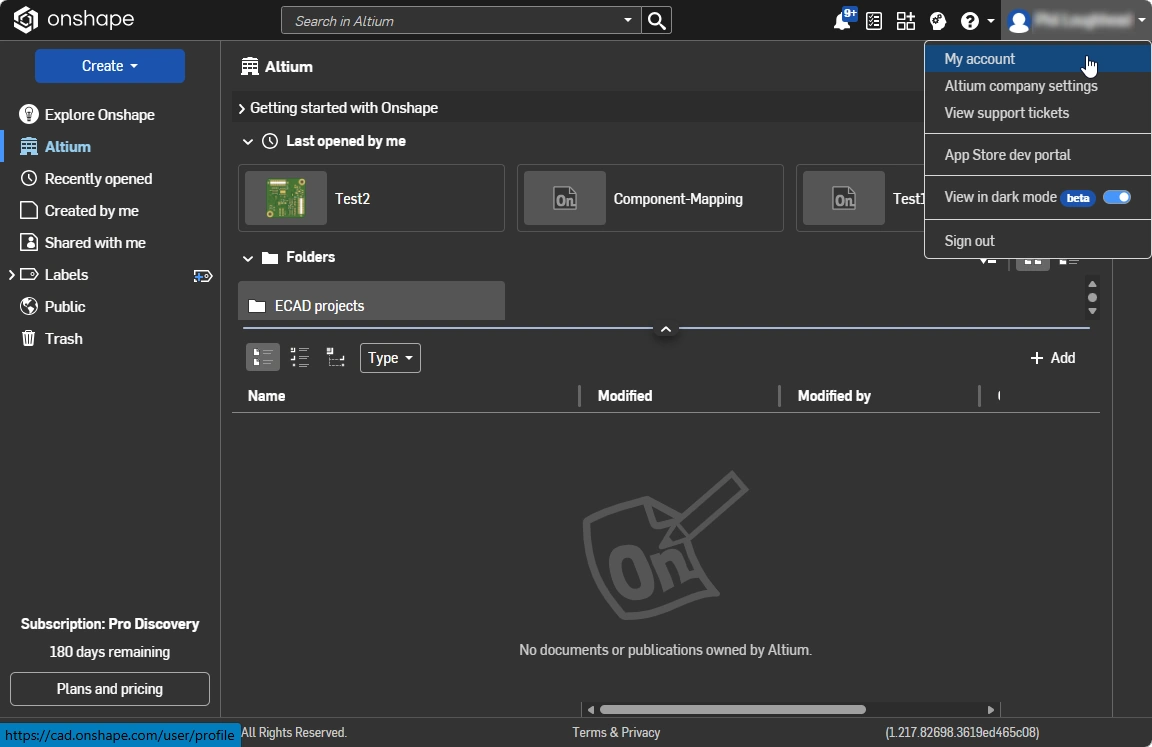 ).
-
Pierwszym krokiem jest włączenie dostępu do Altium 365. W menu po lewej stronie kliknij Integrations.
-
Jeśli usługa 365 jest dostępna, pojawi się na liście dostępnych integracji. Kliknij przycisk Add Altium 365 Account, aby ją dodać (
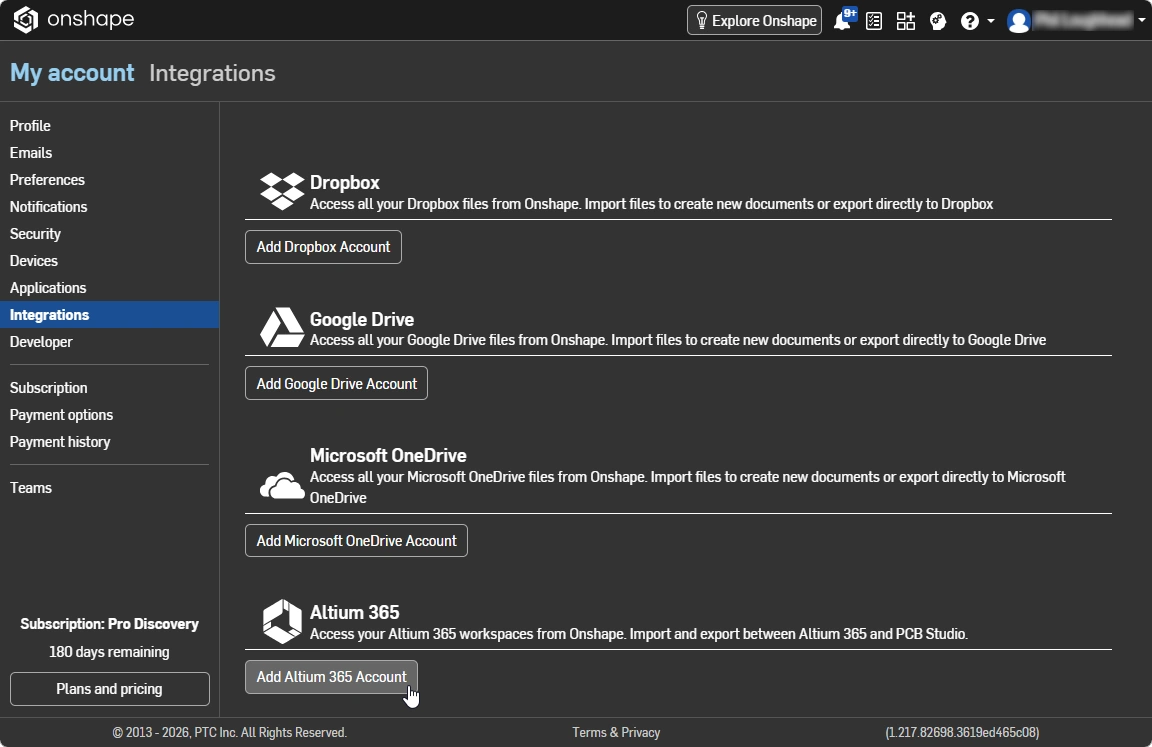 ). Musisz przyznać Onshape dostęp do swojego konta użytkownika Altium, aby umożliwić pobieranie projektów płytek z przestrzeni roboczej Altium i przesyłanie ich do niej.
-
Kliknij Onshape w lewym górnym rogu przeglądarki, aby powrócić do widoku eksploratora z folderami i dokumentami (
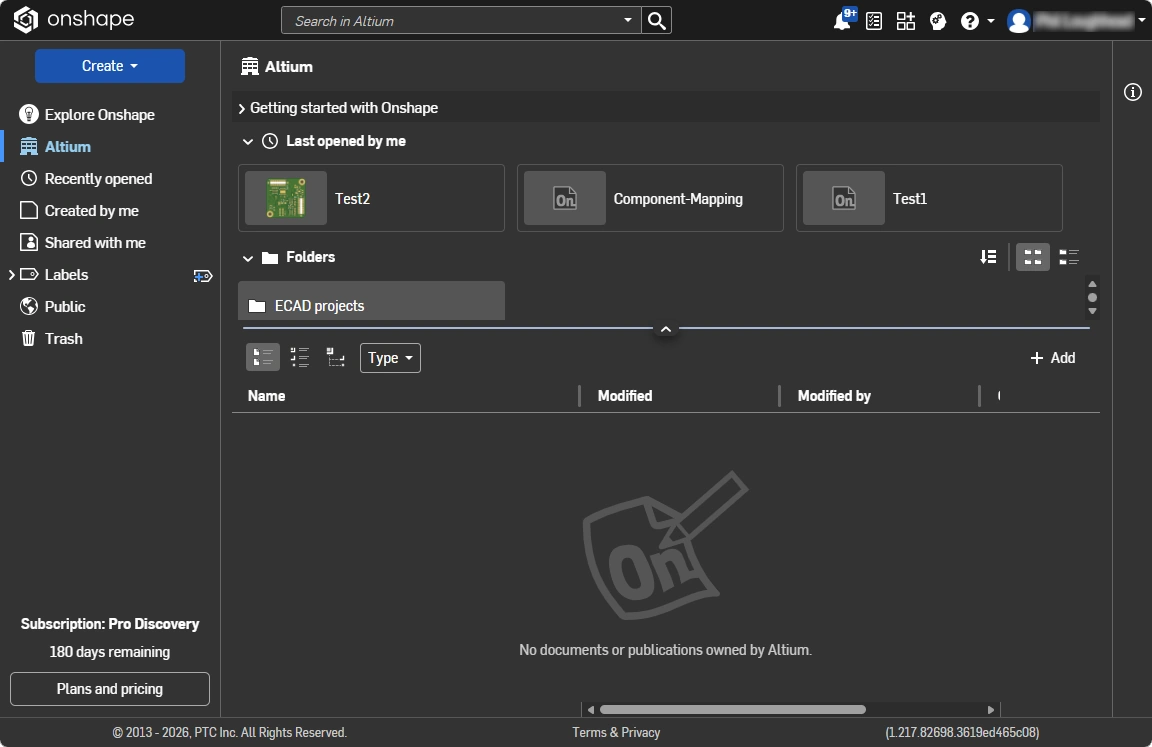 ).
-
Zanim będzie można otworzyć projekt ECAD w Onshape, należy utworzyć domyślny dokument biblioteki i folder komponentów, a następnie wskazać je w oknie konfiguracji. Aby to zrobić:
-
Utwórz w Onshape folder do przechowywania projektów ECAD.
-
W tym folderze ECAD utwórz folder Library Components (do przechowywania modeli komponentów) oraz dokument Library Components (do przechowywania informacji o komponentach). Dokument ten zostanie otwarty.
-
W dokumencie biblioteki kliknij symbol + w lewym dolnym rogu i wybierz z menu Utwórz PCB Studio (
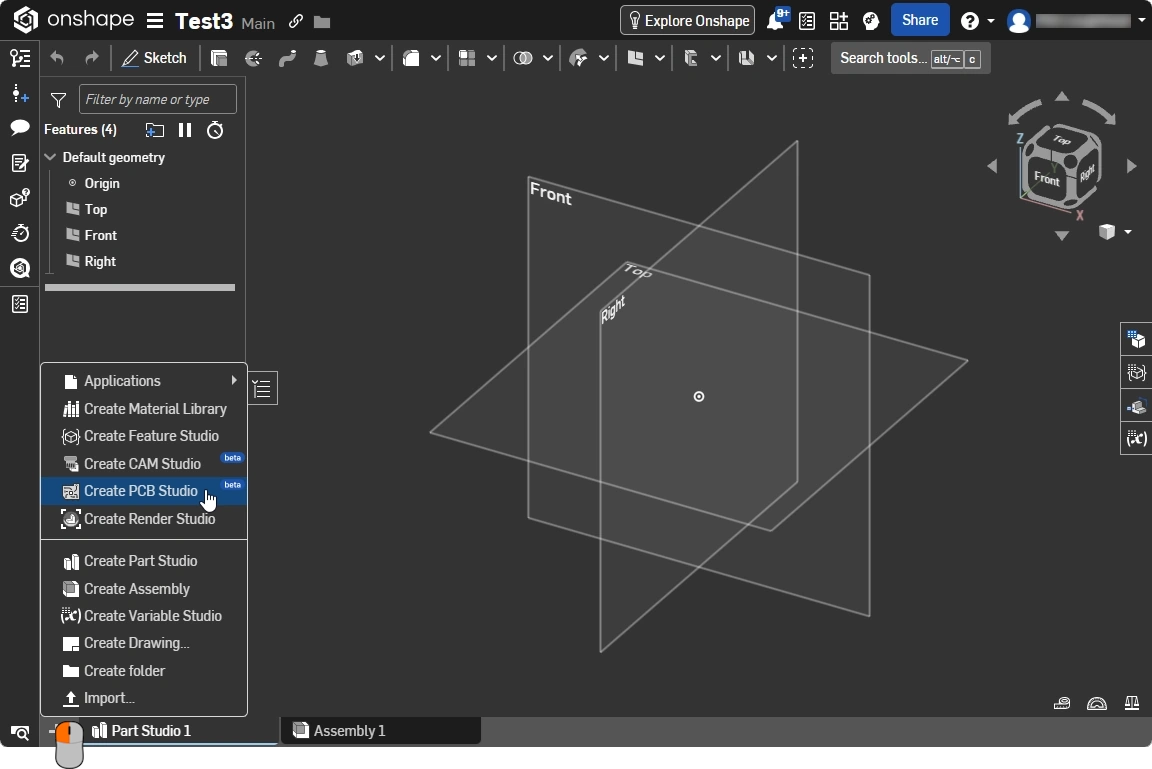 ). Pamiętaj, że połączenie ECAD z Onshape jest nawiązywane z poziomu dokumentu Onshape, do którego dodano PCB Studio.
-
Na karcie PCB Studio (sprawdź karty u dołu okna, aby się upewnić) kliknij przycisk Settings (
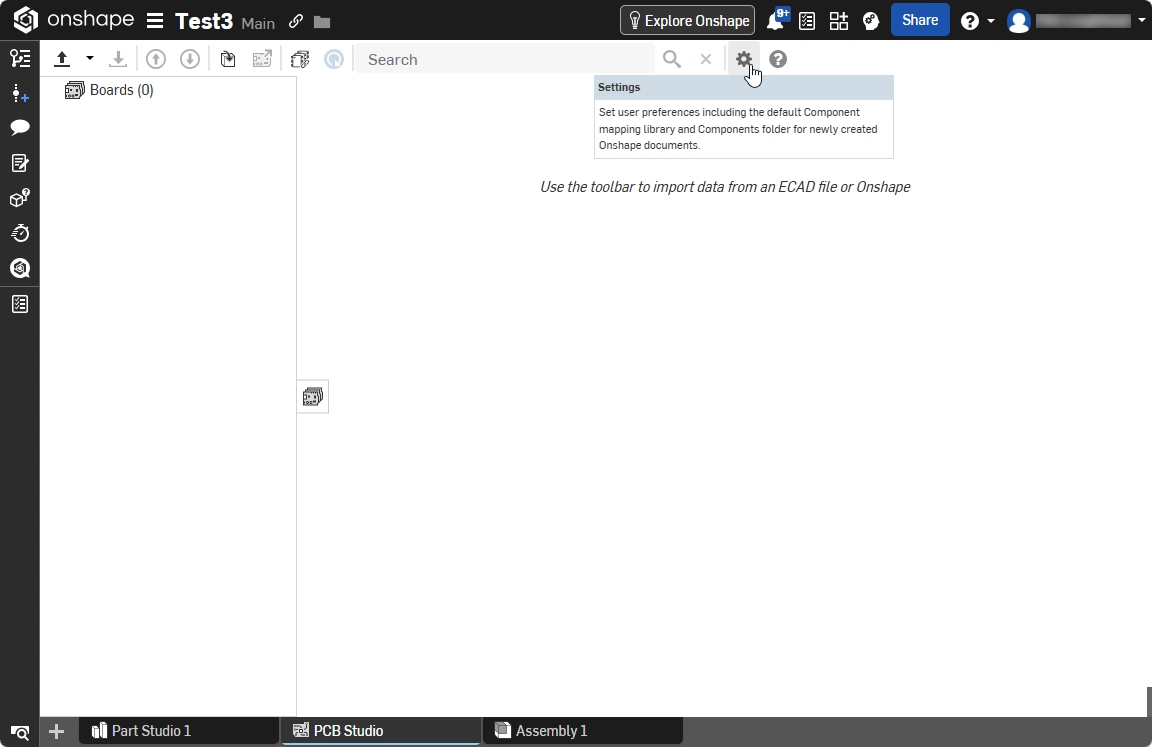 ), aby otworzyć okno dialogowe PCB Studio Settings.
-
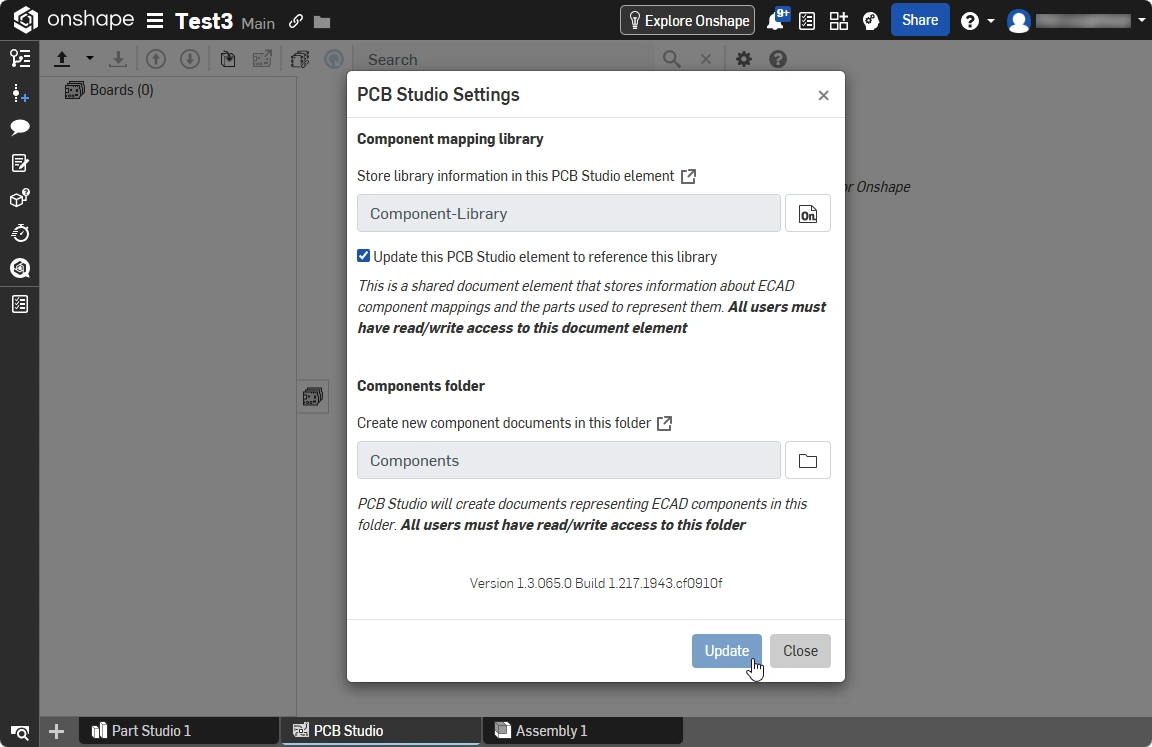
Górne pole wskazuje dokument Library Component (aktualnie otwarty plik), a dolne — folder Library Components. Skonfiguruj oba pola i kliknij Update (
 ).
-
Onshape rozpoznaje dokument Library Component jako dokument specjalny (
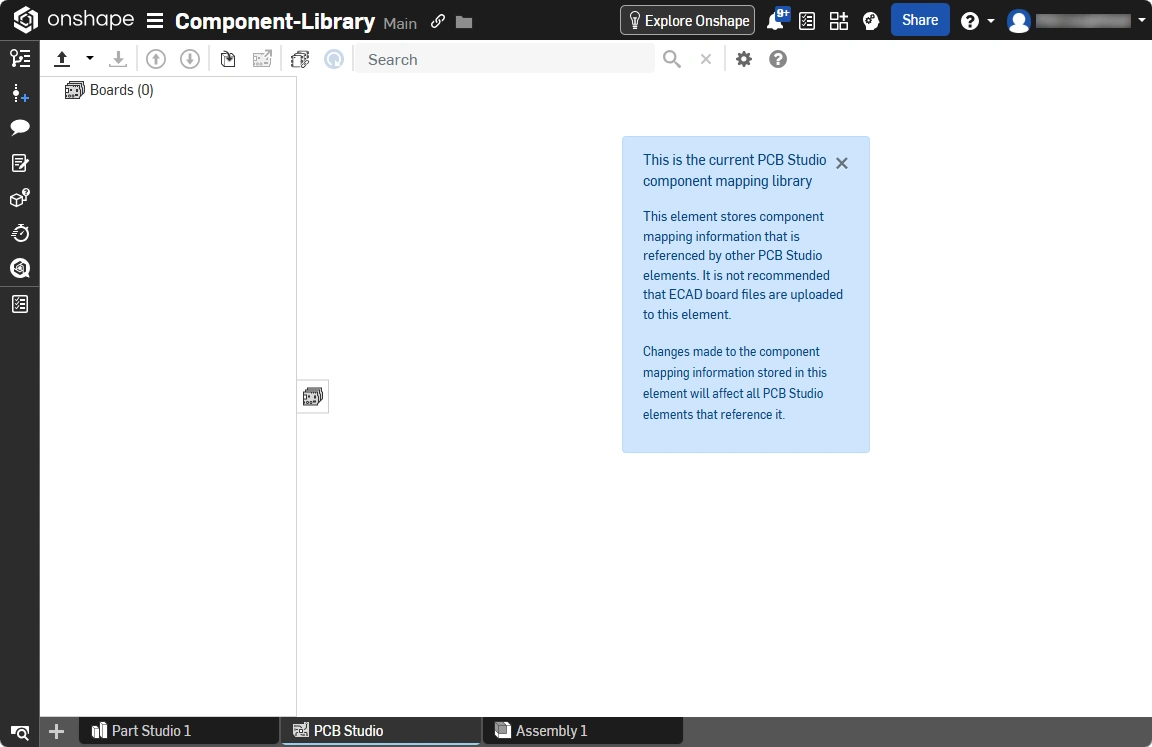 ). Zamknij ten dokument.
-
-
Możesz teraz zaimportować projekt ECAD z przestrzeni roboczej Altium. Aby zaimportować projekt ECAD, najpierw utwórz i otwórz nowy dokument Onshape, a następnie dodaj PCB Studio (
).
-
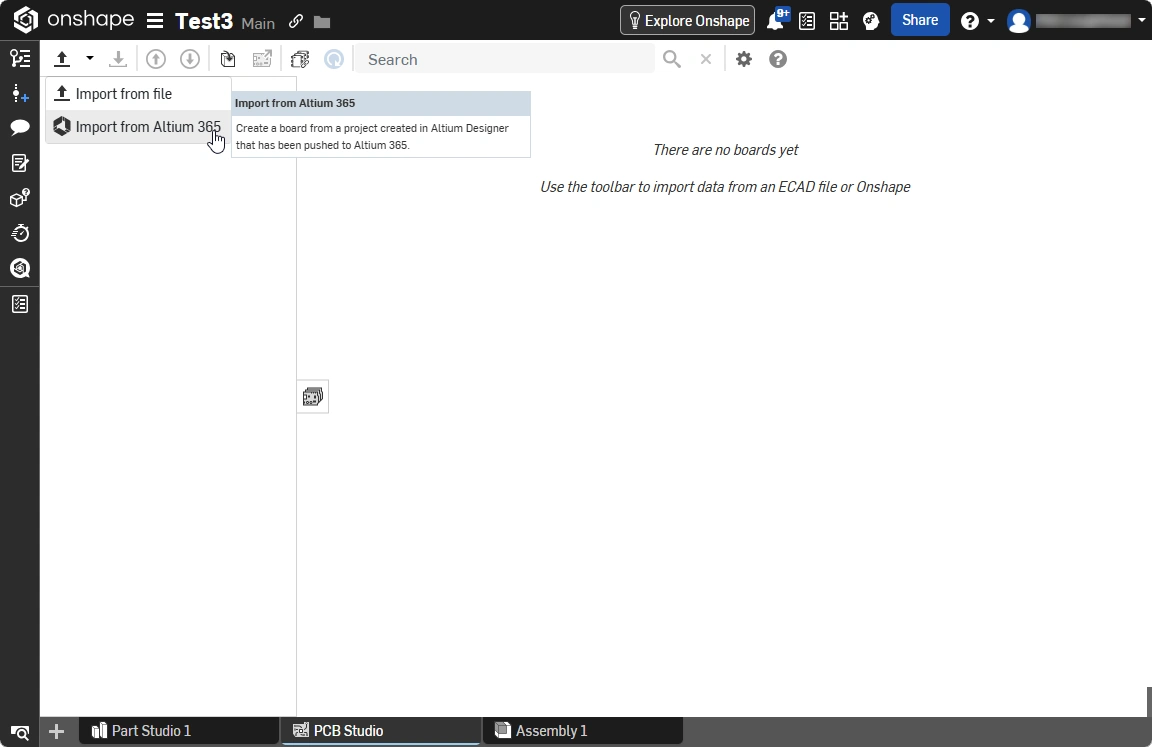
Kliknij strzałkę rozwijaną na przycisku Import ECAD files i wybierz Import from Altium 365 z menu (
 ).
-
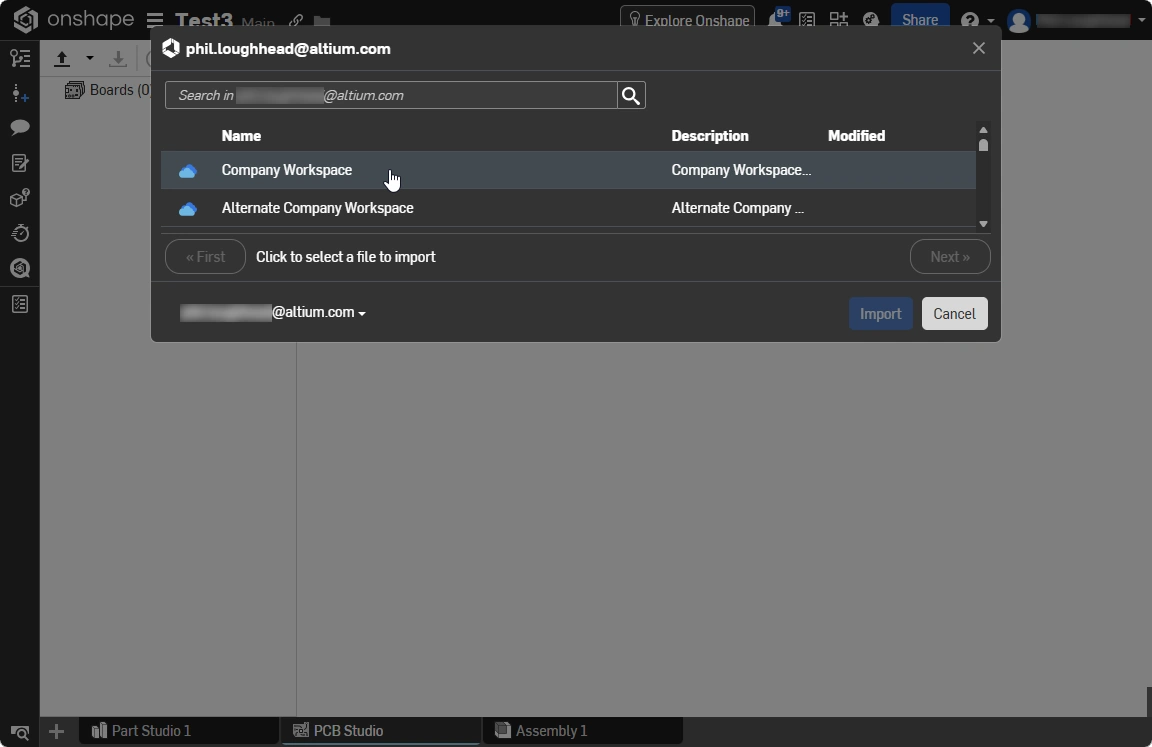
W wyświetlonym oknie dialogowym Open najpierw wybierz przestrzeń roboczą (
 ), a następnie wybierz z listy odpowiedni projekt PCB (
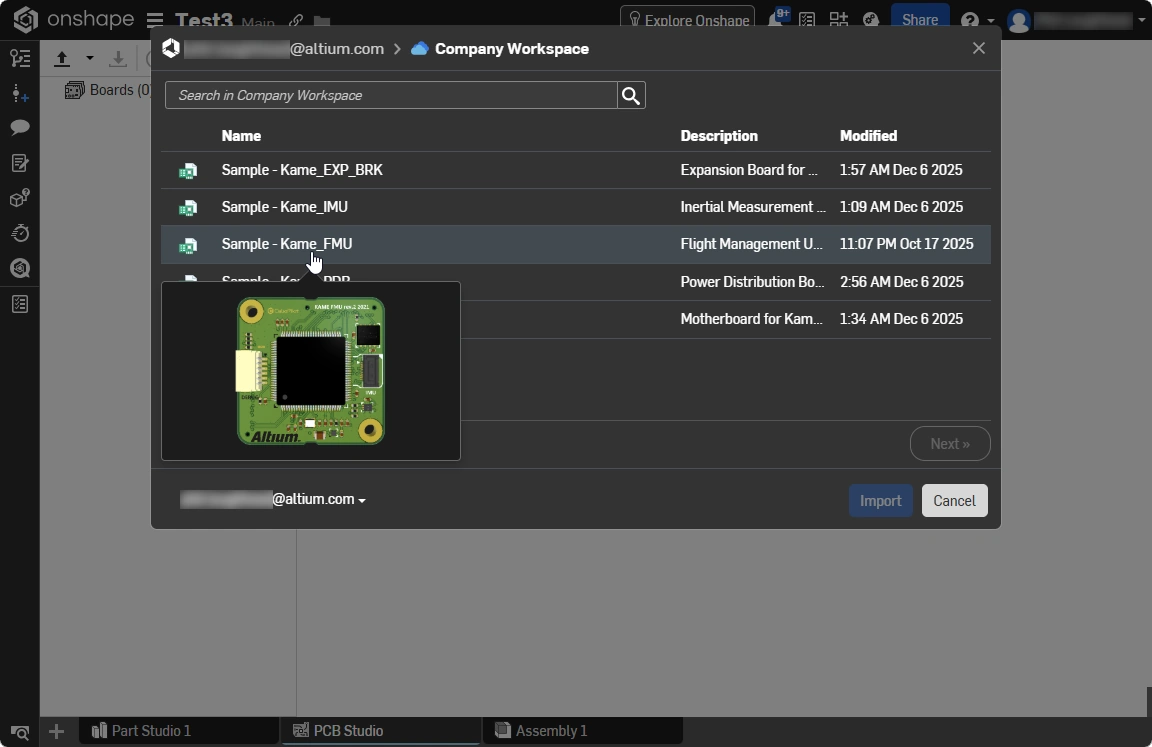 ). Pamiętaj, że na liście będą dostępne tylko projekty PCB przesłane do przestrzeni roboczej za pośrednictwem panelu MCAD CoDesigner w Altium Designer.
-
Następnie wybierz wariant, który chcesz otworzyć, i kliknij przycisk Import (
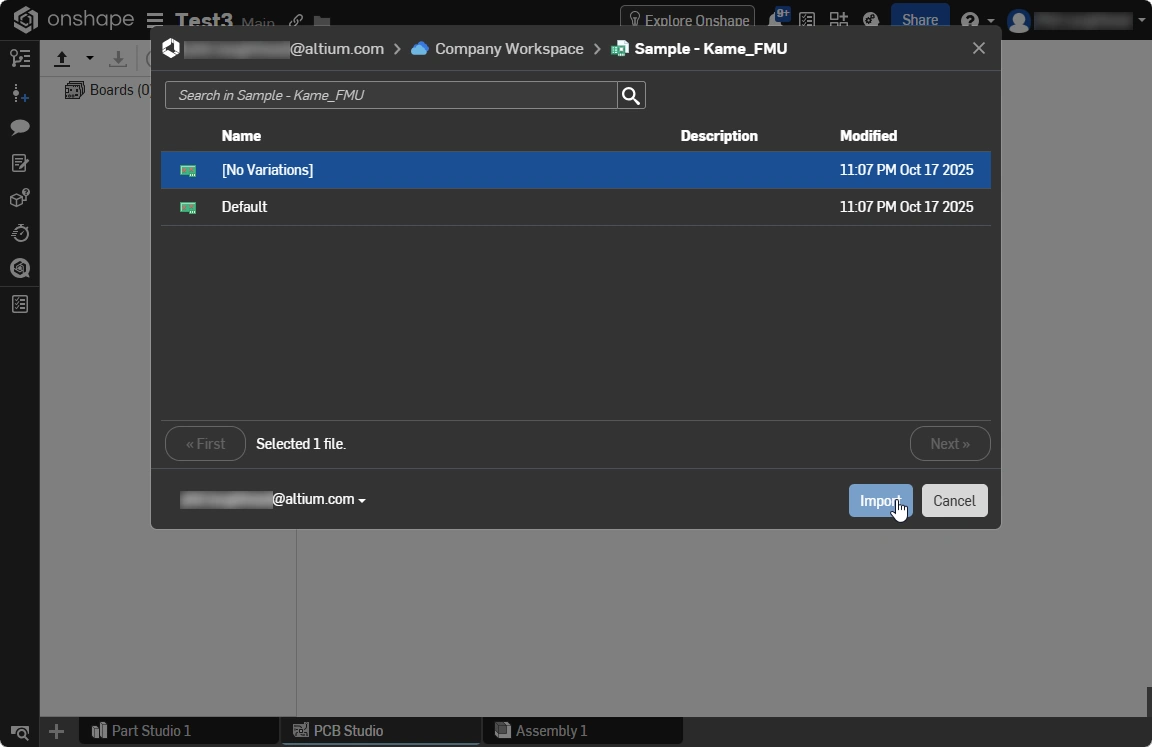 ).
-
Płytka zostanie zaimportowana do PCB Studio w aktualnie otwartym dokumencie Onshape (
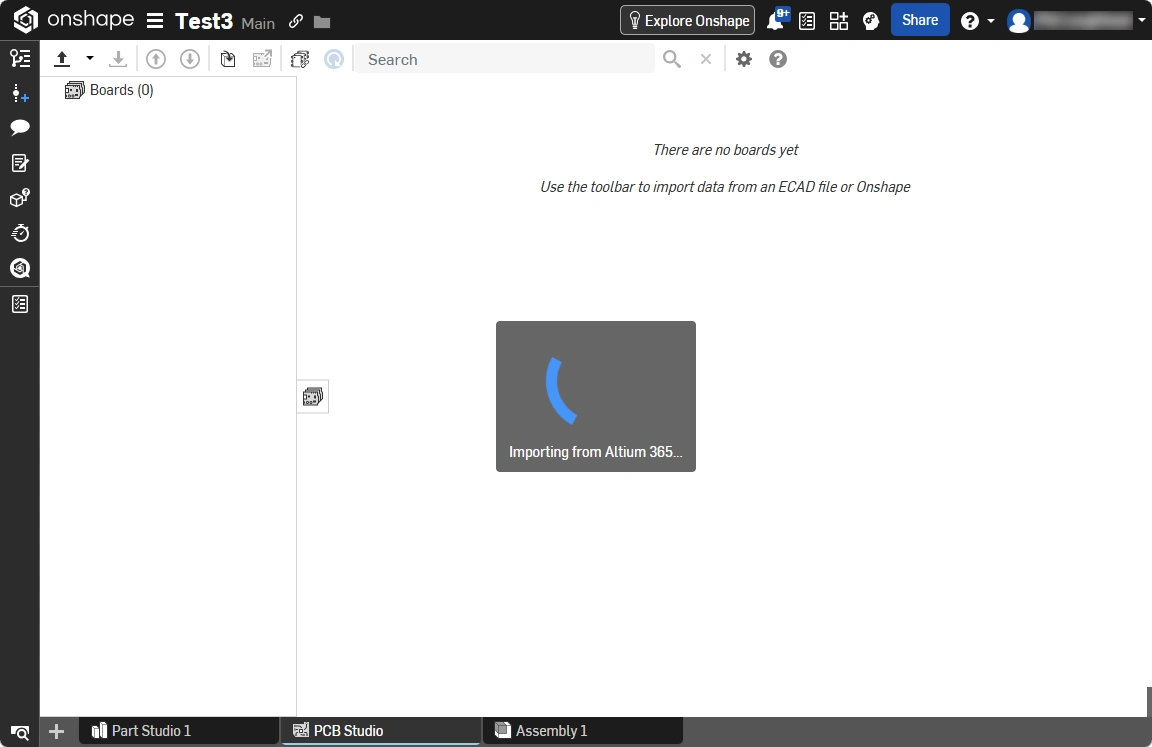 ).
-
Aktualizacje między Onshape a Altium Designer są przesyłane i pobierane za pomocą przycisków ze strzałkami u góry okna przeglądarki.
-
Aby zmodyfikować płytkę w Onshape, należy zsynchronizować PCB Studio ze złożeniem Onshape. W tym celu kliknij przycisk Sync to Onshape (
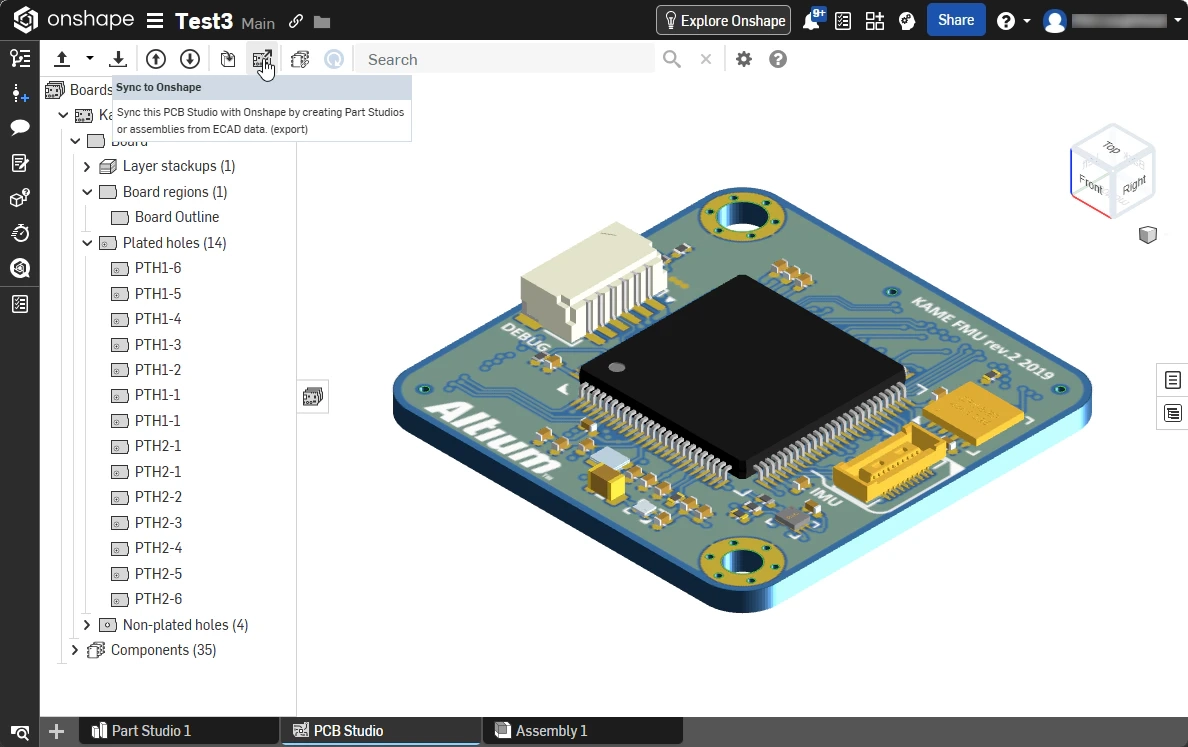 ).
-
Zanim będzie można przesłać zmiany płytki PCB z powrotem do ECAD, należy zsynchronizować je ze złożenia Onshape z powrotem do Onshape PCB Studio. W tym celu kliknij przycisk Sync from Onshape (
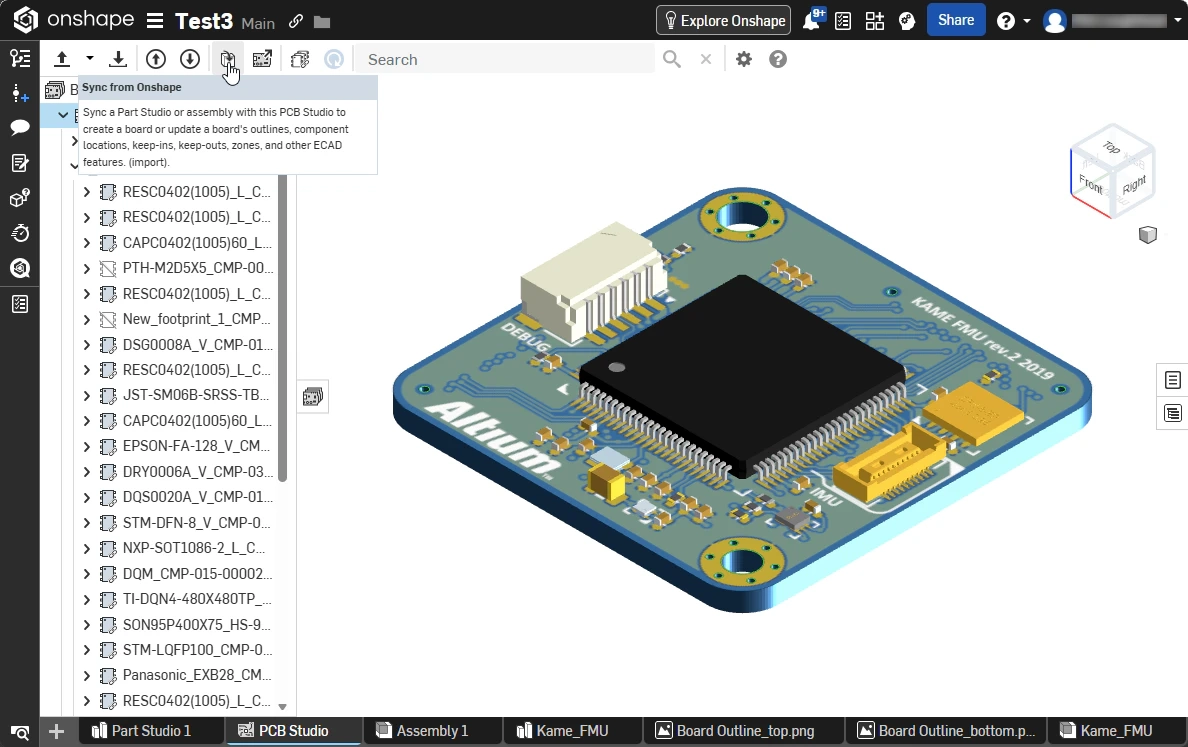 ) w PCB Studio.
-
Aby przesłać zmiany projektu MCAD z powrotem do ECAD, kliknij przycisk Push board to cloud service i w razie potrzeby dodaj komentarz (
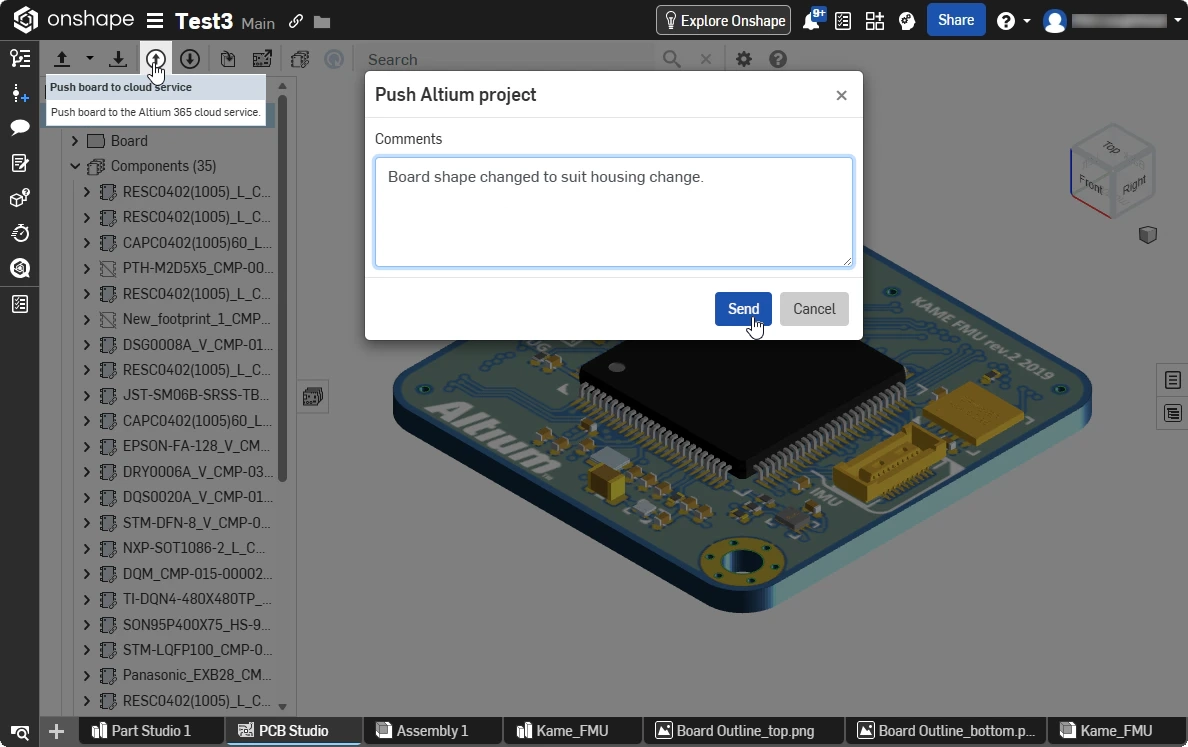 ).
 Tłumaczenie SI