
Konfigurowanie uwierzytelniania logowania
Strona Company Dashboard Authentication umożliwia administratorom konta firmowego konfigurowanie i włączanie funkcji Single Sign-On (SSO) dla konta firmowego oraz obsługuje SCIM (System for Cross-domain Identity Management) provisioning użytkowników i grup, który automatyzuje wymianę danych tożsamości między Twoją firmą a jej Identity Provider (IdP).
Ten system konfiguracji zaplecza pozwala administratorom konta firmowego ustanawiać, testować, włączać i wyłączać funkcję SSO dla użytkowników firmowych. Opcja SSO jest dostępna podczas logowania do Altium Designer, Twojego Altium account oraz Altium Workspace. Po skonfigurowaniu dla użytkowników konta firmowego SSO zapewnia wygodę logowania do oprogramowania i usług Altium przy użyciu tego samego zestawu poświadczeń, który obowiązuje w systemach firmowych.
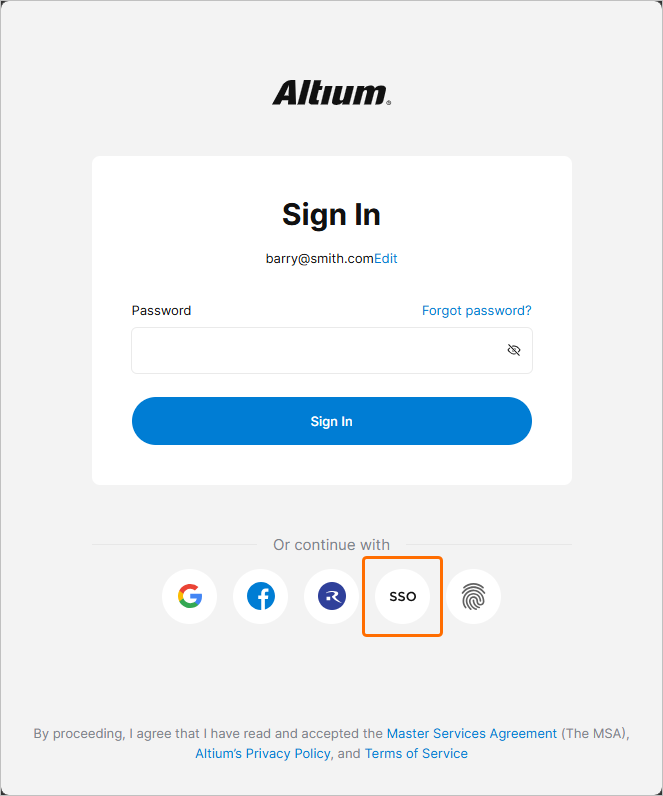
SAML Single Sign-On
Po skonfigurowaniu i włączeniu w Dashboard system SSO ustanawia autoryzowane tożsamości z wyznaczonego przez Twoją firmę dostawcy tożsamości (IdP), na przykład Okta, OneLogin itd., a komunikacja związana z potwierdzaniem tożsamości opiera się na standaryzowanym Security Assertion Markup Language (SAML 2.0). Interfejs logowania SSO dla Twojej firmy, jeśli nie został jeszcze wdrożony, zwykle bazuje na szablonie lub przykładzie dostarczonym przez IdP — inicjuje to wymianę potwierdzeń uwierzytelniania opartych na SAML i zapewnia dostęp do usług firmowych.
W stanie domyślnym strona Dashboard Authentication wyświetla wstępnie skonfigurowane adresy URL dla usługi AltiumLive SSO (1. Altium metadata configuration) oraz opcję przesłania lub ręcznego wprowadzenia danych połączenia autoryzacyjnego Twojego IdP (2. SAML Identity Provider Configuration).
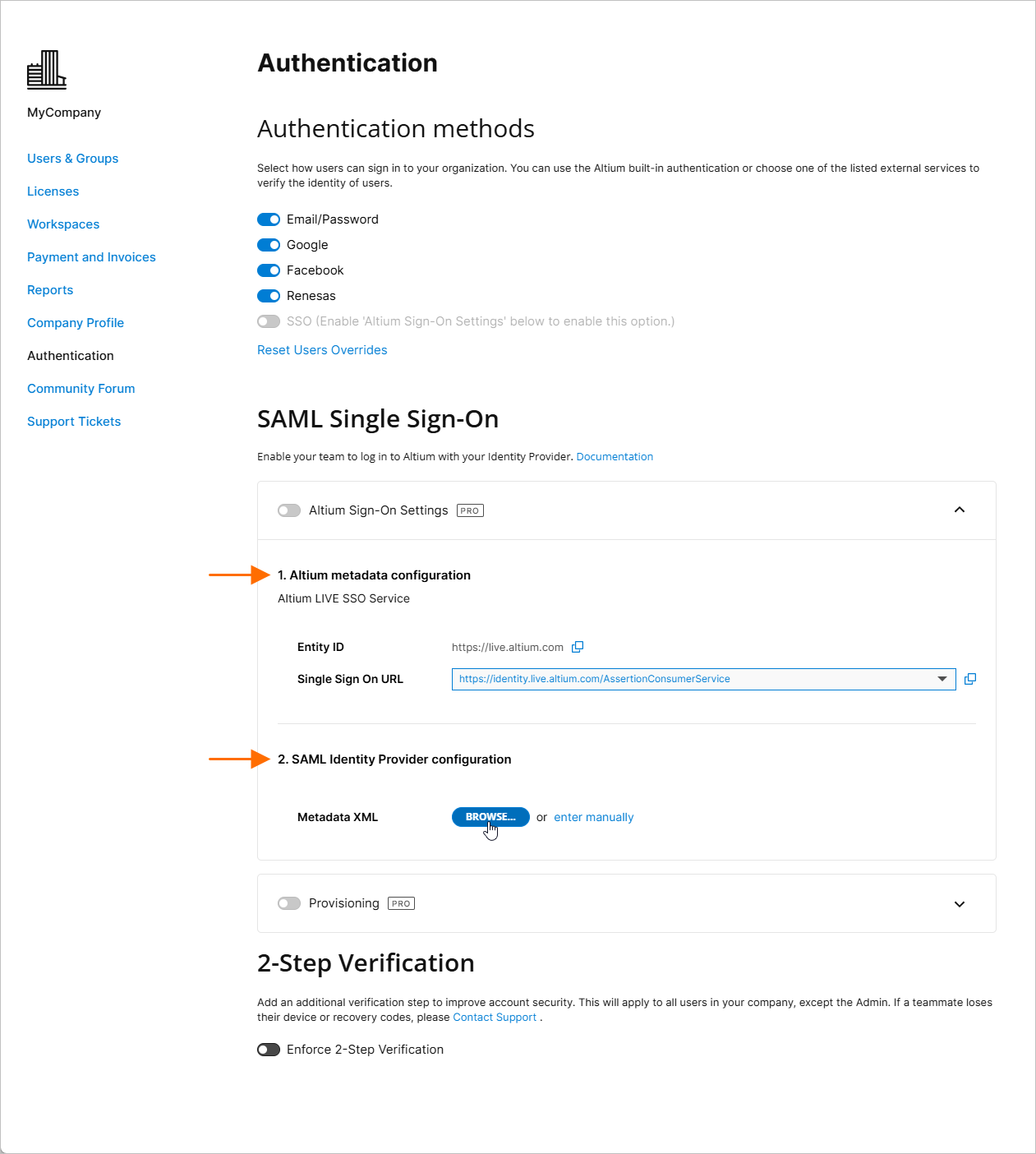
Zwróć uwagę, że wpis Altium metadata configuration zawiera informacje tożsamości dostarczone dla usługi Altium SSO Twojej organizacji:
-
Entity ID – używany jako docelowy adres URL odpowiedzi IdP. Może on zawierać sufiks GUID identyfikujący konkretną organizację (taką jak region/dział) w ramach konta Altium Twojej firmy — patrz Multiple Organizations with one SSO Provider poniżej.
-
Single Sign On URL – używany przez IdP do identyfikacji odpowiedniego adresu URL Altium SSO. Podczas konfigurowania SAML SSO dla usługi logowania Altium GovCloud wybierz skojarzony z nią adres URL potwierdzenia SSO z menu rozwijanego wpisu.
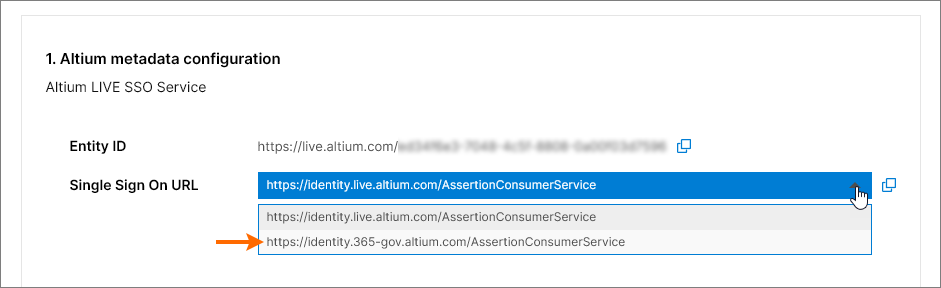
Te adresy URL są kopiowane ( ) do interfejsu dostawcy tożsamości, aby umożliwić wygenerowanie metadanych SAML dla firmowej usługi SSO. Ten kod konfiguracyjny (zwykle dostępny jako dane XML) jest następnie przesyłany lub kopiowany do wpisu SAML Identity Provider configuration. Więcej informacji znajduje się poniżej.
Przykłady integracji z dostawcą tożsamości
Rozwiń zwijaną sekcję poniżej, aby zobaczyć przykładowy proces integracji dla typowego dostawcy tożsamości (OneLogin):
OneLogin Identity Provider integration example guide
Integracja z OneLogin jako dostawcą tożsamości
Dodawanie aplikacji SAML:
-
Zaloguj się do OneLogin jako administrator.
-
Wybierz Applications, a następnie Add Apps.

-
Wyszukaj „SAML” i wybierz opcję aplikacji IdP SAML Test Connector (Advanced).

-
Podaj nazwę aplikacji (Display Name). Służy ona wyłącznie do wyświetlania.
-
Kliknij przycisk Save.

-
Skopiuj (
) wpisy Entity ID i Single Sign On URL (Assertion Consumer Service) z sekcji Altium Sign-On Settings na stronie Authentication Company Dashboard. W konfiguracji aplikacji OneLogin:
-
Wklej Entity ID (nazwa dostawcy usługi) jako adres URL Audience (EntityID).
-
Wklej Single Sign On URL (Assertion Consumer Service) jako ACS (Consumer) URL Validator.
-
Wklej także Single Sign On URL (Assertion Consumer Service) jako ACS (Consumer) URL.
-
Pola RelayState, Recipient, Single Logout URL i Login URL można pozostawić puste.
-
-
Upewnij się, że opcja SAML nameID format jest ustawiona na Email, a SAML signature element jest ustawione na Both. Kliknij przycisk Save, aby potwierdzić ustawienia.

-
Kliknij przycisk More Actions, a następnie opcję menu SAML Metadata, aby pobrać metadane SAML dostawcy tożsamości jako plik XML.

-
Ten plik metadanych zostanie przesłany na stronie Authentication Company Dashboard w celu skonfigurowania usługi OneLogin SSO — patrz poniżej.
-
Jeśli preferowana jest ręczna konfiguracja usługi OneLogin SSO w Company Dashboard, wymagane parametry można znaleźć, wybierając opcję menu SSO w interfejsie aplikacji OneLogin.

-
-
Kolejnymi krokami będzie dodanie użytkowników i przypisanie im aplikacji.
Rozwiń zwijane sekcje poniżej, aby zobaczyć przykładowe procesy integracji i provisioningu dla typowego dostawcy tożsamości (Okta):
Okta Identity Provider integration example guide
Integracja z Okta jako dostawcą tożsamości
Dodawanie aplikacji SAML:
-
Zaloguj się do Okta jako administrator.
-
Kliknij łącze/przycisk Admin, a następnie przycisk Add Application w obszarze firmowym Applications.

-
Kliknij przycisk Create New App.

-
Wybierz SAML 2.0 jako Sign-on method.

-
Podaj App name. Służy to wyłącznie do wyświetlania.

-
Skopiuj (
) wpis Single Sign On URL (Assertion Consumer Service) z sekcji Altium Sign-On Settings na stronie Company Dashboard Authentication i wklej go do pola Single sign on URL w ustawieniach Okta SAML.
-
Skopiuj (
) wpis Entity ID z sekcji Altium Sign-On Settings na stronie Company Dashboard Authentication i wklej go do pola Audience URI w ustawieniach Okta SAML.
Wpis Default RelayState nie jest wymagany.

-
Ustaw pozostałe pola w następujący sposób:
-
Name ID format to
EmailAddress. -
Application username to (Okta)
Email. -
W sekcji ATTRIBUTE STATEMENTS ustaw pole Name na:
http://schemas.xmlsoap.org/ws/2005/05/identity/claims/emailaddress, a Value na:user.email

-
-
Kliknij przycisk Next i wybierz opcję ..Okta customer adding an internal app.

-
Kliknij przycisk Finish.

-
Kliknij łącze Identity Provider metadata i zapisz metadane XML na komputerze albo kliknij przycisk View Setup Instructions, aby zobaczyć opcje konfiguracji ręcznej.
-
W sekcji SAML Identity Provider configuration na stronie Company Dashboard Authentication prześlij zapisany plik XML z metadanymi lub użyj łącza enter manually, aby skonfigurować poszczególne sekcje — patrz poniżej.
-
Okta SCIM Provisioning example guide
Integracja provisioningu SCIM z Okta jako IdP
Dodawanie integracji SCIM (System for Cross-domain Identity Management):
-
W Okta Admin Console wybierz kartę General i ustaw SCIM jako metodę provisioningu.

-
Wybierz kartę Provisioning i kliknij przycisk Edit.

-
W trybie edycji ustawień wybierz wszystkie działania provisioningu (opcje Import.. i Push..) oraz HTTP Header jako tryb Authentication.

-
Skopiuj (
) wpis Base URL z sekcji Provisioning na stronie Company Dashboard Authentication i wklej go do pola Okta SCIM Connector base URL.
Skopiuj (
) wpis API Token z sekcji Provisioning na stronie Company Dashboard Authentication i wklej go do pola Okta Authorization (w obszarze HTTP HEADER).

-
Określ
userNamejako Unique identifier field for users w Okta.
-
Kliknij przycisk Test Connector Configuration (patrz wyżej) i upewnij się, że połączenie działa. Jeśli test konfiguracji zakończy się powodzeniem, zamknij okno Test, a następnie zapisz konfigurację (
 ).
).

-
Wybierz To App w drzewie nawigacji po lewej stronie, a następnie opcję Edit.
Włącz opcje Create Users, Update User Attributes i Deactivate Users, a następnie kliknij Save.

Provisioning i deprovisioning użytkowników oraz grup:
-
Wybierz kartę Push Groups, a następnie kliknij przycisk Refresh App Groups.

-
Wybierz opcję strony Directory » Groups z menu głównego.

W sekcji Groups powinny być widoczne zarówno aplikacja Groups, jak i Workspaces jako wpisy grup.
Utwórz „natywne” grupy Okta o tej samej nazwie co grupy aplikacji/obszary robocze — w tym przykładzie zaimportowane grupy Administrators i Workspace. 
-
Wybierz utworzoną grupę Okta, a następnie kliknij przycisk Manage Apps. W oknie Assign Applications to <group name> przypisz aplikację SCIM do grupy i po zakończeniu kliknij
 .
.

-
Wróć do strony Groups i wybierz kartę Push Groups. Wybierz Find groups by name option z menu przycisku Push Groups.

-
Wprowadź nazwę grupy (tutaj
Group Administrators), a następnie wybierz opcję Link Group, aby połączyć ją z grupą aplikacji. Zapisz tę konfigurację połączenia ().

Zarządzanie użytkownikami i grupami
Powinno być teraz możliwe dodawanie członków do istniejących grup aplikacji lub usuwanie ich z tych grup.
-
Utwórz nowego użytkownika Okta (Directory » People, a następnie wybierz Add Person). Upewnij się, że użytkownik ma unikalny adres e-mail, który nie istnieje w AltiumLive.
-
Dodaj nowego użytkownika do grupy Okta przypisanej do aplikacji SCIM (Directory » Groups, wybierz grupę, a następnie użyj Assign People).
-
Sprawdź, czy użytkownik pojawia się w Company Dashboard.
Aby utworzyć nową grupę użytkowników za pośrednictwem aplikacji SCIM, utwórz nową grupę Okta na stronie Groups ( ), a następnie na karcie Push Groups znajdź nazwę nowej grupy i wybierz opcję Create Group (zamiast „Link Group”).

Skonfigurowana aplikacja SCIM powinna umożliwiać:
-
Zmienianie imienia / nazwiska oraz adresu e-mail użytkownika.
-
Zmienianie członkostwa grupy.
-
Zmienianie nazwy grupy.
-
Tworzenie grupy.
-
Usuwanie grupy – odłącz grupę w obszarze Push Groups, używając opcji usunięcia z aplikacji.
-
Aktywowanie lub dezaktywowanie użytkownika – aktywowany użytkownik otrzyma wiadomość e-mail aktywacyjną.
Workspaces są podobne do grup użytkowników w Okta, ale obsługują tylko zarządzanie członkostwem. Nie można utworzyć nowego workspace ani zmienić nazwy istniejącego.
Po dodaniu lub usunięciu użytkownika z grupy Workspace możesz sprawdzić wynik w interfejsie Altium 365 Workspace.

-
Nowy użytkownik SCIM powinien mieć możliwość zalogowania się przy użyciu SSO
-
Nowy użytkownik SCIM powinien zostać automatycznie zaproszony do Workspace.
-
Zaproszenie e-mail nie zostanie wysłane do użytkownika.
Rozwiń poniższą sekcję zwijaną, aby zobaczyć przykład krok po kroku procesu integracji i provisioning dla Microsoft Entra ID jako dostawcy tożsamości:
SAML login with Microsoft Entra ID
Integracja z Microsoft Entra ID
Aplikacja SAML:
-
Zaloguj się do Microsoft Entra admin center.
-
Wybierz Identity, a następnie opcję Enterprise applications.

-
Utwórz własną aplikację.

-
Wybierz Users and groups, a następnie Add user/group.


-
Wybierz Single sign-on, Step 1, a następnie Edit.


-
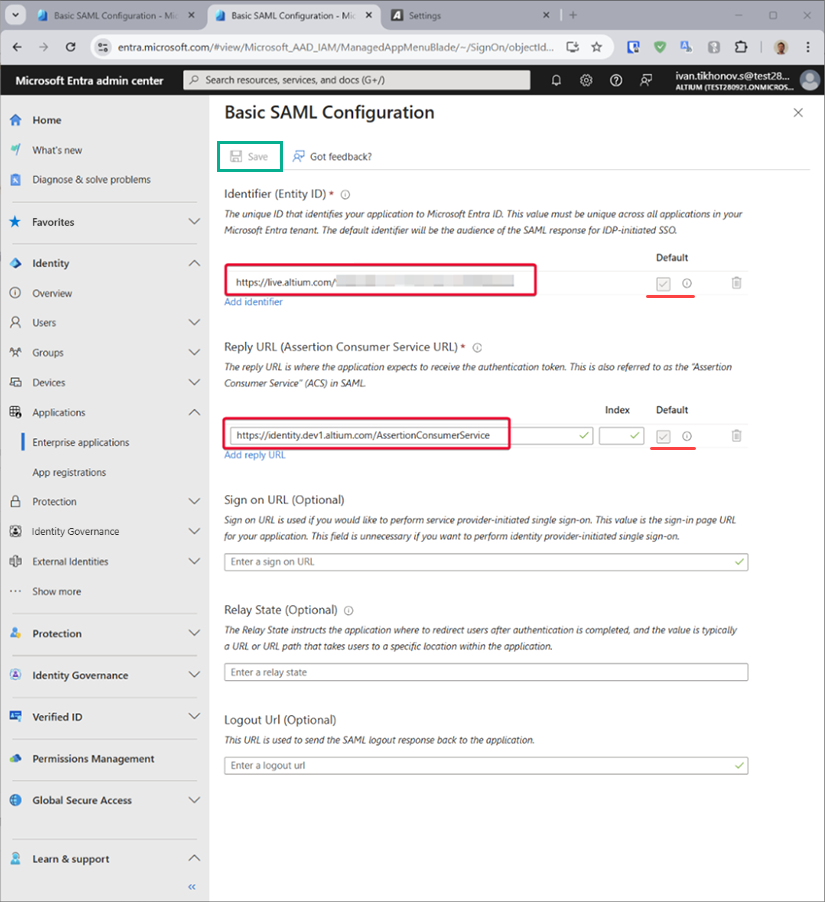
Skopiuj (
) wpisy Entity ID i Single Sign On URL z sekcji Altium Sign-On Settings na stronie Authentication Company Dashboard. Wklej skopiowane ciągi do pól Entity ID i Assertion Consumer Service URL w obszarze konfiguracji SAML aplikacji Microsoft Entra. Upewnij się, że dla tych pól zaznaczone są pola wyboru Default, a następnie zapisz konfigurację.
-
Pobierz utworzony plik Federation Metadata XML.

-
Prześlij plik Federation Metadata XML na stronę Authentication Company Dashboard (obszar 2. SAML Identity Provider configuration sekcji Altium Sign-On Settings) i następnie przetestuj połączenie integracji SAML.
Provisioning:
-
Na ekranie zarządzania aplikacją Microsoft Entra wybierz Provisioning w lewym panelu, a następnie przycisk Get started.
-
Ustaw Provision MODE na
Automatic. -
Skopiuj (
) wpisy Base URL i API Token z sekcji Provisioning na stronie Authentication Company Dashboard i wklej je odpowiednio do pól Tenant URL i Secret Token.
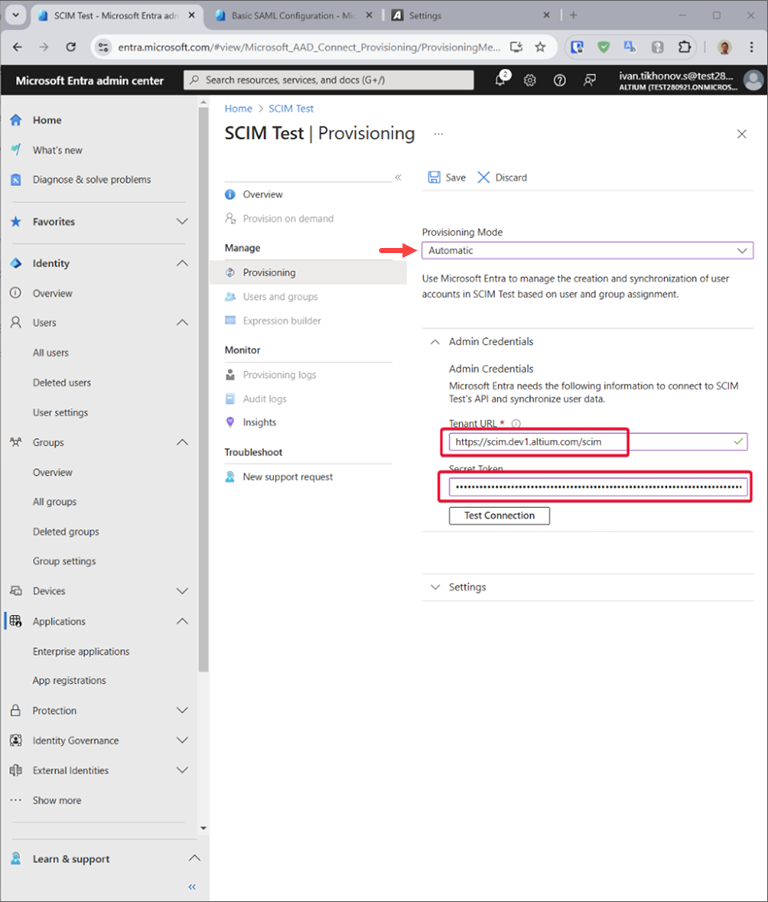
-
Kliknij przycisk Microsoft Entra Provisioning Test Connection, a jeśli poświadczenia zostaną pomyślnie autoryzowane, Save konfigurację.

-
W sekcji Mappings znajdują się dwa wybieralne zestawy mapowań atrybutów – jeden dla obiektów Group i jeden dla obiektów User.

-
Wybierz każde mapowanie, aby sprawdzić atrybuty synchronizowane z Microsoft Entra ID do Twojej aplikacji. Atrybuty wybrane jako Matching properties są używane do dopasowywania użytkowników i grup w Twojej aplikacji na potrzeby operacji aktualizacji. Wybierz Save, aby zatwierdzić wszelkie zmiany.

Opcjonalnie możesz wyłączyć synchronizację obiektów grup, wyłączając mapowanie Groups.
-
W obszarze Settings pole Scope określa, którzy użytkownicy i grupy są synchronizowani. Wybierz Sync only assigned users and groups (zalecane), aby synchronizować tylko użytkowników i grupy przypisane na stronie Users and groups.

-
Po zakończeniu konfiguracji ustaw Provisioning Status na On.

-
Wybierz Save, aby uruchomić usługę provisioningu Microsoft Entra.
Rozwiń poniższą sekcję zwijaną, aby zobaczyć przykład krok po kroku procesu integracji dla JumpCloud jako dostawcy tożsamości:
SAML SSO Configuration with JumpCloud
Integracja z JumpCloud jako dostawcą tożsamości
-
W interfejsie JumpCloud wybierz SSO z drzewa nawigacji, a następnie przycisk Add New Application na stronie SSO.

-
Wpisz „
saml” w polu Search okna konfiguracji, aby zlokalizować i zainstalować Custom SAML App.
-
Nazwij swoją instancję Custom SAML App – w tym przykładzie etykieta to „
Altium”.
-
Przejdź do karty SSO w interfejsie konfiguracji JumpCloud. Skopiuj (
) wpisy Entity ID i Single Sign On URL z sekcji Altium Sign-On Settings na stronie Authentication Company Dashboard i wklej je odpowiednio do pól SP Entity ID i Default URL.
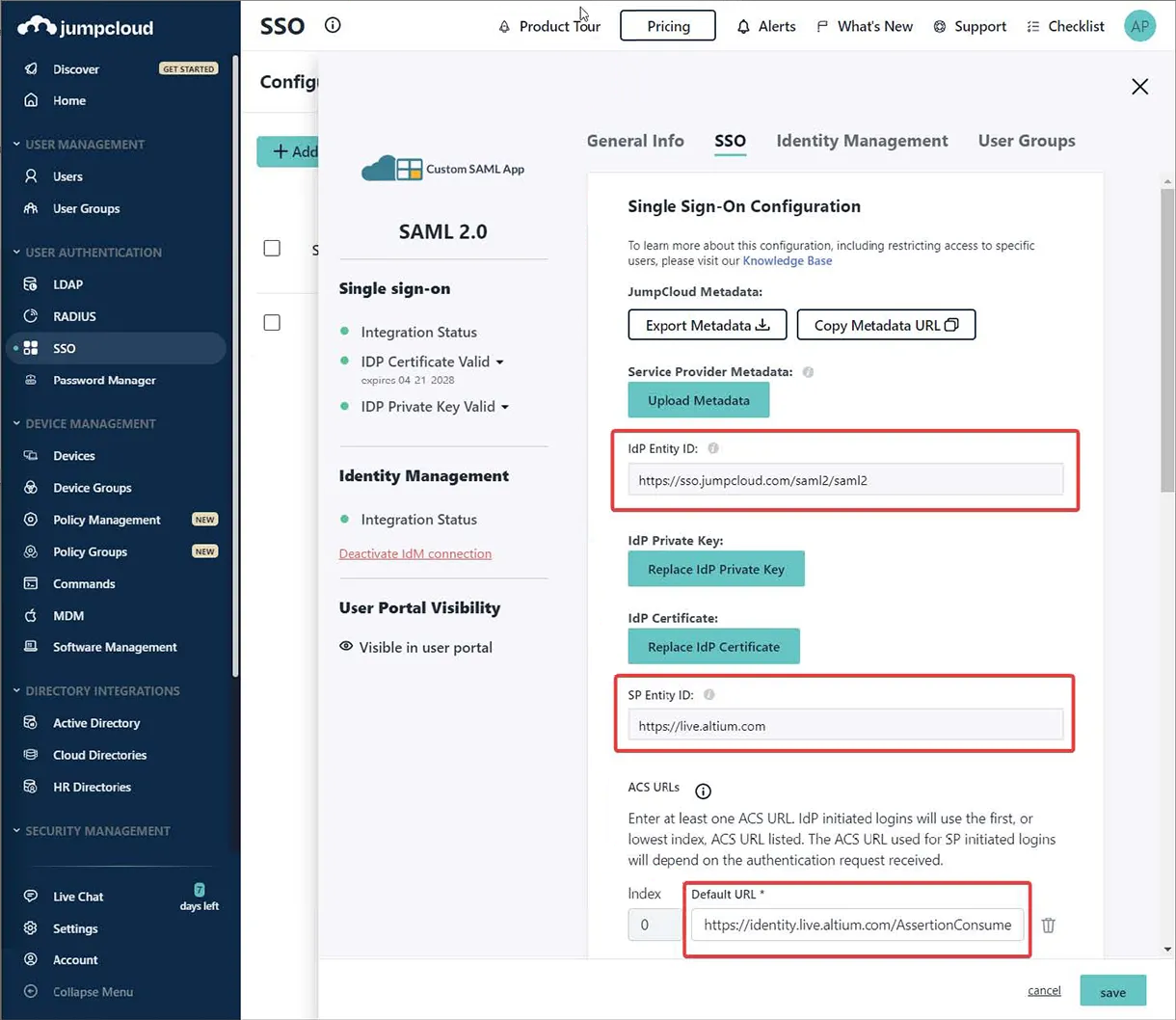
-
Wprowadź punkt końcowy JumpCloud IDP URL i włącz opcję Declare Redirect Endpoint.

-
Przejdź do karty Identity Management w interfejsie JumpCloud. Skopiuj (
) wpisy Base URL i API Token z sekcji Provisioning na stronie Authentication Company Dashboard i wklej je odpowiednio do pól Base URL i Token Key. Wprowadź również odpowiedni testowy adres e-mail.
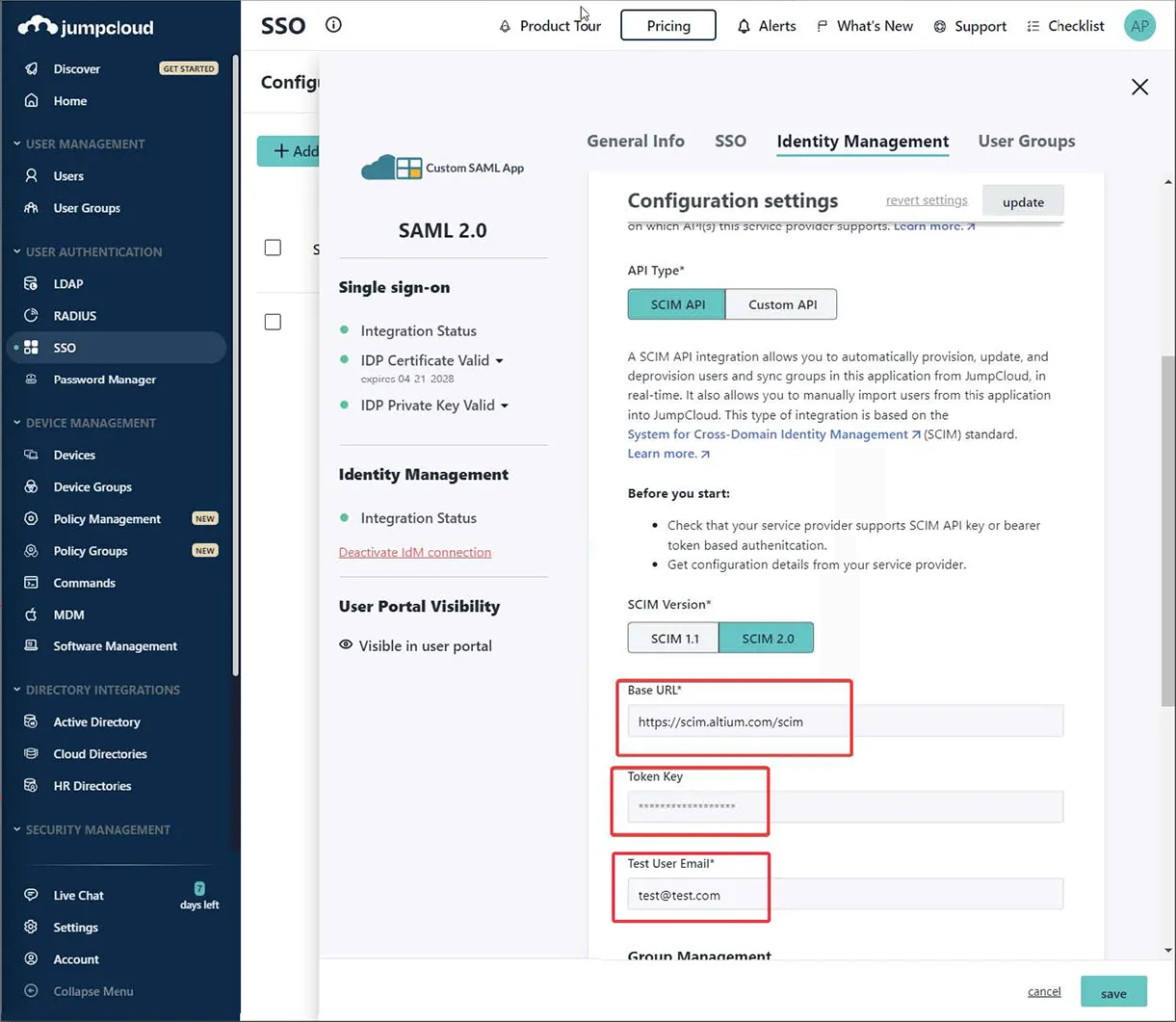
-
Wykonaj Test Connection, co spowoduje wyświetlenie komunikatu potwierdzającego w prawym górnym rogu strony (jak pokazano poniżej).

-
Wyłącz (odznacz) opcję Group Management, a następnie Activate konfigurację.

-
Po powrocie do karty SSO w interfejsie JumpCloud użyj opcji Export Metadata, aby pobrać wynikowy plik XML metadanych SAML.

-
Na stronie Authentication Company Dashboard zaimportuj pobrany plik XML metadanych, a następnie uruchom test integracji przyciskiem Test Sign On. Następnie powinien zostać wyświetlony wynik pomyślnego testu integracji. Po potwierdzeniu połączenia możesz włączyć opcję Altium Sign-On Settings, a następnie opcję SSO w sekcji Authentication methods.
Rozwiń poniższą sekcję zwijaną, aby zobaczyć przykład krok po kroku procesu integracji dla Microsoft AD FS jako dostawcy tożsamości:
SSO SAML Authentication with Microsoft AD FS
Uwierzytelnianie SSO SAML za pomocą Microsoft Administrative Domain Federated Services (AD FS)
Wykonaj poniższe kroki, aby skonfigurować logowanie do organizacji Altium 365 przy użyciu instancji AD FS do uwierzytelniania SSO.
Wymagania wstępne
-
Dostęp administracyjny do firmowego konta organizacji w Altium 365.
-
Dostęp administracyjny do instancji AD FS.
Konfigurowanie AD FS
-
Otwórz aplikację AD FS Management (zwykle Start → Windows Administrative Tools → AD FS Management).
-
Przejdź do Relying Party Trusts i kliknij opcję Add Relying Party Trust... (1).
-
W wyskakującym oknie upewnij się, że wybrano Claims aware (2), a następnie kliknij Start (3).

-
W kroku Select Data Source wybierz Enter data about the relying party manually (1), a następnie kliknij Next (2).

-
Podaj nazwę wyświetlaną dla relacji zaufania. W tym przykładzie jako nazwy wyświetlanej użyto
AltiumLive.
-
W zależności od konfiguracji zabezpieczeń możesz określić opcjonalny certyfikat szyfrowania tokenu. Na potrzeby tego przewodnika nie będziemy go używać.

-
W kroku Configure URL upewnij się, że wybrano opcję Enable support for the SAML 2.0 WebSSO protocol (1), i wprowadź
https://identity.live.altium.com/AssertionConsumerServicedo pola Relying party SAML 2.0 SSO service URL: (2). Kliknij Next (3).
-
W kroku Configure Identifiers podaj identyfikator tej relacji zaufania w polu wejściowym (1). Identyfikator należy pobrać z wpisu Entity ID znajdującego się w obszarze SAML Single Sign-On strony Dashboard Authentication. Upewnij się, że klikniesz przycisk Add (2).

Wynik powinien wyglądać następująco. Kliknij Next.

-
W zależności od konfiguracji zabezpieczeń w następnym kroku możesz wybrać opcjonalne zasady kontroli dostępu. W tym przykładzie nie będziemy wybierać żadnych dodatkowych zasad i przejdziemy dalej, wybierając opcję
Permit everyone.
-
Przejrzyj konfigurację i wybierz Next.

-
Nie wszystkie ustawienia są dostępne podczas konfigurowania relacji zaufania. Aby umożliwić użycie
SHA-1jako bezpiecznego algorytmu skrótu, kliknij prawym przyciskiem myszy nazwę Relying Party Trust, którą właśnie dodano, i wybierz Properties.
-
W oknie właściwości wybierz kartę Advanced (1) i ustaw
SHA-1jako bezpieczny algorytm skrótu (2). Kliknij OK, aby zapisać zmiany.
-
Po powrocie do okna AD FS Management wybierz dodaną Relaying Party Trust i wybierz opcję Edic Claim Issuance Policy...

-
W oknie Edit Claim Issuance Policy wybierz Add Rule...

-
W kroku Choose Rule Type kreatora upewnij się, że wybrano Send LDAP Attributes as Claims, a następnie kliknij Next.

-
Podaj Claim rule name (1), wybierz
Active Directoryjako Attribute store (2), a następnie wybierz LDAP Attribute (3) z identyfikatora ID, który zawiera nazwę użytkownika dla Altium Account. Ten atrybut musi być mapowany do Name ID w Outgoing Claim Type (3). Kliknij Finish (4).
-
Upewnij się, że zasada wystawiania oświadczeń została zapisana, klikając OK.


To kończy konfigurację AD FS.
Konfigurowanie Altium 365
-
Przejdź do strony Authentication Company Dashboard i prześlij plik
FederationMetadata.xml, który został wcześniej pobrany (więcej informacji znajdziesz w sekcji Dashboard SSO Configuration poniżej). Konfiguracja powinna zostać zaimportowana, a wartości X509 Certificate, Identity Provider Issuer i IdP Single Sign-On URL powinny być widoczne. Kliknij przycisk Test Sign On , aby przetestować konfigurację. -
Na ekranie logowania wprowadź dane uwierzytelniające użytkownika zgodnie z wymaganiami Twojej organizacji i kliknij Sign in.

-
Asercja zostanie odesłana do Altium 365. Jeśli na ekranie pojawi się komunikat Test SAML connection was successful!, oznacza to, że konfiguracja została ukończona poprawnie. Możesz wyświetlić odpowiedź SAML, klikając przycisk See Response . Kliknij Back to Settings , aby wrócić do strony Authentication.
-
Na stronie Authentication włącz opcje Altium Sign-On Settings i SSO .
To kończy konfigurację. Od tego momentu użytkownicy w Twojej organizacji powinni móc logować się do Altium 365 przy użyciu AD FS Twojej organizacji jako dostawcy tożsamości SSO.
Rozwiń poniższą sekcję zwijaną, aby zobaczyć przykładowy proces integracji krok po kroku dla AWS IAM Identity Center jako dostawcy tożsamości:
SSO SAML Configuration with AWS IAM Identity Center
Konfiguracja SSO SAML z Amazon Web Services (AWS) Identity Access Management (IAM) Identity Center
-
Przejdź do IAM Identity Center i dodaj niestandardową aplikację SAML 2.0 (Add Application).


-
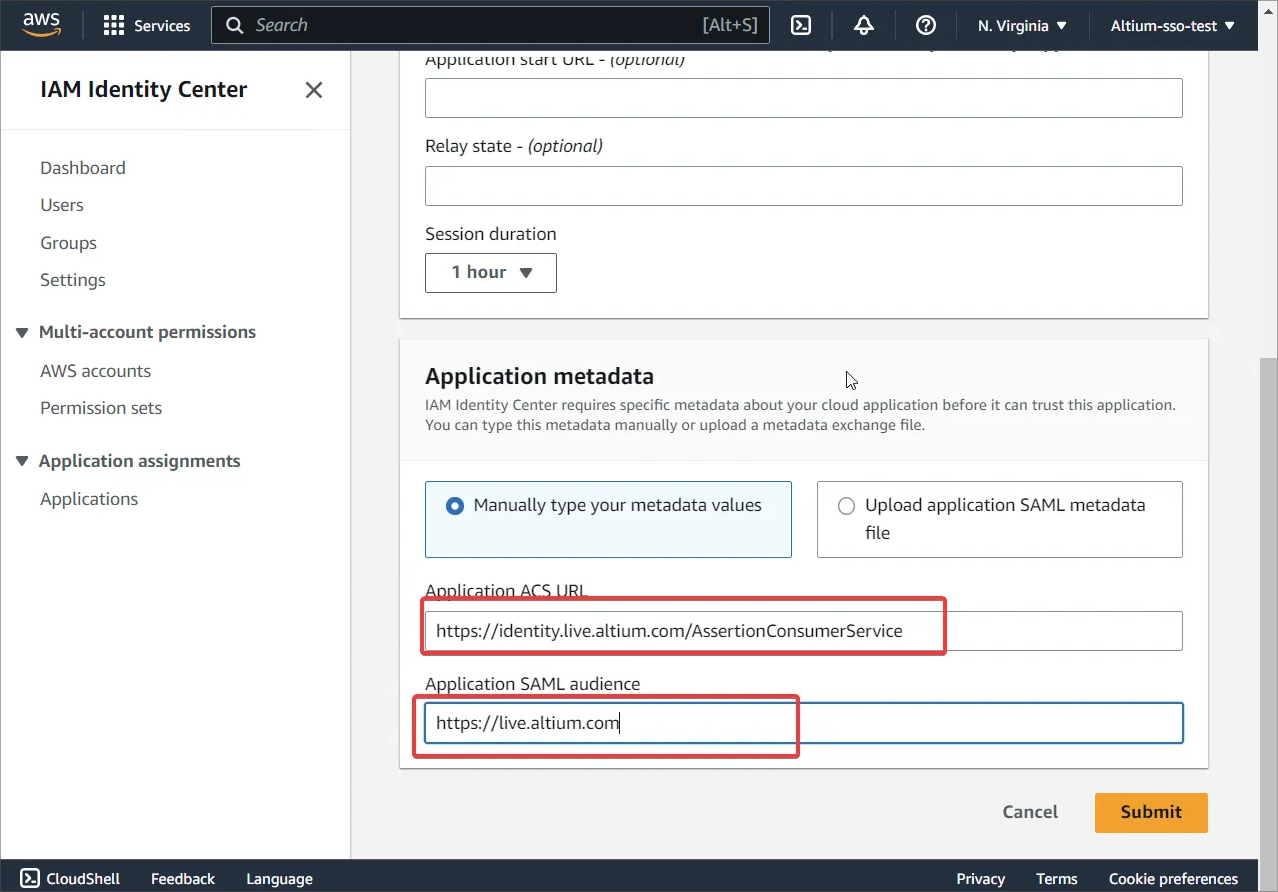
-
Pobierz plik metadanych z obszaru IAM Identity Center metadata.

-
Przejdź do Edit attribute mappings.

-
Dodaj
${user:email}i Format jakounspecified.
-
Utwórz nowych użytkowników w AWS – nazwy użytkowników powinny mieć format
user@domain.com.Przypisz aplikację do utworzonych użytkowników lub grupy.

-
Opcja Provisioning na stronie Authentication Company Dashboard powinna być wyłączona.
Obecnie automatyczne wychodzące provisionowanie przez SCIM nie jest obsługiwane przez AWS.
-
Upewnij się, że ci sami użytkownicy istnieją zarówno po stronie Altium, jak i IAM. Nazwy użytkowników powinny mieć format
user@domain.com.
-
Na stronie Authentication Company Dashboard prześlij plik XML pobrany wcześniej (więcej informacji znajdziesz w sekcji Dashboard SSO Configuration poniżej). Kliknij przycisk Test Sign On , aby przetestować konfigurację.
-
Następnie zostaniesz przekierowany na stronę logowania AWS. Wprowadź swoje dane logowania AWS. Powinieneś zostać przekierowany z powrotem do Dashboard i zobaczyć komunikat Test SAML connection was successful! .
-
Po pomyślnym teście włącz opcje Altium Sign-On Settings i SSO .
Dashboard SSO Configuration
Aby skonfigurować system SSO w Dashboard (jeśli nie zostało to jeszcze wykonane), użyj przycisku  na stronie Authentication, aby odszukać i przesłać plik XML konfiguracji SAML IdP wygenerowany przez firmowego dostawcę tożsamości IdP — patrz przykłady integracji IdP powyżej. Alternatywnie użyj łącza enter manually, aby dodać poszczególne elementy konfiguracji (certyfikat bezpieczeństwa i adresy URL).
Przesłany plik XML IdP jest analizowany przez system w celu wyodrębnienia głównych pól konfiguracji (X509 Certificate, adres URL Identity Provider Issuer oraz IdP Single Sign-On URL), które w razie potrzeby można edytować ręcznie ( ).
).
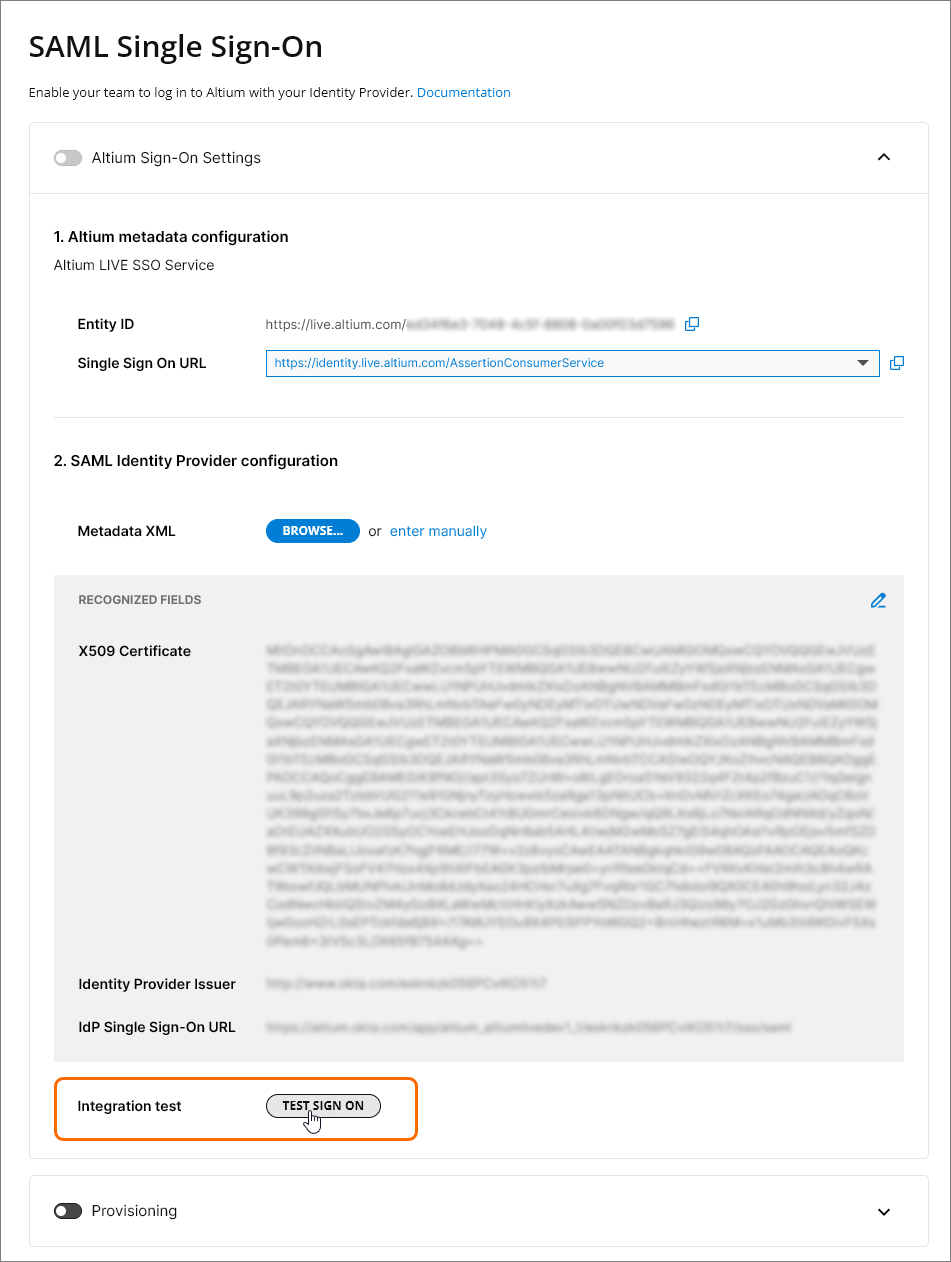
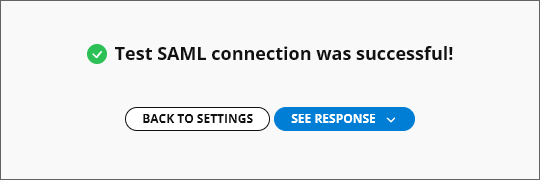
SSO nie jest włączone, dopóki nie zostanie uruchomiony Integration Test, wywoływany przyciskiem  . Weryfikuje on proces tożsamości SSO i logowanie SSO Twojej firmy, a następnie wyświetla komunikat potwierdzający zawierający opcję sprawdzenia kodu wyniku autoryzacji SAML (
 ).
).
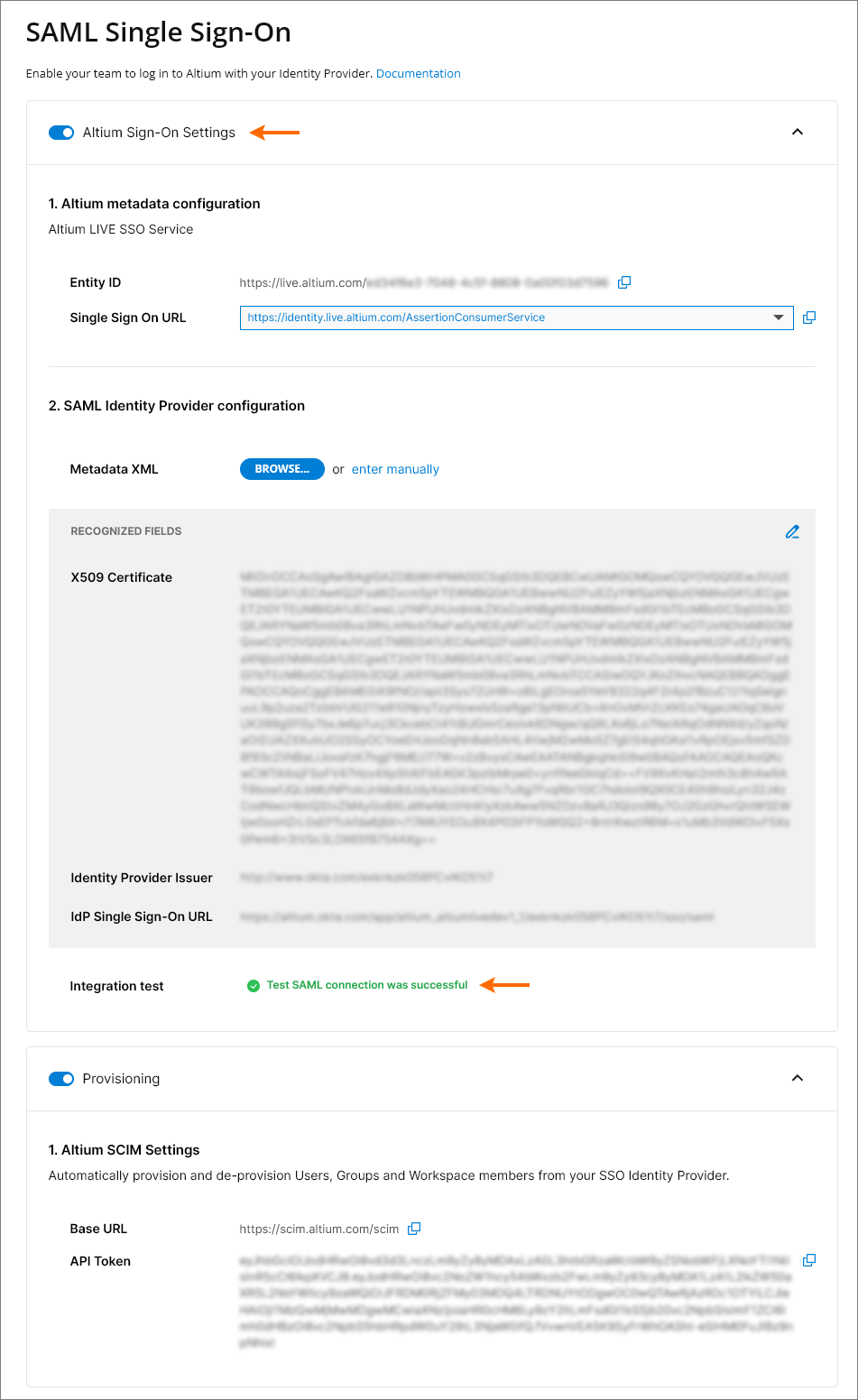
Po powrocie na stronę Authentication sprawdzenie poprawności konfiguracji zostanie zgłoszone jako zakończone sukcesem i będzie można włączyć funkcję Single Sign-On dla konta firmowego ( ). Jeśli SSO zostanie później wyłączone, ręcznie lub w odpowiedzi na zmianę konfiguracji, przycisk stanie się dostępny, aby można było powtórzyć proces testowy.
Wiele organizacji z jednym dostawcą SSO
Jeśli Twoja firma ma więcej niż jedną organizację Altium w ramach firmowego Altium Account — na przykład jedną organizację dla każdego regionu świata — wtedy pojedynczy dostawca tożsamości SSO może być używany do zarządzania uwierzytelnianiem SSO dla całej firmy przy użyciu rozszerzonego formatu Dashboard Entity ID.
Format Entity ID (domyślnie https://live.altium.com) jest rozszerzany o sufiks GUID wygenerowany dla bieżącej organizacji. Ten rozszerzony format URL może następnie zostać użyty dla konkretnej aplikacji dostawcy SSO skojarzonej z tą organizacją Altium. Inne organizacje w ramach firmowego Altium Account, z różnymi sufiksami GUID Entity ID, mogą być powiązane z różnymi aplikacjami SSO w ramach tego samego dostawcy tożsamości SSO. W praktyce oznacza to, że uwierzytelnianiem logowania SSO dla całej firmy można zarządzać w ramach jednego dostawcy tożsamości SSO.
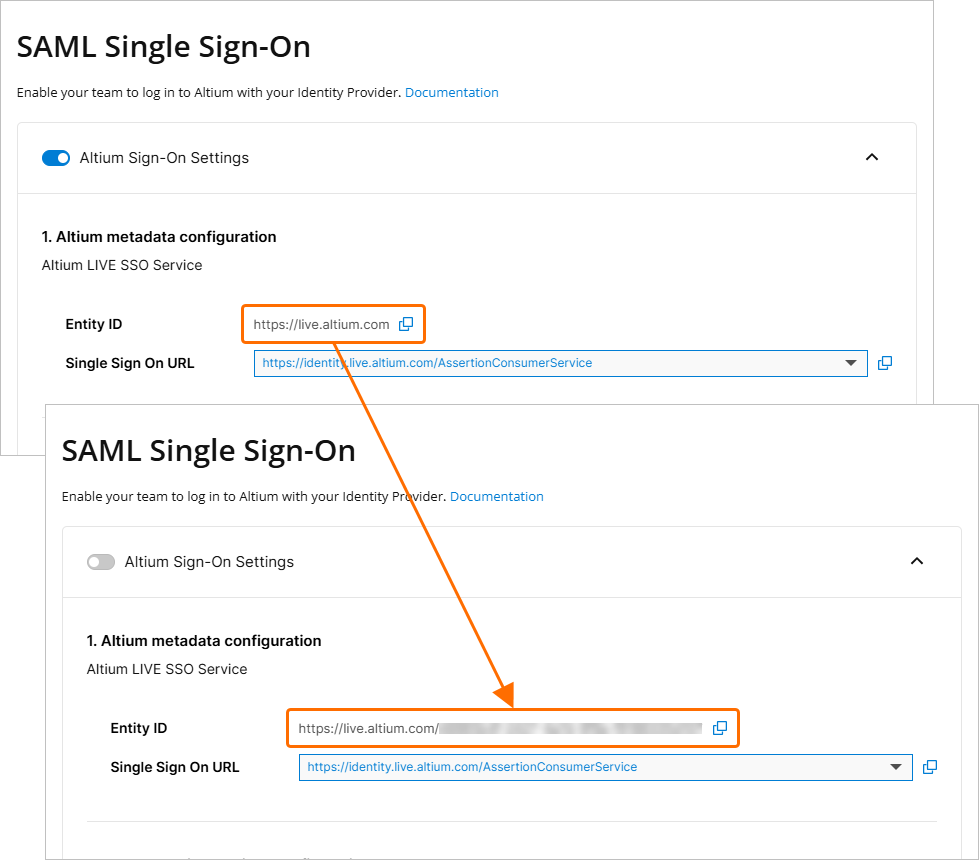 Rozszerzony Entity ID, skojarzony z bieżącą organizacją Dashboard, może zostać przypisany do konkretnej aplikacji dostawcy SSO.
Aby włączyć rozszerzony Entity ID dla aktywnej konfiguracji SAML SSO:
-
Wyłącz Altium Sign-On Settings.
-
Odśwież stronę, aby wywołać ponowne wygenerowanie adresu URL Entity ID do jego rozszerzonego formatu:
https://live.altium.com/XXXXXXXXXX. Bieżąca organizacja może być teraz jednoznacznie identyfikowana przez swój rozszerzony Entity ID. -
W interfejsie zarządzania aplikacją dostawcy tożsamości zmień odwołanie aplikacji Entity ID — zwykle nazywane odmianą „Audience” lub „Entity” — na nową rozszerzoną wersję skopiowaną z Altium Dashboard. Zapisz ustawienia.
-
Aktywuj Integration test w Dashboard i ponownie włącz Altium Sign-On Settings.
Ten proces można powtórzyć dla innych organizacji Altium w Twojej firmie, które powinny być powiązane z własną dedykowaną aplikacją w ramach dostawcy tożsamości SSO. Jako przykład referencyjny, w zawartym tutaj przewodniku konfiguracji Microsoft Entra ID nazwana aplikacja jest tworzona w kroku 3, a Identifier (Entity ID) jest dodawany w kroku 6.
Metody uwierzytelniania
Oprócz udostępniania interfejsu konfiguracji połączenia Altium SSO, strona Authentication Dashboard zapewnia również globalną i indywidualną kontrolę nad pełnym zakresem opcji logowania użytkowników — mianowicie: tradycyjny Email/Password, Google®, Facebook® i logowanie Renesas, a także Single Sign On za pośrednictwem dostawcy tożsamości Twojej organizacji. Opcje włączone w sekcji Authentication methods strony określają metody logowania dostępne dla wszystkich użytkowników konta firmowego w Twojej organizacji.
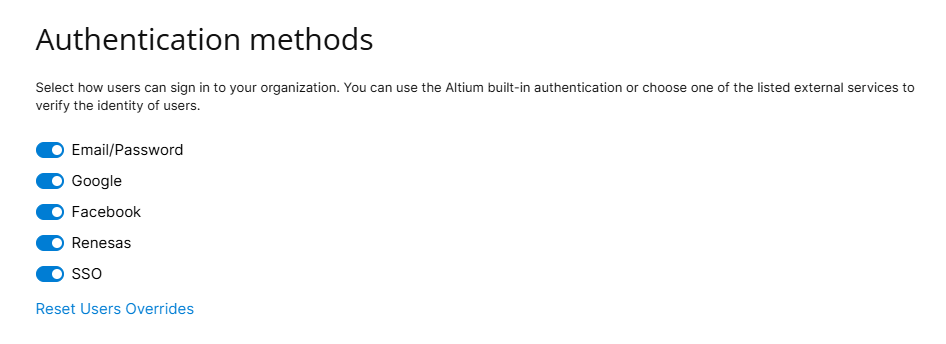
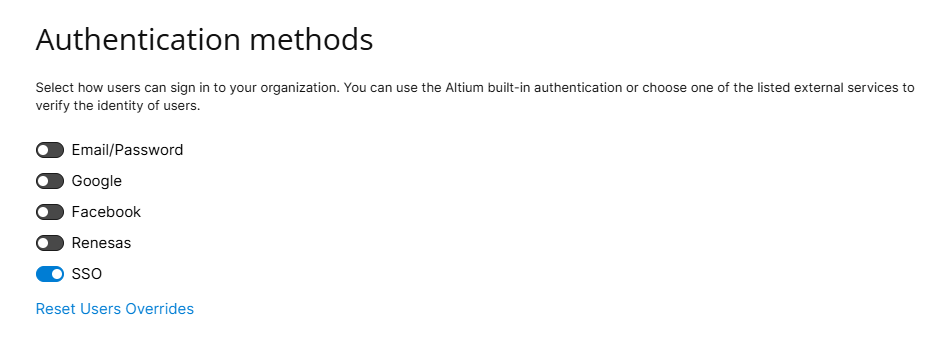
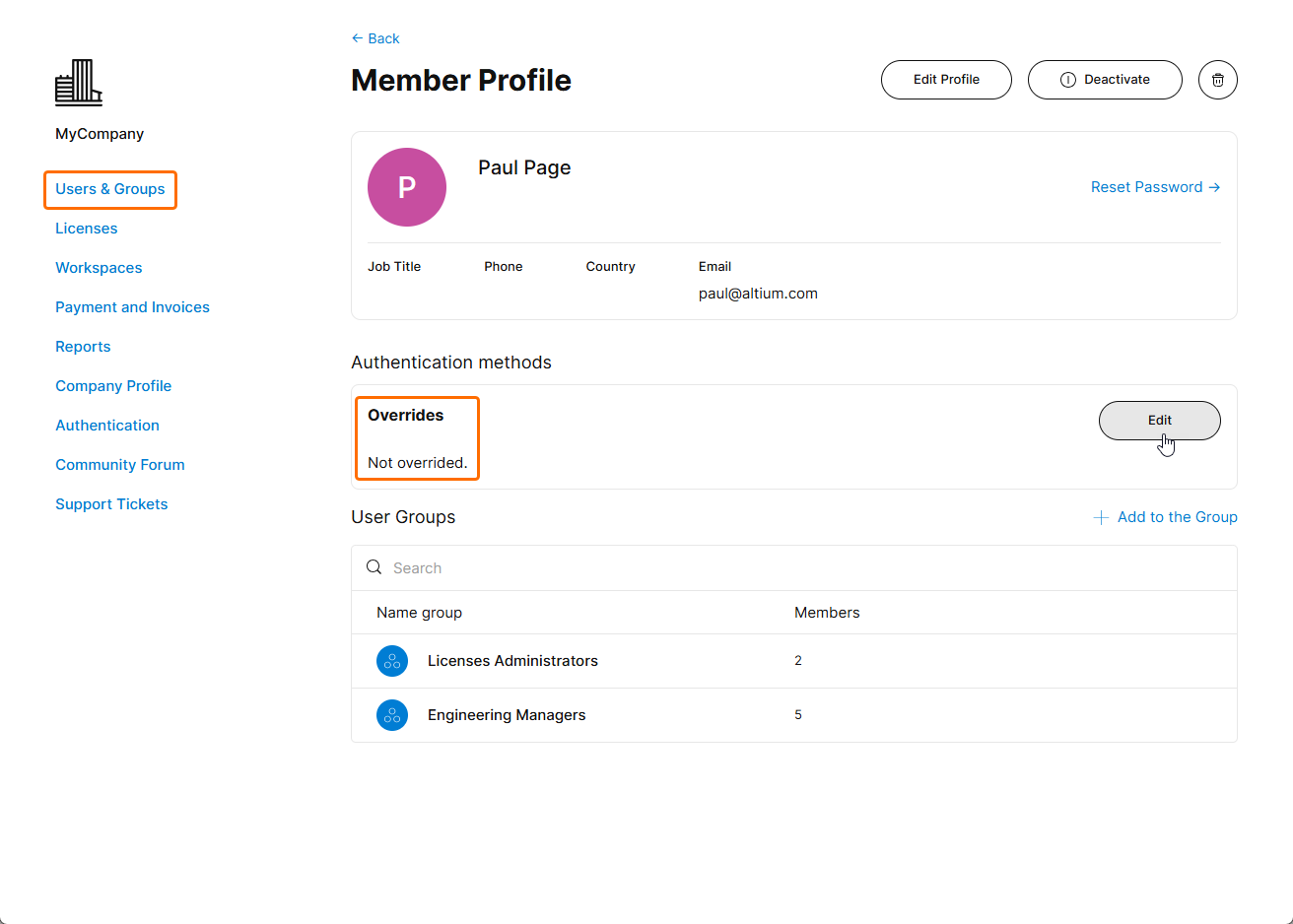
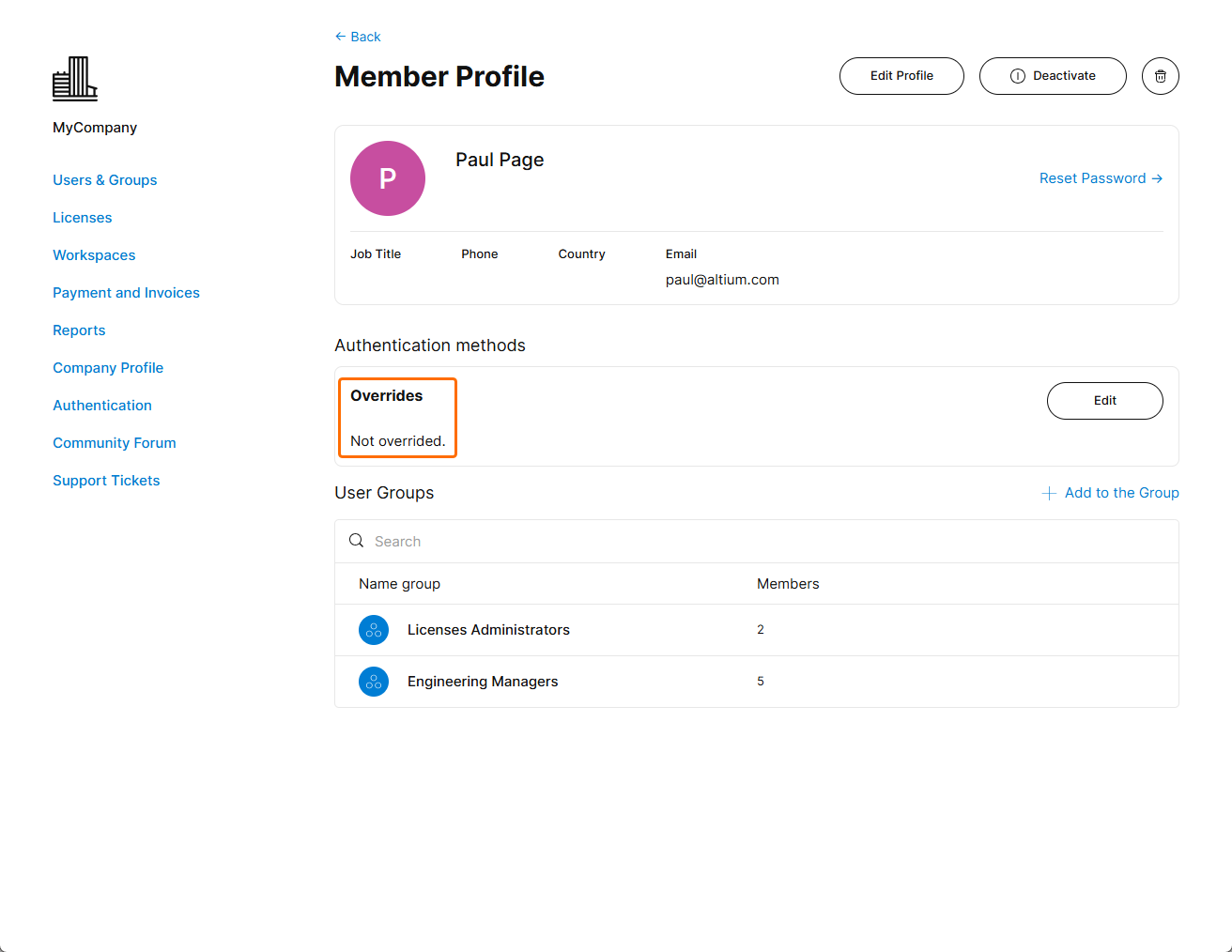
Opcje logowania mogą być skonfigurowane dla użytkownika individual poprzez edycję ustawień w jego wpisie Dashboard Altium Account. Wybierz przycisk  na stronie użytkownika Dashboard Users page, aby uzyskać dostęp do opcji nadpisania logowania. Jeśli te ustawienia zostaną edytowane przy włączonej opcji Override Authentication methods, będą miały pierwszeństwo przed globalnymi ustawieniami logowania na stronie Authentication, ale tylko dla tego użytkownika.
Ustawienia zastępowania uwierzytelniania mogą być używane w sytuacji, gdy SSO jest wymuszoną metodą logowania w organizacji (wszystkie pozostałe opcje są globalnie wyłączone), ale konkretny użytkownik wymaga określonego typu dostępu do logowania – na przykład wyłącznie za pomocą adresu e-mail/hasła.
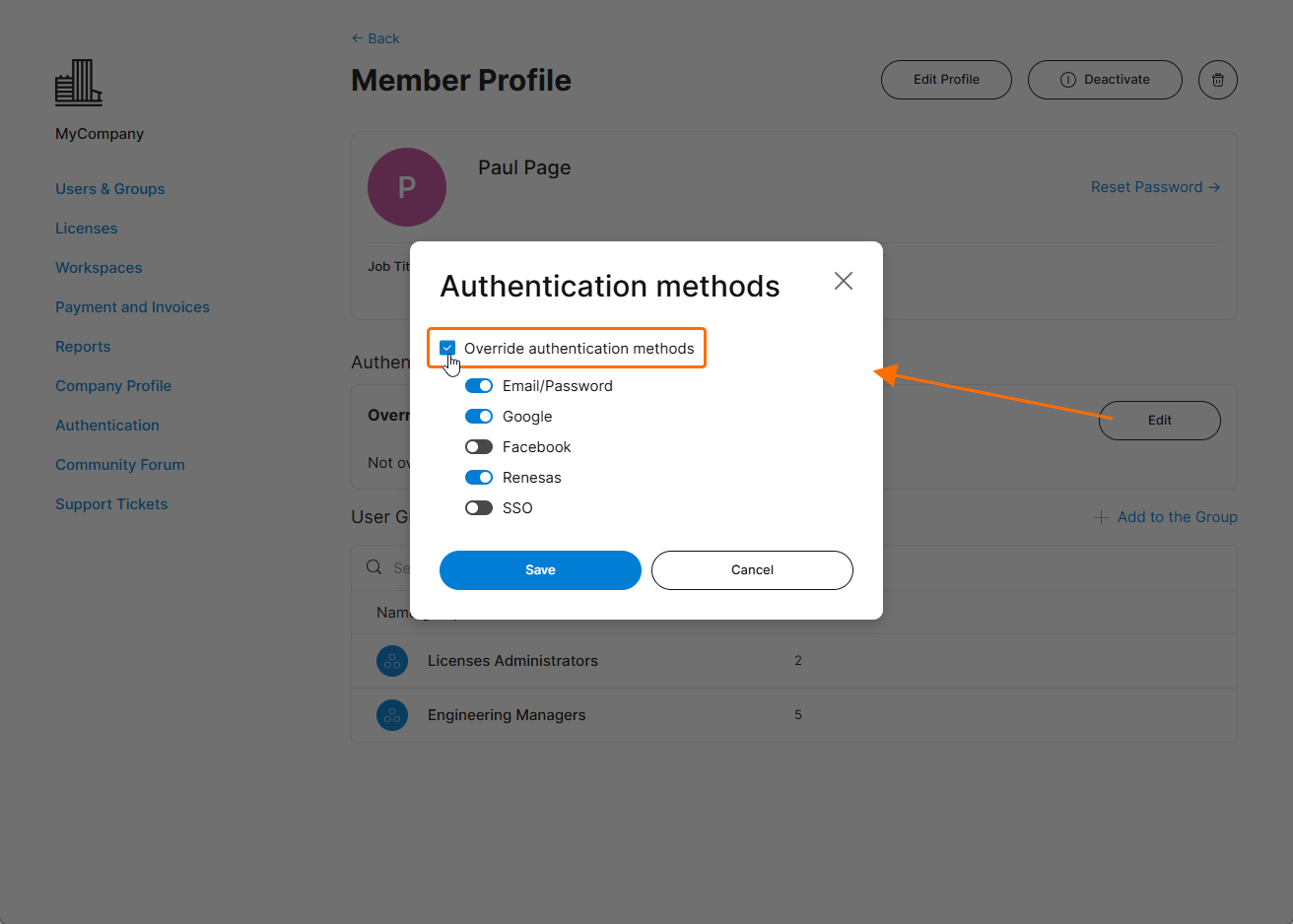
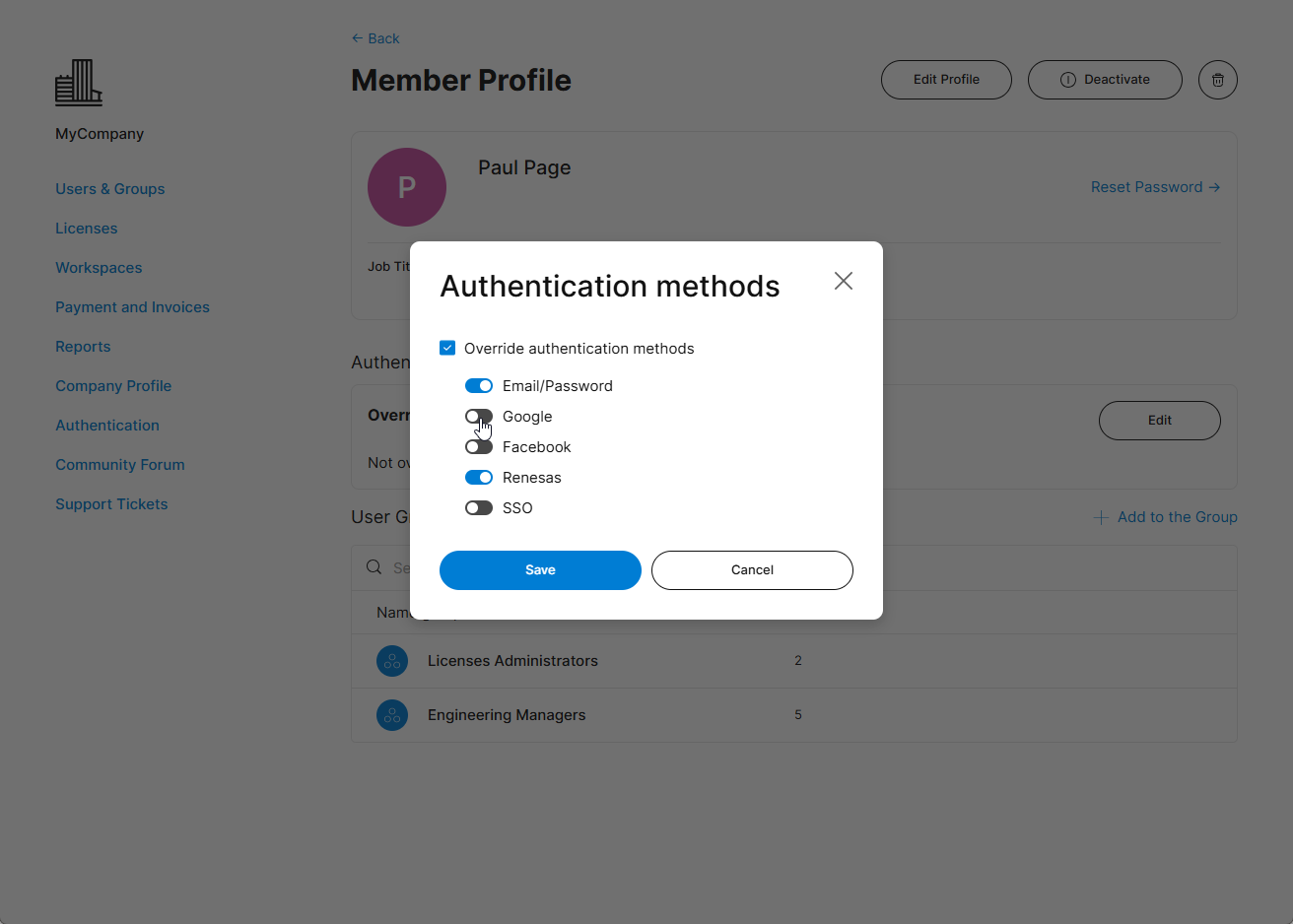
Tutaj metoda uwierzytelniania Google jest wyłączona dla tego członka. Potwierdź nowe ustawienia przyciskiem  .
.
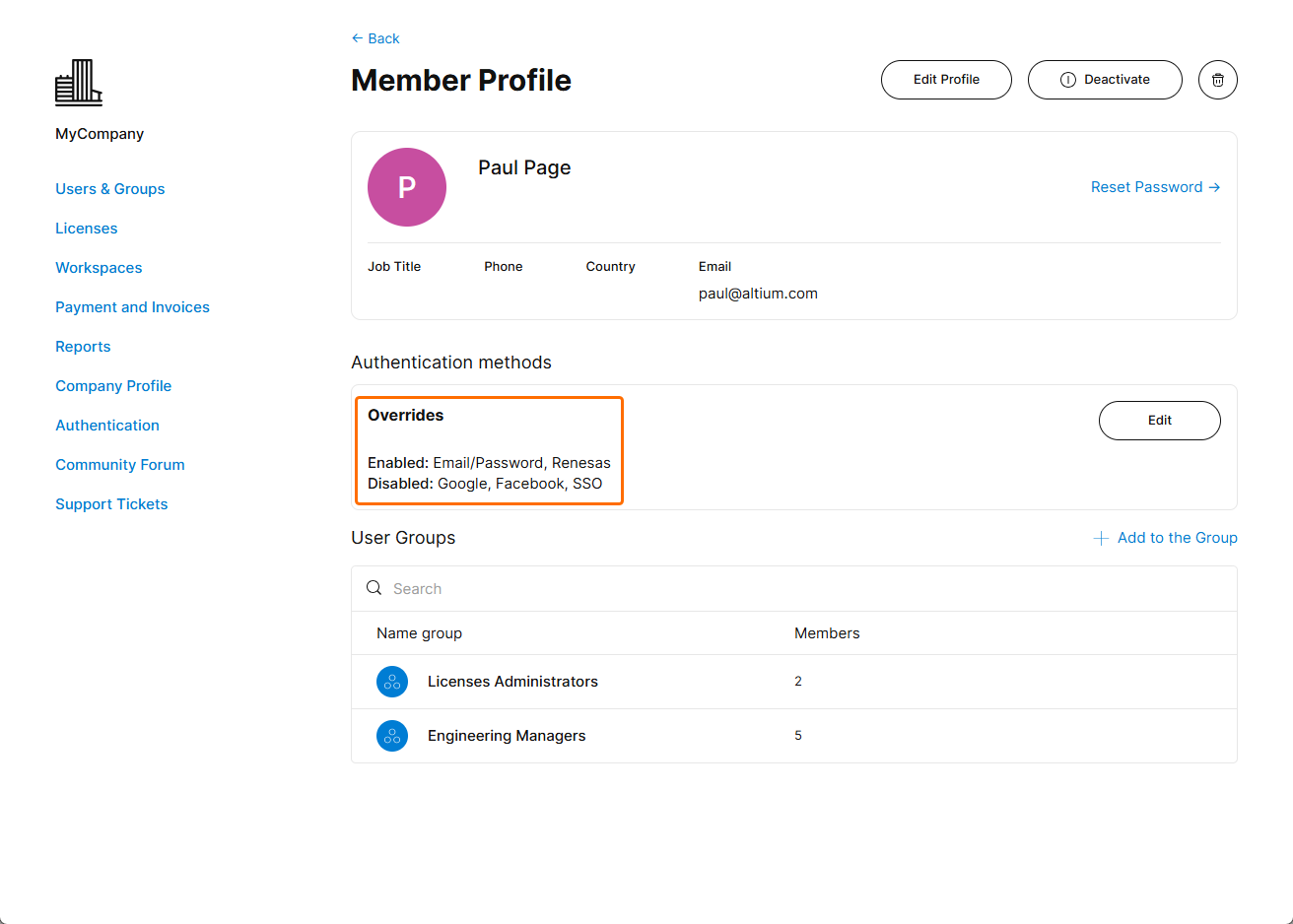
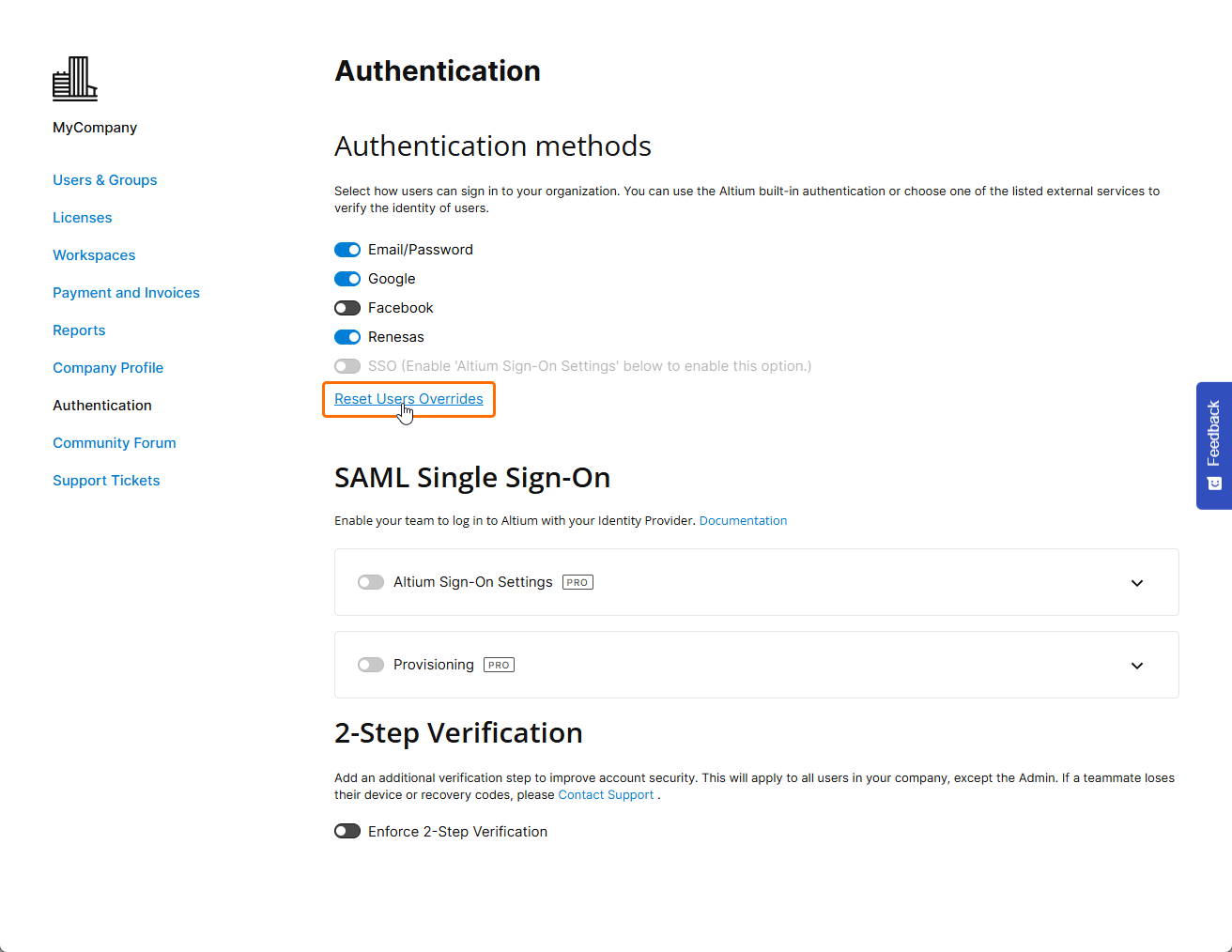
Metody logowania poszczególnych użytkowników, które zostały określone w ustawieniach Override Authentication methods (jak powyżej), można przywrócić do wartości domyślnych za pomocą opcji Reset users overrides w sekcji Authentication methods na stronie Authentication. Spowoduje to zresetowanie indywidualnych ustawień logowania dla wszystkich użytkowników do globalnych metod uwierzytelniania aktualnie wybranych na stronie Authentication.
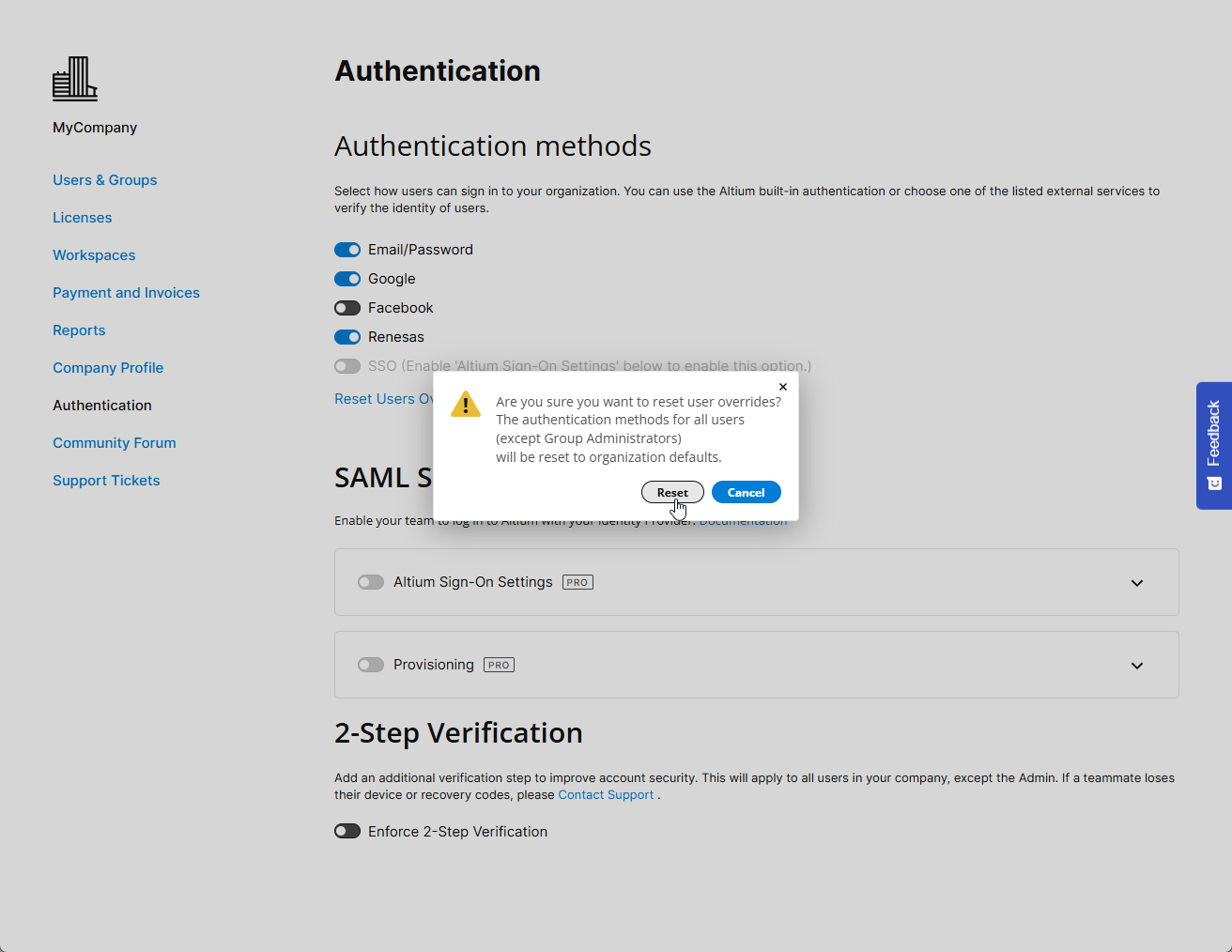
Potwierdź proces resetowania metod uwierzytelniania przyciskiem  w oknie potwierdzenia.
Konfiguracja weryfikacji dwuetapowej
Administratorzy grupy konta firmowego mogą skonfigurować weryfikację dwuetapową, aby zapewnić dodatkową warstwę zabezpieczeń, dzięki której użytkownicy mogą potwierdzić swoją tożsamość podczas próby zalogowania się do swoich kont Altium przy użyciu danych e-mail/hasło. Dodatkową metodą weryfikacji może być wysyłanie hasła jednorazowego (OTP) na adres e-mail albo generowanie OTP w aplikacji uwierzytelniającej, takiej jak Google Authenticator lub Okta Verify. Weryfikacja dwuetapowa może być wymuszana dla wszystkich użytkowników konta firmowego albo poszczególni użytkownicy mogą skonfigurować weryfikację dwuetapową dla swoich kont.
Konfiguracja weryfikacji dwuetapowej na poziomie konta firmowego jest wykonywana przez administratora grupy tego konta w obszarze 2-Step Verification strony Dashboard Authentication. Aby to zrobić, włącz opcję Enforce 2-Step Verification i wybierz wymagane Method, albo OTP via Email, albo OTP via Authenticator App. Jeśli wybrano opcję OTP via Authenticator App, wybierz wymagane App z listy rozwijanej:
-
Okta – wybierz tę opcję, aby używać aplikacji Okta Verify.
-
Google – wybierz tę opcję, aby używać aplikacji Goggle Authenticator.
-
Other – wybierz tę opcję, aby używać aplikacji uwierzytelniającej innej niż Okta Verify lub Google Authenticator, na przykład Microsoft Authenticator.
Opcjonalnie ustaw link w polu Instructions Link (Optional) (ten link będzie wyświetlany na stronie 2-Step Authentication, gdy użytkownik będzie próbował się zalogować).


Gdy wymuszanie weryfikacji dwuetapowej jest włączone i wybrano metodę OTP via Authenticator App , użytkownik będzie musiał dokończyć końcową konfigurację przy pierwszej próbie logowania. Będzie wymagane dodanie kodu uwierzytelniającego do preferowanej aplikacji uwierzytelniającej przez zeskanowanie dostarczonego kodu QR za pomocą aplikacji lub przez wprowadzenie tajnego klucza. Następnie kod wygenerowany przez aplikację należy wpisać w polu Enter code. Po kliknięciu Continue zostanie udostępnionych kilka kodów odzyskiwania, których można użyć w przypadku utraty dostępu do kodu uwierzytelniającego w aplikacji. Kody te należy przechowywać w bezpiecznym miejscu. Kliknij Done , aby dokończyć logowanie do konta Altium.

Alternatywnie, jeśli wymuszanie weryfikacji dwuetapowej nie jest włączone na poziomie konta firmowego (opcja Enforce 2-Step Verification jest wyłączona na stronie Dashboard Authentication), weryfikację dwuetapową można skonfigurować na poziomie konta Altium. Po zalogowaniu się do konta Altium przejdź do swojego profilu (klikając awatar/obraz użytkownika w prawym górnym rogu okna przeglądarki i wybierając My Profile z menu rozwijanego) i otwórz stronę Authentication. W obszarze 2-Step Verification strony włącz opcję Enable 2-Step Verification i wybierz wymagane Method, albo OTP via Email, albo OTP via Authenticator App.
-
Jeśli wybrano metodę OTP via Email , wiadomości e-mail z kodem weryfikacyjnym będą wysyłane na adres e-mail w Twoim profilu.

-
Jeśli wybrano metodę OTP via Authenticator App , wybierz wymagane App z listy rozwijanej (Other, Okta lub Google). W wyświetlonym oknie dokończ konfigurację aplikacji, jak opisano powyżej.

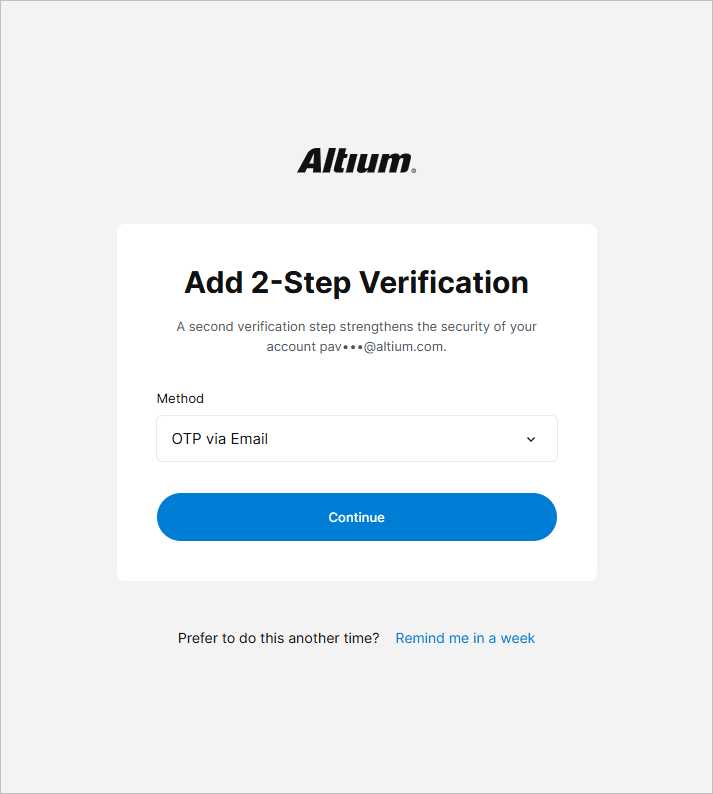
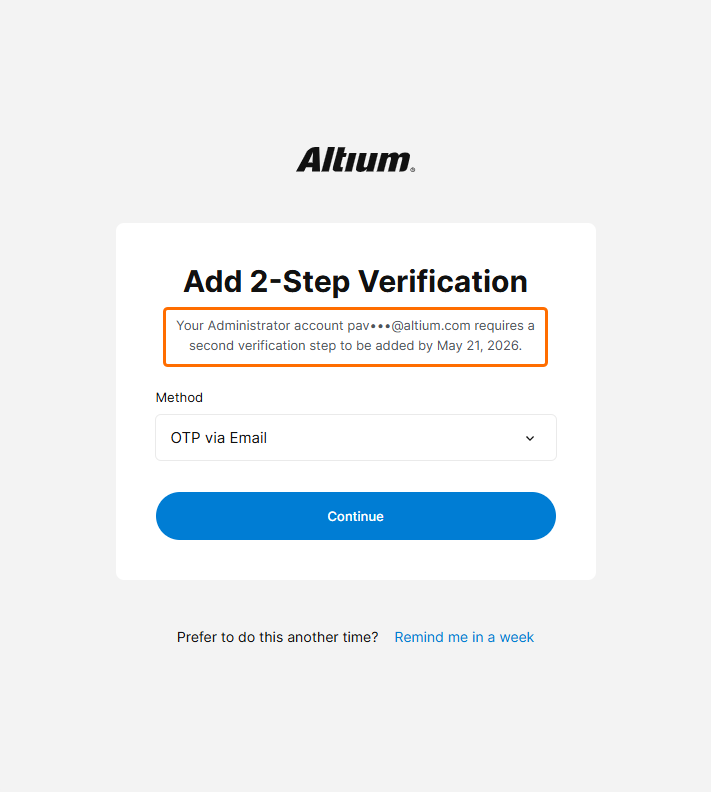
Jeśli konto Altium użytkownika jest częścią firmowego konta Altium, a weryfikacja dwuetapowa nie została jeszcze skonfigurowana dla tego konta Altium, użytkownikowi zostanie zaproponowane skonfigurowanie weryfikacji dwuetapowej dla jego konta Altium podczas logowania za pomocą adresu e-mail i hasła, nawet jeśli wymuszanie weryfikacji dwuetapowej nie jest włączone na poziomie konta firmowego. Wybierz preferowane Method i wykonaj dalsze kroki, aby skonfigurować weryfikację dwuetapową (konfiguracja przebiega podobnie jak opisano powyżej). Alternatywnie kliknij Remind me in a week, aby odłożyć konfigurację weryfikacji dwuetapowej na później.
 ).
).Uwierzytelnianie oparte na urządzeniu
Użytkownicy mogą skonfigurować metodę uwierzytelniania opartą na urządzeniu, obsługiwaną przez ich urządzenie (taką jak Windows Hello lub Face ID), podczas logowania do konta Altium.
Aby skonfigurować uwierzytelnianie oparte na urządzeniu, kliknij przycisk odcisku palca na stronie logowania Altium (https://auth.altium.com/).
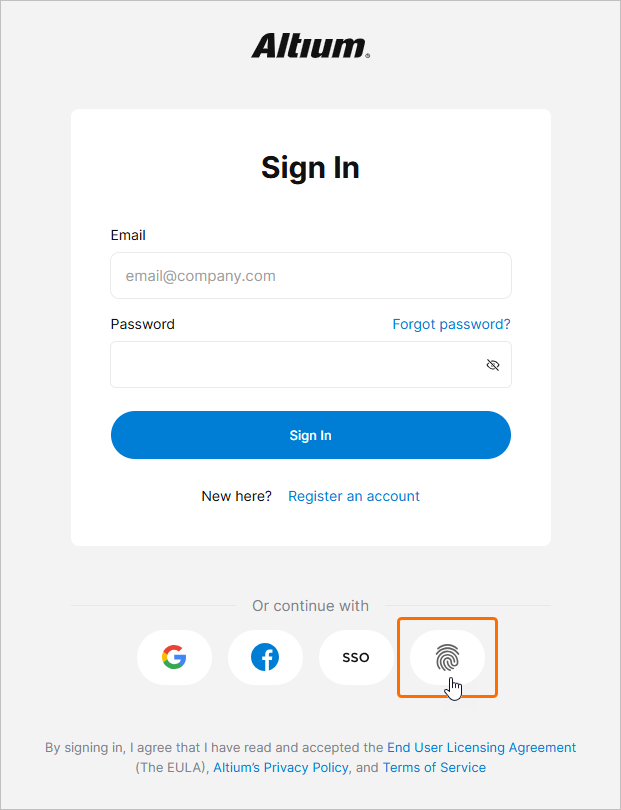
W następnym kroku dokończ logowanie przy użyciu hasła i kliknij Continue.
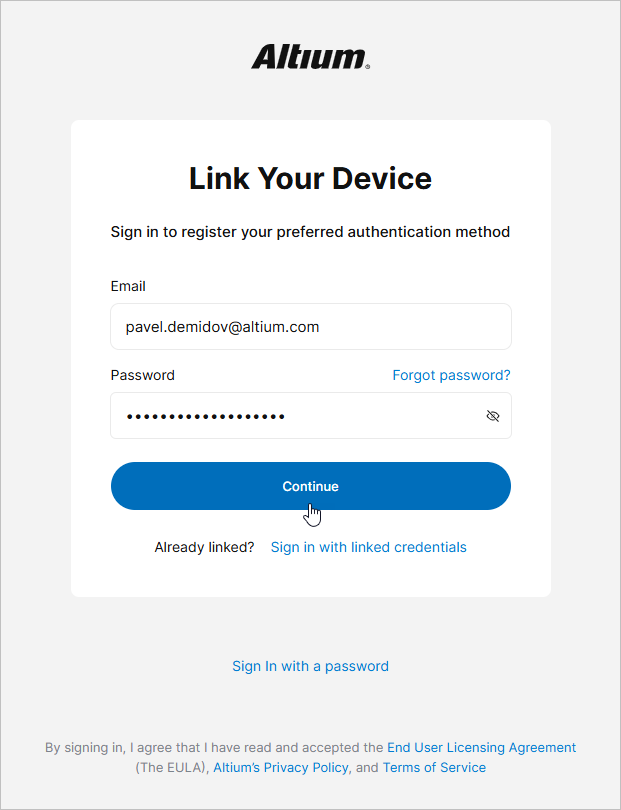
W zależności od urządzenia zostaną wyświetlone instrukcje umożliwiające dokończenie konfiguracji odpowiedniej metody uwierzytelniania. Po zakończeniu wpisz żądane Device Name i kliknij Done.
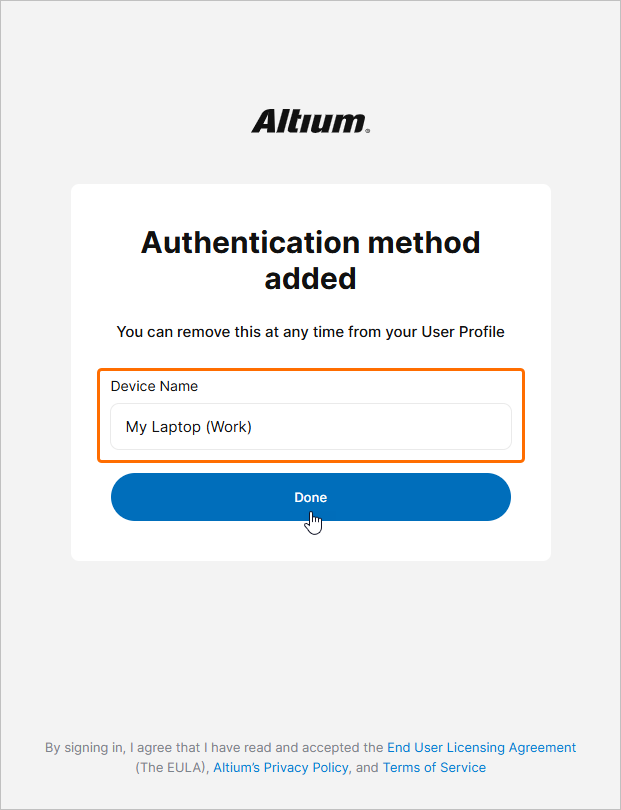
Następnym razem, gdy wybierzesz logowanie przy użyciu uwierzytelniania opartego na urządzeniu (klikając przycisk odcisku palca na stronie logowania Altium), zostanie zaproponowane użycie skonfigurowanej metody do zalogowania się.
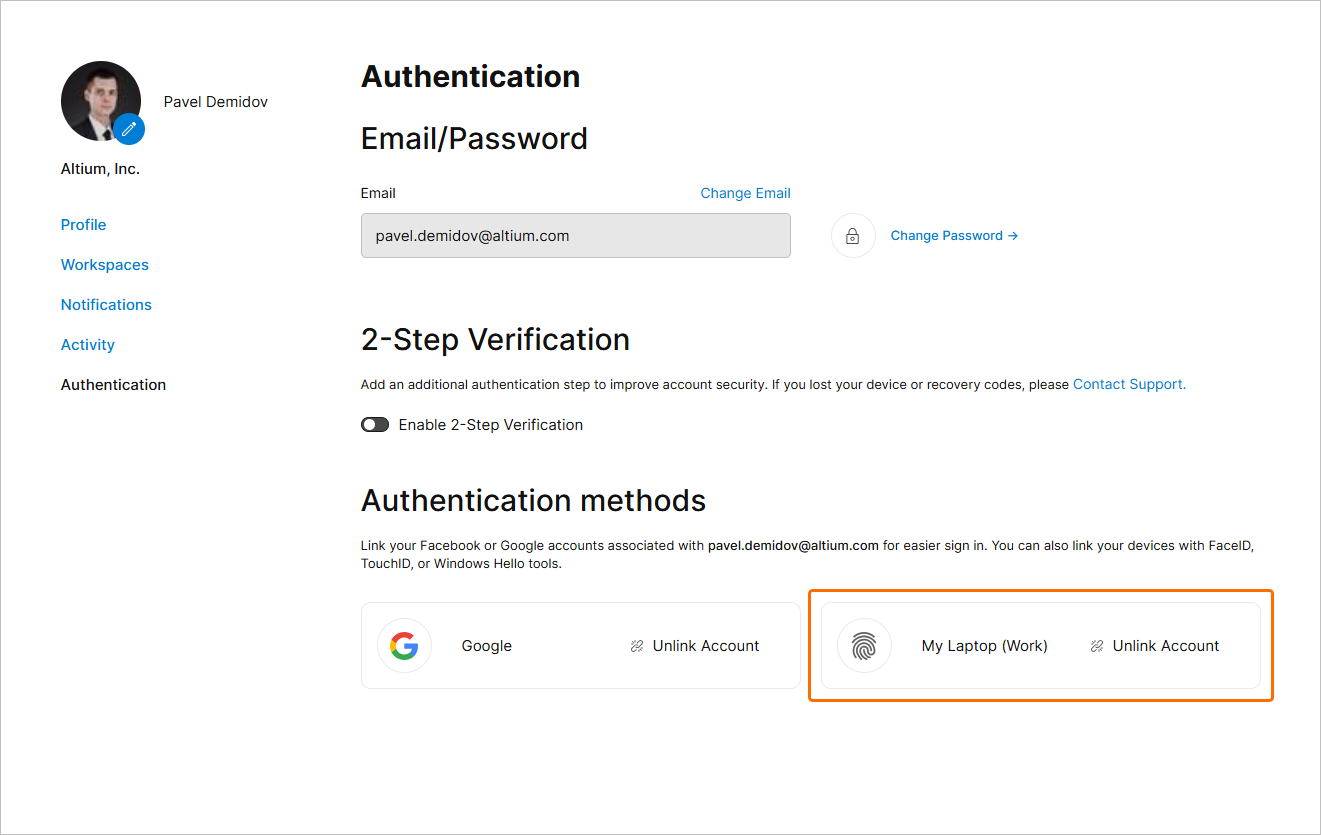
Skonfigurowane metody uwierzytelniania opartego na urządzeniu można znaleźć w profilu. Przejdź do swojego profilu (klikając awatar/obraz użytkownika w prawym górnym rogu okna przeglądarki i wybierając My Profile z menu rozwijanego) i otwórz stronę Authentication. Skonfigurowane metody będą wymienione w obszarze Authentication methods strony. Aby usunąć skonfigurowaną metodę, użyj kontrolki Unlink account w jej wpisie.
Łączenie konta Renesas
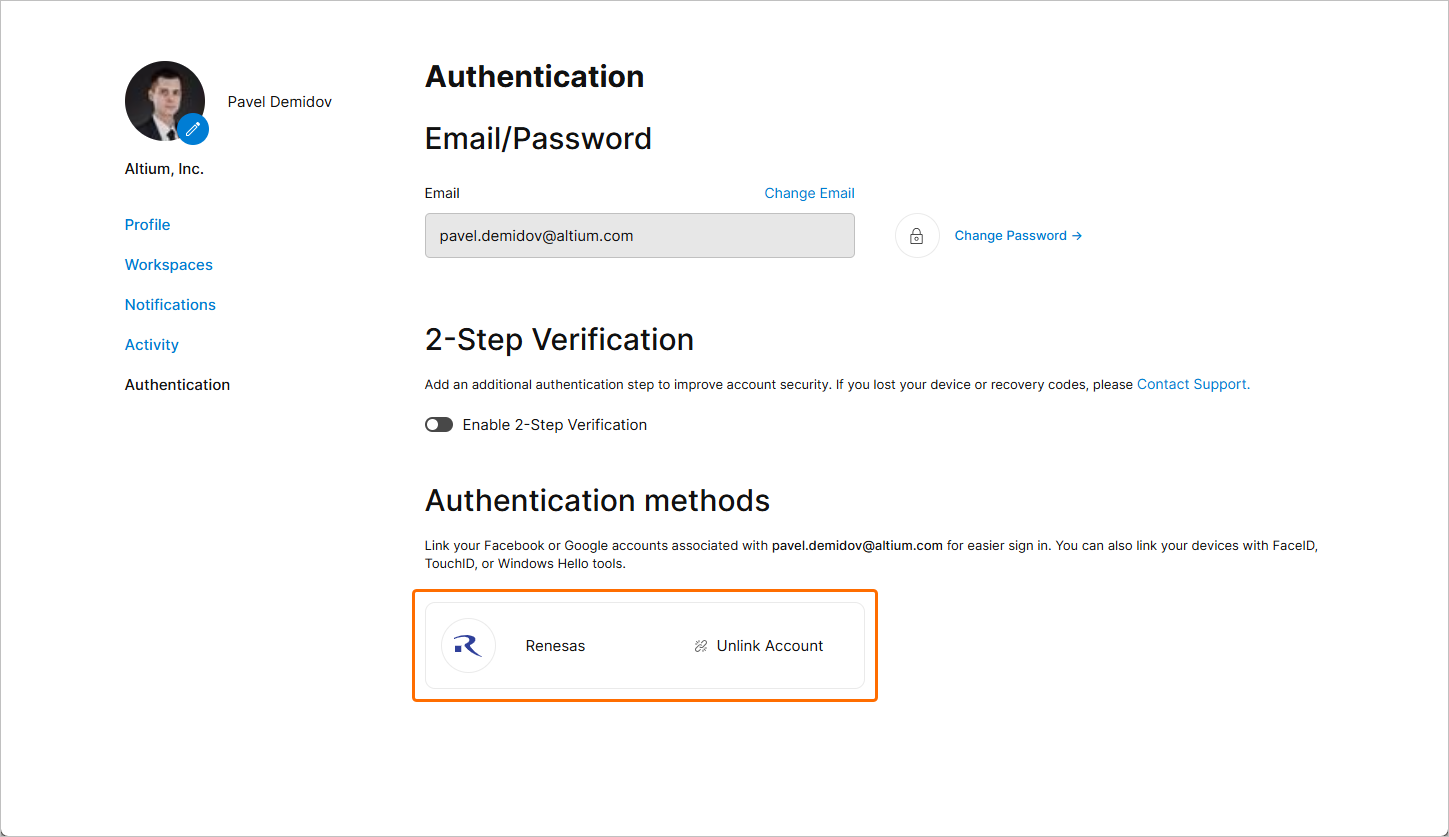
Możesz także połączyć swoje konto Altium z kontem Renesas, aby używać tego drugiego podczas logowania do konta Altium. W tym celu przejdź do swojego profilu (klikając awatar/obraz użytkownika w prawym górnym rogu okna przeglądarki i wybierając My Profile z menu rozwijanego) i otwórz stronę Authentication. W obszarze Authentication methods strony kliknij kontrolkę Link account w kafelku Renesas.
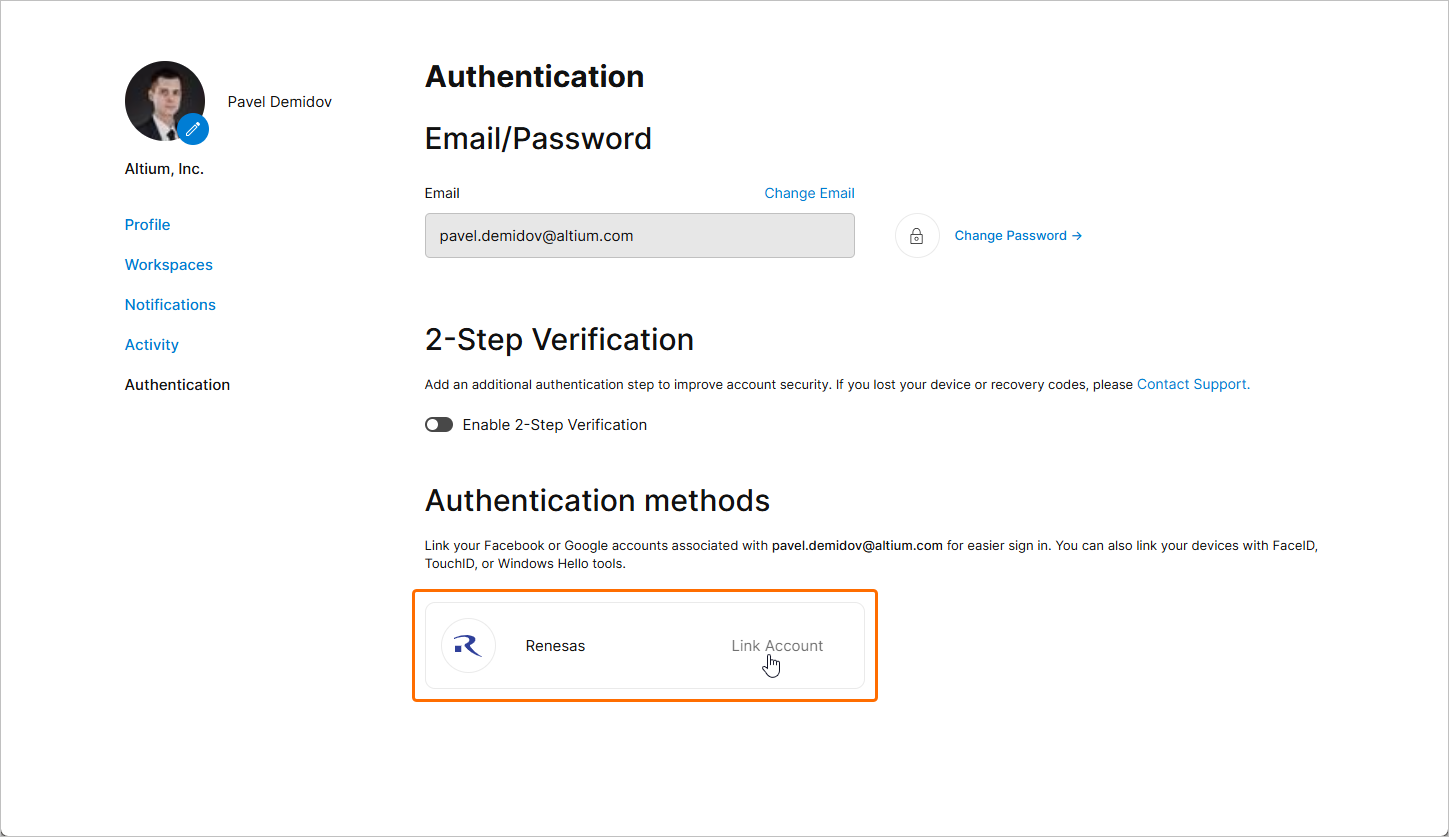
Na kolejnych stronach zaloguj się do swojego konta Renesas i połącz je z kontem Altium. Po połączeniu konta Renesas jego kafelek pojawi się na stronie Authentication z kontrolką Unlink account, której można użyć do usunięcia połączenia między kontami.
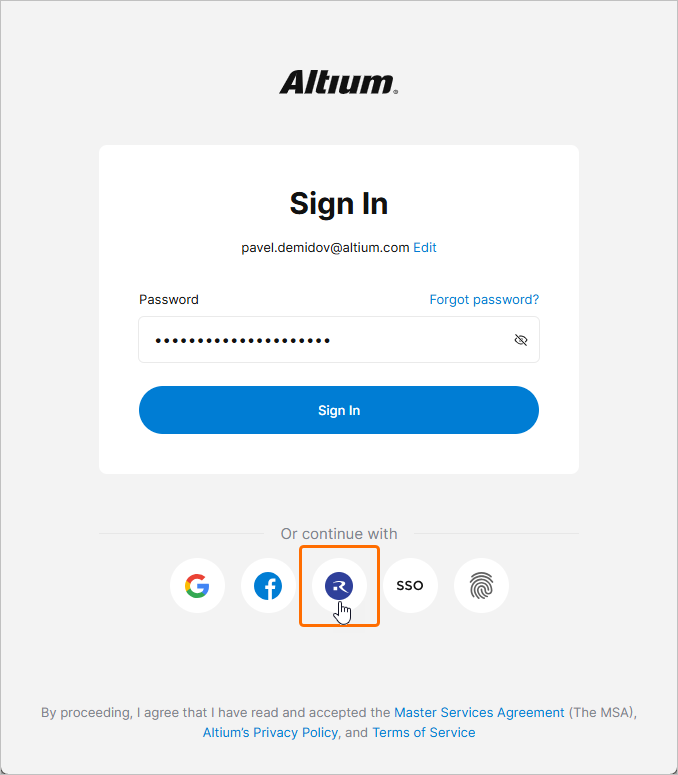
Jeśli zezwalają na to globalne i indywidualne ustawienia metod uwierzytelniania (dowiedz się więcej), połączone konto Renesas może być używane podczas logowania do konta Altium.
 Tłumaczenie SI