
Konfiguracja opcji zaawansowanych
Strona „Pulpit nawigacyjny firmy”
Opcje te są w rzeczywistości ustawieniami „globalnymi”, które mają zastosowanie do wszystkich zarejestrowanych użytkowników w organizacji. Po włączeniu zapewniają one zwiększone bezpieczeństwo danych poprzez zapobieganie nieumyślnemu udostępnianiu plików lub ich ujawnieniu na zewnątrz – ograniczenia te nie dotyczą administratorów grup. Dostęp do ustawień ograniczeń użytkowników można uzyskać na
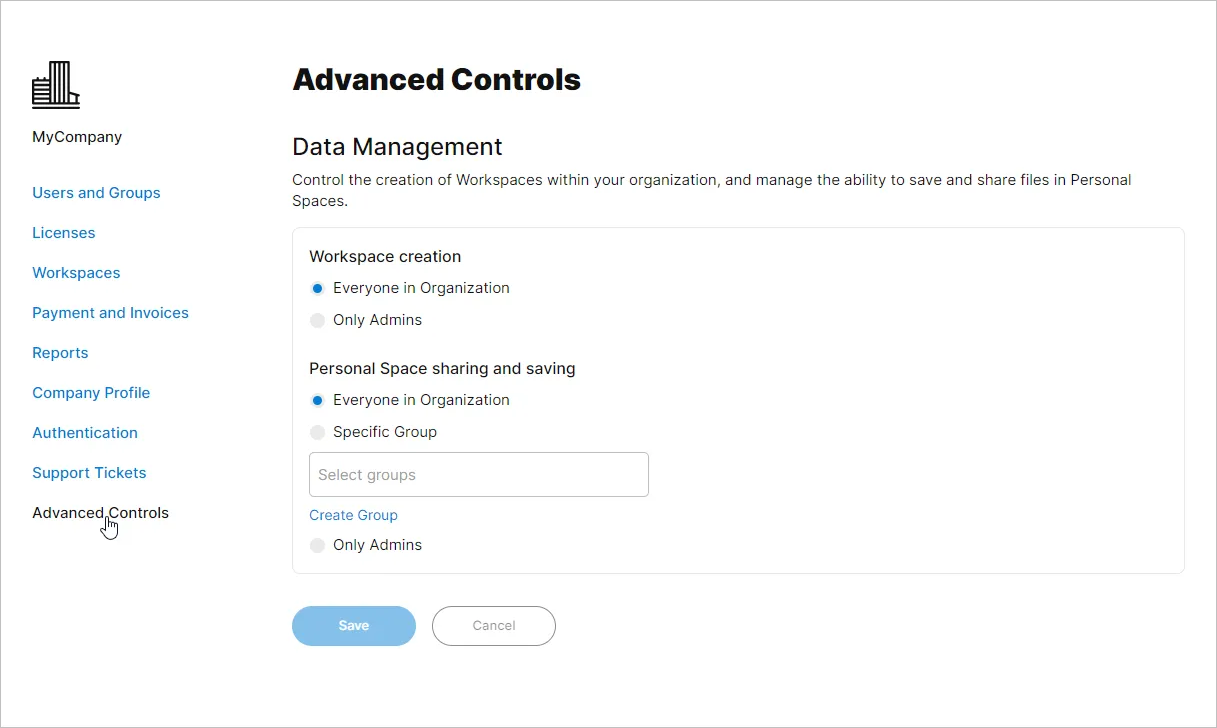 Strona „Zaawansowane opcje sterowania” w panelu firmowym udostępnia opcje uniemożliwiające tworzenie obszarów roboczych oraz udostępnianie/zapisywanie z osobistej przestrzeni Altium 365.
Kontrola tworzenia przestrzeni roboczych
Jeśli Twoja organizacja nie aktywowała jeszcze obszaru roboczego Altium 365 lub poziom dostępu Twojej firmy do produktów Altium pozwala na tworzenie wielu obszarów roboczych, wówczas wszyscy użytkownicy należący do firmy mają możliwość aktywacji obszaru roboczego – więcej informacji znajdziesz na stronie Aktywacja i zarządzanie obszarami roboczymi. Aby ograniczyć dostęp do tej funkcji, należy skorzystać z opcji  ).
).
 Obszar roboczy może zostać aktywowany przez dowolnego członka organizacji (warunek domyślny) lub aktywacja może być ograniczona wyłącznie do administratorów.
Dzięki temu ustawieniu administratorzy firmy (Group Administrators

Kontrola udostępniania i zapisywania przestrzeni osobistej
Wszyscy członkowie konta firmowego organizacji mają dostęp do indywidualnej przestrzeni osobistej Altium 365, służącej do przesyłania i udostępniania plików projektowych. W przypadku niektórych organizacji domyślne podejście polegające na otwartym dostępie do przestrzeni osobistych firmy może być niepożądane z punktu widzenia bezpieczeństwa lub w kontekście zarządzania projektami i audytu. Opcje zarządzania danymi na pulpicie nawigacyjnym firmy na
 Funkcje udostępniania i zapisywania w przestrzeniach osobistych organizacji można włączyć wyłącznie dla określonej grupy lub wyłącznie dla administratorów.
Domyślnie przestrzeń osobista każdego pracownika firmy umożliwia następujące działania:
-
Pliki projektowe/pakiety w wielu formatach można przesyłać do przestrzeni osobistej (i uzyskiwać do nich dostęp w
Files podgląd). -
Pliki projektowe przesłane do serwisu internetowego Altium 365
Standalone Viewer można zapisać w przestrzeni osobistej użytkownika. -
Pliki projektowe, które zostały przesłane do przestrzeni osobistej (dostępne w
Files widoku) można udostępniać innym użytkownikom zarówno w ramach organizacji, jak i poza nią. - Pliki projektowe, które zostały przesłane do przestrzeni osobistej, można osadzić na stronie internetowej, aby inni mogli je przeglądać.
-
Projekty z obszaru roboczego, które zostały udostępnione (z pełnymi
Edit - Pliki projektowe, które zostały przesłane lub udostępnione w przestrzeni osobistej, można udostępniać innym użytkownikom za pomocą umieszczonego komentarza.
Wszystkie powyższe funkcje udostępniania/zapisywania będą zablokowane dla użytkowników niebędących administratorami, gdy
-
Próby przesłania/zapisania spowodują wyświetlenie komunikatu informacyjnego, który zawiera również opcję wysłania prośby o dostęp do administratora konta firmowego w Twojej organizacji – zobacz przykład. E-maile z prośbą zawierają link (
 ) do strony
 Advanced Controls . -
Próba udostępnienia spowoduje otwarcie okna dialogowego „Prośba o zapisanie i udostępnienie plików”, w którym można wysłać wiadomość z prośbą do administratorów – zobacz przykład.
-
Inne funkcje, takie jak osadzanie na stronie internetowej i udostępnianie z poziomu komentarza, nie są dostępne.


Możliwość udostępniania i zapisywania (przesyłania) plików projektowych można również ograniczyć do określonej grupy członków organizacji, korzystając z ). Oprócz administratorów dostęp do udostępniania i zapisywania w przestrzeni osobistej będą mieli wyłącznie członkowie określonej grupy.

Jak pokazano powyżej, opcja
-
Użyj opcji
Create Group opcji, aby nadać nazwę i utworzyć nową grupę członków firmy. Spowoduje to otwarcieCreate Group okno na stronie pulpitu nawigacyjnegoUsers and Groups , w którym można dodać istniejące nazwy użytkowników do wybranej nowej grupy (zobacz przykład). Więcej informacji znajdziesz w sekcji Tworzenie nowej grupy. -
Użyj opcji
Manage Group , aby otworzyć wybraną grupę, w której można dodawać i usuwać użytkowników (zobacz przykład). Więcej informacji znajdziesz w sekcji Zarządzanie grupami.
 Tłumaczenie SI


