
Zarządzanie obszarami roboczymi w Altium 365
Wybranie opcji
Strona zawiera wyświetlaną w formie kafelków listę przestrzeni roboczych Altium 365, które zostały utworzone dla konta firmowego Twojej organizacji. W większości przypadków będzie to pojedynczy wpis utworzony przez właściciela konta firmowego lub innego członka grupy administratorów tego konta.
Dowiedz się więcej o przestrzeniach roboczych Altium 365 oraz o aktywacji przestrzeni roboczej firmy.
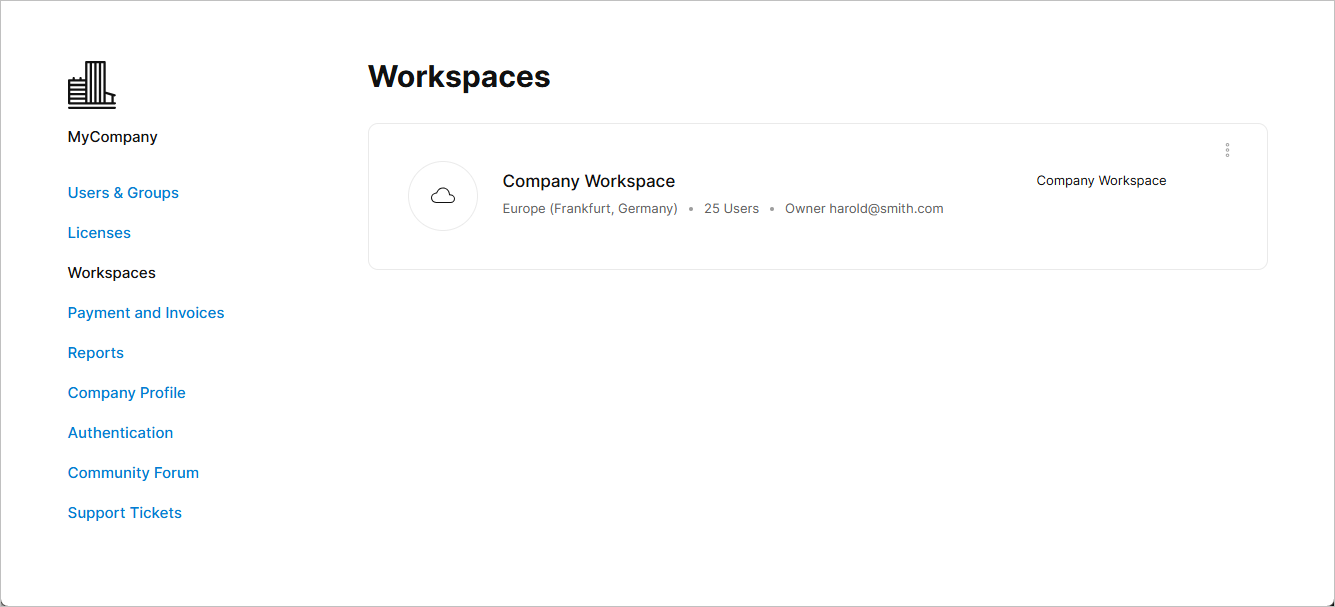 Wyświetlaj aktywne przestrzenie robocze Altium 365 swojej firmy i zarządzaj nimi na stronie Pulpit nawigacyjny
Informacje o obszarze roboczym
 Kafelek wpisu dotyczącego obszaru roboczego zawiera powiązane informacje i stanowi aktywny link do samego obszaru roboczego.
Wpisy dotyczące obszaru roboczego, przedstawione w formie kafelków, zawierają:
-
Name – nazwę obszaru roboczego, zgodnie z definicją wGeneral opcjach na stronie „Administrator – Ustawienia” danego obszaru roboczego. Należy pamiętać, że sama kafelka jest aktywnym linkiem do interfejsu platformy Altium 365, w którym ten obszar roboczy jest załadowany jako aktywny. -
Region – lokalizację geograficzną obszaru roboczego, określoną w momencie jego aktywacji -
Users – aktualną liczbę użytkowników mających dostęp do obszaru roboczego. Obejmuje to zarówno członków konta firmowego, jak i wszystkich użytkowników spoza firmy, którzy zostali zaproszeni jako członkowie obszaru roboczego. -
Owner – członek konta firmowego, który pierwotnie utworzył obszar roboczy, lub inny członek konta firmowego, który został później wskazany jako „właściciel” obszaru roboczego za pomocą opcjiChange Owner (patrz poniżej).
Elementy sterujące przestrzenią roboczą

Elementy sterujące do zarządzania przestrzenią roboczą są dostępne w menu rozwijanym „  ”, które zawiera następujące opcje:
-
Change Owner – wybierz tę opcję, aby zmienić wyznaczonego właściciela przestrzeni roboczej na innego członka konta firmowego. Gdy zaczniesz wpisywać nazwę użytkownika w poniższymChange Owner oknie pojawi się lista pasujących nazwisk do wyboru. Zakończ proces, klikając przycisk „ ”.
”.
-
Settings (dostępne wyłącznie dla właściciela obszaru roboczego) – ta opcja pozwala przejść bezpośrednio do strony „Ustawienia” obszaru roboczego, gdzie zarządza się jego ogólną konfiguracją. -
Deactivate Workspace – ta opcja uniemożliwia wszystkim użytkownikom dostęp do obszaru roboczego. WDeactivate Workspace wyświetlonym oknie należy zapoznać się z ostrzeżeniami, a następnie wprowadzić nazwę obszaru roboczego i potwierdzić dezaktywację przyciskiem „ ”.
”.
 Tłumaczenie SI