Zarządzanie grupami

Wybranie opcji Groups opcji menu na głównej stronie pulpitu nawigacyjnego firmy powoduje otwarcie Users & Groups stronę widoku konta Twojej firmy. Wybierz Groups kartę na tej stronie, aby zarządzać grupami użytkowników na koncie firmowym.

Grupy to po prostu zbiory użytkowników konta firmowego, przy czym ustawienia grupy mają zastosowanie do wszystkich jej członków. Grupy użytkowników pozwalają organizować użytkowników na przykład według konkretnego działu organizacji, w którym działają, lub zespołu projektowego, do którego należą. Licencje Altium dostępne dla Twojej organizacji można przypisywać do grup, dzięki czemu użytkownicy z danej grupy będą mieli dostęp do odpowiednich licencji na oprogramowanie.

Pulpit nawigacyjny Twojej organizacji jest dostępny dla członków Group Administrators grupy użytkowników. Administratorzy mają pełny dostęp zarówno do pulpitu nawigacyjnego, jak i stron konta – należy pamiętać, że opcje menu umożliwiają przechodzenie między tymi stronami.

Lista grup

Strona Groups początkowo wyświetla listę wszystkich grup przypisanych do konta firmowego, przy czym wpis dotyczący grupy zawiera jej Name oraz liczbę Members w tej grupie. Istnieją dwie grupy systemowe, zdefiniowane domyślnie dla konta firmowego:

  • All Account Members – ta grupa automatycznie obejmuje wszystkich użytkowników konta firmowego. Jeśli tej grupie przypisano licencję, każdy użytkownik konta firmowego może z niej korzystać.

  • Group Administrators – ta grupa przyznaje uprawnienia administracyjne jej członkom. Każdy użytkownik należący do tej grupy ma możliwość wprowadzania zmian w panelu nawigacyjnym.
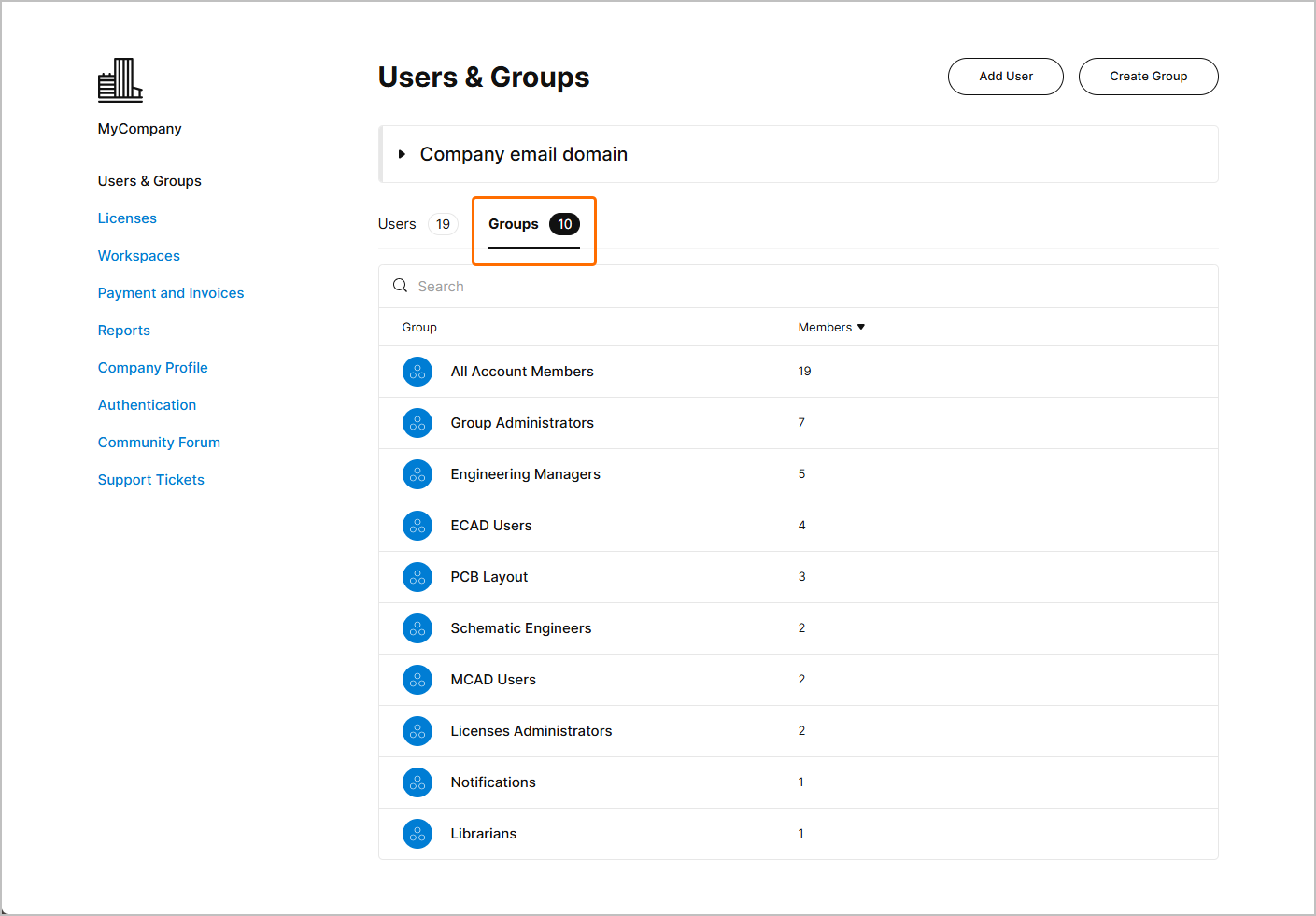
Powyższych grup systemowych nie można usuwać ani zmieniać ich nazw. Podobnie jak w przypadku wszystkich innych grup, można jednak zarządzać przynależnością użytkowników do tych grup oraz przypisaniem licencji.

Lista w zakładce Groups zawiera zarówno grupy systemowe, jak i grupy utworzone przez użytkowników. Lista w zakładce Groups zawiera zarówno grupy systemowe, jak i grupy utworzone przez użytkowników.

Wybierz pozycję grupy na liście, aby otworzyć jej widok szczegółowy, który zawiera listę członków oraz szereg przycisków służących do zarządzania grupą.

Należy pamiętać, że istnieje dodatkowa Licenses Administrators grupa, która może zostać dodana przez system. Grupa ta jest tworzona automatycznie, gdy do organizacji dodawana jest nowa licencja, a zarejestrowana osoba kontaktowa ds. powiadomień o licencjach nie jest członkiem Group Administrators.

Specjalna Licenses Administrators grupa jest tworzona, gdy osoba wyznaczona do kontaktów w sprawie licencji nie jest członkiem panelu nawigacyjnego Group Administrators.Specjalna Licenses Administrators grupa jest tworzona, gdy osoba wyznaczona do kontaktów w sprawie licencji nie jest członkiem panelu nawigacyjnego Group Administrators.

Użytkowników należących do Licenses Administrators grupy mogą zostać z niej usunięci, a sama grupa może zostać usunięta. Grupa ta może jednak okazać się przydatna, jeśli chcesz wyznaczyć użytkownika (lub grupę użytkowników), który zarządza wyłącznie licencjami w panelu nawigacyjnym, a nie innymi aspektami konta firmowego organizacji.

Jak zostać administratorem grupy

Użytkownik jest administratorem konta firmowego, jeśli zostanie dodany jako członek Group Administrators grupy. Dołączenie do tej grupy odbywa się na dwa sposoby:

  • Gdy zakupiona zostanie nowa licencja dla konta firmowego, osoba kontaktowa ds. powiadomień dla tej licencji jest automatycznie dodawana do grupy.

  • Użytkownik może zostać ręcznie dodany do grupy przez innego administratora konta firmowego. Innymi słowy, członek grupy Group Administrators grupy ma uprawnienia do przyznania uprawnień administratora innemu użytkownikowi, po prostu dodając go do tej grupy.

Group Administrators Członkowie mają pełną kontrolę nad ustawieniami pulpitu nawigacyjnego.Group Administrators Członkowie mają pełną kontrolę nad ustawieniami pulpitu nawigacyjnego.

Tworzenie nowej grupy

Aby utworzyć nową grupę dla konta firmowego, kliknij przycisk Create Group przycisk w głównym widoku listy grup. W poniższym oknie wpisz nazwę grupy i dodaj użytkowników Create Group oknie – zacznij wpisywać w Add user , aby wyświetlić nazwy użytkowników zawierające te znaki.
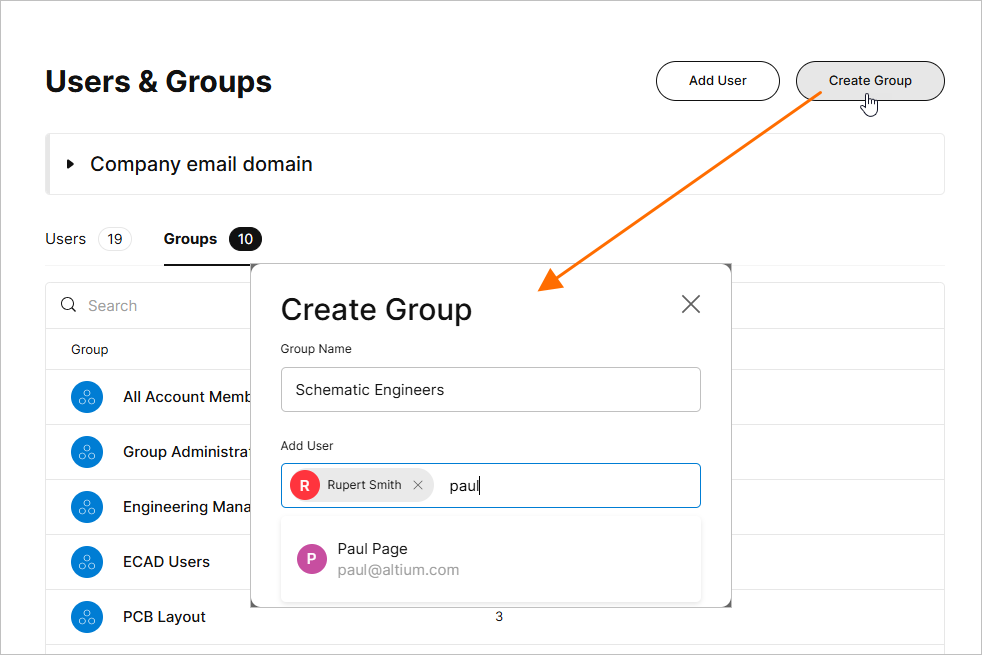
Grupy są tworzone poprzez dodawanie użytkowników zarejestrowanych w serwisie AltiumLive. Grupy są tworzone poprzez dodawanie użytkowników zarejestrowanych w serwisie AltiumLive.

  • Podczas tworzenia nowej grupy wymagana jest jedynie nazwa grupy, więc użytkowników wchodzących w jej skład można dodać później, na przykład podczas definiowania przydziałów licencji.

  • Użytkownik może być członkiem dowolnej liczby zdefiniowanych grup.

Po określeniu nazwy grupy i jej członków należy kliknąć przycisk Create group , aby potwierdzić utworzenie grupy.
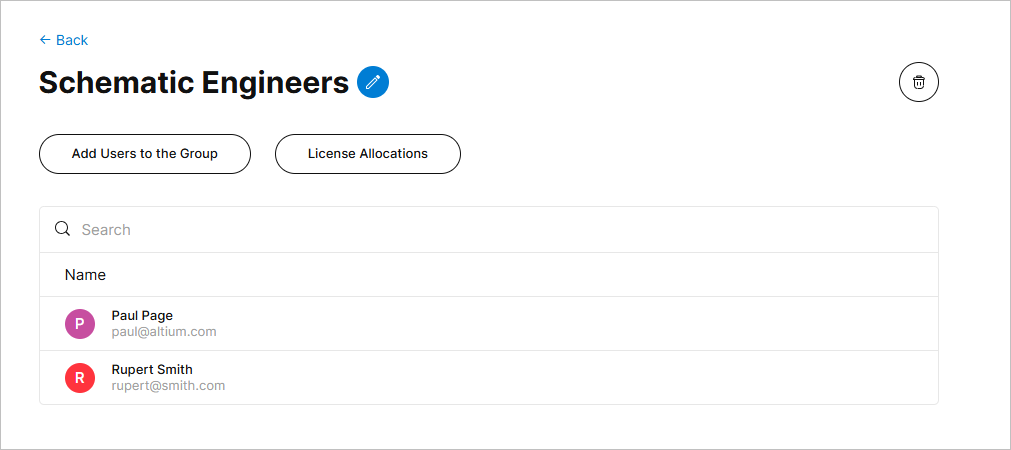
Na stronie grupy dostępnych jest kilka opcji zarządzania:

  • Użytkownika można usunąć z grupy za pomocą przycisku „” powiązanego z wpisem użytkownika – najedź kursorem na wpis, aby uzyskać dostęp do przycisku.

  • Usuń samą grupę za pomocą przycisku „” znajdującego się u góry (opcja niedostępna w przypadku grup systemowych).

  • Dodaj kolejnych użytkowników do grupy za pomocą przycisku Add Users to the Group , jak opisano powyżej.

  • Zmień nazwę grupy, korzystając z przycisku „ ” znajdującego się po prawej stronie nazwy grupy.


Przydzielanie licencji

Dostęp użytkowników do licencji oprogramowania Altium jest zarządzany poprzez przypisanie jednej lub więcej licencji do grupy użytkowników na stronie „Subskrypcje i licencje” w panelu nawigacyjnym. Przycisk License Allocations przenosi bezpośrednio do tej strony.

Zobacz sekcję „Przydzielanie licencji”, aby uzyskać informacje na temat przypisywania stanowisk licencyjnych do grupy użytkowników.

AI-LocalizedTłumaczenie SI
Jeśli znajdziesz błąd, zaznacz tekst/obraz i naciśnij Ctrl + Enter aby wysłać nam wiadomość.
Dostępność funkcji

Dostępne funkcje zależą od tego, z którego rozwiązania Altium korzystasz – Altium Develop, Altium Agile Teams, Altium Agile Enterprise lub Altium Designer (w ramach aktywnej subskrypcji terminowej).

Jeśli opisana funkcja nie jest widoczna w Twoim oprogramowaniu, skontaktuj się z działem sprzedaży Altium, aby dowiedzieć się więcej.

Content