
Zarządzanie użytkownikami
Wybranie opcji
Użytkownicy to osoby zarejestrowane jako członkowie konta firmowego Twojej organizacji. Użytkownik to osoba, której można przyznać dostęp do dostępnych usług projektowych Altium oraz licencji na oprogramowanie. Użytkownicy mają dostęp do różnych funkcji i możliwości w ramach społeczności Altium, które są określane na podstawie ich relacji z organizacją macierzystą.
Lista użytkowników
Strona
-
nazwy użytkownika i adresu e-mail
-
przynależność do grup użytkowników. Jeśli użytkownik należy do więcej niż dwóch grup, odpowiedni wpis w kolumnie grupy będzie zawierał
+1 -
Ikona lub obrazek awatara użytkownika. Użytkownik może przesłać spersonalizowany obrazek na stronie „Mój profil”.
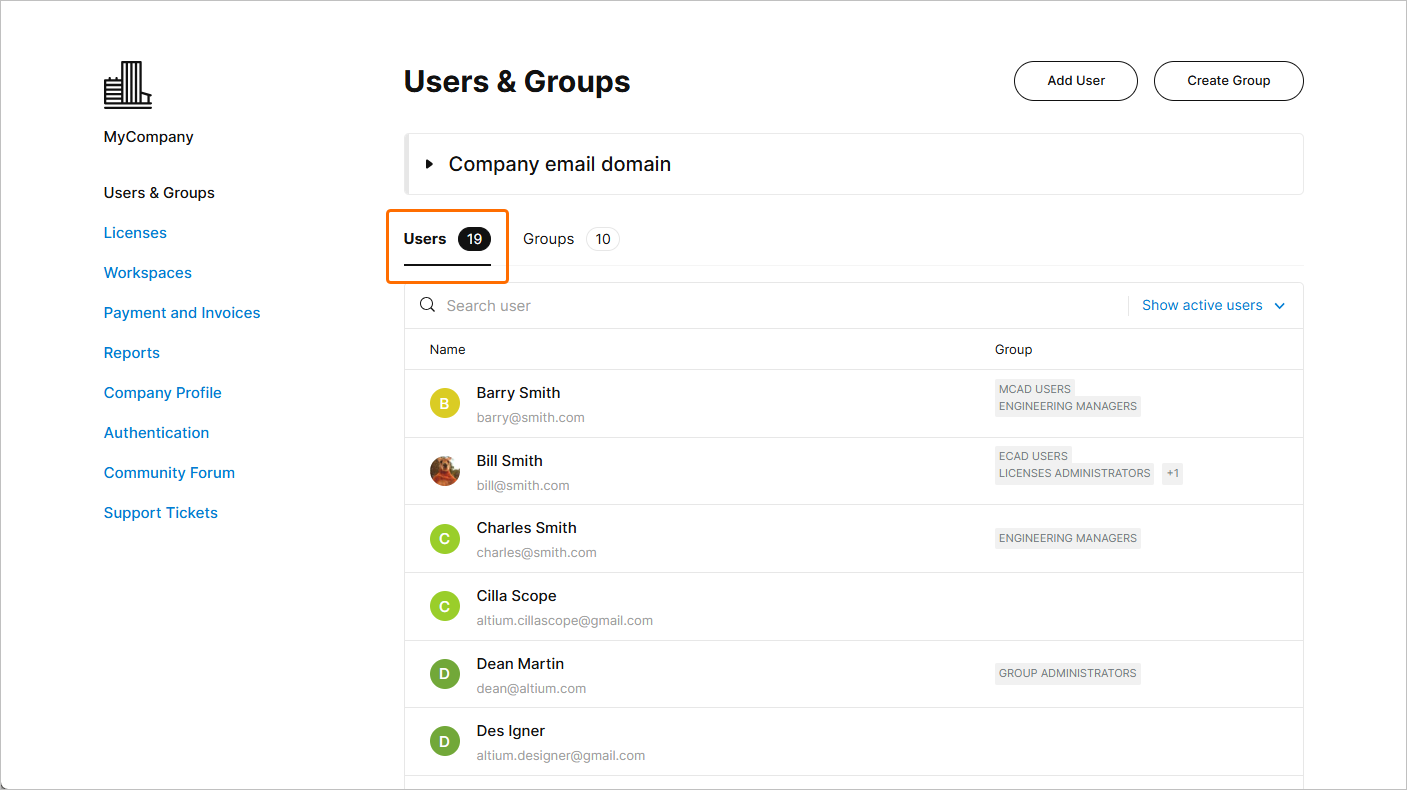
Dostęp do
Znajduje się tam również
 (przykład).
 pokazuje przykład
Dodaj kolejną domenę, aby poszerzyć zakres akceptowanych adresów e-mail użytkowników (X
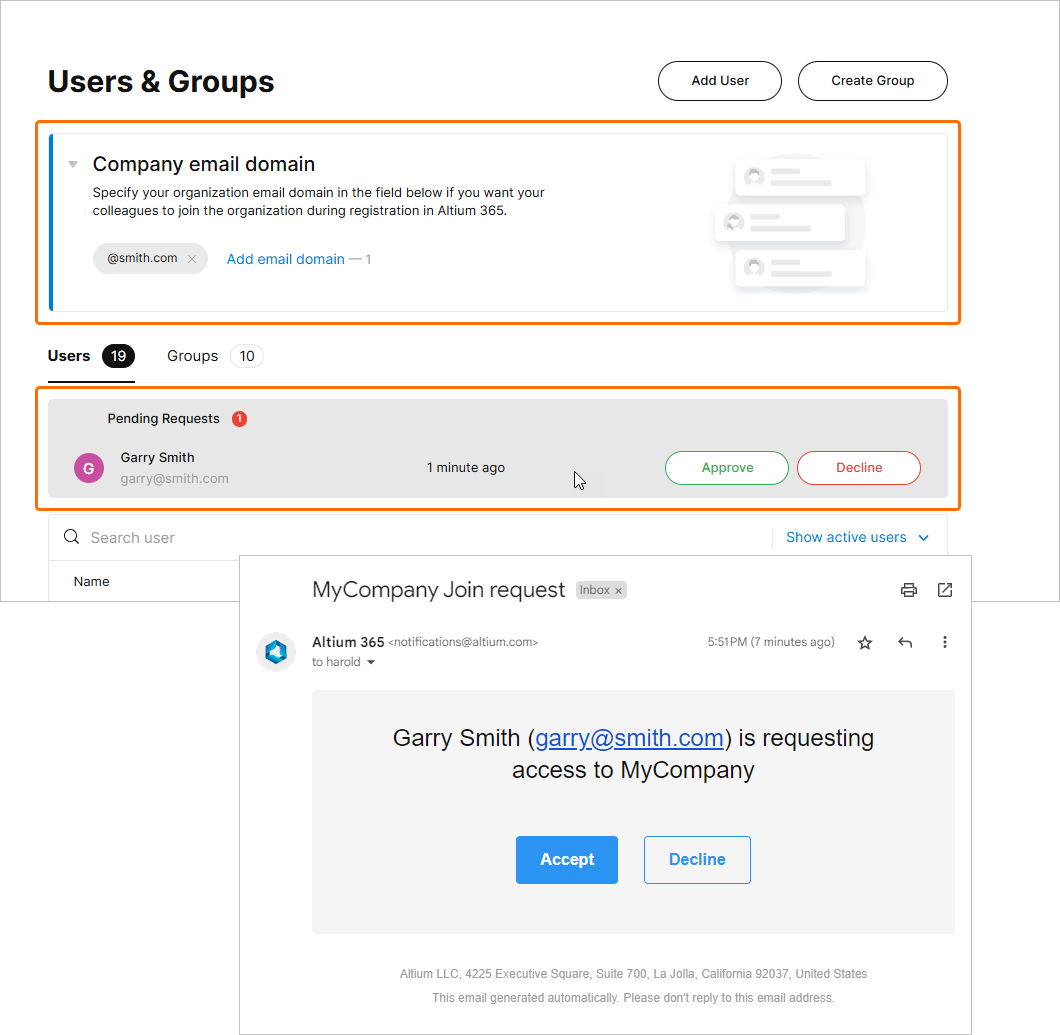 Główna lista użytkowników zawiera oczekujące wnioski o dołączenie oraz opcję włączenia automatycznego wykrywania domen adresów e-mail.
Filtrowanie listy
Dostępne są opcje strony umożliwiające filtrowanie listy użytkowników:
-
według nazwy użytkownika – wprowadź konkretne lub częściowe słowa kluczowe w
Search polu. -
według statusu aktywacji użytkownika – przełącz opcję
Show active users /Show inactive users opcje z listy rozwijanej. Więcej informacji znajdziesz w sekcji „Profil użytkownika ” poniżej.
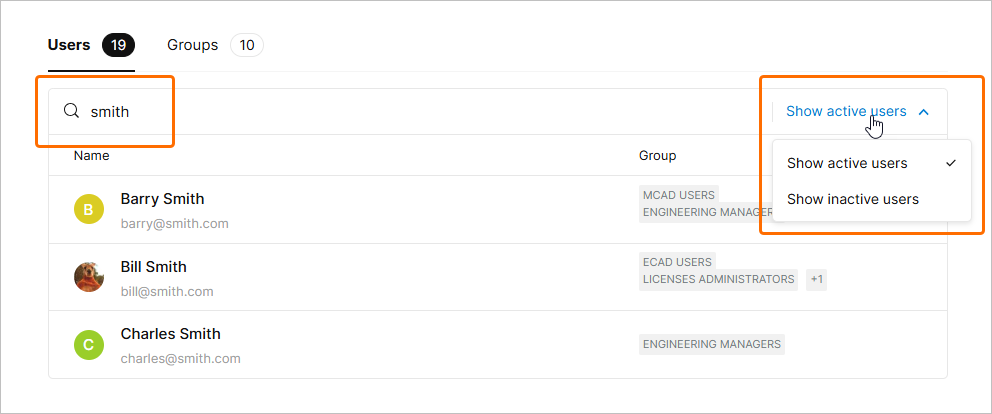 Filtruj listę użytkowników według słowa kluczowego w nazwie lub według statusu aktywności/nieaktywności użytkownika.
Dodaj użytkownika
Wybierz przycisk
Wprowadź co najmniej wymagane pola danych użytkownika (oznaczone gwiazdką) oraz, opcjonalnie, grupy, do których użytkownik powinien należeć. Kliknij w
 Wprowadź dane nowego użytkownika i opcje na
Dostępne metody logowania dla konta użytkownika są określone przez globalne ustawienia uwierzytelniania określone na stronie „Uwierzytelnianie” w Dashboardzie, ale można je nadpisać dla indywidualnego profilu użytkownika. Aby to zrobić, wybierz
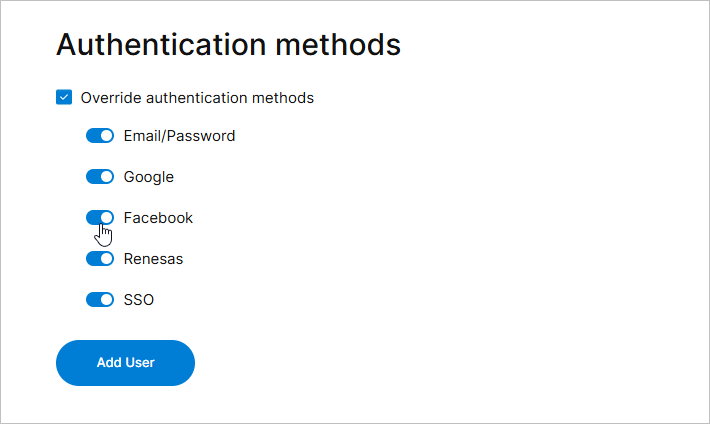 Ustawienia uwierzytelniania zastępują domyślną konfigurację zdefiniowaną na stronie
Zakończ proces dodawania nowego użytkownika, klikając przycisk  ). Hasło może zostać zaktualizowane przez użytkownika na stronie „Mój profil” lub zresetowane przez administratora na stronie „Pulpit nawigacyjny”

Zarządzanie profilami użytkowników
Wybierz wpis użytkownika na liście „Użytkownicy”, aby wyświetlić jego konto Altium i zarządzać nim na
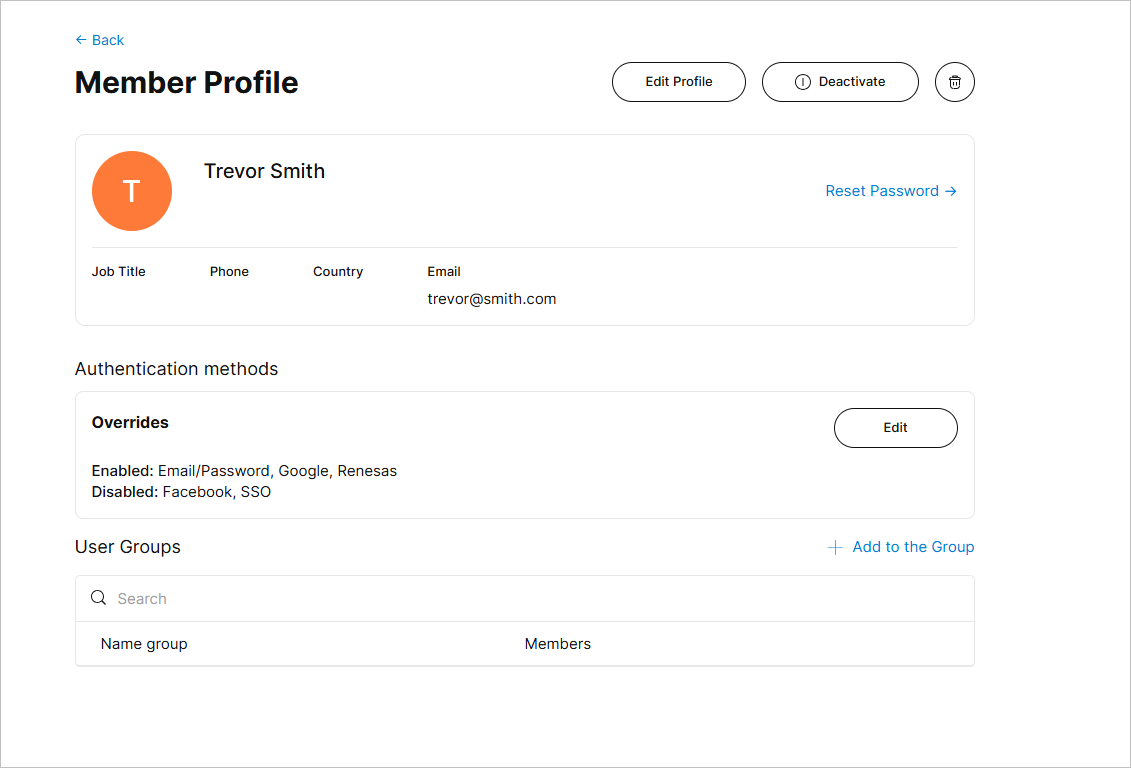 Profil członkowski użytkownika umożliwia zarządzanie istniejącym kontem Altium użytkownika.
Strona członka zawiera opcje służące do zarządzania powiązanym kontem użytkownika w serwisie Altium:
-
Użyj przycisku
Edit Profile , aby zaktualizować lub uzupełnić dane konta Altium aktualnie wybranego użytkownika. Zmiany wprowadzone w tym miejscu, po zapisaniu (Save ), zostaną zsynchronizowane z kontem Altium użytkownika, a tym samym z danymi dostępnymi na jego stronie „Mój profil”.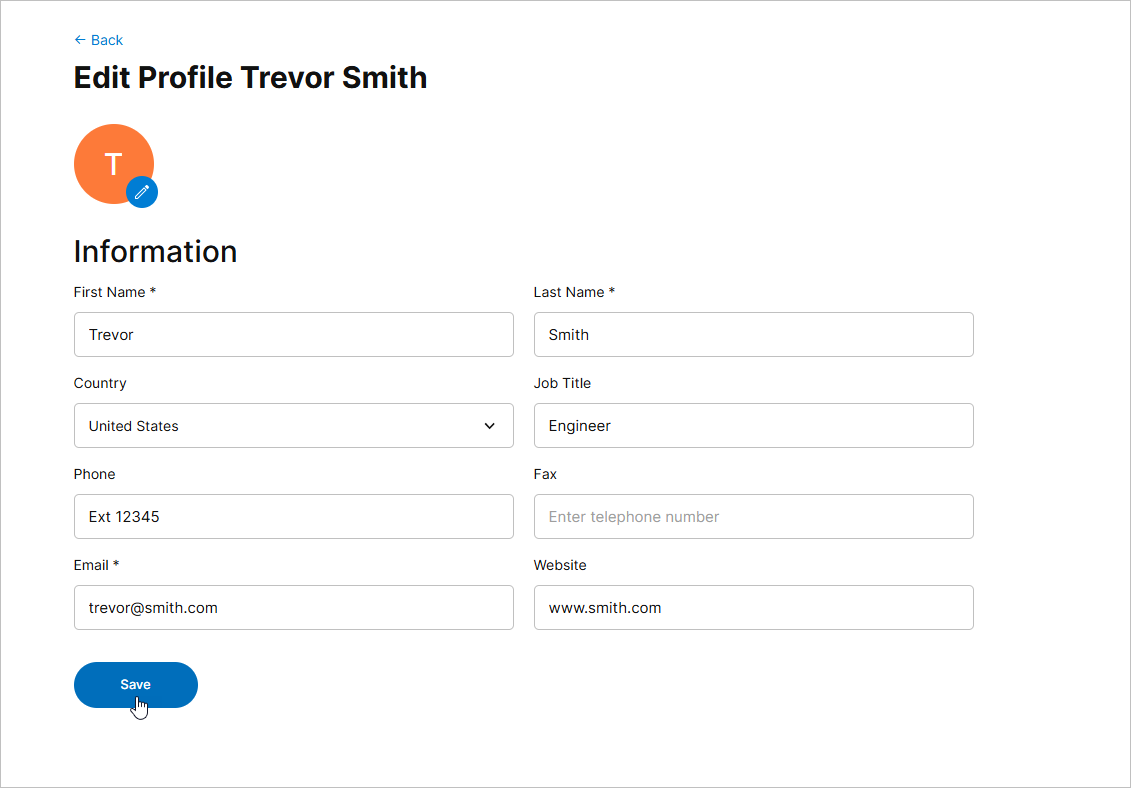
Użyj opcjiEdit , aby zmienić dane konta Altium istniejącego użytkownika. -
Jeśli domena e-mail użytkownika jest taka sama jak jedna z domen e-mail zarejestrowanych w organizacji, użytkownika tego można dezaktywować, aby zawiesić jego dostęp do konta firmowego oraz usług Altium, w tym przestrzeni roboczych Altium 365. W tym celu wybierz opcję
 . Przycisk opcji zmieni się na
  , dzięki czemu użytkownika będzie można ponownie aktywować (ustawić jako „Aktywny”) w celu przywrócenia dostępu. Użytkowników, którzy są
 Group Administrators członkami, nie mogą zostać dezaktywowani.-
Deactivated users: -
pozostaną powiązani ze swoim kontem Altium.
-
otrzymają komunikat o błędzie „
User is not activated ” podczas próby zalogowania się. -
są wyświetleni w opcji filtrowania „Nieaktywni” na głównej liście użytkowników, gdzie profilem można zarządzać w zwykły sposób.
-
nie będą już mieli dostępu do społeczności Altium ani do swoich przesłanych danych (które są przechowywane prywatnie w infrastrukturze pamięci masowej firmy Altium).
-
-
Reactivated users: -
otrzymają wiadomość e-mail z linkiem aktywacyjnym zawierającą dane logowania wraz z nowo wygenerowanym hasłem.
-
zostaną ponownie umieszczeni w sekcji „Aktywni” na głównej liście użytkowników.
-
odzyskają dostęp do swoich danych i zachowają poprzednią konfigurację profilu, taką jak przynależność do grup.
-
-
-
Jeśli domena e-mail użytkownika jest taka sama jak jedna z domen e-mail zarejestrowanych w organizacji, użytkownik ten może również zostać całkowicie usunięty z konta firmowego. W tym celu należy wybrać opcję usunięcia (
 ). Po potwierdzeniu wpis użytkownika nie będzie już wyświetlany ani nie będzie miał dostępu do usług Altium, w tym do przestrzeni roboczych Altium 365.
-
Usunięci użytkownicy otrzymają komunikat o błędzie „
User is not activated ” podczas próby zalogowania się. -
Dane przesłane przez użytkownika pozostają przechowywane prywatnie w infrastrukturze Altium, a jego wcześniejsze interakcje w Altium 365, takie jak udostępnione pliki, komentarze itp., pozostają dostępne dla innych użytkowników.
-
W razie potrzeby konto użytkownika w Altium można odtworzyć ręcznie (zobacz sekcję „Dodaj użytkownika”). Jeśli ten sam adres e-mail zostanie użyty do utworzenia nowego konta w Altium – czy to poprzez samodzielną rejestrację, czy przez administratora w panelu nawigacyjnym – przechowywane dane użytkownika staną się dostępne.
-
Więcej informacji na temat przechowywania danych i bezpieczeństwa można znaleźć w Centrum zaufania Altium 365.
-
-
Jeśli domena e-mail użytkownika różni się od domen zarejestrowanych w organizacji (lub jeśli organizacja nie posiada zarejestrowanych domen e-mail), użytkownika tego nie można dezaktywować ani usunąć, ale można go odłączyć od konta firmowego. W takim przypadku dostęp użytkownika do konta firmowego i przestrzeni roboczych Altium 365 również zostanie zawieszony, ale użytkownik zostanie przeniesiony na konto zarejestrowane samodzielnie i będzie mógł uzyskać dostęp do swojej przestrzeni osobistej Altium 365. Aby to zrobić, wybierz opcję „
 ” (Przenieś użytkownika na konto osobiste).
-
Aby zresetować hasło logowania użytkownika, wybierz opcję
Reset Password , co spowoduje wysłanie powiadomienia e-mailowego do bieżącego użytkownika. Wiadomość e-mail zawiera link do dedykowanej strony resetowania hasła ( ), na której użytkownik może wprowadzić i potwierdzić swoje nowe hasło. Należy pamiętać, że użytkownik może uruchomić ten sam proces resetowania hasła ze swojej strony profilowej (My Profile).
-
Aby zmodyfikować metody uwierzytelniania użytkownika, odbiegające od domyślnych określonych na stronie „Uwierzytelnianie” w panelu nawigacyjnym, wybierz odpowiednią
Edit opcję. Więcej informacji znajdziesz w sekcji „Uwierzytelnianie nowych użytkowników ” powyżej. -
Jeśli użytkownik ma połączone konta (takie jak Google, Facebook lub Renesas) lub skonfigurował weryfikację dwuetapową, odpowiednie wpisy zostaną wyświetlone na jego
Member Profile . Jako administrator grupy możesz usunąć powiązanie z kontem (Unlink Account ) lub zresetować weryfikację dwuetapową (Reset ) dla danego użytkownika.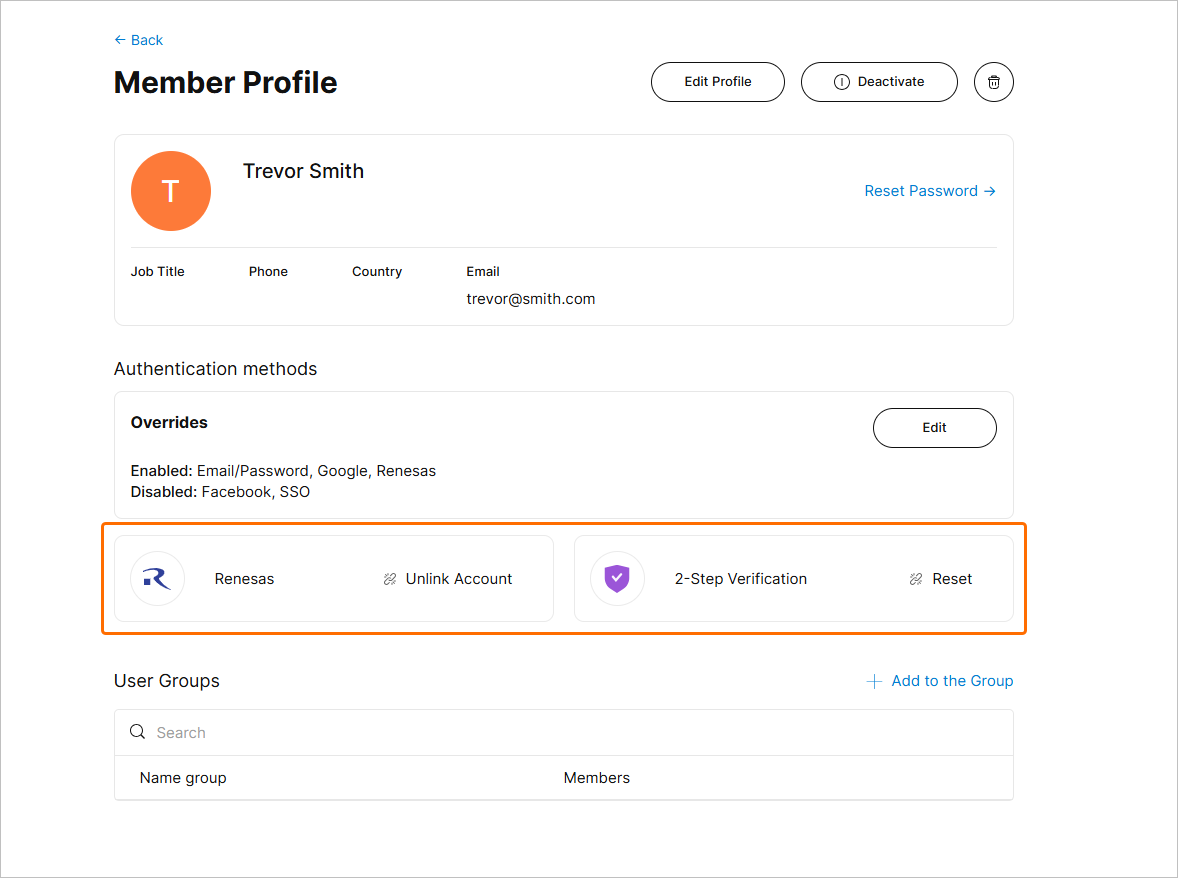
-
Aby dodać bieżącego użytkownika do jednej lub kilku
User Groups , wybierz opcjęAdd to the Group opcję. W następującymAdd Groups oknie kliknij wEnter group name , aby wybrać z listy dostępnych nazw grup – zacznij wpisywać, aby zawęzić listę do tych znaków. Po potwierdzeniu (Add ), użytkownik stanie się członkiem tych grup. Więcej informacji na temat grup użytkowników można znaleźć w sekcji Zarządzanie grupami.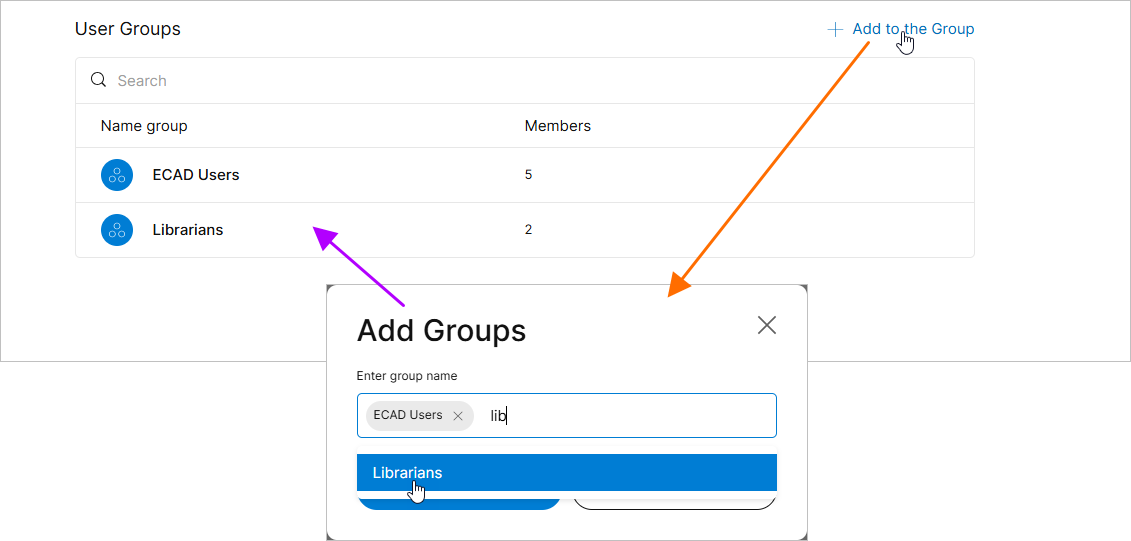
Dodaj użytkownika do dowolnej dostępnej grupy, aby umożliwić mu dostęp do licencji i usług Altium powiązanych z członkami tej grupy.

 Tłumaczenie SI