
Panel firmy
Jeśli jesteś administratorem (Administratorem grupy lub Administratorem licencji) konta firmowego swojej organizacji, masz dostęp do Company Dashboard. Company Dashboard udostępnia szereg narzędzi do przeglądania i zarządzania kontem firmowym — od ogólnych informacji o organizacji, po tworzenie i zarządzanie użytkownikami (oraz określonymi grupami użytkowników) powiązanymi z kontem firmowym, a także przypisywanie i używanie zakupionych licencji.
Company Dashboard będzie również powiadamiać o oczekujących elementach wymagających działania, takich jak odnowienie subskrypcji, która wkrótce wygaśnie — oraz umożliwi natychmiastowe przeprowadzenie odnowienia online. Dzięki temu Twoja organizacja może zachować licencjonowanie z ciągłą subskrypcją, utrzymując dostęp do wszystkich korzyści, jakie ona zapewnia.
Dostęp do Company Dashboard
Dostęp do Company Dashboard można uzyskać na następujące sposoby:
-
Klikając opcję Company Dashboard w rozwijanym menu użytkownika, które otwiera się po kliknięciu awatara/obrazu użytkownika w prawym górnym rogu okna przeglądarki po zalogowaniu do konta Altium.
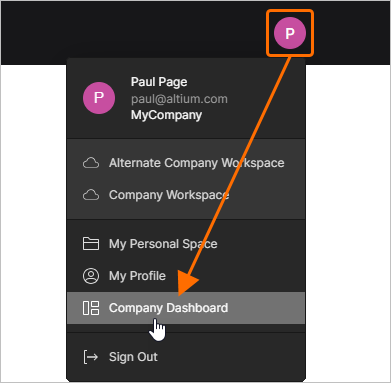
Po zalogowaniu do konta Altium menu użytkownika zapewnia dostęp do Company Dashboard. -
Wpisując adres URL:
https://dashboard.altium.comw karcie przeglądarki. W zależności od przeglądarki możesz pominąć prefikshttps://.
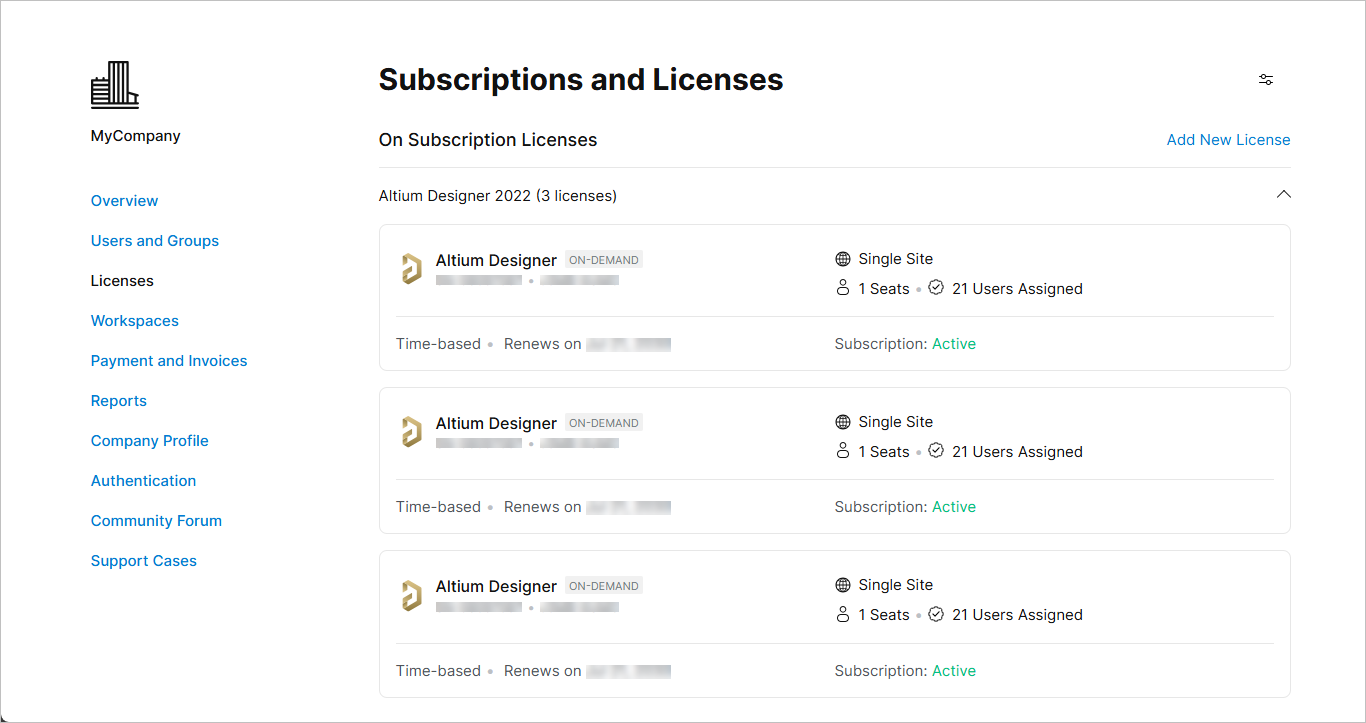
Uzyskaj dostęp do Company Dashboard, aby zarządzać kontem firmowym swojej organizacji.
Zawartość Company Dashboard
Company Dashboard składa się z następujących podstron:
-
Overview – ta strona zapewnia podsumowanie konta Altium, w tym alerty powiadomień dotyczących użytkowników i licencji.
-
Users and Groups – użyj tej strony do zarządzania użytkownikami powiązanymi z kontem firmowym oraz grupami użytkowników dla konta firmowego. Dowiedz się więcej o Zarządzaniu użytkownikami i Zarządzaniu grupami.
-
Licenses – użyj tej strony do przeglądania i zarządzania wszystkimi licencjami produktów Altium oraz powiązanymi z nimi subskrypcjami dla swojej organizacji. Dowiedz się więcej o Zarządzaniu subskrypcjami i licencjami.
-
Workspaces – użyj tej strony, aby uzyskać dostęp do obszarów roboczych Altium 365 Workspaces utworzonych dla Twojej organizacji i nimi zarządzać. Dowiedz się więcej o Zarządzaniu obszarami roboczymi Altium 365.
-
Payment and Invoices – użyj tej strony do zarządzania informacjami płatniczymi firmy, w tym preferowaną metodą płatności. Umożliwia to korzystanie z systemu Altium Online Payments, bezpiecznego systemu służącego do usprawnienia płatności za subskrypcje rozwiązań projektowych Altium. Dowiedz się więcej o Konfigurowaniu płatności online.
-
Reports – zapewnia szereg funkcji monitorowania wykorzystania licencji i raportowania, które mogą być używane do audytu sposobu wykorzystywania licencji On-Demand w organizacji. Dowiedz się więcej o Generowaniu raportów.
-
Company Profile – użyj tej strony do zarządzania danymi organizacji, w tym informacjami ogólnymi (strona internetowa, numery kontaktowe, opis), adresami rozliczeniowymi i wysyłkowymi oraz do przesyłania logo firmowego. Dowiedz się więcej o Konfigurowaniu profilu firmy.
-
Authentication – użyj tej strony do skonfigurowania aktywnego konta firmowego pod kątem dostępu do firmowej usługi Single Sign On (SSO), a także określenia, które metody logowania są domyślnie włączone. Dowiedz się więcej o Konfigurowaniu uwierzytelniania logowania.
-
Community Forum – ta strona zapewnia dostęp do forum społeczności, gdzie możesz zadawać pytania i uczestniczyć w dyskusjach związanych z produktami Altium.
-
Support Cases – ta strona jest częścią Support Center , z którego można przeglądać zgłoszenia wsparcia. Administratorzy grup mogą widzieć wszystkie zgłoszenia wsparcia przesłane przez użytkowników w firmie. Administratorzy licencji mogą widzieć tylko zgłoszenia wsparcia przesłane przez siebie.
Każda z tych podstron jest dostępna z linków po lewej stronie Company Dashboard.
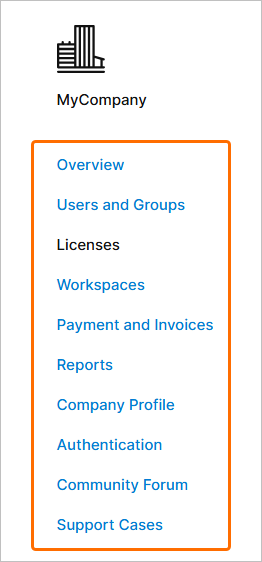
Uzyskaj dostęp do różnych obszarów funkcjonalnych udostępnianych przez Company Dashboard za pomocą linków dostępnych po lewej stronie strony.
FAQ
Who has access to the Company Dashboard?
Dostęp do Company Dashboard oraz możliwość przeglądania i modyfikowania firmowego Company Account mają wyłącznie osoby z uprawnieniami administracyjnymi (użytkownicy w Company Account, którzy są członkami grupy Group Administrators). Jeśli nie masz takich uprawnień, możesz jedynie wyświetlić stronę docelową Company Dashboard's (Overview), zawierającą dane kontaktowe Twojej firmy, listę administratorów Company Account oraz listę licencji dostępnych dla użytkownika.
How does a user become a Group Administrator for the Company Account?
Użytkownik staje się administratorem grupy dla Company Account, jeśli zostanie dodany jako członek do grupy Group Administrators. Dołączenie do tej grupy odbywa się na dwa sposoby:
-
Po zakupie nowej licencji dla Company Account, Notification Contact dla tej licencji jest automatycznie dodawany do grupy.
-
Użytkownik może zostać ręcznie dodany do grupy przez innego administratora grupy. Innymi słowy, członek grupy Group Administrators ma możliwość nadania uprawnień administratora innemu użytkownikowi, po prostu czyniąc go członkiem tej grupy.
What size can the Company Logo be?
Przesłany obraz logo firmy może mieć maksymalnie 220x220 pikseli i być w formacie JPG lub PNG.
How do I access my company's profile from within the Altium Community?
Do profilu organizacji można przejść, klikając odpowiedni odnośnik do tego profilu na stronie profilu dowolnego z jej użytkowników. Link do strony profilu organizacji jest również dostępny w innych obszarach Altium Community, zazwyczaj w pobliżu nazwy użytkownika. Na przykład w poście na forum lub w zgłoszeniu BugCrunch.
I don't want the company's profile made public, how do I ensure this?
Aby profil organizacji był prywatny — ukryty przed szerszą społecznością Altium Community — upewnij się, że opcja the Make company profile public jest wyłączona w obszarze General Information na stronie Company Dashboard's Profile.
I'm trying to add a new user, but i get an error that the user exists already – why?
Nowego użytkownika można dodać do Company Account tylko wtedy, gdy podany adres e-mail nie jest już używany przez istniejącego użytkownika. Jeśli spróbujesz utworzyć nowego użytkownika z duplikującym się adresem e-mail, pojawi się okno dialogowe błędu informujące o tym fakcie.
How can I reset a user's Altium Account password from within the Company Dashboard?
Odbywa się to poprzez dezaktywację, a następnie ponowną aktywację wybranego użytkownika. To właśnie aktywacja uruchamia reset hasła i wysłanie do tego użytkownika wiadomości e-mail zawierającej nowe hasło tymczasowe.
Poza Company Dashboard użytkownik może samodzielnie zresetować swoje hasło. Odbywa się to na stronie logowania do Altium Account, poprzez kliknięcie linku Forgot Password. Do tego użytkownika zostanie wysłana wiadomość e-mail zawierająca nowe hasło tymczasowe.
Are there any restrictions on passwords?
Hasło musi mieć co najmniej 8 znaków. Może zawierać wyłącznie litery alfabetu angielskiego, co najmniej 1 cyfrę lub symbol, jedną wielką literę i jedną małą literę. Nie może zawierać spacji ani symbolu „|”.
I've deleted a user by mistake. Can I get them back?
Operacji usunięcia nie można cofnąć. Jeśli przypadkowo usuniesz użytkownika, musisz dodać go ponownie, w taki sam sposób, w jaki dodajesz każdego nowego użytkownika do Company Account.
I've already added a user to one group, can I add them to another group?
Użytkownika można dodać jako członka do dowolnej liczby zdefiniowanych grup w ramach Company Account.
How do I remove a user from the Members area when managing a group?
Aby usunąć użytkownika z listy członków grupy, kliknij odpowiedni przycisk Remove .
Where can I go to allocate a license?
Jeśli chodzi o przydzielanie licencji w Company Dashboard, możesz albo przejść do konkretnej licencji i określić, które grupy mogą z niej korzystać, albo przejść do konkretnej grupy i przypisać do niej jedną lub więcej licencji. Dotyczy to wyłącznie licencji typu On-Demand i Standalone.
Can I allocate a license across groups?
Zarówno licencje typu On-Demand, jak i Standalone mogą być przypisywane (kierowane) do użytku przez określone grupy w ramach Company Account. Pozwala to dokładnie kontrolować, kto ma dostęp do licencji i może z nich korzystać. W przypadku wielostanowiskowej licencji On-Demand możesz przypisywać stanowiska do jednej lub wielu zdefiniowanych grup. Zapewnia to globalną funkcjonalność licencji pływającej — w zakresie geograficznym Twojej licencji i na warunkach określonych w EULA — bez konieczności wdrażania własnego serwera.
Can I activate my Standalone and Private Server Licenses from the Company Dashboard?
Tak. Otwórz stronę ze szczegółowymi informacjami dla wybranej licencji i kliknij przycisk Activate License.
Podczas aktywacji licencji Standalone możesz aktywować ją dla dowolnej obsługiwanej wersji Altium Designer, ale tylko jednej naraz. Podczas aktywacji licencji Private Server musisz powtórzyć proces aktywacji dla każdej obsługiwanej wersji Altium Designer, którą licencja ma obsługiwać.
 Tłumaczenie SI
