
Narzędzia do przeglądania płytek PCB
Parent page: Polecenia
 Dostępnych jest wiele narzędzi na karcie View wstążki (Ribbon), których możesz użyć do kontrolowania tego, co jest wyświetlane na płytce oraz w jaki sposób jest wyświetlane.
Podsumowanie
Oprócz standardowych poleceń sterowania widokiem, takich jak powiększanie i przesuwanie, CircuitStudio zawiera także inne narzędzia ułatwiające pracę w zatłoczonym i gęstym środowisku projektowym. Użyj trybu pojedynczej warstwy (Single Layer Mode), aby szybko przełączyć wyświetlanie tak, by pokazywało wyłącznie obiekty na bieżącej warstwie, natychmiast ograniczając wizualny „bałagan” do minimum. Filtrowanie jest dostępne z poziomu wielu paneli edytora PCB i powoduje przygaszenie wszystkich obiektów poza tymi, które Cię interesują.
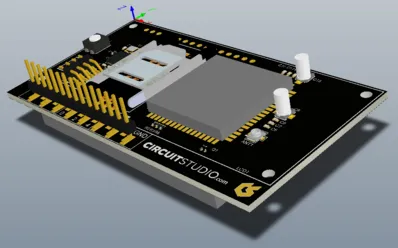
CircuitStudio obsługuje również wyświetlanie płytki zarówno w 2D, jak i 3D, dając wyraźne wyobrażenie o tym, jak będzie wyglądać zmontowana płytka. To coś więcej niż tylko narzędzie do wykonania obrazka do broszury marketingowej — edytor PCB obsługuje także sprawdzanie prześwitów komponentów w czasie rzeczywistym w trzech wymiarach.
 Korzystając ze skrótów 2 i 3, możesz szybko przełączać się z tradycyjnego widoku dwuwymiarowego na bardzo realistyczny widok trójwymiarowy.


Szczegóły
Oprócz używania każdego z tych poleceń osobno, skróty powiększania i przesuwania można stosować także wtedy, gdy wciąż wykonywane jest inne polecenie, np. podczas umieszczania obiektu.
| Polecenie | Zachowanie |
|---|---|
| Powiększ | Powiększ widok PCB. Zwróć uwagę, że powiększanie odbywa się względem bieżącej pozycji kursora, więc kliknięcie przycisku na wstążce nie zawsze daje idealny rezultat. Skróty powiększania obejmują: - PgUp - Ctrl+Wheel Roll Up - Ctrl+Right-mouse click and hold, następnie przesuń mysz w górę |
| Pomniejsz | Pomniejsz widok PCB. Zwróć uwagę, że pomniejszanie odbywa się względem bieżącej pozycji kursora, więc kliknięcie przycisku na wstążce nie zawsze daje idealny rezultat. Skróty pomniejszania obejmują: - PgDn - Ctrl+Wheel Roll Down - Ctrl+Right-mouse click & hold, następnie przesuń mysz w dół |
| Pokaż wszystko | Powiększ/pomniejsz tak, aby pokazać wszystkie obiekty w obszarze roboczym — skrót Ctrl+PgDn. |
| Przełącz na 2D | Przełącz z trybu 3D na tryb wyświetlania 2D — skrót 2. W trybie 2D naciśnij skrót L, aby otworzyć okno dialogowe View Configurations (View | View | Switch to 3D » View Configurations » View Configuration), w którym konfiguruje się widoczność warstw i ich kolory. Zwróć uwagę, że te ustawienia są dostępne tylko wtedy, gdy aktualnie oglądasz płytkę w 2D. |
| Przełącz na 3D | Przełącz z trybu 2D na tryb wyświetlania 3D — skrót 3. W trybie 3D naciśnij skrót L, aby otworzyć okno dialogowe View Configurations (View | View | Switch to 2D » View Configurations » View Configuration), w którym konfiguruje się widoczność warstw, ich kolory oraz przezroczystość. Zwróć uwagę, że te ustawienia są dostępne tylko wtedy, gdy aktualnie oglądasz płytkę w 3D. |
| Konfiguracje widoku | Konfiguracje widoku (View Configurations) to nazwa nadana bieżącej konfiguracji widocznych warstw, wraz z ich kolorem i przezroczystością (w trybie 3D). Konfiguruje się je w oknie dialogowym View Configurations, które wyświetla różne opcje i elementy sterujące dla trybów 2D i 3D. |
| Konfiguracje widoku — Altium Standard 2D | Przełącz na tryb wyświetlania 2D, używając standardowych ustawień widoczności warstw i kolorów CircuitStudio. |
| Konfiguracje widoku — Altium 3D Black | Przełącz na tryb wyświetlania 3D, używając standardowych ustawień widoczności warstw, kolorów oraz przezroczystości dla trybu 3D w CircuitStudio. |
| Odwróć płytkę | Odwróć płytkę (jakbyś obracał ją w dłoni), aby zobaczyć spód. |
| Tryb pojedynczej warstwy | Ukryj wszystkie warstwy poza aktualnie aktywną warstwą. Pozostałe warstwy są wyświetlane monochromatycznie, aby ich zawartość była nadal widoczna, ale nie przeszkadzała w oglądaniu bieżącej warstwy. |
| Poziom maskowania # | Dim i Mask to tryby filtrowania wyświetlania, w których wszystko poza obiektem(-ami) będącym(-i) przedmiotem zainteresowania jest przygaszane, pozostawiając tylko obiekt(-y) docelowy(-e) z normalną intensywnością wyświetlania. Tryb Mask odfiltrowuje wszystkie pozostałe obiekty obszaru roboczego, pozwalając edytować wyłącznie obiekt(-y) nieobjęty(-e) filtrem. Użyj suwaka, aby określić, jak bardzo przygaszone mają być obiekty zamaskowane. |
| Poziom przygaszenia # | Dim i Mask to tryby filtrowania wyświetlania, w których wszystko poza obiektem(-ami) będącym(-i) przedmiotem zainteresowania jest przygaszane, pozostawiając tylko wybrany(-e) obiekt(-y) z normalną intensywnością wyświetlania. Tryb Dim stosuje filtr, ale nadal pozwala edytować wszystkie obiekty obszaru roboczego. Użyj suwaka, aby określić, jak bardzo przygaszone mają być obiekty przyciemnione. |
| Wyczyść # | Kliknij przycisk Clear, aby usunąć filtr obszaru roboczego (Mask lub Dim) — skrót Shift+C. |
| + / - (klawiatura numeryczna) | Przejdź do następnej (+) lub poprzedniej (-) warstwy. |
| Ctrl+Shift+obrót kółkiem | Przejdź do następnej warstwy (przewiń kółko do przodu o jeden „klik”) lub poprzedniej warstwy (przewiń kółko do tyłu o jeden „klik”). |
| Prawy przycisk + kliknij i przeciągnij | Przytrzymaj prawy przycisk myszy, aby wyświetlić ikonę dłoni suwaka (przesuwanie/pan)  , a następnie przeciągnij, aby przesunąć widok obszaru roboczego. , a następnie przeciągnij, aby przesunąć widok obszaru roboczego. |
| Klik prawym przyciskiem w obszarze roboczym | Kliknij prawym przyciskiem w obszarze roboczym, aby uzyskać dostęp do menu View, które zawiera szereg poleceń typu „zoom”, w tym: Fit Board, View Area, Zoom In, Zoom Out, Fit Selected oraz Filtered Objects. |
 Tłumaczenie SI