
Edytor PCB – kolory warstw
Parent page: Preferencje PCB
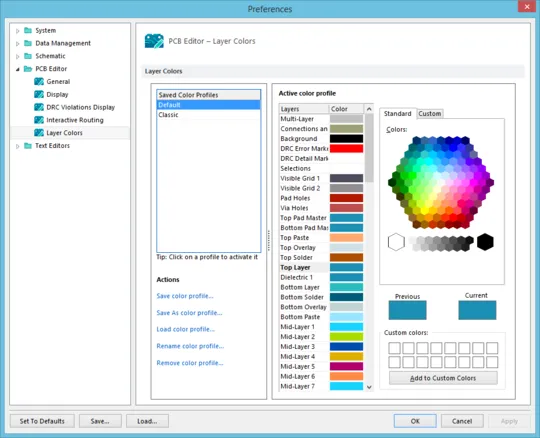
 Strona PCB Editor - Layer Colors w oknie dialogowym Preferences
Podsumowanie
Strona PCB Editor – Layer Colors Preferences w oknie dialogowym Preferences udostępnia elementy sterujące do zmiany kolorów używanych dla wszystkich obsługiwanych warstw płytki oraz obiektów systemowych powiązanych z wyświetlaniem płytki w 2D. Szybko zmieniaj kolor wybranej warstwy lub wszystkich warstw „w locie”. Alternatywnie zdefiniuj profil kolorów – określający kolory przypisane do każdej warstwy. Profile kolorów można zapisywać i wczytywać, co umożliwia szybkie zastosowanie ulubionych/pożądanych schematów kolorystycznych.
Dostęp
Strona PCB Editor – Layer Colors jest częścią głównego okna dialogowego Preferences (File |  ) i jest dostępna po kliknięciu pozycji Layer Colors w folderze PCB Editor w lewym panelu okna dialogowego.
Opcje/elementy sterujące
- Saved Color Profiles - wyświetla nazwy aktualnie zapisanych profili kolorów. Kliknij wpis, aby go „aktywować”. Pozwala to podejrzeć kolory skonfigurowane dla warstw w tym profilu w obszarze Active color profile okna dialogowego i wprowadzić wymagane zmiany.
-
Actions – ten obszar udostępnia różne polecenia do pracy z profilami kolorów na poziomie pliku (
*.PCBSysColors):- Save color profile – kliknij, aby zapisać wszelkie zmiany w kolorach warstw dla aktualnie wybranego profilu kolorów.
- Save As color profile – kliknij, aby otworzyć okno dialogowe Save Color Profile As, z którego możesz zapisać aktualnie wybrany profil kolorów jako odrębny, nowy profil pod inną nazwą. Nowo zapisany profil kolorów zostanie dodany do listy zapisanych profili kolorów.
-
Load color profile – kliknij, aby otworzyć okno dialogowe Load Color Profile File, z którego możesz wskazać i otworzyć plik profilu kolorów (
*.PCBSysColors). Wybrany profil kolorów zostanie dodany do listy zapisanych profili kolorów. - Rename color profile – kliknij, aby otworzyć okno dialogowe Rename Color Profile, z którego możesz w razie potrzeby nadać profilowi nową nazwę.
-
Remove color profile – kliknij, aby usunąć wybrany profil kolorów. Pojawi się okno potwierdzenia; kliknij
No, aby usunąć profil z listy zapisanych profili kolorów. KliknijYes, jeśli chcesz również usunąć plik profilu kolorów z dysku twardego.
Aktywny profil kolorów
Ten obszar okna dialogowego udostępnia opcje i elementy sterujące do konfiguracji kolorów warstw dla aktywnego profilu kolorów – profilu aktualnie wybranego na liście Saved Color Profiles.
- Layers - wyświetla, według nazw, wszystkie obsługiwane warstwy płytki, a także warstwy systemowe. Dla każdej warstwy na liście jej aktualnie przypisany kolor jest pokazany w próbniku po prawej stronie. Aby zmienić kolor warstwy, wybierz ją na liście, a następnie użyj elementów sterujących po prawej stronie, aby wskazać nowy kolor.
-
Color Chooser - obszar po prawej stronie listy warstw oferuje te same elementy sterujące, co standardowe okno dialogowe Choose Color podczas ustawiania kolorów w innych miejscach oprogramowania. Dostępne są dwie karty, które w praktyce zapewniają tryb prosty i zaawansowany wyboru wymaganego koloru warstwy:
- Standard - ta karta udostępnia sześciokątny wybór kolorów wypełniony popularnymi barwami, a także elementy sterujące do szybkiego wyboru czerni, bieli lub różnych odcieni szarości.
- Custom - ta karta udostępnia zaawansowane elementy sterujące umożliwiające uzyskanie dokładnie wymaganego odcienia. Użyj głównego obszaru kolorów, aby przeciągnąć celownik do przybliżonego („w okolicę”) wymaganego koloru, a następnie użyj pionowego suwaka po prawej stronie, aby precyzyjnie dostroić odcień. Użyj listy rozwijanej Color model, aby wybrać jeden z dwóch modeli kolorów: RGB (Red, Green, Blue) lub HSL (Hue, Saturation, Luminance). Pola poniżej aktualizują się podczas zmiany ustawień powyżej. Alternatywnie wprowadź wartości dla Red/Hue, Green/Sat oraz Blue/Lum bezpośrednio.
- Previous - pokazuje poprzedni kolor użyty dla wybranej warstwy.
- Current - pokazuje nowy kolor wybrany dla warstwy. Ten kolor zostanie zastosowany podczas bieżącej sesji edycji w oprogramowaniu (po kliknięciu OK) i/lub zostanie zapisany w profilu kolorów, jeśli ten profil zostanie zapisany.
-
Custom Colors - ten obszar pozwala przechowywać do 16 kolorów niestandardowych, co jest przydatne, jeśli uzyskałeś wymagany kolor za pomocą narzędzi wyboru i chcesz skutecznie „zapisać” go do ponownego użycia. Kliknięcie dowolnego próbnika koloru niestandardowego szybko przypisze jego kolor jako bieżący kolor warstwy.
- Add to Custom Colors - użyj tego przycisku, aby dodać aktualnie wybrany kolor do palety kolorów niestandardowych.
 Tłumaczenie SI