
Strategie edycji schematów
Parent page: Poznawanie CircuitStudio
Jeśli dopiero zaczynasz pracę w edytorze schematów, ten dokument podpowie Ci, jak wstawiać i edytować obiekty projektowe.
Siatki i kursory
Zanim zaczniesz wstawiać obiekty w edytorze schematów, warto wiedzieć, jak skonfigurować i używać siatek oraz jak ustawić styl kursora.
Rodzaje siatek
Edytor schematów ma trzy typy siatek:
| Grid | Podsumowanie | Szczegóły |
|---|---|---|
| Visible Grid | Do prezentacji wizualnej | To siatka widoczna na arkuszu schematu. Visible grid pojawia się zawsze, gdy poziom powiększenia pozwala na odpowiednio duże odstępy, tak aby można ją było wyświetlić jako linie lub kropki. Kolor siatki widocznej oraz wybór linii lub kropek ustawia się na stronie Schematic - Grids w oknie dialogowym Preferences. Zwróć uwagę, że kursor nie jest blokowany do tej siatki. |
| Snap Grid | Do precyzyjnego rozmieszczania obiektów | Snap grid to siatka, do której kursor jest „przyciągany” podczas wstawiania lub przesuwania obiektów schematu. Ważne jest, aby dobrać Snap grid zarówno do wymagań firmowych, jak i do komponentów używanych w projektach. Domyślna Snap grid jest w milach, a wszystkie komponenty Altium są projektowane tak, aby ich piny leżały na siatce 100 mil. |
| Electrical Grid | Aby uprościć tworzenie połączeń | Electrical grid nadpisuje Snap grid, przyciągając kursor do najbliższego elektrycznego hotspotu (np. końca pinu), gdy kursor znajduje się w odległości within the range od bieżącej Electrical grid. |
Gdzie definiuje się wartości siatki
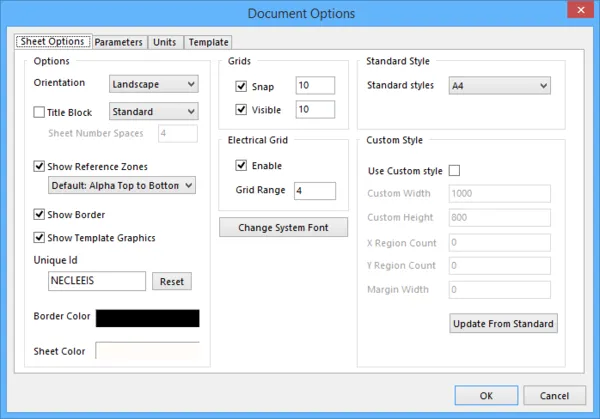
Ustaw wartości siatki w oknie dialogowym Document Options (Project | Content | Document Options) lub kliknij dwukrotnie w obramowaniu arkusza, aby otworzyć to okno. Ustawienia siatki są zapisywane w pojedynczym pliku projektu, więc mogą się różnić między dokumentami projektowymi.
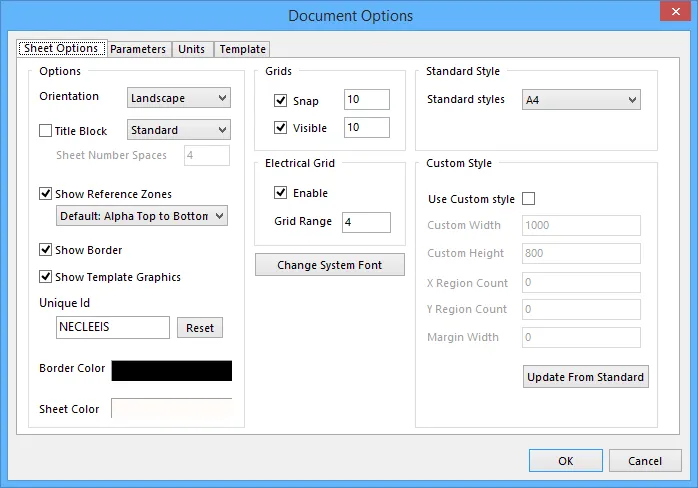 Siatki konfiguruje się osobno dla każdego arkusza schematu.
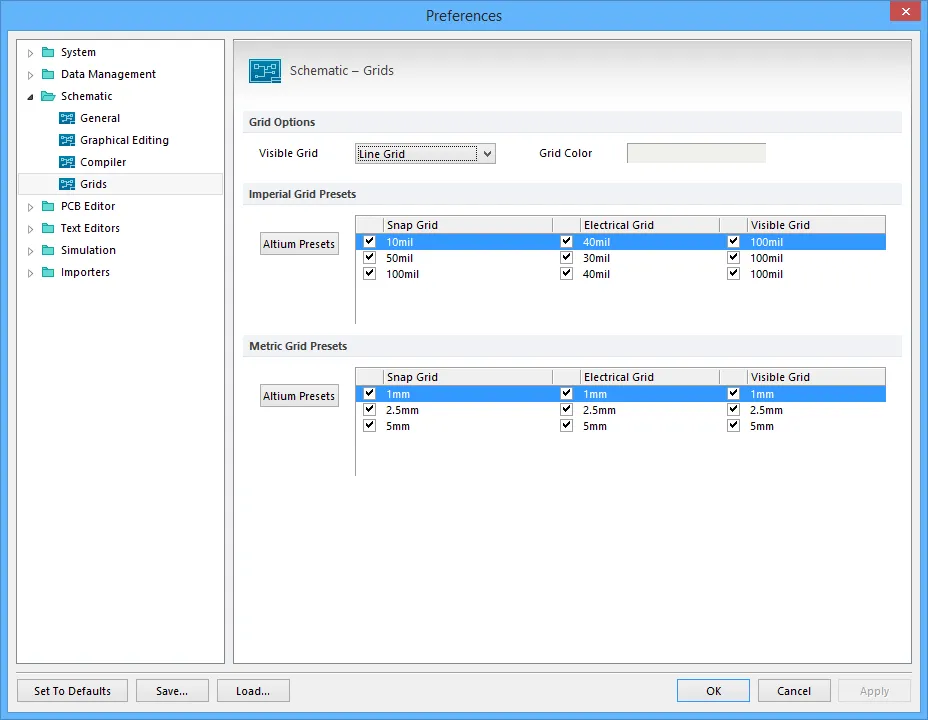
Wstępna konfiguracja dostępnych wartości siatki
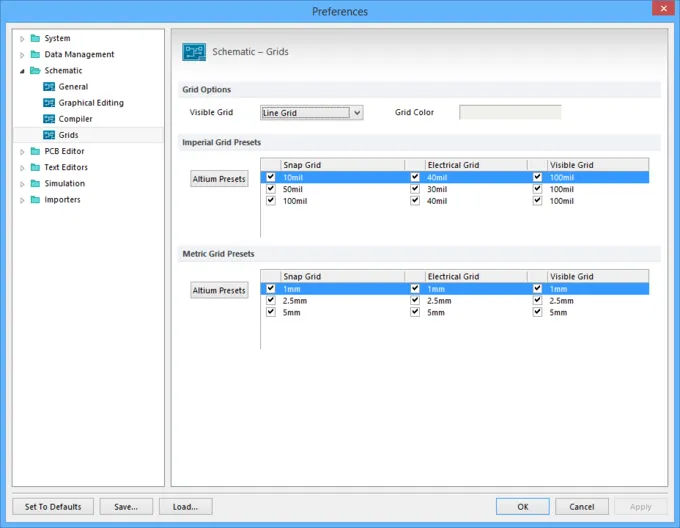
Chociaż bieżące wartości siatki są zapisywane w każdym dokumencie, możesz też zdefiniować kilka różnych siatek, które mają być dostępne podczas pracy. Te wstępnie skonfigurowane siatki, nazywane także Grid Presets, definiuje się na stronie Schematic - Grids w oknie dialogowym Preferences. To właśnie wartości Snap Grid i Electrical Grid są przełączane, gdy podczas pracy naciskasz klawisz skrótu G, aby zmienić wartość siatki. Zwróć uwagę, że te ustawienia są przechowywane jako ustawienia środowiska, tzn. pozostają przypisane do tej instalacji oprogramowania.
Na tej stronie preferencji wybierasz również styl Visible Grid (linie lub kropki) oraz kolor Visible Grid.
Praca z siatkami
Na poniższym filmie widać zachowanie kursora przy Snap grid ustawionej na 10. Następnie jest ona przełączana na 1 przez jednokrotne naciśnięcie klawisza G. Zwróć uwagę, jak Electrical grid staje się dominująca i przyciąga kursor do końca pinu (na potrzeby filmu ustawienia Electrical grid skonfigurowano na 80 mil). Podczas prowadzenia przewodu Snap grid jest przełączana z powrotem na 10 przez dwukrotne naciśnięcie G.
Aby łatwiej wstawiać obiekty niewrażliwe na siatkę, takie jak napisy, naciśnij klawisz Ctrl, aby tymczasowo zmienić siatkę na 1 — jak pokazano na końcu filmu, gdy przesuwany jest napis designatora.
 Naciśnij G , aby przełączać się między siatkami z presetów. Zwróć uwagę, jak Electrical grid przyciąga kursor do końca pinu. Ctrl służy do tymczasowego wyłączenia Snap grid.

Wybór preferowanego kursora
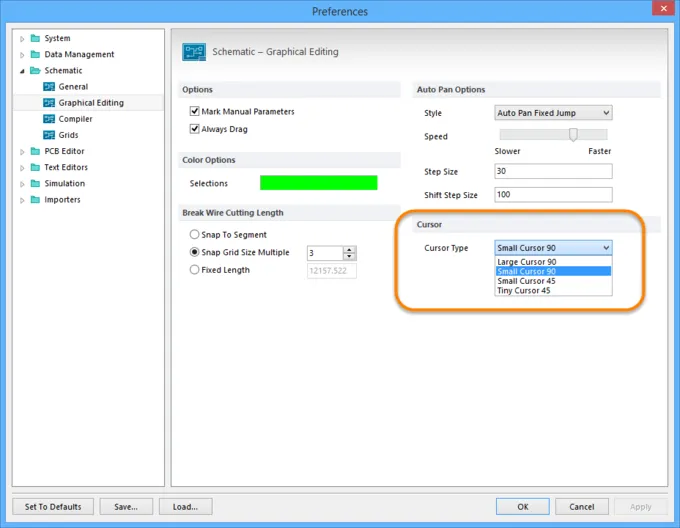
Możesz też zmienić typ kursora zgodnie ze swoimi potrzebami w sekcji Cursor na stronie Schematic - Graphical Editing w oknie dialogowym Preferences.
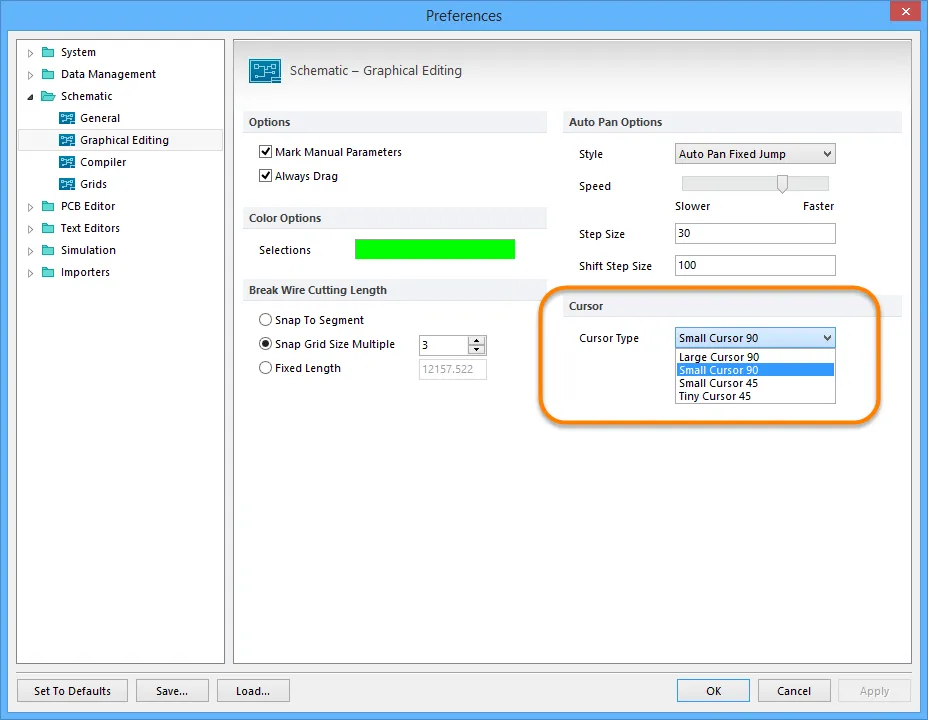
Wstawianie obiektów projektowych
Wskazówki dotyczące wstawiania obiektów schematu:
- Kliknij przycisk na wstążce (Ribbon) dla typu obiektu, który chcesz wstawić. Aby wstawiać komponenty (parts), możesz też kliknąć przycisk Place w panelu Libraries, dwukrotnie kliknąć nazwę komponentu w bibliotece w panelu Libraries albo kliknąć nazwę i przeciągnąć ją na dokument.
- Gdy obiekt jest wstawiany, kursor zmieni się w celownik, aby wskazać tryb edycji, a obiekt będzie „pływał” przy kursorze.
- Naciśnij Tab, aby edytować właściwości obiektu przed jego wstawieniem. Zaletą edycji podczas wstawiania jest to, że obiekty z identyfikatorem liczbowym, np. designator, będą automatycznie inkrementowane. Dodatkowo zmiany wprowadzone podczas wstawiania mogą stać się wartościami domyślnymi dla tego typu obiektu do końca bieżącej sesji edycji.
- Naciśnij Spacebar, aby obrócić obiekt (np. komponent lub etykietę sieci) podczas „pływania” na kursorze. Naciśnij Shift+Spacebar, aby obrócić w przeciwnym kierunku.
- Ustaw kursor, a następnie left-click lub naciśnij Enter, aby umieścić obiekt. Dla obiektów złożonych, takich jak przewody lub poligony, kontynuuj procedurę „ustaw i kliknij”, aby wstawić wszystkie wierzchołki (narożniki) obiektu. Obserwuj pasek stanu, aby uzyskać więcej informacji.
- Dla obiektów z trybem narożników, takich jak przewody i magistrale, naciśnij Spacebar, aby przełączyć kierunek narożnika, oraz Shift+Spacebar, aby przełączać dostępne tryby narożników. Naciśnij Backspace, aby usunąć ostatnio wstawiony narożnik.
- Możesz przemieszczać się po dokumencie, przesuwając kursor edycji (celownik) tak, aby „uderzał” w krawędź okna edycji. Nazywa się to autopanning. Styl i prędkość autoprzewijania (autopanning) ustawisz na stronie Schematic - Graphical Editing w oknie dialogowym Preferences.
- Powiększaj / pomniejszaj podczas pracy za pomocą: Ctrl+Wheel roll up / down lub PgUp / PgDn albo Ctrl+Right-click and drag up / down.
- Przesuwaj widok (pan) po dokumencie, „uderzając” w krawędź okna edycji, gdy widoczny jest kursor edycji (celownik), albo right-click and drag, aby wyświetlić i użyć kursora dłoni do przesuwania.
- Po wstawieniu obiektu pozostaniesz w trybie wstawiania dla tego obiektu, co pozwala od razu wstawić kolejny obiekt tego samego typu. Kliknij prawym przyciskiem myszy lub naciśnij Esc, aby zakończyć tryb wstawiania. W niektórych przypadkach, np. przy wstawianiu poligonu, trzeba to zrobić dwa razy: raz, aby zakończyć wstawianie obiektu, i drugi raz, aby wyjść z trybu wstawiania.
Morfowanie obiektu
Doskonałą funkcją oszczędzającą czas w edytorze schematów jest możliwość „morfowania” atrybutów obiektu z już wstawionego obiektu do obiektu aktualnie „pływającego” na kursorze. Naciśnij Insert , aby z-morfować możliwe atrybuty.
 Po naciśnięciu Insert atrybut Net jest przenoszony (morfowany) z Port do „pływającej” Net Label.

Okablowanie schematu
Przewody służą do tworzenia połączeń elektrycznych między punktami na schemacie.
- Aby przewód był połączony z obiektem elektrycznym, musi trafić w jego punkt połączeniowy; na przykład punkt na przewodzie musi wypaść na końcu pinu, aby połączyć się z tym pinem. Podczas wstawiania, gdy przewód znajdzie się w zasięgu electrical grid innego obiektu elektrycznego, kursor zostanie przyciągnięty do obiektu stałego i pojawi się hotspot (czerwony krzyżyk). Ten hotspot wskazuje miejsce, w którym można wykonać poprawne połączenie, automatycznie przyciągając kursor do punktów połączeń elektrycznych. Przewód zostanie automatycznie zakończony, gdy klikniesz, aby połączyć go z hotspotem.
- Zaleca się ustawienie Electrical grid nieco mniejszej niż bieżąca Snap grid; w przeciwnym razie w pewnych sytuacjach może być trudno ustawić obiekty elektryczne w odległości jednej Snap grid od siebie.
- Jeśli chcesz poprowadzić przewód, który jeszcze nie łączy się z innym obiektem elektrycznym, right-click (lub naciśnij Esc), aby zakończyć przewód.
- Podczas wstawiania przewodu lub magistrali użyj klawisza Backspace , aby usunąć ostatnio wstawiony wierzchołek.
- Right-click lub Esc drugi raz, aby wyjść z trybu wstawiania przewodu.
 To okablowanie tworzy łączność (connectivity) na schemacie.

Tryby wstawiania przewodów/magistral
Przewody i magistrale obsługują wiele trybów określających sposób tworzenia narożników.
-
Dostępne są następujące tryby prowadzenia:
- 90 Degree
- 45 Degree
- Any Angle
- Auto Wire
- Podczas wstawiania przewodu lub magistrali naciśnij Shift+Spacebar, aby przełączać tryby narożników.
- Podczas wstawiania przewodu lub magistrali naciśnij Spacebar, aby przełączać między podtrybami Start i End (w trybach 90 Degree lub 45 Degree) albo między trybami Any Angle i Auto Wire (gdy aktywny jest któryś z tych trybów).
Tryb Auto Wire to specjalny tryb, który pozwala automatycznie połączyć dwa punkty na schemacie, automatycznie prowadząc przewód z ominięciem przeszkód między tymi punktami. W tym trybie naciśnij klawisz Tab, aby ustawić opcje Autowirer w oknie dialogowym Point to Point Router Options.
Złącza
Oprogramowanie automatycznie doda złącze (junction), gdy umieścisz przewód tak, aby utworzył literę T z istniejącym przewodem.
- Autozłącza mają ten sam ciemnoniebieski kolor co przewody.
- Umieść złącze ręczne, jeśli musisz utworzyć na schemacie złącze 4-kierunkowe. Podczas wstawiania naciśnij Tab, aby zmienić kolor.
- Sposób wyświetlania, rozmiar i kolor autozłączy można skonfigurować na stronie Schematic - Compiler w oknie dialogowym Preferences.
- Skrzyżowania przewodów (cross-overs) mogą być wyświetlane jako mały mostek albo jako proste „przewód przecina przewód”. Styl skonfigurujesz na stronie Schematic - General w oknie dialogowym Preferences.
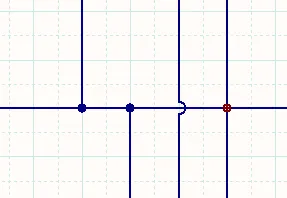 Autozłącza mają ten sam kolor co przewody. Zwróć uwagę na wybrany styl skrzyżowania.
Edycja obiektów projektu
Każdy obiekt projektu umieszczony na schemacie lub PCB można modyfikować na różne sposoby.
- Graphically - wiele obiektów projektu można zmieniać rozmiar, przesuwając ich uchwyty edycyjne. Kliknij, aby zaznaczyć obiekt i wyświetlić uchwyty.
- The object's dialog - kliknij dwukrotnie, aby edytować właściwości dowolnego obiektu w dedykowanym oknie dialogowym właściwości.
- The Inspector panel - panel Inspector jest włączany na karcie View wstążki (Ribbon) i jest podobny do okna dialogowego właściwości obiektu, ponieważ wyświetla wszystkie właściwości obiektu. Kliknij raz, aby zaznaczyć obiekt i wyświetlić jego właściwości w panelu Inspector. Zalety panelu Inspector obejmują: jako panel może być stale wyświetlany, co ułatwia szybkie przechodzenie między obiektami; oraz pokazuje ustawienia all aktualnie zaznaczonych obiektów, dzięki czemu można edytować wiele obiektów jedną operacją. To potężna funkcja, która okaże się bardzo przydatna podczas procesu projektowania.
Zaznaczone obiekty można także przesuwać w obrębie dokumentu (kliknij i przeciągnij) oraz wycinać, kopiować i wklejać, używając standardowych skrótów Windows w obrębie dokumentów i między nimi.
Umieszczone komponenty (parts) i footprinty można edytować w oknach dialogowych właściwości albo zmieniać w edytorach bibliotek i aktualizować. Piny komponentów na schemacie można również edytować bezpośrednio na schemacie za pomocą Component Pin Editor, dostępnego z okna dialogowego schematu Component Properties (kliknij przycisk Edit Pins).
Graficzna edycja umieszczonych obiektów
Zwykle łatwiej jest edytować wygląd obiektu w obszarze roboczym graficznie. Aby to zrobić, najpierw musisz zaznaczyć obiekt(y), aby wyświetlić wierzchołki edycyjne.
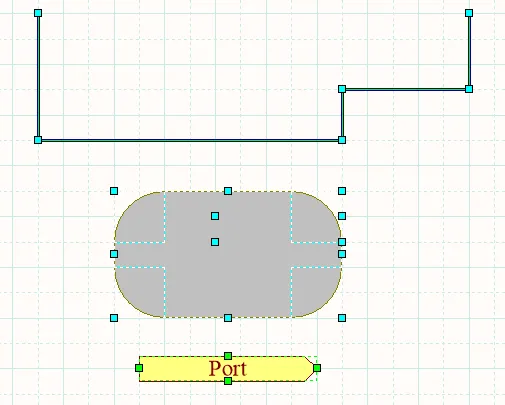
Gdy obiekt jest zaznaczony, możesz go przesunąć lub edytować jego cechy graficzne. Kliknij obiekt, aby go zaznaczyć; zostaną wyświetlone jego „uchwyty” lub wierzchołki. Aby graficznie zmienić zaznaczony obiekt, kliknij i przytrzymaj uchwyt edycyjny. Ten punkt obiektu zostanie wtedy „przyczepiony” do kursora. Przesuń mysz do nowej lokalizacji i puść, aby zmienić rozmiar. Kliknij w dowolnym miejscu zaznaczonego obiektu, aby go przesunąć, lub naciśnij klawisz Delete, aby go usunąć.
Modyfikowanie okablowania
Istnieje kilka sposobów zmiany umieszczonego przewodu — przez przesunięcie wierzchołka, przesunięcie segmentu, przesunięcie całego przewodu lub przedłużenie przewodu do nowej lokalizacji. Możesz także edytować, dodawać lub usuwać wierzchołki na karcie Vertices w oknie dialogowym właściwości przewodu. Poniższa animacja pokazuje szereg interaktywnych technik edycji przewodów. Akcje klawiatury i myszy są pokazane za pomocą ikon; poniższe ikony przedstawiają działania myszy:
 |
Kliknięcie lewym przyciskiem |
 |
Kliknięcie lewym przyciskiem + przeciągnięcie |
 Left-click and drag aby modyfikować przewód, Ctrl+click and drag aby przesunąć przewód. Zwróć uwagę, że wszystkie końce zaznaczonych segmentów będą przeciągane razem.

| Akcja | Proces |
|---|---|
| Przesunięcie segmentu | Kliknij i przeciągnij segment do nowej lokalizacji. |
| Przesunięcie wierzchołka | Kliknij przewód, aby go zaznaczyć, ustaw kursor na wierzchołku, który chcesz przesunąć, aż kursor zmieni się w podwójną strzałkę, a następnie kliknij i przeciągnij wierzchołek do nowej lokalizacji. |
| Przesunięcie całego przewodu | Aby przesunąć cały przewód bez modyfikowania jego kształtu lub aby zachować łączność, Ctrl+click and drag. |
| Przedłużanie przewodu | Zaznacz przewód i ustaw kursor na końcowym wierzchołku, który chcesz przesunąć, aż kursor zmieni się w podwójną strzałkę. Kliknij punkt końcowy i przeciągnij do nowej lokalizacji, a następnie puść. Podczas przesuwania kursora do nowej lokalizacji możesz zmienić tryb wstawiania, używając Shift+Spacebar. |
| Usuwanie segmentu | Kliknij raz, aby zaznaczyć cały przewód (każdy wierzchołek jest pokazany w kolorze zaznaczenia), następnie kliknij drugi raz, aby zaznaczyć wymagany segment; jego wierzchołki staną się czerwone. Naciśnij klawisz Delete na klawiaturze, aby usunąć ten segment. |
Przerywanie przewodu
 Narzędzie tnące Break Wire

Użyj polecenia Break Wire, aby przerwać segment przewodu na dwie części (Tools | Convert | Break Wires). To polecenie jest również dostępne z menu pod prawym przyciskiem myszy, gdy kursor znajduje się nad przewodem.
- Wyświetla się cutter box (domyślnie), który automatycznie „przykleja się” do przewodu przeznaczonego do przecięcia.
- Wycinany fragment jest maskowany, jak pokazano na powyższym obrazie. Naciśnij Spacebar, aby przełączać się między trzema trybami długości cięcia (przyciąganie do segmentu, przyciąganie do wielokrotności rozmiaru siatki lub stała długość).
- Naciśnij Tab , aby ustawić stałą długość cięcia i inne opcje narzędzia tnącego.
- Kliknij, aby przerwać przewód.
- Kliknij prawym przyciskiem myszy lub naciśnij Esc , aby wyjść z trybu przerywania przewodu.
- Opcje Break Wire można także ustawić na stronie Schematic - Graphical Editing w oknie dialogowym Preferences.
Przesuwanie lub przeciąganie obiektów schematu
- Move - termin Move (przesuń) opisuje sytuację, gdy przesuwasz obiekt, aby zmienić jego położenie, bez uwzględniania obiektów mających z nim kontakt. Na przykład przesunięcie komponentu zignoruje przewody do niego podłączone.
- Drag - termin Drag (przeciągnij) opisuje sytuację, gdy przesuwasz obiekt i chcesz, aby oprogramowanie próbowało zachować łączność. Gdy przeciągasz komponent, dołączone przewody kurczą się/rozciągają, aby utrzymać połączenie.
Wskazówki dotyczące przesuwania lub przeciągania obiektów
- Możesz przesuwać pojedyncze, niezaznaczone obiekty lub wiele zaznaczonych obiektów, używając Click-and-drag do przeciągania obiektu(ów) lub Ctrl+click-and-drag do przesuwania obiektu(ów).
- Możesz także użyć poleceń w menu Tools | Arrange | Move, szczególnie jeśli chcesz przenieść obiekt na wierzch lub pod spód innych umieszczonych obiektów.
- Podczas przesuwania/przeciągania komponentu kursor przeskoczy do najbliższego hotspotu elektrycznego, czyli końca najbliższego pinu. Ustaw wcześniej kursor tak, aby „złapać” komponent za konkretny pin.
-
Podczas przesuwania lub przeciągania obiektów:
- Naciśnij Spacebar, aby obracać obiekt(y) co 90° przeciwnie do ruchu wskazówek zegara; naciśnij Shift+Spacebar, aby obracać zgodnie z ruchem wskazówek zegara.
- Naciśnij klawisz X lub Y, aby odbić obiekt odpowiednio względem osi X lub osi Y.
- Przytrzymaj klawisz Alt , aby ograniczyć kierunek ruchu do osi poziomej lub pionowej (rozpocznij przesuwanie/przeciąganie, a następnie naciśnij Alt) .
- Możesz przesuwać zaznaczone obiekty o przyrosty siatki bez użycia myszy, korzystając z kombinacji Ctrl+arrow key (pionowo lub poziomo). Dodaj Shift, aby wykonywać kroki co 10x siatki.
- Naciśnij G, aby przełączać się między dostępnymi ustawieniami siatki podczas przesuwania/przeciągania — bieżące ustawienie siatki jest wyświetlane na pasku stanu.
Przeciąganie wielu przewodów
Tryb edycji wielu przewodów w edytorze schematu pozwala przedłużać wiele przewodów jednocześnie. Jeśli wiele równoległych przewodów współdzieli współrzędną dla swojego końcowego wierzchołka, to gdy klikniesz i przeciągniesz, aby przesunąć koniec jednego przewodu, końcowe wierzchołki wszystkich pozostałych zaznaczonych przewodów również się przesuną, zachowując wyrównanie końców przewodów.
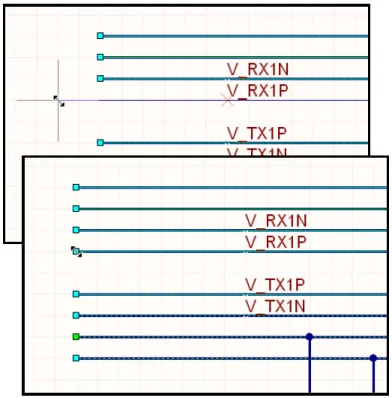 Przeciągnij i puść jeden wierzchołek; wszystkie zaznaczone wierzchołki przesuną się, aby pozostać wyrównane.
Blokowanie obiektów przed przesuwaniem
Aby zapobiec przypadkowemu przesuwaniu obiektów schematu, możesz włączyć dla tych obiektów właściwość Locked, aby chronić je przed edycją graficzną. Jeśli spróbujesz edytować zablokowany obiekt projektu, pojawi się okno dialogowe Confirm z pytaniem, czy chcesz kontynuować działanie.
Kopiuj i wklej
Edytor schematu zawiera standardowe zachowania kopiowania/wklejania systemu Windows. W edytorze schematu:
- Kopiuj i wklejaj obiekty w obrębie dokumentów schematu lub między nimi, np. komponent(y) ze schematu można skopiować do innego dokumentu schematu.
- Możesz skopiować komponent(y) ze schematu i wkleić je do otwartej biblioteki schematów. Aby to zrobić, kliknij prawym przyciskiem w panelu SCH Library, a następnie wybierz Paste.
- Możesz kopiować obiekty do schowka systemu Windows i wklejać je do innych dokumentów.
- Tekst można skopiować ze schowka systemu Windows do ramki tekstowej na schemacie.
- Możesz kopiować/wklejać zaznaczenie typu tabelarycznego z innej aplikacji, takiej jak Microsoft Excel, lub z dowolnej kontrolki w stylu siatki w Altium Designer.
Edycja tekstu bezpośrednio na arkuszu
Ciągi tekstowe można edytować bezpośrednio na arkuszu schematu. Kliknij raz, aby zaznaczyć ciąg tekstowy, ramkę tekstową lub notatkę, a następnie kliknij drugi raz, aby edytować ciąg bezpośrednio na arkuszu schematu (lub naciśnij klawisz skrótu F2).
Adnotacja i ponowna adnotacja
Istnieją dwa podejścia do adnotowania projektu w Altium Designer: adnotacja schematu lub ponowna adnotacja PCB. W edytorze schematu użyj polecenia Tools | Annotation | Annotate » Annotate Schematics, aby otworzyć okno dialogowe Annotate.
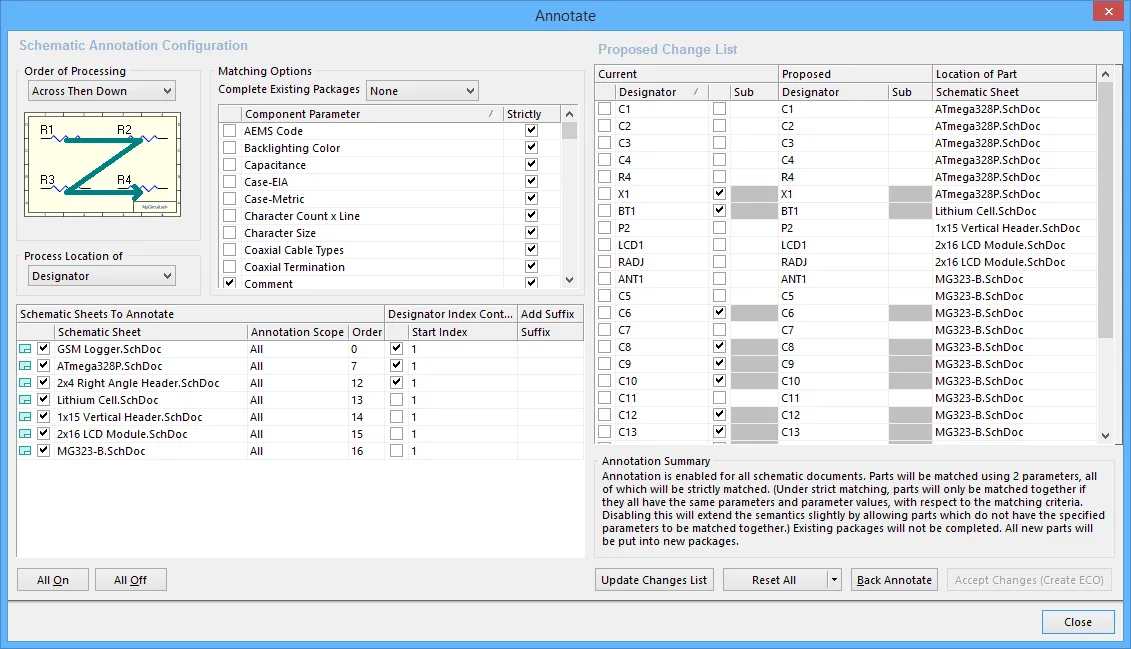
Funkcja adnotacji schematu to:
- Proces adnotacji pozycyjnej, działający na każdym arkuszu zgodnie ze wzorcem wybranym z listy rozwijanej Order of Processing, oraz przechodzący przez arkusze zgodnie z Order zdefiniowanym w obszarze Schematic Sheets To Annotate okna dialogowego.
- Dla każdego arkusza możesz także kontrolować Start Index oraz dołączyć Suffix, korzystając z powiązanych opcji.
- Komponenty wieloczęściowe są grupowane razem przy użyciu Matching Options.
- Użyj polecenia Annotate Schematics Quietly, aby przypisać unikalny oznacznik dowolnemu komponentowi, który obecnie nie ma oznaczenia, bez uruchamiania okna dialogowego Annotate. To polecenie stosuje konfigurację wcześniej ustawioną w oknie dialogowym. Zwróć uwagę, że polecenie Annotate Schematics Quietly nie próbuje rozwiązywać zduplikowanych oznaczników.
- Użyj polecenia Force Annotate All Schematics, aby ponownie zaadnotować wszystkie oznaczniki komponentów zgodnie z ostatnią konfiguracją zdefiniowaną w oknie dialogowym Annotate.
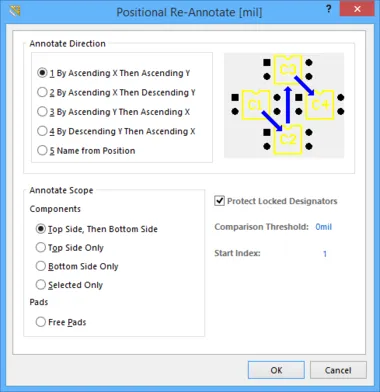
- W edytorze PCB użyj polecenia Tools | Annotation | Re-Annotate, aby otworzyć okno dialogowe Positional Re-Annotate, w którym możesz ponownie przypisać oznaczniki na podstawie położenia komponentów na płytce.
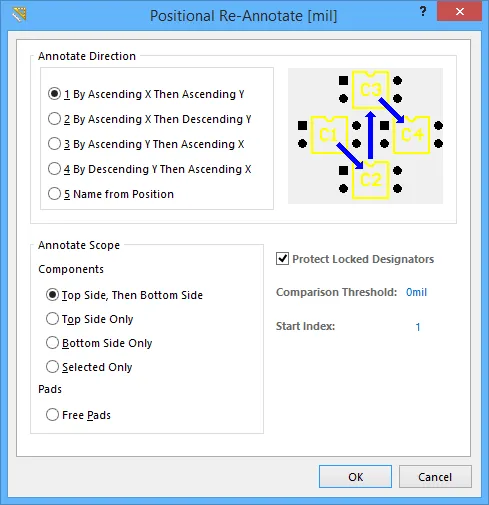 Oznaczniki można również ponownie przypisywać pozycyjnie w edytorze PCB.
Edycja niegraficzna
Aby wyświetlić lub edytować właściwości dowolnego obiektu:
- Gdy obiekt „unosi się” na kursorze podczas wstawiania, naciśnij Tab, aby otworzyć jego okno dialogowe właściwości.
- Kliknij dwukrotnie umieszczony obiekt, aby otworzyć jego okno dialogowe właściwości.
- Kliknij umieszczony obiekt, aby go zaznaczyć, a następnie edytuj jego właściwości w panelu SCH Inspector, jak opisano poniżej.
Edycja obiektów w panelu SCH Inspector
Panel SCH Inspector umożliwia przeglądanie i edycję właściwości jednego lub wielu obiektów projektu w bieżącym lub otwartym dokumencie(-ach).
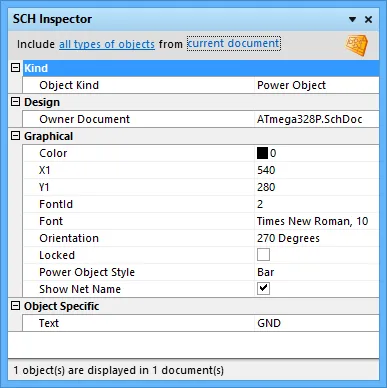 Zaznacz jeden lub więcej obiektów, a następnie naciśnij F11, aby wyświetlić panel SCH Inspector.
Zwróć uwagę, że panel SCH Inspector pokazuje tylko właściwości wspólne dla wszystkich zaznaczonych obiektów.
-
Na górze panelu znajdują się dwie ważne opcje, które kontrolują, co zostanie uwzględnione:
- Objects - użyj tej opcji, aby ograniczyć typy zaznaczonych obiektów ładowanych do panelu,
- Documents - skonfiguruj, z których dokumentów schematu mają zostać uwzględnione obiekty docelowe.
- Zmiany wprowadzone w panelu Inspector są stosowane natychmiast po naciśnięciu Enter lub kliknięciu innej komórki.
 Tłumaczenie SI