
Warianty
Parent page: Odkrywanie CircuitStudio
Możliwość tworzenia wariantów tego samego projektu bazowego to prawdziwa mocna strona CircuitStudio i ogromny wzrost produktywności dla projektantów. Korzystając z wariantów, możesz zdefiniować dowolną liczbę odmian projektu bazowego i skonfigurować każdy komponent jako:
- Montowany
- Niemontowany
- Montowany ze zmodyfikowanymi parametrami komponentu, takimi jak wartość elementu.
Warianty wykorzystujące dowolny z tych typów zmian są określane jako Assembly Variants, ponieważ wpływają wyłącznie na proces montażu — wszystkie warianty współdzielą tę samą wyprodukowaną, gołą płytkę PCB. Dostępna jest także obsługa zmian informacji nadruku (overlay) komponentów na PCB, na przykład zmiana komentarza komponentu. Taki typ zmiany wymaga wygenerowania dwóch warstw nadruku, co skutkuje dwiema różnymi gołymi płytkami. Taki wariant nazywa się Fabrication Variant.
W tym artykule przyjrzymy się bliżej temu, jak definiować i zarządzać wariantami w CircuitStudio.
Zrozumienie komponentów logicznych i fizycznych
W CircuitStudio występują dwa typy komponentów: komponenty logiczne i komponenty fizyczne. To rozróżnienie jest istotne, ponieważ stanowi podstawę niektórych z najpotężniejszych funkcji CircuitStudio. Komponenty umieszczane na arkuszu schematu to komponenty logiczne — każda z nich jest bytem koncepcyjnym reprezentującym rzeczywisty element, który ostatecznie zostanie zamontowany na zmontowanej płytce PCB.
Choć ten model jeden-do-jednego (logiczny-do-fizycznego) sprawdza się w prostych projektach, nie jest w stanie obsłużyć wszystkich wymagań projektowych współczesnych projektantów elektroniki. CircuitStudio wspiera zaawansowane koncepcje, takie jak projektowanie wielokanałowe, gdzie fragment układu jest powielany tyle razy, ile potrzebujesz, oraz warianty, gdzie jeden projekt może być realizowany z różnymi komponentami montowanymi w zależności od wariantu płytki. Funkcje tego typu wymagają możliwości, aby jeden komponent logiczny reprezentował wiele komponentów fizycznych.
CircuitStudio zapewnia tę relację jeden-do-wielu dzięki technologii kompilatora. Gdy kompilujesz projekt logiczny, każdy komponent fizyczny jest instancjonowany w pamięci i gotowy do przeniesienia do środowiska projektowania płytki.
Ponieważ są sytuacje, w których nadal potrzebujesz dostępu do komponentów fizycznych na etapie tworzenia schematu, projekt fizyczny jest również udostępniany w edytorze schematów. Do komponentów fizycznych uzyskuje się dostęp poprzez dodatkowe karty na dole każdego arkusza schematu. Skrajnie lewa karta to zarejestrowany projekt logiczny, a pozostałe karty, nazywane kartami skompilowanymi, reprezentują ten fragment projektu fizycznego w postaci, w jakiej zostanie przeniesiony do środowiska projektowania PCB. Zwróć uwagę, że schemat prezentowany na karcie skompilowanej nie może być edytowany graficznie — na przykład nie można modyfikować połączeń ani przesuwać komponentu.
Typy zmian, które można wykonać
Zanim utworzysz wariant, najpierw tworzysz projekt oryginalny, nazywany base design. Następnie, pracując na bazie projektu bazowego, przechodzisz przez proces konfigurowania komponentów jako: montowane, montowane ze zmienionymi parametrami lub niemontowane.
- Fitted - jest to domyślny stan komponentu. Jeśli jest montowany, to nie jest zmieniany. Po utworzeniu nowego wariantu wszystkie komponenty domyślnie są montowane. Komponent o stanie Montowany jest reprezentowany w oknie Variant Management jako pusta komórka.
- Fitted with Varied Parameter(s) - w ramach procesu definiowania wariantu można zmieniać dowolne parametry komponentu. Zmiana wartości parametru jest zmianą lokalną, która wpływa wyłącznie na dokumentację wyjściową. Oryginalny schemat oraz komponent, którego parametr jest zmieniany, nie są w żaden sposób modyfikowane. Na poniższym obrazie dla C13 zmieniono parametr Value; ta zmiana jest pokazana poprzez wyświetlenie Value zieloną, kursywą.
- Not Fitted - jeśli komponent zostanie ustawiony jako Niemontowany, nadal istnieje na schemacie i jest przenoszony na PCB, ale jest usuwany z odpowiedniej dokumentacji wyjściowej, takiej jak BoM. Możesz skonfigurować sposób prezentacji komponentów niemontowanych w dokumentacji — na przykład mogą być oznaczane krzyżykiem na schemacie oraz w wydrukach rysunków PCB.
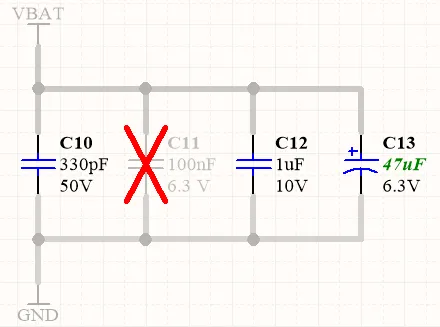 C10 i C12 są montowane, C11 jest niemontowany, a C13 jest montowany z parametrem
o zmienionej wartości.
Dokumenty wyjściowe, na które wpływają warianty
Warianty montażowe wpływają na całą dokumentację wyjściową, która zawiera szczegóły dotyczące zakupu lub obsadzania komponentów. Obejmuje to:
- Zestawienie materiałowe (Bill Of Materials)
- Wydruki schematu
- Wydruki PCB
- Wydruki 3D PCB
- Rysunki montażowe
- Pliki Pick and Place
Warianty produkcyjne (fabrication) wpływają również na następujące wyjścia:
- Warstwy nadruku (overlay) Gerber
- Warstwy nadruku (overlay) ODB++
Tworzenie i konfigurowanie wariantu
Warianty tworzy się i konfiguruje w oknie Variant Management (kliknij Project | Project Actions | 
z głównego menu dowolnego dokumentu w projekcie). Okno dialogowe ma dwa główne obszary:
- Górny obszar, zatytułowany Project Components, zawiera listę wszystkich komponentów w projekcie bazowym;
- Dolny obszar, zatytułowany Parameter Variations, przedstawia wszystkie parametry komponentu(ów) aktualnie wybranych w górnym obszarze.
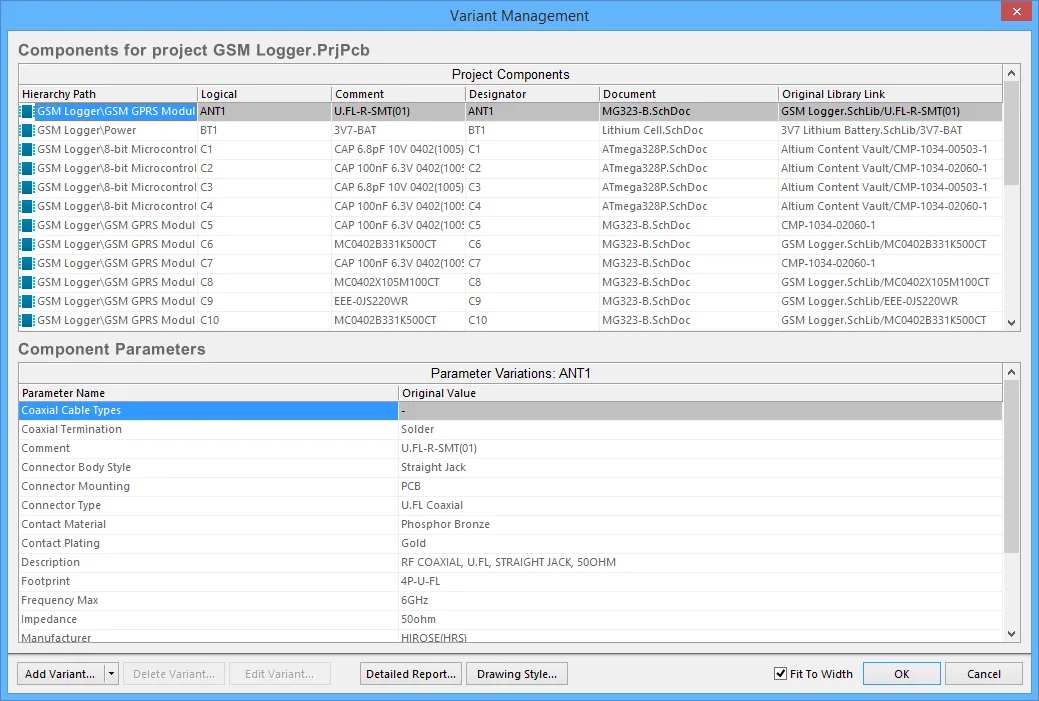 Warianty tworzy się i konfiguruje w oknie Variant Management.
Tworzenie nowego wariantu
Kliknij przycisk Add Variant w oknie Variant Management, aby utworzyć nowy wariant projektu bazowego. Otworzy się okno Edit Project Variant dialog. Użyj go, aby nadać wariantowi sensowną nazwę i określić wymagane dane parametryczne na poziomie wariantu.
Po prawej stronie okna Variant Management pojawi się dodatkowa kolumna, a jej nagłówkiem będzie opis właśnie dodanego wariantu. Wszystkie komórki będą puste; pusta komórka oznacza, że dany komponent jest montowany i nie został zmieniony względem projektu bazowego. Teraz możesz skonfigurować komponenty dla nowego wariantu.
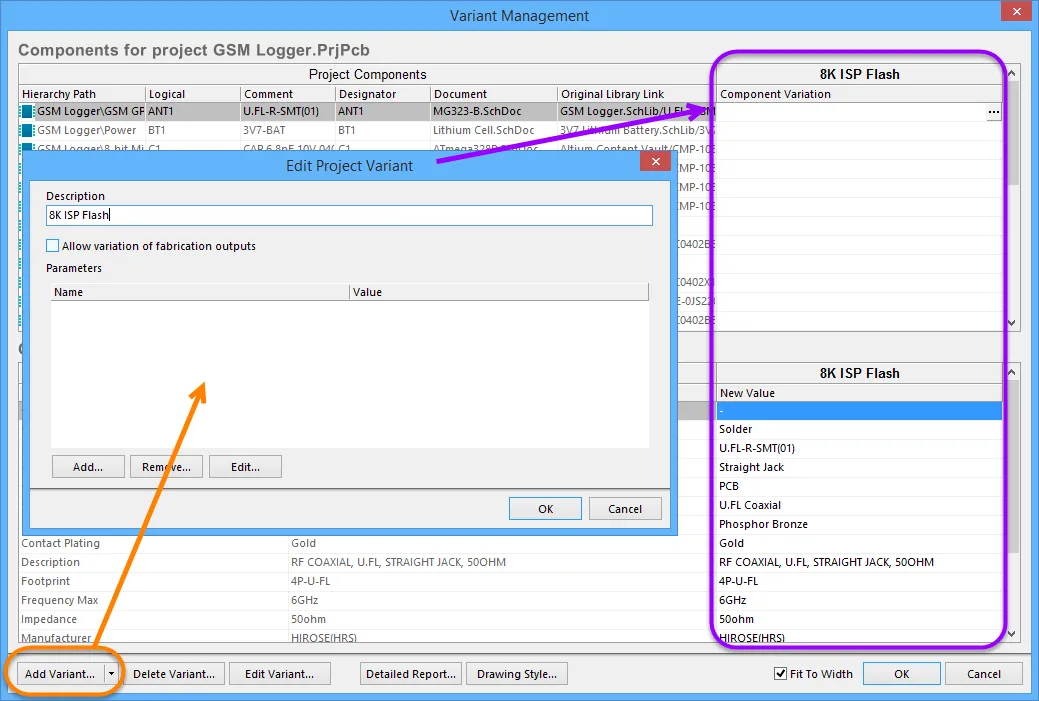 Przykład nowo dodanego wariantu
Definiowanie zmian komponentów
Po utworzeniu wariantu możesz skonfigurować stan każdego komponentu. Można to zrobić, klikając komórkę Component Variation w kolumnie wariantu, aby wyświetlić przycisk 
, lub klikając prawym przyciskiem myszy, aby skorzystać z poleceń menu kontekstowego. Po kliknięciu przycisku
otworzy się okno Edit Component Variation, oferujące dwie opcje:
- Fitted - oryginalny komponent użyty w projekcie bazowym jest również montowany/używany w tym wariancie projektu. Dla nowo dodanego wariantu wszystkie komponenty są domyślnie montowane. Komórka dla komponentu montowanego jest pusta. Zwróć uwagę, że dla komponentu montowanego można również zmieniać pojedyncze parametry — wpisz nową wartość parametru. Zmienione parametry są pokazywane w bold.
- Not Fitted - oryginalny komponent użyty w projekcie bazowym nie jest montowany/używany w tym wariancie projektu. Dla komponentu niemontowanego w komórce wyświetlany jest tekst Not Fitted.
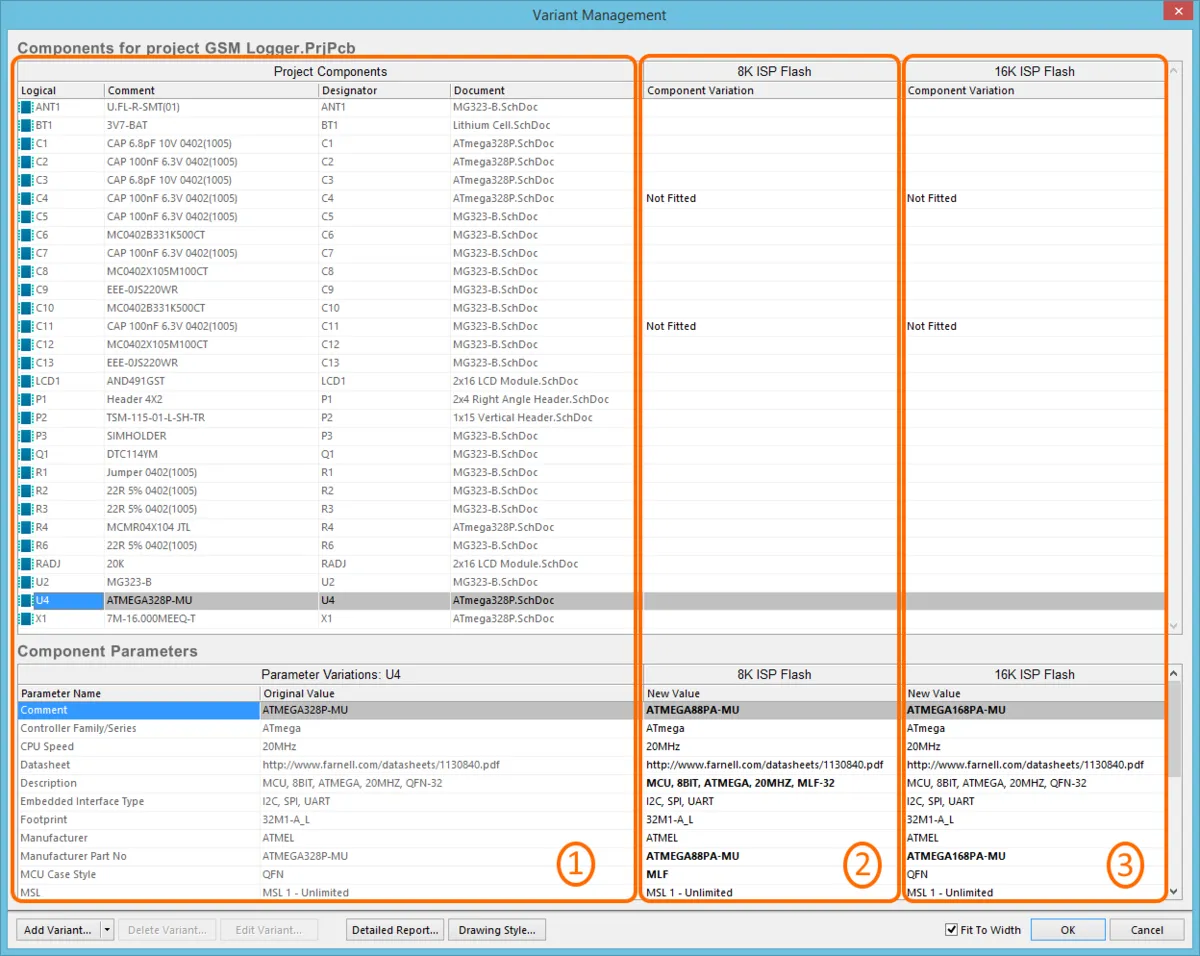 Przykładowe zdefiniowane warianty. Obszar 1 na obrazie przedstawia komponenty w projekcie bazowym, obszar 2 przedstawia komponenty w wariancie o nazwie 8K ISP Flash, a obszar 3 przedstawia komponenty w wariancie o nazwie 16K ISP Flash. Zwróć uwagę na pogrubione parametry, co wskazuje, że mają one inne wartości niż w projekcie bazowym.
Zarządzanie wyświetlaniem danych w oknie Variant Management
Okno Variant Management zawiera różne funkcje pomagające kontrolować ilość wyświetlanych danych:
- Aby usunąć kolumny, które Cię nie interesują, kliknij prawym przyciskiem w obszarze upper okna i przełącz widoczność dowolnej kolumny w podmenu Columns.
- Aby wyświetlić tylko te komponenty, które są zmieniane, kliknij prawym przyciskiem w obszarze upper okna, a następnie wybierz z menu Only Show Varied Components.
- Po wybraniu trybu Only Show Varied Components kliknij ponownie prawym przyciskiem i skonfiguruj opcje Filter zgodnie z potrzebami. Na poniższym obrazie Filter skonfigurowano tak, aby wyświetlać wyłącznie komponenty niemontowane.
- Aby zmienić kolejność wyświetlania wariantów, kliknij i przytrzymaj nagłówek kolumny, a następnie przeciągnij tę kolumnę w nowe miejsce. Użyj tego w połączeniu z polem wyboru Fit to Width, aby ustawić pozycję i rozmiar interesującego Cię wariantu w preferowanym miejscu pracy.
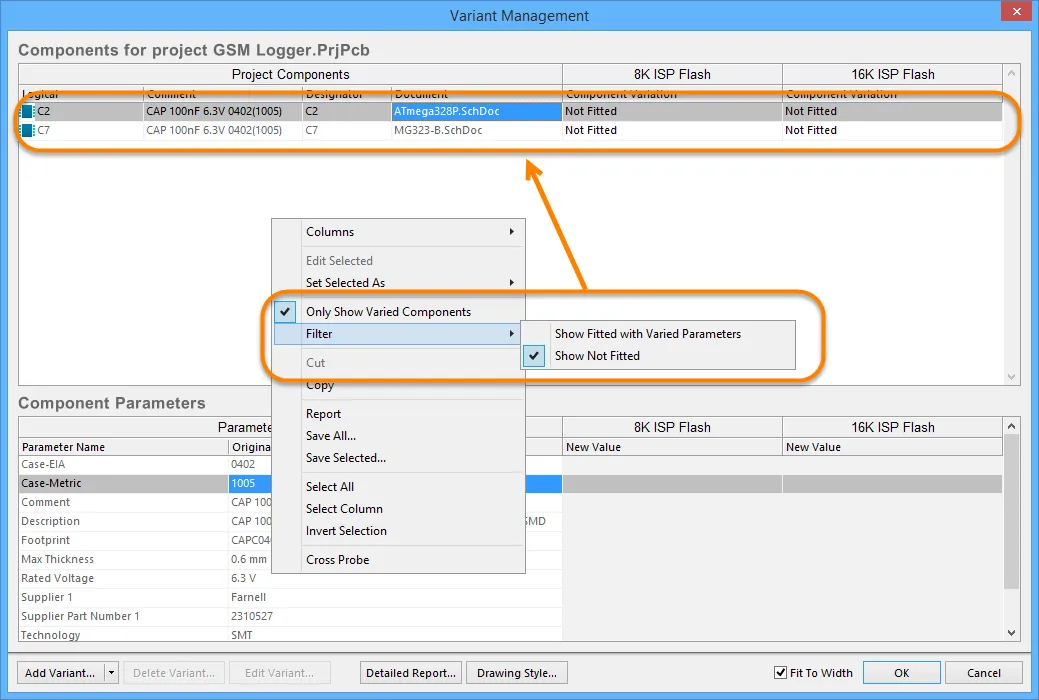 Okno Variant Management z ukrytymi kolumnami i zastosowanym filtrem, aby pokazywać tylko komponenty niemontowane.
Konfigurowanie wyświetlania wariantów na schemacie i rysunkach PCB
Dialog page: Opcje wariantów
Jako projektant masz kontrolę nad sposobem prezentacji zmienianych komponentów na arkuszach schematu (co następnie przenosi się do wydruków lub plików PDF) oraz w wyjściach typu rysunki PCB, takich jak rysunki montażowe. Ustawienia te konfiguruje się w oknie Variant Options, jak pokazano poniżej. Aby otworzyć to okno, kliknij przycisk Drawing Style na dole okna Variant Management.
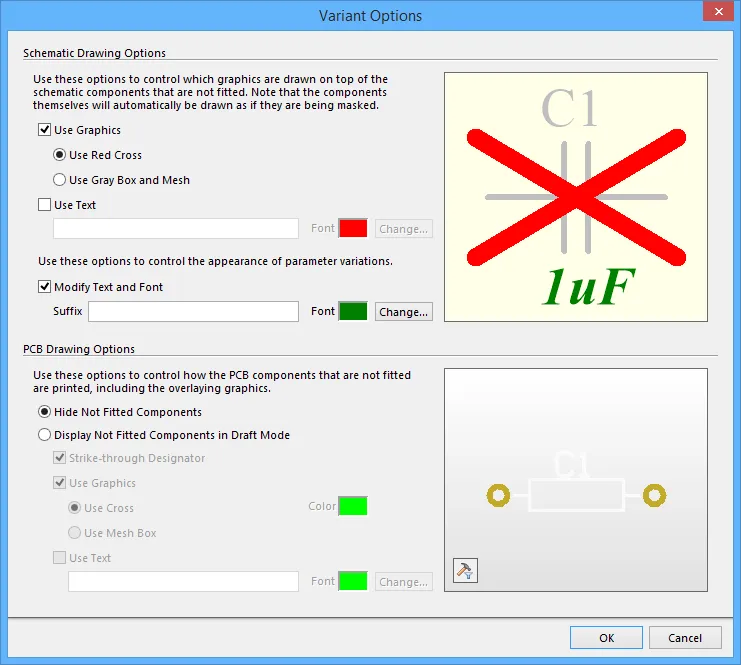 Skonfiguruj sposób prezentowania na schemacie oraz w wynikach rysunków PCB komponentów oznaczonych jako *Not Fitted* dla zdefiniowanych wariantów, w oknie dialogowym Variant Options.
Resetting Variant Data
Gdy konfigurujesz warianty w oknie dialogowym Variant Management, ustawienia są zapisywane w pliku projektu. Obejmuje to stan *Not Fitted* oraz lokalne warianty parametrów dla komponentu *Fitted*. Okno dialogowe Variant Management zawiera polecenia do resetowania parametrów z powrotem do standardowych wartości używanych w projekcie bazowym.
Resetting a Varied Parameter
Parametry zmodyfikowane lokalnie w oknie dialogowym Variant Management można przywrócić do wartości pierwotnej, klikając prawym przyciskiem myszy zmodyfikowany parametr na liście Variant Parameter (pokazany pogrubieniem) i wybierając z menu Reset Selected, jak pokazano poniżej. Zwróć uwagę, że możesz zaznaczyć wiele pozycji i zresetować wartość wielu parametrów jedną operacją lub alternatywnie zresetować Reset All parametry dla tego komponentu.
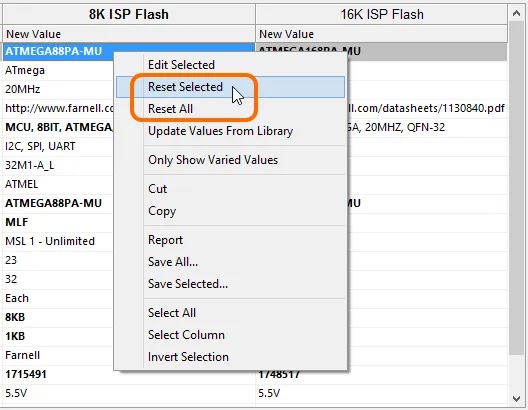 Zmodyfikowane parametry mogą mieć przywrócone wartości za pomocą poleceń Reset Selected lub
Reset All.
Resetting Multiple Parameters for Multiple Components
Okno dialogowe Variant Management obsługuje wielokrotny wybór, co oznacza, że możesz zaznaczyć wiele lub wszystkie komponenty w wielu lub wszystkich wariantach w górnej części okna dialogowego, a następnie wykonać akcje aktualizacji parametrów dla jednego lub wielu parametrów, dla jednego lub wielu komponentów, w jednym lub wielu wariantach.
Przykładowo możesz chcieć zresetować ręcznie zmienione parametry dla wszystkich komponentów we wszystkich wariantach.
Aby to zrobić:
- Użyj opcji menu kontekstowego (prawy przycisk) Only Show Varied Components, w połączeniu z opcjami prawokliku Filter, aby wyświetlić tylko Show Fitted with Varied Parameters. Górna część okna dialogowego powinna teraz pokazywać wyłącznie te komponenty, które mają ręcznie zmienione parametry.
- Kliknij ponownie prawym przyciskiem w górnej części okna dialogowego, a następnie wybierz Select All z menu kontekstowego. Zostaną zaznaczone wszystkie komponenty aktualnie wyświetlane w górnej części okna dialogowego.
- Teraz kliknij prawym przyciskiem w dolnej części okna dialogowego, a następnie wybierz Select All z tego menu kontekstowego. Zostaną zaznaczone wszystkie parametry dla wszystkich komponentów. Zwróć uwagę, że zamiast tego można było wybrać polecenie Select Column, aby zastosować akcję Reset tylko do komponentów w określonym wariancie.
- Kliknij ponownie prawym przyciskiem w dolnej części okna dialogowego, a następnie wybierz Reset Selected z menu kontekstowego.
Working with Variant Parameters
CircuitStudio obsługuje parametry na różnych poziomach projektu. Na przykład możesz dodać parametry na poziomie dokumentu do każdego arkusza schematu w oknie dialogowym Document Options. Możesz także dodać parametry na poziomie projektu na karcie Parameters tab w oknie dialogowym Project Options (Project | Content | Project Options). Parametry można również dodać do wariantu w oknie dialogowym Edit Project Variant.
Parametry mają hierarchię, co oznacza, że możesz utworzyć parametr o tej samej nazwie na różnych poziomach projektu, a każdy z nich może mieć inną wartość. CircuitStudio rozstrzyga to w następujący sposób:
- Wariant (najwyższy priorytet)
- Dokument schematu
- Projekt
Oznacza to, że wartość parametru zdefiniowana w dokumencie schematu nadpisuje wartość zdefiniowaną w opcjach projektu, a wartość zdefiniowana w wariancie nadpisuje wartość zdefiniowaną w dokumencie schematu. Zwróć uwagę, że parametry na poziomie schematu nie są dostępne na PCB ani w BoM. Dla tego typu wyników należy używać parametrów projektu lub wariantu.
Na poniższych obrazach zdefiniowano parametr o nazwie ProjectTitle dla projektu, a także dla każdego wariantu. Animacja pokazuje zachowanie na PCB, gdy pole Current Variant na wstążce menu jest używane do wyświetlenia projektu bazowego, a następnie każdego wariantu.
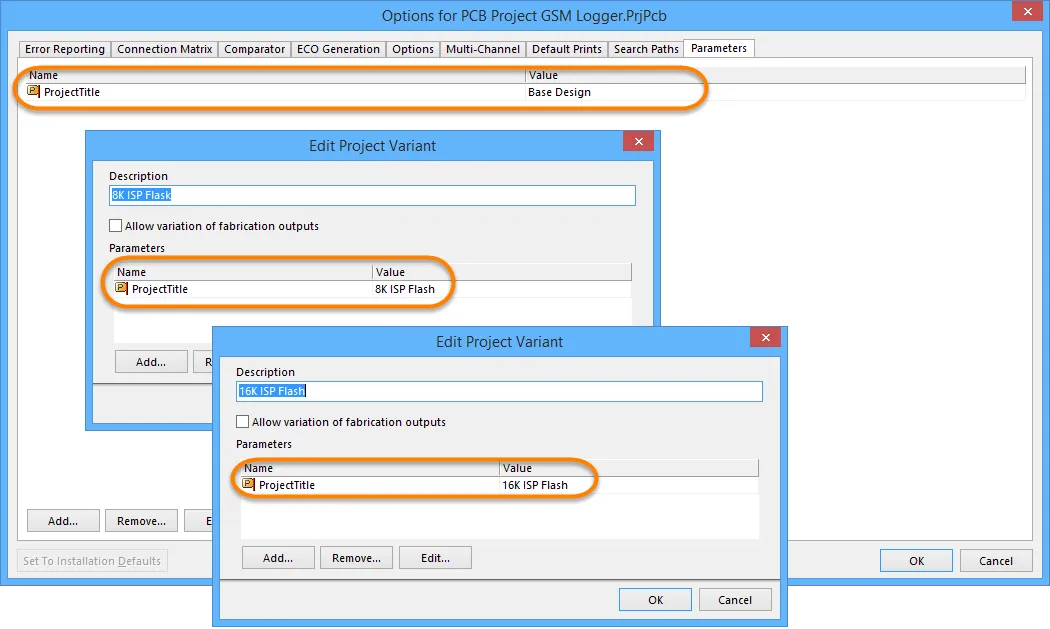
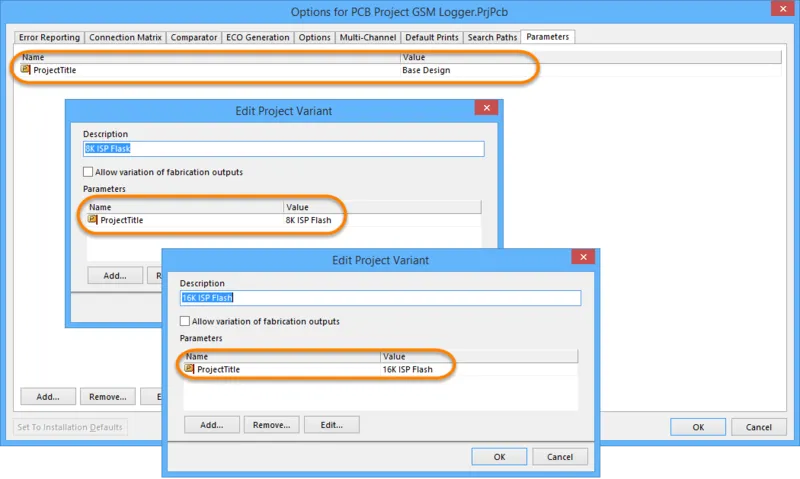
 Na nadruku PCB umieszczono specjalny ciąg
 .ProjectTitle, który jest automatycznie
powiązany z parametrami o tej samej nazwie. Zwróć uwagę, jak wartość zmienia się wraz ze zmianą wariantu.
Working With Variants in the Schematic Editor
Podczas wprowadzania schematu istotne jest, aby mieć pełną widoczność wariantów komponentów użytych w każdym wariancie. Aby to umożliwić, edytor schematów zawiera szereg funkcji opisanych poniżej.
Examining Varied Components on a Schematic
Aby przeanalizować szczegóły wariantu na schemacie:
- Skompiluj projekt, jeśli nie jest jeszcze skompilowany.
- Wybierz skompilowaną kartę na dole arkusza schematu.
- Wybierz wymagany wariant z listy rozwijanej Project | Project Actions | Current Variant.
- Komponenty zmienione na tym arkuszu zostaną następnie wyświetlone zgodnie z konfiguracją w oknie dialogowym Variant Options.
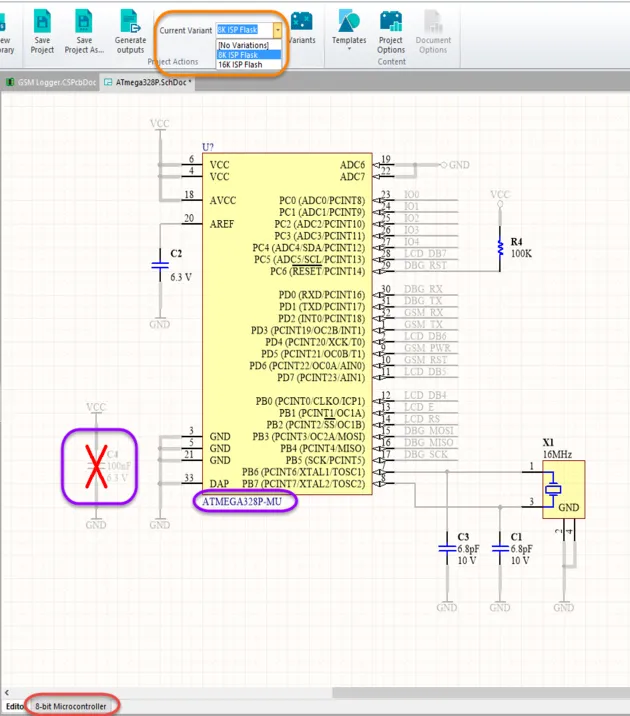
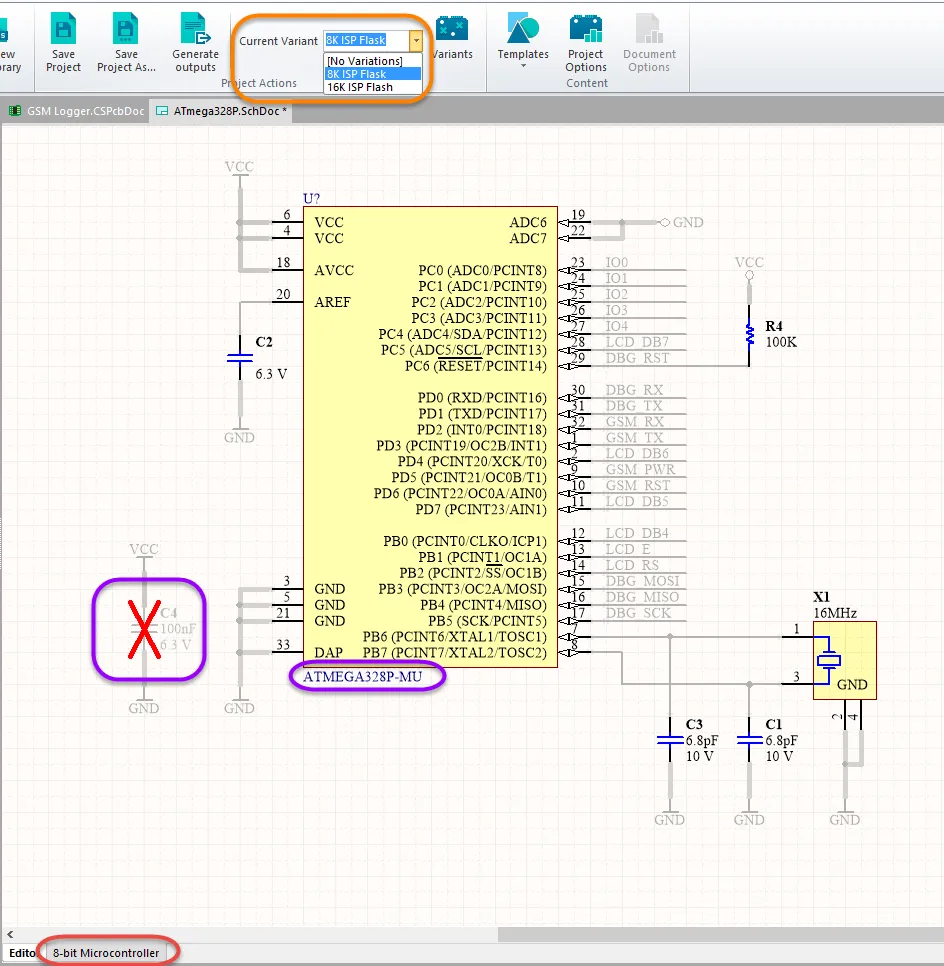 Wybierz skompilowany arkusz i wariant (pomarańczowe podświetlenia), aby zobaczyć komponenty zmienione na arkuszu schematu.
Defining a Variation from the Schematic Sheet
Często łatwiej jest pracować bezpośrednio na komponentach umieszczonych na arkuszu schematu, zamiast przewijać listę komponentów w oknie dialogowym. Zaznacz komponent(y) na arkuszu, następnie kliknij prawym przyciskiem i wybierz z menu Part Actions » Variants, jak pokazano poniżej.
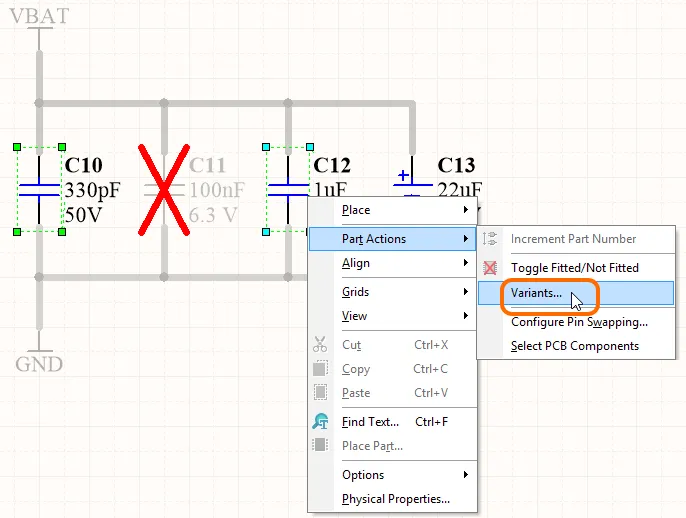 Na schemacie zaznaczono dwa kondensatory. Użyj polecenia z menu kontekstowego, aby skonfigurować tylko te komponenty w oknie dialogowym Variant Management.
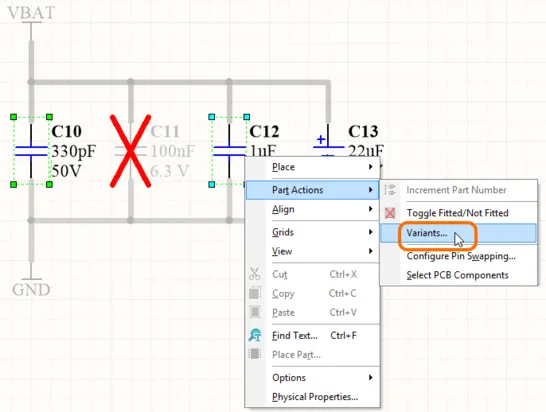
Otworzy się okno dialogowe Variant Management, wyświetlające tylko zaznaczone komponenty. Wykonaj wymagane zmiany, a następnie kliknij OK, aby zastosować je w projekcie.
Working with Variants in the PCB Editor
W edytorze PCB zawsze są widoczne wszystkie footprinty komponentów dla wszystkich wariantów. Jest to konieczne, ponieważ wszystkie footprinty, dla wszystkich wariantów montażowych, muszą zostać wykonane jako część gołej płytki. To dopiero obsadzanie komponentów podczas procesu montażu determinuje, który wariant jest budowany.
Ponieważ na PCB wszystkie footprinty są zawsze widoczne, może być trudno określić, które komponenty należą do którego wariantu. Edytor PCB udostępnia listę rozwijaną Project | Project Actions | Current Variant, której można użyć do przełączania między wariantami. Jednak jedyną widoczną wskazówką, czy dany komponent jest obsadzony (*fitted*) czy nieobsadzony (*not fitted*) w danym wariancie, jest to, czy komponent zawiera obiekt 3D Body; ten obiekt będzie się pojawiał/znikał, aby wskazać, czy komponent jest obsadzony czy nie. To zachowanie fitted/not fitted jest znacznie łatwiejsze do zauważenia, gdy PCB jest w trybie 3D Layout Mode, jak pokazano na animacji poniżej.


Viewing a Varied Component Comment
CircuitStudio umożliwia generowanie wyników produkcyjnych w oparciu o warianty. Dokładniej: pozwala to określić zmianę parametru Comment komponentu, a ta zmiana zostanie przekazana do wyniku produkcyjnego — warstwy nadruku (silkscreen) w generowanym wyjściu Gerber lub ODB++. Edytor PCB obsługuje wizualne wyświetlanie takiej zmiany; pole Comment będzie odzwierciedlać wartość przypisaną dla aktualnie wybranego wariantu bezpośrednio w obszarze roboczym.
Po zdefiniowaniu wariantów znajdź interesujący komponent w obszarze roboczym PCB — taki, którego parametr Comment jest zmieniany — i przełącz bieżący wariant w polu listy rozwijanej Project | Project Actions | Current Variant. Wyświetlana wartość komentarza zmieni się zgodnie z tym, co zdefiniowano dla bieżącego wariantu.
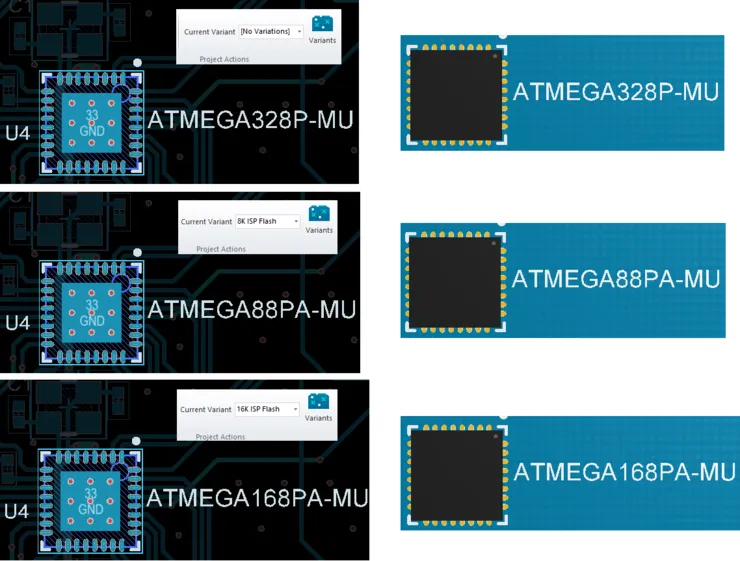
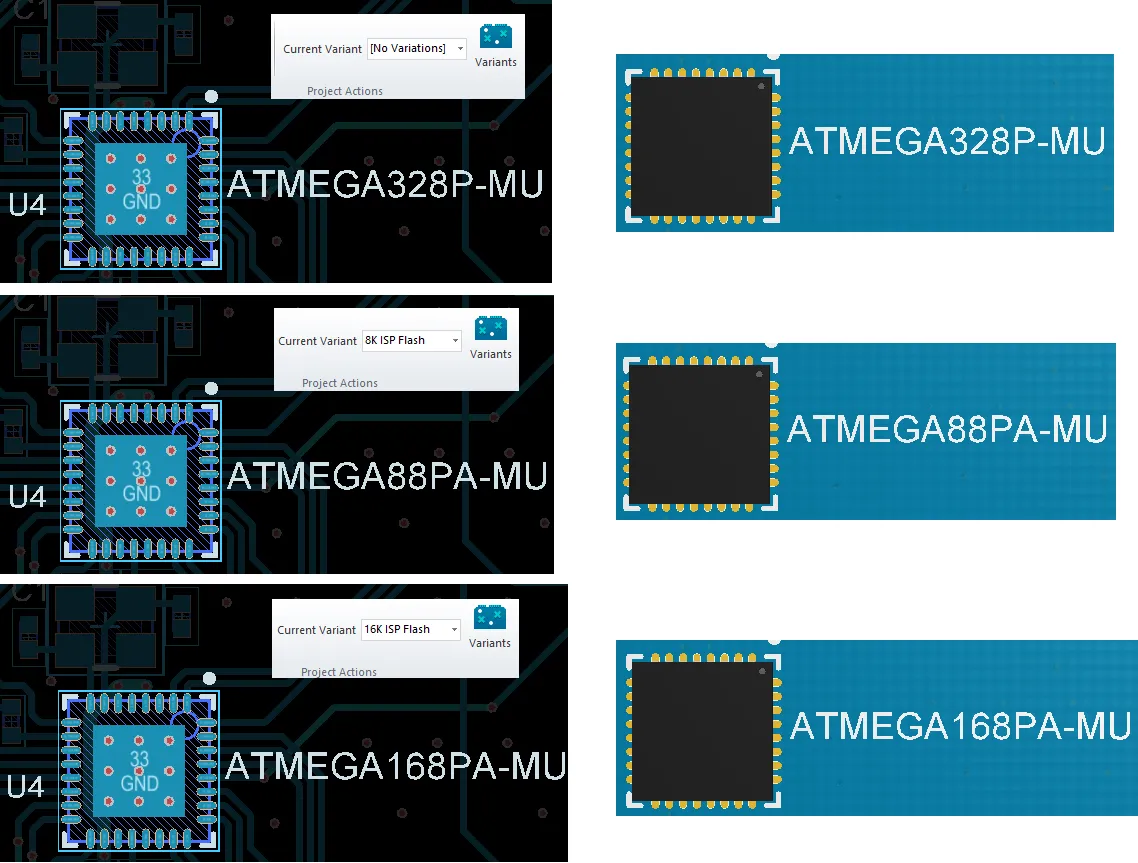 Wyświetlanie zmienionego komentarza dla komponentu w 2D i 3D.
Variant Errors
Ustawienia wariantów są przechowywane w pliku projektu (*.PrjPcb). Po otwarciu okna dialogowego Variant Management dane te są odczytywane i analizowane, a następnie ładowane do okna dialogowego Variant Management. Jeśli podczas ładowania danych zostaną wykryte problemy, takie jak niezgodności między oznaczeniami komponentów (designatorami) lub UID komponentów, zostanie otwarte okno dialogowe Information opisujące problem, jak pokazano na obrazie poniżej.
Niezgodności UID komponentów są rozwiązywane automatycznie przez zamknięcie okna dialogowego i zapisanie projektu w celu zachowania tych poprawek. Zduplikowane oznaczenia (designatory) muszą zostać rozwiązane na poziomie schematu. Skompiluj ponownie projekt i sprawdź panel Messages, aby uzyskać szczegóły ostrzeżeń/błędów i je usunąć.
 Usuń niezgodności oznaczeń i UID przed kontynuowaniem procesu projektowania.
 Tłumaczenie SI