
Od pomysłu do produkcji – przeprowadzenie projektu PCB przez CircuitStudio
Witamy w świecie rozwoju produktów elektronicznych w światowej klasy oprogramowaniu do projektowania elektroniki firmy Altium. Ten samouczek pomoże Ci zacząć, prowadząc przez cały proces projektowania prostej płytki PCB – od pomysłu po pliki wyjściowe. Jeśli dopiero zaczynasz pracę z oprogramowaniem Altium, warto przeczytać artykuł Exploring CircuitStudio, aby dowiedzieć się więcej o interfejsie, o tym jak korzystać z paneli, oraz poznać przegląd zarządzania dokumentami projektowymi.
Projekt
Projekt, dla którego będziesz tworzyć schemat i projektować płytkę drukowaną (PCB), to prosty multiwibrator astabilny. Układ pokazano poniżej; wykorzystuje on dwa uniwersalne tranzystory NPN skonfigurowane jako samowzbudny multiwibrator astabilny.

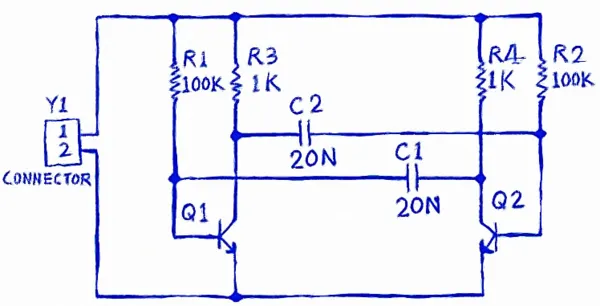
Możesz rozpocząć tworzenie (rysowanie) schematu. Pierwszym krokiem jest utworzenie projektu PCB.
Tworzenie nowego projektu PCB
W oprogramowaniu Altium projekt PCB to zestaw dokumentów projektowych (plików) wymaganych do zdefiniowania i wytworzenia płytki drukowanej. Plik projektu, na przykład Multivibrator.PrjPCB, jest tekstowym plikiem ASCII, który zawiera listę dokumentów należących do projektu, a także inne ustawienia na poziomie projektu, takie jak wymagane kontrole reguł elektrycznych, preferencje projektu oraz wyjścia projektu, np. ustawienia wydruku i CAM.
Nowy projekt tworzy się w oknie dialogowym Create New Project From Template.


Dodawanie schematu do projektu
Kolejnym krokiem jest dodanie do projektu nowego arkusza schematu.

Ustawianie opcji dokumentu
Zanim zaczniesz rysować układ, warto ustawić odpowiednie opcje dokumentu, w tym rozmiar arkusza oraz siatki Snap i Visible.


Komponenty i biblioteki w CircuitStudio
W CircuitStudio można używać następujących opcji przechowywania komponentów:
| Typ biblioteki | Funkcja |
|---|---|
| Biblioteka schematów | Symbole komponentów schematowych tworzy się w bibliotekach schematów (*.SchLib). Każdy symbol może stać się komponentem poprzez dodanie łączy do footprintu PCB oraz dodanie parametrów komponentu opisujących jego specyfikację. |
| Biblioteka PCB | Footprinty (modele) PCB są przechowywane w bibliotekach PCB (*.PcbLib). Footprint zawiera elementy elektryczne, takie jak pady, oraz elementy mechaniczne, takie jak obrys komponentu (overlay), wymiary, punkty kleju itp. Może również zawierać definicję 3D, tworzoną przez umieszczanie obiektów 3D Body lub przez import modelu STEP. |
| Pakiet biblioteki / biblioteka zintegrowana | Oprócz pracy bezpośrednio na bibliotekach schematów i PCB możesz także skompilować elementy komponentu do biblioteki zintegrowanej (*.IntLib). Daje to pojedynczą, przenośną bibliotekę zawierającą wszystkie modele i symbole. Biblioteka zintegrowana jest kompilowana z pakietu biblioteki (*.LibPkg), który jest w istocie specjalnym plikiem projektu, do którego jako dokumenty źródłowe dodaje się biblioteki schematów (*.SchLib) i PCB (*.PcbLib). W ramach procesu kompilacji można też sprawdzić potencjalne problemy, takie jak brakujące modele oraz niezgodności między pinami na schemacie a padami na PCB. |
| Altium Content Vault | Content Vault to znacznie więcej niż biblioteka. To komponenty przechowywane w chmurze, dostępne z dowolnego miejsca z dostępem do internetu. Komponenty Content Vault zawierają: symbol, footprint(y), parametry komponentu oraz łącza do dostawców. Są uporządkowane w folderach – według producenta lub według typu obudowy dla elementów ogólnych. |
Dostęp do komponentów
Do komponentów uzyskuje się dostęp poprzez:
- panel Libraries (View | System | Libraries) dla komponentów z bibliotek, lub
- panel Vaults (File » Vault Explorer) dla komponentów z Content Vault.
 Dostęp do komponentów uzyskasz przez okienko Libraries lub panel Vaults.


Udostępnianie bibliotek w celu uzyskania dostępu do komponentów
W CircuitStudio komponenty oparte na bibliotekach można wstawiać z Available Libraries. Dostępne biblioteki obejmują:
- Libraries in the current project - jeśli biblioteka jest częścią projektu, komponenty w niej są automatycznie dostępne do wstawiania w ramach tego projektu.
- Installed libraries - są to biblioteki zainstalowane w CircuitStudio, a ich komponenty są dostępne do użycia w każdym otwartym projekcie.
Biblioteki instaluje się na karcie Installed w oknie dialogowym Available Libraries. Aby otworzyć to okno, kliknij przycisk Libraries u góry panelu Libraries. Jeśli panel nie jest aktualnie widoczny, kliknij View | System | Libraries, aby go wyświetlić.
 Zainstaluj wymagane biblioteki, aby udostępnić ich komponenty do projektów.

Wyszukiwanie komponentu w bibliotekach
Aby ułatwić znalezienie potrzebnego komponentu, CircuitStudio zawiera rozbudowane możliwości przeszukiwania bibliotek. Chociaż w preinstalowanych bibliotekach są komponenty odpowiednie do projektu multiwibratora, warto wiedzieć, jak korzystać z funkcji wyszukiwania.
Okno dialogowe Libraries Search jest dostępne po kliknięciu przycisku Search w panelu Libraries. Górna część okna służy do zdefiniowania what, czego szukasz, a dolna – do zdefiniowania where, gdzie szukać. Wyszukiwanie może odbywać się w bibliotekach już zainstalowanych (Available libraries) lub w bibliotekach znajdujących się na dysku twardym (Libraries on path).


Gdybyś pracował na bibliotekach, pierwszym krokiem byłoby wyszukanie odpowiedniego uniwersalnego tranzystora NPN, takiego jak 2N3904.
Lokalizowanie komponentu w dostępnej bibliotece
Biblioteki, które są już zainstalowane, są wymienione na liście rozwijanej u góry panelu. Kliknij, aby wybrać bibliotekę i wyświetlić komponenty w niej zapisane. Wybierz z listy bibliotekę Miscellaneous Devices. IntLib, a następnie użyj Filter komponentów w panelu, aby zlokalizować wymagany komponent 2N3904 w bibliotece. Ponieważ biblioteka Miscellaneous Devices jest już zainstalowana, ten komponent jest gotowy do umieszczenia. Nie umieszczaj go jednak; zamiast tego użyjesz tranzystora z Altium Content Vault.


Udostępnienie Content Vault w celu uzyskania dostępu do komponentów
Altium Content Vault jest całkowicie oddzielny od zainstalowanego oprogramowania CircuitStudio. Aby uzyskać dostęp do komponentów w Content Vault, musisz najpierw się z nim połączyć. Robi się to, klikając przycisk Add Altium Content Vault na stronie Data Management - Vaults w oknie dialogowym Preferences.


Znajdowanie komponentu w Content Vault
Related article: Panel Vaults
Po połączeniu z Altium Content Vault możesz przeglądać lub wyszukiwać komponent. Wykonuje się to w panelu Vaults, wybierając File » Vault Explorer, aby wyświetlić panel. Panel zawiera rozbudowaną funkcję wyszukiwania. Wpisz szukany ciąg w polu wyszukiwania w prawym górnym rogu panelu.
 Wyszukiwanie tranzystora ogólnego przeznaczenia BC547 w Altium Content Vault. Każdy wynik jest hiperłączem. Najedź kursorem, aby uzyskać więcej informacji, i kliknij, aby przejrzeć.

Praca w panelu Vaults
Panel Vaults zawiera szereg sekcji, których rozmiar można zmieniać w razie potrzeby. Poświęć chwilę na poznanie funkcji i zachowania panelu; użyj right-click dla poleceń zależnych od kontekstu.
 Użyj trybu Preview , aby przeanalizować modele i parametry dołączone do wybranego komponentu.

- Komponenty są zorganizowane w folderach. Do przeglądania użyj sekcji Vaults Folders po lewej stronie panelu.
- W Altium Content Vault przechowywana jest duża liczba komponentów, dlatego często bardziej efektywne jest wyszukiwanie opisane powyżej.
- Wyniki wyszukiwania są prezentowane jako seria łączy; kliknij łącze, aby obejrzeć komponent szczegółowo; użyj przycisku Back w prawym górnym rogu panelu, aby wrócić do wyników wyszukiwania.
- Kliknięcie konkretnego komponentu w wynikach wyszukiwania powoduje wyświetlenie tylko tego komponentu w folderze, w którym jest przechowywany. Wybierz Refresh All z menu w lewym górnym rogu panelu, aby wyświetlić wszystkie komponenty w tym folderze.
- Dolny obszar panelu ma kilka trybów wyświetlania, w tym: Summary, Supply Chain, Lifecycle, Where-used oraz Preview. Użyj ikony strzałki, aby wybrać wymagany tryb, jak pokazano na powyższym obrazie.
Umieszczanie komponentów na schemacie
Komponenty umieszcza się na bieżącym arkuszu schematu z panelu Libraries lub Vaults. Można to zrobić w następujący sposób:
Z panelu Libraries
- Clicking the Place button - komponent pojawia się „przyczepiony” do kursora; ustaw go, a następnie kliknij, aby umieścić.
- Double-clicking - kliknij dwukrotnie komponent na liście komponentów w panelu. Komponent pojawi się „przyczepiony” do kursora; ustaw go, a następnie kliknij, aby umieścić.
- Click and drag - kliknij i przeciągnij komponent na arkusz. Ten tryb wymaga przytrzymania przycisku myszy; komponent zostaje umieszczony po zwolnieniu przycisku myszy.
Z panelu Vaults
- Right-click na komponencie, a następnie wybierz Place <component>. Komponent pojawi się „przyczepiony” do kursora; ustaw go, a następnie kliknij, aby umieścić. Zwróć uwagę, że jeśli panel Vaults jest „pływający” nad obszarem roboczym, zaniknie (przyciemni się), aby umożliwić podgląd schematu i umieszczenie komponentu.
- Click and drag - kliknij i przeciągnij komponent z panelu Vaults i upuść go na schemat. Ten tryb wymaga przytrzymania przycisku myszy; komponent zostaje umieszczony po zwolnieniu przycisku myszy.
Elementy multwibratora
Następujące komponenty zostały wyszukane i użyte w układzie multwibratora.
| Oznaczenie | Opis | Element Vault–rewizja lub nazwa komponentu w bibliotece |
Komentarze |
|---|---|---|---|
| Q1, Q2 | Tranzystor NPN ogólnego przeznaczenia, np. BC547 lub 2N3904 | CMP-1048-01437-1 | wyszukano w Vault BC547, wybrano pierwszy |
| R1, R2 | Rezystor 100K, 5%, 0805 | CMP-1013-00122-1 | wyszukano w Vault 100K 5% 0805 |
| R3, R4 | Rezystor 1K, 5%, 0805 | CMP-1013-00074-1 | wyszukano w Vault 1K 5% 0805, zwróć uwagę, że wyszukiwanie zwraca też 1K3, 1K8 itd. |
| C1, C2 | Kondensator 22nF, 10%, 16V, 0805 | CMP-1036-04042-1 | wyszukano w Vault 22nF 16V 0805 |
| Y1 | Złącze goldpin 2-pin, przewlekane (THT) | Header 2 | wyszukano w Available Libraries header, komponent znaleziono w Miscellaneous Connectors.IntLib |
Po umieszczeniu komponentów schemat powinien wyglądać podobnie do tego:
 Wszystkie komponenty są umieszczone, gotowe do połączenia przewodami.

Umieściłeś już wszystkie komponenty. Zwróć uwagę, że komponenty pokazane na obrazie powyżej są rozmieszczone tak, aby było dużo miejsca na poprowadzenie połączeń do każdego pinu elementu. Jest to ważne, ponieważ nie można poprowadzić przewodu „przez dół” pinu, aby dotrzeć do pinu znajdującego się za nim. Jeśli to zrobisz, oba piny połączą się z przewodem. Jeśli musisz przesunąć komponent, kliknij i przytrzymaj korpus komponentu, a następnie przeciągnij myszą, aby zmienić jego położenie.
Okablowanie układu
Okablowanie to proces tworzenia połączeń między różnymi komponentami układu. Aby okablować schemat, odnieś się do szkicu układu i animacji pokazanej poniżej.
 Użyj narzędzia Wiring, aby połączyć swój układ.

Sieci i etykiety sieci
Każdy zestaw pinów komponentów, które połączyłeś ze sobą, tworzy teraz to, co nazywa się net. Na przykład jedna sieć obejmuje bazę Q1, jeden pin R1 oraz jeden pin C1. Każdej sieci automatycznie przypisywana jest nazwa wygenerowana przez system, oparta na jednym z pinów komponentów w tej sieci.
Aby ułatwić identyfikację ważnych sieci w projekcie, możesz dodać etykiety sieci (Net Labels), aby nadać im nazwy. Dla układu multwibratora oznaczysz sieci 12V oraz GND w obwodzie.
 Dodano etykiety sieci, aby ukończyć schemat.
Konfigurowanie opcji projektu
Ustawienia specyficzne dla projektu konfiguruje się w oknie dialogowym Options for PCB Project, pokazanym poniżej (Home | Project » Options lub Project | Content | Project Options). Opcje projektu obejmują parametry sprawdzania błędów, macierz połączeń, Class Generator, konfigurację Comparator, generowanie ECO, ścieżki wyjściowe i opcje netlisty, formaty nazewnictwa Multi-Channel, domyślne ustawienia drukowania, Search Paths oraz parametry na poziomie projektu. Ustawienia te są używane podczas kompilowania projektu.

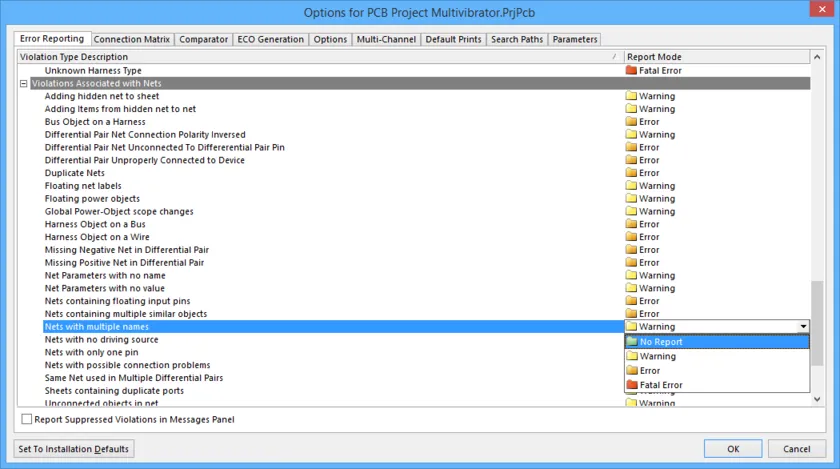
Wyjścia projektu, takie jak dane montażowe, produkcyjne oraz raporty, konfiguruje się z poziomu karty Outputs na wstążce (Ribbon). Te ustawienia są również zapisywane w pliku projektu, dzięki czemu są zawsze dostępne dla tego projektu. Zobacz Documentation Outputs, aby uzyskać więcej informacji.
Sprawdzanie właściwości elektrycznych schematu
Schematy to coś więcej niż proste rysunki — zawierają informacje o łączności elektrycznej obwodu. Możesz wykorzystać tę „świadomość” łączności do weryfikacji projektu. Podczas kompilowania projektu oprogramowanie sprawdza błędy zgodnie z regułami ustawionymi na kartach Error Reporting i Connection Matrix w oknie dialogowym Options for Project. Podczas kompilacji projektu wszelkie wykryte naruszenia będą wyświetlane w panelu Messages .
Konfigurowanie raportowania błędów
Karta Error Reporting w oknie dialogowym Options for Project służy do ustawiania kontroli poprawności rysunkowej projektu. Ustawienia Report Mode pokazują poziom ważności naruszenia. Jeśli chcesz zmienić ustawienie, kliknij Report Mode obok naruszenia, które chcesz zmienić, i wybierz poziom ważności z listy rozwijanej. W tym samouczku użyjemy ustawień domyślnych na tej karcie.
Konfigurowanie macierzy połączeń
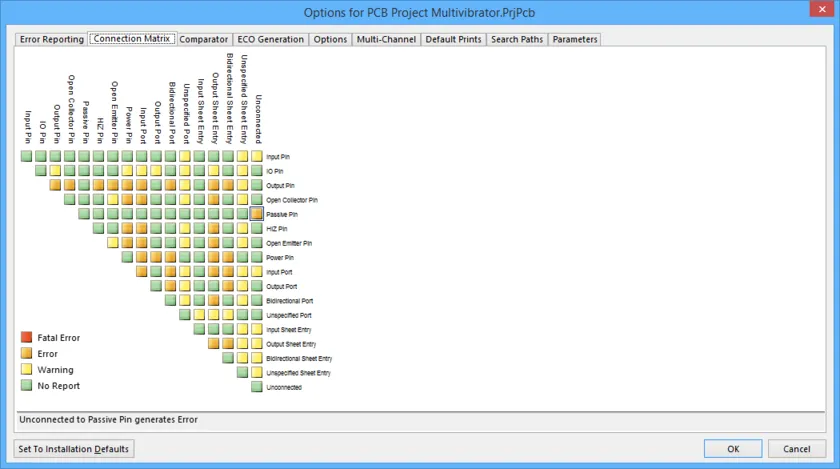
Podczas kompilacji projektu w pamięci budowana jest lista pinów w każdej sieci. Wykrywany jest typ każdego pinu (np. wejście, wyjście, pasywny itd.), a następnie każda sieć jest sprawdzana pod kątem tego, czy nie zawiera typów pinów, które nie powinny być ze sobą połączone — na przykład pin wyjściowy połączony z innym pinem wyjściowym. Karta Connection Matrix w oknie dialogowym Options for Project służy do konfigurowania, które typy pinów mogą łączyć się ze sobą. Na przykład spójrz na wpisy po prawej stronie diagramu macierzy i znajdź Output Pin. Przeczytaj w poprzek tego wiersza macierzy, aż znajdziesz kolumnę Open Collector Pin. Pole w miejscu ich przecięcia jest pomarańczowe, co oznacza, że pin wyjściowy połączony z pinem Open Collector na schemacie spowoduje wygenerowanie błędu podczas kompilacji projektu.
Możesz ustawić każdy typ błędu z osobnym poziomem, np. od braku raportu do błędu krytycznego. Kliknij kolorowe pole, aby zmienić ustawienie; klikaj dalej, aby przejść do następnego poziomu kontroli. Ustaw macierz tak, aby Unconnected Passive Pin generowało Error, jak pokazano na obrazie poniżej.
 Macierz połączeń (Connection Matrix) definiuje, jakie warunki elektryczne są sprawdzane na schemacie; zwróć uwagę, że zmieniane jest ustawienie Unconnected - Passive Pin.
Konfigurowanie komparatora
Karta Comparator w oknie dialogowym Options for Project określa, które różnice między plikami będą zgłaszane lub ignorowane podczas kompilacji projektu. Zazwyczaj jedyny moment, gdy trzeba zmieniać ustawienia na tej karcie, to sytuacja, gdy dodajesz dodatkowe szczegóły do PCB, takie jak reguły projektowe, i nie chcesz, aby te ustawienia zostały usunięte podczas synchronizacji projektu. Jeśli potrzebujesz bardziej szczegółowej kontroli, możesz sterować komparatorem selektywnie, używając indywidualnych ustawień porównania.
Na potrzeby tego samouczka wystarczy potwierdzić, że opcja Ignore Rules Defined in PCB Only jest włączona.


Kompilowanie projektu w celu sprawdzenia błędów
Kompilowanie projektu sprawdza błędy rysunkowe oraz błędy reguł elektrycznych w dokumentach projektowych i wyszczególnia wszystkie ostrzeżenia oraz błędy w panelu Messages . Skonfigurowałeś reguły na kartach Error Checking i Connection Matrix w oknie dialogowym Options for Project i jesteś gotowy, aby sprawdzić projekt.
Aby skompilować projekt i sprawdzić błędy, wybierz Home | Project » Compile.
 Użyj panelu Messages , aby zlokalizować i rozwiązać błędy projektu; kliknij dwukrotnie błąd, aby przesunąć widok i przybliżyć do tego obiektu.
Tworzenie nowego PCB
Zanim przeniesiesz projekt z edytora schematów do edytora PCB, musisz utworzyć pustą płytkę PCB, nadać jej nazwę i zapisać jako część projektu.
 Pusta płytka PCB została dodana do projektu.

Konfigurowanie kształtu i położenia płytki
Istnieje szereg atrybutów tej pustej płytki, które należy zmienić przed przeniesieniem projektu z edytora schematów, w tym:
| Zadanie | Proces |
|---|---|
| Ustawienie punktu zerowego | Edytor PCB ma dwa punkty zerowe: Absolute Origin, który znajduje się w lewym dolnym rogu obszaru roboczego, oraz definiowany przez użytkownika Relative Origin, używany do określania bieżącej lokalizacji w obszarze roboczym. Częstą praktyką jest ustawienie Relative Origin w lewym dolnym rogu obrysu płytki. Punkt zerowy ustawia się w sekcji Grids and Units na karcie Home na wstążce. |
| Zmiana jednostek z imperialnych na metryczne | Bieżące jednostki obszaru roboczego są wyświetlane na pasku stanu, który znajduje się w lewym dolnym rogu obszaru roboczego, a także w sekcji Grids and Units na karcie Home na wstążce. W tym samouczku będą używane jednostki metryczne; aby zmienić jednostki, naciśnij Q na klawiaturze, aby przełączać między jednostkami imperialnymi i metrycznymi, lub kliknij przycisk  na wstążce. na wstążce. |
| Wybór odpowiedniej siatki przyciągania | Być może zauważyłeś, że bieżąca siatka przyciągania to 0,127 mm, czyli stara imperialna siatka 10 mil, przeliczona na metryczną. Aby w dowolnym momencie zmienić siatkę przyciągania, wybierz lub wpisz nową wartość w ustawieniu Snap Grid w sekcji Home | Grids and Units na wstążce. Ponieważ zaraz zdefiniujesz ogólny rozmiar płytki, można użyć bardzo zgrubnej siatki; wprowadź wartość  . Siatki są też omówione bardziej szczegółowo w dalszej części samouczka. . Siatki są też omówione bardziej szczegółowo w dalszej części samouczka. |
| Ponowne zdefiniowanie kształtu płytki do wymaganego rozmiaru | Kształt płytki jest pokazany jako czarny obszar z siatką. Domyślny rozmiar nowej płytki to 4x4 cale; płytka w samouczku ma 30 mm x 30 mm. Szczegóły procesu definiowania nowego kształtu płytki przedstawiono poniżej. |
| Konfigurowanie warstw używanych w projekcie | Oprócz warstw miedzi, czyli warstw elektrycznych, po których prowadzisz ścieżki, istnieją także ogólnego przeznaczenia warstwy mechaniczne oraz warstwy specjalne, takie jak opisy elementów (silkscreen), solder mask, paste mask itp. Warstwy elektryczne i pozostałe zostaną wkrótce skonfigurowane. |
Przenoszenie projektu
Proces przenoszenia projektu z etapu schematu (capture) do etapu projektu PCB (board layout) uruchamia się poleceniem Update (Home | Project | Project » Update PCB Document Multivibrator.CSPcbDoc) na Ribbon edytora schematu (lub Home | Project | Project » Import Changes from Multivibrator.PrjPcb z Ribbon edytora PCB).
Po uruchomieniu tego polecenia projekt jest kompilowany i tworzony jest zestaw Engineering Change Orders (ECO), który:
- Wyświetla listę wszystkich komponentów użytych w projekcie oraz wymagany footprint dla każdego z nich. Podczas wykonywania ECO oprogramowanie spróbuje zlokalizować każdy footprint w aktualnie dostępnych bibliotekach lub w dostępnym Content Vault, a następnie umieści każdy z nich w obszarze roboczym PCB. Jeśli footprint nie jest dostępny, wystąpi błąd.
- Tworzy listę wszystkich sieci (połączonych pinów komponentów) w projekcie. Podczas wykonywania ECO oprogramowanie doda każdą sieć do PCB, a następnie spróbuje dodać piny należące do każdej sieci. Jeśli nie da się dodać pinu, wystąpi błąd – najczęściej dzieje się tak, gdy nie znaleziono footprintu albo pady w footprincie nie mapują się na piny w symbolu.
- Następnie przenoszone są dodatkowe dane projektowe, takie jak klasy sieci i komponentów.
Konfigurowanie obszaru roboczego PCB
Po wykonaniu wszystkich ECO komponenty i sieci pojawią się w obszarze roboczym PCB po prawej stronie obrysu płytki.
Zanim zaczniemy rozmieszczać komponenty na płytce, musimy skonfigurować określone ustawienia obszaru roboczego PCB i płytki, takie jak warstwy, siatki i reguły projektowe.
Konfigurowanie wyświetlania warstw
Oprócz warstw używanych do wytworzenia płytki, w tym: warstw sygnałowych, warstw zasilania (power plane), warstw maski i warstw sitodruku, edytor PCB obsługuje również liczne inne, nieelektryczne warstwy. Warstwy są często grupowane w następujący sposób:
- Electrical layers - obejmuje 32 warstwy sygnałowe oraz 16 wewnętrznych warstw zasilania (power plane).
- Mechanical layers - istnieją 32 mechaniczne warstwy ogólnego przeznaczenia, używane do zadań projektowych takich jak wymiary, szczegóły produkcyjne, instrukcje montażowe lub zadania specjalne, np. warstwy kropek kleju. Warstwy te można selektywnie uwzględniać w wydrukach i generowaniu plików Gerber. Mogą też być parowane, co oznacza, że obiekty umieszczone na jednej z parowanych warstw w edytorze biblioteki zostaną przerzucone na drugą warstwę z pary, gdy komponent zostanie odwrócony na spód płytki.
- Special layers - obejmują one górną i dolną warstwę sitodruku, warstwy maski lutowniczej i maski pasty, warstwy wierceń, warstwę Keep-Out (używaną do definiowania granic elektrycznych), warstwę multilayer (dla padów i przelotek wielowarstwowych), warstwę połączeń, warstwę błędów DRC, warstwy siatki, warstwy otworów oraz inne warstwy typu „display”.
Atrybuty wyświetlania wszystkich warstw konfiguruje się w oknie dialogowym View Configurations. Aby je otworzyć:
- Wybierz View | View | Switch to 3D » View Configurations » View Configuration lub
-
Kliknij ikonę bieżącej warstwy
 w lewym dolnym rogu obszaru roboczego.


Oprócz stanu wyświetlania warstw i ustawień kolorów, okno dialogowe View Configurations zapewnia także dostęp do innych ustawień wyświetlania, w tym:
- Sposób wyświetlania każdego typu obiektu (solid, draft lub hidden)oin na karcie Show/Hide okna dialogowego.
- Różne opcje widoku, np. czy mają być wyświetlane nazwy Pad Net i Pad Numbers, Origin Marker, czy Special Strings powinny być konwertowane itd. Konfiguruje się je na karcie View Options okna dialogowego.


Warstwy fizyczne i Layer Stack Manager
Oprócz warstw sygnałowych i warstw zasilania (pełna miedź), edytor PCB zawiera fizyczne warstwy soldermask i silkscreen – wszystkie są wytwarzane jako część fizycznej płytki. Układ tych warstw określa się jako Layer Stack. Stos warstw konfiguruje się w Layer Stack Manager. Kliknij Home | Board | Layer Stack Manager, aby otworzyć okno dialogowe.
Okno dialogowe Layer Stack Manager służy do:
- Dodaj/usuń warstwy sygnałowe oraz warstwy płaszczyzn zasilania.
- Dodaj/usuń warstwy dielektryczne.
- Zmień kolejność warstw.
- Skonfiguruj typ Material dla warstw niebędących miedzią.
- Ustaw Thickness, Dielectric Material i Dielectric Constant warstwy.
- Zdefiniuj wartość Pullback (odstęp od krawędzi płaszczyzny do krawędzi płytki) dla warstw płaszczyzn.
- Zdefiniuj orientację komponentów dla tej warstwy (funkcja zaawansowana dostępna w wybranych produktach Altium).
Samouczkowa płytka PCB to prosty projekt i można ją poprowadzić jako płytkę jednostronną lub dwustronną. Grubości warstw pokazane poniżej zostały zmienione tak, aby używać sensownych wartości metrycznych.


Siatka imperialna czy metryczna?
Następnym krokiem jest wybór siatki odpowiedniej do rozmieszczania i prowadzenia połączeń komponentów. Wszystkie obiekty umieszczane w obszarze roboczym PCB są umieszczane na bieżącej siatce przyciągania (snap).
Tradycyjnie siatkę dobierano do rastra wyprowadzeń komponentów oraz technologii trasowania, którą planowano zastosować na płytce — tj. jak szerokie muszą być ścieżki i jaki odstęp jest potrzebny między ścieżkami. Podstawowa idea polega na tym, aby zarówno ścieżki, jak i odstępy były możliwie szerokie, co obniża koszty i poprawia niezawodność. Ostatecznie dobór ścieżka/odstęp wynika z tego, co da się osiągnąć w danym projekcie, a to sprowadza się do tego, jak ciasno trzeba upakować komponenty i prowadzenie połączeń, aby płytkę dało się rozmieścić i wytrasować.
Z czasem komponenty i ich wyprowadzenia znacząco zmalały, podobnie jak odstępy między wyprowadzeniami. Wymiary komponentów i rozstaw ich wyprowadzeń przeszły od dominującego systemu imperialnego z wyprowadzeniami przewlekanymi do częstszych wymiarów metrycznych z wyprowadzeniami do montażu powierzchniowego. Jeśli zaczynasz nowy projekt płytki, o ile nie ma istotnego powodu — na przykład projektujesz płytkę zamienną do istniejącego produktu (w systemie imperialnym) — lepiej pracować w metryce.
Dlaczego?
Ponieważ starsze komponenty imperialne mają duże wyprowadzenia i dużo miejsca między nimi. Z kolei małe elementy SMD są projektowane w oparciu o wymiary metryczne — to one wymagają wysokiej dokładności, aby wytworzony/zmontowany/działający produkt był poprawny i niezawodny. Ponadto edytor PCB bez problemu radzi sobie z trasowaniem do wyprowadzeń poza siatką, więc praca z komponentami imperialnymi nie jest uciążliwa.
Odpowiednie ustawienia siatki
Dla projektu takiego jak ten prosty układ z samouczka praktyczne ustawienia siatki i reguł projektowych mogłyby być następujące:
| Ustawienie | Wartość | Gdzie |
|---|---|---|
| Szerokość trasowania | 0,25 mm | Reguła projektowa Routing Width |
| Odstęp (clearance) | 0,25 mm | Reguła projektowa Electrical Clearance |
| Siatka definicji płytki | 5 mm | Cartesian Grid Editor |
| Siatka rozmieszczania komponentów | 1 mm | Cartesian Grid Editor |
| Siatka trasowania | 0,25 mm | Cartesian Grid Editor |
| Rozmiar przelotki | 1 mm | Reguła projektowa Routing Via Style |
| Otwór przelotki | 0,6 mm | Reguła projektowa Routing Via Style |
Ta siatka trasowania jest dobierana nie tylko po to, aby umożliwić prowadzenie ścieżek możliwie blisko siebie i nadal spełniać wymagany odstęp; edytor PCB zarządza tym automatycznie. Chodzi o to, że ustawienie siatki równej (lub będącej ułamkiem) sumy ścieżka+odstęp ma nie tylko zapewnić zachowanie odstępów, ale też sprawić, by ścieżki były prowadzone tak, aby nie marnować potencjalnej przestrzeni na trasowanie — co łatwo może się zdarzyć przy użyciu bardzo drobnej siatki.
Ustawianie siatki przyciągania (Snap Grid)
Wartość siatki przyciągania można skonfigurować bezpośrednio na karcie Home na Wstążce albo w oknie dialogowym Cartesian Grid Editor (Home | Grids and Units | Properties).
 Ustaw Snap Grid na 1 mm, aby przygotować się do pozycjonowania komponentów.
Konfigurowanie reguł projektowych
Main article: Odwołania do reguł projektowych PCB
Edytor PCB jest środowiskiem opartym na regułach, co oznacza, że podczas wykonywania działań zmieniających projekt — takich jak prowadzenie ścieżek, przesuwanie komponentów czy autorouting płytki — oprogramowanie monitoruje każdą czynność i sprawdza, czy projekt nadal spełnia reguły projektowe. Jeśli nie, błąd jest natychmiast wyróżniany jako naruszenie. Skonfigurowanie reguł projektowych przed rozpoczęciem pracy nad płytką pozwala skupić się na zadaniu projektowania, mając pewność, że wszelkie błędy projektowe zostaną od razu zasygnalizowane.
Reguły projektowe konfiguruje się w oknie dialogowym PCB Rules and Constraints Editor, jak pokazano poniżej (Home | Design Rules | Design Rules). Reguły dzielą się na 6 kategorii, które można dalej podzielić na typy reguł projektowych. Reguły obejmują wymagania elektryczne, trasowania, masek, płaszczyzn, produkcyjne oraz rozmieszczenia.


Reguły projektowe Routing Width
Projekt z samouczka zawiera szereg sieci sygnałowych oraz dwie sieci zasilania. Domyślna reguła szerokości trasowania (zakres reguły All) zostanie skonfigurowana na 0.25mm dla sieci sygnałowych, a następnie zostaną dodane dwie kolejne reguły ukierunkowane na sieci zasilania.
 Zdefiniowano trzy reguły projektowe Routing Width: reguła o najniższym priorytecie dotyczy wszystkich sieci (All nets), a dwie reguły o wyższym priorytecie dotyczą sieci 12V i GND.

Definiowanie ograniczenia odstępu elektrycznego (Electrical Clearance Constraint)
Kolejnym krokiem jest zdefiniowanie, jak blisko siebie mogą znajdować się obiekty elektryczne należące do różnych sieci. Wymaganie to jest obsługiwane przez Electrical Clearance Constraint. Na potrzeby samouczka odpowiedni jest odstęp 0.25mm pomiędzy wszystkimi obiektami. Zwróć uwagę, że wpisanie wartości w polu Minimum Clearance automatycznie zastosuje tę wartość do wszystkich pól w obszarze siatki na dole okna dialogowego. Obszar siatki musisz edytować tylko wtedy, gdy chcesz zdefiniować odstęp zależny od typu obiektu.


Definiowanie stylu przelotki trasowania (Routing Via Style)
Jeśli wstawisz przelotkę z poziomu wstążki (Ribbon), jej wartości są określone przez wbudowane domyślne ustawienia prymitywów. Podczas trasowania i zmiany warstw przelotka jest dodawana automatycznie. W takiej sytuacji właściwości przelotki są definiowane przez obowiązującą regułę projektową Routing Via Style.


Istniejące naruszenie reguł projektowych (Design Rule Violation)
Być może zauważyłeś, że pady tranzystora wskazują naruszenie. Kliknij prawym przyciskiem myszy na naruszeniu i wybierz Violations w menu kontekstowym. Szczegóły pokazują, że występuje:
- Naruszenie Clearance Constraint
- Pomiędzy padem na warstwie MultiLayer a padem na warstwie MultiLayer
- Gdzie odstęp wynosi 0,22 mm, co jest mniejsze niż określone 0,25 mm


Rozmieszczanie komponentów na PCB
Istnieje powiedzenie, że projektowanie PCB to w 90% rozmieszczenie, a w 10% trasowanie. Choć można dyskutować o proporcjach, powszechnie przyjmuje się, że dobre rozmieszczenie komponentów jest kluczowe dla dobrego projektu płytki. Pamiętaj też, że podczas trasowania może być konieczne dopracowanie rozmieszczenia.
Opcje pozycjonowania i rozmieszczania komponentów
Domyślne zachowanie podczas przesuwania komponentu polega na „trzymaniu” go za punkt odniesienia (opcja Snap To Center) zdefiniowany w edytorze biblioteki PCB, a nie w miejscu, w które akurat kliknąłeś. Opcja Smart Component Snap pozwala nadpisać to zachowanie i przyciągać do najbliższego pada komponentu, co jest przydatne, gdy musisz ustawić konkretny pad w konkretnym miejscu.


Pozycjonowanie komponentów
Możesz teraz ustawić komponenty w odpowiednich miejscach na płytce.
Aby przesunąć komponent, wykonaj jedną z czynności:
- Click and Hold kliknij lewym przyciskiem myszy na komponencie, przesuń go w wymagane miejsce, a następnie zwolnij przycisk myszy, aby go umieścić, lub
- Uruchom polecenie Tools | Arrange | Move » Component, następnie kliknij pojedynczo, aby podnieść komponent, przesuń go w wymagane miejsce, a potem kliknij raz, aby go umieścić. Gdy skończysz, kliknij prawym przyciskiem myszy, aby wyjść z polecenia Move Component.
 Komponenty rozmieszczone na płytce.
Gdy wszystko jest już ustawione, czas na trasowanie!
Interaktywne trasowanie płytki
Trasowanie to proces prowadzenia ścieżek i przelotek na płytce w celu połączenia wyprowadzeń komponentów. Edytor PCB ułatwia to zadanie, oferując zaawansowane interaktywne narzędzia trasowania, a także topologiczny autorouter, który optymalnie trasuje całą płytkę lub jej część po kliknięciu jednego przycisku. Choć autorouting zapewnia łatwy i wydajny sposób trasowania, zdarzają się sytuacje, w których potrzebujesz precyzyjnej kontroli nad przebiegiem ścieżek. W takich przypadkach możesz ręcznie trasować część lub całość płytki.
W tej części samouczka ręcznie wytrasujesz całą płytkę jednostronnie, ze wszystkimi ścieżkami na warstwie górnej. Narzędzia Interactive Routing pomagają maksymalizować wydajność i elastyczność trasowania w intuicyjny sposób, m.in. poprzez prowadzenie kursora przy układaniu ścieżek, trasowanie połączenia jednym kliknięciem, omijanie/przepychanie przeszkód oraz automatyczne podążanie za istniejącymi połączeniami — wszystko zgodnie z obowiązującymi regułami projektowymi.
Przygotowanie do interaktywnego trasowania
Zanim rozpoczniesz trasowanie, ważne jest skonfigurowanie opcji Interactive Routing dostępnych na stronie PCB Editor - Interactive Routing w oknie Preferences.


Czas na trasowanie
-
Interaktywne trasowanie uruchamia się, klikając przycisk Route —
 — na karcie Home (lub naciskając klawisz skrótu R). Z menu rozwijanego musisz korzystać tylko wtedy, gdy chcesz wybrać jedną z pozostałych opcji trasowania.
- Ponieważ komponenty są w większości montowane powierzchniowo, płytka będzie trasowana na warstwie górnej. Podczas prowadzenia ścieżek na górnej warstwie korzystaj z ratsnest (linii połączeń) jako wskazówek.
- Ścieżki na PCB składają się z serii prostych odcinków. Za każdym razem, gdy zmienia się kierunek, zaczyna się nowy segment ścieżki. Ponadto domyślnie edytor PCB ogranicza ścieżki do orientacji pionowej, poziomej lub 45°, co pozwala łatwo uzyskać profesjonalne rezultaty. To zachowanie można dostosować do własnych potrzeb; w tym samouczku użyjemy ustawień domyślnych.
- Po dotarciu do docelowego pada right-click lub naciśnij Esc, aby zwolnić to połączenie — pozostaniesz w trybie Interactive Routing, gotowy do kliknięcia kolejnej linii połączenia.

 Prosta animacja pokazująca trasowanie płytki. Zwróć uwagę, że wiele połączeń jest kończonych przy użyciu funkcji autouzupełniania Ctrl+Click.

Wskazówki dotyczące trasowania
Pamiętaj o następujących kwestiach podczas trasowania:
| Skrót klawiszowy | Zachowanie |
|---|---|
| ~ (tylda) lub Shift+F1 | Wyświetla menu interaktywnych skrótów — większość ustawień można zmieniać „w locie”, naciskając odpowiedni skrót lub wybierając opcję z menu. |
| * lub Ctrl+Shift+WheelRoll | Przełącza na następną dostępną warstwę sygnałową. Przelotka jest dodawana automatycznie zgodnie z obowiązującą regułą projektową Routing Via Style. |
| Shift+R | Przełączaj się między włączonymi trybami rozwiązywania konfliktów. Włącz wymagane tryby na stronie PCB Editor - Interactive Routing Preferences . |
| Shift+S | Włączaj i wyłączaj tryb pojedynczej warstwy. Jest to idealne rozwiązanie, gdy na wielu warstwach znajduje się dużo obiektów. |
| Spacebar | Przełącz bieżący kierunek narożnika. |
| Shift+Spacebar | Przełączaj się między różnymi trybami narożników ścieżek. Dostępne style to: dowolny kąt, 45°, 45° z łukiem, 90° oraz 90° z łukiem. Na stronie PCB Editor - Interactive Routing Preferences dostępna jest opcja ograniczenia tego do 45° i 90°. |
| Ctrl+Left-Click | Automatycznie dokończ prowadzone połączenie. Autouzupełnianie nie powiedzie się, jeśli występują nierozwiązywalne konflikty z przeszkodami. |
| Ctrl | Tymczasowo wstrzymaj Hotspot Snap lub naciśnij Shift + E , aby przełączać się między trzema dostępnymi trybami (wył. / wł. dla bieżącej warstwy / wł. dla wszystkich warstw). |
| End | Odśwież ekran. |
| PgUp / PgDn | Powiększ / pomniejsz, centrowane wokół bieżącej pozycji kursora. Alternatywnie użyj standardowych skrótów Windows do powiększania kółkiem myszy i przesuwania (pan). |
| Backspace | Usuń ostatni zatwierdzony segment ścieżki. |
| Right-click lub ESC | Porzuć bieżące połączenie, pozostając w trybie Interactive Routing. |


Tryby Interactive Routing
Silnik Interactive Routing w edytorze PCB obsługuje wiele różnych trybów, z których każdy pomaga radzić sobie w określonych sytuacjach. Naciśnij skrót Shift+R, aby przełączać się między tymi trybami podczas interaktywnego prowadzenia. Zwróć uwagę, że bieżący tryb jest wyświetlany na pasku stanu.
Dostępne tryby interaktywnego prowadzenia obejmują:
- Ignore - ten tryb pozwala umieszczać ścieżki w dowolnym miejscu, także nad istniejącymi obiektami, wyświetlając, ale dopuszczając potencjalne naruszenia.
- Stop at first obstacle - w tym trybie prowadzenie jest zasadniczo ręczne; gdy tylko zostanie napotkana przeszkoda, segment ścieżki zostanie przycięty, aby uniknąć naruszenia.
- Push - ten tryb spróbuje przesunąć obiekty (ścieżki i przelotki), które można przestawić bez naruszeń, aby zrobić miejsce dla nowego prowadzenia.
Modyfikowanie i ponowne prowadzenie
Aby zmodyfikować istniejącą trasę, są dwa podejścia: reroute lub re-arrange.
Ponowne poprowadzenie istniejącej trasy
-
Nie ma potrzeby usuwania połączenia (un-route), aby zdefiniować jego przebieg na nowo. Kliknij przycisk Route
 i rozpocznij prowadzenie nowej ścieżki.
- Funkcja Loop Removal automatycznie usunie wszelkie zbędne segmenty ścieżek (i przelotki), gdy tylko zamkniesz pętlę i klikniesz prawym przyciskiem myszy, aby wskazać zakończenie (Loop Removal zostało włączone wcześniej w samouczku).
- Możesz rozpocząć i zakończyć nową trasę w dowolnym punkcie, przełączając warstwy w razie potrzeby.
- Możesz także tworzyć tymczasowe naruszenia, przełączając się na tryb Ignore Obstacle (jak pokazano w animacji poniżej), a następnie je rozwiązać.
 Prosta animacja pokazująca użycie funkcji Loop Removal do modyfikacji istniejącego prowadzenia.

Przearanżowanie istniejących tras
- Aby interaktywnie przesuwać (slide) lub przeciągać (drag) segmenty ścieżek po płytce, kliknij, przytrzymaj i przeciągnij, jak pokazano w animacji poniżej.
- Edytor PCB automatycznie zachowa kąty 45/90 stopni z połączonymi segmentami, skracając i wydłużając je w razie potrzeby.
 Animacja pokazująca przeciąganie ścieżek użyte do uporządkowania istniejącego prowadzenia.

Wskazówki dotyczące przeciągania ścieżek
- Podczas przeciągania obowiązują również tryby rozwiązywania konfliktów prowadzenia (Ignore, Push). Naciśnij Shift+R, aby przełączać się między trybami podczas przeciągania segmentu ścieżki.
- Istniejące pady i przelotki będą przeskakiwane, albo przelotki zostaną przepchnięte, jeśli będzie to konieczne i możliwe.
- Aby zamienić narożnik 90 stopni na prowadzenie 45 stopni, rozpocznij przeciąganie na wierzchołku narożnika. Jeśli pojawi się okno wyboru (jak pokazano w animacji powyżej), możesz wybrać dowolny z segmentów ścieżki.
- Podczas przeciągania możesz przesunąć kursor i użyć hotspot snap do przyciągnięcia go do istniejącego, nieruchomego obiektu, takiego jak pad (pokazano powyżej). Użyj tego, aby wyrównać nową lokalizację segmentu do istniejącego obiektu i uniknąć dodawania bardzo krótkich segmentów.
- Aby podzielić pojedynczy segment, najpierw go zaznacz, a następnie ustaw kursor nad środkowym wierzchołkiem, aby dodać nowe segmenty (pokazano powyżej).
- Zmień domyślny tryb „zaznacz, a potem przeciągnij” za pomocą opcji Unselected via/track i Selected via/track na stronie PCB Editor - Interactive Routing w oknie dialogowym Preferences.
Automatyczne trasowanie płytki
Konfigurowanie autoroutera
CircuitStudio zawiera również topologiczny autorouter. Topologiczny autorouter używa innej metody mapowania przestrzeni trasowania — takiej, która nie jest ograniczona geometrycznie. Zamiast używać informacji o współrzędnych obszaru roboczego jako układu odniesienia (dzieląc go na siatkę), topologiczny autorouter buduje mapę, wykorzystując wyłącznie względne położenia przeszkód w przestrzeni, bez odwoływania się do ich współrzędnych.
Mapowanie topologiczne to technika analizy przestrzennej, która trianguluje przestrzeń pomiędzy sąsiadującymi przeszkodami. Ta triangulowana mapa jest następnie używana przez algorytmy trasowania do „przeplatania się” pomiędzy parami przeszkód od punktu startowego trasy do punktu końcowego. Największe zalety tego podejścia to niezależność mapy od kształtu (przeszkody i ścieżki trasowania mogą mieć dowolny kształt) oraz możliwość poruszania się w przestrzeni pod dowolnym kątem — algorytmy trasowania nie są ograniczone wyłącznie do ścieżek pionowych lub poziomych, jak w przypadku routerów o ekspansji prostokątnej (rectilinear).
Przekładając to na interfejs użytkownika, router ma dostępnych wiele różnych przebiegów trasowania (routing passes), takich jak Fan Out to Plane, Main, Memory, Spread, Recorner itd. Są one łączone w Routing Strategy, którą następnie można uruchomić na płytce. W oknie dialogowym Routing Strategies dostępnych jest już wiele predefiniowanych strategii, a nowe można łatwo tworzyć za pomocą Strategy Editor.
 Wybierz istniejącą strategię trasowania lub utwórz nową w edytorze strategii (Strategy Editor).

Uruchamianie autoroutera
- Autorouter jest konfigurowany i uruchamiany z menu Tools | Autoroute | Autoroute na wstążce (Ribbon). Wybranie All z menu otwiera okno dialogowe Routing Strategies, które służy do konfigurowania strategii, wyboru wymaganej strategii i uruchomienia autoroutera.
- Autorouter będzie trasował na warstwach dozwolonych przez regułę projektową Routing Layers, w kierunkach określonych w oknie dialogowym autoroutera Layer Directions (tam, gdzie to możliwe).

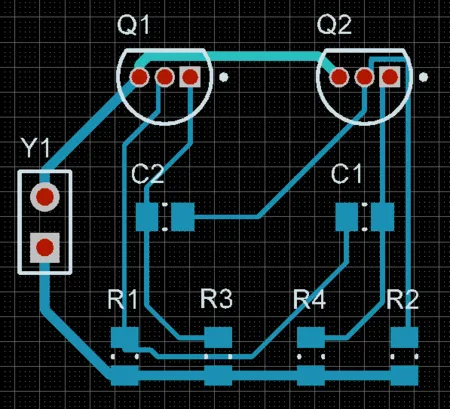
Poniższe obrazy pokazują wyniki autoroutingu przy użyciu strategii Default two Layer Board Strategy po lewej oraz strategii zdefiniowanej przez użytkownika po prawej (wybrane przebiegi trasowania są pokazane na obrazie powyżej).
 Wyniki autoroutingu dla domyślnej strategii dwuwarstwowej (obraz po lewej) oraz strategii zdefiniowanej przez użytkownika (obraz po prawej).


Konfigurowanie wyświetlania naruszeń reguł
CircuitStudio ma dwie techniki wyświetlania naruszeń reguł projektowych, każda z własnymi zaletami. Są one konfigurowane na stronie PCB Editor - DRC Violations Display w oknie dialogowym Preferences:
- Violation Overlay- Naruszenia są identyfikowane przez podświetlenie prymitywu powodującego błąd kolorem wybranym dla znaczników błędów DRC (konfigurowane w oknie dialogowym View Configurations; naciśnij L, aby je otworzyć). Domyślnie, przy oddaleniu widoku prymitywy są pokazywane jako jednolity kolor, a w miarę przybliżania zmienia się to na wybrany Violation Overlay Style. Domyślnie jest to Style B, tj. okrąg z krzyżykiem w środku.
- Violation Details - Gdy przybliżysz jeszcze bardziej, dodawane są (jeśli włączone) Violation Detail, które opisują charakter błędu. Użyj suwaka Show Violation Detail, aby określić, przy jakim poziomie powiększenia mają zacząć się wyświetlać Szczegóły naruszenia. Włącz wymagane opcje Display w oknie dialogowym Preferences.


 Naruszenia są pokazywane jako jednolita czerwień (obraz po lewej); w miarę przybliżania zmienia się to na Nakładkę (obraz środkowy), a przy jeszcze większym przybliżeniu dodawane są Szczegóły naruszenia.

Przygotowanie do uruchomienia kontroli reguł projektowych (DRC):
- Otwórz okno dialogowe View Configurations (View|View |Switch to 3D » View Configurations » View Configuration). Na karcie Board Layers And Colors upewnij się, że pole wyboru Show obok opcji DRC Error Markers w sekcji System Colors jest włączone (zaznaczone), aby znaczniki błędów DRC były wyświetlane.
- Potwierdź, że system Online DRC (Design Rule Checking) jest włączony na stronie PCB Editor - General okna dialogowego Preferences. Pozostaw okno dialogowe Preferences otwarte; przełącz się na stronę PCB Editor - DRC Violations Display tego okna.
- Strona PCB Editor - DRC Violations Display okna dialogowego Preferences służy do konfiguracji sposobu wyświetlania naruszeń w obszarze roboczym. Dostępne są dwie różne metody wyświetlania naruszeń, każda z własnymi zaletami.
- Na potrzeby samouczka kliknij prawym przyciskiem w obszarze Display na stronie PCB Editor - DRC Violations Display okna dialogowego Preferences, a następnie wybierz Show Violation Details - Used; kliknij prawym przyciskiem ponownie i wybierz Show Violation Overlay - Used (jak pokazano na obrazie powyżej).
- Teraz możesz sprawdzić projekt pod kątem błędów.
Konfigurowanie narzędzia sprawdzającego reguły
Projekt jest sprawdzany pod kątem naruszeń przez uruchomienie Design Rule Checker. Kliknij przycisk Design Rule Check - 

- na karcie Home wstążki, aby otworzyć okno dialogowe. W tym oknie konfiguruje się zarówno DRC online, jak i wsadowe.
Opcje raportu DRC
- Domyślnie okno dialogowe otwiera się z wybraną stroną DRC Report Options w drzewie po lewej stronie (pokazano poniżej).
- Po prawej stronie okna dialogowego wyświetlana jest lista ogólnych opcji raportowania. Aby uzyskać więcej informacji o opcjach, naciśnij F1, gdy kursor znajduje się nad oknem dialogowym (spróbuj drugi raz, jeśli za pierwszym nie załaduje się). Pozostaw te opcje w ustawieniach domyślnych.


Reguły DRC do sprawdzenia
- Testowanie konkretnych reguł konfiguruje się w sekcji Rules to Check okna dialogowego. Wybierz tę stronę w drzewie po lewej stronie, aby wyświetlić wszystkie typy reguł (pokazano poniżej). Możesz też przeglądać je według typu, na przykład Electrical, wybierając odpowiednią stronę po lewej stronie okna.
- Dla większości typów reguł dostępne są pola wyboru dla Online (sprawdzaj w trakcie pracy) oraz Batch (sprawdź tę regułę po kliknięciu przycisku Run Design Rule Check ).
- Kliknij, aby włączyć/wyłączyć reguły zgodnie z potrzebą. Alternatywnie kliknij prawym przyciskiem, aby wyświetlić menu kontekstowe. To menu pozwala szybko przełączać ustawienia Online i Batch. Wybierz pozycję Batch DRC - Used On, jak pokazano na obrazie poniżej.


Uruchamianie kontroli reguł projektowych (DRC)
Po kliknięciu przycisku Run Design Rule Check na dole okna dialogowego zostanie uruchomione DRC.
- Pojawi się panel Messages i wyświetli wszystkie wykryte błędy.
- Jeśli opcja Create Report File była włączona na stronie Report Options okna dialogowego, w osobnej karcie dokumentu otworzy się Design Rule Verification Report . Przykładowy raport pokazano poniżej.
- Poniżej podsumowania naruszonych reguł znajdą się szczegółowe informacje o każdym naruszeniu.
- Linki w raporcie są aktywne. Kliknij błąd, aby wrócić do płytki i obejrzeć ten błąd na płytce. Zwróć uwagę, że poziom powiększenia dla tej akcji kliknięcia jest konfigurowany na stronie System - General Settings okna dialogowego Preferences. Możesz poeksperymentować, aby znaleźć poziom powiększenia, który Ci odpowiada.


Identyfikowanie stanu błędu
Gdy dopiero zaczynasz pracę z oprogramowaniem, długa lista naruszeń może początkowo wydawać się przytłaczająca. Dobrym podejściem do zarządzania tym jest wyłączanie i włączanie reguł w oknie dialogowym Design Rule Check na różnych etapach procesu projektowego. Nie zaleca się wyłączania samych reguł projektowych, a jedynie ich sprawdzania. Na przykład zawsze wyłączaj sprawdzanie Un-Routed Net, dopóki płytka nie zostanie w pełni poprowadzona.
- Gdy na płytce z samouczka uruchomisz wsadowe DRC, pojawią się cztery naruszenia ograniczeń odstępu (clearance), co oznacza, że zmierzone wartości są mniejsze niż minimalne wartości określone w odpowiedniej regule (regułach) projektowej. Wiesz już, jak zlokalizować te naruszenia (kliknij link w pliku raportu lub kliknij dwukrotnie w panelu Messages), a korzystając ze Szczegółów naruszenia możesz zrozumieć stan błędu.
-
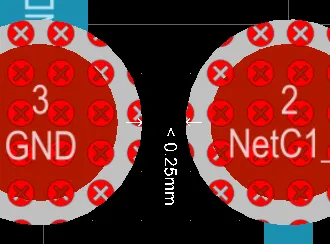
Poniższy obraz pokazuje Szczegóły naruszenia dla jednego z błędów ograniczenia odstępu, wskazanego białymi strzałkami i tekstem
0.25mm. Następnym krokiem jest ustalenie, jaka jest wartość rzeczywista, aby wiedzieć, o ile warunek nie został spełniony.
Szczegóły naruszenia pokazują, że odstęp między tymi dwoma padami
jest mniejszy niż 0,25 mm; nie podają jednak rzeczywistego odstępu.

Poza samym pomiarem odległości istnieją dwa podejścia do ustalenia, o ile reguła nie została spełniona:
- podmenu Violations dostępne po kliknięciu prawym przyciskiem, lub
- panel PCB Rules and Violations.
Podmenu Naruszenia
Podmenu Violations dostępne po kliknięciu prawym przyciskiem zostało opisane wcześniej w sekcji Existing Design Rule Violation.
- Poniższy obraz pokazuje, jak podmenu Violations przedstawia zmierzony stan w odniesieniu do wartości określonej przez regułę.
Kliknij prawym przyciskiem naruszenie, aby sprawdzić, jaka reguła jest naruszana oraz jakie są warunki naruszenia.
Panel PCB Rules and Violations
Drugim sposobem zrozumienia stanu błędu jest użycie panelu PCB Rules and Violations.
- Kliknij przycisk View | PCB | Rules and Violations, aby wyświetlić panel.

- Kliknij raz naruszenie, aby przejść do tego naruszenia; kliknij dwukrotnie naruszenie, aby otworzyć okno dialogowe Violation Details.
Usuwanie naruszenia
Jako projektant musisz ustalić najbardziej odpowiedni sposób usunięcia każdego naruszenia reguł projektowych. Istnieją dwa sposoby rozwiązania tego ograniczenia odstępu:
- Zmniejszyć rozmiar padów footprintu tranzystora, aby zwiększyć odstęp między padami, lub
- Skonfigurować reguły tak, aby dopuszczały mniejszy odstęp między padami footprintu tranzystora.
Ponieważ odstęp 0,25 mm jest dość hojny, a rzeczywisty odstęp jest dość bliski tej wartości (0,22 mm), dobrym wyborem w tej sytuacji będzie skonfigurowanie reguł tak, aby dopuszczały mniejszy odstęp. Można to zrobić w istniejącej regule projektowej Clearance Constraint, jak pokazano poniżej.
-
Wartość TH Pad - to - TH Pad zostaje zmieniona na
0.22mmw obszarze siatki ograniczeń reguły. Aby edytować komórkę, najpierw ją zaznacz, a następnie naciśnij F2. - To rozwiązanie jest w tej sytuacji akceptowalne, ponieważ jedynym innym komponentem z padami przewlekanymi jest złącze, które ma pady rozstawione w odległości ponad 1 mm.


Dobra robota! Ukończyłeś układ PCB i jesteś gotowy do przygotowania dokumentacji wyjściowej. Zanim to zrobisz, przyjrzyjmy się możliwościom 3D edytora PCB.
Wyświetlanie płytki w 3D
Potężną funkcją CircuitStudio jest możliwość wyświetlania płytki jako obiektu trójwymiarowego. Aby przełączyć się do widoku 3D, kliknij przycisk Switch to 3D 

(grupa View | View), albo użyj skrótu 3. Płytka zostanie wyświetlona jako obiekt trójwymiarowy; płytka z samouczka jest pokazana poniżej.
Możesz płynnie przybliżać widok, obracać go, a nawet „wejść” do wnętrza płytki, korzystając z następujących elementów sterowania:
- Zooming - Ctrl + Right-drag myszą lub Ctrl + Roll mouse-wheel, albo klawiszami PgUp / PgDn.
- Panning - Right-drag myszą lub standardowymi w Windows kontrolkami kółka myszy.
-
Rotation - Shift + Right-drag mouse. Zwróć uwagę, że po naciśnięciu Shift w bieżącej pozycji kursora pojawia się kula kierunkowa, jak pokazano na obrazie poniżej. Ruch obrotowy modelu odbywa się wokół środka kuli (ustaw kursor przed naciśnięciem Shift, aby ustawić kulę) przy użyciu następujących kontrolek. Poruszaj myszą, aby podświetlić i wybrać każdą z nich:
- Przeciągnij kulę prawym przyciskiem myszy, gdy podświetlony jest Center Dot — obrót w dowolnym kierunku.
- Przeciągnij kulę prawym przyciskiem myszy, gdy podświetlony jest Horizontal Arrow — obrót widoku wokół osi Y.
- Przeciągnij kulę prawym przyciskiem myszy, gdy podświetlony jest Vertical Arrow — obrót widoku wokół osi X.
- Przeciągnij kulę prawym przyciskiem myszy, gdy podświetlony jest Circle Segment — obrót widoku wokół płaszczyzny Z.
 Przytrzymaj Shift, aby wyświetlić kulę kierunkową widoku 3D, a następnie kliknij i przeciągnij prawy przycisk myszy, aby obracać.

Wskazówki dotyczące pracy w 3D
- Naciśnij L, aby otworzyć okno dialogowe View Configurations, gdy płytka jest w 3D Layout Mode, w którym możesz skonfigurować opcje wyświetlania obszaru roboczego 3D. Dostępne są opcje wyboru różnych kolorów powierzchni i obszaru roboczego, a także skalowania w pionie, co jest przydatne podczas oglądania wnętrza PCB. Niektóre powierzchnie mają ustawienie nieprzezroczystości — im większa nieprzezroczystość, tym mniej „światła” przenika przez powierzchnię, co sprawia, że obiekty znajdujące się za nią są mniej widoczne. Możesz też wybrać wyświetlanie brył 3D lub renderowanie obiektów 3D w kolorze ich warstwy (2D).
- Aby wyświetlać komponenty w 3D, każdy komponent musi mieć odpowiedni model 3D.
- Możesz zaimportować model 3D w formacie STEP do footprintu komponentu w edytorze bibliotek; wstaw obiekt 3D Body, a następnie wybierz typ Generic STEP Model, aby osadzić model STEP wewnątrz tego obiektu 3D Body.
- Sprawdź 3D Content Central w poszukiwaniu modeli komponentów w formacie STEP.
- Jeśli nie ma dostępnego odpowiedniego modelu STEP, utwórz własny kształt komponentu, umieszczając wiele obiektów 3D Body w footprintcie w edytorze bibliotek.
Dokumentacja wyjściowa
Teraz, gdy ukończyłeś projekt i układ PCB, możesz przygotować dokumentację wyjściową potrzebną do przeglądu, wykonania i montażu płytki.
 Ostatecznym celem jest wykonanie i zmontowanie płytki.


Dostępne typy wyjść
Ponieważ w produkcji PCB istnieje wiele technologii i metod, CircuitStudio potrafi generować liczne typy wyjść do różnych zastosowań:
Wyjścia montażowe
- Rysunki montażowe — pozycje i orientacje komponentów dla każdej strony płytki.
- Pliki Pick and Place — używane przez zrobotyzowane maszyny do umieszczania komponentów na płytce.
Wyjścia dokumentacyjne
- Rysunki złożone (Composite) — gotowy montaż płytki, w tym komponenty i ścieżki.
- Wydruki PCB 3D — widoki płytki z perspektywy trójwymiarowej.
- Wydruki schematu — rysunki schematu użyte w projekcie.
Wyjścia produkcyjne (fabrication)
- Złożone rysunki wierceń (Composite Drill Drawings) — pozycje i średnice otworów (z użyciem symboli) dla płytki na jednym rysunku.
- Rysunki/przewodniki wierceń (Drill Drawing/Guides) — pozycje i średnice otworów (z użyciem symboli) dla płytki na oddzielnych rysunkach.
- Wydruki finalnych klisz (Final Artwork Prints) — łączy różne wyjścia produkcyjne w jedno wyjście do druku.
- Pliki Gerber — tworzy dane produkcyjne w formacie Gerber.
- Pliki NC Drill — tworzy dane produkcyjne do użycia przez numerycznie sterowane wiertarki.
- ODB++ — tworzy dane produkcyjne w formacie bazy danych ODB++.
- Wydruki warstw zasilania (Power-Plane Prints) — tworzy rysunki warstw wewnętrznych i dzielonych plane’ów.
- Wydruki masek lutowniczej/pasty (Solder/Paste Mask Prints) — tworzy rysunki maski lutowniczej i maski pasty.
- Standard IPC-2581 — tworzy oparty na XML format pojedynczego pliku, który zawiera bogaty zakres danych do produkcji płytki — od szczegółów stackupu warstw po pełne informacje o padach/trasowaniu/komponentach oraz Bill Of Materials (BOM).
Wyjścia raportów
- Bill of Materials — tworzy listę części i ilości (BOM) w różnych formatach wymaganych do wytworzenia płytki.
- Raport Single Pin Nets — tworzy raport z listą sieci, które mają tylko jedno połączenie.
- Electrical Rules Check — sformatowany raport z wynikami uruchomienia Electrical Rules Check.
Pojedyncze wyjścia lub zarządzane generowanie wyjść
CircuitStudio ma dwa oddzielne mechanizmy konfiguracji i generowania wyjść:
- Individually - ustawienia dla każdego typu wyjścia są przechowywane w pliku projektu. W razie potrzeby selektywnie generujesz dane wyjście, korzystając z opcji na karcie Outputs. Te wyjścia są zapisywane w folderze określonym w ustawieniu Output Path na karcie Options w oknie dialogowym Options for PCB Project.
-
Managed Release - wszystkie ustawienia wyjść są przechowywane w specjalnym pliku w folderze projektu. Następnie generujesz wszystkie włączone wyjścia jednym działaniem, używając okna dialogowego Generate Output Files. Takie podejście daje pewność, że wszystkie właściwe wyjścia zostały wygenerowane z tej samej wersji źródłowych plików schematu i PCB. Okno dialogowe jest dostępne albo z przycisku Project | Project Actions | Generate Outputs, albo z pozycji menu Home | Project | Project » Generate outputs. Te wyjścia są zapisywane w folderze o nazwie
\Default Configuration. Po skonfigurowaniu i włączeniu każdego wymaganego Outputera kliknij w oknie dialogowym przycisk Generate, aby wygenerować wyjścia w folderze\Default Configuration.

Konfigurowanie plików Gerber
- Gerber nadal jest najczęściej spotykaną formą transferu danych pomiędzy projektowaniem płytki a jej produkcją.
- Każdy plik Gerber odpowiada jednej warstwie fizycznej płytki — opisowi komponentów, górnej warstwie sygnałowej, dolnej warstwie sygnałowej, górnej warstwie maski lutowniczej itd. Zaleca się skonsultowanie z producentem płytek jego wymagań przed dostarczeniem plików wyjściowych potrzebnych do wykonania projektu.
- Jeśli płytka ma jakiekolwiek otwory, należy również wygenerować plik NC Drill, używając tych samych jednostek, rozdzielczości oraz ustawień pozycjonowania na kliszy.
- Pliki Gerber konfiguruje się w oknie dialogowym Gerber Setup. Jeśli zamierzasz użyć podejścia zarządzanego wydania, otwórz okno dialogowe Gerber Setup z okna dialogowego Generate Output Files, klikając Configure powiązane z pozycją Gerber Files.


Konfigurowanie zestawienia materiałów (Bill of Materials)
CircuitStudio zawiera wysoce konfigurowalną funkcję generowania BOM, która potrafi tworzyć dane wyjściowe w różnych formatach, w tym: tekst, CSV, PDF, HTML oraz Excel. BOM w formacie Excel mogą mieć również zastosowany szablon — jeden z predefiniowanych lub własny.
- Dane wyjściowe BoM konfiguruje się w oknie dialogowym Bill of Materials For Project. Jeśli zamierzasz użyć podejścia z zarządzanym wydaniem (managed release), okno dialogowe Bill of Materials For Project otwierasz z okna dialogowego Generate Output Files.
- Po lewej stronie okna dialogowego znajduje się lista wszystkich atrybutów komponentów dla wszystkich elementów w projekcie. Zaznacz pole wyboru przy każdym atrybucie, który chcesz uwzględnić w BOM, i odznacz pola przy atrybutach, które chcesz usunąć.
- Domyślne ustawienia BOM grupują podobne komponenty. Grupowanie realizuje się przez dodanie atrybutów komponentów do obszaru Grouped Columns w oknie dialogowym. Kliknij i przeciągnij te atrybuty z Grouped Columns i upuść je w obszarze All Columns, jeśli wolisz, aby każdy komponent był w BOM w osobnym wierszu.
- Główny obszar siatki w oknie dialogowym to zawartość zapisywana do BoM. W tym obszarze możesz kliknąć i przeciągnąć, aby zmienić kolejność kolumn, kliknąć nagłówek kolumny, aby sortować według tej kolumny, użyć ctrl+klik, aby wykonać sortowanie podrzędne według tej kolumny, zdefiniować filtry oparte na wartościach dla kolumny za pomocą małej listy rozwijanej w nagłówku każdej kolumny oraz kliknąć prawym przyciskiem myszy, aby wymusić dopasowanie kolumn do bieżącej szerokości okna dialogowego.
- Generator BOM pobiera informacje ze schematu. Włącz opcję Include Parameters From PCB, aby uzyskać dostęp do informacji z PCB, takich jak położenie i strona płytki (pamiętaj, że tej funkcji można też użyć do skonfigurowania i wygenerowania konfigurowalnego pliku pick and place, jeśli jest wymagany).
 Domyślna konfiguracja nowego BoM polega na grupowaniu podobnych komponentów.

 Ten BoM został przekonfigurowany tak, aby prezentować każdy komponent jako unikalny wpis.

 Tłumaczenie SI