
Tworzenie i zarządzanie procesami
Altium Designer zapewnia zaawansowane, współdzielone środowisko projektowe. Częścią tego jest obsługa Workflows, które prowadzą projektantów w firmie przez typowe, codzienne procesy projektowe, takie jak:
- Wnioskowanie o nowe elementy biblioteki Workspace
- Przeprowadzanie przeglądów projektu
- Tworzenie nowych projektów w Workspace.
Każdy Workflow używany do wdrożenia konkretnego procesu projektowego jest tworzony jako część Process Definition. Dlatego można go określać jako bazowy Workflow danego procesu albo po prostu jako Process Workflow.
Procesy oraz ich Workflow są tworzone i zarządzane za pośrednictwem interfejsu przeglądarkowego Workspace na Enterprise Server — przez Administratora tego Workspace.
Dla trzech wcześniej wspomnianych obszarów projektowych wraz z instalacją serwera dostarczane są predefiniowane workflow procesów. Część z nich jest domyślnie aktywna i gotowa do użycia. Korzystaj z nich, modyfikuj je lub twórz własne — zależnie od potrzeb Twojej firmy. Inne są przykładami — nie można ich aktywować i używać wprost. Każdy z nich jest więc bardziej „szablonem” — edytuj go zgodnie z wymaganiami i nazewnictwem Twojej firmy, a następnie zapisz jako nową definicję procesu, którą can potem aktywujesz i używasz wraz ze wszystkimi pozostałymi definicjami.
Zaawansowany Process Workflow Editor zapewnia elastyczność budowania procesów z workflow, które mogą być tak proste lub tak złożone, jak to potrzebne — i zgodnie z wymaganiami Twojej firmy.
Dostęp do procesów
Całe zarządzanie procesami odbywa się w obszarze Processes (Admin – Processes) w interfejsie przeglądarkowym Workspace na Enterprise Server.
 Dostęp do obszaru Processes w interfejsie przeglądarkowym Workspace na Enterprise Server — centrum dowodzenia do pracy z procesami i powiązanymi z nimi workflow.
Interfejs Processes jest dostępny w czterech zakładkach:
- Browser – zapewnia podsumowującą listę wszystkich procesów (aktywnych lub zamkniętych). To swego rodzaju scentralizowany „dashboard procesów”.
- Part Requests – udostępnia dedykowany obszar do zarządzania procesami związanymi z tematyką wnioskowania o części.
- Project Activities – udostępnia dedykowany obszar do zarządzania procesami związanymi z pracą nad projektami w Workspace, takimi jak przeglądy projektu i publikowanie do systemu PLM.
- Project Creations – udostępnia dedykowany obszar do zarządzania procesami związanymi z tworzeniem nowych projektów projektowych w Workspace.
Poniższe sekcje omawiają te zakładki bardziej szczegółowo.
Zakładka Browser
Użyj tej zakładki, aby centralnie przeglądać wszystkie aktywne lub zamknięte procesy we wszystkich motywach procesów. Domyślnie zakładka pokazuje wszystkie procesy Active (w toku). Przełącz na widok wszystkich procesów Closed (np. zakończonych, odrzuconych lub przerwanych) za pomocą listy rozwijanej nad listą.

Przeglądaj wszystkie aktywne procesy w jednym wygodnym miejscu. Najedź kursorem na obraz, aby zobaczyć przykład przeglądania wszystkich zamkniętych procesów.
Dla każdego wpisu prezentowane są następujące informacje (jeśli dotyczy):
-
Status – stan procesu. Może to być jedna z poniższych opcji:
-
 Active – proces jest obecnie aktywny, a powiązany z nim workflow postępuje.
-
 On hold – proces jest obecnie aktywny, ale oczekuje na wstępne dane wejściowe, takie jak przydzielenie wykonawcy, zanim workflow będzie mógł postępować.
-
 Closed – proces jest już zamknięty, np. został pomyślnie ukończony albo odrzucony.
-
 Terminated – proces jest już zamknięty i został zakończony bezpośrednio przez Administratora Workspace.
-
- Process Name – nazwa definicji procesu.
- Title – to pole służy do rozróżniania wielu instancji tego samego procesu. Tytuł to nazwa procesu z sufiksem instancji (#1, #2 itd.).
- State – stan aktualnie osiągnięty w powiązanym z procesem workflow.
- Assignee (tylko proces aktywny) – użytkownik, który ma obecnie zadanie do wykonania, aby przesunąć proces dalej z bieżącego stanu workflow.
- Started By – użytkownik, który zainicjował proces.
- Started At – data i godzina rozpoczęcia procesu.
- Ended At (tylko proces zamknięty) – data i godzina zamknięcia procesu.
Dla aktywnego procesu dostępna jest także kontrolka Terminate ( ). Kliknij ją, aby wymusić zakończenie procesu. Proces zostanie przeniesiony na listę procesów Closed.
 — kliknij kontrolkę lub nazwę kolumny. Można także wyszukiwać, używając pola Search u góry listy. Do wyszukiwania można użyć danych ze wszystkich pól z wyjątkiem Status, Started At, Ended At i Terminate.
 . W wyświetlonym oknie dialogowym Open przejdź do wymaganego pliku Workflow (*.aaw) i otwórz go. Zostanie wykryty właściwy motyw procesu, a zawartość pliku zostanie załadowana do Process Workflow Editor. Więcej informacji znajdziesz w
  , aby wyeksportować raport aktualnie wyświetlonych aktywności (Process Workflows) jako szczegółowy plik
Kliknij wpis procesu, aby wyświetlić diagram jego bazowego workflow (w zakładce Diagram pod listą), pokazujący, co musi się wydarzyć, aby proces został ukończony, oraz na jakim etapie przepływu znajduje się proces — w tym kto ma obecnie zadanie do wykonania, aby przesunąć proces dalej.
 w prawym dolnym rogu, aby podświetlić aktualnie osiągnięty punkt w workflow — wpis użytkownika(ów) na chwilę zamiga.
 Podgląd bazowego workflow dla wybranego procesu w jego zakładce Diagram. Każdy workflow jest budowany w formie diagramu, dzięki czemu na pierwszy rzut oka widać, w którym miejscu workflow znajduje się proces oraz kto ma kolejne zadanie, aby kontynuować postęp tego procesu.
Dostępne są także następujące dodatkowe zakładki:
-
Data – pokazuje wszystkie istotne dane dla procesu. Dla procesu przeglądu projektu może to obejmować projekt i jego zestaw danych, typ przeglądu, osoby biorące udział w przeglądzie oraz dodatkowe załączniki. Dla procesu wnioskowania o część może to obejmować dołączone noty katalogowe, dane parametryczne oraz wszelkie wstępne komponenty.
-
History – pokazuje historię działań wykonanych wzdłuż workflow procesu.
 Użyj zakładek Data i History, aby przeglądać odpowiednio więcej szczegółów procesu oraz ślad aktywności jego workflow.
Zakładki Part Requests/Project Activities/Project Creations
Użyj tych zakładek — które grupują procesy w konkretne motywy — aby przeglądać, tworzyć i zarządzać workflow procesów używanymi odpowiednio przy wnioskowaniu o nową część biblioteki Workspace, przeprowadzaniu przeglądów projektu lub publikowaniu do systemu PLM, albo przy tworzeniu nowych projektów projektowych.
Domyślnie górna część zakładki prezentuje wszystkie wersje Latest zdefiniowanych procesów w danym motywie. Przełącz na widok procesów zdefiniowanych All (tj. wszystkich wersji) za pomocą listy rozwijanej nad listą.
 Przykład przeglądania najnowszych wersji zdefiniowanych procesów dla konkretnego motywu (w tym przypadku motywu Project Activities).
Dla każdego wpisu prezentowane są następujące informacje:
- Process Name : version – nazwa definicji procesu oraz jej wersja. Aby mieć pewność, że zawsze przeglądasz/pracujesz na najnowszej wersji, upewnij się, że lista rozwijana wersji nad listą jest ustawiona na Latest.
- Instances (active / all) – liczba instancji tej wersji definicji procesu, które są obecnie aktywne, wraz z łączną liczbą instancji, które zostały uruchomione.
- Created By – użytkownik, który utworzył tę wersję definicji procesu.
- Created At – data i godzina utworzenia tej wersji definicji procesu (zapisania i wdrożenia).
-
Active– pokazuje, czy ta wersja definicji procesu jest aktywna (
) i może być używana, czy została wstrzymana ( ), czy też jest definicją przykładową (szablonem) (
 ) i w związku z tym nie może być użyta. Tylko aktywne definicje procesów będą widoczne w odpowiednim obszarze interfejsu Altium Designer, do użycia przez projektantów. Kliknij ikonę, aby przełączyć stan aktywności (jeśli dotyczy).
-
Actions – kliknij kontrolkę
 , aby uzyskać dostęp do menu działań dla definicji procesu:
- Start – jako administrator możesz uruchomić nową instancję tej wersji definicji procesu, wybierając to polecenie. Jest ono dostępne tylko wtedy, gdy definicja procesu została aktywowana. Jeśli proces został wstrzymany lub jest definicją przykładową (szablonem), polecenie jest wyszarzone i nie można uruchomić instancji.
- Edit – wybierz, aby zmodyfikować bazowy workflow dla definicji procesu. Diagram workflow dla tej wersji definicji procesu zostanie wyświetlony w Process Workflow Editor jako punkt wyjścia do dalszej pracy. Każdy Administrator może modyfikować dowolną definicję procesu zdefiniowaną przez użytkownika, niezależnie od tego, kto pierwotnie ją utworzył, a następnie zapisać i wdrożyć ją jako kolejną wersję. W przypadku domyślnych definicji procesów dostarczanych przez Altium możesz utworzyć nową definicję procesu na podstawie edycji jednej z nich (w praktyce wykonując fork), ale nie możesz modyfikować samej definicji domyślnej. Więcej informacji o edycji definicji procesu znajdziesz w Editing an Existing Process Definition.
- Assign – wybierz, aby otworzyć okno Assign Access to This Workflow, w którym możesz zdefiniować, jacy użytkownicy i/lub grupy mają dostęp do bazowego workflow. Więcej informacji o zarządzaniu dostępem do workflow znajdziesz w Managing Process Workflow Access.
- Remove – wybierz, aby usunąć (skasować) tę wersję definicji procesu. Zwróć uwagę, że niektórych domyślnych definicji procesów dostarczanych przez Altium nie można usunąć (i dlatego nie mają takiej kontrolki). Jeśli uruchomiono co najmniej jedną instancję definicji procesu, niezależnie od tego, czy jest nadal aktywna, czy nie, definicji nie można usunąć (polecenie nie będzie widoczne w menu).
Kliknij wpis definicji procesu, aby wyświetlić jego diagram workflow na karcie Diagram poniżej listy. Jeśli istnieje aktualnie aktywna instancja procesu, widok pokaże, na jakim etapie przepływu znajduje się proces – w tym, kto ma obecnie zadanie do wykonania, aby przesunąć proces dalej.
 Podgląd bazowego workflow dla wybranego procesu na jego karcie Diagram.
Domyślne definicje procesów
W ramach instalacji Enterprise Server Altium udostępnia szereg definicji procesów – w trzech obszarach tematycznych procesów. Niektóre z nich są domyślnie aktywowane i można ich używać od razu, inne są przykładami – nie można ich aktywować ani używać bezpośrednio. Wszystkie mogą służyć jako punkt wyjścia do tworzenia własnych definicji procesów, zgodnie z potrzebami. Skorzystaj z poniższych zwijanych sekcji, aby uzyskać informacje o dostarczonych definicjach procesów.
Altium-supplied Part Request Process Definitions
- New Part Request – domyślnie aktywowana, możliwa do usunięcia, a jej diagram workflow pokazano poniżej.

- New Part Request Assign – definicja przykładowa, możliwa do usunięcia, a jej diagram workflow pokazano poniżej.

- New Part Request Multiple Tasks – definicja przykładowa, możliwa do usunięcia, a jej diagram workflow pokazano poniżej.

-
New Part Request with Lifecycle Change– definicja przykładowa, możliwa do usunięcia, a jej diagram workflow pokazano poniżej. Gdy żądana część zostanie utworzona, jest automatycznie przenoszona do stanu cyklu życiaPrototype.

- New Part Request Notify 3rd Party – definicja przykładowa, zapewniająca możliwość wyzwolenia powiadomienia EDS z parametrami z workflow oraz oczekiwania na odpowiedź z EDS. Można jej użyć do integracji systemu zewnętrznego (3rd party) z procesami Enterprise Server (wymaga dostępu do Enterprise Server SDK), dając możliwość dalszego dostosowywania workflow oraz wspierając wpływanie na decyzje w workflow procesu z zewnętrznego źródła. Jest możliwa do usunięcia, a diagram workflow pokazano poniżej.

- Part Request with PLM Part Create – definicja przykładowa, wspierająca automatyczne tworzenie komponentu w Twojej instancji PLM, a następnie propagację wygenerowanego numeru części z powrotem do komponentu w Workspace. Jest możliwa do usunięcia, a diagram workflow pokazano poniżej.

Altium-supplied Project Activity Process Definitions
- Ad Hoc Review – domyślnie aktywowana, możliwa do usunięcia, a jej diagram workflow pokazano poniżej.

- Handoff Review – domyślnie aktywowana, możliwa do usunięcia, a jej diagram workflow pokazano poniżej.

- Milestone Review – domyślnie aktywowana, niemożliwa do usunięcia, a jej diagram workflow pokazano poniżej.

- Project Releaser with Publish – definicja przykładowa, zapewniająca możliwość publikowania do zintegrowanej instancji PLM jako dodatkowego etapu Project Releaser. Jest możliwa do usunięcia, a diagram workflow pokazano poniżej.

- Publish to PLM (User selects) – definicja przykładowa, zapewniająca publikowanie zwolnionych wyników (outputs) projektu Workspace do zintegrowanej instancji PLM, przy czym użytkownik może wybrać dokładnie, które wyniki mają zostać opublikowane. Jest możliwa do usunięcia, a diagram workflow pokazano poniżej.

Altium-supplied Project Creation Process Definitions
- Project – definicja przykładowa, możliwa do usunięcia, a jej diagram workflow pokazano poniżej.

- Project (with parameters) – definicja przykładowa, możliwa do usunięcia, a jej diagram workflow pokazano poniżej.

-
Request Project Creation– definicja przykładowa, możliwa do usunięcia, a jej diagram workflow pokazano poniżej. Przypisany użytkownik musi zatwierdzić utworzenie projektu, zanim będzie można kontynuować.

- Project with initialise in PLM – definicja przykładowa, wspierająca automatyczne tworzenie numerów części w Twojej instancji PLM, a następnie propagację ich jako parametrów Workspace projektu Workspace. Jest możliwa do usunięcia, a diagram workflow pokazano poniżej.
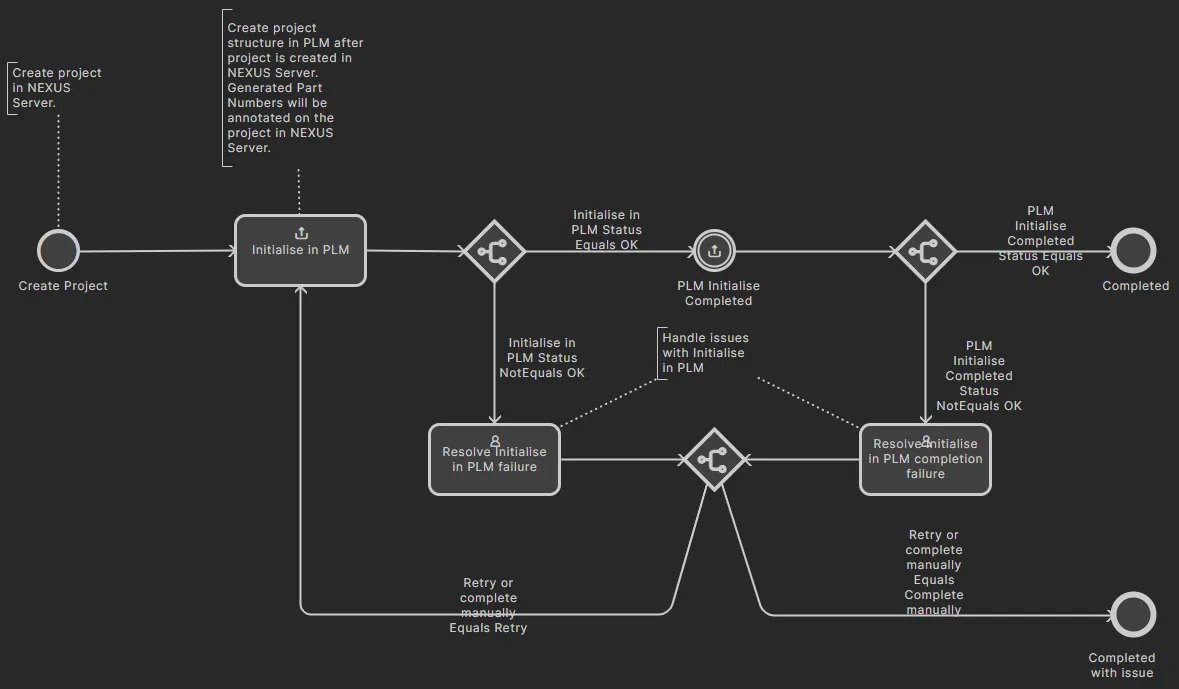
Dodawanie nowej definicji procesu
Related page: Definiowanie workflow procesu
Nowe procesy można tworzyć za pomocą dedykowanego Process Workflow Editor. Aby uzyskać dostęp do edytora, uaktywnij kartę obszaru tematycznego, w którym chcesz utworzyć nowy proces, a następnie kliknij przycisk  w prawym górnym rogu strony.
 Uzyskiwanie dostępu do Process Workflow Editor. Upewnienie się, że żądany obszar tematyczny procesu jest aktywny przed uzyskaniem dostępu, zapewni, że nowa definicja procesu zostanie ustawiona na właściwy typ obszaru tematycznego.
Nadaj nowej definicji procesu sensowną nazwę, następnie zbuduj workflow graficznie i zdefiniuj wymagane aspekty każdego elementu w tym przepływie. Dla zadań użytkownika używa się User Form Editor do przygotowania wymaganego formularza, który zostanie przedstawiony użytkownikowi w celu zebrania danych wejściowych, gdy otrzyma on zadanie w odpowiednim punkcie workflow.
 Potężny Process Workflow Editor zapewnia elastyczność w budowaniu procesów z workflow, które mogą być tak proste lub tak złożone, jak to potrzebne, i zgodnie z wymaganiami Twojej firmy.
Po zdefiniowaniu procesu zgodnie z wymaganiami kliknij przycisk  , aby dodać go do listy dostępnych procesów dla tego obszaru tematycznego. Nowa definicja procesu zostanie aktywowana i będzie gotowa do użycia.
Edycja istniejącej definicji procesu
Każdy administrator może modyfikować dowolną definicję procesu zdefiniowaną przez użytkownika, niezależnie od tego, kto pierwotnie ją utworzył, a następnie zapisać i wdrożyć ją jako kolejną wersję. Aby to zrobić, kliknij element sterujący w kolumnie Actions dla definicji procesu, którą chcesz zmodyfikować, i wybierz Edit z wyświetlonego menu. Diagram przepływu pracy dla tej wersji definicji procesu zostanie pokazany w Process Workflow Editor jako punkt wyjścia do dalszej pracy.
 Przykład edycji istniejącej definicji procesu – uzyskanie dostępu do Process Workflow Editor, w którym można wprowadzić wymagane zmiany.
Wprowadź wymagane zmiany w diagramie przepływu pracy procesu, w tym wszelkie zmiany w formularzach powiązanych z zadaniami użytkownika, a następnie kliknij przycisk , aby zapisać definicję jako kolejną wersję. W pokazanym przykładzie oryginalna definicja procesu Company Pre-release Review : 1 (wersja 1) zostaje zmodyfikowana i zapisana jako Company Pre-release Review : 2 (wersja 2).
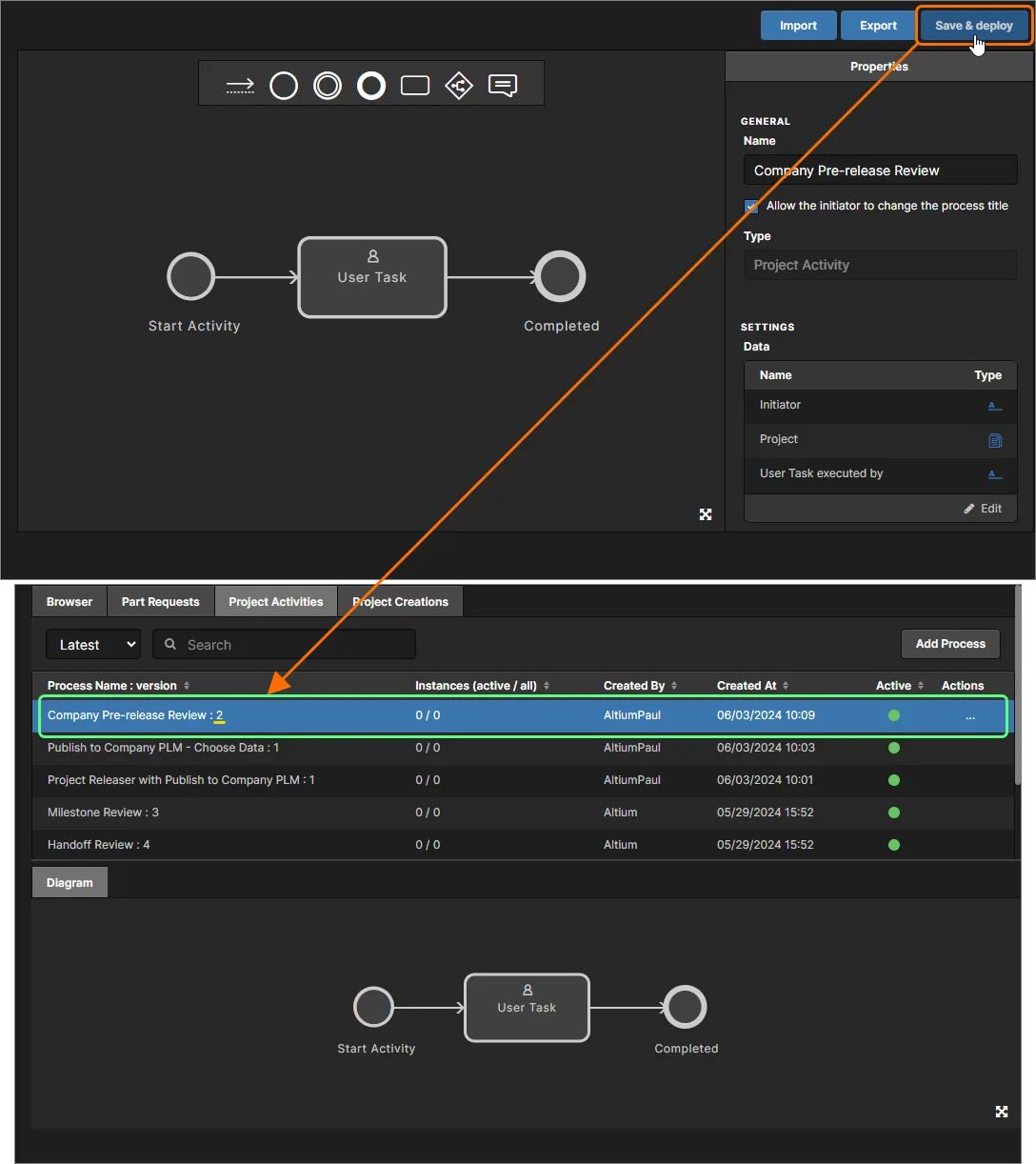 Po wprowadzeniu modyfikacji zapisz i wdroż jako kolejną wersję tej definicji procesu.
Korzystając z listy rozwijanej w lewym górnym rogu i ustawiając wartość na All, możesz zobaczyć wszystkie wersje istniejących definicji procesów. Na poniższym obrazie widać obie wersje definicji procesu Company Pre-release Review.
 Wyświetlanie wszystkich wersji przykładowej definicji procesu Company Pre-release Review. Zwróć uwagę, że tylko najnowsza wersja (wersja 2) może zostać aktywowana i użyta.
Importowanie/eksportowanie definicji procesu
Definicje procesów można eksportować i importować, co pozwala szybko wykorzystywać je ponownie w różnych instancjach Enterprise Server — to duża oszczędność czasu, zwłaszcza gdy bazowy workflow procesu jest szczególnie złożony, a konieczność „wymyślania koła na nowo” byłaby w przeciwnym razie zniechęcającym zadaniem.
Aby zaimportować:
-
Przejdź do zakładki motywu (Part Requests, Project Activities, Project Creations) odpowiadającej definicji procesu, którą chcesz zaimportować.
-
Kliknij przycisk , aby utworzyć nową definicję procesu i przejść do Process Workflow Editor.
-
Kliknij przycisk
 . W wyświetlonym oknie dialogowym Open przejdź do wymaganego pliku Workflow (*.aaw) i otwórz go. Zawartość pliku całkowicie nadpisze wszystko, co jest aktualnie zdefiniowane dla tej definicji procesu (nazwa, diagram itp.).
Aby wyeksportować:
-
Kliknij element sterujący w kolumnie Actions dla wymaganej wersji definicji procesu, którą chcesz wyeksportować, i wybierz Edit z wyświetlonego menu, aby przejść do trybu edycji.
-
W Process Workflow Editor kliknij przycisk
 . Definicja procesu zostanie wyeksportowana jako plik Workflow (<ProcessDefinitionName>.aaw) do domyślnego folderu pobierania zdefiniowanego w Twojej przeglądarce.
- Kliknij pozycję Processes w lewym drzewie nawigacji interfejsu przeglądarkowego Workspace, aby wyjść z Process Workflow Editor bez wprowadzania zmian w definicji procesu.
Zarządzanie dostępem do workflow procesu
Jako administrator możesz określić, którzy użytkownicy i/lub grupy mają dostęp do workflow procesu. Aby to zrobić, kliknij element sterujący w kolumnie Actions dla definicji procesu, dla której chcesz skonfigurować dostęp do bazowego workflow, i wybierz Assign z wyświetlonego menu. Otworzy się okno Assign Access to This Workflow.

Zacznij wpisywać pełną nazwę lub nazwę użytkownika użytkownika albo nazwę grupy w polu tekstowym, aby wyświetlić listę pasujących użytkowników/grup. Można dodać wielu użytkowników/grup. Aby odebrać dodanemu użytkownikowi/grupie dostęp do workflow, kliknij krzyżyk usuwania po prawej stronie ich nazwy.
Po zdefiniowaniu użytkowników/grup zgodnie z potrzebami kliknij  , aby zastosować przypisanie workflow. Workflow będzie teraz dostępny wyłącznie dla dodanych użytkowników/grup (oraz członków grupy
 Administrators) podczas dostępu opisanego w sekcji Designer Access to Process Workflows poniżej.
Dostęp projektanta do workflow procesów
Related pages: Wykonywanie przeglądów projektu, Publikowanie do PLM, Oparte na procesach wnioski o części
Gdy wymagany zestaw definicji procesów dla każdego dostępnego motywu procesu zostanie przygotowany zgodnie z potrzebami Twojej firmy, te definicje, które zostaną aktywowane, będą dostępne do użycia przez przypisanych użytkowników po połączeniu z Workspace na Enterprise Server. Poniższe sekcje pokazują, gdzie projektant może uzyskać dostęp do tych aktywnych procesów i je uruchomić — zarówno w Altium Designer, jak i w interfejsie przeglądarkowym Workspace.
Wnioski o części
Related page: Oparte na procesach wnioski o części
Z poziomu Altium Designer aktywowane definicje procesów należące do motywu Part Requests są dostępne w następujących miejscach:
-
Z panelu Components panel. Kliknij prawym przyciskiem myszy w głównym obszarze panelu — aktywne definicje procesów wniosków o części są dostępne w podmenu Operations » Submit Request. Alternatywnie kliknij łącze Submit request w sekcji Need more components?.

-
Z panelu Manufacturer Part Search panel. Jeśli aktualnie wybrany element wyszukiwania ma ikonę
 , panel Information (dostępny po kliknięciu
  ) pokaże przycisk
  . Kliknij część rozwijaną przycisku, aby uzyskać menu aktywnych definicji procesów wniosków o części. Kliknięcie bezpośrednio głównej części przycisku uruchomi pierwszą definicję procesu z listy.
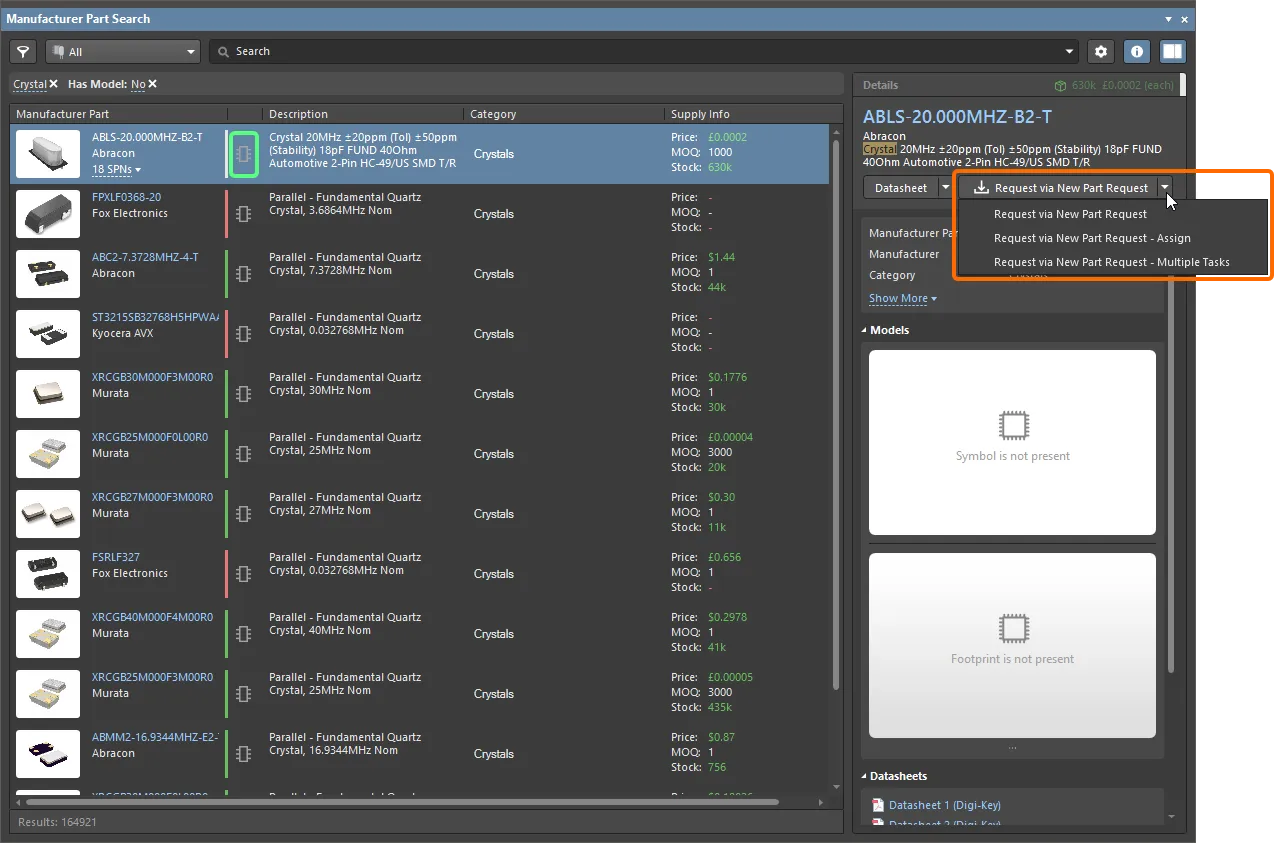
Jeśli aktualnie wybrany element wyszukiwania ma ikonę  , aktywne definicje procesów wniosków o części będą dostępne z menu powiązanego z przyciskiem
  (kliknij część rozwijaną przycisku).
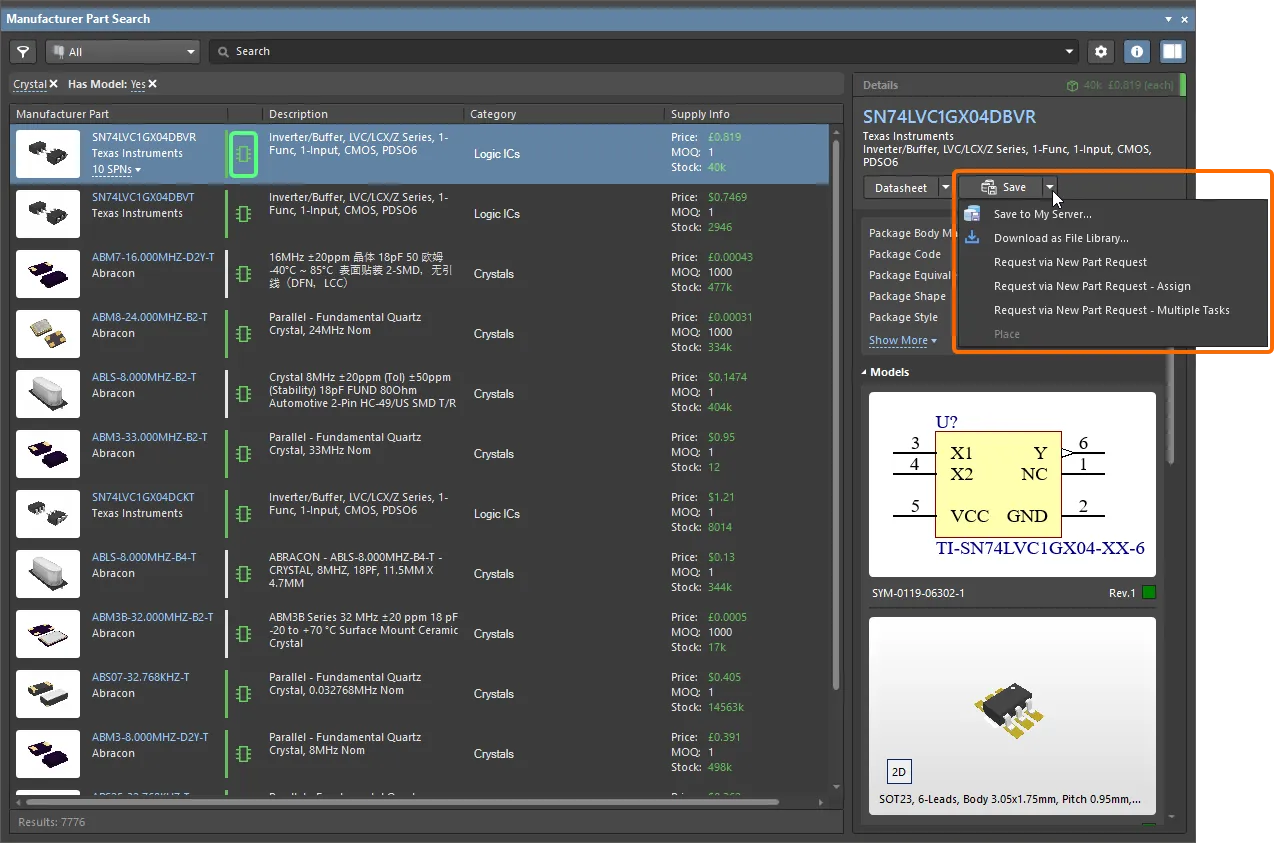
Aktywne definicje procesów wniosków o części są również dostępne z menu kontekstowego (prawy przycisk myszy) dla głównego obszaru panelu, w podmenu Submit Request.

-
Z panelu Explorer panel, w folderze Part requests lub po wykonaniu wyszukiwania. Dostępny będzie przycisk
 , który po naciśnięciu wyświetli aktywne definicje procesów wniosków o części do wyboru.

 . W menu pojawi się także dodatkowa pozycja dotycząca nowych wniosków o części z użyciem tej starszej funkcjonalności. Będzie ona miała sufiks (Legacy). Jeśli dla motywu procesu Part Requests nie ma dostępnych aktywnych definicji procesów i funkcja Legacy Part Requests nie jest włączona, przycisk Submit Request nie będzie wyświetlany. Może być konieczne wylogowanie się z Workspace i ponowne zalogowanie albo ponowne uruchomienie Altium Designer, aby odświeżyć.
Z interfejsu przeglądarkowego Workspace aktywowane definicje procesów należące do motywu Part Requests są dostępne na stronie Part Requests, po kliknięciu przycisku  w prawym górnym rogu strony.
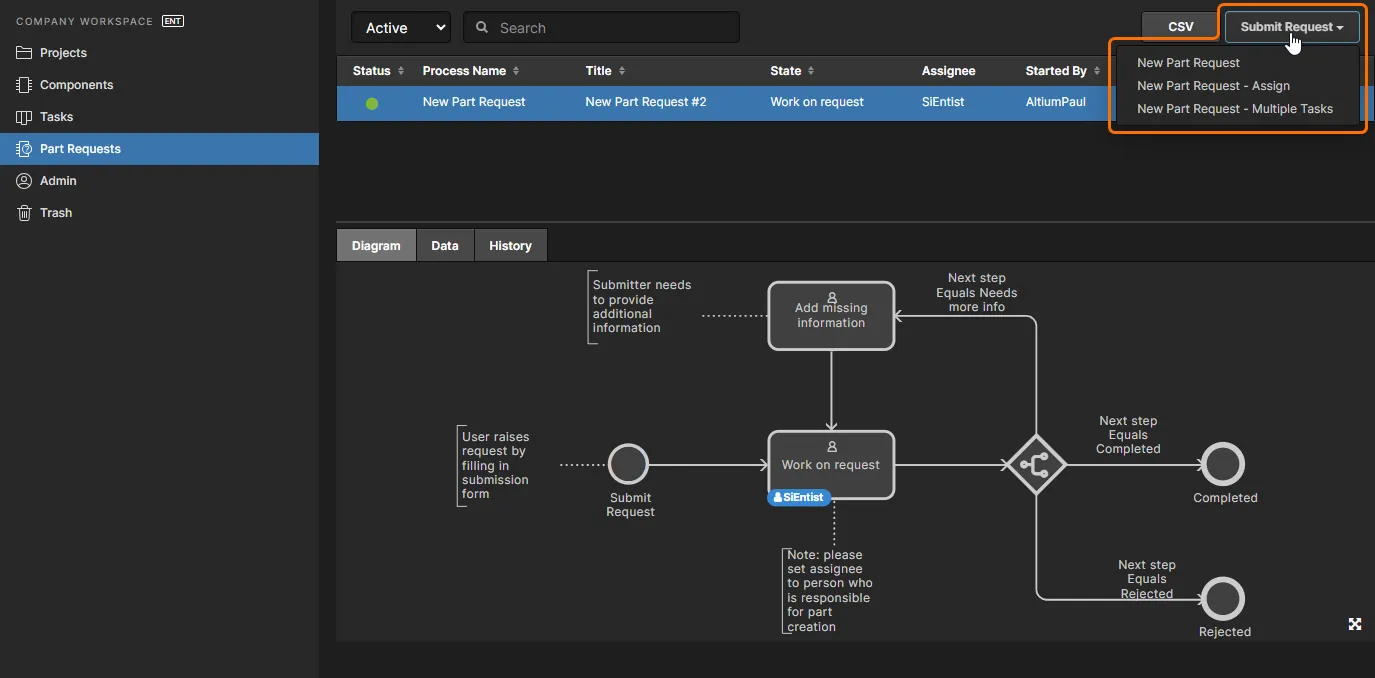 Uzyskiwanie dostępu do aktywowanych definicji Part Requests ze strony Part Requests w interfejsie przeglądarkowym Workspace.
Aktywności projektu
Related pages: Wykonywanie przeglądów projektu, Publikowanie do systemu PLM, Integracja z PLM.
Aktywowane definicje procesów, które są częścią motywu Project Activities, są dostępne w różnych miejscach.
Przegląd projektu i standardowe publikowanie do PLM
Z poziomu Altium Designer aktywowane definicje procesów przeglądu projektu i publikowania – należące do motywu Project Activities – są dostępne z podmenu kontekstowego Project Activities, wywoływanego kliknięciem prawym przyciskiem myszy na wpisie projektu w panelu Projects, albo z głównego menu Project » Project Activities.
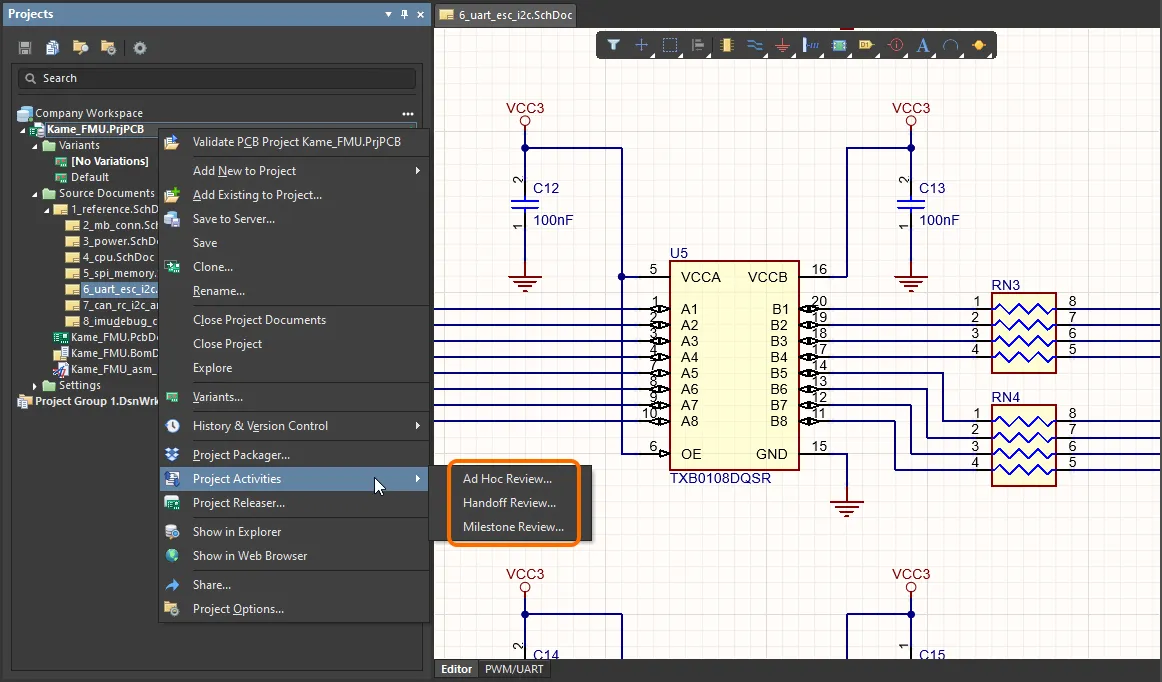
Z poziomu interfejsu przeglądarkowego Workspace aktywowane definicje procesów przeglądu projektu i publikowania – należące do motywu Project Activities – są dostępne na stronie Projects interfejsu. Wybierz wymagany projekt, a następnie kliknij przycisk  .
.
 Dostęp do aktywowanych definicji Project Activities (przegląd projektu i standardowe publikowanie do PLM) dla projektu Workspace, w obszarze Projects interfejsu przeglądarkowego Workspace.
Publikowanie do PLM przez Project Releaser
Z poziomu Altium Designer proces publikowania do instancji PLM w ramach Project Releaser jest dostępny z podmenu Project » Project Releaser dla aktywnego projektu albo po kliknięciu prawym przyciskiem myszy na wpisie projektu w panelu Projects i wybraniu procesu z pozycji menu kontekstowego Project Releaser.
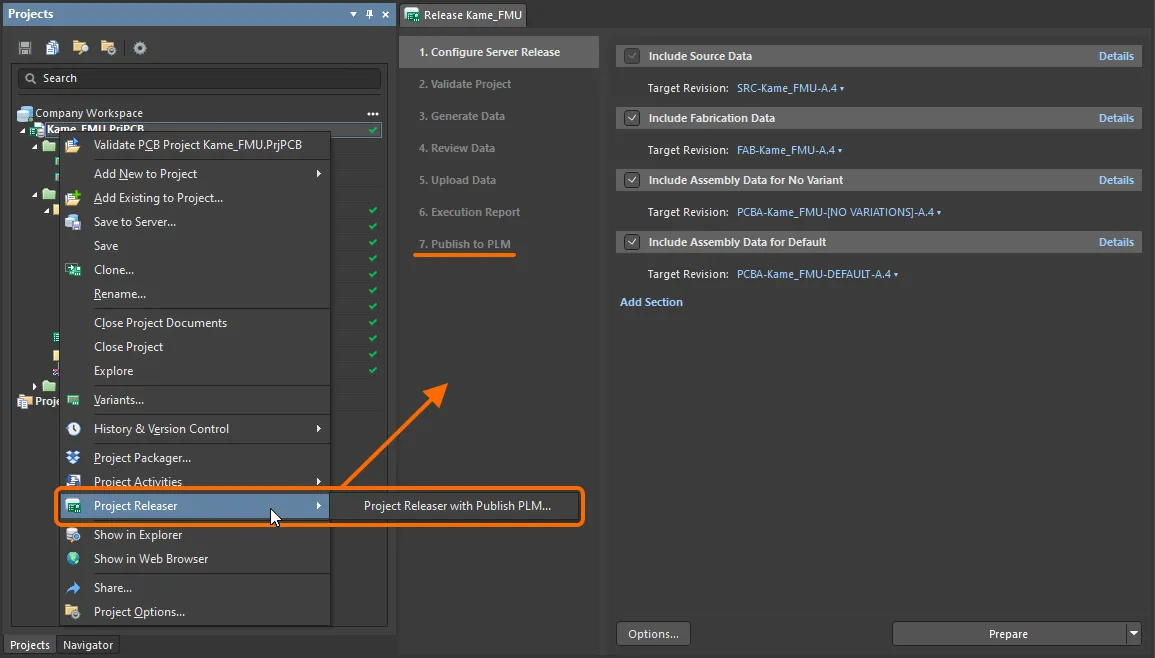
Tworzenie projektów
Z poziomu Altium Designer aktywowane definicje procesów, które są częścią motywu Project Creations, są dostępne w trzech miejscach:
- Z głównego podmenu File » New » Project in <WorkspaceName>.

- Z podmenu kontekstowego Convert to Managed Project, wywoływanego kliknięciem prawym przyciskiem myszy na wpisie projektu lokalnego w panelu Projects.
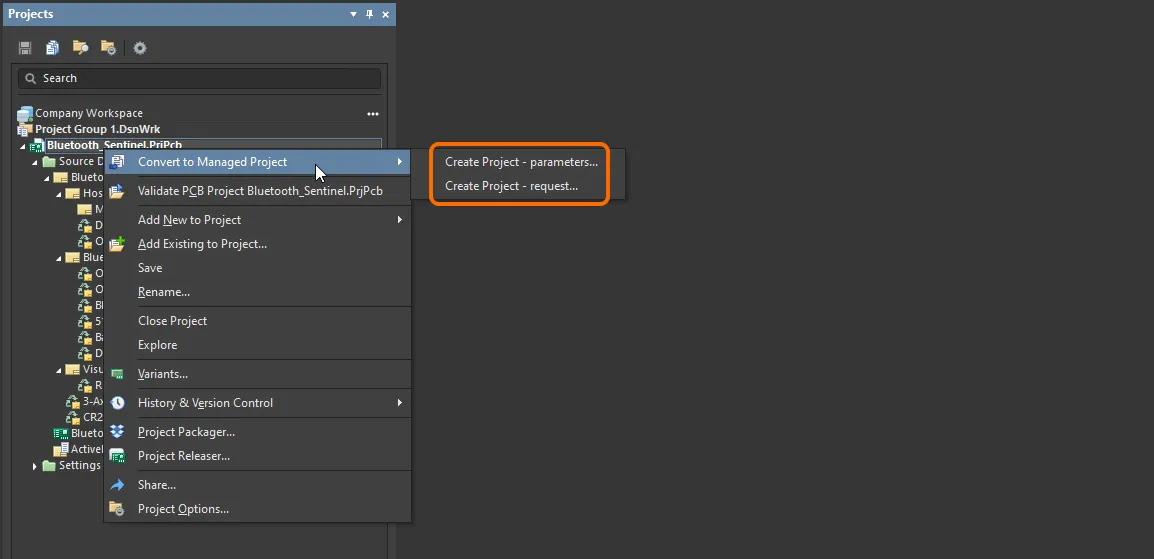
- Z podmenu kontekstowego Clone, wywoływanego kliknięciem prawym przyciskiem myszy na wpisie projektu w oknie dialogowym Open Project, gdy wybrana jest lokalizacja Workspace.

Z poziomu interfejsu przeglądarkowego Workspace aktywowane definicje procesów, które są częścią motywu Project Creations, są dostępne w następujących miejscach:
-
Z głównej strony Projects interfejsu, klikając przycisk
 .
.
 Dostęp do aktywowanych definicji Project Creations z głównego obszaru Projects interfejsu przeglądarkowego Workspace.
-
Ze strony Projects interfejsu, gdy chcesz sklonować konkretny projekt. Wybierz wymagany projekt, a następnie kliknij przycisk
 , aby uzyskać dostęp do procesów w menu.
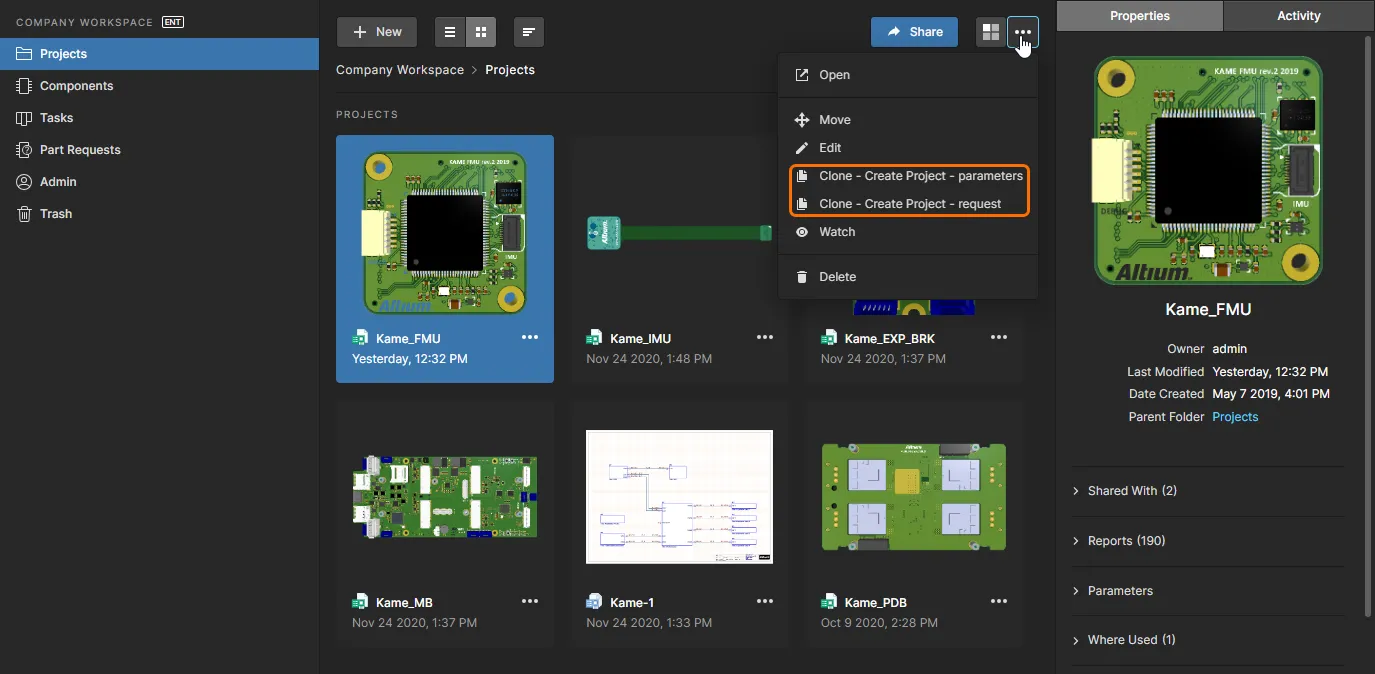 Dostęp do aktywowanych definicji Project Creations podczas klonowania projektu Workspace, w obszarze Projects interfejsu przeglądarkowego Workspace.
 Tłumaczenie SI