
Explorando a interface baseada em navegador
Além de se conectar a um Workspace por meio do Altium Designer — interagindo com ele pelos painéis Explorer panel e Components panel (para interação direta com os componentes nele contidos) — você também se conecta a ele por meio de uma interface dedicada no navegador, com acesso às interfaces de gerenciamento dos vários serviços disponíveis como parte do Workspace. Na verdade, com alguns desses serviços, sua única interação com eles é por meio dessa interface de navegador.
Acessando a Interface
A interface de navegador de um Workspace é apresentada como uma parte integrante da interface geral da Plataforma Altium 365. O acesso a essa interface pode ser feito de várias maneiras. Consulte a seção Signing in to the Interface, na página Altium Platform Interface, para mais detalhes.
O que é fornecido?
Na Interface da Plataforma Altium 365, a área do Workspace ativo fornece várias tecnologias e serviços essenciais e pode ser dividida, de forma geral, em dois grupos, como mostrado na imagem a seguir e listados depois.
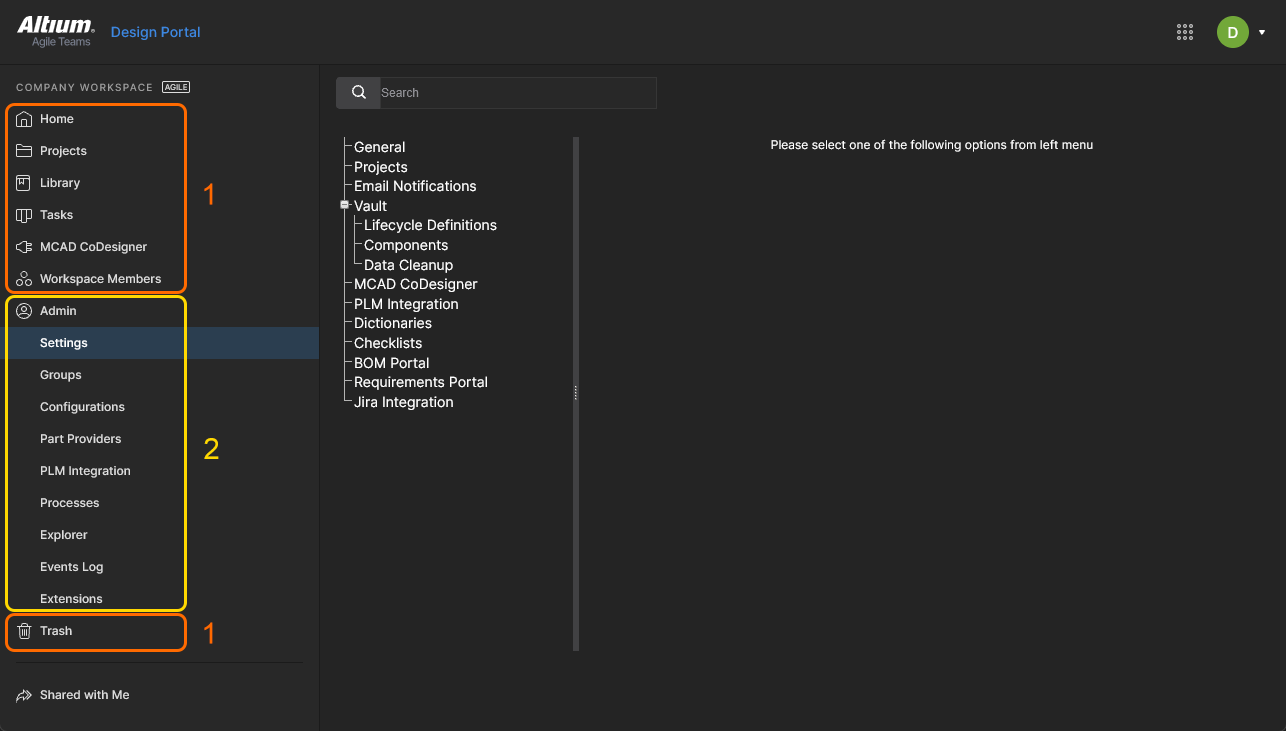 A Interface da Plataforma Altium mostrando um Altium Agile Workspace ativo.
Seções destacadas na imagem acima:
-
Elementos da interface que qualquer usuário do Workspace pode acessar. Para acessar uma página, clique no nome dela na árvore de navegação à esquerda.
-
Elementos da interface que só podem ser acessados por um Administrador do Workspace. Um usuário recebe poderes administrativos por meio da associação ao grupo Administrators. Para acessar uma página, escolha a entrada necessária na seção Admin da árvore de navegação à esquerda.
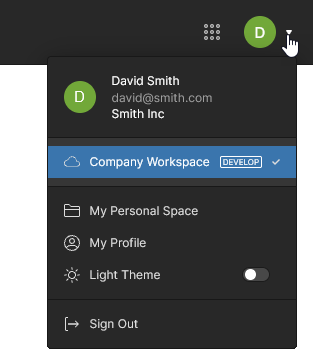
Elementos de Interface de Acesso Geral
As seções a seguir resumem os elementos da interface de navegador do Workspace que todos os usuários do Workspace podem acessar — tanto administradores quanto membros.
Ajuda e Recursos
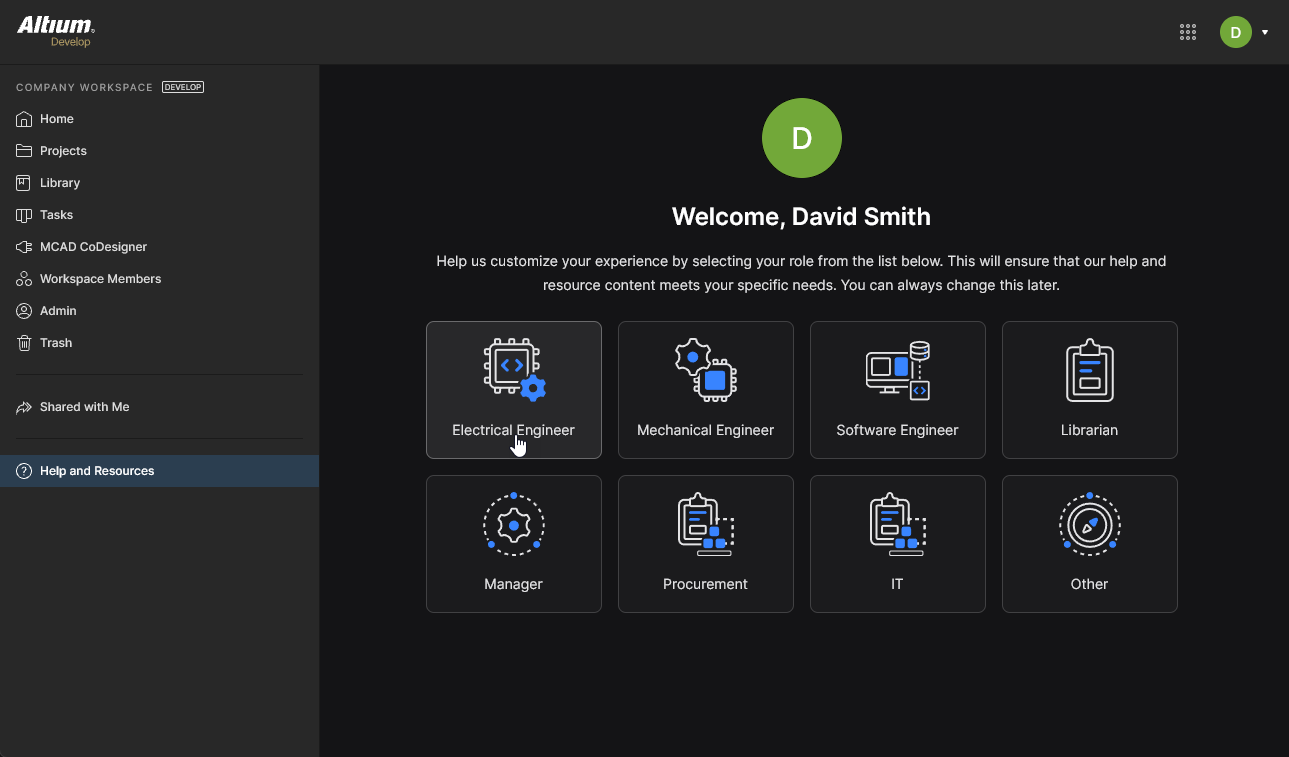
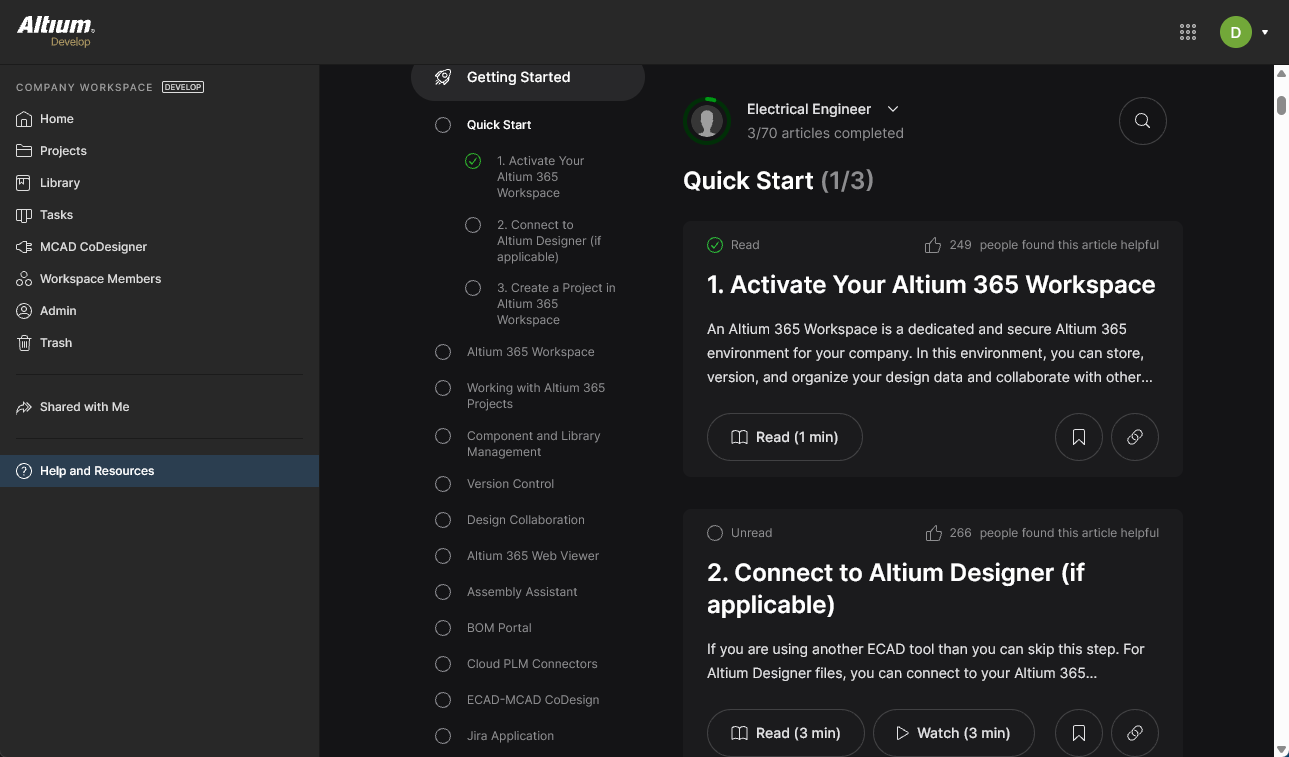
Como novo membro do Workspace, você é convidado a indicar uma função de trabalho que melhor se adapte às suas necessidades, a qual, depois de selecionada, abrirá o guia atual do Altium Workspace Getting Started na interface do navegador.
Home
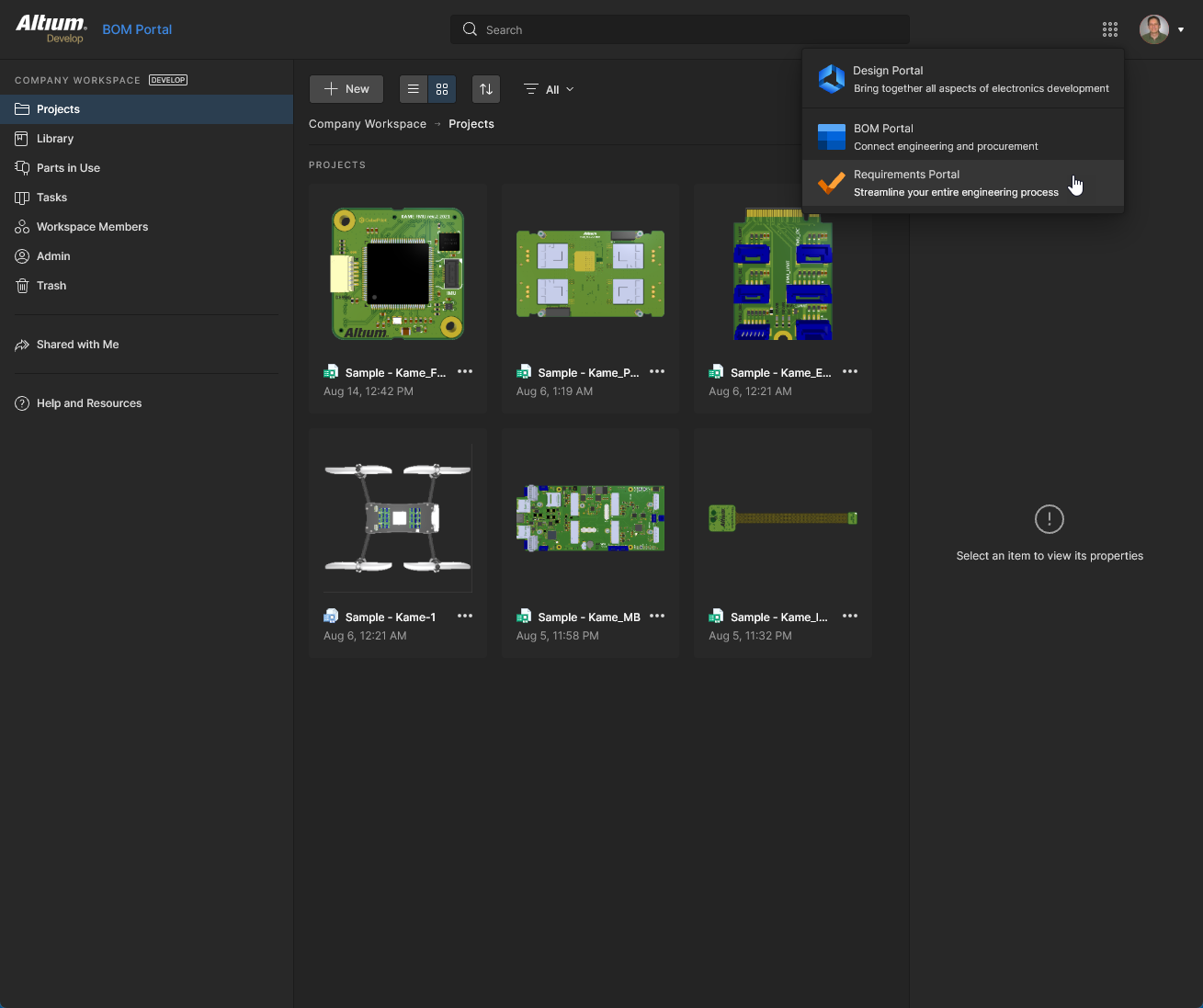
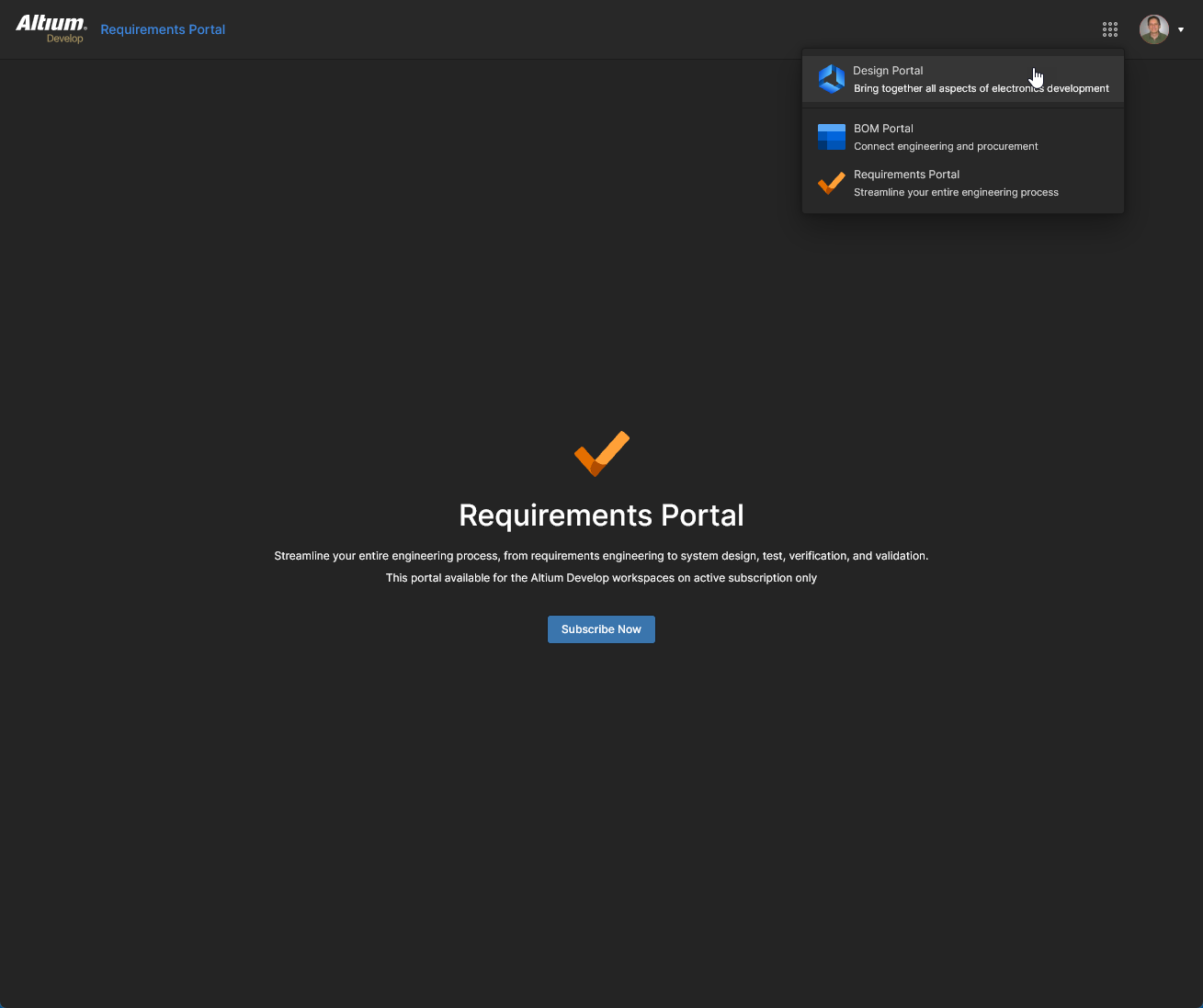
Esta página é o ponto de partida para usar as ferramentas de design e gerenciamento disponíveis no Workspace. Cada bloco fornece acesso direto aos portais de aplicação dentro do ambiente do Workspace ou, no caso do Altium Designer e MCAD CoDesigner, acesso à instalação deles — veja Installing Altium Designer Develop e Installing Altium Designer Agile. Também é fornecido um menu padrão de “9 pontos” ( ) à direita da faixa superior, que fornece acesso direto aos portais disponíveis do Workspace, que são abertos em uma nova aba do navegador.
À medida que você acessa cada portal, a interface do usuário e os recursos do Workspace mudam de acordo:
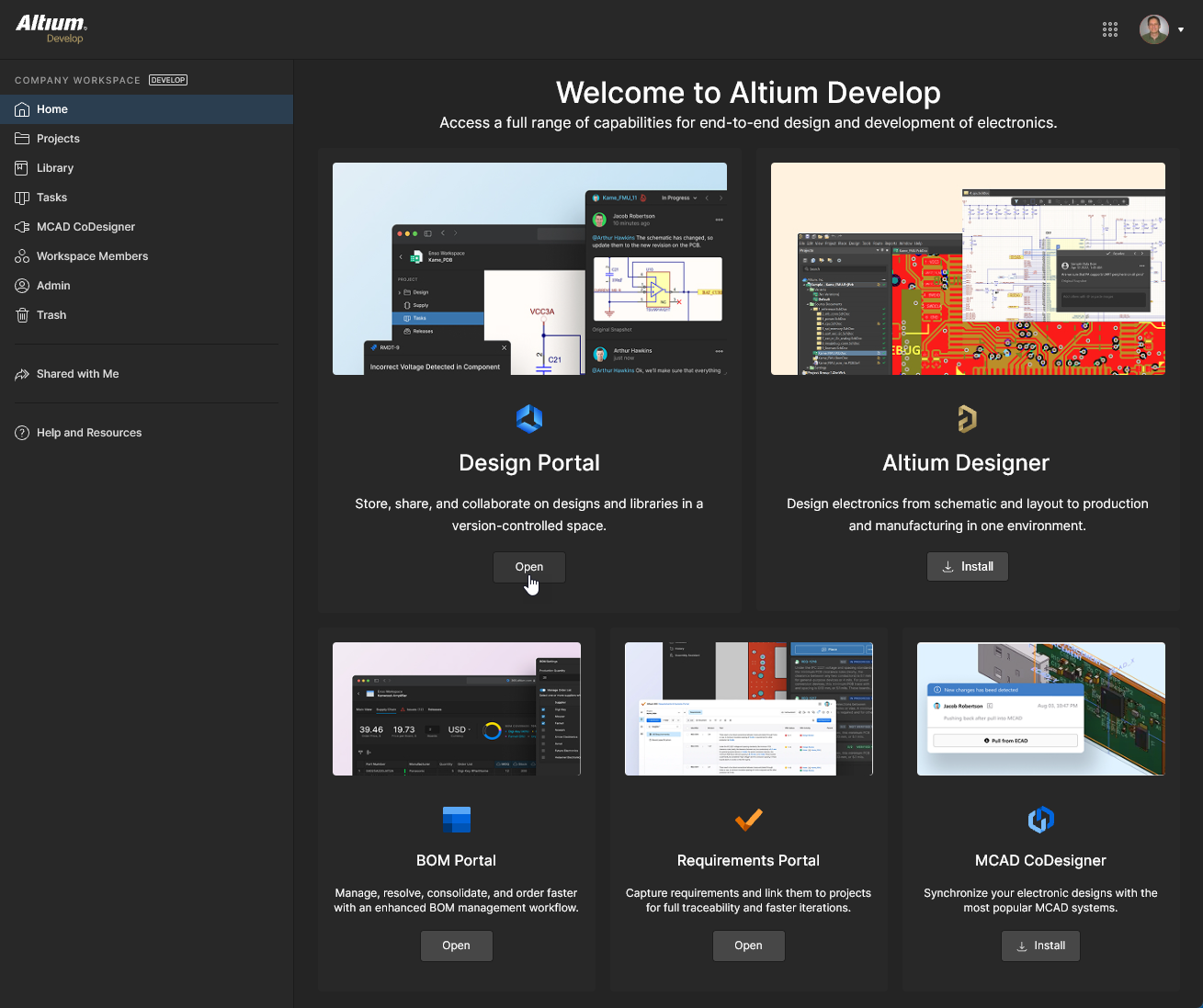
A página padrão Home fornece acesso às principais aplicações do Workspace. Use o botão  de um bloco para abrir o portal associado em uma nova aba do navegador — também acessível pelo menu de 9 pontos ( )
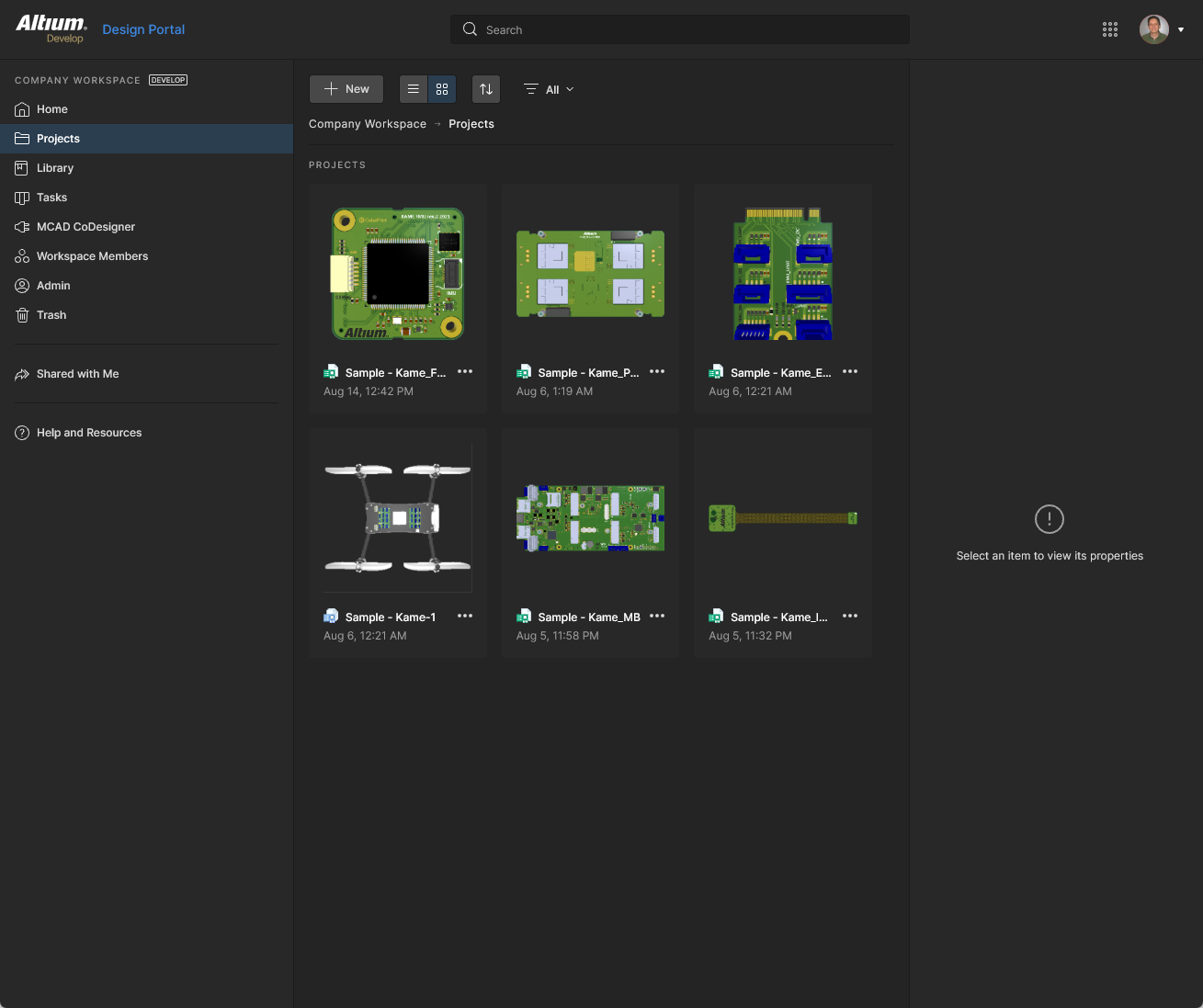
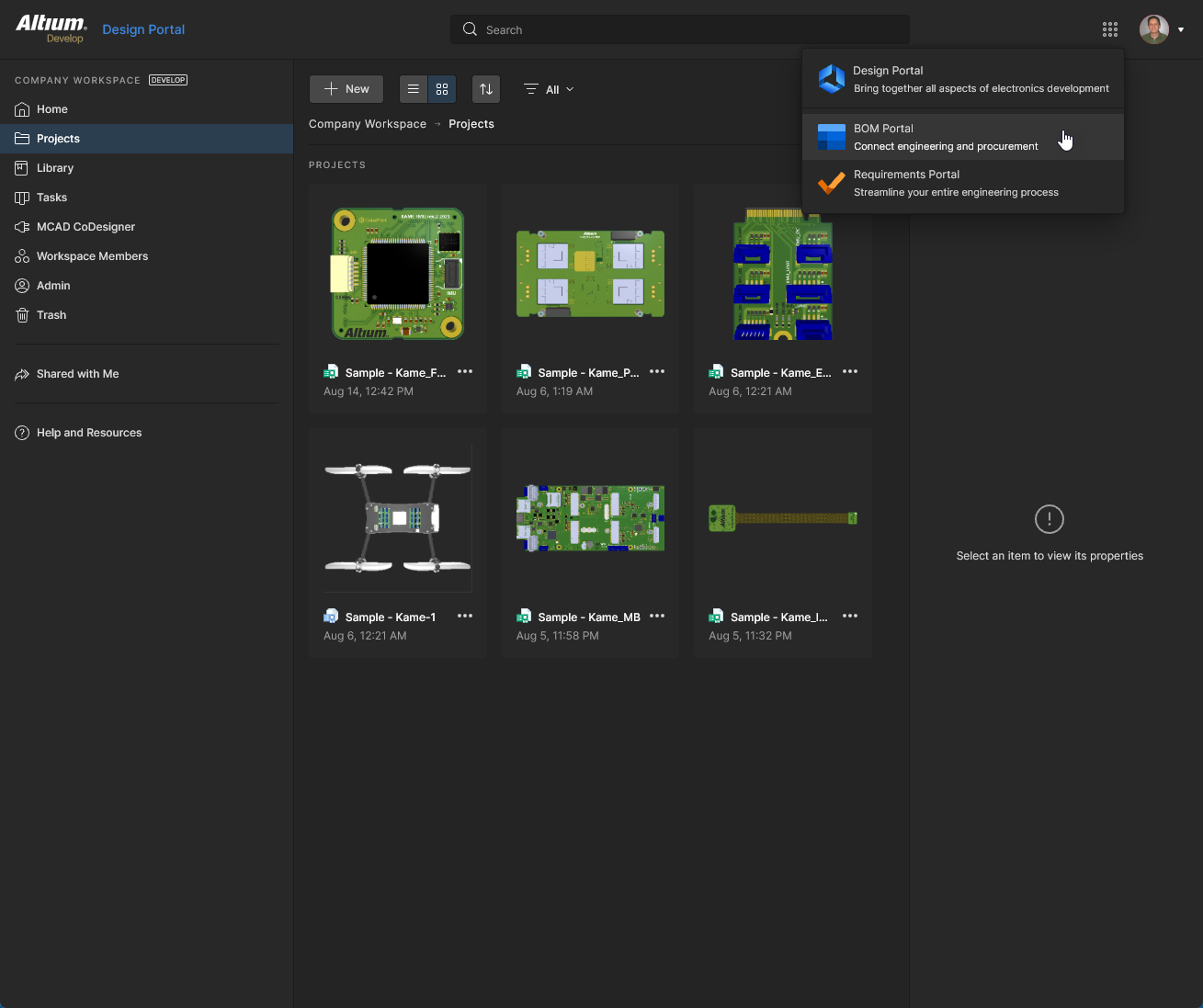
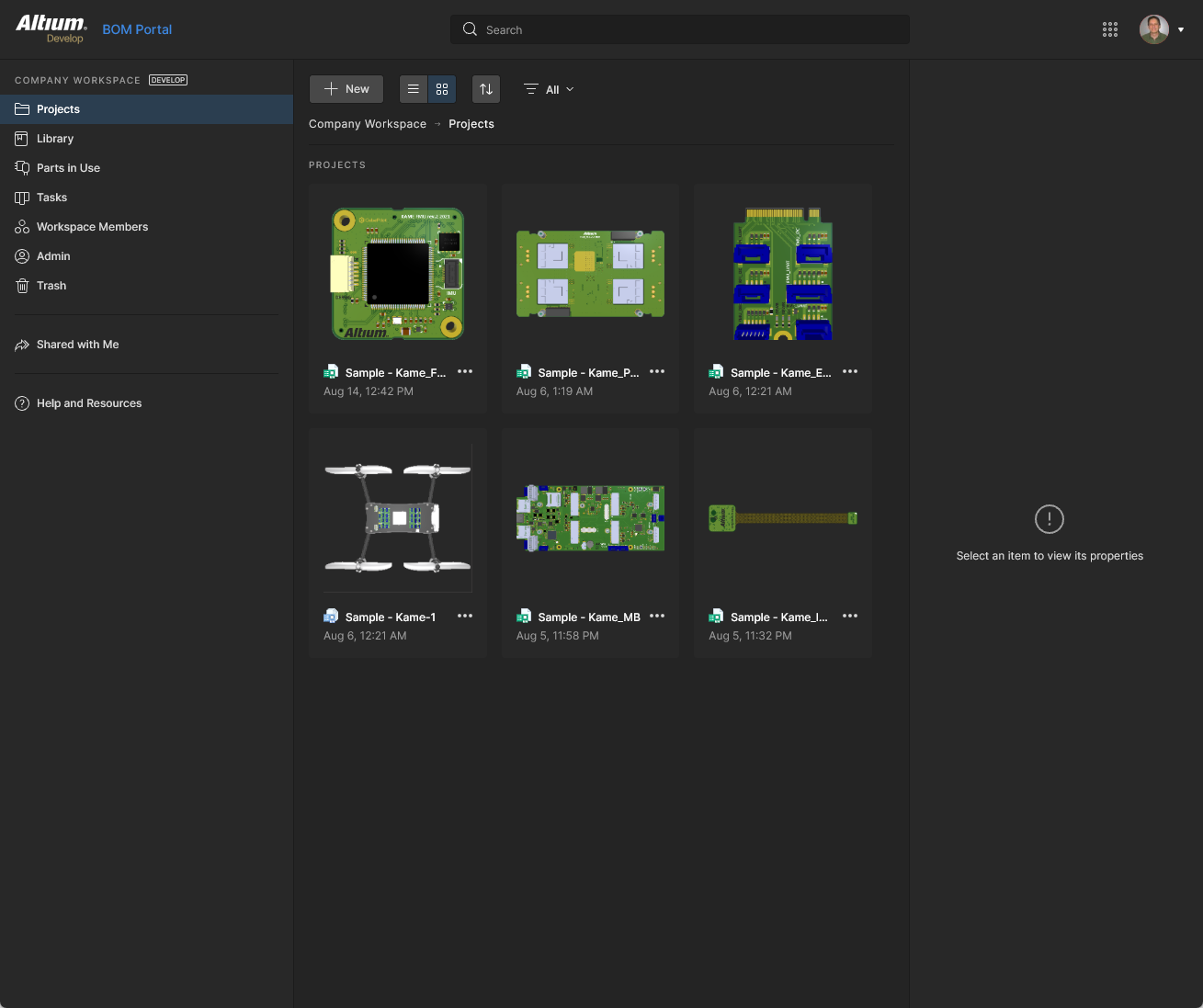
Usando o menu de 9 pontos () para selecionar a aplicação BOM Portal, que será aberta em uma nova aba do navegador.
Projects
Related pages: Projetos do Workspace, Gerenciamento de um Projeto Específico, Ambiente Altium Designer
Esta página fornece a interface para o serviço Projects e é efetivamente o Design Portal do Workspace. Ela fornece um local central, centrado em CAD, para criar, carregar e gerenciar projetos, e também compartilhá-los (definindo permissões de acesso) para colaboração em equipe, conforme necessário. A página lista todos os projetos de design do Workspace, que têm como foco o estágio de desenvolvimento do ciclo de vida do projeto, simplificando a criação e o fluxo de trabalho contínuo para projetos com controle de versão.
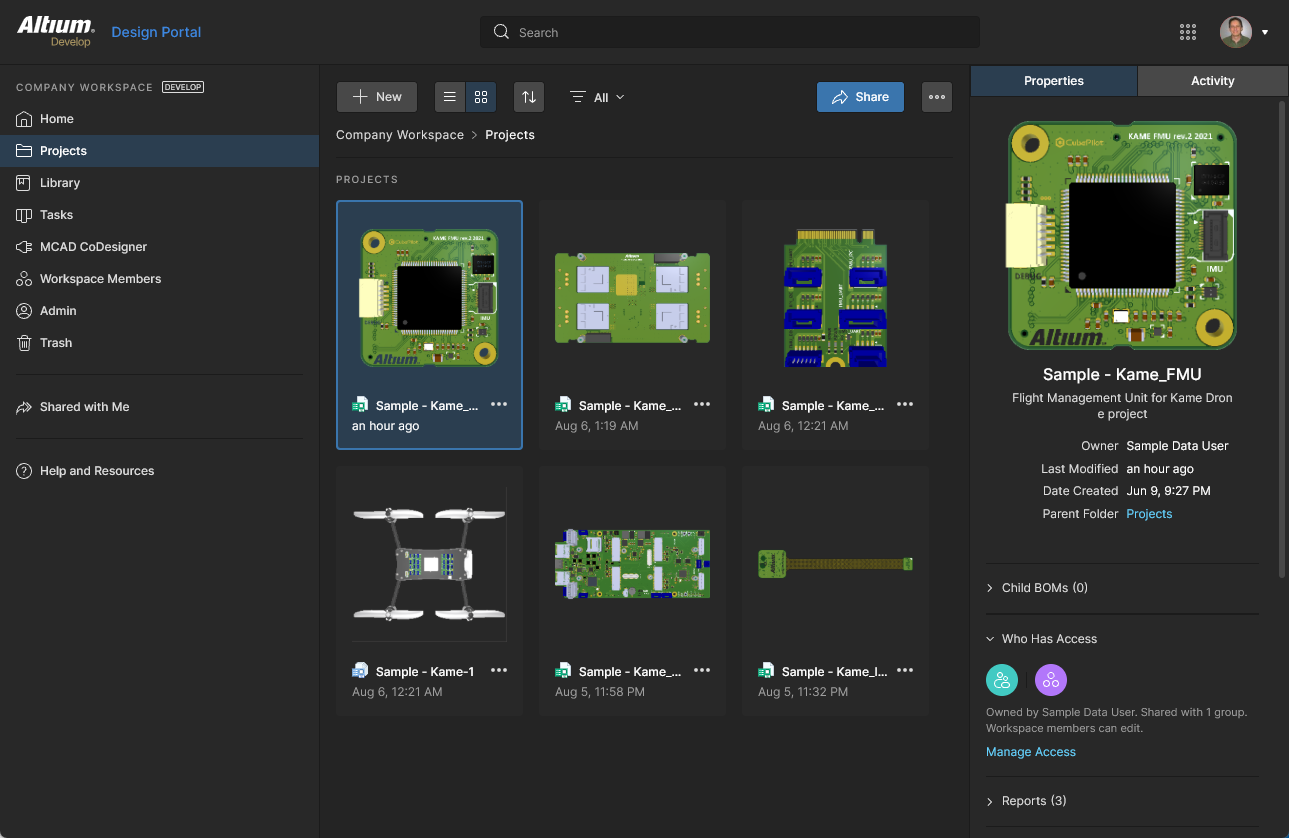 Gerenciamento centralizado dos seus projetos de design — tudo isso como parte do seu Workspace.
Arquivos e projetos de design de vários softwares, incluindo Altium Designer, podem ser carregados diretamente do seu PC para o Workspace com as opções de Upload disponíveis no menu do botão  . Na janela do navegador que se abre em seguida, especifique uma pasta que contenha os arquivos do projeto a serem carregados.
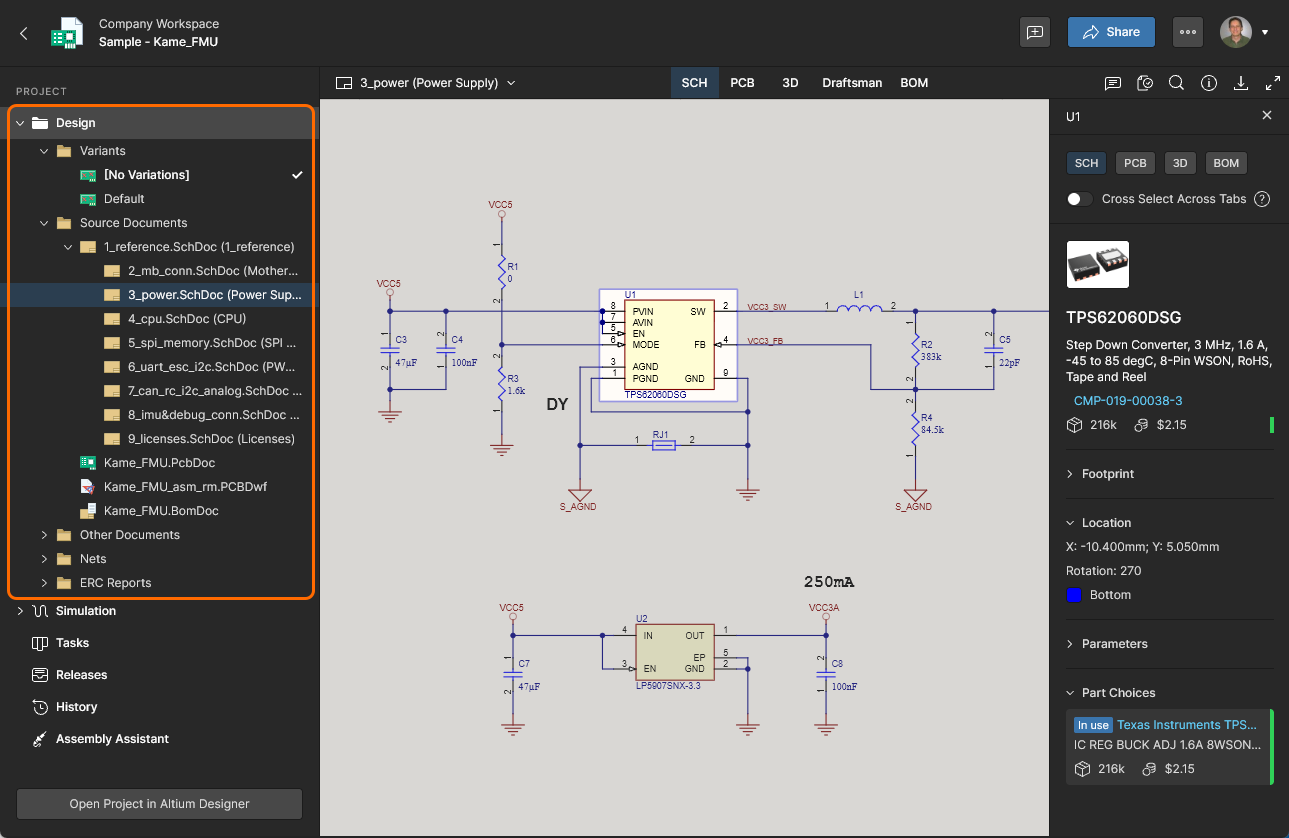
Você também pode acessar uma visualização detalhada do projeto, centrada em CAD, aberta clicando no nome do projeto, selecionando a opção Open no controle  acima da lista de projetos ou clicando duas vezes diretamente na entrada do projeto desejado na visualização em lista. A página de gerenciamento detalhado desse projeto é aberta em uma nova aba do navegador incorporando a interface centrada em CAD, que oferece opções incluindo visualizações de Design, Simulation, Releases, History e Assembly:
-
Design – exiba e navegue pelos documentos de design do projeto de origem, veja propriedades dos objetos de design e adicione comentários de revisão. Esta visualização usa a interface Web Viewer para apresentar seu design em cinco subvisualizações de dados distintas, para mostrar, respectivamente, os esquemáticos de origem, a placa em 2D, a placa em 3D, o documento Draftsman e a Lista de Materiais. Esta visualização é para a versão mais recente dos dados do projeto de origem, e não para uma liberação específica desse projeto, portanto pode ser considerada uma visualização de trabalho em andamento (WIP). Você pode revisar tanto o design base quanto qualquer uma de suas variantes definidas.
- Simulation – permite fazer upload de arquivos de resultados de simulação de circuito que serão associados ao projeto atual ou à Release do projeto. Os arquivos são efetivamente anexados ao projeto, o que permite que os membros do Workspace inspecionem e/ou baixem documentos de resultados de simulação relacionados ao projeto atualmente aberto. Veja Management of a Specific Project – Simulation para mais informações.

-
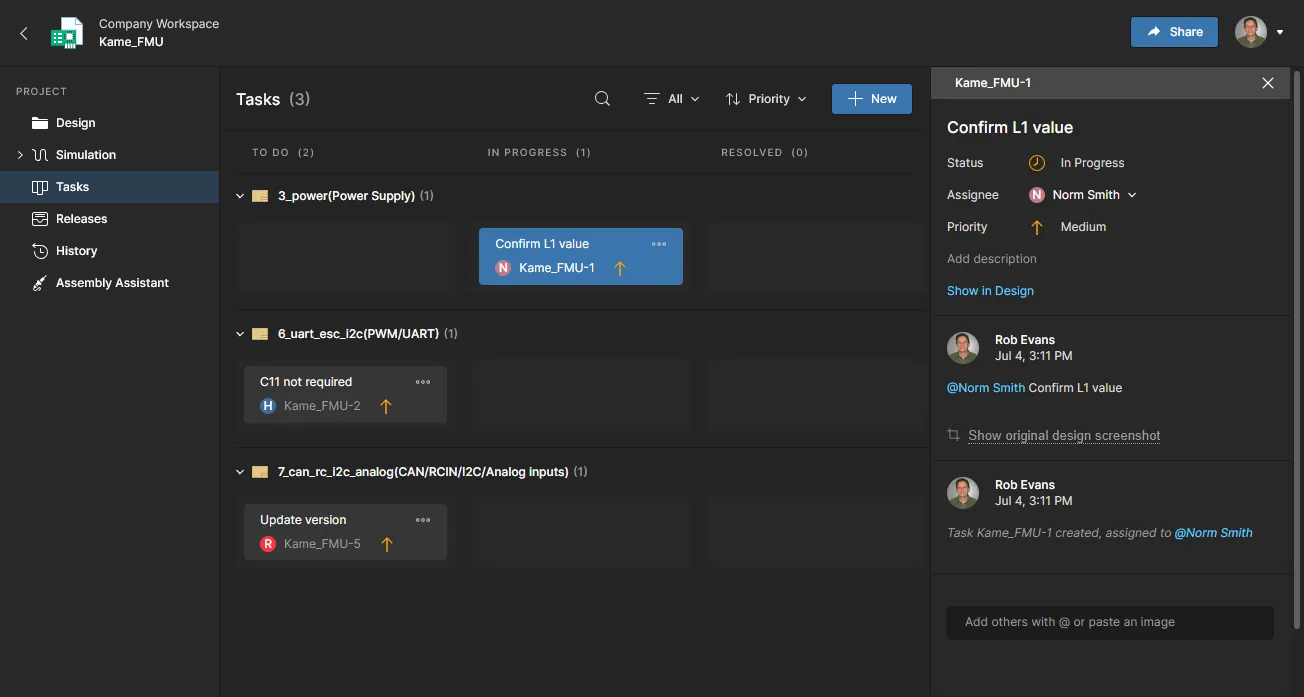
Tasks – visualize, acesse e gerencie todas as Tasks (solicitações de atividade de trabalho) que se aplicam ao projeto aberto no Workspace. Elas incluem uma linha de Tasks gerais associadas ao próprio projeto (criadas na visualização Tasks) e linhas recolhíveis de tasks que se aplicam a documentos específicos do projeto (criadas na visualização Design ao atribuir um Comentário a um membro do Workspace). O estado das Tasks evolui ao movê-las pelas linhas
ToDo,InProgresseResolved. Veja a página Working with Tasks para mais informações.O tipo de Tarefas disponível no painel é determinado pelo nível da Altium Platform Solution adquirida e pode incluir Tarefas para Revisões de Projeto, Jira, Requisitos e aquelas geradas por Fluxos de Trabalho de Processos.
-
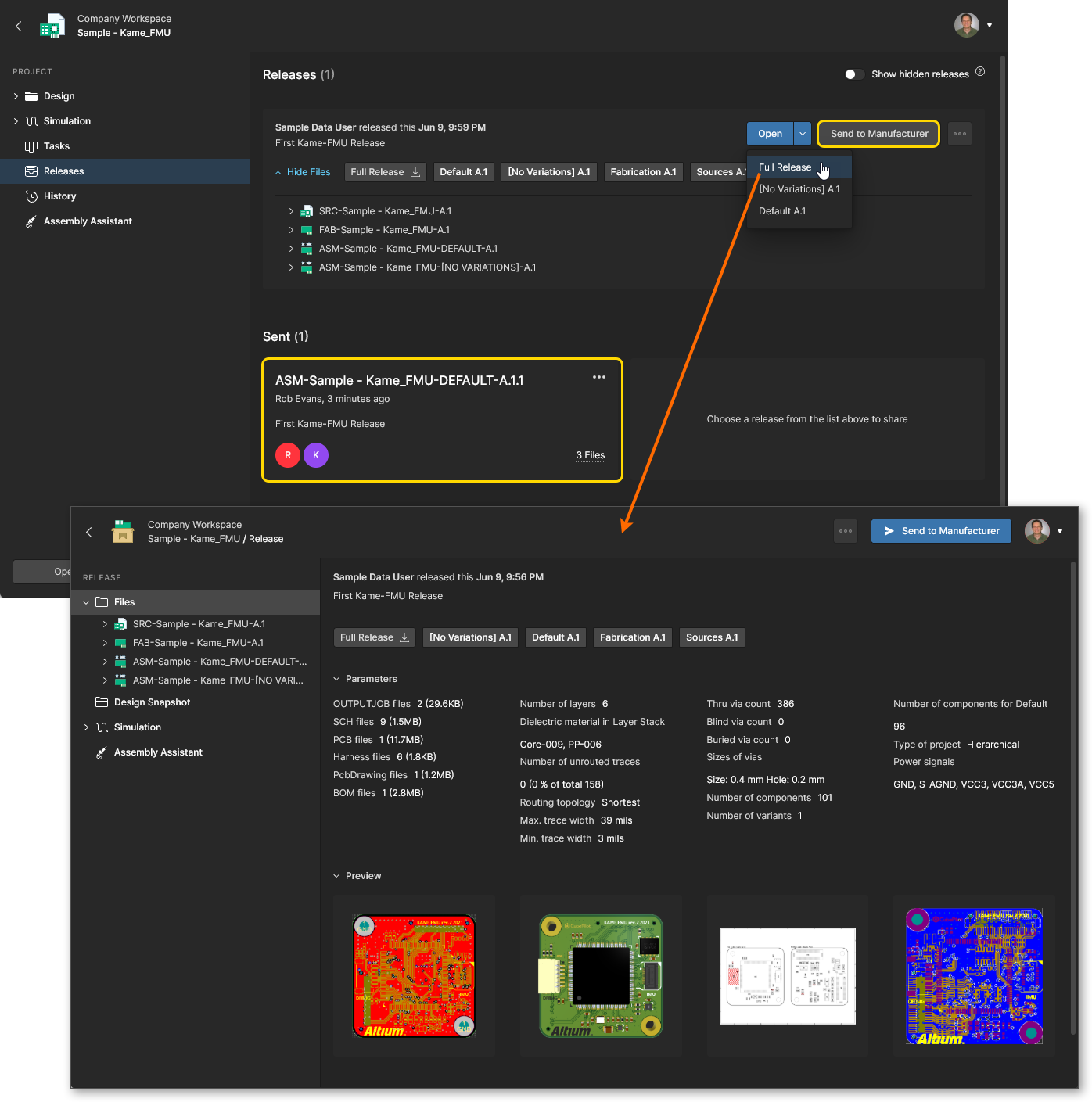
Releases – visualize as liberações do projeto. O acesso é fornecido para abrir os dados completos da liberação ou um pacote de montagem específico, que será apresentado em uma guia separada por meio de um Manufacturing Portal. A partir desse portal, você pode visualizar e navegar pelos dados dos arquivos liberados, inspecionar a BOM e visualizar e comentar o snapshot do próprio projeto; a origem desses dados liberados. Tanto na Releases visualização quanto por meio do Manufacturing Portal de uma liberação específica, você terá acesso a controles para baixar dados de fabricação em vários níveis de granularidade (de conjunto(s) completo(s) de dados a arquivos de saída gerados individualmente). Uma liberação escolhida também pode ser enviada – como um Manufacturing Package – diretamente ao seu fabricante. Você também tem a capacidade de comparar dados Gerber entre liberações ou em relação a um conjunto de arquivos gerado localmente, e comparar dados esquemáticos, dados de PCB ou dados de BOM entre liberações.
-
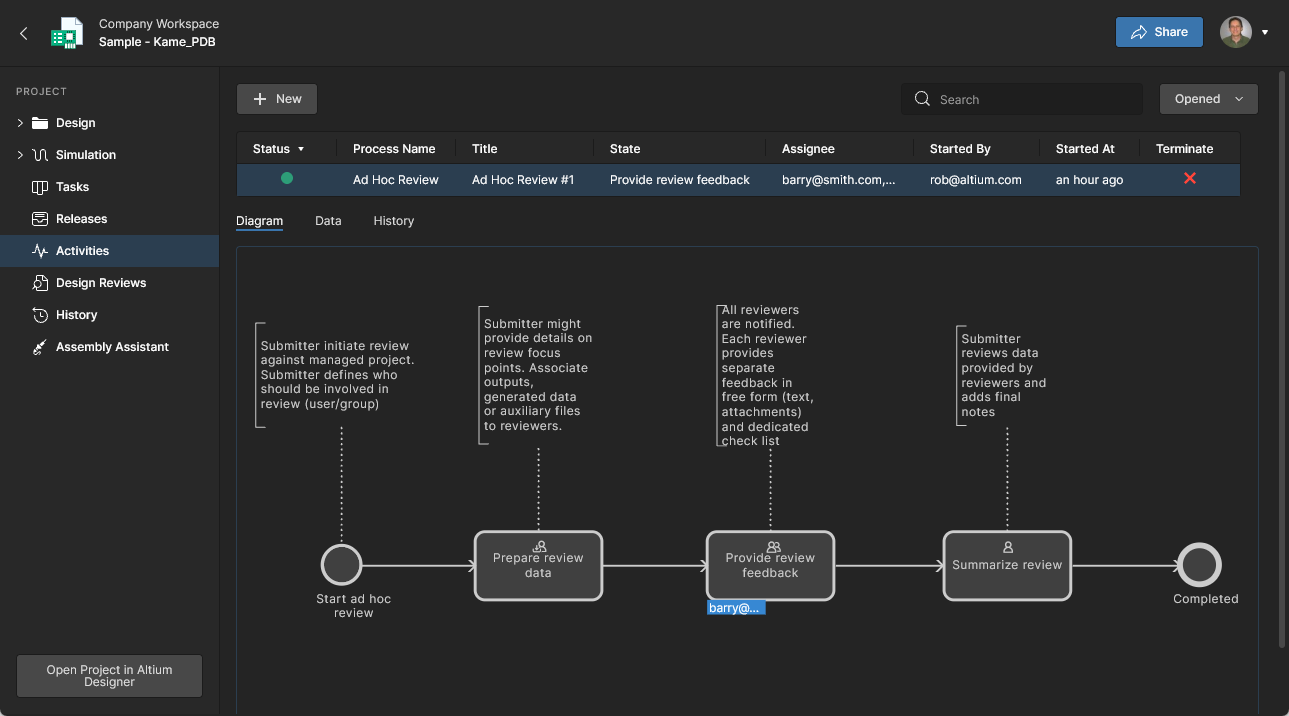
Activities – visualize os Project Activityfluxos de trabalho de processosProject Activity ativos ou fechados associados ao projeto atual, ou inicie um novo fluxo de atividade a partir do botão
 . Os fluxos de trabalho de Atividade de Projeto disponíveis, como revisões Ad Hoc, de Marco e de Handoff, incluirão os processos habilitados na página Admin – Processes.
Os processos listados fornecem uma visão geral do estado de cada processo, incluindo seu iniciador e a quem ele está atribuído, quando foi iniciado e o estágio atual do seu fluxo de trabalho. Selecione uma entrada de Processo para ver detalhes adicionais, incluindo seu diagrama de fluxo de trabalho anotado, um resumo dos dados de processo associados e o histórico sequencial dos eventos do fluxo de trabalho. As tarefas são criadas automaticamente para cada etapa do processo e podem ser visualizadas e conduzidas pela página Tasks.
-
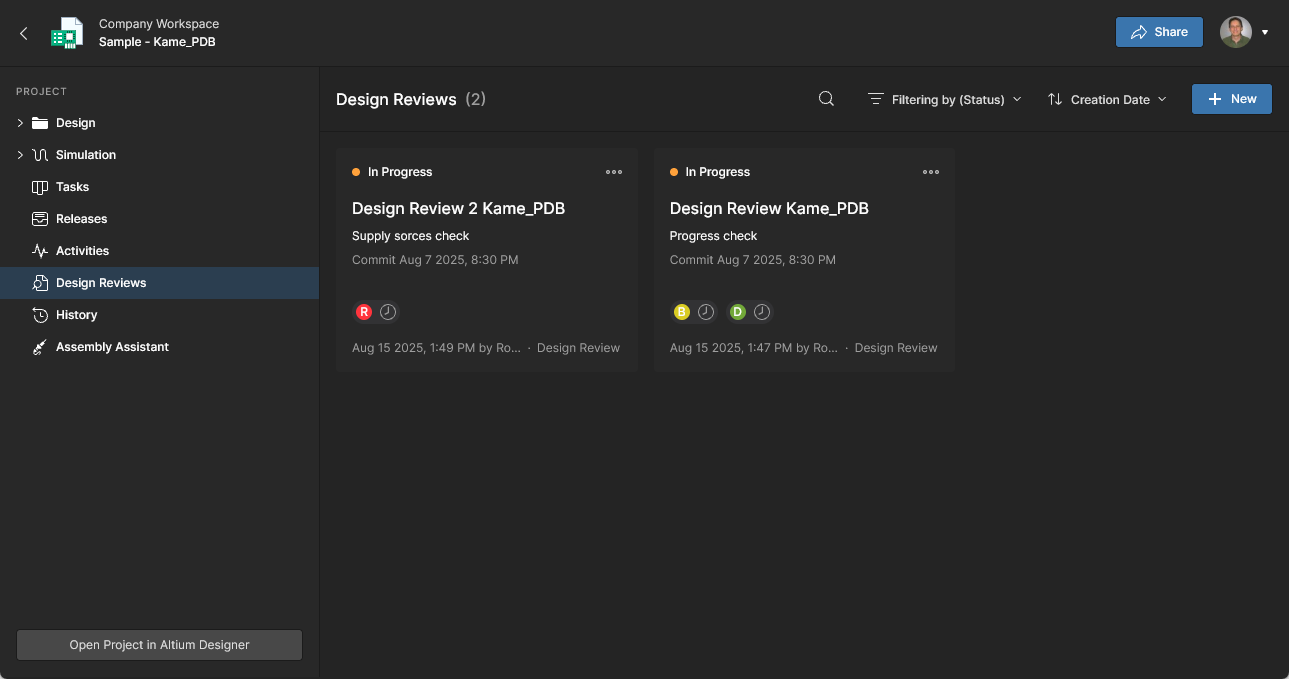
Design Reviews – visualize e acesse uma listagem em blocos dos processos de Design Review do projeto com status
In Progress(por padrão) ou, ao limpar o status Filter, também aqueles que foramRejectedouCancelled. Criadas e gerenciadas por meio de uma interface de usuário dedicada, as Design Reviews são um processo configurável de revisão por pares que inclui snapshots do conteúdo do projeto, Checklists definíveis, atribuições de usuários Revisores e comparações de alterações de projeto.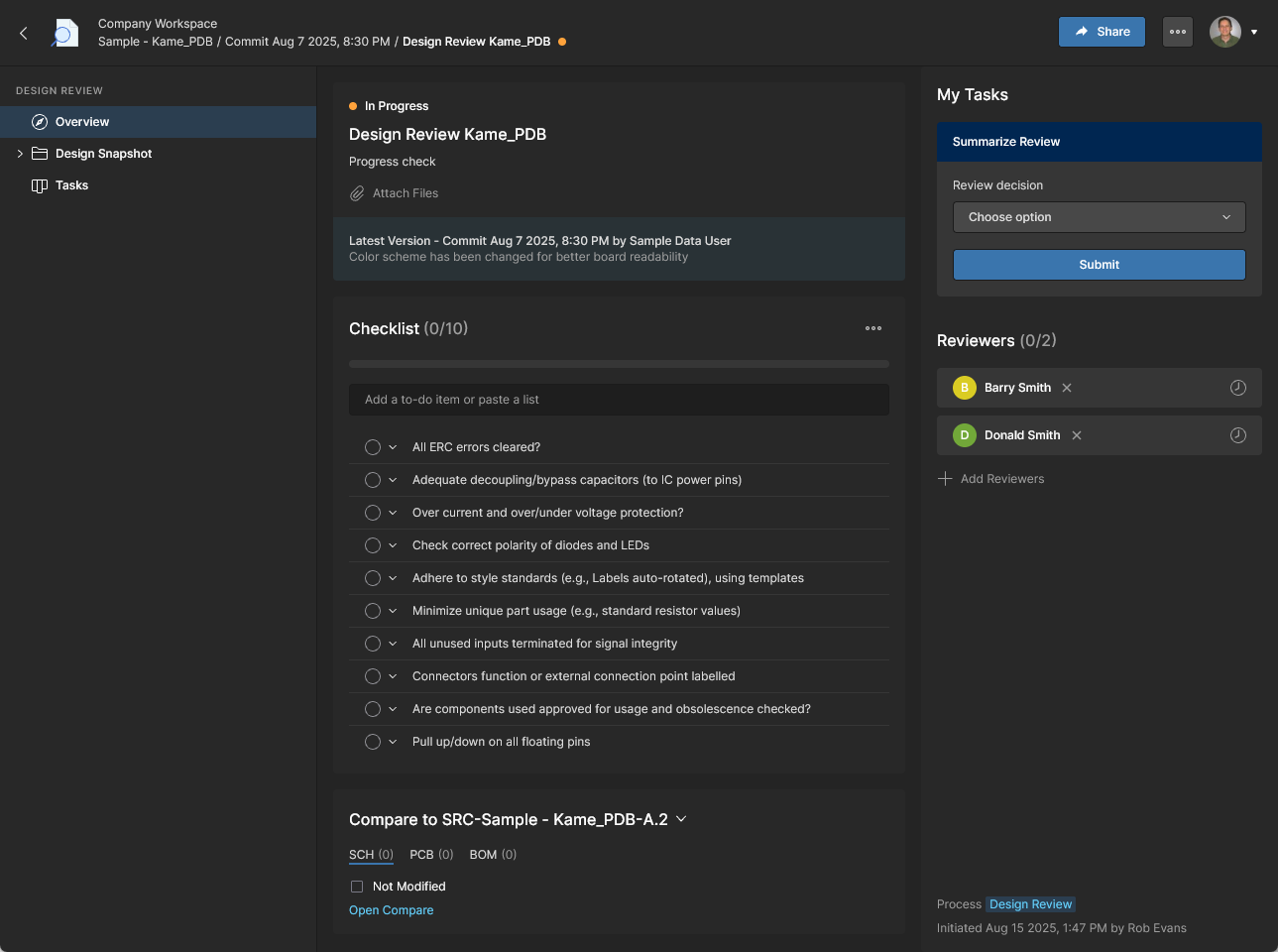
As revisões ativas são acessadas e aprovadas/rejeitadas pelo Revisor atribuído por meio de uma instância aberta de Design Review ou pela página Tasks, sendo então finalmente concluídas pelo Iniciador da revisão (criador). Veja informações detalhadas na página Design Reviews.
-
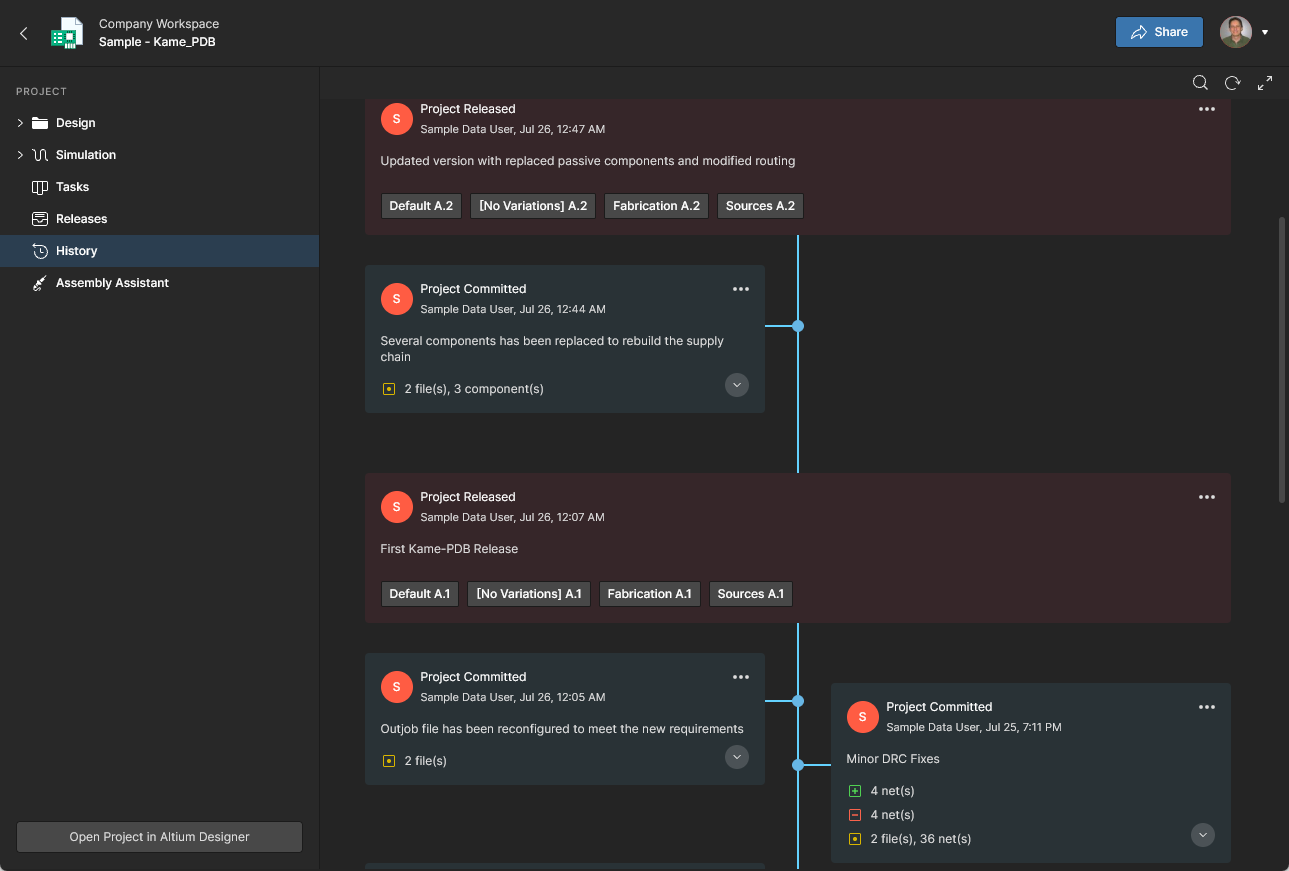
History – navegue por uma linha do tempo progressiva dos principais eventos relacionados ao projeto, incluindo sua criação, commits, liberações, clones e trocas MCAD. Cada vez que um evento compatível acontece em associação com o projeto, esse evento é adicionado à linha do tempo como um bloco dedicado com várias ações compatíveis, quando aplicável. Você também tem a capacidade de comparar dados esquemáticos, de PCB e de BOM entre liberações e commits, e comparar dados Gerber entre liberações ou com um conjunto de arquivos gerado localmente. Consulte Histórico do Projeto e Comparações de Dados de Projeto para mais informações.
-
Assembly Assistant – trabalhe com a ferramenta interativa de Montagem para verificar e avançar pelo processo de montagem da placa. A ferramenta reúne os dados detalhados de BOM do projeto e sua visualização de montagem 2D/3D para apresentar uma interface que fornece o conjunto necessário de informações gráficas e de componentes para percorrer o processo de montagem. Consulte a página do aplicativo Assembly Assistant para mais informações.

Biblioteca
A entrada Library do Workspace expõe subentradas que incluem páginas relacionadas a itens de componentes e seu gerenciamento. Elas fornecem acesso aos componentes do Workspace, uma avaliação de sua integridade (adequação e eventuais problemas) e os meios para enviar uma solicitação para a criação de um componente de biblioteca.
Componentes
Main page: Componentes do Workspace
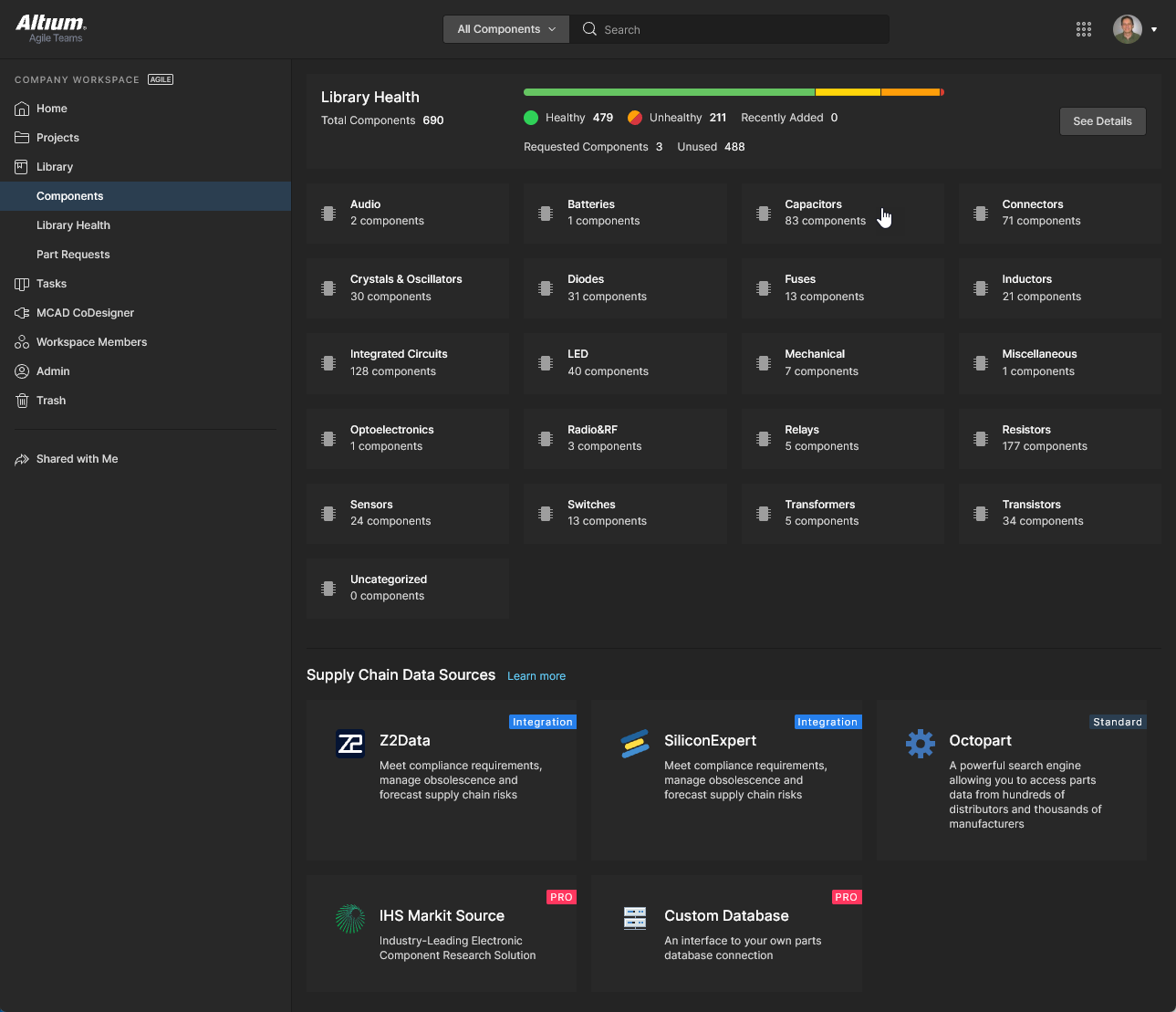
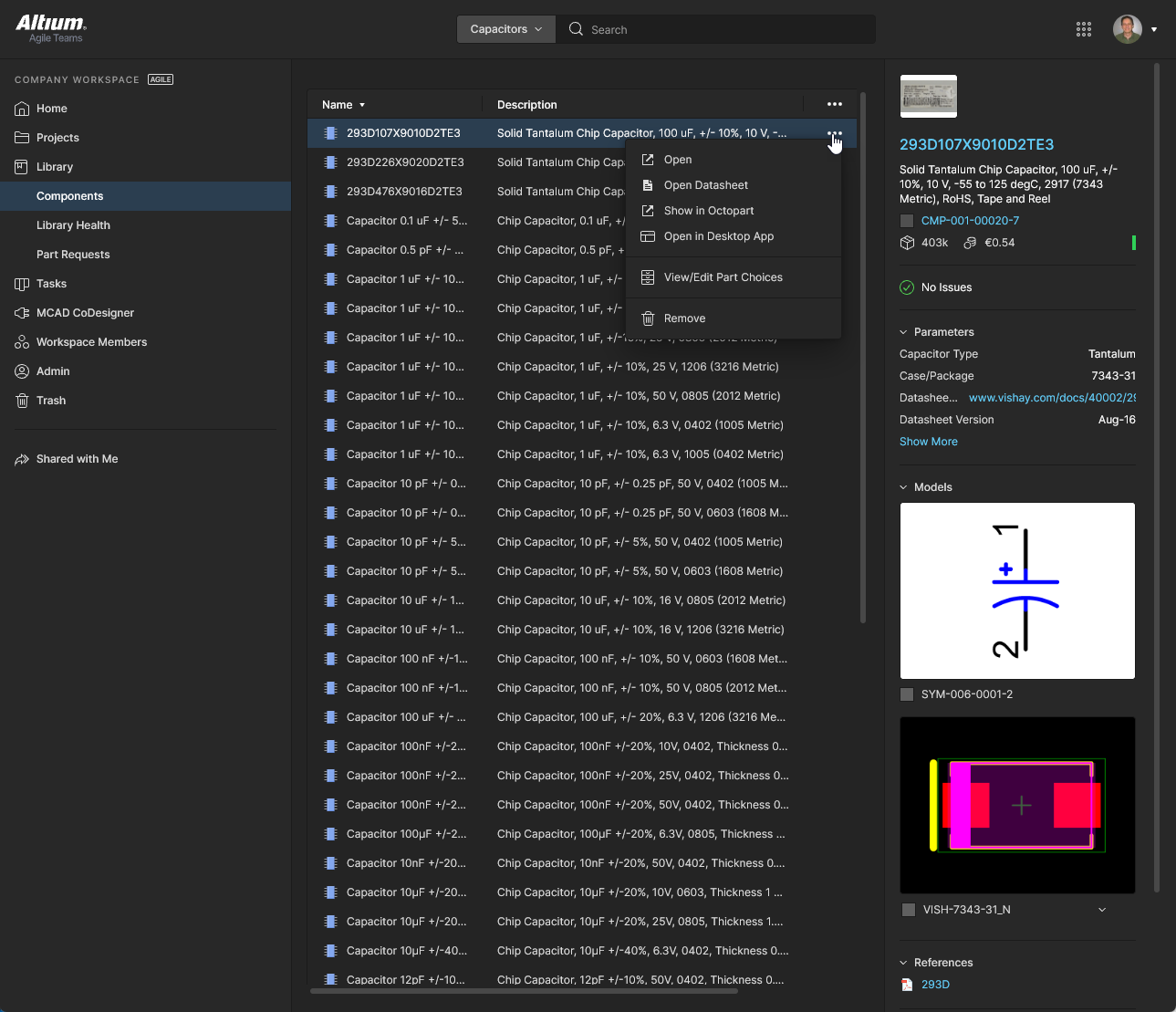
Esta página, acessada ao selecionar a entrada de navegação Library ou sua subentrada Components, fornece acesso para navegar por todos os componentes atualmente armazenados no Workspace. Você pode ver rapidamente quais componentes (e quantos) tem atualmente à sua disposição e obter informações detalhadas sobre cada peça. Os componentes são agrupados em blocos de categoria por tipo, que podem ser abertos individualmente para acessar todas as peças daquele tipo. Por sua vez, as Part Choices podem ser gerenciadas para cada componente, e informações adicionais podem ser acessadas a partir das folhas de dados fornecidas e das fontes de dados disponíveis da cadeia de suprimentos.
-
Também está incluída uma seção Library Health que fornece um resumo da integridade de todos os componentes do Workspace. Selecione a opção
 para abrir o Library Health Dashboard – consulte Library Health abaixo para mais informações.
-
A seção inferior Supply Chain Data Sources lista todas as fontes disponíveis de dados detalhados dos componentes do Workspace. Por padrão, sua fonte de dados é Octopart. Se você tiver um nível mais alto de Altium Platform Solution, também se beneficiará de IHS Markit Parts Intelligence (e outros) e da capacidade de se conectar ao banco de dados interno de peças da sua empresa. Para mais informações sobre essas fontes, consulte https://www.altium.com/capabilities/supply-chain.
Library Health
Informação principal: Library Health Dashboard
Esta página fornece um link direto para a página detalhada do painel Library Health, de onde você pode executar verificações de integridade e inspecionar em detalhes os problemas de integridade dos componentes. Os resultados da análise são agrupados em Themes – tipos de problemas de integridade de componentes – que podem ser abertos para investigação e resolução adicionais. As peças podem ser abertas para visualização, excluídas, excluídas da análise, filtradas apenas para as que são usadas e muito mais.
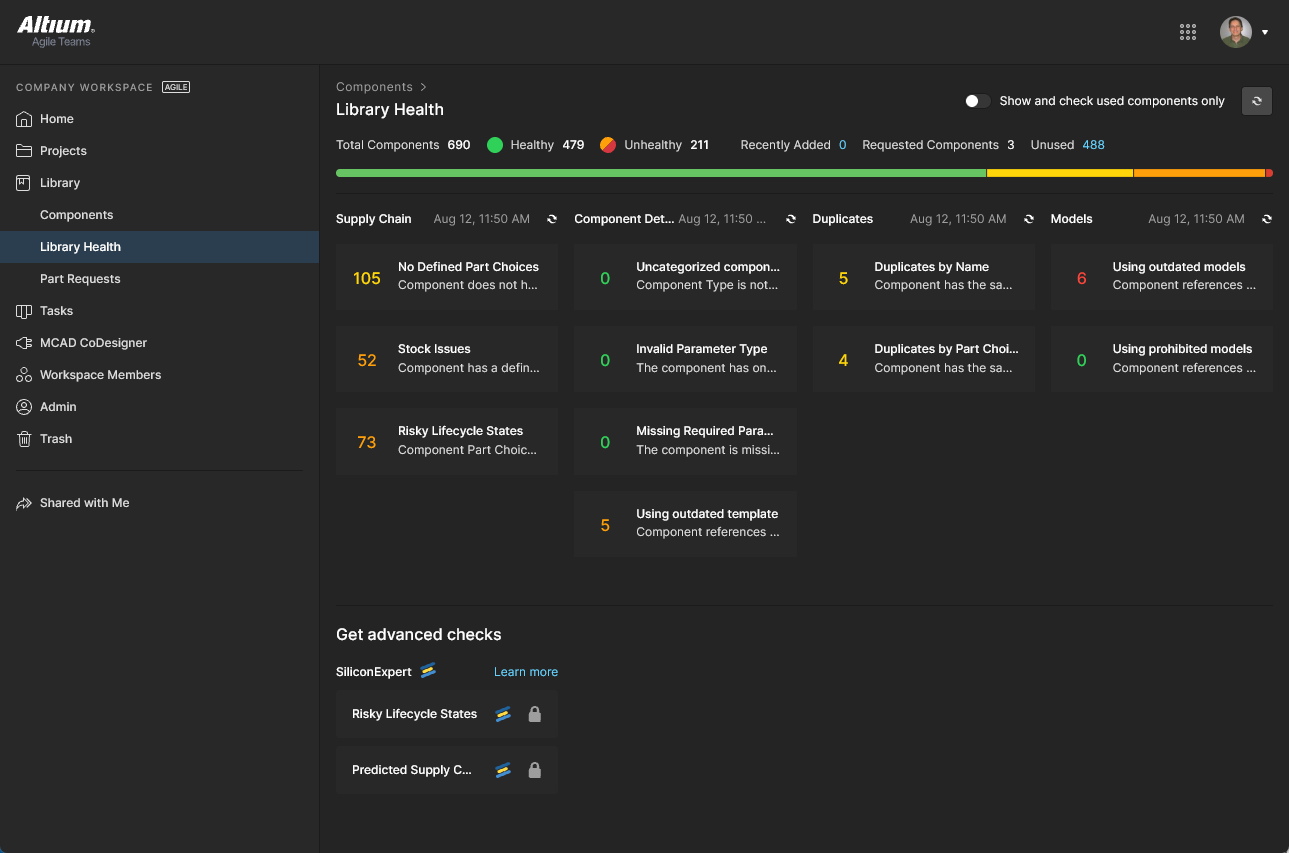
 )
)Solicitações de Peças
Related page: Criação e Gerenciamento de Processos, Página Part Requests
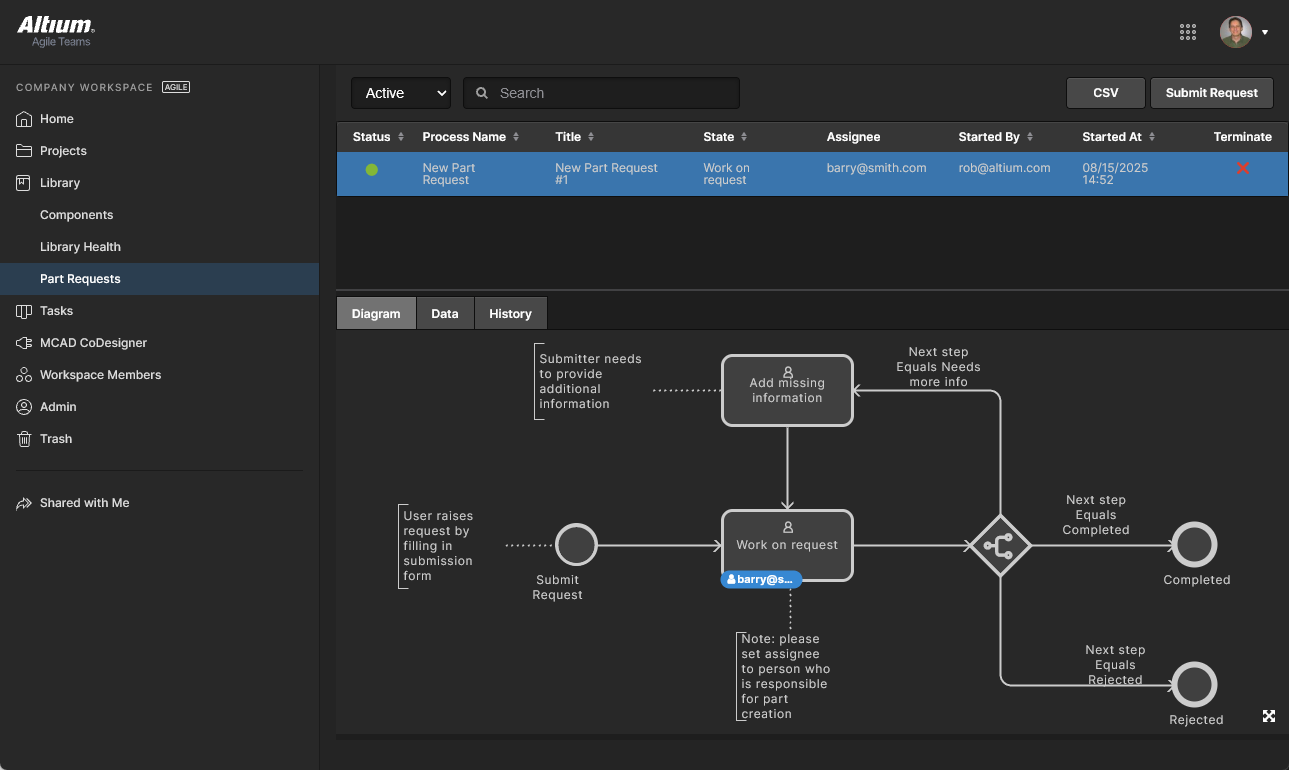
Esta página permite criar e gerenciar solicitações de novos componentes. Um engenheiro pode simplesmente registrar uma solicitação para criar uma ou mais peças e ser notificado quando essa solicitação tiver sido concluída, e o(s) componente(s) disponibilizado(s), ou rejeitada (e por quê). O solicitante fornece o máximo possível de informações-chave para dar suporte à solicitação (fabricante e número(s) da peça, descrição(ões), qualquer folha de dados relevante (PDF ou URL)). Também podem ser criados Itens de Componente Stub, que o bibliotecário pode então assumir e concluir.
As Part Requests são definidas por um Process Workflow e conduzidas até a conclusão (Resolved) pelo usuário atribuído por meio da página Tasks – os detalhes e as opções de comando são acessados pelo painel Task Details (Tasks). 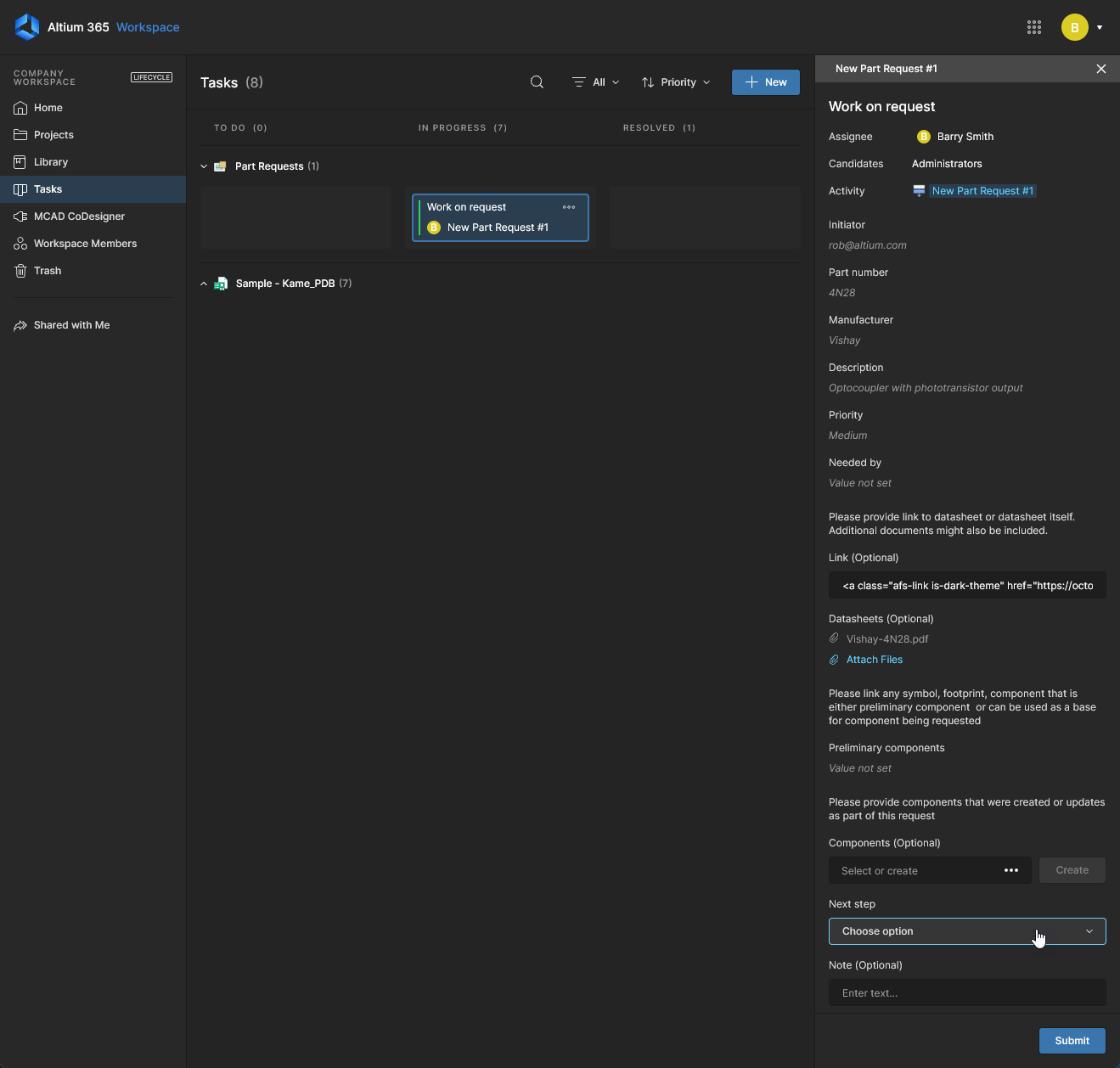 A página Part Requests lista processos de solicitação Ativos ou Fechados, com opções de guia que fornecem uma visualização ativa do fluxo de trabalho (Diagram), uma tabela de todas as informações de solicitação enviadas (Data) e uma lista sequencial de eventos do fluxo de trabalho do processo (History).
Solicitações de Peças Legadas
Related page: Solicitações de Peças Legadas
Esta página (Library – Legacy Part Requests) permite criar e gerenciar solicitações de novos componentes. Um engenheiro pode simplesmente enviar uma solicitação para que uma ou mais peças sejam criadas e ser notificado quando essa solicitação tiver sido concluída, com o(s) componente(s) disponibilizado(s), ou rejeitada (e o motivo). O solicitante fornece o máximo possível de informações importantes para dar suporte à solicitação (fabricante e número(s) de peça, descrição(ões), qualquer datasheet relevante (PDF ou URL)). Também podem ser criados Stub Component Items para que o bibliotecário possa dar continuidade ao trabalho (e concluí-lo).


Parts in Use
Main information: Parts in Use
A página Parts in Use do BOM Portal fornece uma listagem detalhada das peças de componentes usadas em todos os Projects e Managed BOMs do Workspace. A visualização agregada inclui dados em colunas para identificar cada componente usado (MFR, MPN etc.), seu Library ID/IPN (quando aplicável), os arquivos BOM/Project nos quais ele é usado, sua categoria de Type do componente e todos os demais detalhes relacionados à BOM, integridade, fornecedor e conformidade. A listagem também oferece part Analytics interativo, classificação e filtragem avançadas, além da capacidade de criar e recuperar Part Report Views selecionadas.
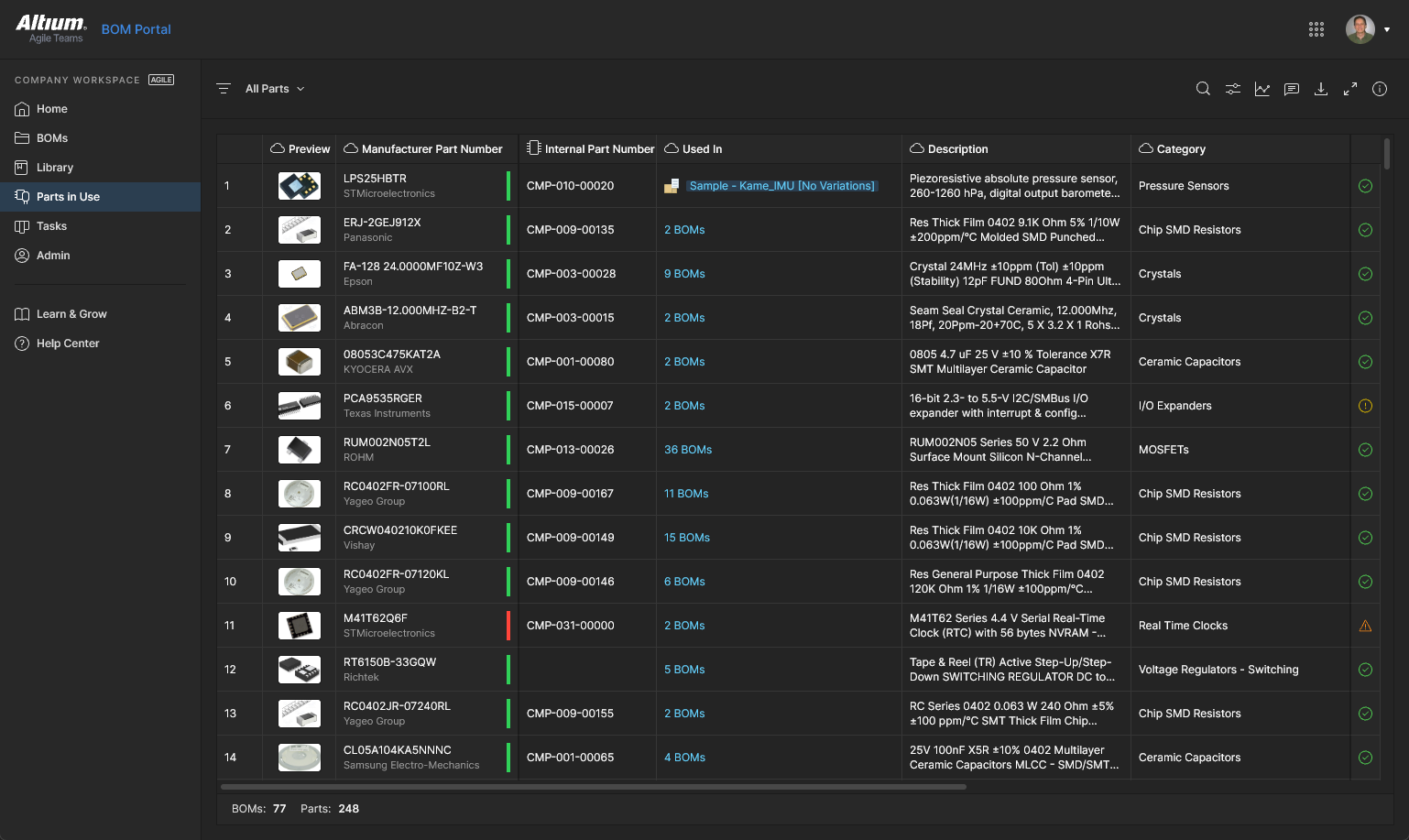
Consulte a página Parts in Use para informações detalhadas.
Tasks
Related information: Working with Tasks, Web Viewer Commenting Window.
Esta visualização de página permite acessar e gerenciar todas as Tasks – solicitações de atividade de trabalho – que estão atualmente ativas no Altium 365 Workspace. As Tasks são apresentadas em um estilo de fluxo de quadro Kanban, com seu estado de progresso (ToDo, InProgress e Resolved) se movendo entre as linhas de Task. Uma linha é reservada para Tasks gerais (aquelas não associadas a um projeto), e cada linha restante se aplica a Tasks de um projeto específico. Tasks gerais são criadas no dashboard, e Tasks específicas de projeto são criadas ao atribuir um membro do Workspace a um Comment do projeto.
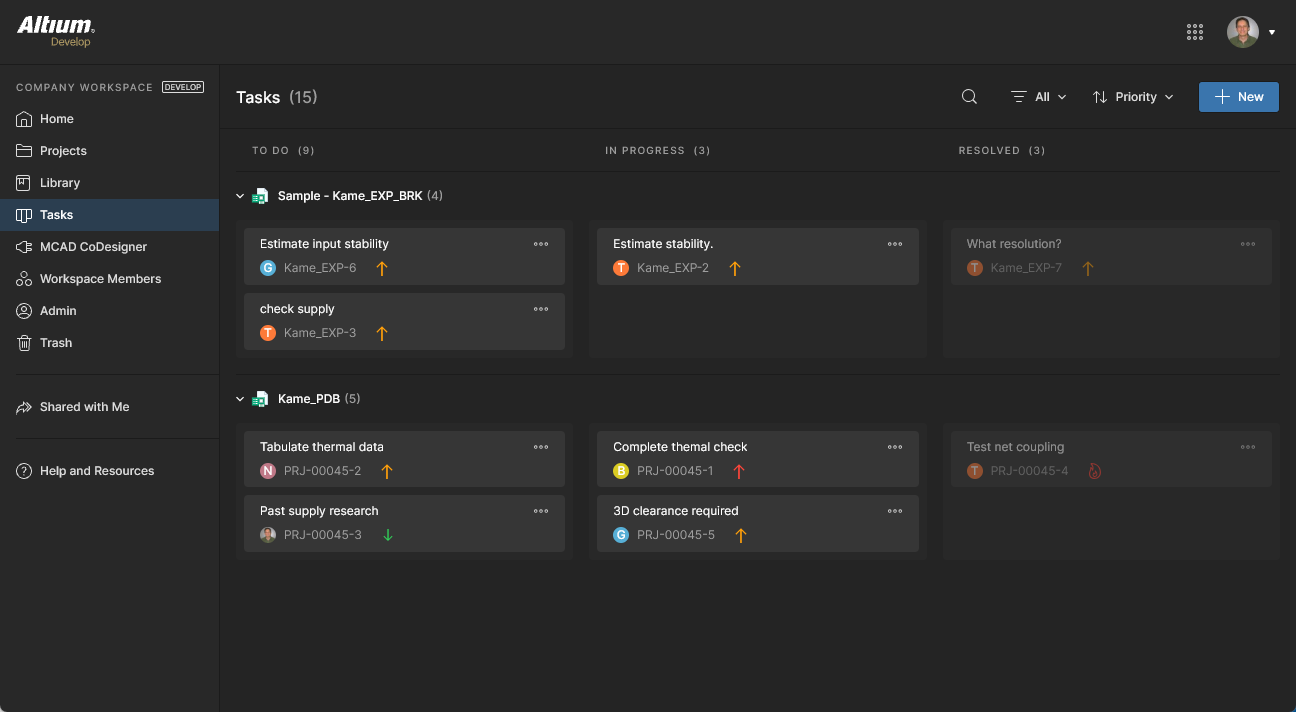
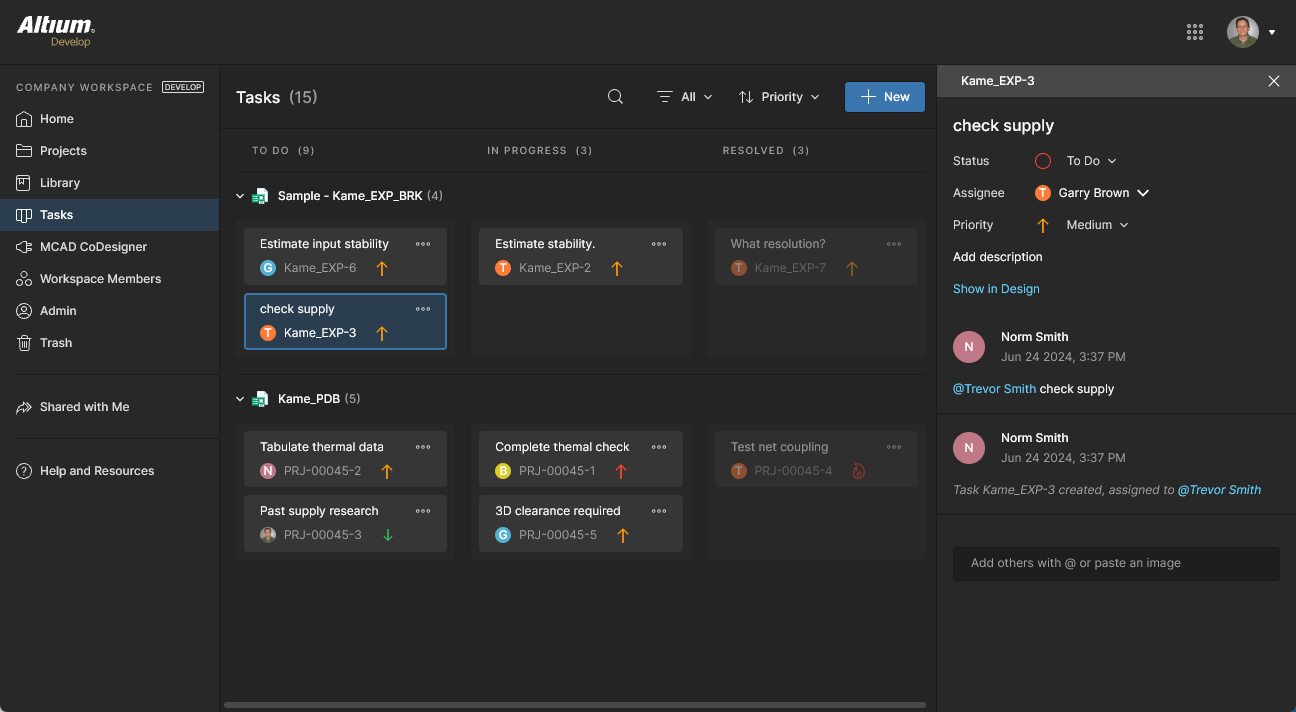
Embora apresentada por meio de uma interface relativamente simples, a Workspace Tasks dashboard oferece uma maneira flexível e eficiente de gerenciar e acompanhar fluxos de trabalho dentro do ambiente real de projeto, em vez de por meio de um sistema externo. Esta página é uma visão global de todas as Tasks que estão atualmente ativas no Workspace, enquanto a visualização de Tasks específicas de projeto disponível na árvore de navegação ao visualizar um projeto representa apenas as Tasks associadas a esse projeto.
MCAD CoDesigner
Related page: ECAD-MCAD CoDesign
Esta página está relacionada à funcionalidade ECAD-MCAD CoDesign. MCAD CoDesigner sincroniza o projeto de PCB entre engenheiros elétricos e mecânicos. Ele funciona diretamente com dados ECAD e MCAD por meio do painel MCAD CoDesigner no lado do Altium Designer e de um painel correspondente conectado ao seu software MCAD. Este último é fornecido por meio da instalação (e registro no software MCAD) do Altium CoDesignerplugin.
As seguintes plataformas MCAD são compatíveis ao usar os plugins mais recentes do Altium CoDesigner:
-
Dassault Systemes SOLIDWORKS®
-
Autodesk Inventor Professional®
-
PTC Creo Parametric®
-
Autodesk Fusion®
-
Siemens NX®
As versões das ferramentas MCAD oficialmente compatíveis dependerão da versão do plugin Altium CoDesigner em uso. Essas informações podem ser encontradas na página New in CoDesigner.
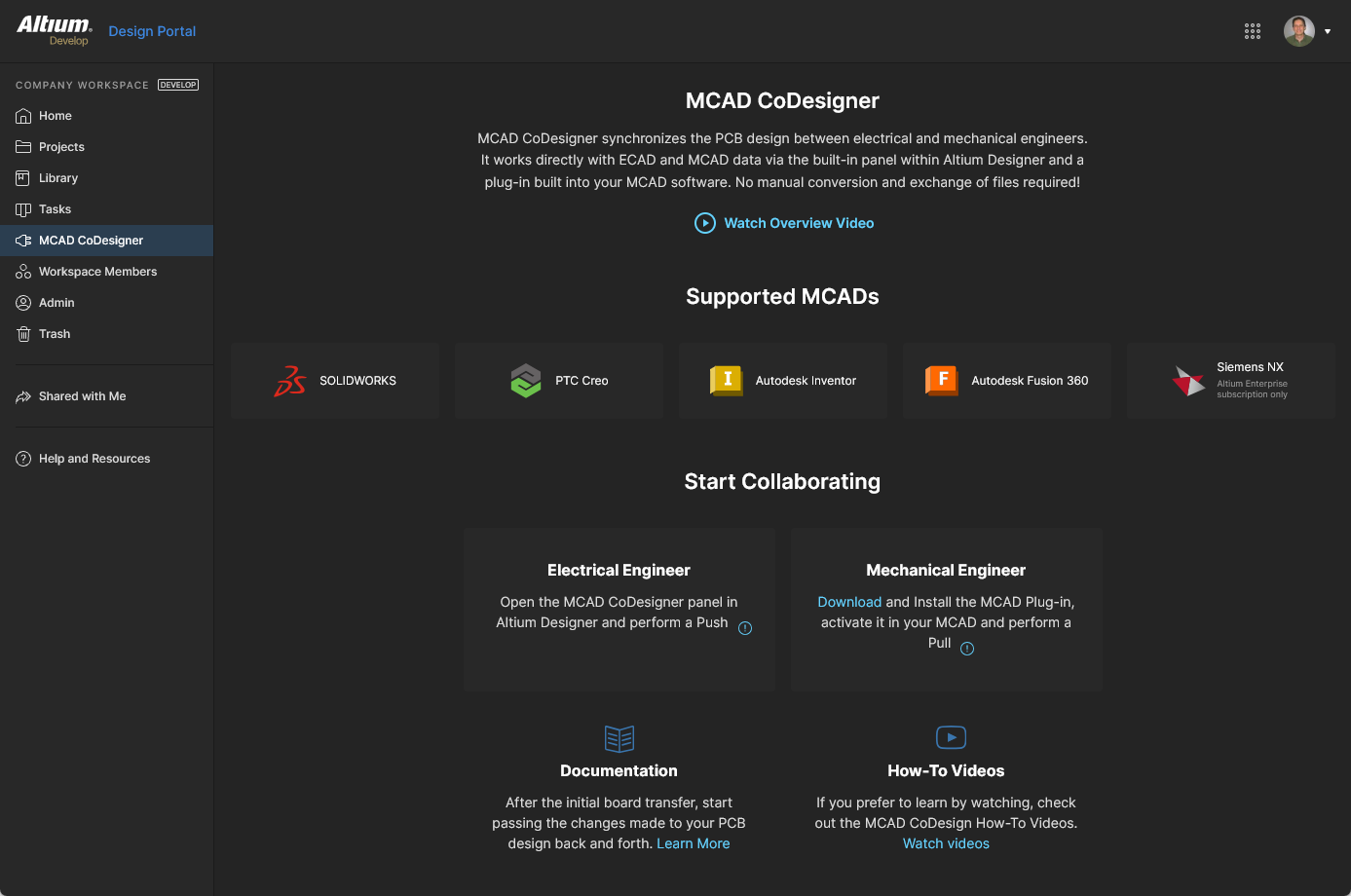 A página MCAD CoDesigner fornece uma visão geral da área, juntamente com links para os Plugins do MCAD CoDesigner e material educacional adicional.
A página oferece o seguinte:
-
Um controle para reproduzir um Overview Video.
-
Destaque de quais plataformas de software MCAD são atualmente compatíveis.
-
Um link para a seção MCAD CODESIGNER PLUGINS do site Downloads page altium.com, para acessar o plugin necessário para adicionar essa funcionalidade de codesign à instalação do seu software de projeto MCAD. Consulte Installing CoDesigner in your MCAD Software para mais informações.
-
Links para mais documentação e vídeos explicativos. Estes últimos direcionam para o YouTube, mas os vídeos também podem ser encontrados aqui na documentação.
Team
Related page: Managing Workspace Membership
Esta página é usada para criar e gerenciar uma lista de usuários do Workspace – pessoas que são membros do Workspace e têm acesso ao Workspace e/ou às tecnologias associadas a ele.
Os membros da equipe podem ser pessoas com contas Altium dentro da sua própria organização ou pessoas de outra organização (neste último caso, convidá-las como membros de um Workspace não significa que elas passem a fazer parte da sua organização). Você também pode convidar usuários que não tenham uma conta Altium (que então precisarão se registrar para obter uma). Os usuários podem enviar uma solicitação para ingressar no seu workspace, e usuários existentes podem enviar uma solicitação para que outro usuário seja convidado para o Workspace.
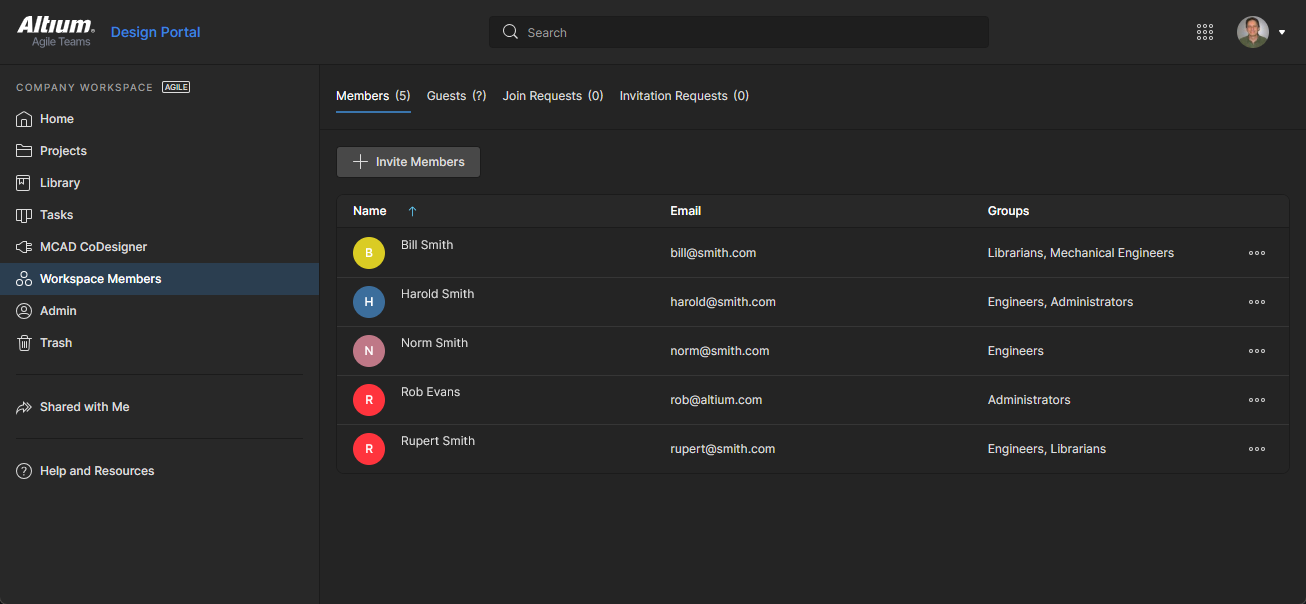 Determine quais pessoas terão acesso ao Workspace na página Team da interface.
As opções de guia na parte superior da página permitem que os administradores visualizem todos os usuários com acesso ao Workspace e gerenciem quaisquer usuários que estejam solicitando acesso ao Workspace:
-
Team Members – todos os usuários com acesso de membro ao Workspace com base no pertencimento aos grupos aplicado e nas permissões de acesso aplicadas. A guia Team Members é a única visualização disponível para membros do Workspace que não estejam no grupo Administrator. Os Administradores (somente) podem usar as opções de uma entrada (
 ) para Edit (gerenciar atribuições de Group), Review Accesses (ver projetos disponíveis para eles) e Remove um usuário do Workspace.
-
External Share – usuários externos ao Workspace da organização (não membros) aos quais foi concedido acesso compartilhado como convidados a um projeto do Workspace - veja Sharing with External Users.
-
Join Requests – solicitações enviadas por usuários da sua organização que estão buscando acesso ao Workspace da empresa.
-
Invitation Requests – solicitações enviadas por membros da Team para permitir acesso ao Workspace a outro usuário ou usuários.
Trash
Esta página apresenta todos os itens que foram excluídos de forma reversível ('soft deleted') – itens que foram excluídos, mas ainda não permanentemente. O Trash é essencialmente uma lixeira para a qual qualquer item dentro do seu Workspace pode ser movido (por meio de uma ação de exclusão reversível). Ele fica isolado do restante do Workspace e, portanto, qualquer item no Trash não fica disponível para uso e não pode ser encontrado por pesquisa, nem pelas páginas da interface do navegador, nem a partir do Altium Designer
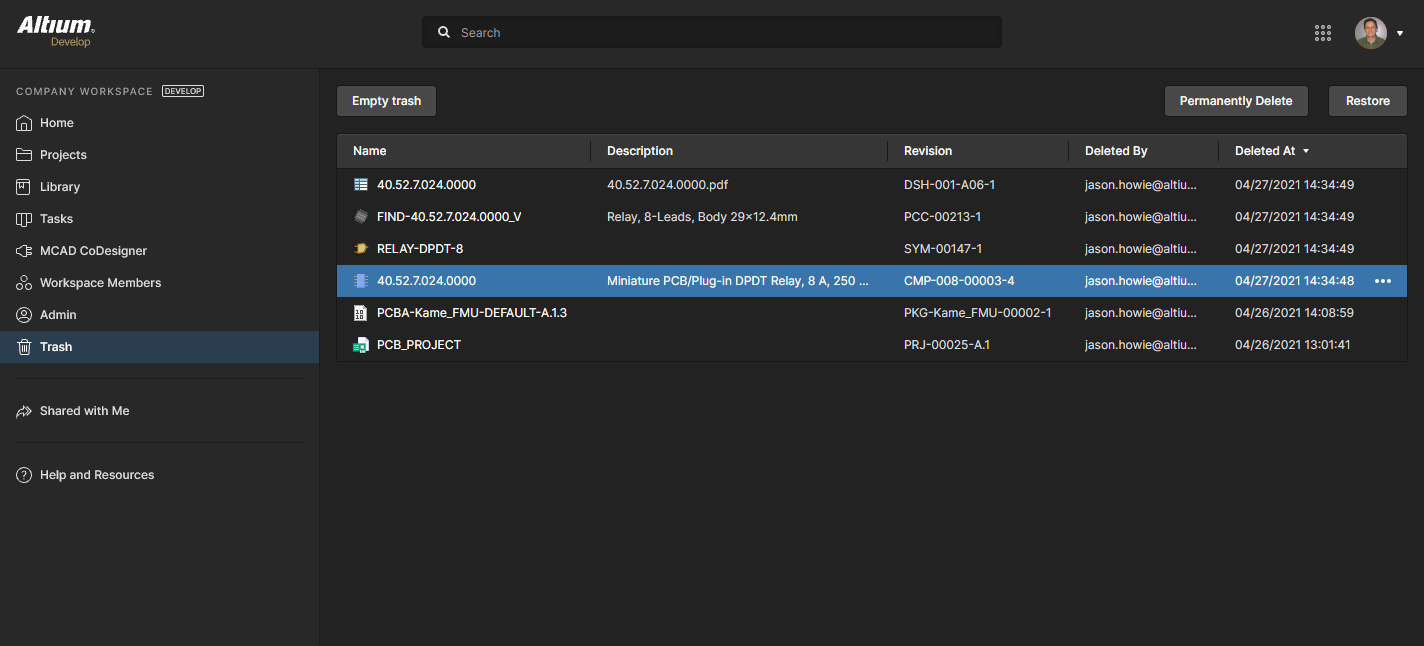 Quando você exclui um item no Workspace por meio de uma ação de exclusão reversível, ele é movido para o Trash. A página Trash fornece a interface para essa área isolada do Workspace.
Você verá apenas os itens que você mesmo excluiu de forma reversível. Um administrador verá todos os itens excluídos de forma reversível no Trash. A listagem inclui dados em colunas correspondentes a informações de identificação, além de quando o item foi excluído e por quem. Você pode classificar por qualquer uma das colunas – clique uma vez no cabeçalho de uma coluna para classificar em ordem crescente e clique novamente para ordem decrescente. Use o campo Search acima da listagem para pesquisar em todo o conteúdo.
Selecione um item no Trash e, em seguida, use os controles no canto superior direito da lista para excluir permanentemente esse item ou restaurá-lo, respectivamente. Comandos correspondentes também estão disponíveis no menu associado ao controle  (na extremidade direita do item selecionado).
 Selecione um item e, em seguida, decida se deseja restaurá-lo totalmente para uso novamente ou excluí-lo permanentemente (uma “hard delete”, se preferir).
Como alternativa, para esvaziar todo o Trash em uma única ação em lote, clique no botão  no canto superior esquerdo da página. Será exibida uma janela de confirmação alertando que essa ação excluirá permanentemente todos os itens e que eles não poderão ser restaurados depois disso. Para prosseguir, clique no botão
  .
.
Elementos da Interface Somente para Administradores
As seções a seguir resumem os elementos da interface do navegador do Workspace que podem ser acessados only apenas por usuários Administrativos do Workspace — aqueles que fazem parte do grupo Administrators. O acesso a esses elementos é feito pela área dedicada Admin na árvore de navegação à esquerda.
Admin – Configurações
Esta página fornece um conjunto de subpáginas para a configuração de opções relacionadas a vários recursos e serviços fornecidos por, e por meio de, um Workspace.
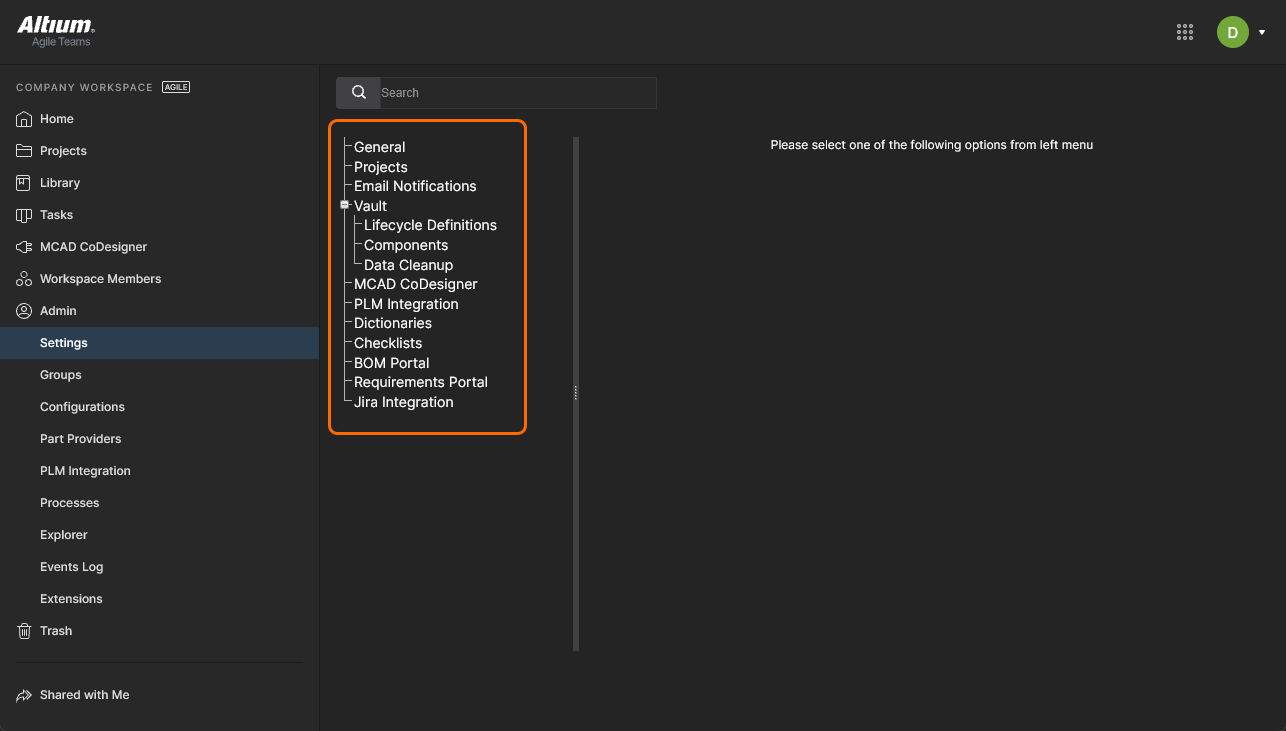 A área Admin – Settings, parte das páginas exclusivas para administradores na interface do navegador do Altium Lifecycle Workspace.
O lado esquerdo da página fornece uma árvore de navegação com a qual é possível acessar rapidamente várias subpáginas de configurações. As páginas a seguir estão disponíveis:
Geral
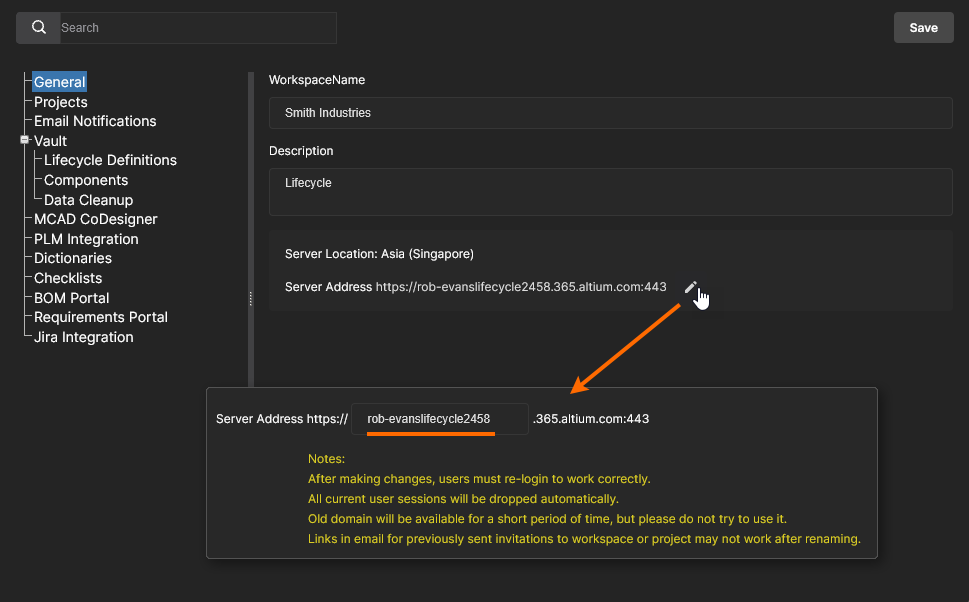
Use esta página para alterar, conforme necessário, o nome, o endereço do servidor e a descrição do Workspace. A página também fornece informações somente leitura sobre a localização do Workspace. As alterações só podem ser feitas pelo Administrador que também seja o Proprietário do Workspace, e não por qualquer outro Administrador desse Workspace.
Projetoѕ
Use esta página para especificar o caminho padrão (dentro da estrutura de pastas do Workspace) e, opcionalmente, as permissões de compartilhamento para projetos recém-criados. Os projetos serão criados na entrada de pasta Default path for new projects especificada, a menos que uma pasta já esteja aberta (caso em que serão criados nela) ou que um caminho diferente tenha sido especificado no campo Parent Folder da janela Create Project, na seção Advanced — consulte Criando um Novo Projeto para mais informações.
Os usuários que criam ou enviam projetos precisarão ter acesso a essa pasta padrão (inicialmente Projects), determinado por suas permissões de compartilhamento conforme especificado na página Explorer do Workspace — consulte Compartilhando Pastas e Itens para mais informações. Observe que, se um usuário não tiver acesso à pasta padrão do projeto (e nenhuma outra pasta estiver aberta), o sistema criará uma estrutura Personal Folder que incorpora uma pasta My Projects para armazenamento do projeto — consulte Criação de Projeto Sem Acesso de Gravação à Pasta para mais informações.
As permissões para um novo projeto sempre incluem os administradores e o usuário que criou o projeto (seu “proprietário”). Também é incluído o conjunto de permissões herdado de sua pasta pai, a menos que isso seja substituído pela opção Default permissions for new projects. Quando disponível e habilitada, as configurações dessa opção imporão um conjunto especificado de permissões de acesso aos projetos recém-criados, em vez daquelas herdadas da pasta pai — consulte Permissões Padrão para Criação de Projeto para informações relacionadas.
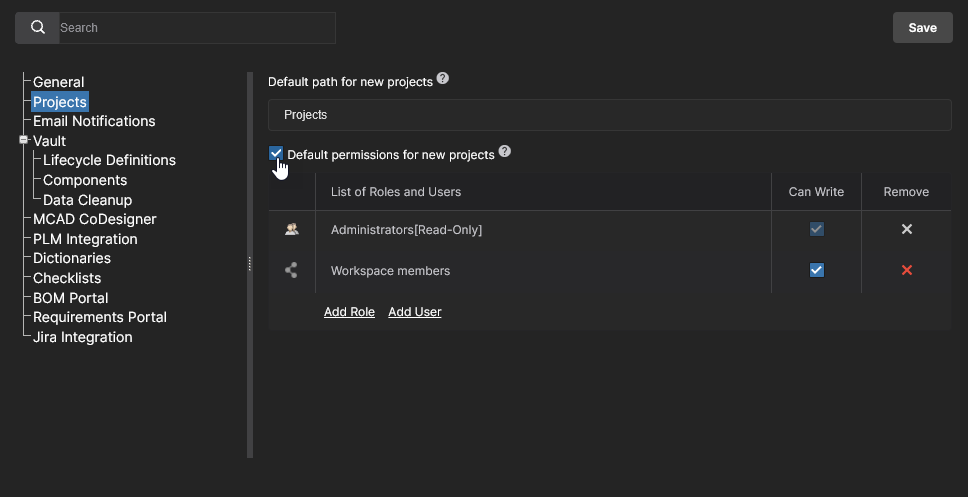 Um administrador pode definir as configurações padrão para projetos recém-criados. Inicialmente, o caminho é definido como Projects e a opção Default permissions está desabilitada.
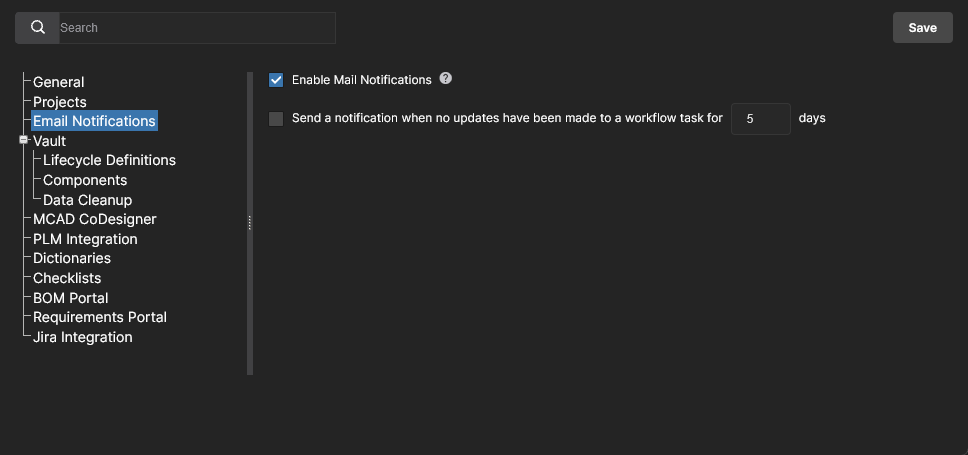
Notificações por Email
Esta página fornece um controle para habilitar o recurso de notificações por email do Workspace. Esse recurso sinaliza diversos eventos para as principais partes interessadas, relacionados a Itens de componentes, projetos e solicitações de peças.
Consulte a página Notificações por Email para mais informações.
Controle de Acesso
O cabeçalho da seção Access Control agrupa configurações usadas para controlar o fluxo de dados do Workspace para fins de segurança. Essa opção está disponível para administradores com Altium 365 GovCloud ou quando uma solução de nível empresarial da Altium está habilitada para sua organização.
-
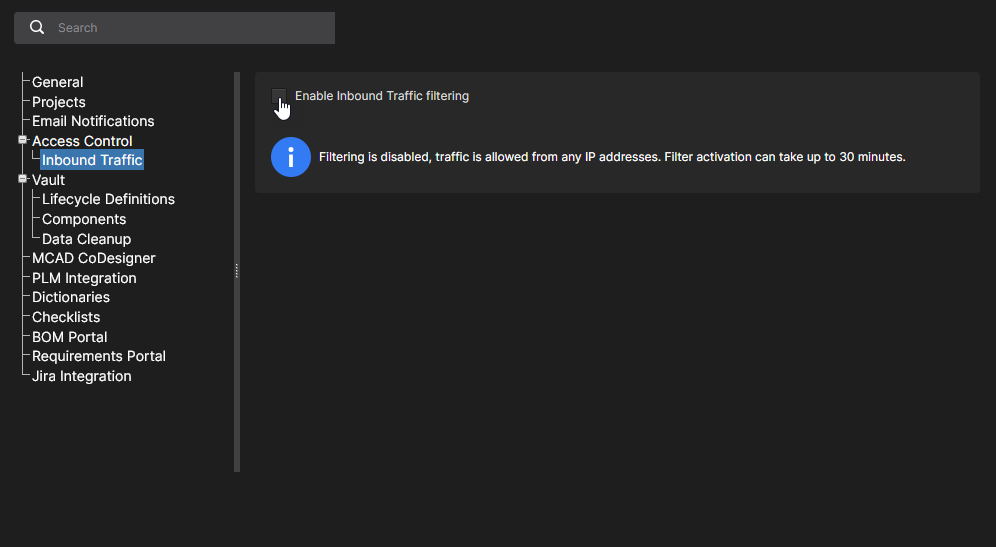
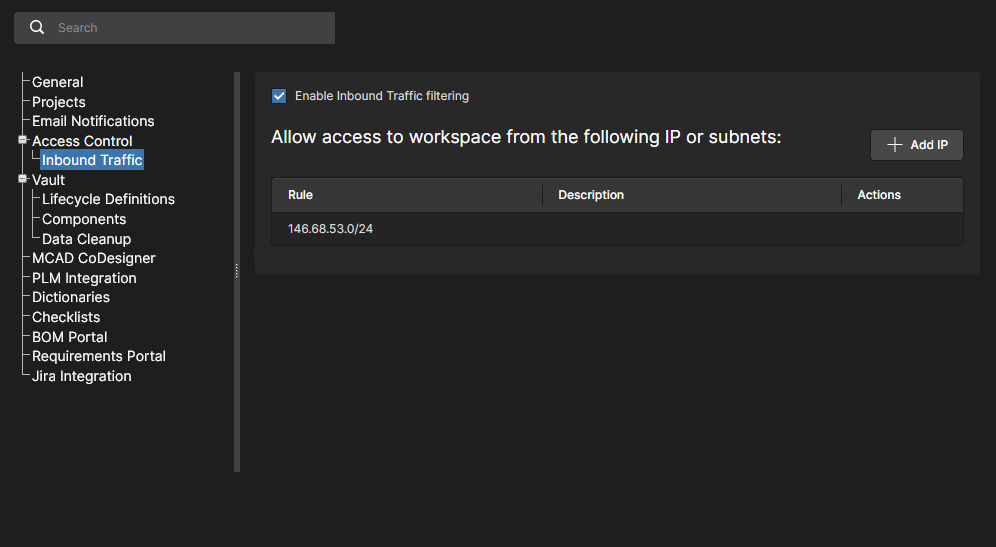
Inbound Traffic – use esta página para especificar os endereços IP, intervalos de IP ou sub-redes que podem acessar seu Workspace. A filtragem de IP é aplicada usando o método de notação Classless Inter-Domain Routing (CIDR) de entrada única para bloquear conexões de entrada fora do intervalo de IP especificado. A Filtragem de Tráfego de Entrada fornece um controle mais refinado sobre quem pode se conectar ao Workspace da sua empresa e, por exemplo, pode restringir o acesso de entrada a um intervalo de locais IP aceitos ou ao endereço IP de uma configuração oficial de VPN. Podem ser adicionadas várias entradas de filtro de IP.
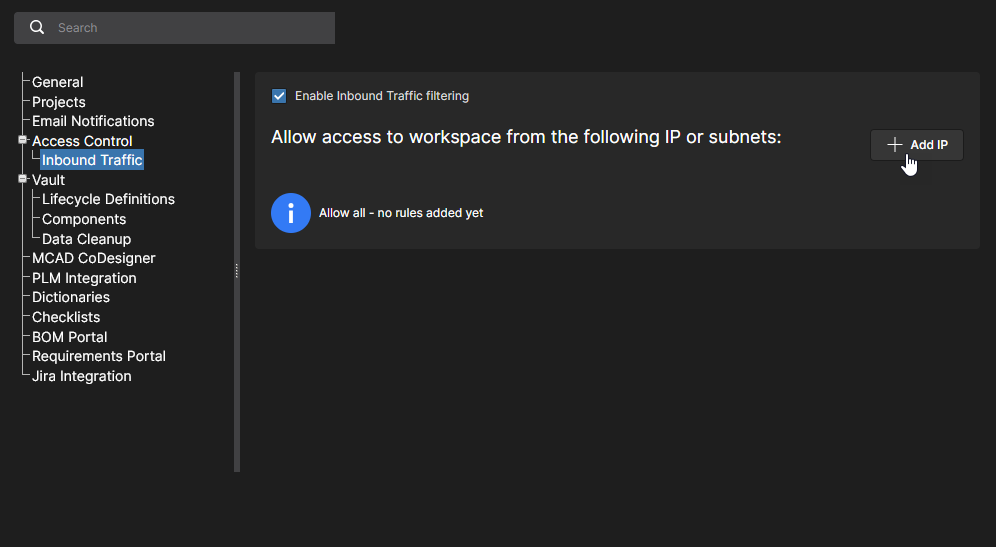
Use o botão  para adicionar uma nova regra de filtro de IP.
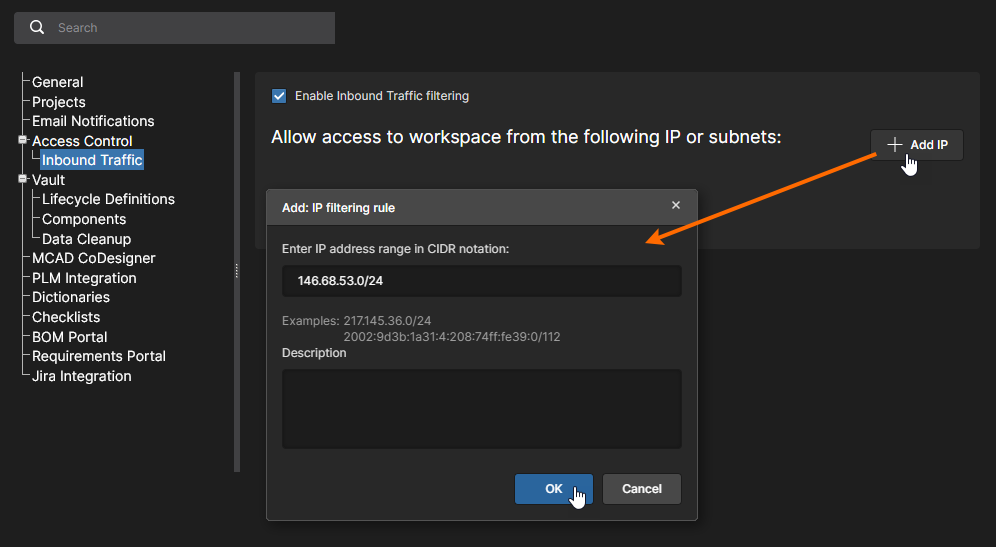
Na janela Add IP filtering rule, insira o intervalo de IP de entrada desejado (em notação CIDR) que será aceito pelo Workspace e adicione uma descrição opcional do filtro. Confirme a nova entrada da regra de filtro ( ).
).
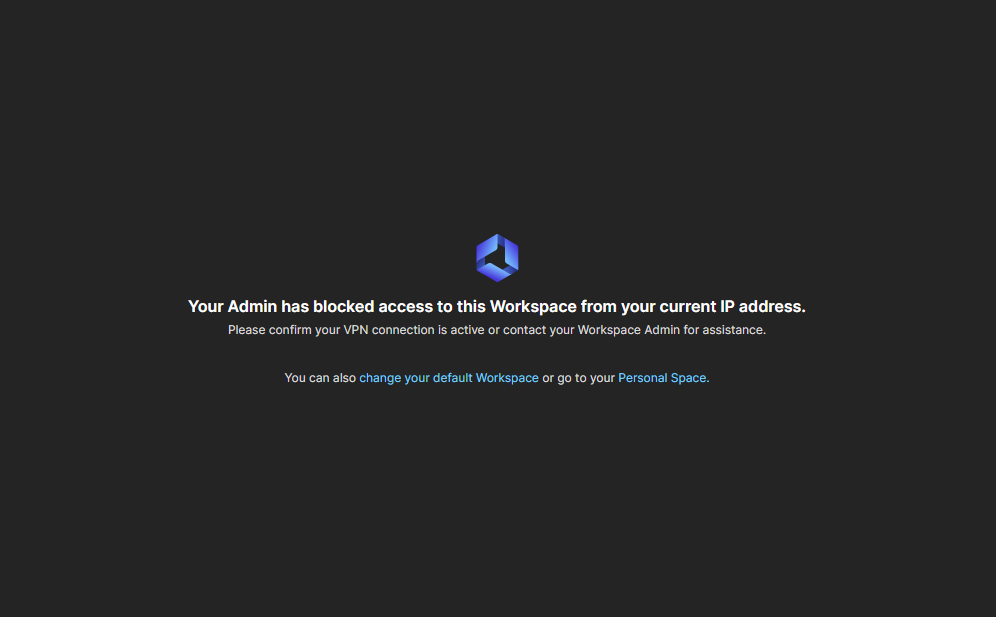
Os usuários que tentarem uma conexão com o Workspace usando um endereço IP que não passe por um filtro aplicado receberão uma mensagem de acesso bloqueado.
-
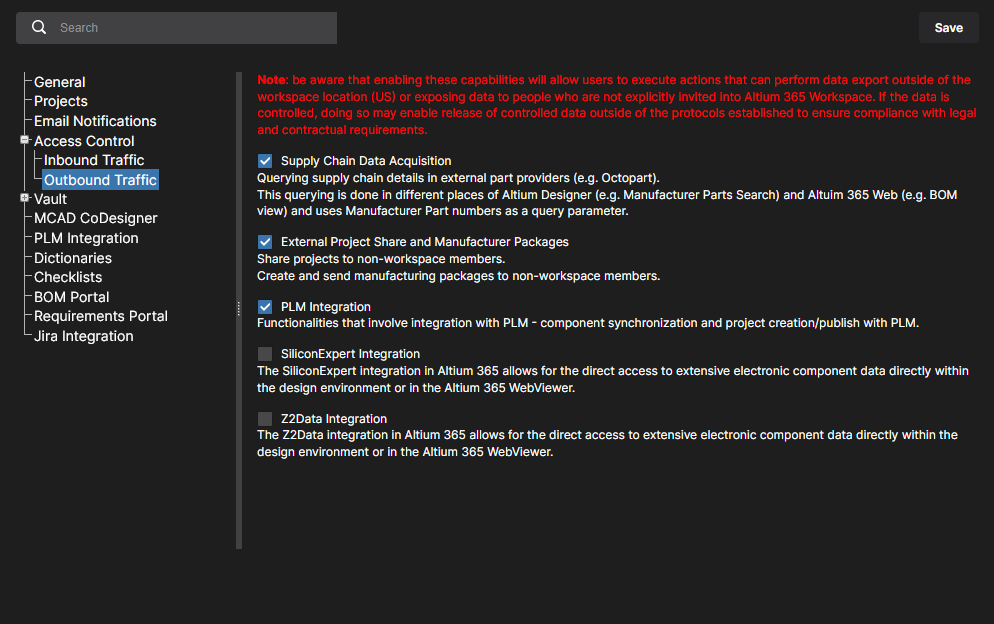
Outbound Traffic – disponível apenas no Workspace Altium 365 GovCloud baseado nos EUA. Use esta página para habilitar/desabilitar tráfego específico para usuários ou locais externos potencialmente fora dos EUA, em conformidade com as políticas da empresa e os regulamentos governamentais. Cada opção apresentada na página se aplica aos dados que podem ser enviados do Workspace ao usar esse recurso — consulte as observações associadas para informações relacionadas.
-
Supply Chain Data Acquisition: Quando desmarcada, esta opção desabilitará consultas de dados, como solicitações de dados de Manufacturer Part Number (MPN), enviadas a fontes externas de dados de peças. Isso desabilitará consultas automáticas de peças enviadas a fontes e serviços externos de dados de peças.
-
External Project Share and Manufacturer Packages: Quando desmarcada, esta opção impedirá o compartilhamento de dados de projeto com usuários externos — aqueles que não são membros registrados do Workspace. Tentativas de fazer isso serão ignoradas ou resultarão em uma mensagem de erro.
-
PLM Integration: Quando desmarcada, esta opção impedirá solicitações de dados enviadas a sistemas PLM externos. Durante ações como a sincronização de peças, os dados de componentes do Workspace não serão propagados para a instância PLM remota, resultando em um erro do LibSync.
-
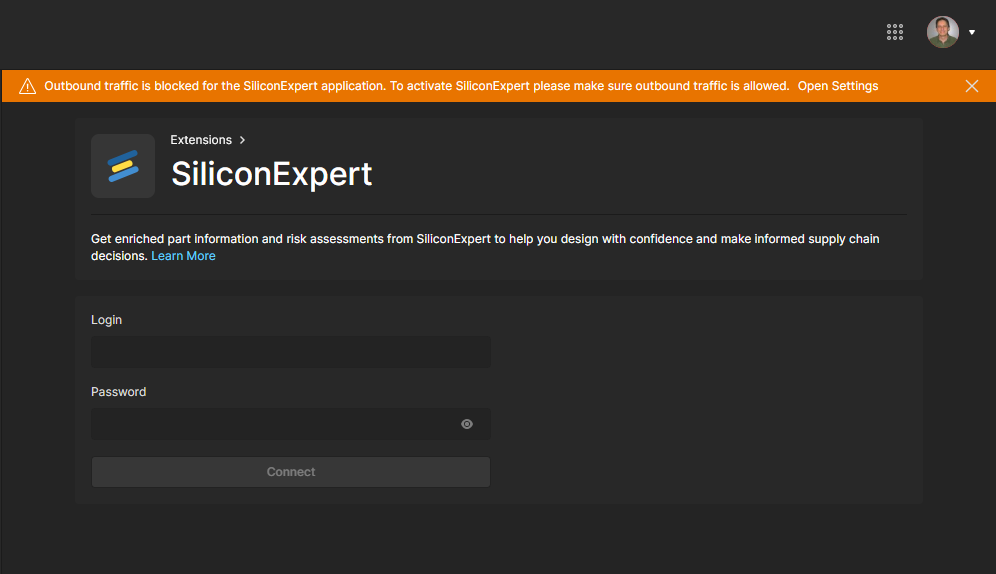
Silicon Expert Integration: Quando desmarcada, esta opção impedirá que solicitações de dados de componentes sejam enviadas ao serviço de dados de peças de fabricante Silicon Expert. Uma tentativa de ativar o serviço resultará em uma mensagem de aviso/erro.
-
Z2Data Integration: Quando desmarcada, esta opção impedirá que solicitações de dados de componentes sejam enviadas ao serviço de dados de peças de fabricante Z2Data. Uma tentativa de ativar o serviço resultará em uma mensagem de aviso/erro.
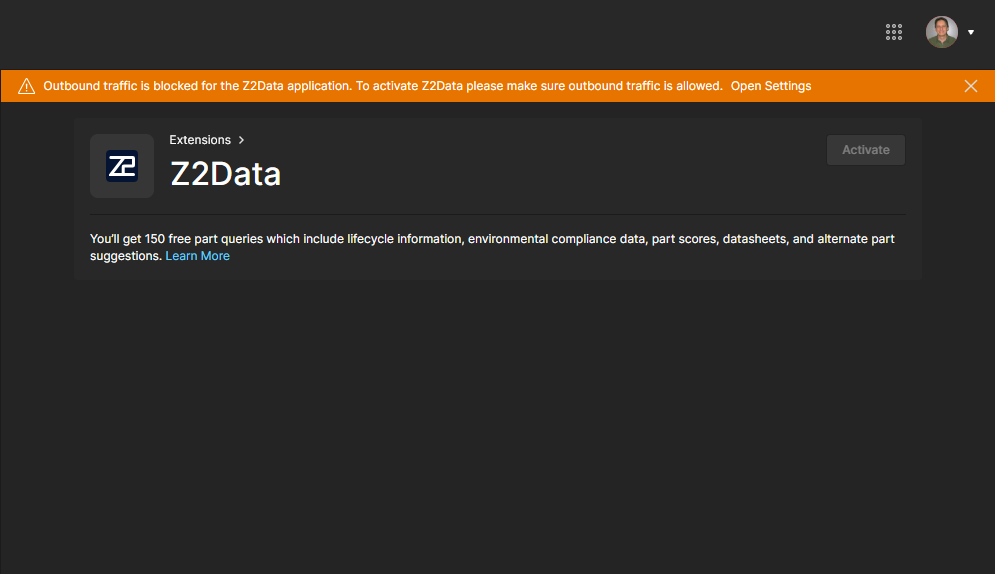
-
Vault
O cabeçalho da seção Vault agrupa configurações relacionadas a funcionalidades específicas dentro do próprio Workspace.
-
Legacy Part Requests (se disponível no seu Workspace) – inclui configurações relacionadas ao acesso e à configuração do recurso Legacy Part Request, em oposição ao recurso Part Requests baseado em processo. Selecione a caixa de seleção Legacy Parts Request Active para habilitar a versão mais antiga de Parts Requests. As subseções aqui se referem a essa versão:
-
Librarians Role – use esta página para especificar qual grupo de usuários (ou grupos) deve ser usado para cumprir a função de Bibliotecários na sua organização. Em essência, você está simplesmente configurando um conjunto de usuários do seu Workspace que podem ser atribuídos a uma solicitação de peça legada. O grupo de exemplo Librarians já virá previamente preenchido aqui.
-
Custom States – use esta página para personalizar os estados aberto e fechado do recurso Legacy Part Request.
-

-
Lifecycle Definitions – use esta página para definir e gerenciar as definições de ciclo de vida do seu Workspace, complementando a capacidade de fazer isso por meio do Altium Designer. Fornecendo melhor visibilidade dos estados e transições envolvidos, cada ciclo de vida é construído graficamente para mostrar os fluxos envolvidos.
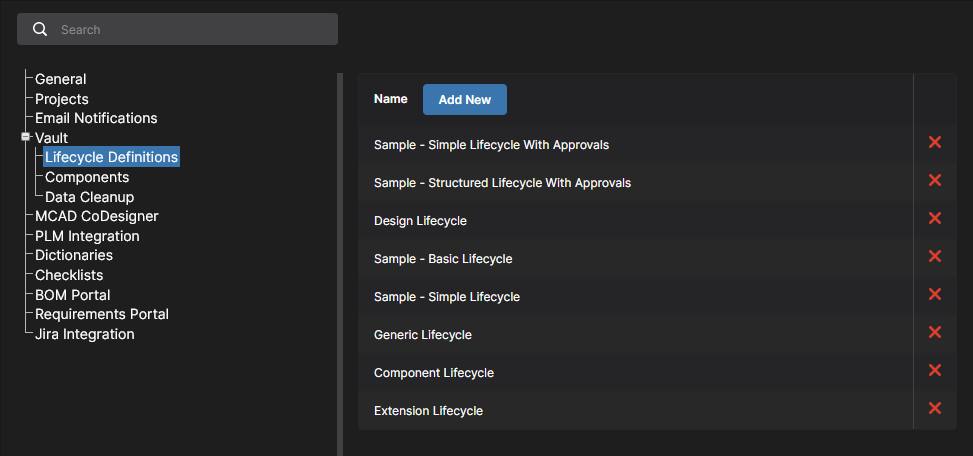
Esta página também inclui opções para habilitar recursos adicionais que ficarão disponíveis ao editar componentes baseados em Workspace no Altium Designer (clique em  para confirmar uma configuração alterada):
-
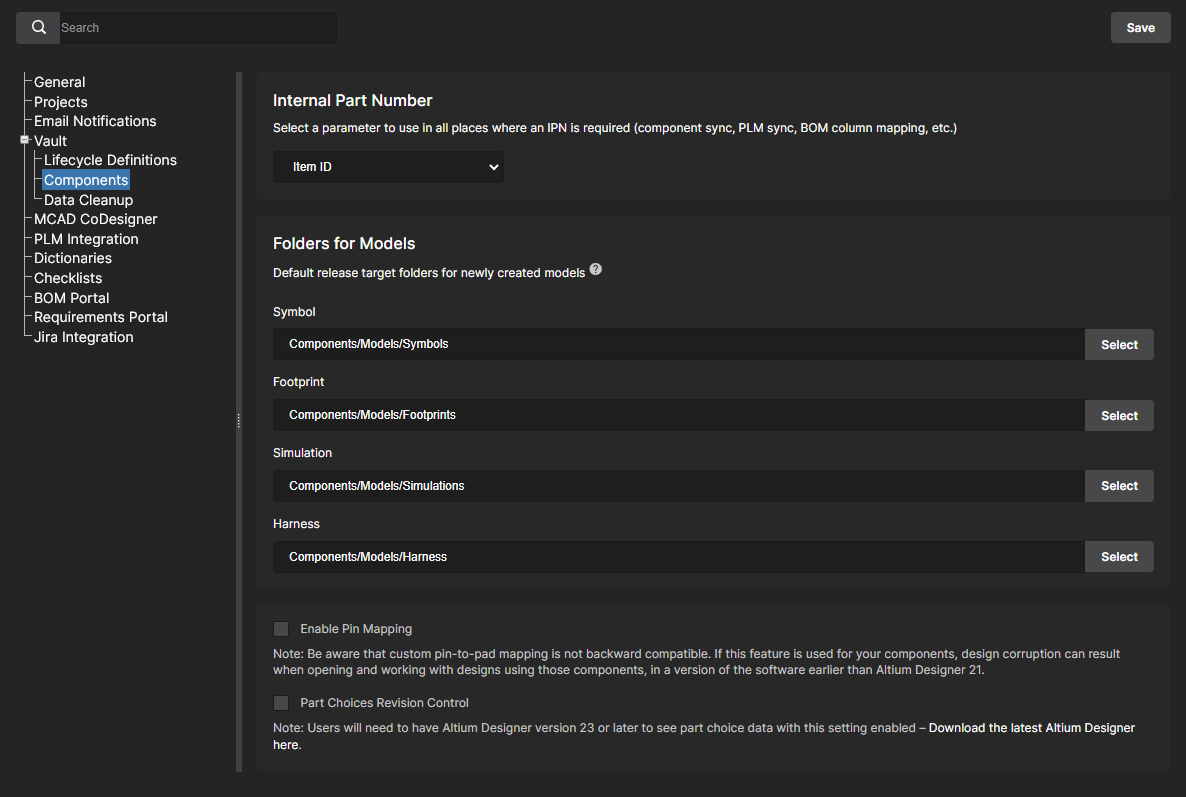
Components – use esta página para definir as configurações para trabalhar com Componentes do Workspace.
-
Internal Part Number:Use a lista suspensa de parâmetros, derivada de todos os componentes do Workspace, para especificar o identificador do parâmetro-chave usado para vinculação e sincronização com componentes. O parâmetro Internal Part Number selecionado é usado como parâmetro de chave primária (em termos de banco de dados) ao integrar com a infraestrutura da empresa, como sistemas PLM e ERP. O Workspace é configurado para usar Item ID por padrão, que, por exemplo, é o parâmetro nominal de vínculo entre componente e entrada de linha da BOM aplicado no BOM Portal.
-
Folders for Models: Defina as pastas-alvo padrão nas quais os novos modelos devem ser armazenados ao criar um novo componente no Workspace. Para alterar uma pasta padrão, clique no botão
 . Na janela Explorer a seguir, escolha a nova pasta-alvo padrão de liberação desejada para esse tipo de modelo. Depois de escolhida, clique em OK para fechar a janela e retornar à página Components, com o campo aplicável atualizado com o novo caminho da pasta.
-
Enable Pin Mapping – Quando habilitado, o recurso de mapeamento de pinos fica disponível ao editar um componente no Component Editor do Altium Designer (em seu modo Single Component Editing). O mapeamento é conduzido por meio do painel dedicado Pins. Por padrão, os pinos numerados do símbolo serão mapeados para os pads/pinos de mesma numeração nos modelos de footprint e simulação referenciados. Altere diretamente os alvos de pad/pino mapeados clicando em uma célula do modelo e inserindo o valor necessário. Isso permite um mapeamento de pinos personalizado.
-
Part Choices Revision Control – Quando habilitado, o Component Editor do Altium Designer (em seu modo Single Component Editing) será aberto ao editar a Part Choices List de um componente baseado no Workspace, em vez da caixa de diálogo Edit Part Choices. Isso permite criar uma nova revisão do componente em resposta a uma alteração na Part Choices List, oferecendo um controle mais formal (e rastreável) dos dados de Part Choices do fabricante – consulte Part Choice Revision Control para mais informações.
-
-
-
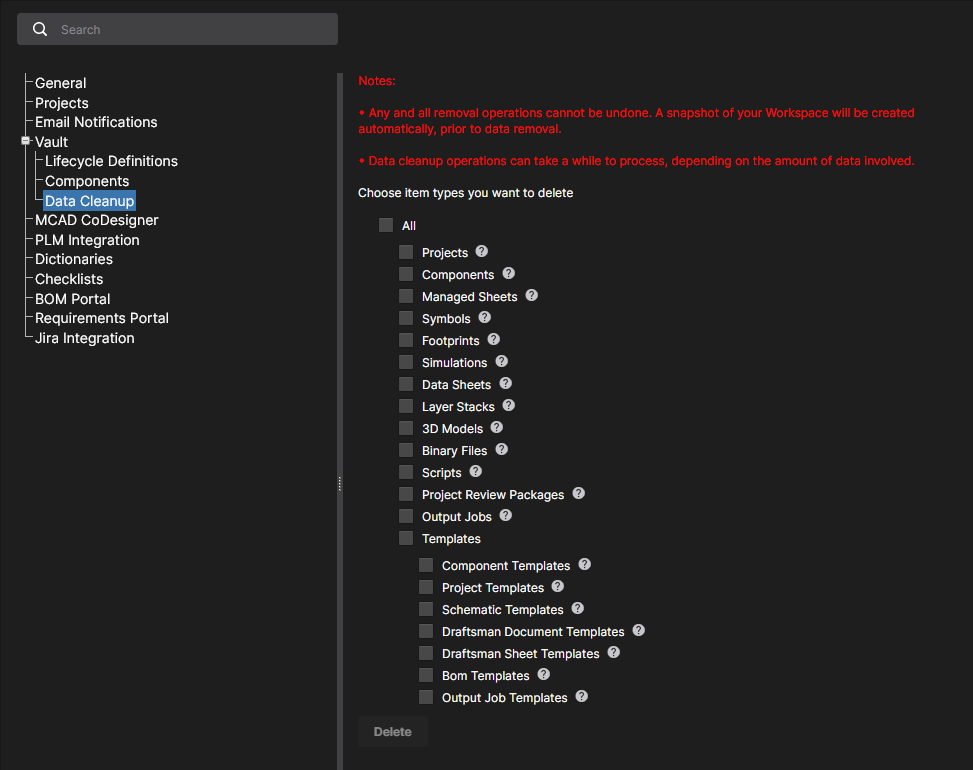
Data Cleanup – use esta página para excluir rapidamente itens de dados do seu Workspace. Isso é particularmente útil após experimentar a criação e liberação de conteúdo no seu Workspace, por exemplo, ao testar a migração de bibliotecas não gerenciadas, e agora você deseja “limpar” esses dados experimentais. Essa funcionalidade opera sobre quaisquer e todos os tipos de Item no seu Workspace.
Use as caixas de seleção disponíveis para determinar se todos os itens de dados devem ser excluídos (All) ou tipos específicos de item. Com sua estratégia de limpeza configurada, clique no botão
 . Uma janela aparecerá pedindo confirmação e alertando que essa ação não pode ser desfeita. Para verificar e prosseguir, insira o texto Delete my data permanently no campo e clique em
  .
.
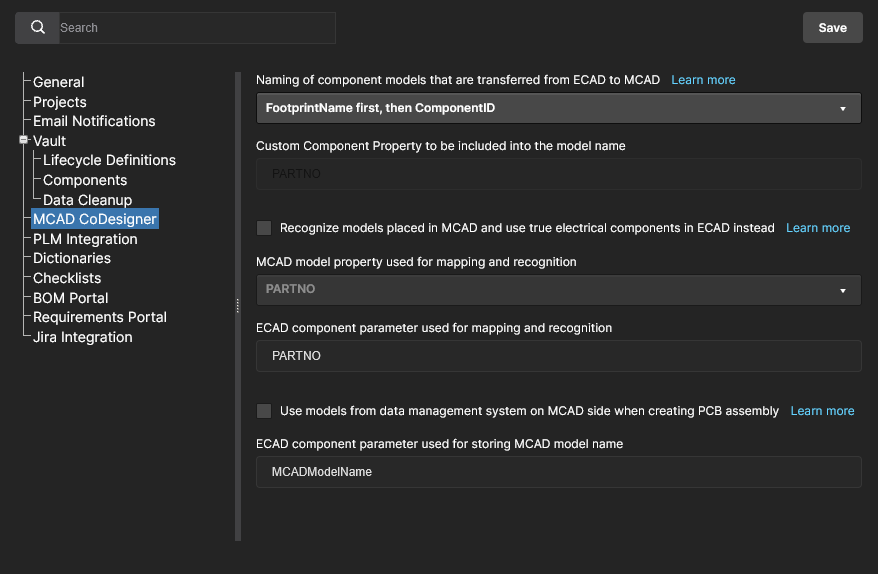
MCАD CoDesigner
Esta página fornece controles para habilitar o reconhecimento de componentes entre os domínios ECAD e MCAD ao usar o recurso ECAD-MCAD CoDesign. Isso facilita o uso de componentes nativos quando um design é enviado e recebido entre os dois domínios. As seguintes opções estão disponíveis.
-
Specify how transferred ECAD models are named – define a convenção de nomenclatura usada para modelos durante a transferência inicial para o domínio MCAD. Isso é definido como
<FootprintName><ComponentID>por padrão e pode ser alterado para<ComponentID><FootprintName>ou<CustomComponentProperty><FootprintName>.No último caso, use o campo Custom Component Property (caso contrário definido comoPARTNO) para definir a propriedade personalizada que você deseja usar no nome do componente MCAD. Essa opção permite que engenheiros incluam informações significativas, como dados detalhados de número de peça, na identificação do componente. -
Recognize models placed in MCAD and use true electrical components in ECAD instead – habilite esta opção para dar suporte ao uso de componentes nativos quando a placa estiver sendo enviada do MCAD e recebida no ECAD. O modelo 3D MCAD é vinculado ao componente equivalente do Altium Designer, de modo que, quando a placa é recebida no Altium Designer, o modelo 3D MCAD pode ser substituído por uma instância do footprint do componente totalmente definido no Altium Designer, completo com modelo 3D. Use os dois subcampos para determinar a propriedade do modelo MCAD e o parâmetro do componente ECAD usados para identificar componentes nos dois domínios de design. Por padrão, esses campos são preenchidos com a entrada PARTNO. O MCAD model property pode ser sua própria propriedade personalizada, ou você pode escolher MCAD model name na lista suspensa. O ECAD component parameter também pode ser seu próprio parâmetro personalizado. Esses campos são obrigatórios se a opção pai estiver habilitada. Se um ou ambos forem deixados em branco, o botão
será desabilitado.
-
Use models from data management system on MCAD side when creating PCB assembly – habilite esta opção para dar suporte ao uso de componentes nativos quando a placa estiver sendo enviada do ECAD e recebida no MCAD. O software MCAD obtém o modelo do componente do sistema de gerenciamento de dados do MCAD (pelo nome do modelo) e então posiciona esse componente na montagem PCB do MCAD, em vez do modelo que veio do ECAD. Use o subcampo para determinar o parâmetro do componente ECAD que será usado para armazenar o nome do modelo MCAD. Por padrão, esse campo é preenchido com a entrada MCADModelName. Esse campo é obrigatório se a opção pai estiver habilitada. Se for deixado em branco, o botão
será desabilitado.
PLM Integration
Disponível quando PLM Integration está habilitado para o seu Workspace do Altium 365. Esta página fornece uma opção Enable new PLM Configuration que, quando desmarcada, reverte a interface de usuário do PLM Integration para o sistema anterior, baseado no upload de arquivos de configuração editados.

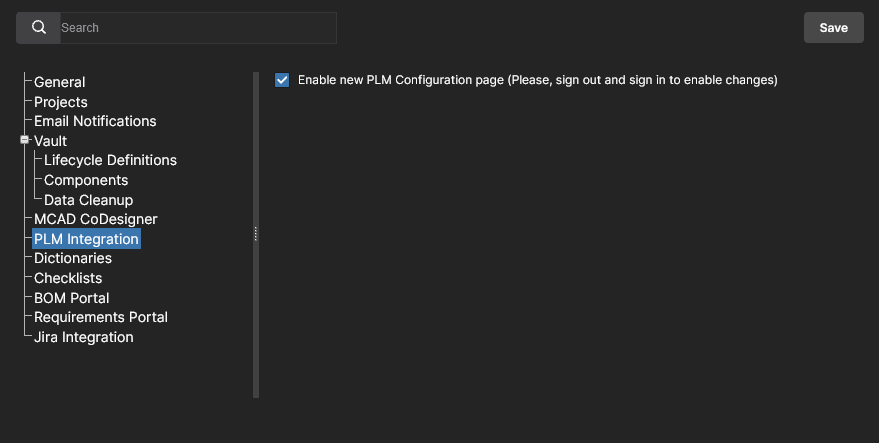
Consulte PLM Integration para obter informações.
Dictionaries
Use esta página para criar parâmetros personalizados com vários valores definidos (Dictionaries) que podem ser aplicados a Component Templates por meio do Altium Designer. Vários Dictionaries de parâmetros podem ser adicionados, com cada entrada contendo uma lista de opções de valores de parâmetro correspondentes. Quando usada, essa abordagem oferece um controle mais formal sobre a aplicação dos dados de parâmetro, em que parâmetros padronizados e suas opções de valor são gerenciados centralmente em um local acessível.
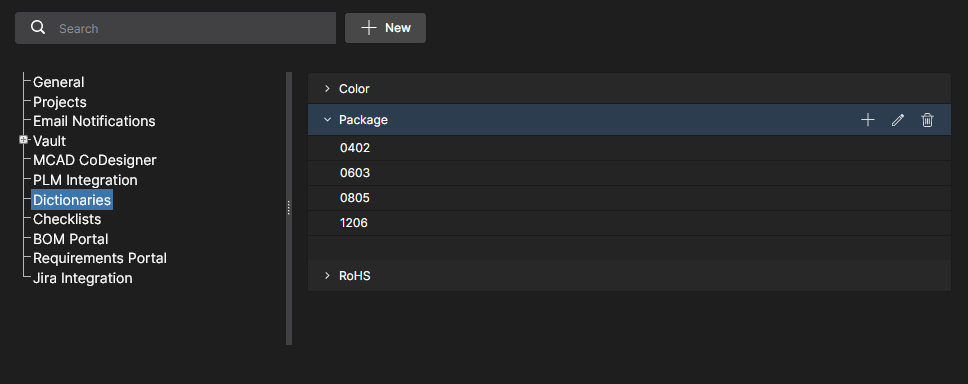 Crie listas predefinidas de valores de parâmetro usando a opção Dictionary em Admin - Settings.
Para adicionar uma entrada de Dictionary, clique no botão  e, em seguida, insira um nome apropriado para o tipo de parâmetro na janela Create Dictionary a seguir. Adicione valores de parâmetro usando a opção
  associada ao nome da entrada do Dictionary – pressione
 Enter para confirmar o valor inserido.
 Vários Dictionaries podem ser criados com vários valores de parâmetro.
 associada para editar um nome ou valor de Dictionary.
 associada para excluir uma entrada de valor ou a própria entrada do Dictionary.
No Altium Designer, os Dictionaries criados no Workspace do Altium 365 passam a ficar disponíveis como Parameter data Types ao criar ou editar um Component Template. Quando esse Template é usado para criar um novo componente – ou ao editar um componente baseado nesse Template – as entradas de parâmetro definidas pelo Dictionary oferecerão apenas as opções de valor definidas no Dictionary do Workspace. Observe que parâmetros baseados em Dictionary são indicados por seu ícone associado.
Para mais informações, consulte Support for Dictionary-defined Component Parameter Data Types no Component Editor do Altium Designer.
Checklists
Esta página inclui uma lista de todos os modelos de Checklist de conformidade disponíveis que se aplicam ao projeto Design Reviews. Cada Checklist nomeado é composto por vários itens descritivos que podem ser confirmados como “marcados” durante o processo de Design Review. A lista inclui dois modelos de Checklist de exemplo (verificação de PCB e de esquemático) que podem ser usados como fornecidos ou como base para Checklists personalizados.
Os modelos existentes podem ser editados ou excluídos, e Checklists adicionais podem ser criados a partir do botão  .
.
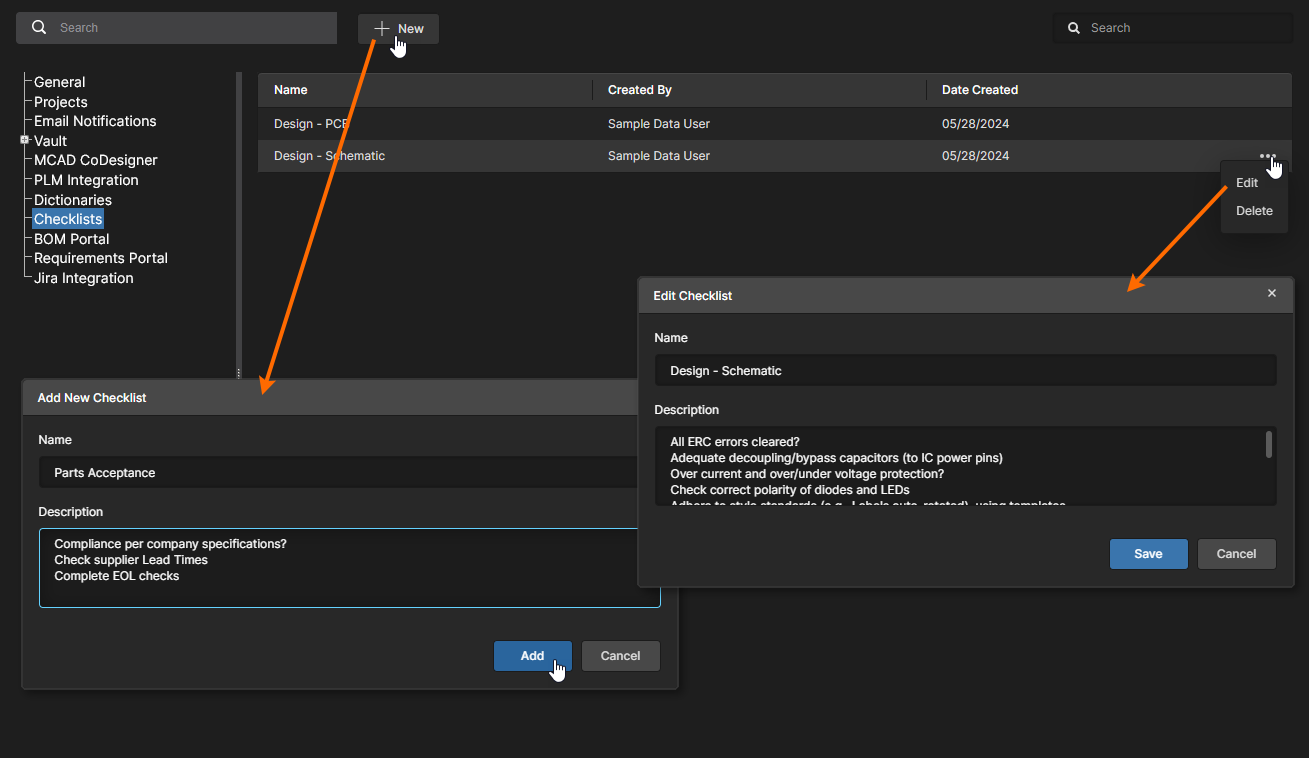 Crie, edite e gerencie modelos de Checklist na página Admin - Settings do Workspace.
A coleção de itens de verificação de uma lista é composta por instruções de texto numeradas em várias linhas, que podem ser reordenadas, recuadas ou importadas de uma lista externa:
-
Item Numbering and Order – Ao criar ou editar um modelo de Checklist, selecione o comando/botão Add Item, digite no campo de entrada e pressione Enter para confirmar. O Item adicionado é numerado automaticamente de acordo com sua posição, que pode ser alterada arrastando o item para uma posição diferente na lista.
-
Item Indent – Recuar um Item arrastando a entrada ou usando as teclas
Tab/Shift+Tabno texto da entrada. Os Itens são numerados automaticamente de acordo com isso. -
Import lists – Entradas de texto de outra fonte podem ser coladas em um modelo de Checklist, que aceita entradas de múltiplas linhas – os caracteres
CRLFouLFincorporados são respeitados. As múltiplas entradas são atribuídas automaticamente a novas linhas de item com numeração automática. Se o campo do item inicial estiver recuado, todas as entradas coladas também ficarão recuadas.
Exportação de Auditoria
Esta página fornece as configurações para expor os dados do Events Log do Workspace do Altium 365 a um sistema SIEM (Security Information and Event Management) adequado para fins de conformidade e auditoria. A API do Workspace permite que o especialista em segurança da sua organização configure o sistema SIEM para recuperar dados de auditoria do Altium 365 usando os parâmetros Client ID e Secret Key especificados nesta página por um administrador do Workspace.
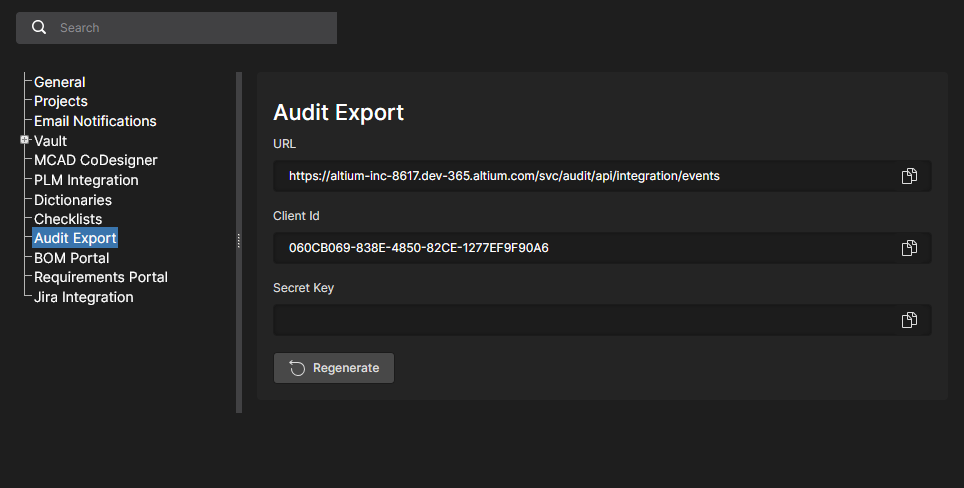
Abra a seção recolhível abaixo para ver informações técnicas relacionadas à configuração para especialistas em segurança.
Audit Logs Exposure Usage
Este serviço web foi projetado para auditoria e rastreamento de eventos dentro de um Workspace. A API oferece suporte a paginação por limite e autenticação por meio de um Client ID e uma Secret Key gerada dinamicamente. Na resposta da solicitação, informações detalhadas sobre os eventos podem ser encontradas em formato JSON, enquanto os campos são nomeados de acordo com o Common Event Format (CEF).
Como usar o serviço
-
How to get endpoint and parameters
Para acessar o endpoint e os parâmetros do serviço, usuários com direitos administrativos devem navegar até a página Admin – Settings no Workspace.
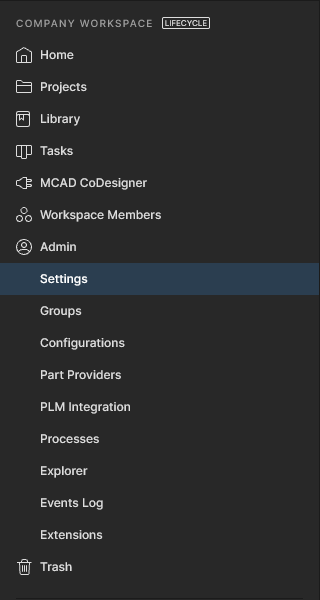
Se o Workspace tiver a licença necessária, a opção Audit Export estará disponível.
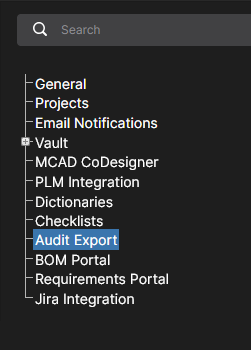
Ao selecionar essa opção, será exibida uma página com o URL para recuperação de dados, juntamente com o Client Id e o Secret Key. Se for a primeira vez acessando esta página, o campo Secret Key não estará preenchido. Para obtê-lo, clique no botão
 . Se a chave já tiver sido gerada, ela estará disponível imediatamente.

Se houver necessidade de invalidar a chave atual por qualquer motivo, a ação do botão
 ficará disponível após a geração. Essa ação impede a recuperação de dados usando a chave anterior, agora revogada.
 associado a cada campo para copiar seu conteúdo quando necessário.
-
How to use Endpoint
Visão geral
Este endpoint de API foi projetado para recuperar eventos de auditoria. Para recuperar dados, usamos paginação por limite. Isso significa que retornamos o número total de eventos e o conjunto atual de eventos determinado pelos parâmetros
LimiteOffset. Por exemplo, na solicitação inicial de dados de eventos, um usuário pode não fornecer nenhum parâmetro — nesse caso, retornamos um conjunto de eventos com os parâmetros padrão.Como alternativa, um usuário pode especificar parâmetros em sua solicitação, como
Offset = 0eLimit = 500. Nesse caso, retornaremos os eventos começando pelo primeiro até o limite especificado. Se houver menos eventos do que o limite especificado, todos os eventos disponíveis serão retornados.É importante observar que os usuários desta API devem manter, do seu lado, sua posição atual nos logs para solicitar eventos sequencialmente. Por exemplo, se houver 1000 eventos e um usuário inicialmente passar
Offset = 0eLimit = 500, então a próxima solicitação deverá terOffset = 500para recuperar os eventos restantes.Autenticação
O acesso a este endpoint exige o fornecimento de um identificador de cliente (
ClientId) e um segredo do cliente (ClientSecret) nos cabeçalhos da solicitação. Se um deles estiver ausente ou incorreto, será retornada uma resposta Unauthorized.Parâmetros da solicitação
Offset (optional): O deslocamento a partir do início do resultado. Permite controlar de qual registro os dados começarão a ser retornados.
Limit (optional): O número máximo de registros a retornar. Há um limite máximo permitido, que não deve exceder o valor máximo definido para esta API.
Respostas
200 OK: A resposta bem-sucedida contém eventos de auditoria que atendem aos critérios especificados.
400 Bad Request: Retornado se o número de registros especificado na solicitação exceder o limite máximo permitido.
401 Unauthorized: Retornado se a autenticação do cliente falhar devido à ausência ou incorreção dos cabeçalhos
ClientIdouClientSecretou à ausência da licença.Exemplo de solicitação
 GET your-endpoint-url?Offset=0&Limit=500
 Headers:
     ClientId: your-client-id
     ClientSecret: your-client-secret
Response
Resposta padrão para solicitações de API que retornam eventos de auditoria em formato JSON com campos nomeados de acordo com o Common Event Format (CEF).
Definição do objeto
Estrutura padrão do objeto de resposta:
TotalCount (int): O número total de registros disponíveis para recuperação. Esse valor representa a contagem de todos os eventos que correspondem aos critérios da solicitação.
Events (List of Events): Uma lista de eventos formatados no formato JSON CEF. Cada item desta lista representa um evento individual.
Estrutura do evento:
CefVersion (string): A versão do formato CEF. (Current version = 1)
DeviceVendor (string): O identificador do fabricante do dispositivo. Em combinação com
DeviceProducteDeviceVersion, ele determina de forma exclusiva o tipo do dispositivo emissor. (Predefined: Altium)DeviceProduct (string): O identificador do produto do dispositivo. Em combinação com
DeviceVendoreDeviceVersion, ele determina de forma exclusiva o tipo do dispositivo emissor. (Predefined: 365 Platform)DeviceVersion (string): O identificador da versão do dispositivo. Em combinação com
DeviceProducteDeviceVendor, ele determina de forma exclusiva o tipo do dispositivo emissor. (Predefined: Cloud)DeviceEventClassID (string): Um identificador exclusivo para cada tipo de evento.
Name (string): Um título ou descrição do evento legível por humanos.
Extension (Object): Um objeto contendo detalhes do evento.
Estrutura da extensão:
Dvchost (string): O nome de domínio totalmente qualificado (FQDN) do dispositivo, quando disponível.
Msg (string): Uma mensagem descrevendo mais detalhadamente o evento.
Rt (DateTime): O horário em que o evento foi recebido.
Dtz (TimeSpan): O fuso horário do dispositivo que gerou o evento.
Suser (string): O nome do usuário de origem associado ao evento.
Act (string): A ação mencionada no evento.
ExternalId (string): O ID usado pelo dispositivo de origem. Esses valores normalmente são sequenciais e associados a cada evento.
Cat (string): A categoria atribuída pelo dispositivo de origem. Os dispositivos frequentemente usam seus próprios esquemas de categorização para classificar eventos.
Exemplo de resposta
{
    "TotalCount": 2,
    "Events": [
        {
            "CefVersion": "1",
            "DeviceVendor": "Altium",
            "DeviceProduct": "365 Platform",
            "DeviceVersion": "Cloud",
            "DeviceEventClassId": "",
            "Name": "User Login",
            "Extension": {
                "dvchost": "host.domain.com",
                "msg": "User successful login",
                "rt": "2024-01-10T14:30:00Z",
                "dtz": "UTC+00:00",
                "suser": "sampleuser",
                "act": "login",
                "externalId": "45678",
                "cat": "authentication"
            }
        },
        {
            // Additional Events
        }
    ]
}
BOM Portal
O aplicativo BOM Portal do Altium 365 permite criar documentos de aquisição de BOM ricos em dados a partir de projetos de design do Workspace ou de arquivos ECAD BOM enviados (CSV/XLS). Usando os abrangentes serviços de dados da Altium, os documentos Managed BOM do Portal incluem informações atualizadas do fabricante do componente e dados ao vivo da cadeia de suprimentos de várias fontes. O sistema baseado na web é automatizado, altamente configurável e oferece recursos avançados de pesquisa para determinar as peças de componente ideais para seus projetos de design.
Consulte a página BOM Portal page para mais informações.
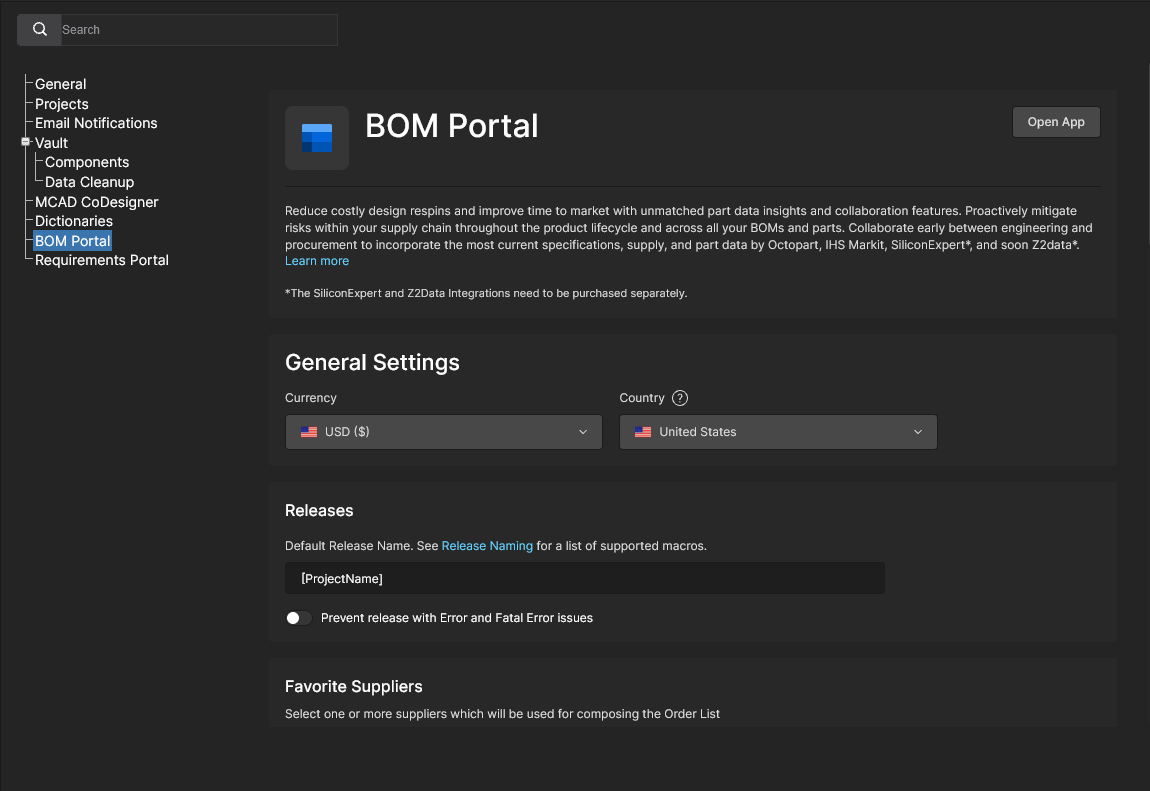
Use esta página de configuração para especificar as configurações padrão para documentos Managed BOM recém-criados/enviados. As configurações podem ser alteradas a partir desses padrões em documentos Managed BOM individuais por meio da janela BOM Settings window.
-
General Settings: Especifique as configurações padrão de Currency e Country de compra. Elas são independentes, portanto a moeda de compra preferida não está vinculada à localização.
-
Releases
-
Default Release Name: Defina o nome padrão para Releases gerados pelo BOM Portal. Ele pode ser composto por parâmetros de projeto padrão e personalizados, e também por texto simples para, se necessário, criar um esquema composto de nomenclatura de release. Certifique-se de salvar quaisquer configurações atualizadas (
 ). Consulte BOM Portal Release Naming para mais informações.
-
Prevent Release with Error and Fatal Error Issues: Especifique se os erros relatados para peças de componente da BOM impedirão seu release. Quando esta opção está habilitada, o Release process do BOM Portal é bloqueado se uma peça de BOM Check
ErrorouFatal Errorfor encontrada, conforme definido pelo Checks Manager Report Levels do aplicativo. Observe também que o processo de Release é bloqueado temporariamente enquanto BOM Checks ativos estiverem em andamento.
-
-
Favorite Suppliers: Especifique os fornecedores de peças padrão que estão habilitados para documentos Managed BOM. Consulte a seção Order List do BOM Portal para mais informações. Observe que os fornecedores disponíveis incluídos na Favorite Supplierslista são, por sua vez, definidos pelas configurações do Altium Parts Provider na página Part Providers do Workspace.
-
Checks Manager: Especifique como os problemas de linha da BOM são reportados nos documentos BOM. Cada tipo de verificação de validade da BOM pode ser alterado para reportar em qualquer um dos Report Levelsníveis disponíveis
No Report, incluindo a opção de ignorar uma verificação (No Report). Consulte a seção BOM Checks do BOM Portal para mais informações. -
BOM Templates – Gerencie documentos de modelo de BOM no formato Excel que podem ser aplicados para baixar arquivos WIP BOM ou arquivos Released BOM.
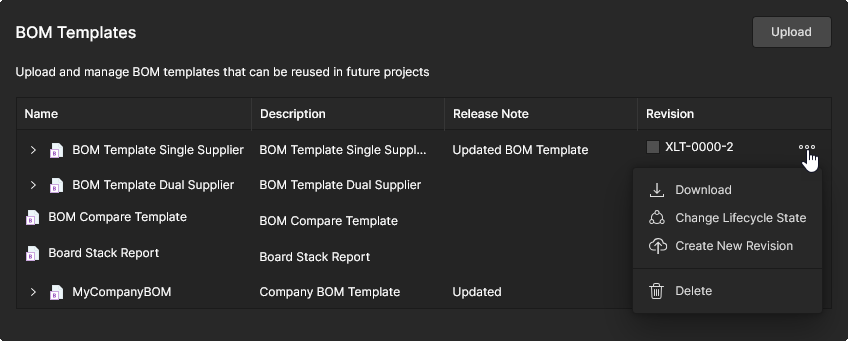 A lista de arquivos inclui opções para alterar o Lifecycle Stateestado
Draftde uma entrada (por meio de níveis padrão comoDraft,PrototypeeObsolete), DownloadrenomearDelete ou DeleteexcluirDelete uma entrada (mover para a Trash) e adicionar uma revisão atualizada a uma entrada enviando um arquivo de modelo revisado com Create New RevisionUploadCreate New Revision – expanda uma entrada para ver suas revisões anteriores.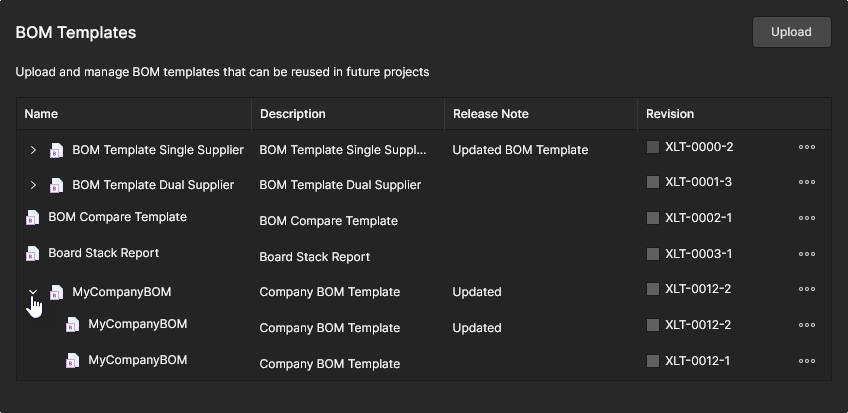 Use o botão
  Add para localizar e adicionar um novo arquivo de modelo a partir de fontes locais. Veja também as informações relacionadas do Altium Designer.


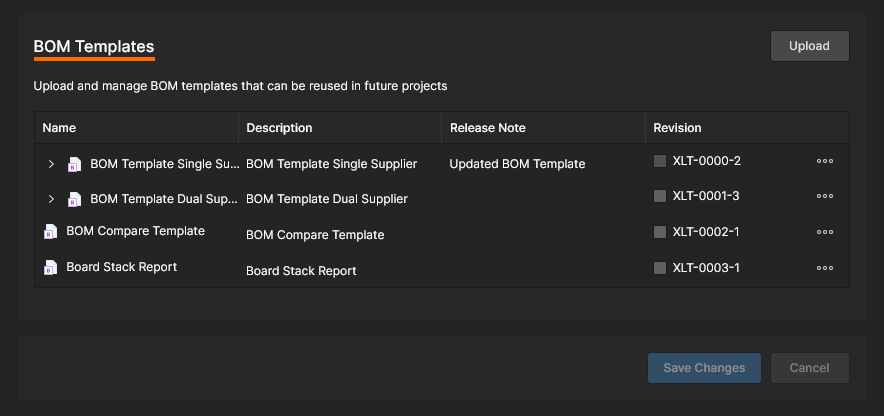

Role para visualizar todas as opções de configuração do BOM Portal.
Requirements Portal
Requirements Portal é uma aplicação avançada de engenharia de sistemas que se integra ao Altium 365 para definir e gerenciar requisitos técnicos para projetos de design. Instâncias de requisitos criadas no portal podem ser inseridas em documentos de design do Workspace no Altium 365 e também atribuídas como Tasks aos usuários. A conformidade com uma definição de Requirement pode então ser verificada dentro do espaço de design do projeto, e o status disso é refletido de forma síncrona na instância de Requirement no Requirements Portal.
Consulte Working With Requirements para mais informações.
O vínculo síncrono entre seu Workspace no Altium 365 e o Requirements Portal é definido pelo mapeamento de um projeto do Workspace para um System Design Block do portal que tenha definições de Requirement associadas. O vínculo pode ser estabelecido em diferentes locais:
-
Na interface web do Requirements Portal, atribuindo um Block do tipo
ElectronicsRequirement a um projeto de design do Workspace – informações relacionadas. -
Em uma janela Edit ProjectEditEdit Project de design do Workspace, atribuindo um Block do portal a um projeto de design do Workspace – informações relacionadas.
-
Na visualização de entrada do Requirements Portal na Admin - Settings páginaAdmin - Settings do Workspace (como mostrado aqui), adicionando um novo vínculo Project-Block à Link RequirementslistaLink Requirements – veja abaixo.
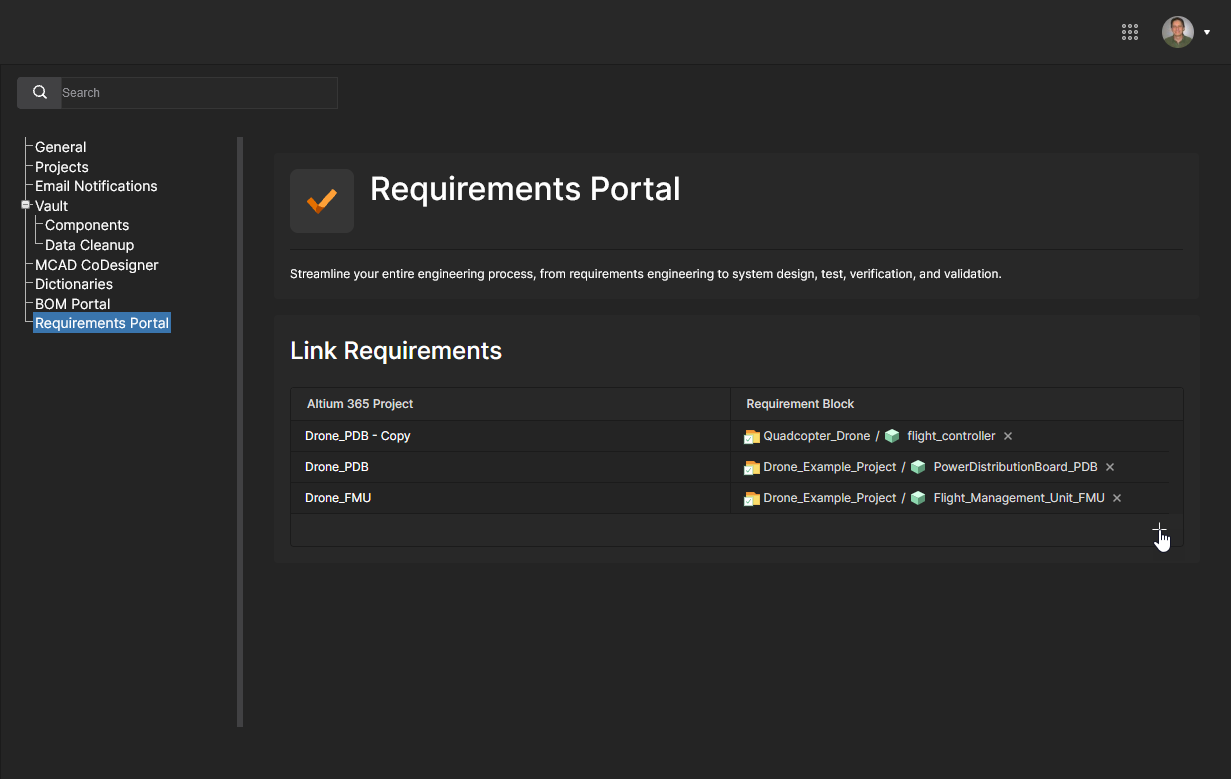
A Link RequirementslistaLink Requirements da visualização inclui os projetos de design atuais do Workspace que estão vinculados a um Block de design de sistema correspondente (Requirement BlockRequirementRequirement Block) no Requirements Portal. Clique na opção  Add Mapping para adicionar um novo vínculo de par Project-Block.
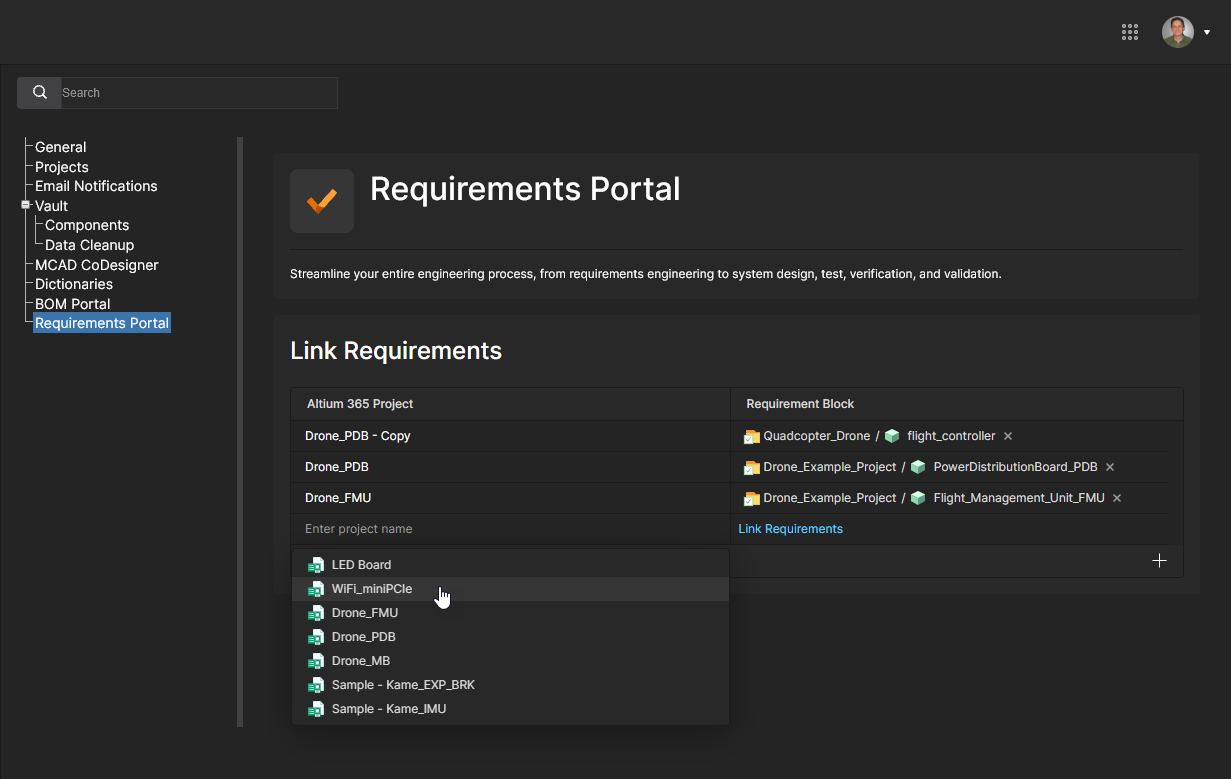
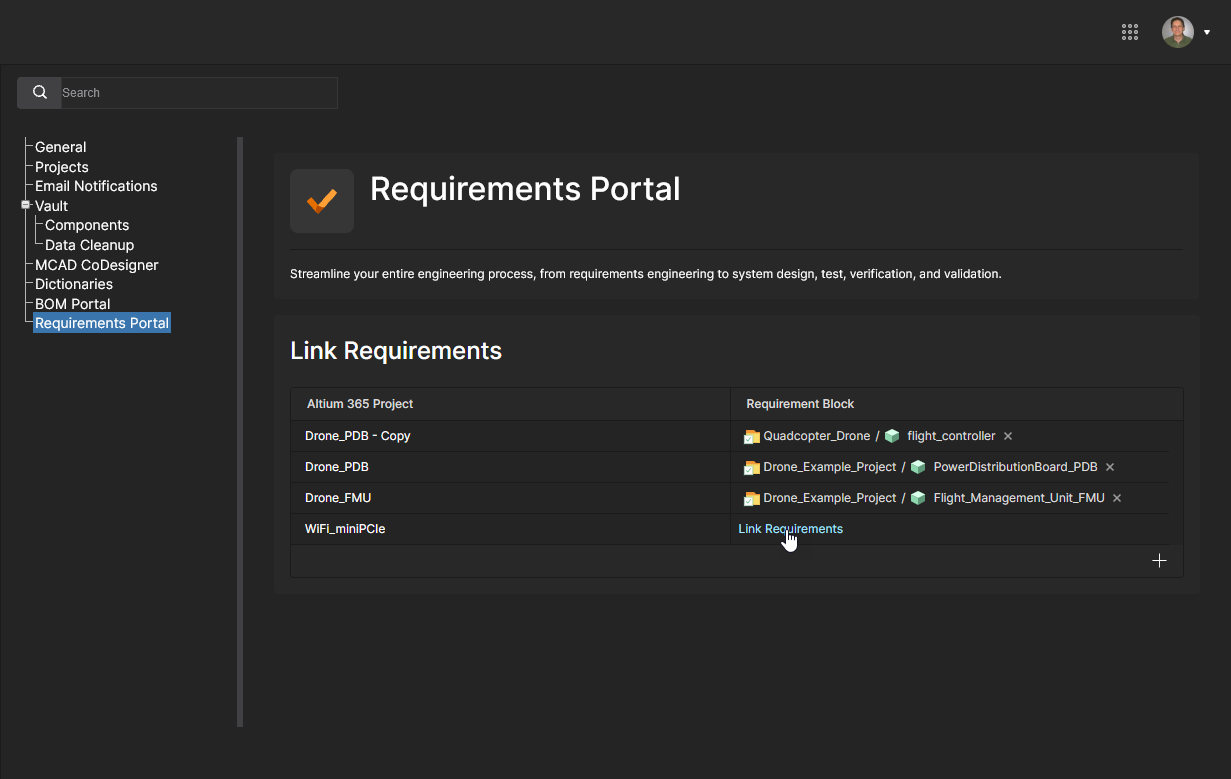
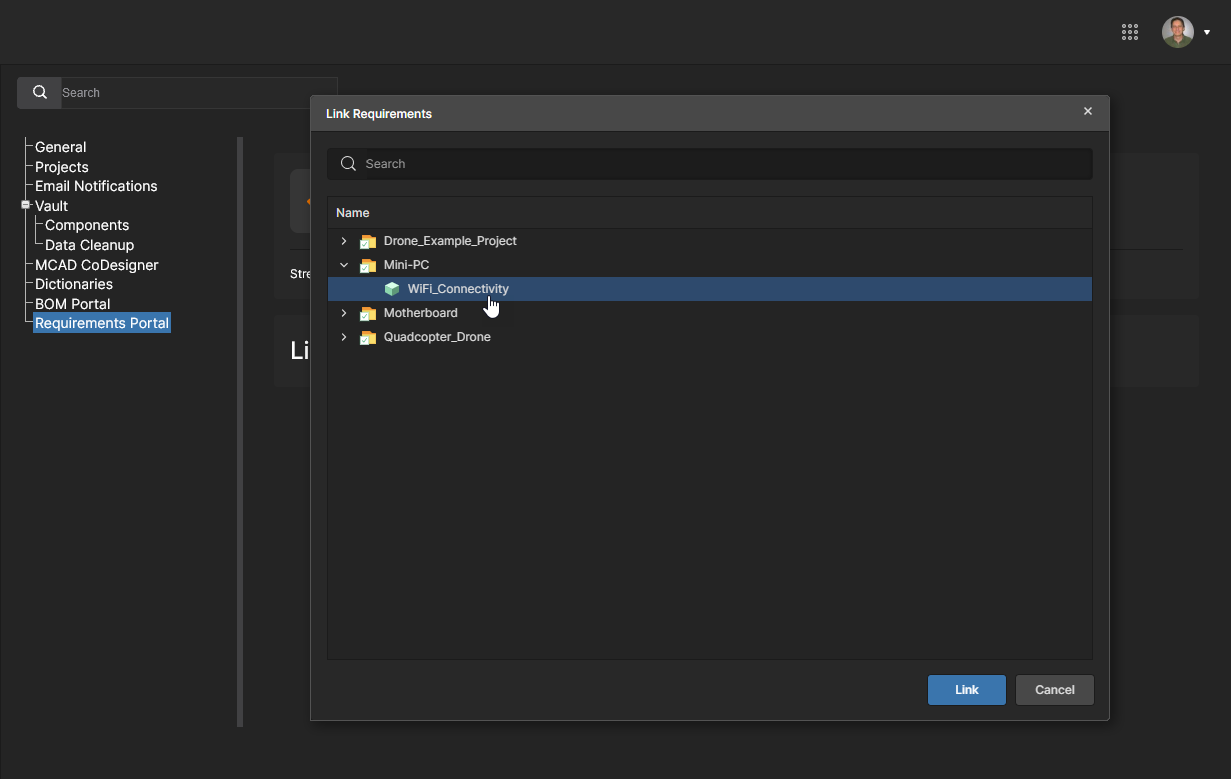
Expanda a lista da janela Link RequirementsSelect BlockLink Requirements para localizar e selecionar um Requirement Block adequado nas entradas de Project do portal. Clique em  Add para confirmar a adição.
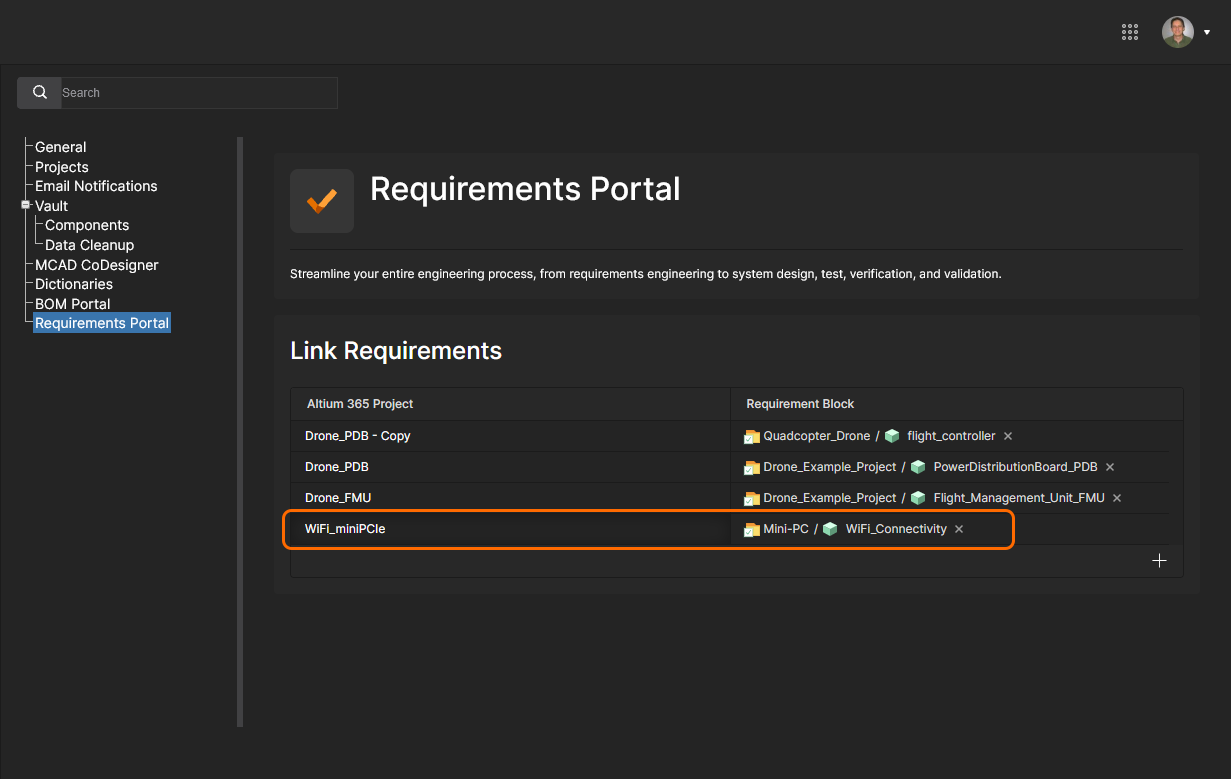
O novo par vinculado Project-Block é adicionado à Link RequirementslistaLink Requirements. Você pode remover o relacionamento pareado com o comando  Delete associado à entrada.

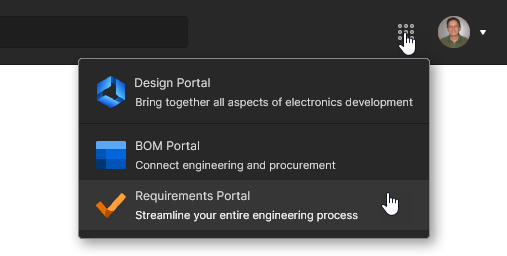
Jira Integration
O Altium 365 Jira Integration permite a sincronização bidirecional de dados entre issues do Atlassian Jira® e Workspace Tasks do Altium 365. A integração permite a criação remota de issues do Jira diretamente do seu Altium Workspace como Jira Tasks dedicadas, ou issues existentes do Jira podem ser vinculadas a um projeto do Workspace.
Depois que um relacionamento entre Jira Issue e Workspace Task é estabelecido, seus comentários e configurações de status (prioridade, progresso, responsável) são sincronizados em tempo real, o que fornece uma visão aprimorada e interativa do gerenciamento de projetos de design do Altium no ambiente do Jira. A integração com Jira é configurada mapeando projetos do Workspace para um Jira Project especificado.
Consulte Working With Jira Tasks para mais informações.
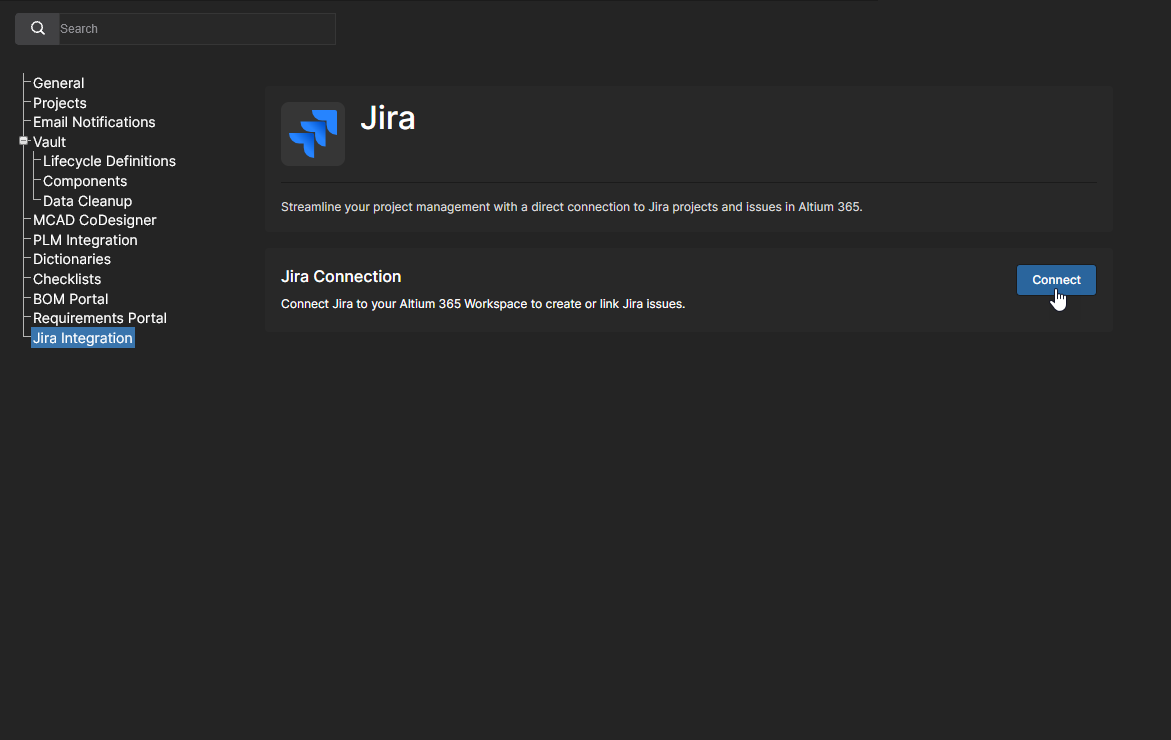
Inicie o processo de configuração da aplicação selecionando o botão  Connect Jira para conectar-se à sua conta do Atlassian Jira. Talvez seja solicitado que você faça login em sua conta.
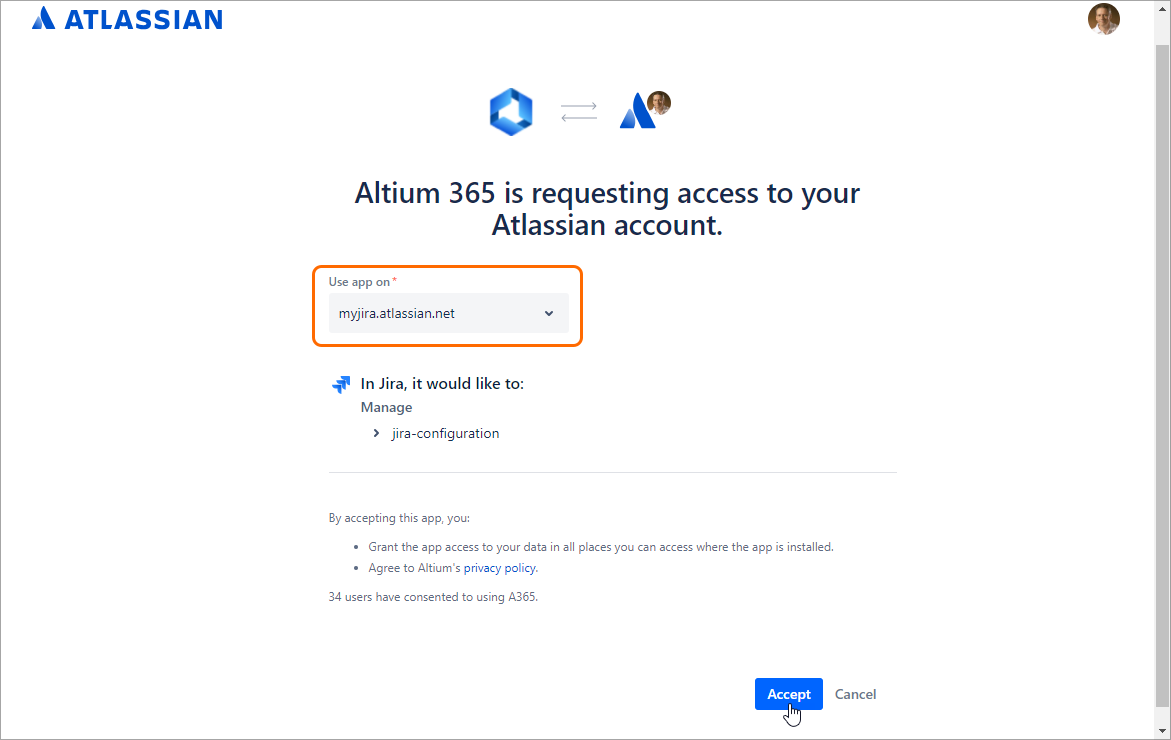
Confirme sua conta do Jira ou selecione uma na lista suspensa Use app onAccountUse app on para autorizar o acesso do Jira ao seu Altium Workspace. Clique em  Confirm para confirmar.
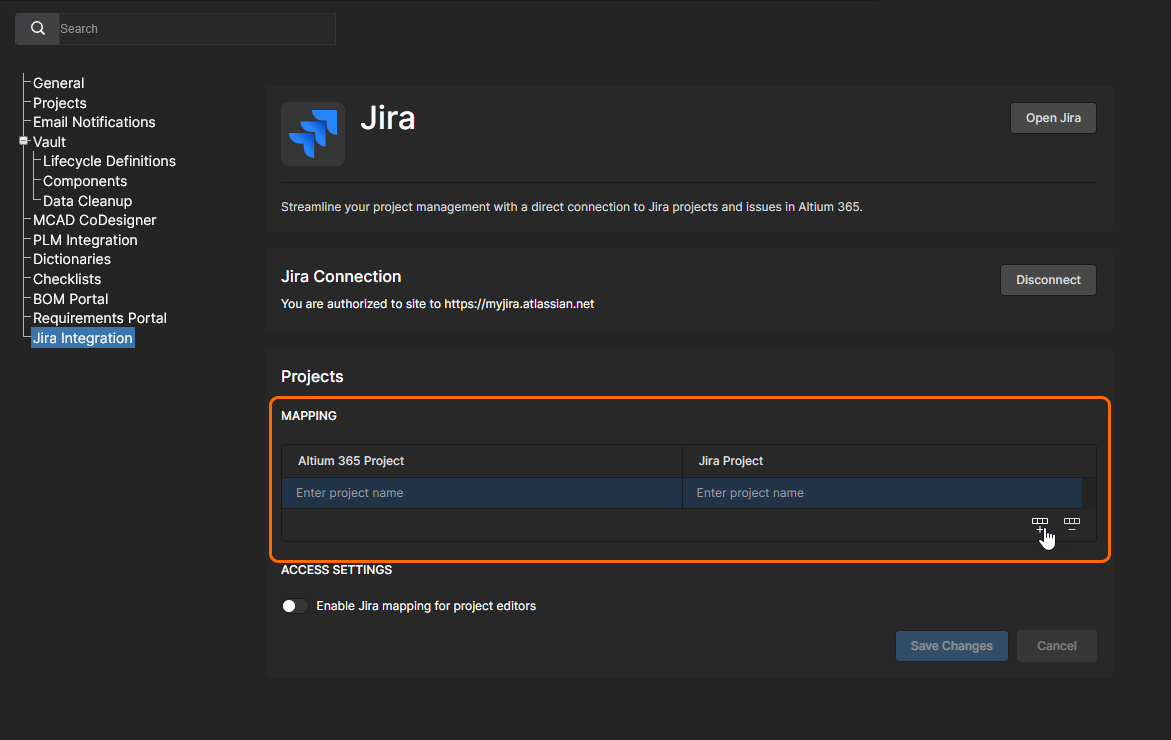
Retorne e abra a aplicação JiraJira IntegrationJira do Workspace para estabelecer um relacionamento entre um projeto do Altium Workspace e um projeto do Jira, escolhendo o botão Add mapping ( +).
+).
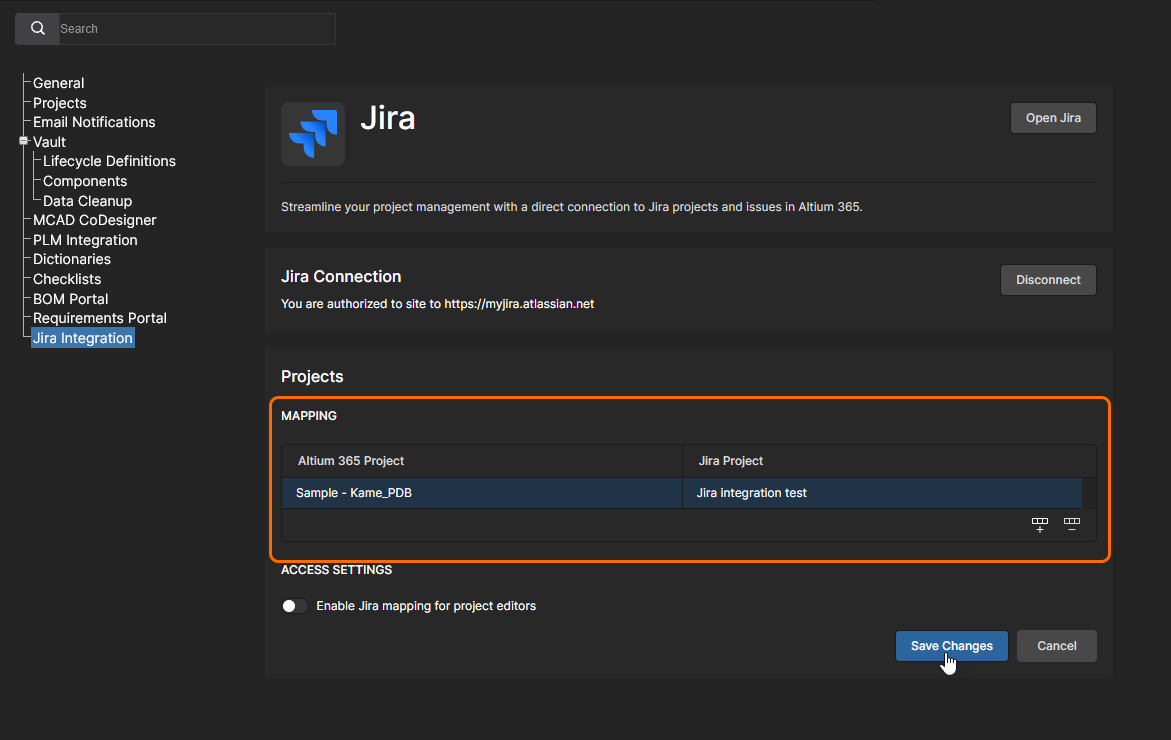
Insira um projeto do Altium e um do Jira em seus respectivos campos – comece a digitar em um campo para filtrar os resultados da lista suspensa. Vários mapeamentos exclusivos entre projetos do Altium e do Jira podem ser adicionados ou removidos com o botão  Delete. Selecione o botão
  Add para confirmar.
A página de configuração do Jira Integration inclui as seguintes opções adicionais:
-
O botão
 Open Jira abre a visualização padrão da sua conta do Jira em uma nova aba do navegador.
-
O botão
 Disconnect desconectará a aplicação Jira da sua conta do Jira, conforme listado em Jira ConnectionConnected AccountJira Connection. Isso reverte a página Jira Integration para sua configuração inicial, anterior à instalação.
-
Quando a opção Enable Jira mapping for project editorsAllow Project MappingEnable Jira mapping for project editors (em Access SettingsAccess SettingsAccess Settings) está habilitada, membros do Workspace podem mapear um projeto – desde que tenham direitos de edição – ao projeto do Jira especificado por esta configuração. O mapeamento do projeto é realizado a partir da janela Edit do projeto – veja um exemplo de acesso ao mapeamento. Administradores do Workspace podem mapear Projects de design para Projects do Jira por meio da janela EditEditEdit do projeto, independentemente desta configuração de acesso.
Admin – Groups
Related page: Gerenciamento de membros do Workspace – Groups
Esta página é usada para criar e gerenciar uma lista de grupos de usuários (membros do Workspace). Os grupos permitem organizar ainda mais os membros do seu Workspace de acordo com, por exemplo, a seção específica da organização em que estão envolvidos ou a equipe de design da qual fazem parte. Os grupos também tornam mais ágil o compartilhamento de conteúdo do Workspace e a configuração de outras tecnologias disponibilizadas.
Use as opções de uma entrada de Group para gerenciar seus membros (EditMembersEdit), visualizar projetos compartilhados com o nome do Group (Review AccessesProjectsReview Accesses) e excluir a categoria Group (RemoveDeleteRemove).
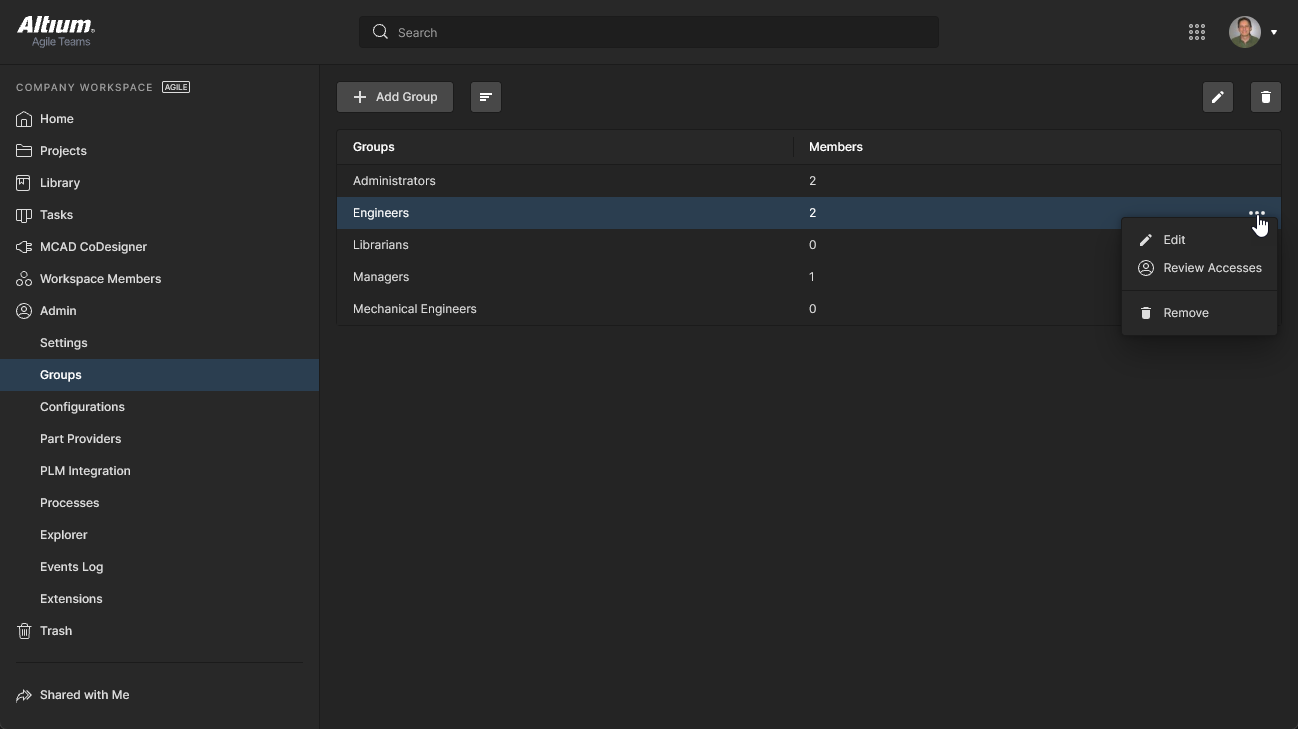 Acesse e gerencie os grupos definidos para o seu Workspace na Admin – Groupspágina GroupsAdmin – Groups da interface.
Admin – Configurations
Related page: Gerenciamento de configuração do ambiente
A Configurationspágina ConfigurationsConfigurations fornece os meios para formalizar o ambiente de trabalho dos membros do Workspace com base no Group ao qual foram atribuídos. Na prática, instâncias de configuração são usadas para restringir o ambiente de trabalho do Altium Designer de cada projetista de forma a usar apenas elementos de design aprovados pela empresa, incluindo templates, arquivos de configuração de output job, preferências do workspace e muito mais. Qualquer número de Configurations pode ser criado e atribuído a Groups de usuários (Roles), conforme necessário.
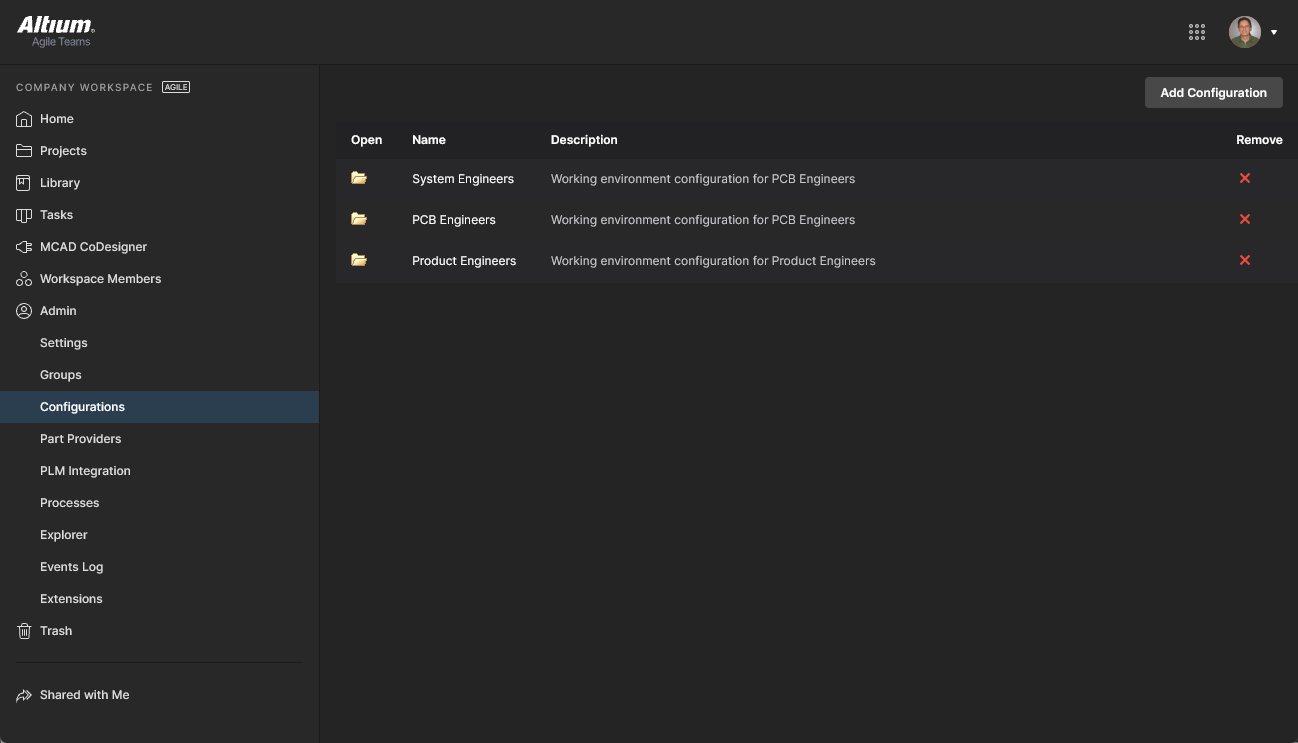 Defina e gerencie configurações de ambiente de projetista por meio da Configurationspágina ConfigurationsConfigurations do Workspace.
Admin – Part Providers
Related page: Configuração da origem de peças
Esta página permite definir um Part Sourceconjunto de fontes de peças disponíveisPart Source – facilitando o gerenciamento centralizado da cadeia de suprimentos, com projetistas de toda a organização usando a mesma lista aprovada de Suppliers para obter inteligência de cadeia de suprimentos para as peças usadas em seus projetos.
As seguintes fontes de peças estão disponíveis para um Workspace:
-
Altium Parts Provider
Altium Parts Provider – um serviço agregado de dados de fornecedores que fornece acesso a informações atualizadas de componentes de uma ampla gama de fornecedores de peças.
-
Custom Parts Provider
Custom Parts Provider – para situações em que os dados de fornecedores de componentes são (e devem ser) obtidos de um sistema corporativo interno da empresa que fornece um conjunto proprietário de dados de fornecedores de peças, que pode ser baseado em estoque local de peças, uma faixa rigidamente aprovada de fornecedores e/ou estruturas especiais de preços. Essa fonte de peças é, na verdade, configurada para sincronização por meio do Altium Designer – usando um documento Custom Parts Provider Synchronization Configuration (*.PrtSync*.PrtSync*.PrtSync) – permitindo que os dados de fornecedores de uma fonte de banco de dados especificada sejam mapeados para os dados da cadeia de suprimentos do Workspace.
A inteligência real da cadeia de suprimentos – composta por Manufacturer (e número da peça), Supplier (e número da peça), Description, Pricing e Availability – é obtida do Part CatalogPart CatalogPart Catalog local do Workspace e da Part Source relevante.
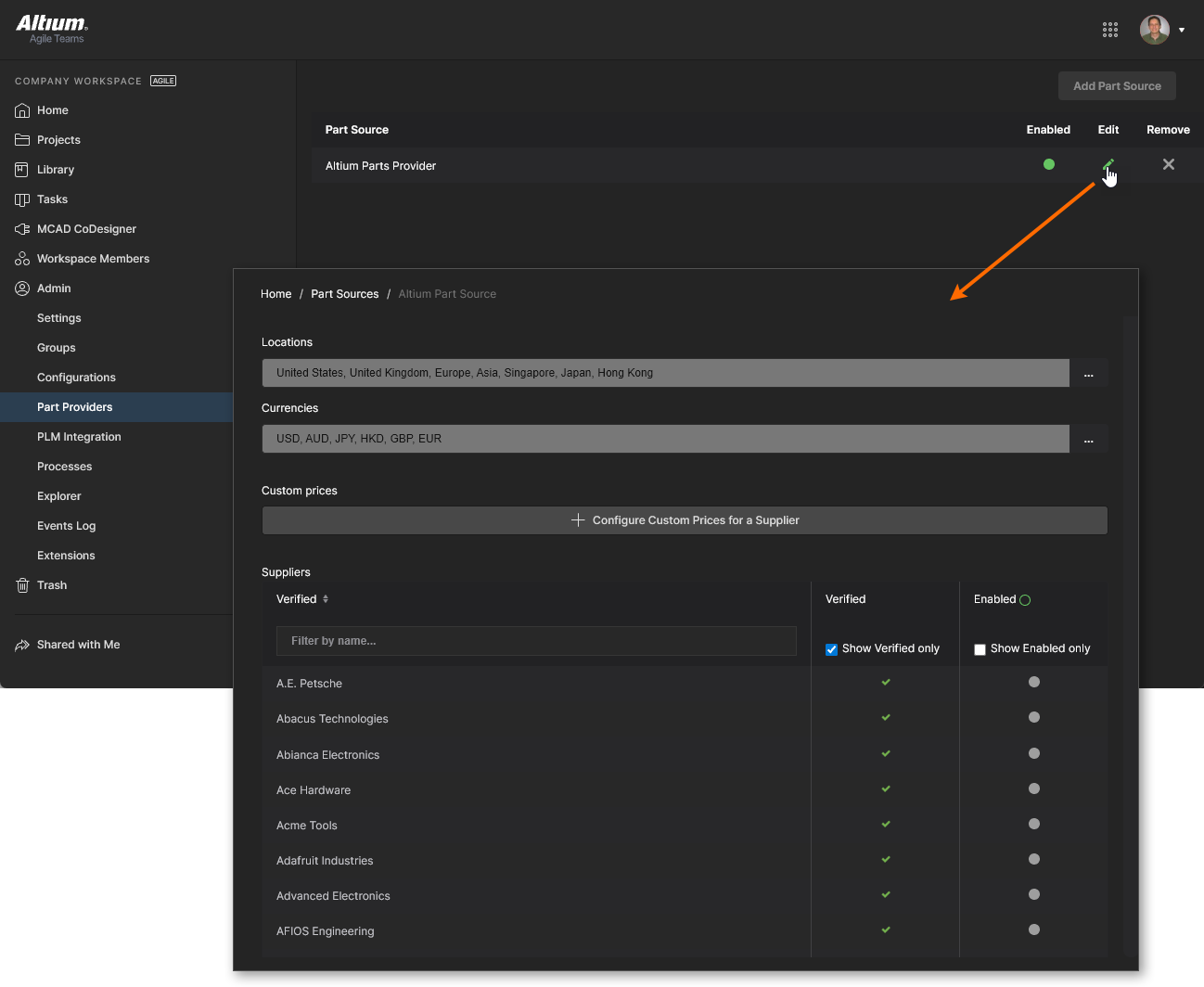 Habilitando os Fornecedores necessários e determinando intervalos de Localização/Moeda para o Altium Parts Provider.
Admin – Integração PLM
Related page: Integração PLM
Esta página fornece a interface para o Workspace do Altium 365 PLM Integration service. É aqui que você define a interconexão com uma instância de PLM e habilita/configura a sincronização dos seus componentes de PLM com aqueles no Workspace.
O Workspace facilita a sincronização unidirecional ou bidirecional dos dados de componentes com os sistemas corporativos da sua empresa. A interação entre os dados do Workspace e o sistema corporativo – normalmente um sistema PLM – é configurada e gerenciada por meio da página Integração PLM. Isso fornece uma interface automatizada para configurar facilmente a interconexão, mapear dados de parâmetros e especificar a direção da sincronização dos dados. A sincronização de dados de componentes entre o Workspace e o sistema corporativo de destino usa um processo de sincronização integrado, que pode ser acionado manualmente ou definido como um evento recorrente temporizado.
O Workspace oferece suporte aos seguintes sistemas PLM:
-
PTC Windchill® PLM versão 12, e PTC Windchill+ (a variante SaaS do Windchill).
-
Arena® PLM.
-
Oracle® Agile™ PLM.
-
Aras Innovator® versão 12.0 SP18.
-
Siemens Teamcenter®, com configuração adicional de integração.
-
Duro PLM, implementado como uma instância de PLM de terceiros.
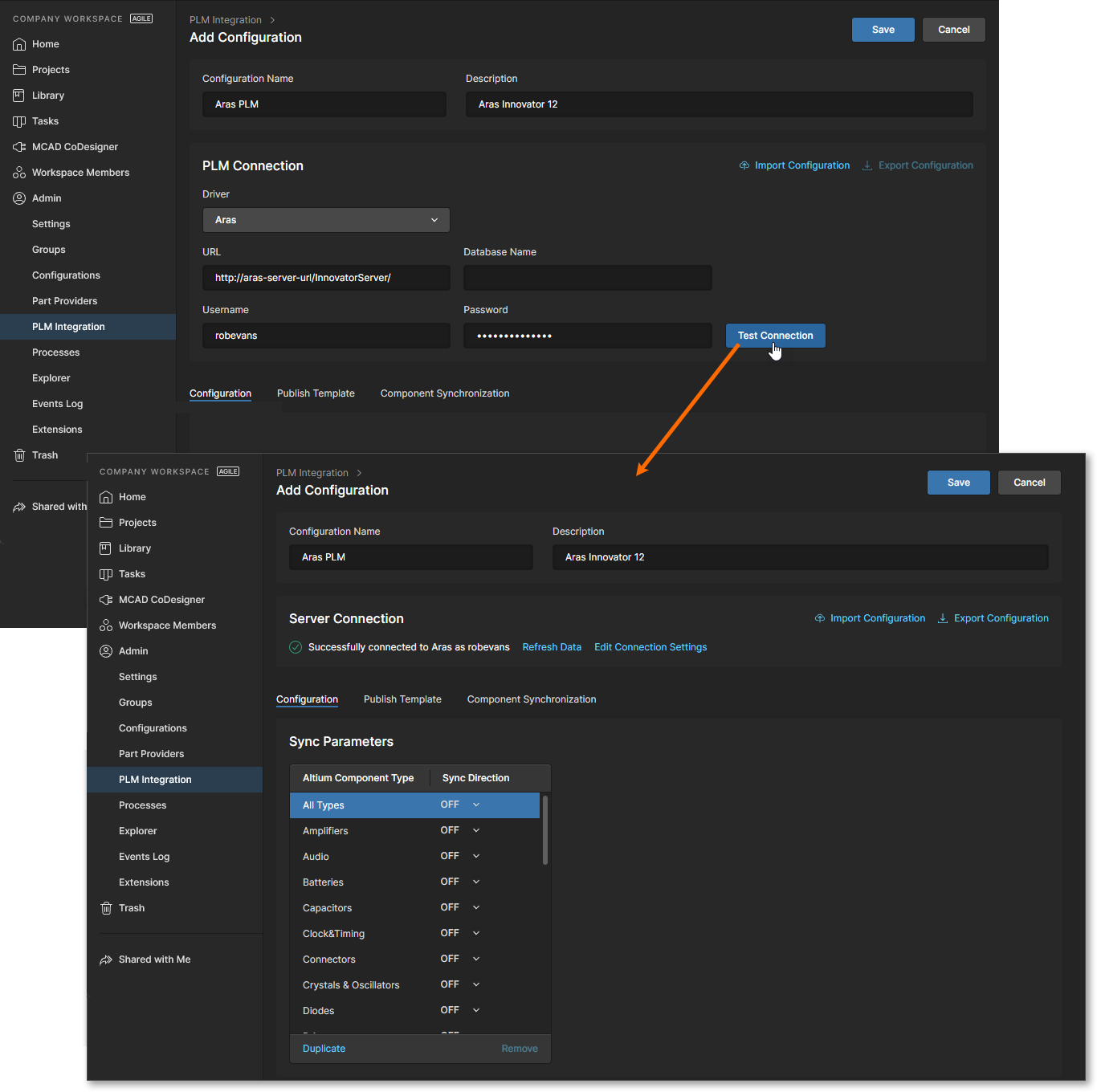 A configuração da integração PLM é realizada por meio de uma interface automatizada para configurar facilmente a interconexão, mapear dados de parâmetros e especificar a direção da sincronização dos dados.
Admin – Processos
Related pages: Criando e Gerenciando Processos, Definindo um Fluxo de Trabalho de Processo
Esta página fornece a interface para criar e gerenciar Process Workflows que orientam formalmente os designers de uma empresa em processos de projeto típicos do dia a dia, como:
-
Solicitação de novas peças de biblioteca.
-
Execução de atividades relacionadas a projetos, como atividades de revisão ou publicação em um PLM.
-
Criação de novos projetos.
Cada Fluxo de Trabalho usado para implementar um processo de projeto específico é criado como parte de um Process Definition. Portanto, ele pode ser chamado de Fluxo de Trabalho subjacente desse processo, ou simplesmente de um Process Workflow. Processos e seus Fluxos de Trabalho são criados e gerenciados por meio da interface da página Processes, onde uma variedade de processos predefinidos pode ser habilitada para uso ou clonada e modificada para atender às suas necessidades usando o Process Workflow Editor incluído.
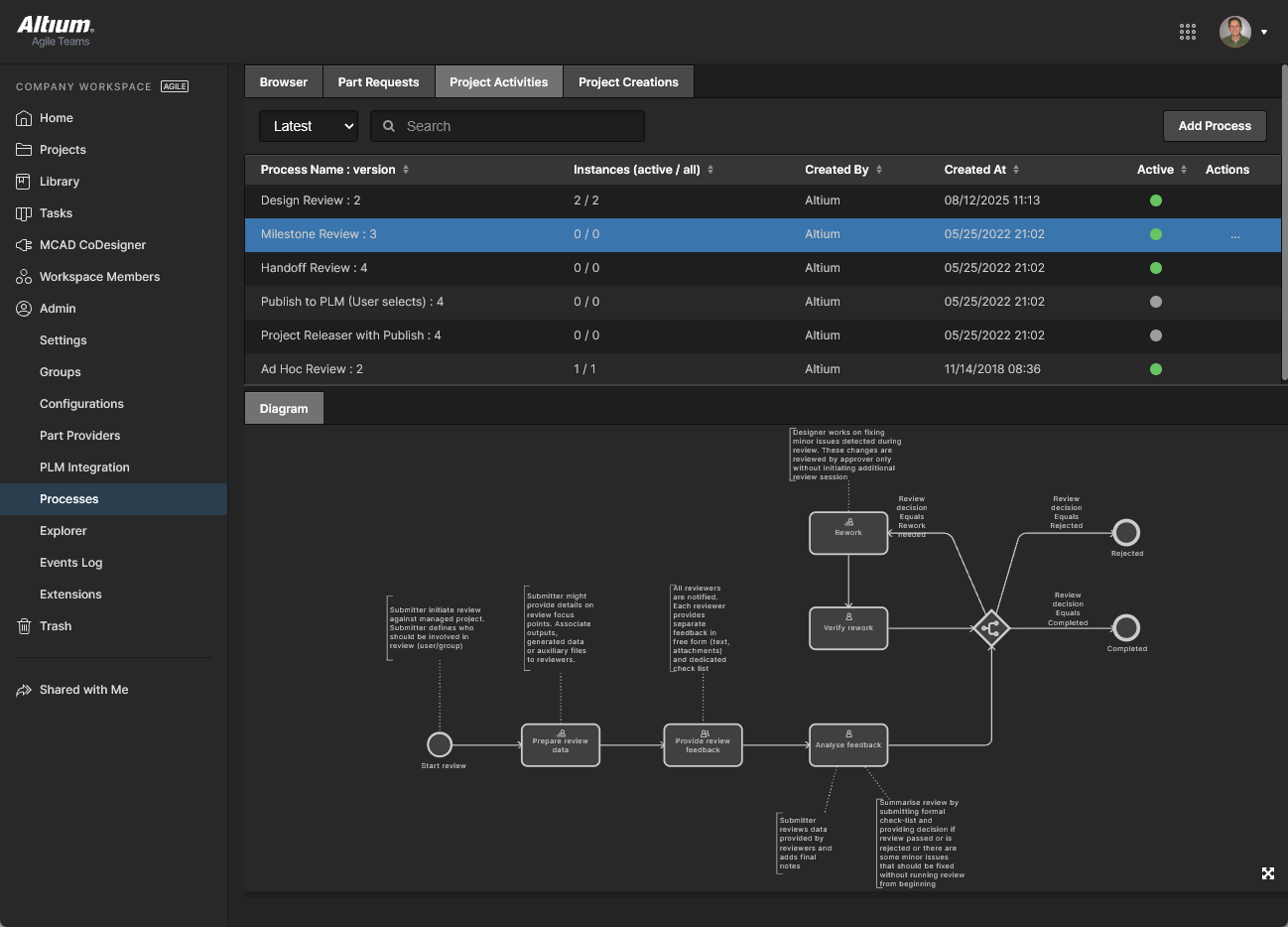
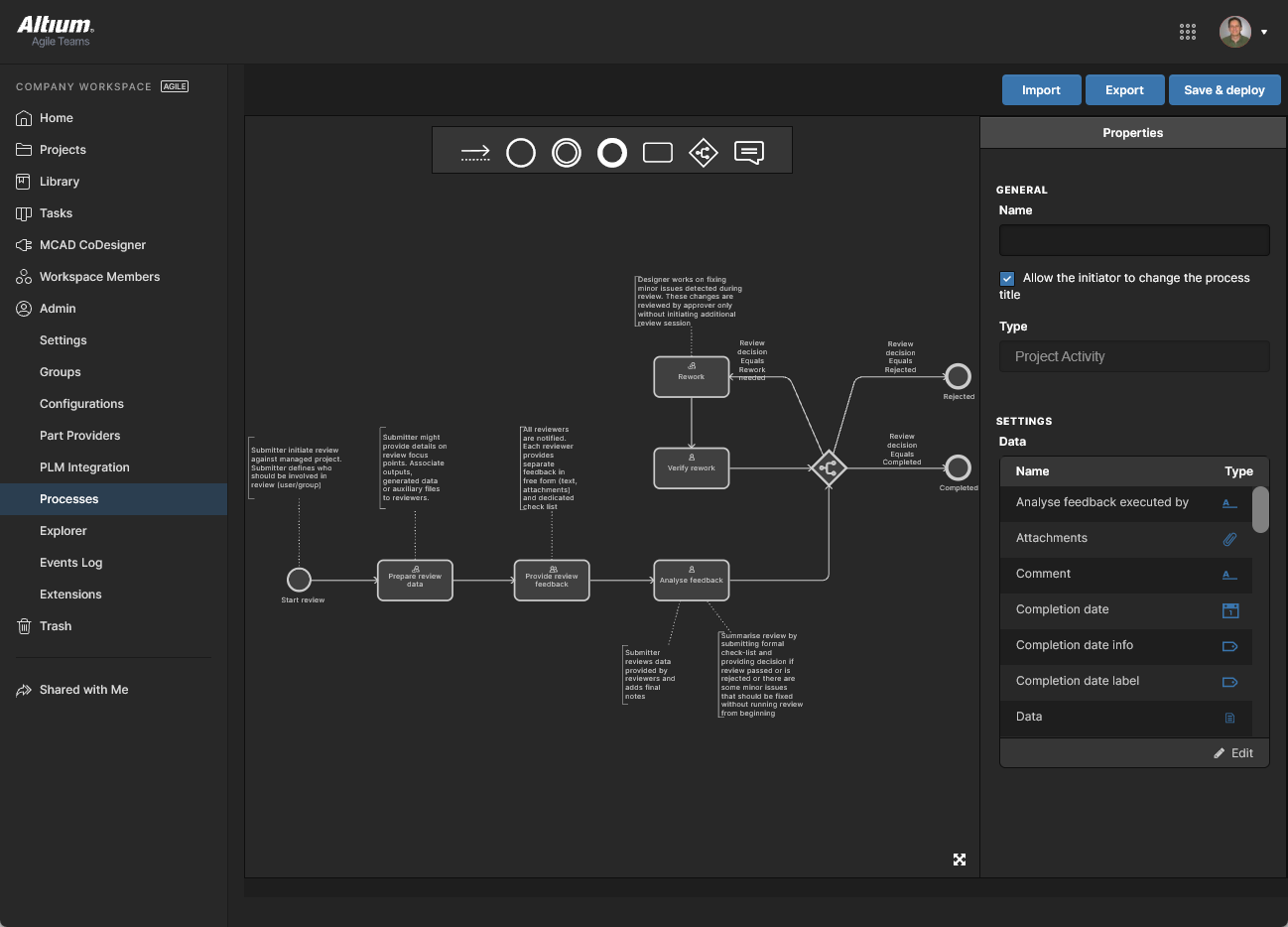
Admin – Explorer
Related page: Gerenciando Estrutura de Conteúdo e Acesso
Esta página dá a você acesso à estrutura do Workspace e é semelhante, em apresentação e layout, ao painel Explorer do Altium Designer. A partir daqui, você poderá navegar pelas pastas e Itens dentro do Workspace. Você também pode criar e editar pastas e, assim, construir a estrutura do Workspace, sem precisar estar conectado àquele servidor por meio do Altium Designer.
O compartilhamento em nível de pasta e em nível de Item também pode ser definido a partir desta interface – controlando quem pode ver qual conteúdo no Workspace e, no nível da pasta, se outros usuários podem simplesmente visualizar uma pasta e seu conteúdo, ou também editá-los (efetivamente liberando/confirmando/enviando dados de projeto para ela). O conteúdo pode ser baixado do Workspace diretamente desta interface.
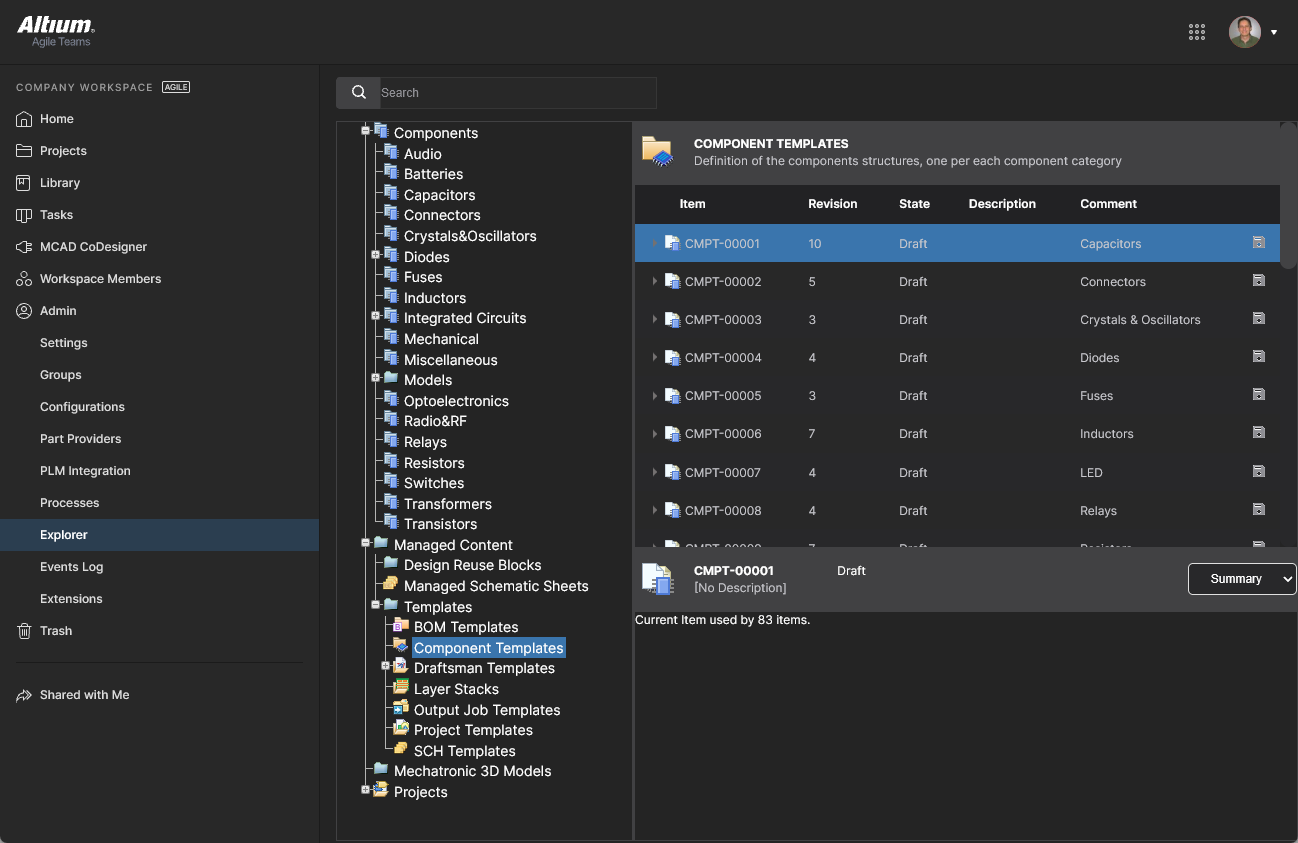 Navegue e defina a estrutura do seu Workspace, bem como defina o acesso ao seu conteúdo e tenha a capacidade de baixá-lo.
Admin – Uso e Faturamento
Esta página fornece informações sobre assinatura e alocação de usuários para a solução Altium Develop .
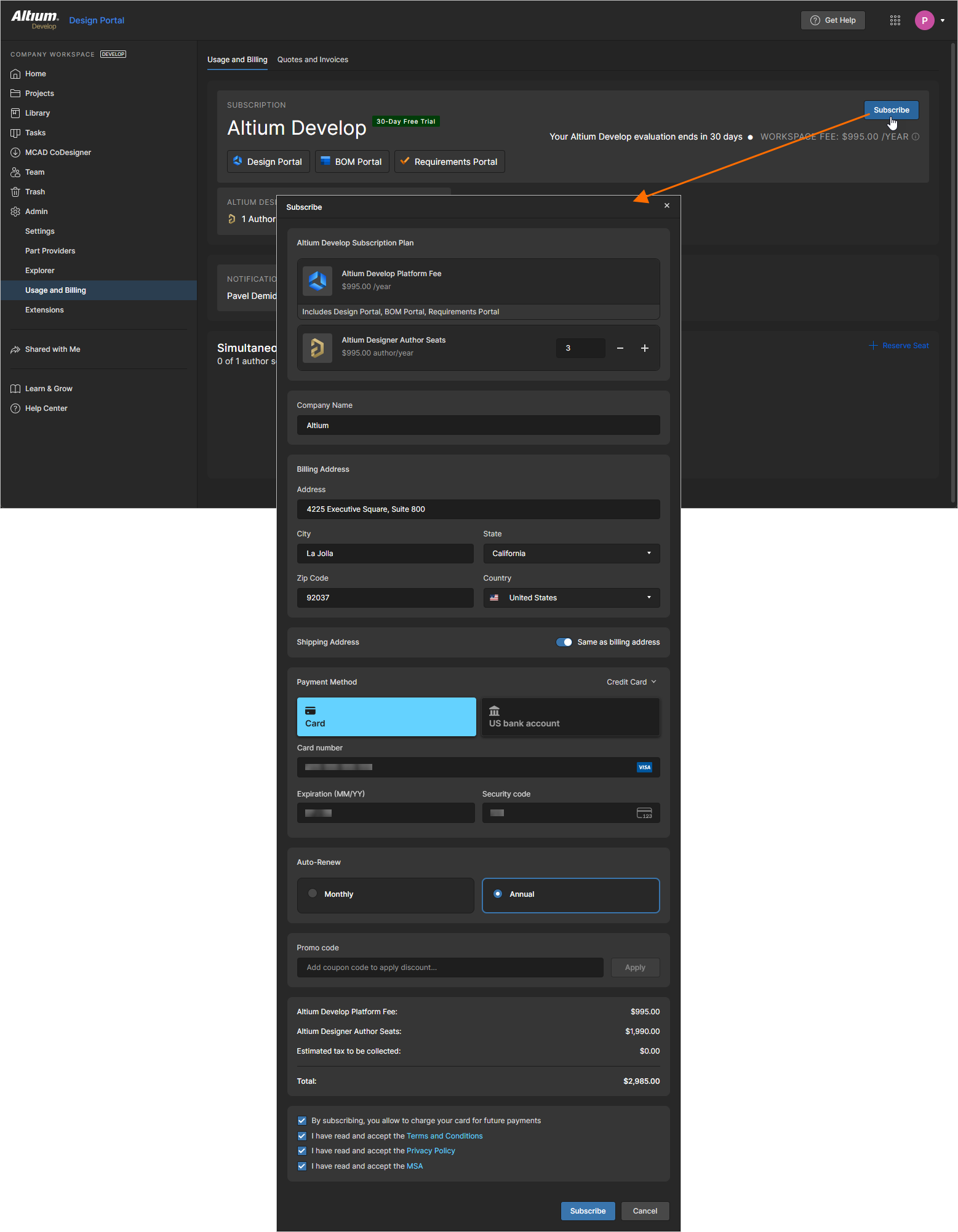
Na guia Usage and Billing da página, você pode gerenciar sua assinatura do Altium Develop. Quando você não estiver inscrito, clique no botão  no canto superior direito da página para abrir a janela Subscribe , onde você pode especificar os detalhes da sua assinatura (o número necessário de assentos de autor do Altium Designer Develop, endereço de cobrança, forma de pagamento etc.).
Quando você estiver inscrito, as informações sobre sua assinatura serão mostradas na página.
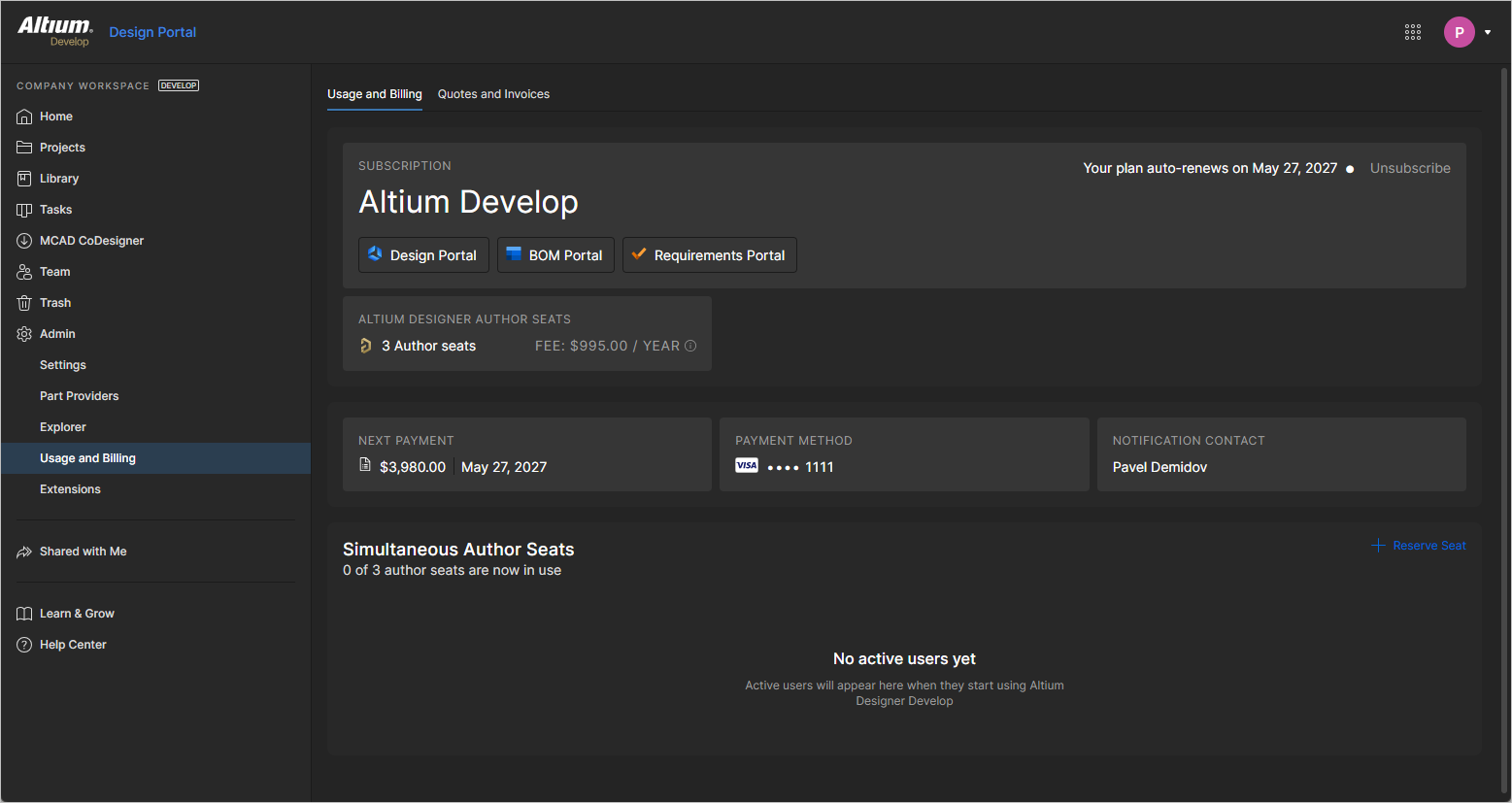
Você pode visualizar e gerenciar detalhes sobre sua assinatura da seguinte forma:
-
Clique no bloco Altium Designer Author Seats para abrir a janela Author Seats, onde você pode gerenciar o número de assentos de autor do Altium Designer Develop (
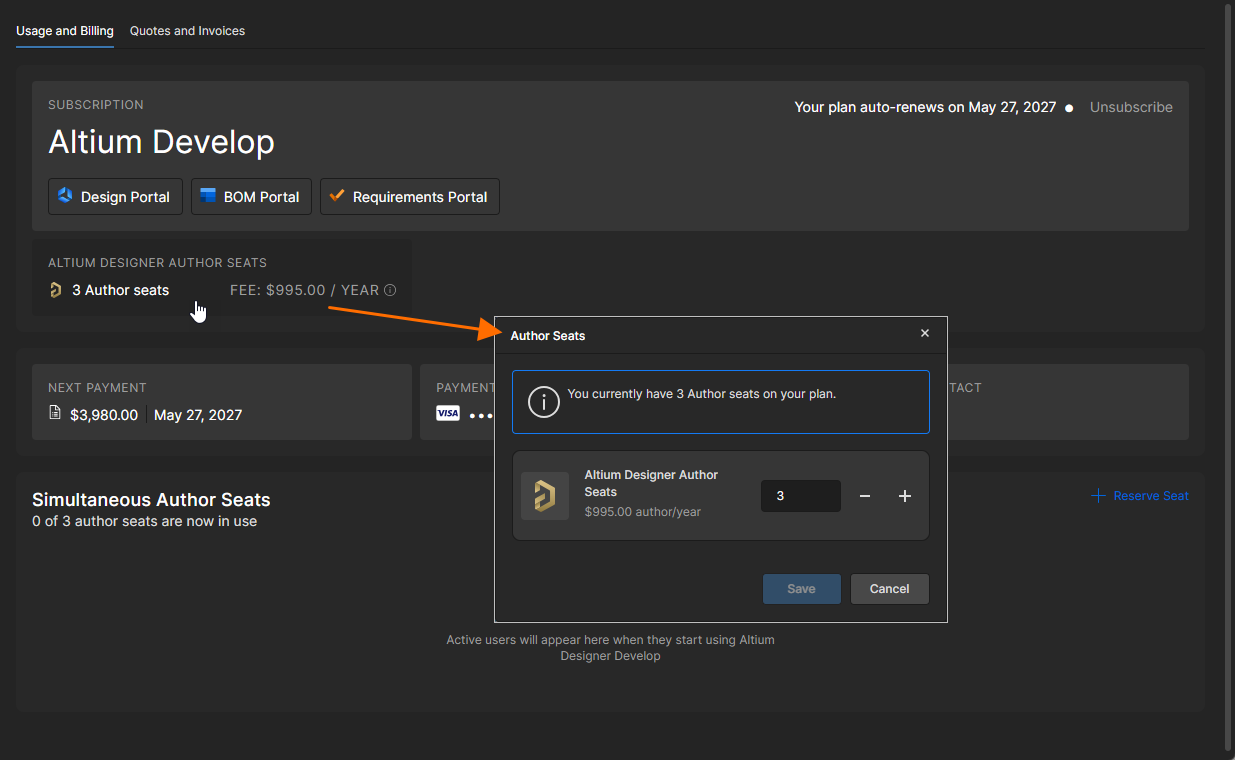 ).
).
-
Clique no bloco Next Payment para abrir a janela Next Payment, que mostra detalhes sobre o próximo pagamento (
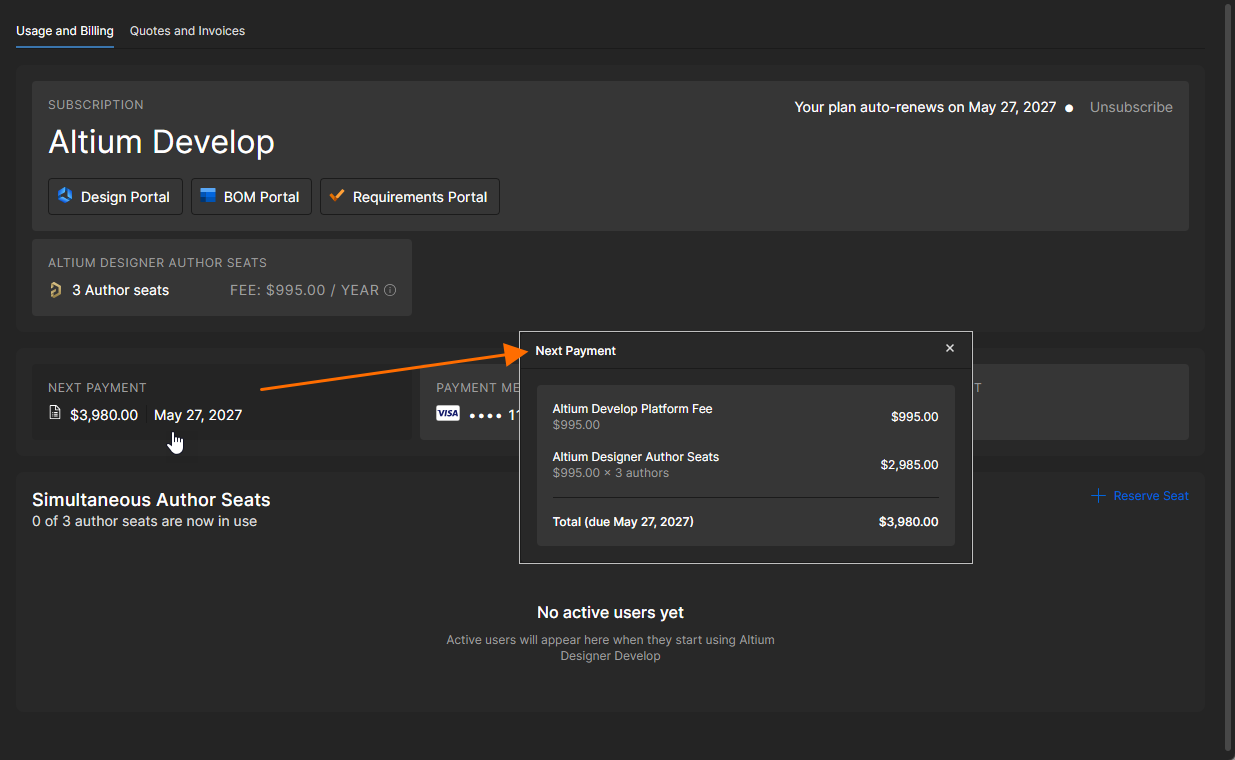 ).
).
-
Clique no bloco Payment Method para abrir a janela Payment Method, onde você pode alterar os detalhes da forma de pagamento atualmente definida (
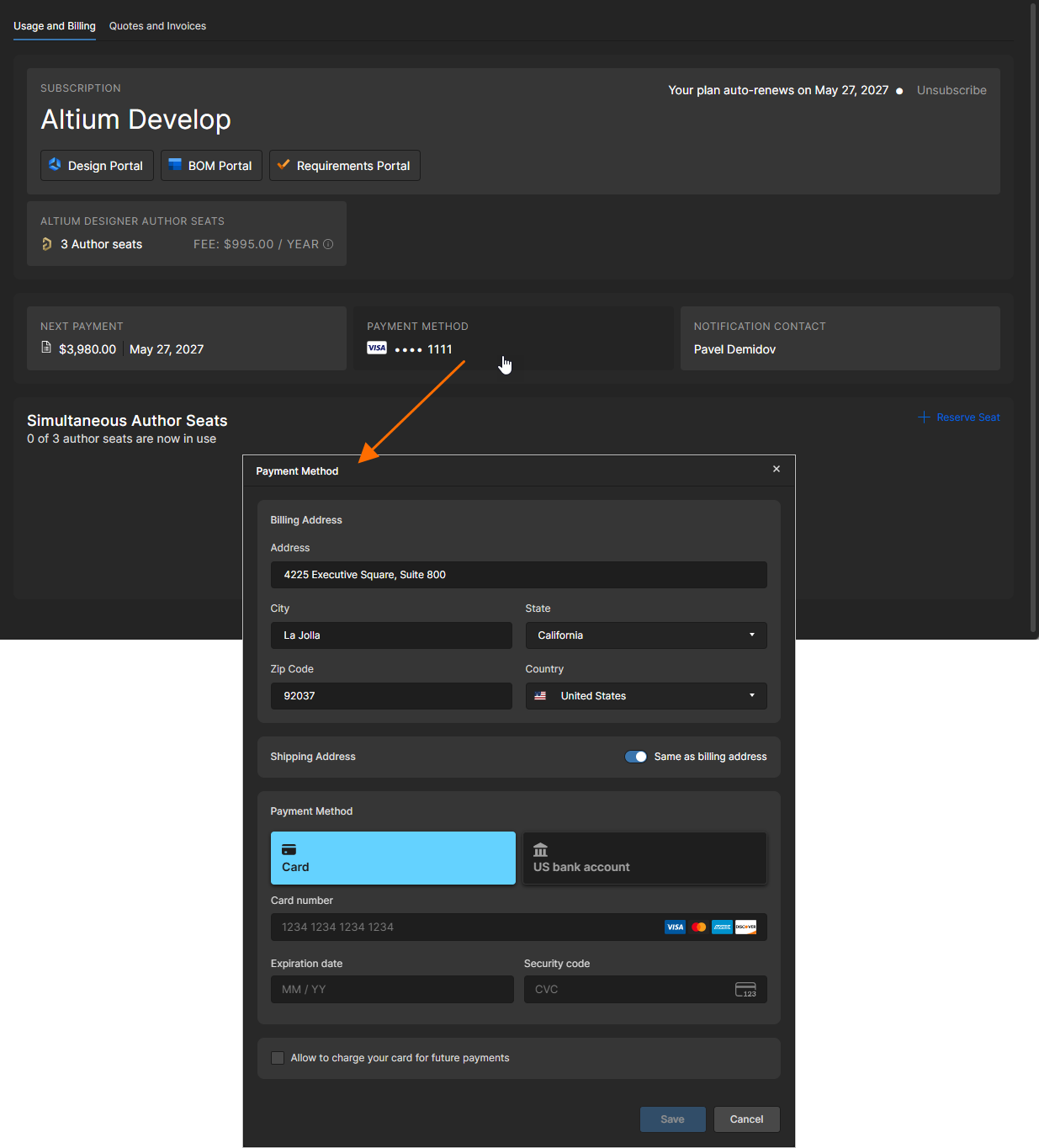 ).
).
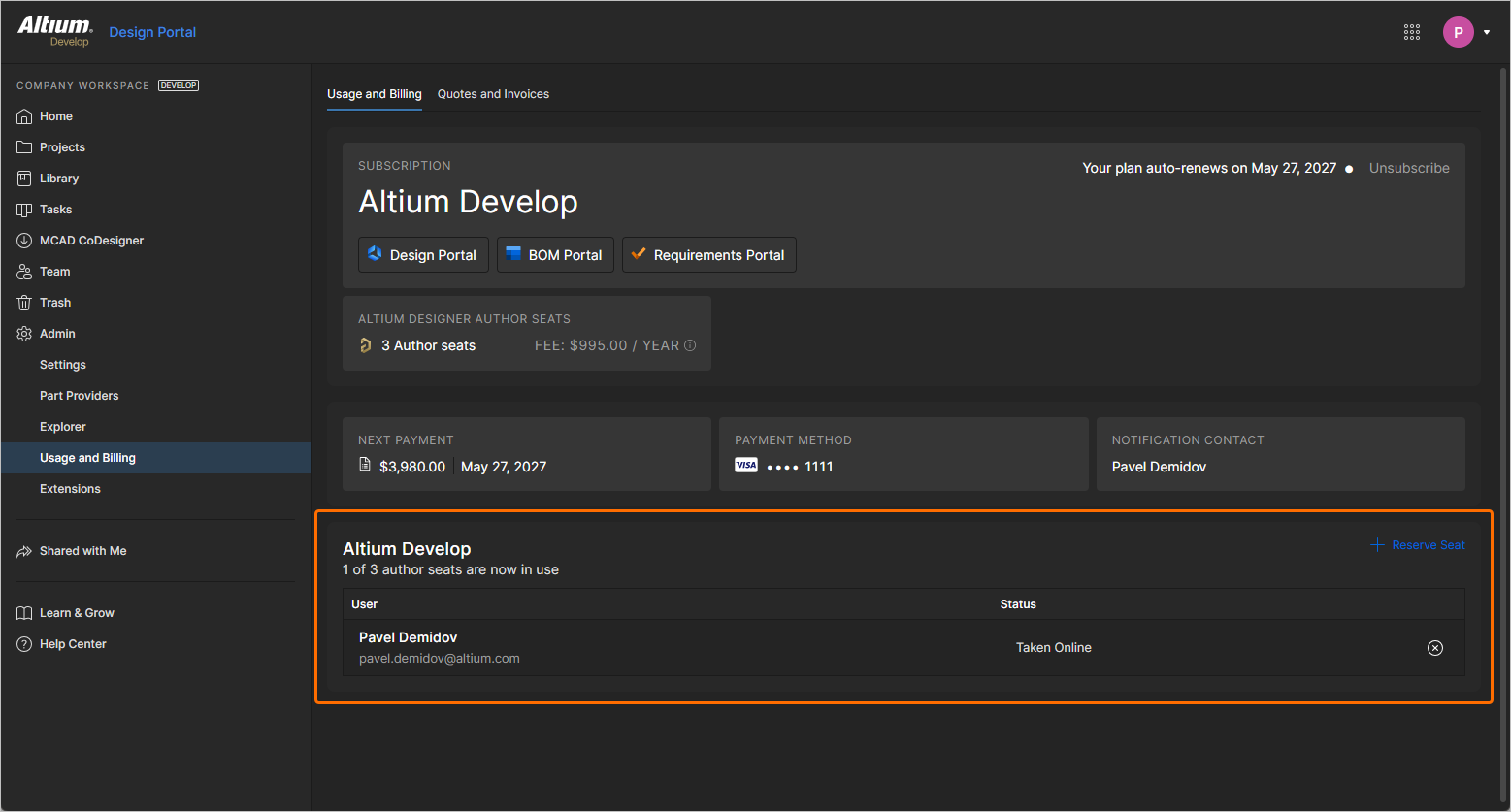
Na região Simultaneous Author Seats da página, você também pode ver as listas de usuários que estão atualmente conectados ao Workspace a partir do Altium Designer Develop. Esses usuários terão o texto Taken Online na coluna Status. Um usuário pode ser desconectado clicando no ícone  , liberando assim o assento de autor para outro usuário.
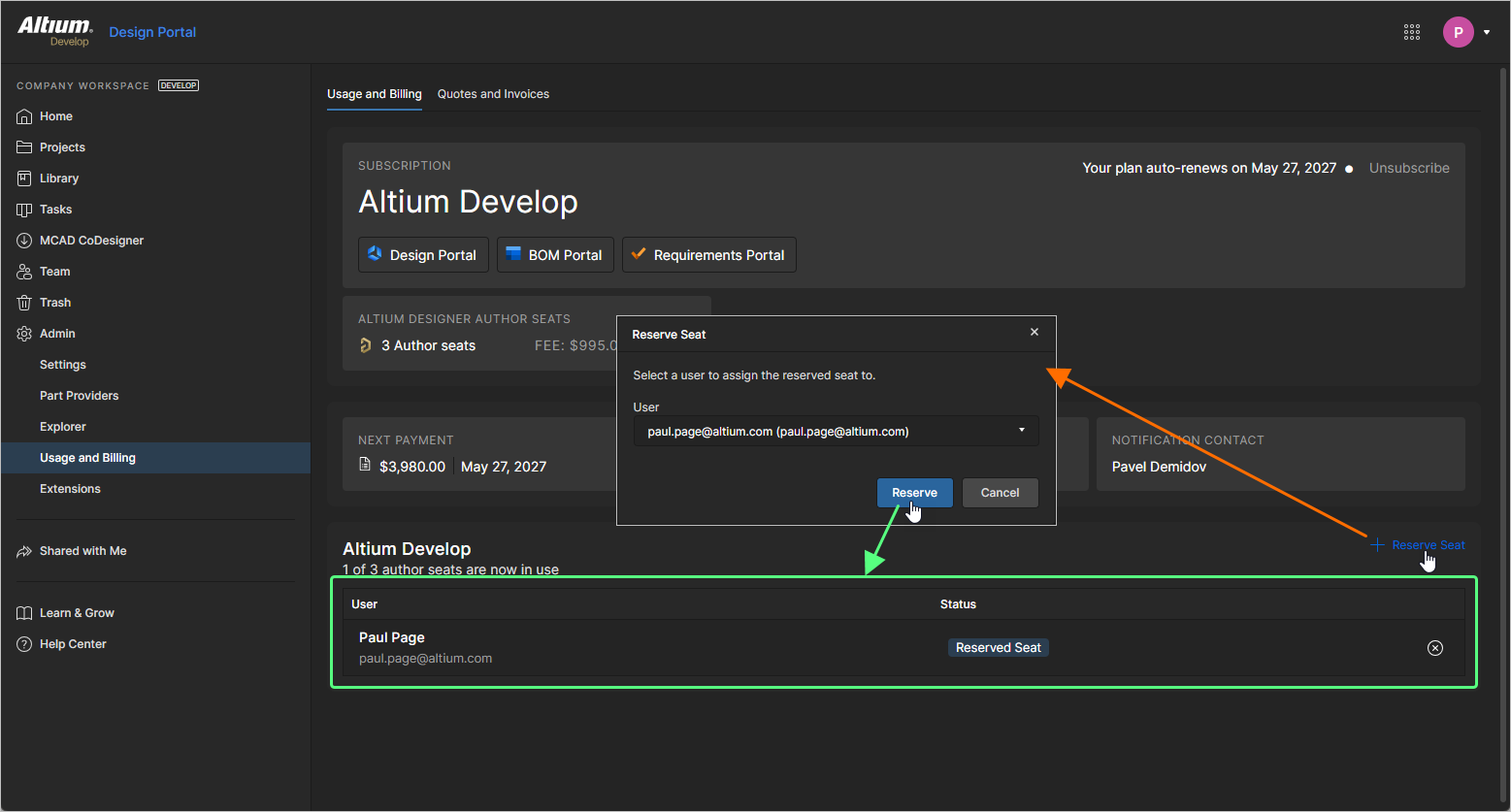
Como administrador do Workspace, você pode reservar um assento de autor para um usuário específico, essencialmente permitindo que ele trabalhe offline durante a vigência da assinatura. Para fazer isso, clique no controle Reserve Seat na região Simultaneous Author Seats. Na janela Reserve Seat que se abre, use o campo User para pesquisar e selecionar um membro da equipe do Workspace para o qual um assento de autor deve ser reservado e, em seguida, clique no botão  . O usuário selecionado aparecerá na lista com o texto Reserved Seat na coluna Status. Clique no ícone para revogar o assento reservado do usuário.
Para obter mais informações sobre o uso offline de um assento de autor no Altium Designer Develop, consulte a página Authoring Access in Altium Designer Develop.
A guia Quotes and Invoices da página inclui o histórico das suas ações financeiras para a assinatura do Altium Develop.
Admin – Log de Eventos
O Events Log é uma lista sequencial de eventos notáveis de Dados e de Usuário que ocorreram no Workspace. Ele fornece um ponto único de acesso para administradores monitorarem e auditarem a atividade principal do Workspace para fins de governança de dados. Esta opção está disponível para administradores quando uma solução de nível Altium Enterprise está habilitada para sua organização.
Os eventos registrados incluem a adição, remoção e atribuição a grupos de Usuários (membros do Workspace), a adição e remoção de dados de projeto/componente e o compartilhamento desses dados com usuários. Informações detalhadas são incluídas para cada entrada de evento, como quando ele ocorreu, quem o invocou e qual objeto ou Usuário foi afetado.
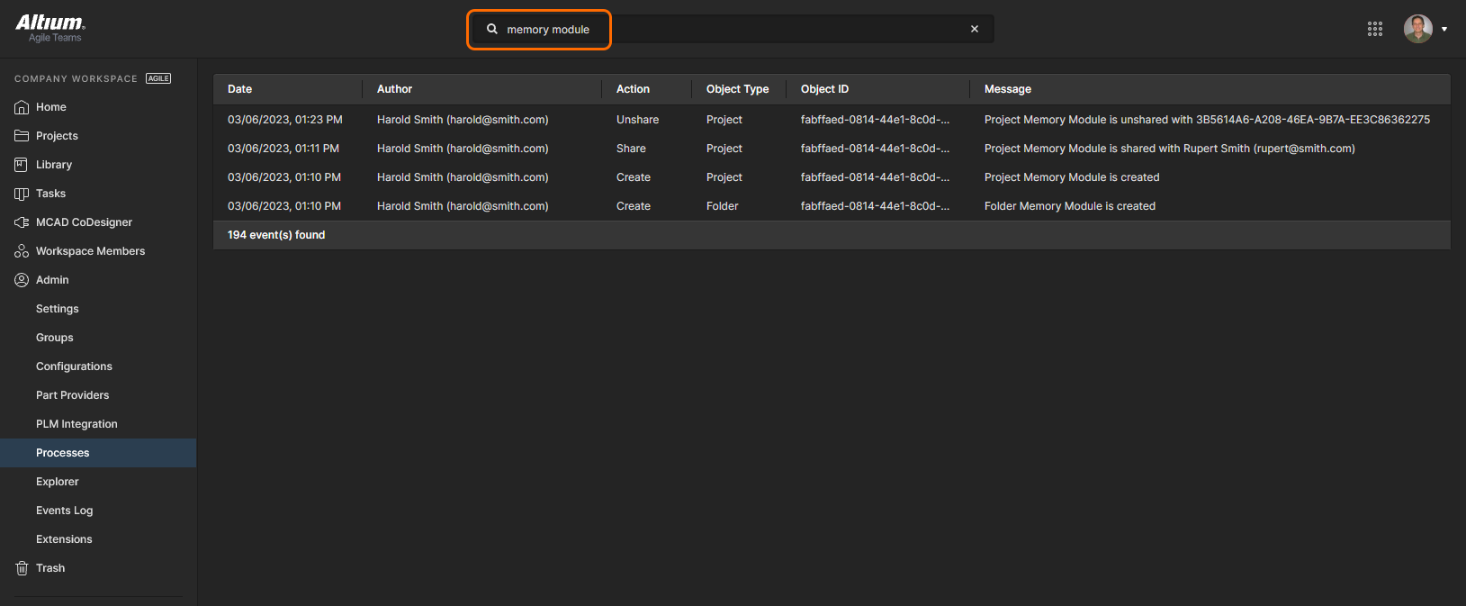
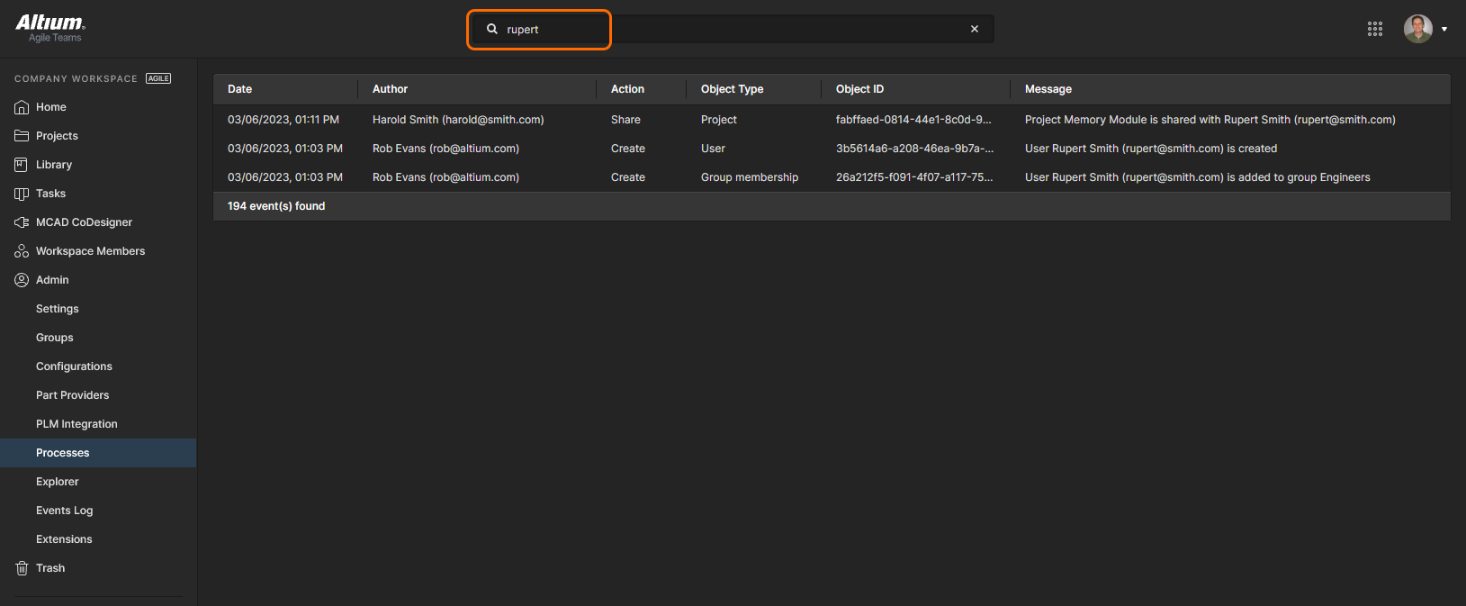
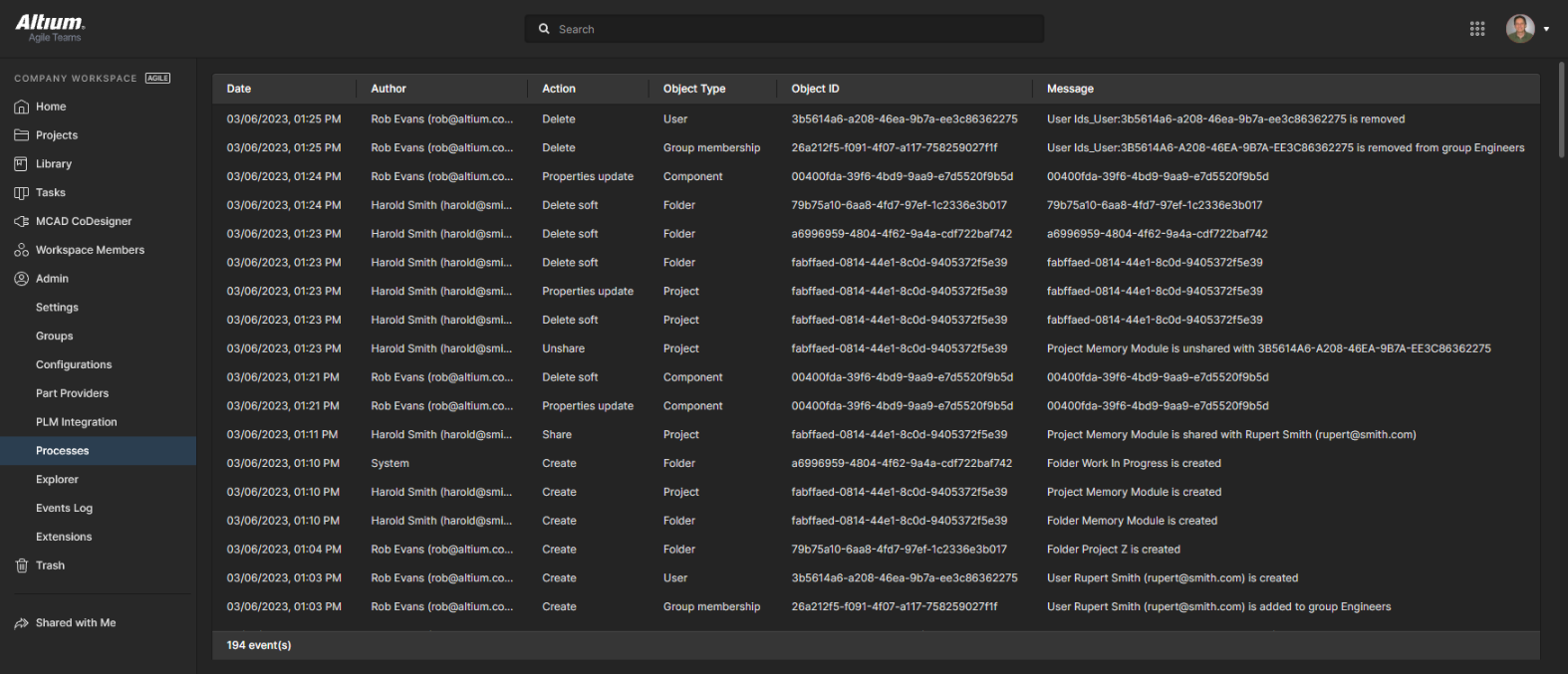 O Log de Eventos do administrador registra eventos significativos relacionados a dados de projeto e acesso de usuários.
Use o campo Search da visualização para filtrar a lista de eventos para aqueles de interesse, com base no termo de pesquisa inserido.
Admin – Extensões
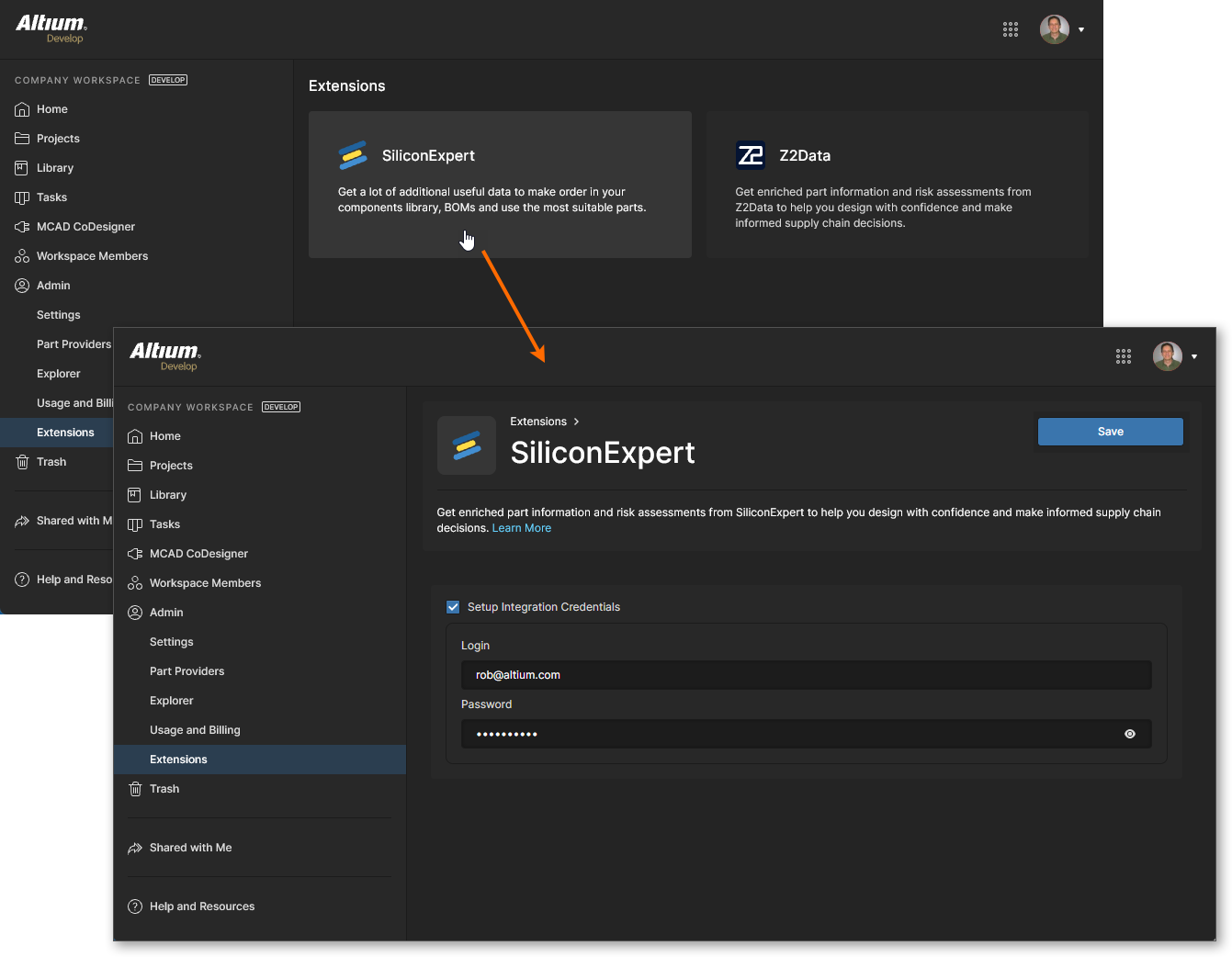
Esta página fornece acesso de configuração a serviços adicionais licenciados disponíveis no seu Workspace. As Extensões do Workspace são apresentadas como blocos selecionáveis, que fornecem acesso a informações adicionais e opções de configuração para esse serviço.
Clique em um bloco de Extensão para abrir a visualização de configuração do serviço, onde você pode especificar suas credenciais de conexão e quaisquer configurações associadas, conforme necessário.
SiliconExpert
A integração SiliconExpert do Altium 365 fornece acesso direto a um conjunto adicional de dados avançados de peças de fabricantes que está disponível para seus documentos do BOM Portal, documentos de BOM de projeto e a análise de integridade da biblioteca. Os dados paramétricos aprimorados obtidos do SiliconExpert preenchem os BOMs do Workspace como colunas de parâmetros específicas (YTEOL, Inventory risk etc.). Os dados avançados de peças paramétricas do SiliconExpert e as sugestões classificadas de peças alternativas também estão disponíveis ao acessar os recursos de Supply Chain Information no Altium Designer.
Este serviço está totalmente disponível para uso quando você tiver adquirido uma licença Altium SiliconExpert Integration. Para habilitar este serviço, abra o aplicativo SiliconExpert selecionando seu bloco, insira as credenciais fornecidas pela Altium e, em seguida, confirme as configurações ( ). Observe também que você pode experimentar os benefícios de integrar o Silicon Expert ao seu Workspace ativando um período de avaliação (
 ).
).
Quando a conexão com o serviço Silicon Expert for estabelecida, a visualização SiliconExpert Integration será preenchida com informações relacionadas à sua conta. Isso inclui uma lista configurável de níveis de relatório e dados de parâmetros:
-
As informações na seção Part Quota Details incluem seus limites atuais de cota de dados de peças do Silicon Expert e o uso correspondente.
-
A seção Checks Manager inclui as configurações padrão de Nível de Relatório para os valores de parâmetros do Silicon Expert. Use a lista suspensa associada a cada entrada para escolher um nível de relatório diferente (
Fatal/Error/Warning) ou a opçãoNo Reportpara impedir que uma condição de valor seja reportada. Observe que você também pode editar os valores de Years to End of Life (em anos) que acionarão os três níveis de relatórioYTEOL. -
A lista Data Visibility Settings inclui todos os parâmetros do Silicon Expert disponíveis para você. Use as caixas de seleção dos parâmetros para alternar a visibilidade deles nas listagens de dados de peças (BOMs de projeto, BOMs gerenciadas etc.) tanto no Altium Designer quanto no seu Workspace do Altium 365 – passe o cursor sobre os ícones
 associados aos parâmetros para ver informações relacionadas. Observe que os parâmetros básicos
 YTEOLeLifecycledo Silicon Expert estão sempre disponíveis, e seu estado de visibilidade não pode ser alternado.


Role para visualizar todas as opções de configuração do SiliconExpert.
Z2Data
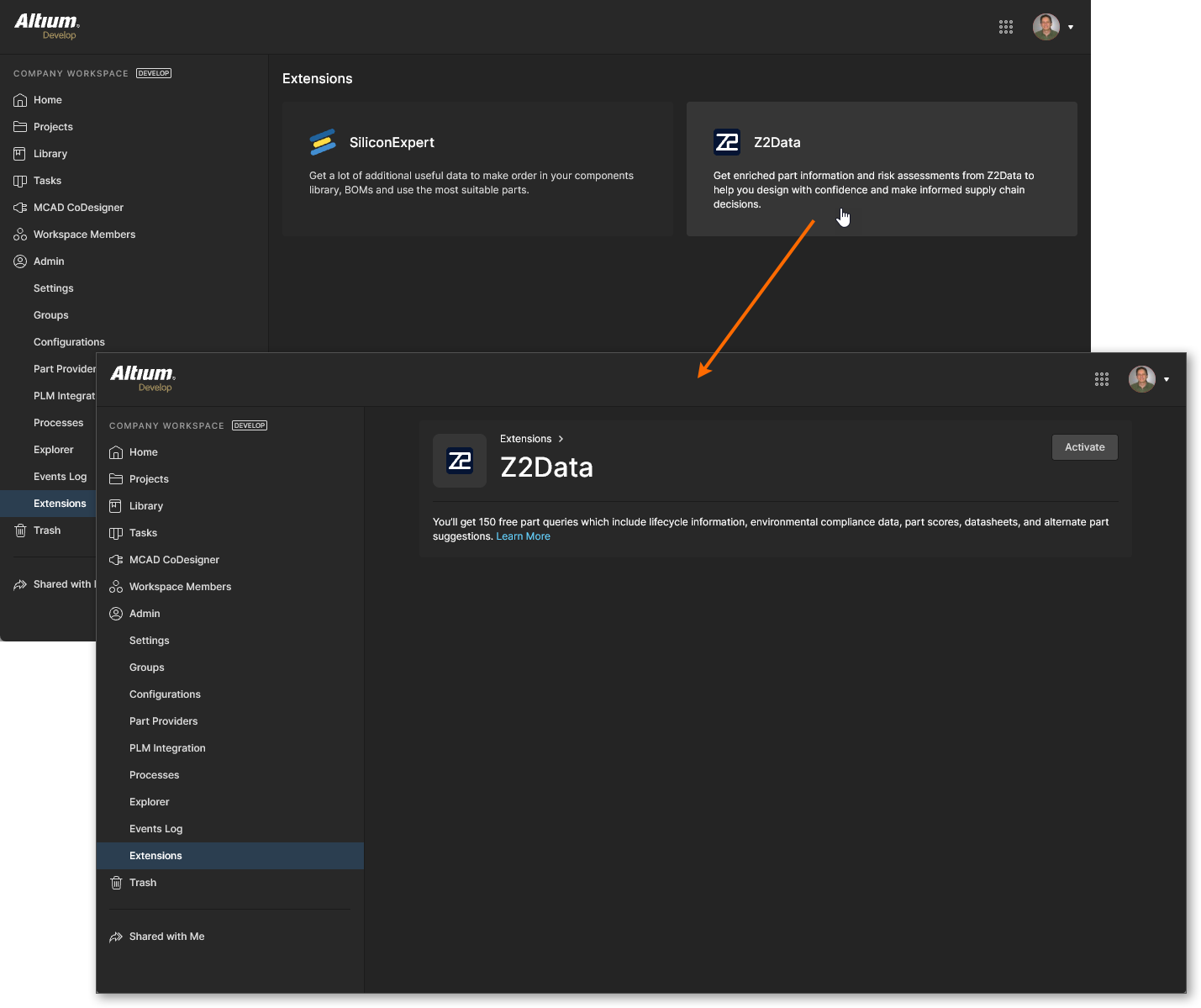
A Z2Data Integration do Altium 365 traz informações aprimoradas de peças do fabricante e dados da cadeia de suprimentos diretamente para o seu Workspace. As ricas fontes proprietárias de dados da Z2Data ajudam você a tomar decisões mais bem fundamentadas sobre a seleção e aquisição das peças usadas em seus projetos. A integração do Z2Data no Altium 365 é implementada de forma semelhante à SiliconExpert Integration, conforme descrito acima, e está disponível em documentos do BOM Portal, em Alternate Parts e em Part Choices de componentes do Workspace.
Um bloco do aplicativo Z2Data está incluído na página Admin – Extensions quando a Z2Data Integration está habilitada para o seu Workspace do Altium 365. Selecione o bloco para abrir o aplicativo Z2Data e, em seguida, o botão  para obter acesso básico aos recursos da Z2Data.
Quando seu acesso ao Z2Data estiver ativo, a visualização Z2Data Integration será preenchida com informações e configurações relacionadas ao seu nível atual de acesso:
-
As informações na seção Part Quota Details incluem seus limites atuais de cota de dados de peças do Z2Data e o uso correspondente.
-
A seção Checks Manager inclui as configurações padrão de Nível de Relatório para os valores de parâmetros do Z2Data. Use a lista suspensa associada a cada entrada para escolher um nível de relatório diferente (
Fatal/Error/Warning) ou a opçãoNo Reportpara impedir que uma condição de valor seja reportada. Observe que você também pode editar os valores de Years to End of Life (em anos) que acionarão os três níveis de relatórioYTEOL.

 ou vá diretamente para o
  Localizado por IA
