
Trabalhando com tarefas do Jira
Num relance
- Saiba como o mapeamento de projetos habilita a integração com o Jira para os projetos do seu Workspace.
- Siga as etapas para criar uma issue do Jira ou vincular uma issue existente a partir de um comentário de projeto.
- Veja como os detalhes sincronizados das issues podem ser visualizados e atualizados no Altium 365 e no Jira.
O Altium 365 Jira Integration permite a sincronização bidirecional de dados entre itens do Atlassian Jira® e Tarefas do Workspace do Altium 365, proporcionando uma visão aprimorada e interativa do gerenciamento de projetos de design do Altium no ambiente Jira.
Quando a Integração com o Jira está habilitada para o seu Workspace (consulte a página de Integração com o Jira em altium.com para obter mais informações) e o aplicativo Jira foi configurado na página Admin – Settings, um Comentário inserido incluirá a opção adicional de inserir e vincular um item do Jira no seu serviço Atlassian Jira®. Assim como os Comentários convencionais e suas Tarefas associadas, os itens do Jira inseridos podem ser visualizados, editados e comentados na visualização do design, além de visualizados/selecionados no painel Comentários e Tarefas.
A conexão entre o seu Workspace do Altium 365 e o Jira é estabelecida pelo mapeamento de um Projeto de Design do Workspace para um Projeto do Jira, realizado por um Administrador do Workspace no aplicativo de Integração com o Jira. Se a opção Enable Jira mapping for project editors do aplicativo estiver habilitada, todos os membros do Workspace poderão mapear um Projeto para o Jira usando a opção Jira na janela Editar Projeto do projeto, disponível quando o usuário tem permissão para editar o projeto.  Essa opção está sempre disponível para Administradores.
Consulte a visualização Conexão com o Jira para obter detalhes sobre a configuração da Integração com o Jira.
A integração permite criar remotamente itens do Jira (Tarefas, Épicos etc.) diretamente do seu Workspace do Altium 365 como Tarefas do Jira dedicadas, ou vincular itens existentes do Jira a um projeto do Workspace. Ambas as opções estão disponíveis ao inserir Comentários. Depois que uma relação entre um Item do Jira e uma Tarefa do Workspace é estabelecida, seus Comentários e configurações de status (prioridade, progresso, responsável) são sincronizados em tempo real.
Criar um Item do Jira
Para inserir uma tarefa de Item do Jira em um projeto de design, primeiro insira uma instância de Comentário da maneira habitual e selecione a opção Item do Jira na janela Comment. Em seguida, escolha um tipo de Item e adicione um resumo para criar a tarefa sincronizada do item do Jira.


Por padrão, o processo de inserção de um Item do Jira cria um Item. Clique na opção  se ela ainda não estiver selecionada.


Insira um Summary para o Item e, opcionalmente, uma descrição e um responsável. A lista suspensa Assignee incluirá apenas os usuários que são membros registrados da sua conta Jira. Selecione  para confirmar.

Selecione o Task ID do Item do Jira do Workspace na janela Commenting ou no painel Comments and Tasks para abrir esse Item diretamente no ambiente Jira em uma nova aba do navegador. O Task ID do Workspace é mapeado para o Issue Key no ambiente Jira, e os principais parâmetros do Jira, como Resumo, Descrição, Responsável e Comentários, são mapeados entre as duas instâncias. O usuário do Workspace que criou o Item do Jira é o Relator do Item no Jira. Observe que uma captura de imagem do documento atual do Workspace é incluída como um Attachment do Jira se essa opção tiver sido selecionada ao criar o Item do Jira do Workspace (veja acima).
 Uma Tarefa do Jira inserida no Workspace criará um Item do Jira sincronizado no ambiente Jira. Os dois são vinculados pelo mapeamento do Task ID do Workspace com o Issue Key do Jira.
Além dos parâmetros mapeados entre os itens do Workspace e do Jira, as configurações de status Priority e Progress relacionadas à tarefa também são sincronizadas. Por exemplo, alterar a prioridade da tarefa do Item do Workspace de Medium para High será refletido imediatamente no Item no Jira, e alterar o estado de progresso de To Do para In Progress no Jira também alterará o estado do Item do Jira do Workspace. Pode ser necessário atualizar a tela para visualizar os dados atualizados.
Vincular a um Item do Jira
A Integração com o Jira do Altium 365 também permite vincular uma Tarefa do Workspace a um Item do Jira existente no seu serviço Atlassian Jira por meio do modo Jira Issue da janela Comment. Você pode vincular qualquer item do Projeto do Jira especificado, que será sincronizado com a tarefa do Jira do Workspace.

Insira uma instância de Comentário na área ou no objeto do documento que deseja associar a um Item do Jira existente e selecione o modo Jira Issue e a opção  na janela Comment.


Clique no botão para estabelecer o vínculo entre a Tarefa do Jira do Workspace e o Item do Jira selecionado.

O Item do Jira vinculado agora está sincronizado com a Tarefa do Jira do Workspace, que inclui o Comments do Item e está definida com os estados de Progress e Priority especificados pelo Item do Jira — In Progress e High neste exemplo. Observe que os registros de Web links do Item do Jira agora indicarão que uma Tarefa do Jira do Workspace do Altium 365 foi vinculada (ou vinculada novamente) a esse Item.
 Um Item do Jira existente é vinculado a uma tarefa do Workspace especificando seu registro de Jira Issue no modo Link Issue da janela Comment do Workspace.
Visualização da Página de Tarefas do Projeto
Assim como outras tarefas criadas em um Workspace do Altium 365, as tarefas do Jira serão exibidas na visualização página de Tarefas do Projeto e poderão avançar do status atual (To Do, etc.) até o estado Resolvido. Todos os outros aspectos da tarefa, incluindo Responsável, Prioridade e Comentários relacionados, estão acessíveis no painel Details à direita da visualização de Tarefas. Esse painel também inclui um link Open in Jira para acessar diretamente a issue da tarefa selecionada no espaço do Jira e uma opção More fields para exibir os detalhes da issue vinculada do Jira.
Consulte Trabalhando com Tarefas para obter mais informações sobre a visualização de Tarefas do Projeto.
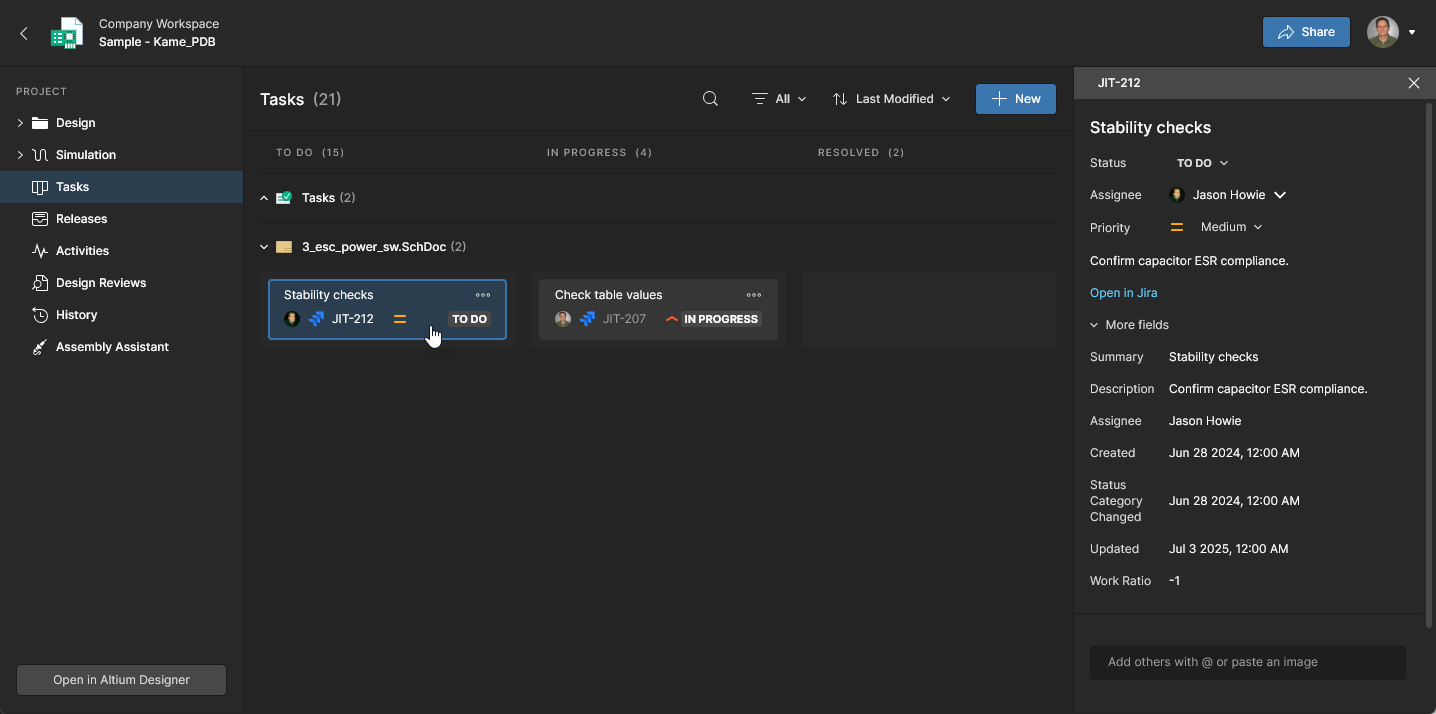 Como alternativa ao gerenciamento das tarefas do Jira nas visualizações de documentos do projeto, elas podem ser acessadas, editadas e avançar em seu fluxo de trabalho na página Tasks dedicada do projeto.
 Localizado por IA