
Trabalhando com requisitos
Num relance
- Entenda como organizar requisitos e vincular um Bloco do tipo Eletrônica a um projeto de design do Workspace.
- Saiba como associar requisitos a atividades de Verificação e Validação para facilitar o acompanhamento da verificação.
- Descubra como inserir referências a requisitos nos documentos de projeto e criar Tarefas relacionadas a requisitos para os membros do Workspace.
O Requirements Portal da Altium é uma ferramenta de gerenciamento de requisitos desenvolvida especificamente para o desenvolvimento de sistemas eletrônicos. Ele permite a troca em tempo real de instâncias formalizadas de Requisitos entre seus projetos, vinculando especificações estruturadas a dados de projeto e atividades de verificação.
Os Requisitos do sistema, criados no Requirements Portal, podem ser inseridos como instâncias ativas nos documentos do seu projeto, referenciados como Tarefas e, por fim, marcados como Verificados para confirmar a conformidade com os requisitos.
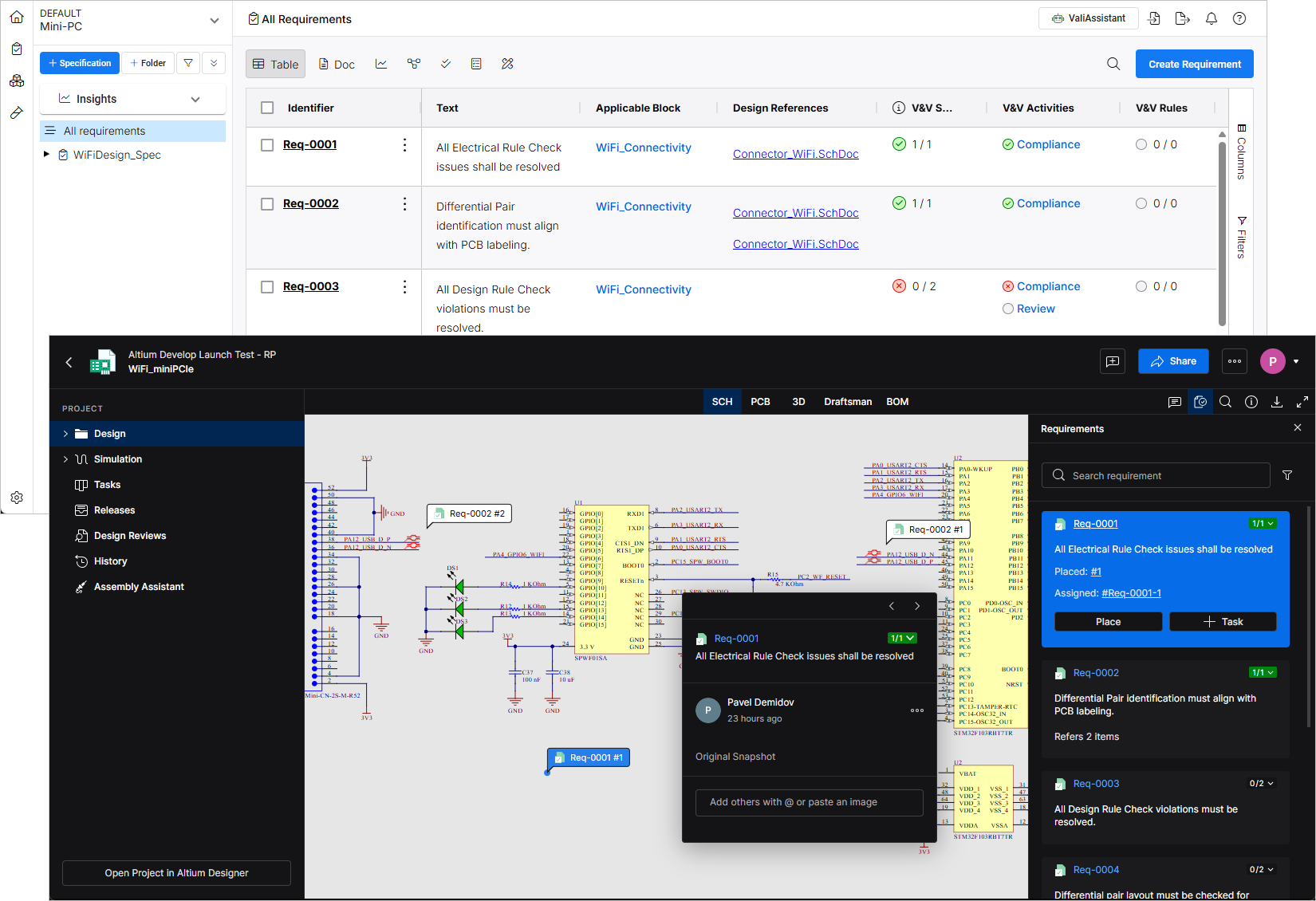
Antes de trabalhar com Requisitos em um projeto do Workspace, é necessário vinculá-lo a um Block adequado no Requirements Portal. Requirements são criados ou importados no Requirements Portal, onde são organizados em Specifications. Requisitos individuais ou Especificações inteiras podem então ser vinculados a um Block. Os Blocos representam partes do sistema como um todo, como uma PCB ou uma unidade funcional, em um Projeto no Requirements Portal. Depois que um Bloco é vinculado, os Requisitos ficam disponíveis no projeto correspondente.
Você pode acessar a interface do Requirements Portal a partir do seu Workspace selecionando a entrada correspondente no menu de “nove pontos” ( ), no canto superior direito da interface do Workspace (
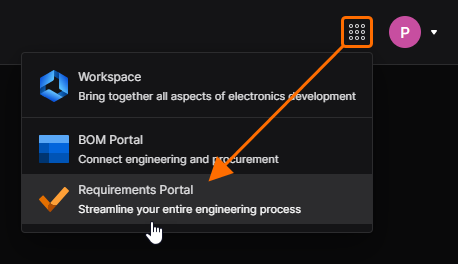 ).
Configuração básica do Requirements Portal
Para começar a usar Requisitos, primeiro você precisa criar um Project no Requirements Portal e definir um ou mais Blocks que representem unidades funcionais, como módulos de PCB. Por padrão, o sistema cria um Bloco e uma Especificação com o mesmo nome do Projeto para simplificar a configuração. Você pode editar ou substituir essas entradas padrão a qualquer momento para adequá-las à estrutura de sua preferência.
Novos Projetos podem ser criados a partir de qualquer módulo clicando no nome do projeto atual e selecionando Create New Project. Novos Blocos são criados no módulo Blocos ( ).
Reference documentation: Módulo Projeto
Reference documentation: Criação de um Bloco
Criação de Requisitos e vinculação a Blocos
Um Bloco a ser vinculado a um projeto deve ser definido como do tipo Electronics, o que disponibiliza uma opção adicional Altium Link para selecionar o projeto correspondente. O vínculo com o projeto pode ser selecionado no menu suspenso nessa etapa ou estabelecido posteriormente a partir do Workspace (informações relacionadas). Quando um vínculo é estabelecido, a imagem de pré-visualização do projeto do Workspace e seus dados de parâmetros são importados — estes últimos ficam disponíveis na aba Properties da visualização (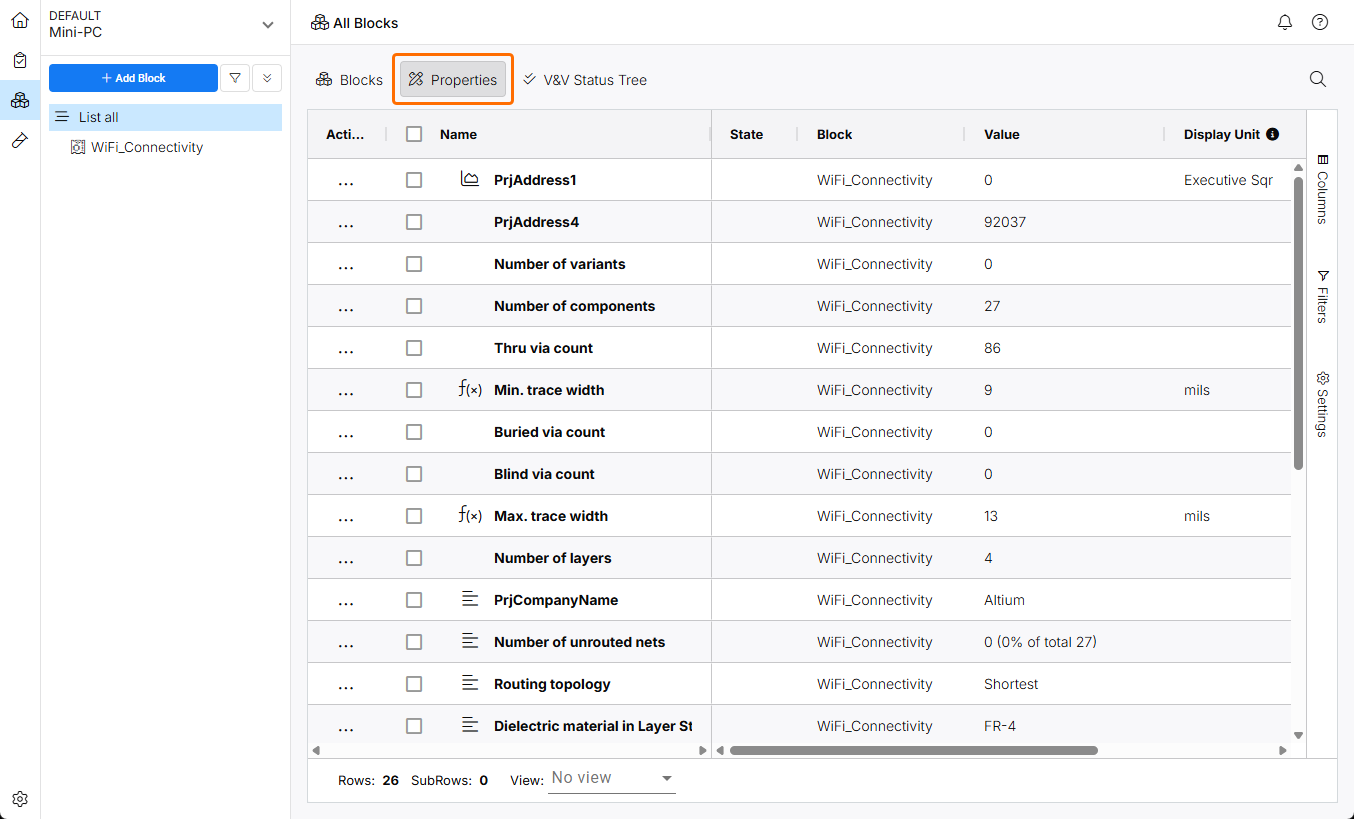 ).
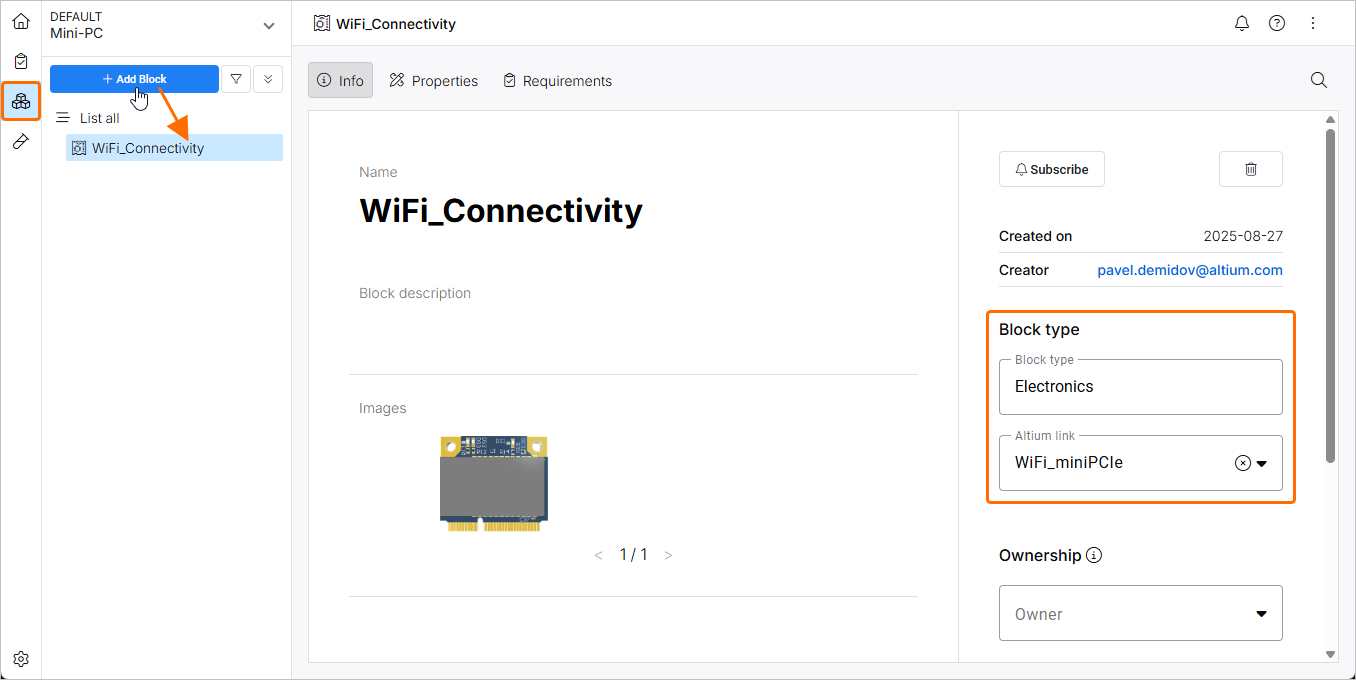
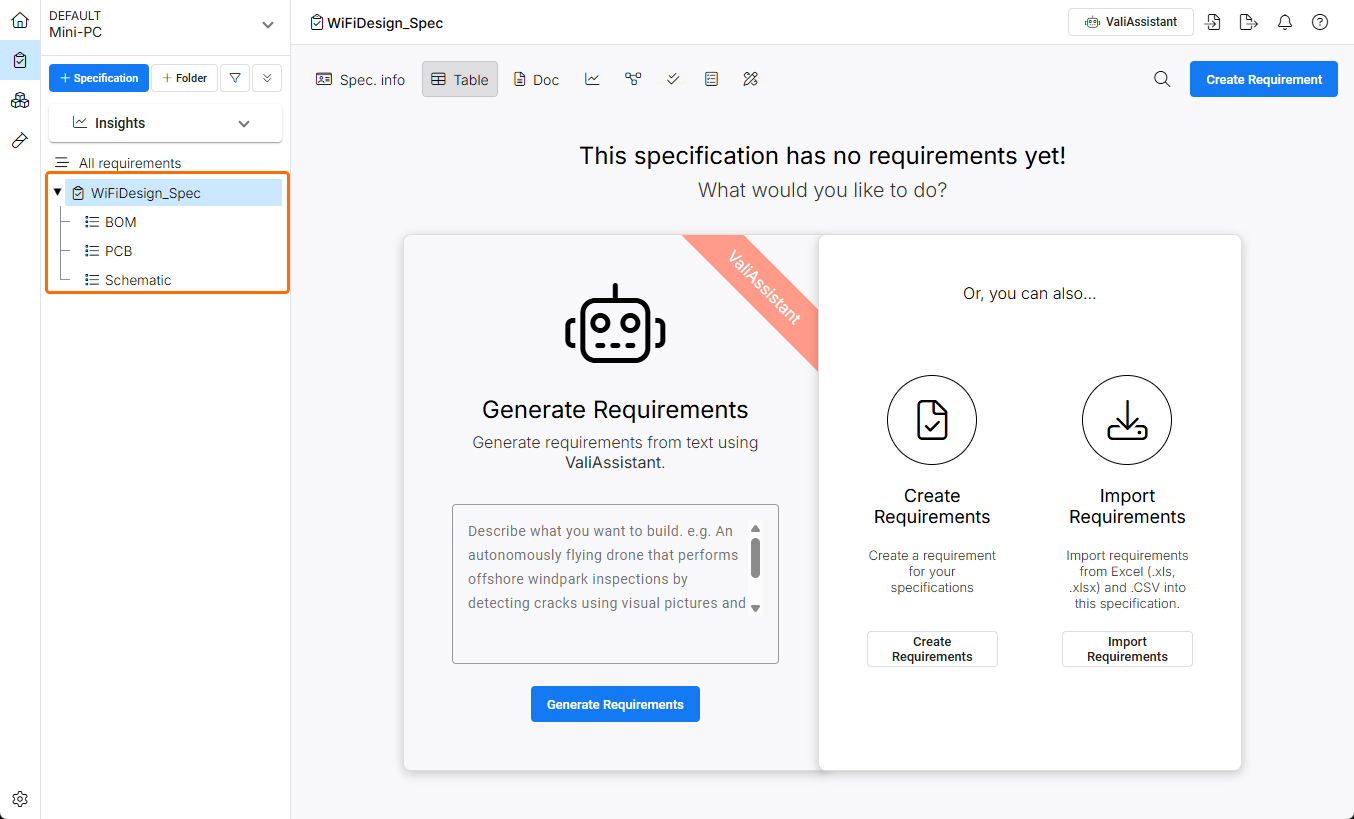
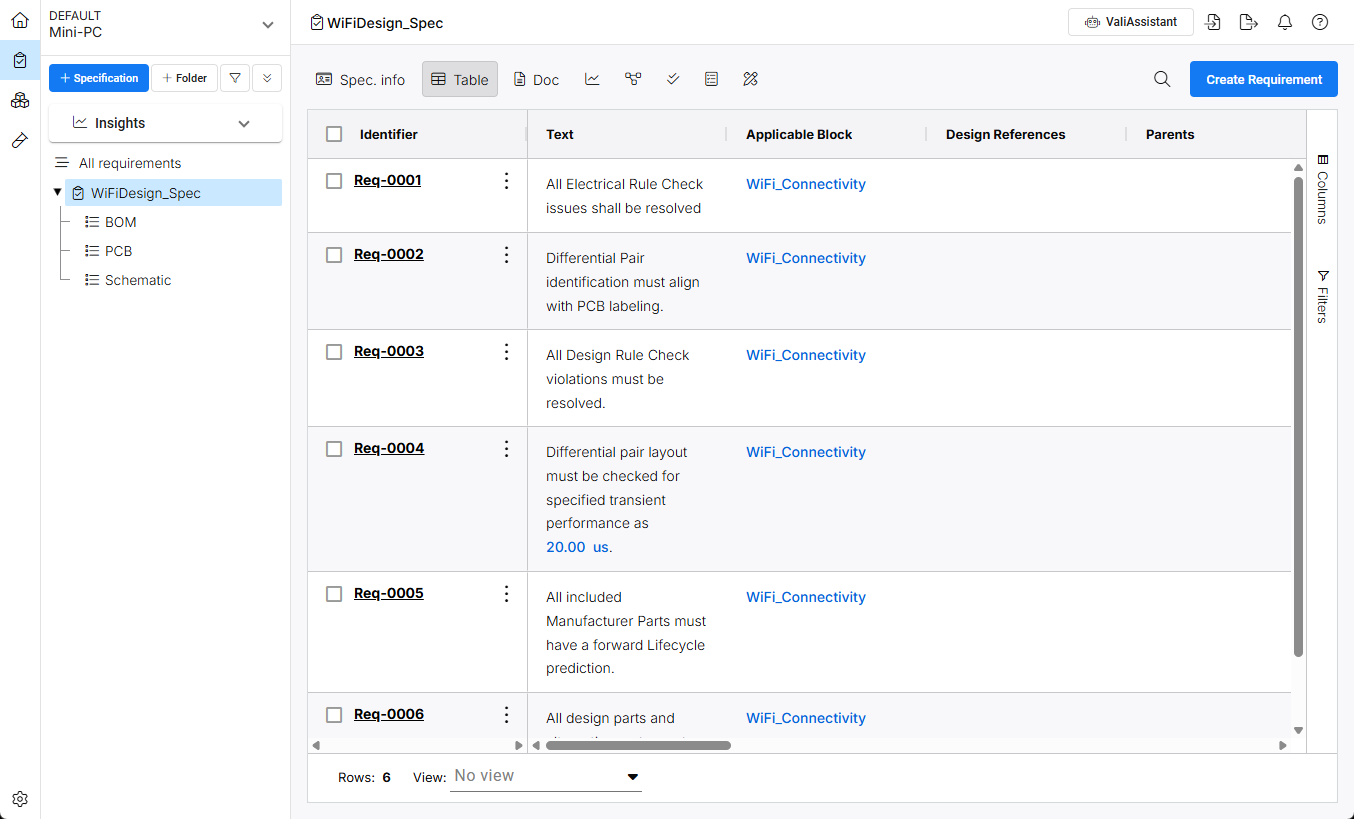
Os Requisitos que ficarão acessíveis no seu Workspace são anexados a Specifications associados a Blocos. Uma Especificação criada pode incluir subseções (Sections) para anexar Requisitos que se apliquem a partes específicas do projeto do sistema. As Seções permitem agrupar ainda mais os Requisitos por área funcional.
Reference documentation: Criar Especificações
Reference documentation: Criação de Requisitos
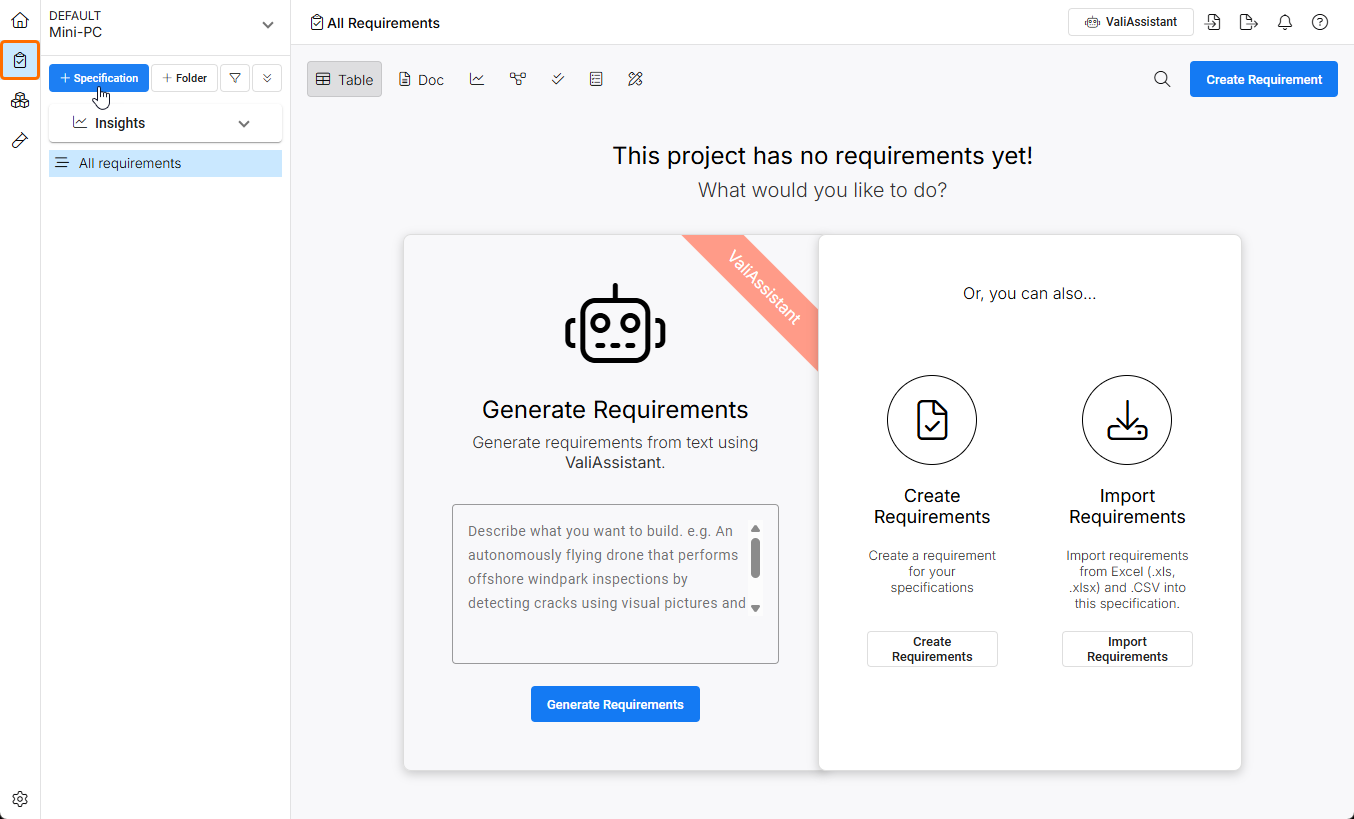
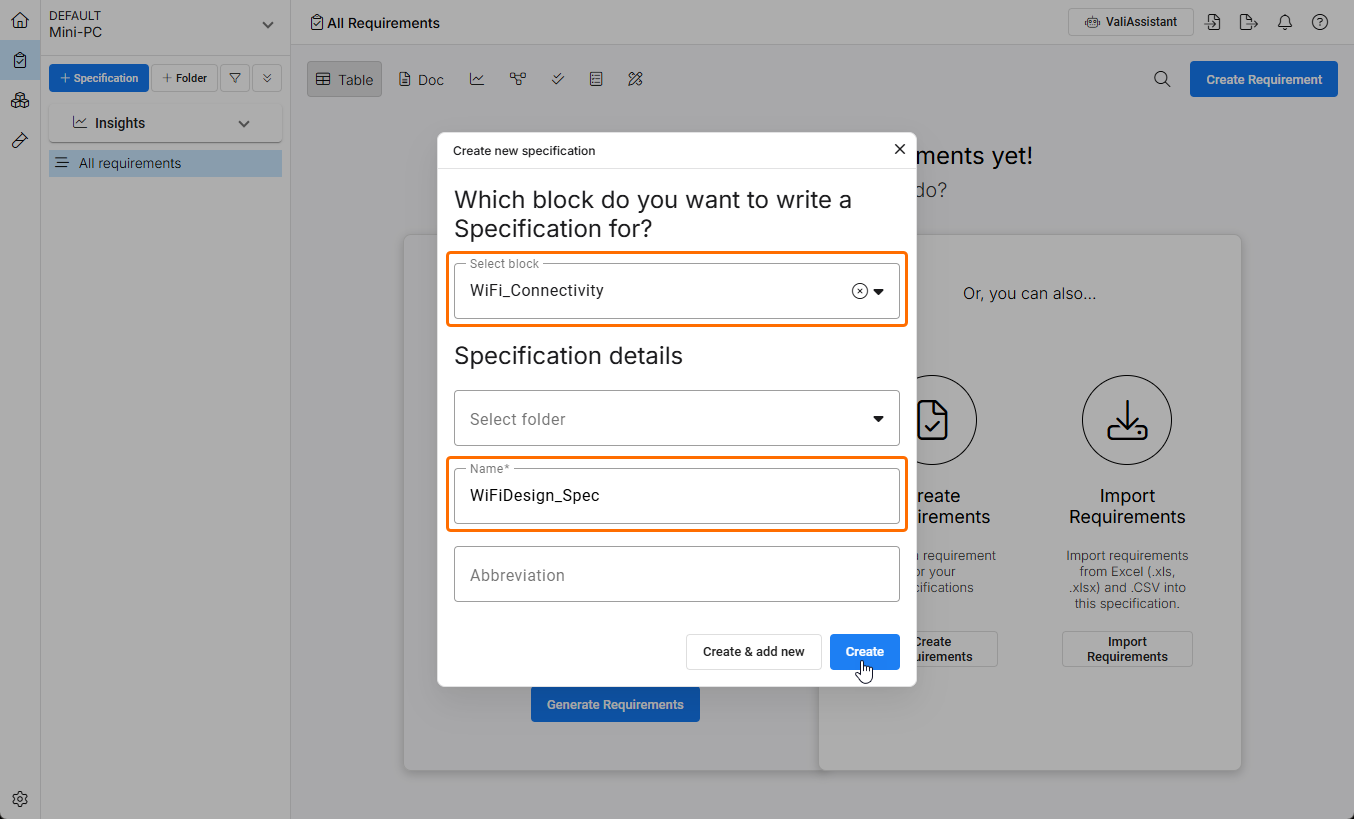
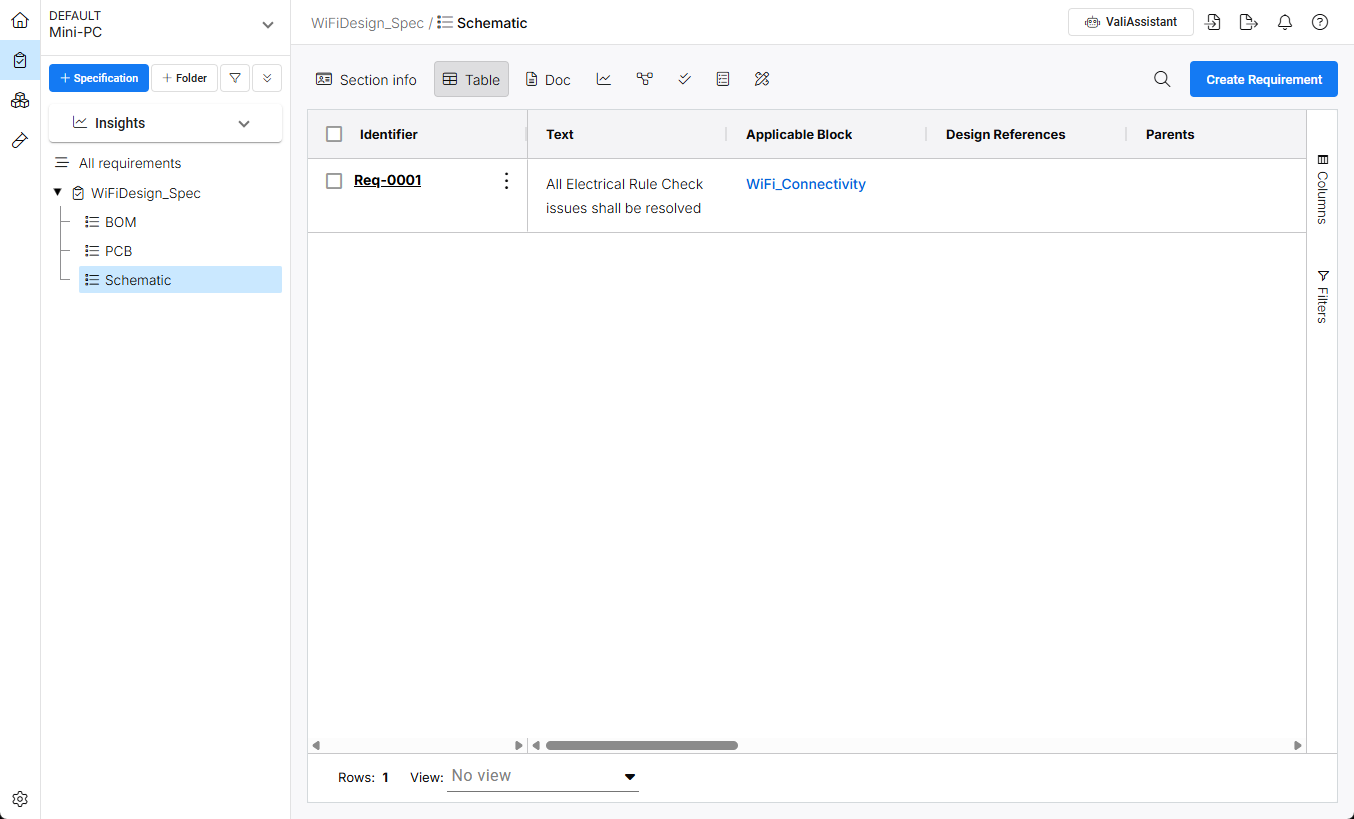
Use os comandos no módulo Requisitos ( ) para criar uma nova Especificação. Os Requisitos serão anexados a essa Especificação e às suas subseções (opcionais).
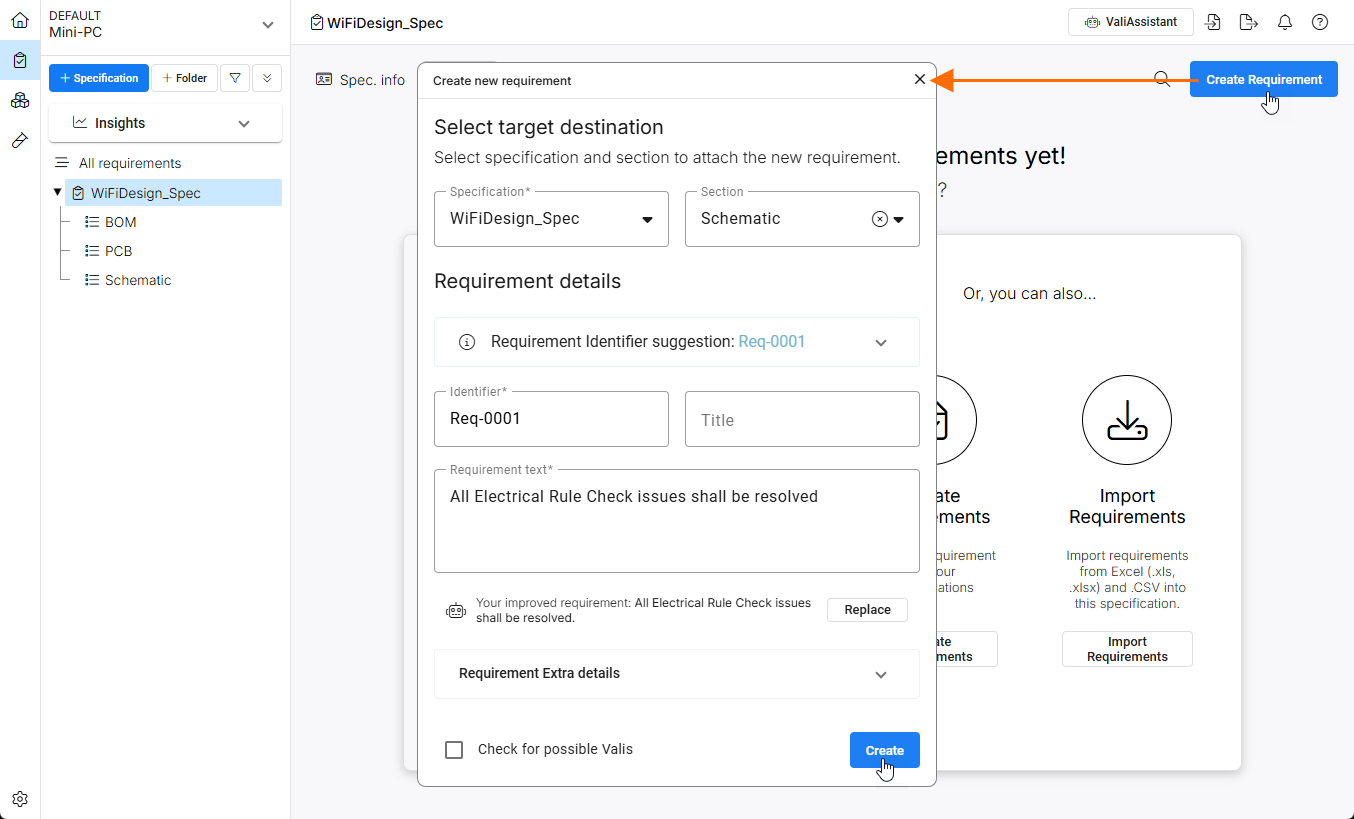
Use as opções disponíveis para criar manualmente um Requisito para a Especificação ou Seção, importar requisitos de uma planilha ou gerar requisitos com assistência de IA, com base nas informações fornecidas. Um Requisito criado manualmente será automaticamente associado à Especificação/Seção selecionada e usará o próximo Identifier de Requisito disponível. Insira as informações de Requirement text e confirme todas as configurações com o botão  .
Vinculação de Requisitos a Atividades de V&V
A capacidade de verificar Requisitos é gerenciada por meio de Verification and Validation (V&V) Activities criadas no módulo Verificações e Validações do Requirements Portal ( ). Uma Atividade de V&V é vinculada a um Requisito para que seu estado de verificação (como
Not Verified, Verified, Skipped etc.) possa ser especificado no projeto (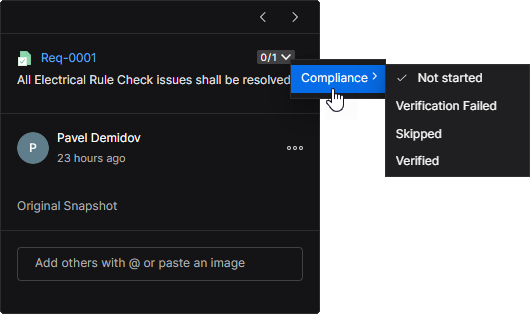 ).
Reference Documentation: Módulo Verificação e Validação
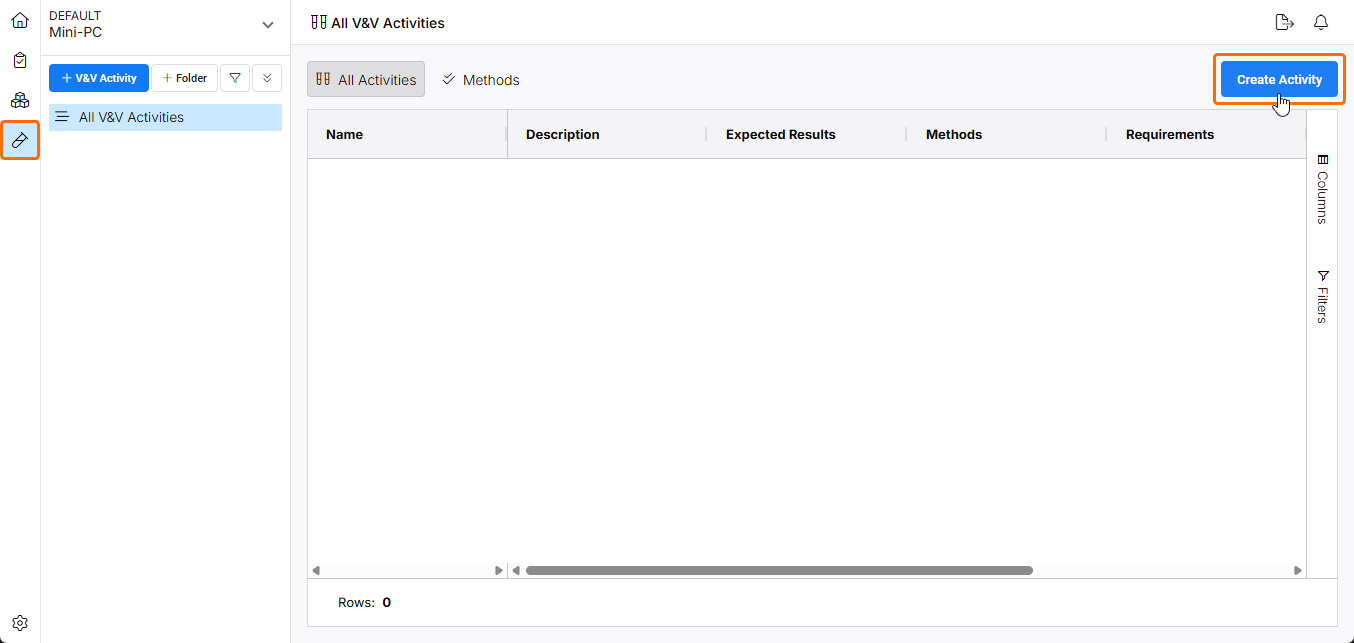
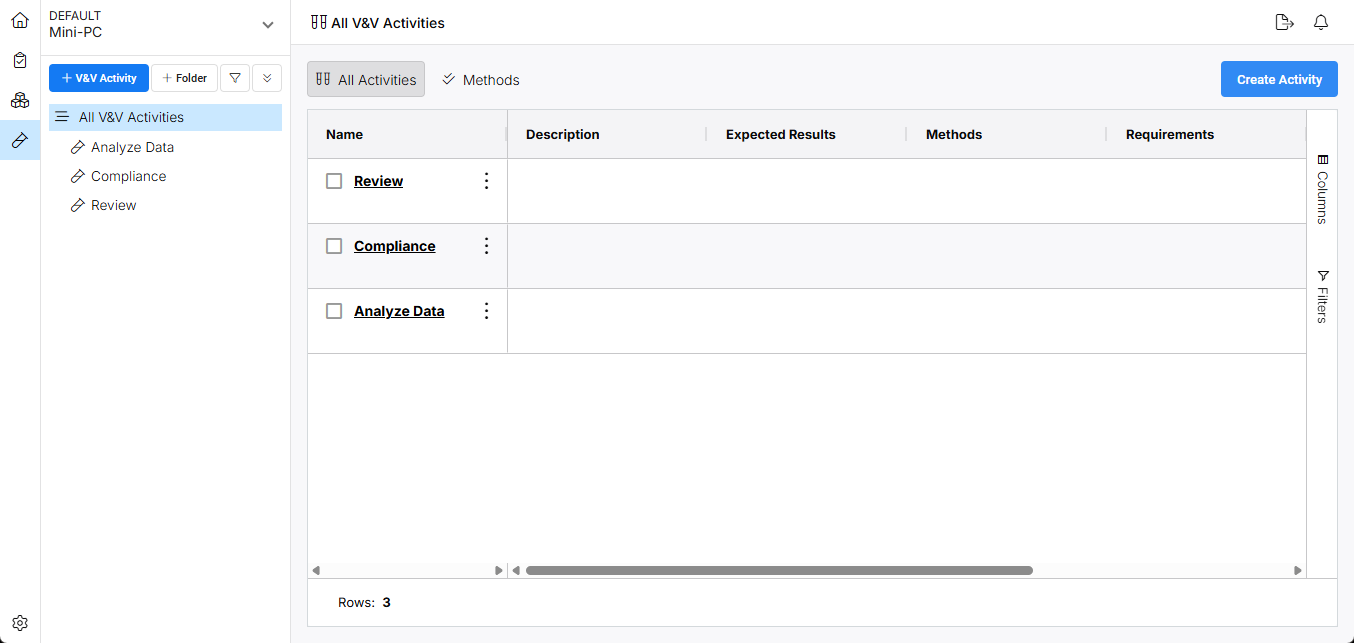
As Atividades de V&V que serão aplicadas aos Requisitos são criadas usando o comando do botão  no módulo Verificações e Validações do Requirements Portal.
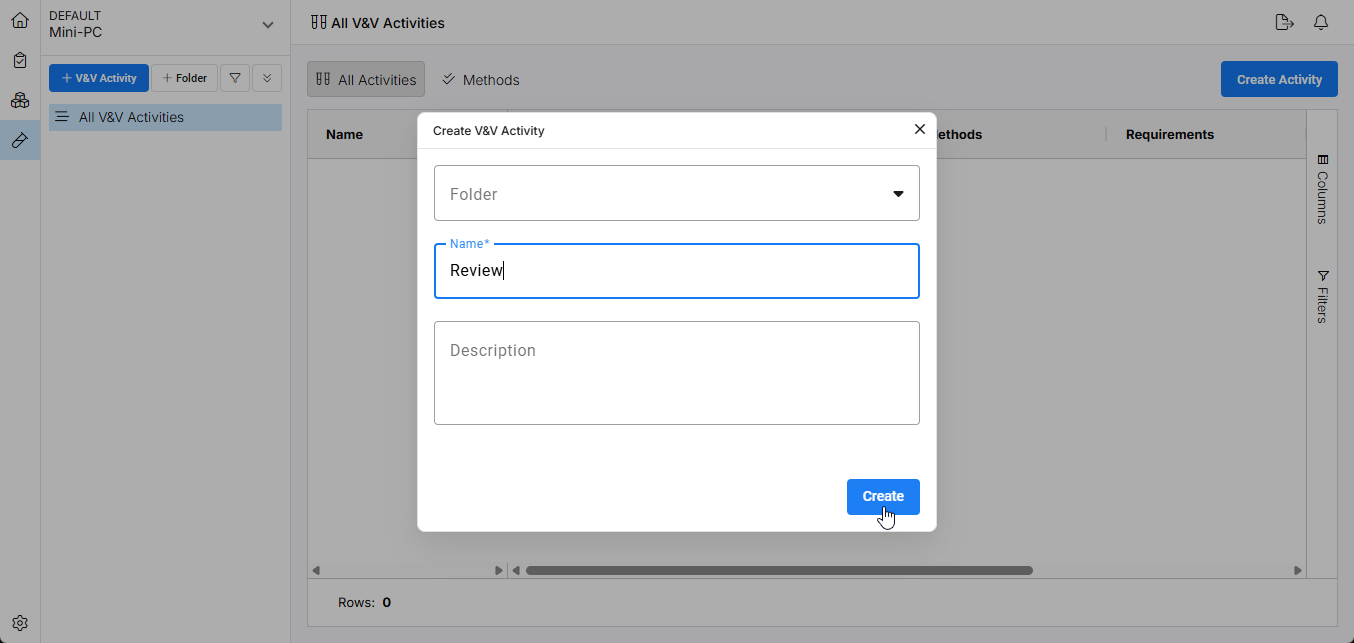
Na janela Create V&V Activity exibida em seguida, dê um nome à atividade a ser criada e confirme com o botão  .
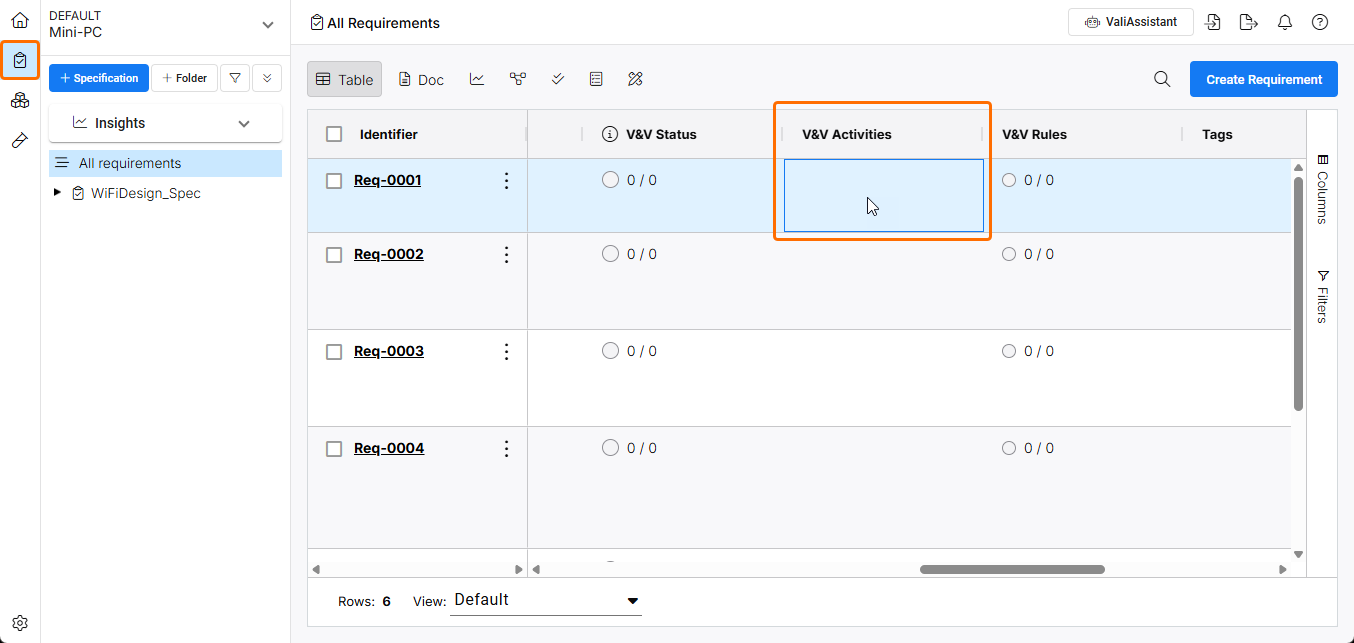
De volta ao módulo Requisitos ( ), para aplicar Atividades de V&V a uma entrada de Requisito, primeiro clique duas vezes na célula V&V Activities dessa entrada.
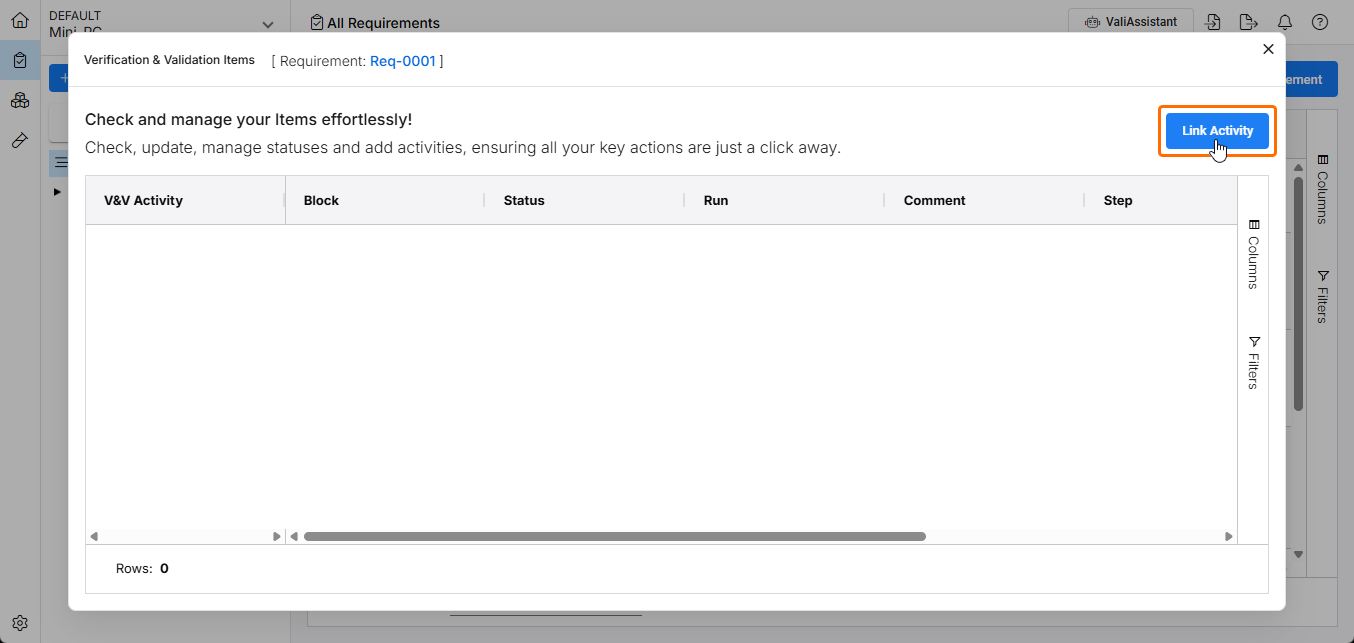
Na janela Verification & Validation Items exibida em seguida, clique no botão  para acessar as opções de Atividades de V&V disponíveis.
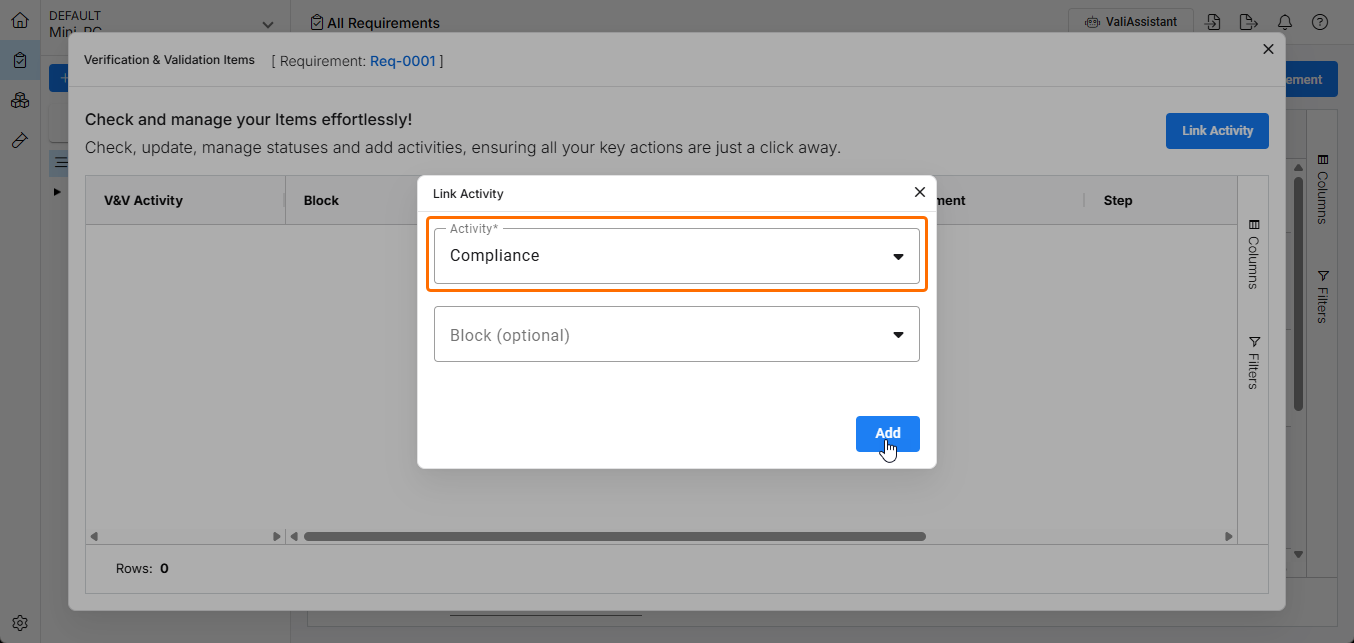
Escolha uma Atividade de V&V adequada no menu suspenso Activity da janela Link Activity e selecione  para confirmar.
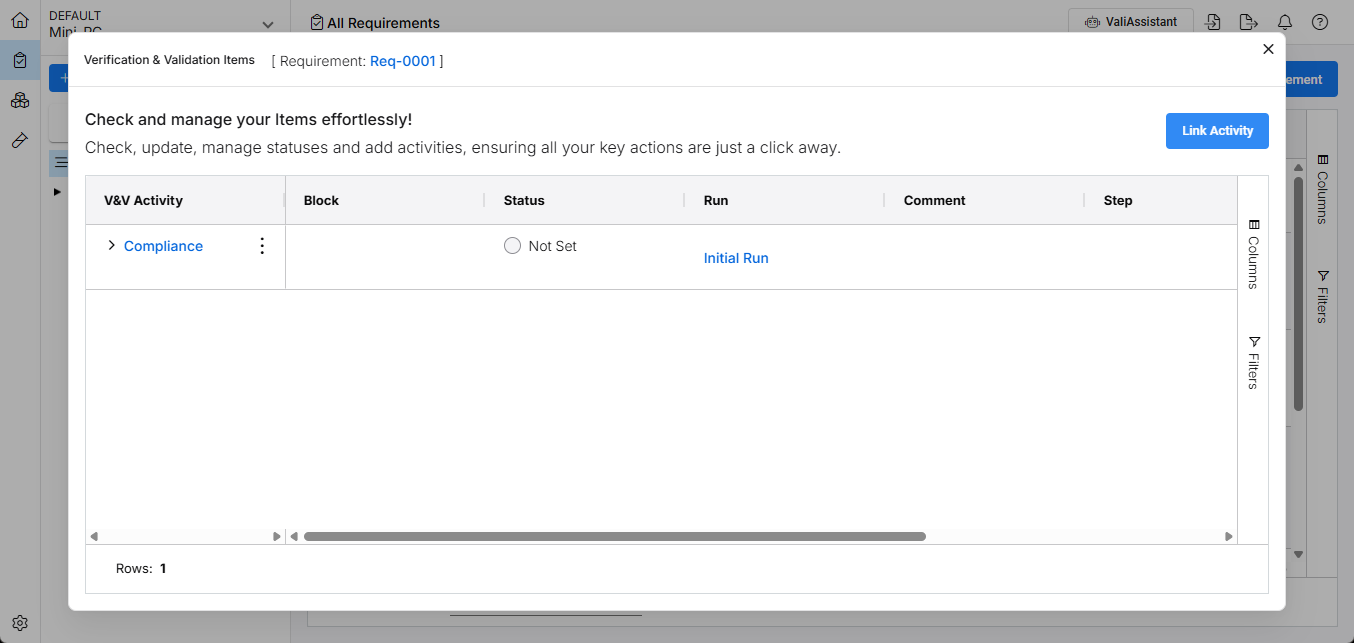
A Atividade selecionada é adicionada à lista Verification & Validation Items. Se necessário, use novamente o botão para adicionar outra Atividade de V&V ao Requisito selecionado no momento.
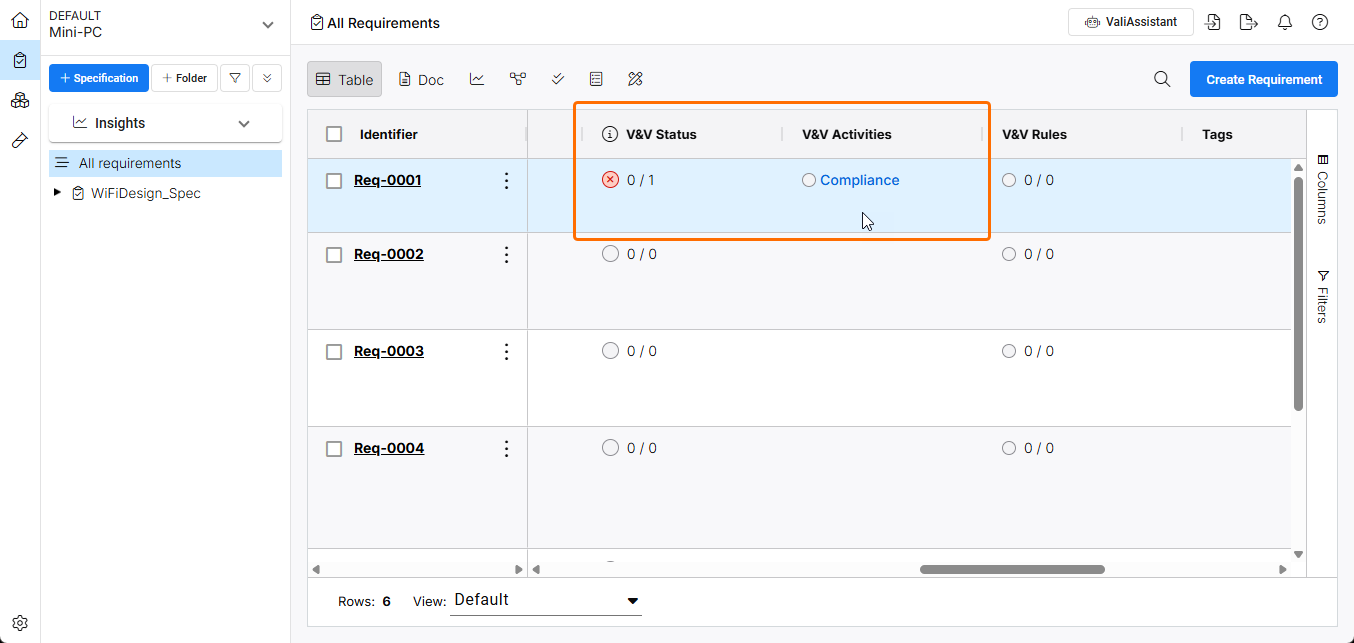
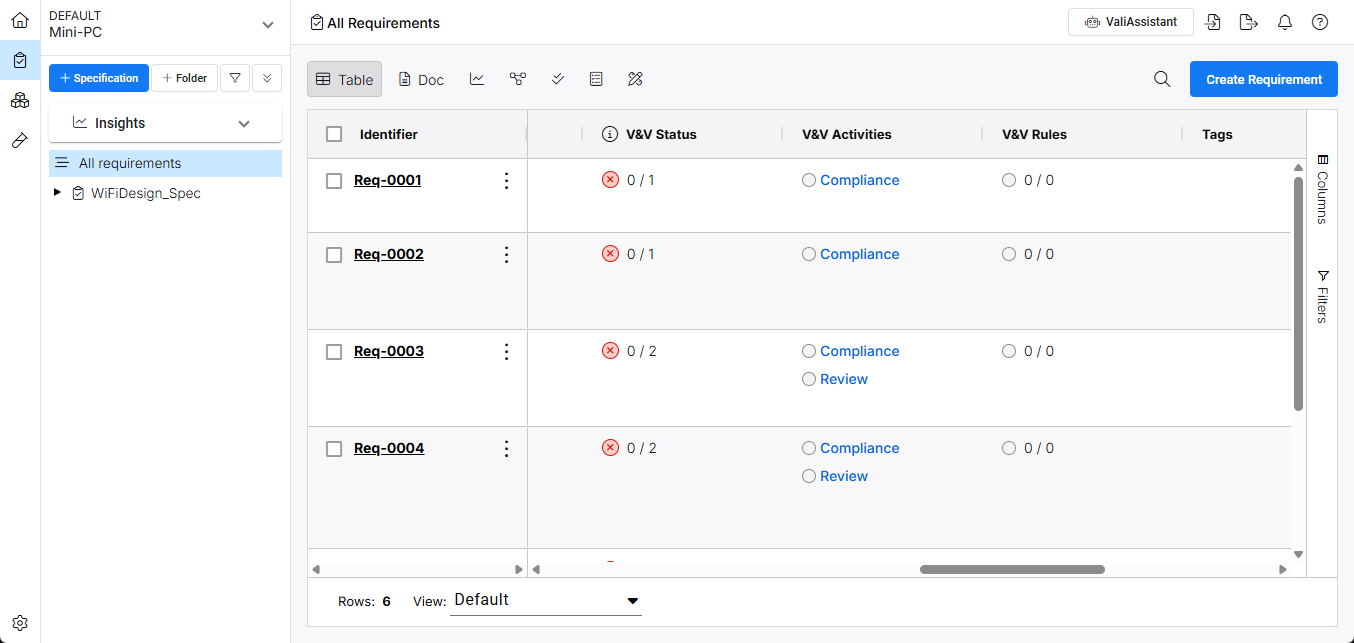
Vinculação de Requisitos a um projeto
Quando os diversos elementos do Requirements Portal tiverem sido configurados para o seu projeto (consulte a seção acima), o projeto precisará ser vinculado ao Bloco correspondente no Requirements Portal, para que seus Requisitos fiquem disponíveis na visualização do projeto no Workspace. Essa conexão permite o acesso em tempo real aos Requisitos a partir do seu projeto. Esse vínculo pode ser especificado de duas maneiras:
-
A partir do Requirements Portal — abra o Bloco relevante, altere seu tipo para
Electronicse use o campo Altium Link para selecionar o projeto de destino — consulte a seção acima para obter detalhes. -
No Workspace – abra a janela Editar projeto do projeto de design no seu Workspace e selecione o Bloco correspondente no campo Requirements, listado na seção Advanced.
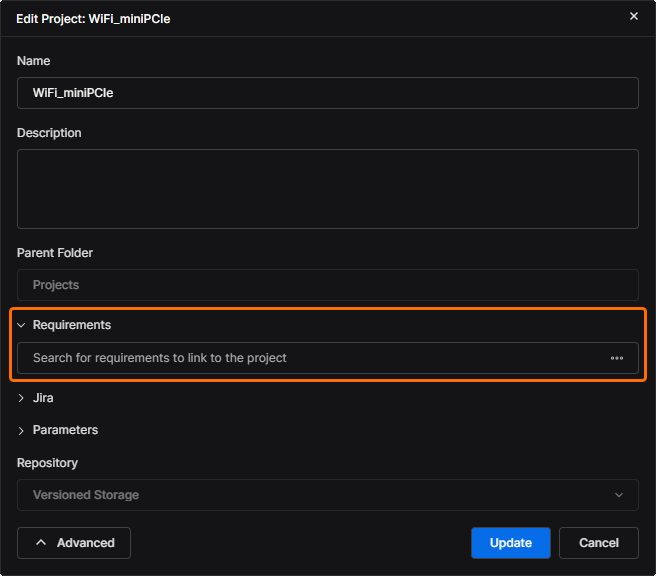
O vínculo entre o projeto de design e um Bloco de requisitos correspondente é inserido ou selecionado no campo Requirements da janela Edit Project, nas configurações de Advanced (
 ).
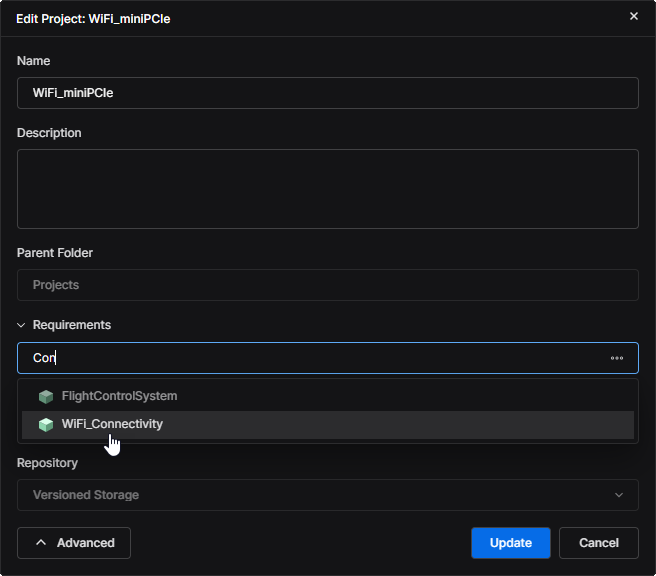
Comece a digitar o nome de um Bloco conhecido no campo para visualizar e selecionar uma opção na lista de Blocos correspondentes. Após selecionar, clique em
 para confirmar a configuração. Como alternativa, selecione a opção
 associada ao campo para procurar e escolher entre todos os Blocos de projeto disponíveis.
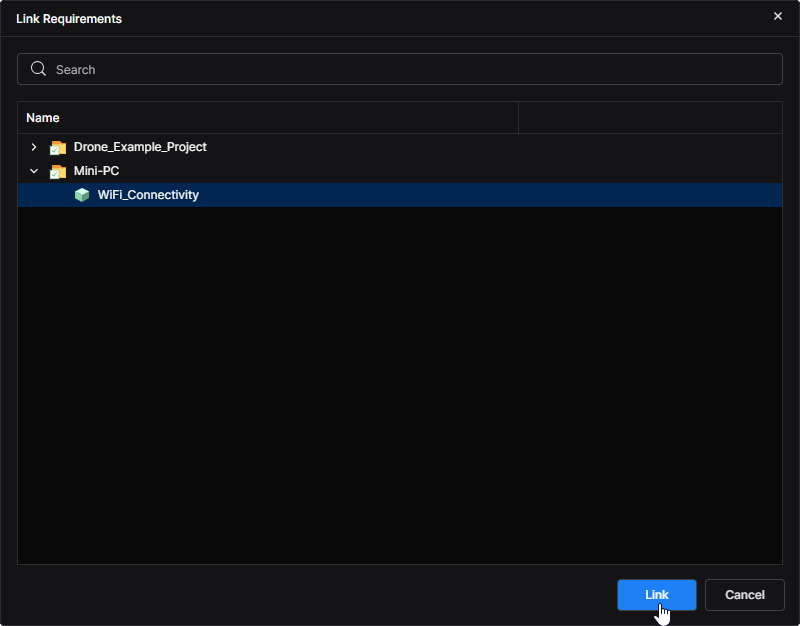
O menu
abre a janela Link Requirements, que inclui uma lista hierárquica de todos os Projetos de requisitos disponíveis e seus Blocos correspondentes – Blocos incompatíveis (cujo tipo não foi definido como Electronics, exibidos em cinza) não podem ser selecionados. Localize e selecione um Bloco adequado e clique em para confirmar.
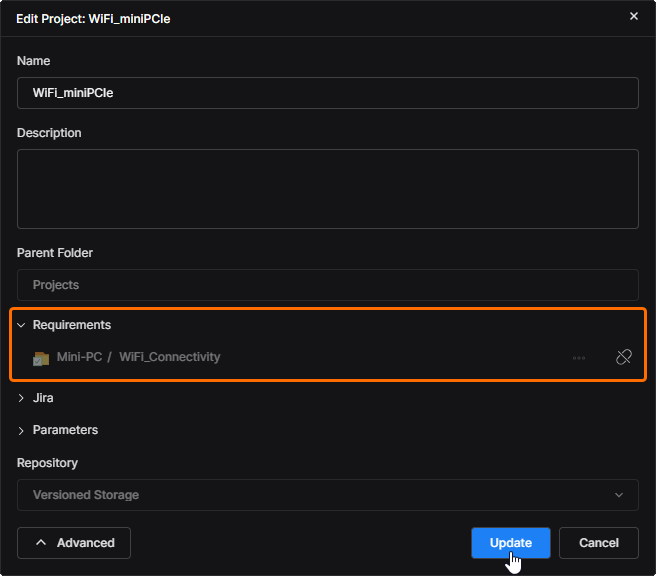
O campo Requirements da janela Edit Project incluirá o vínculo de mapeamento Projeto-Bloco especificado como uma entrada somente leitura. Clique em
para confirmar a configuração. O mapeamento Projeto-Bloco atual pode ser removido a qualquer momento usando o botão  .
Acesso aos requisitos no Workspace
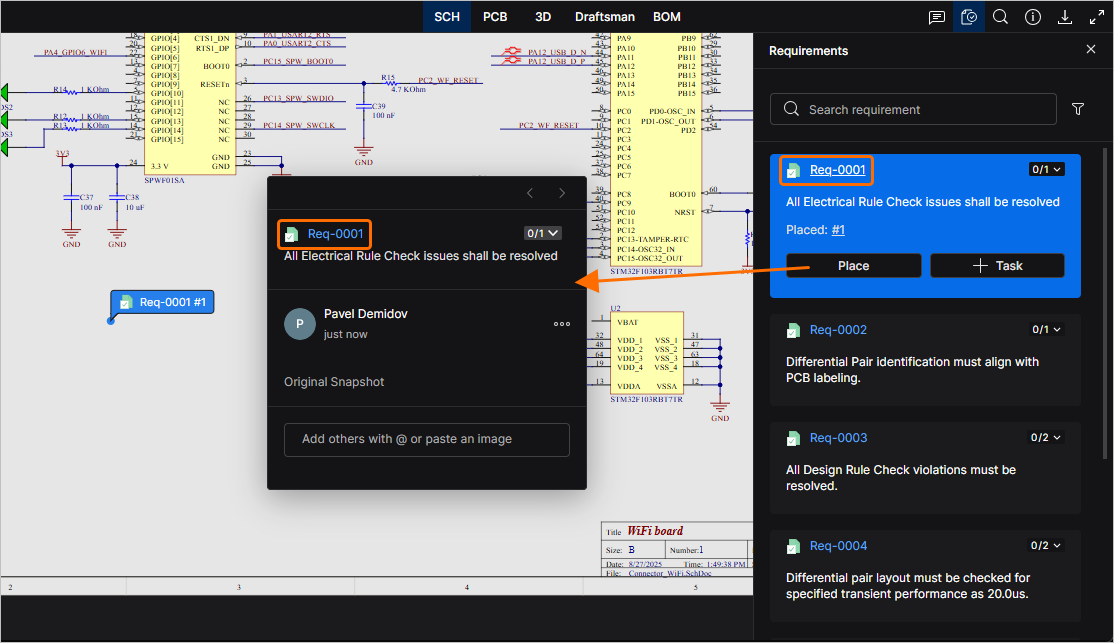
Na visualização de design do projeto vinculado, os Requisitos do Requirements Portal estão disponíveis no painel Requirements da visualização do documento, aberto pelo ícone  na parte superior. Esse painel lista todos os Requisitos disponíveis. Ao selecionar um cartão de Requisito, são exibidos suas informações, um link para sua instância no Requirements Portal e as configurações de Validação. Use o comando
 para criar uma instância de referência no documento atual e o comando
 para criar uma Tarefa geral atribuída a um membro específico do Workspace.
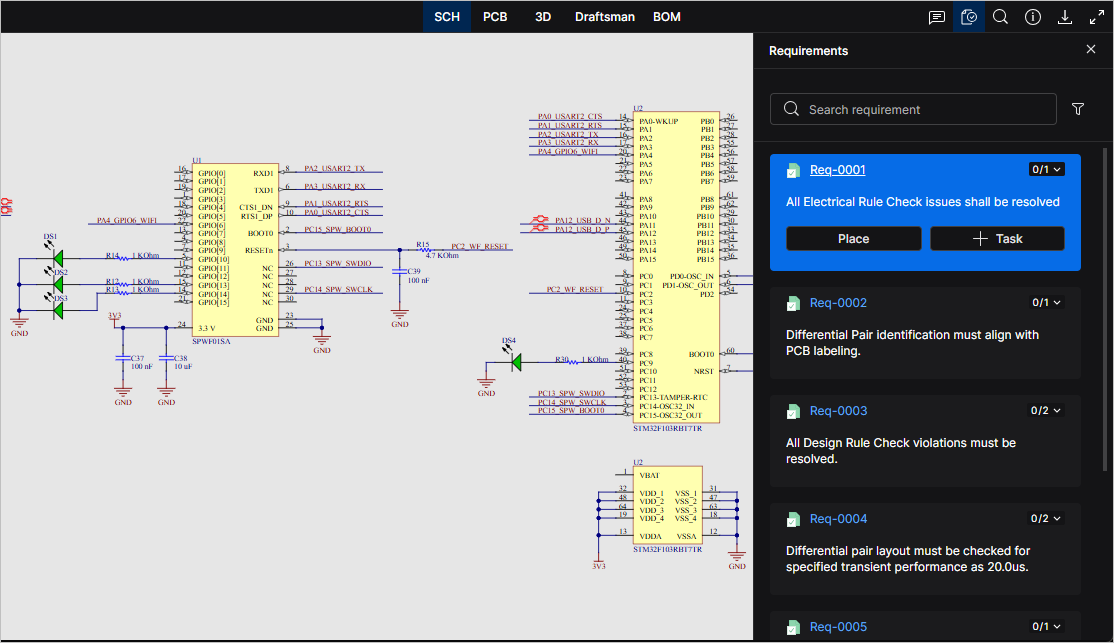
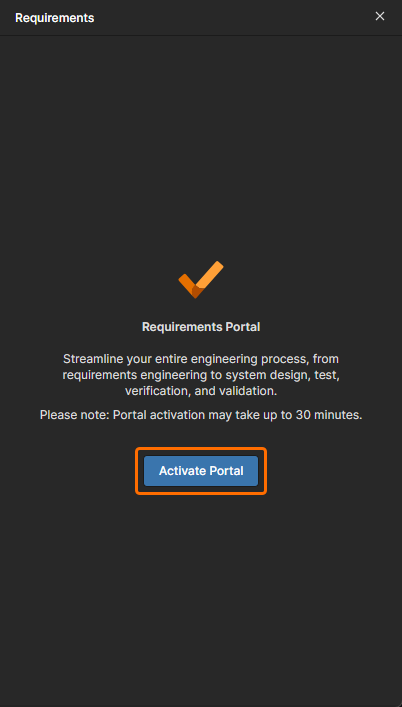 ).
Inserção de um Requisito
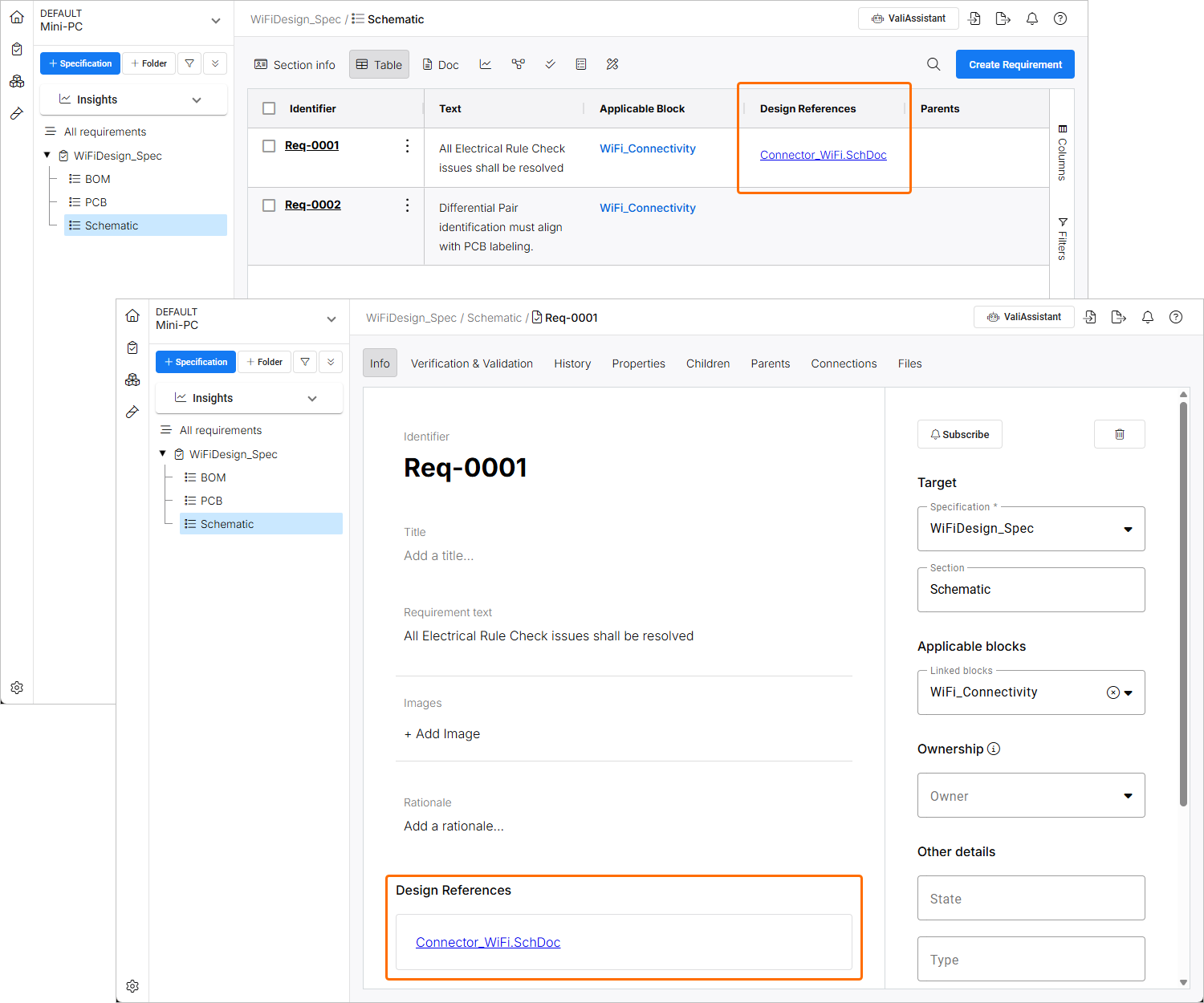
Um Requisito é inserido no documento atual usando o mesmo processo de inserção de um Comentário em um ponto, objeto (como um componente ou uma linha/trilha) ou uma área especificada – consulte Inserção de um Comentário para obter informações detalhadas. O link do Identificador do requisito (Req-0001 neste exemplo), tanto no painel Requirements quanto na janela do requisito, abre a entrada desse Requisito no Requirements Portal.
 ).
Criação de uma Tarefa de requisito
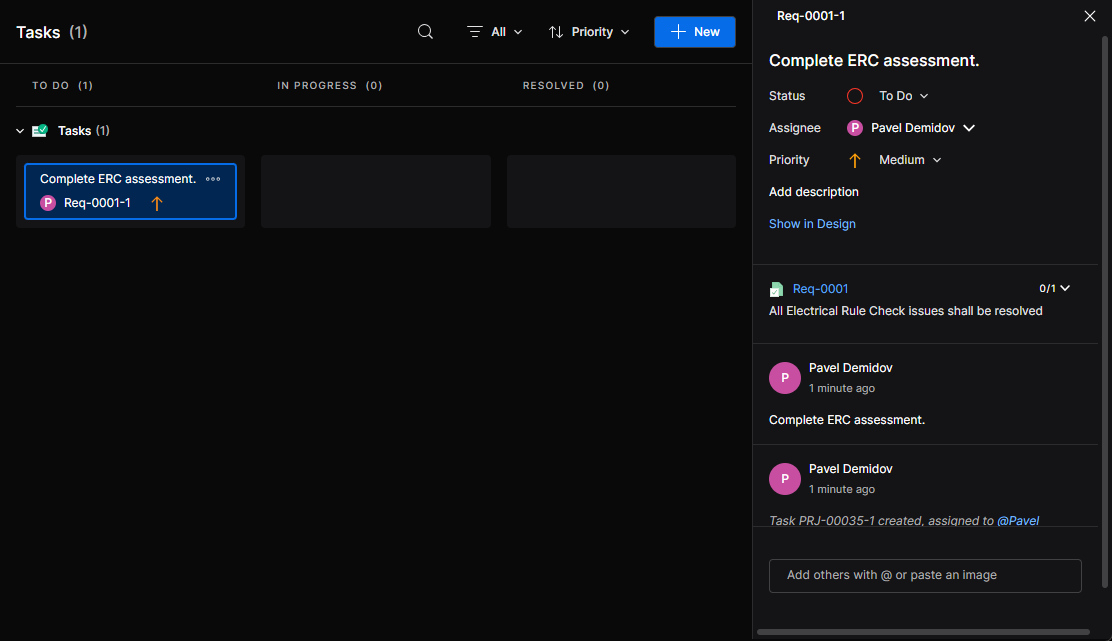
Uma Tarefa acionável do Workspace é criada para um Requisito selecionando a opção da entrada no painel Requirements e, em seguida, atribuindo a Tarefa a um Membro do Workspace, inserindo uma descrição da Tarefa e confirmando com o botão  . As tarefas de requisito são acessadas e têm seu andamento atualizado pela página Tarefas do Web Viewer.
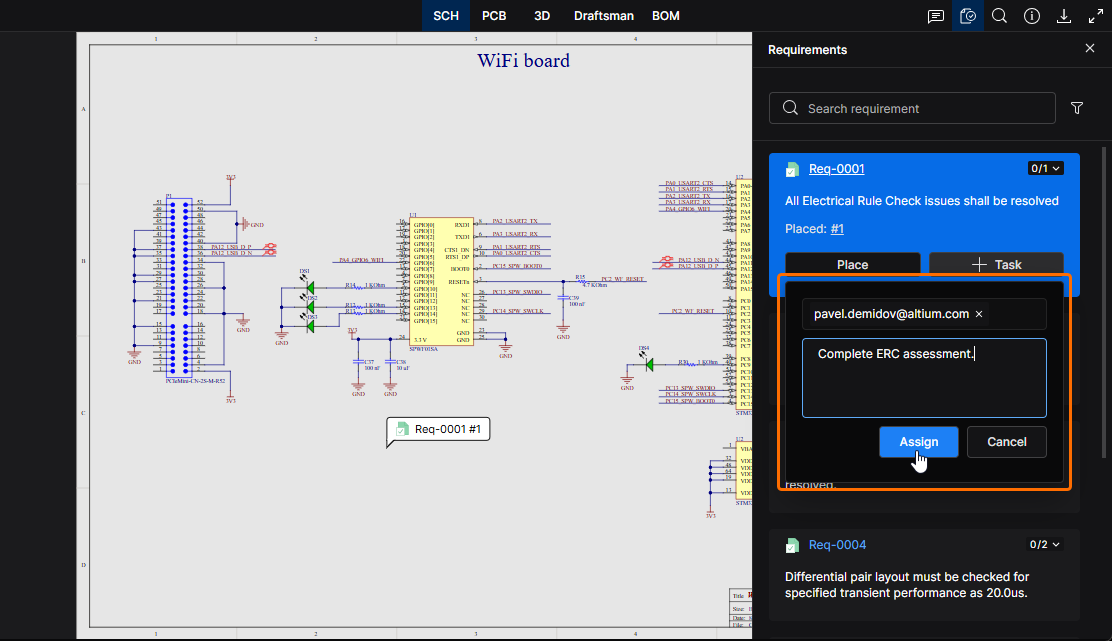
Uma Tarefa do Workspace relacionada a um Requisito selecionado é criada pelo botão . A Tarefa é atribuída a um Membro do Workspace como uma ação solicitada.
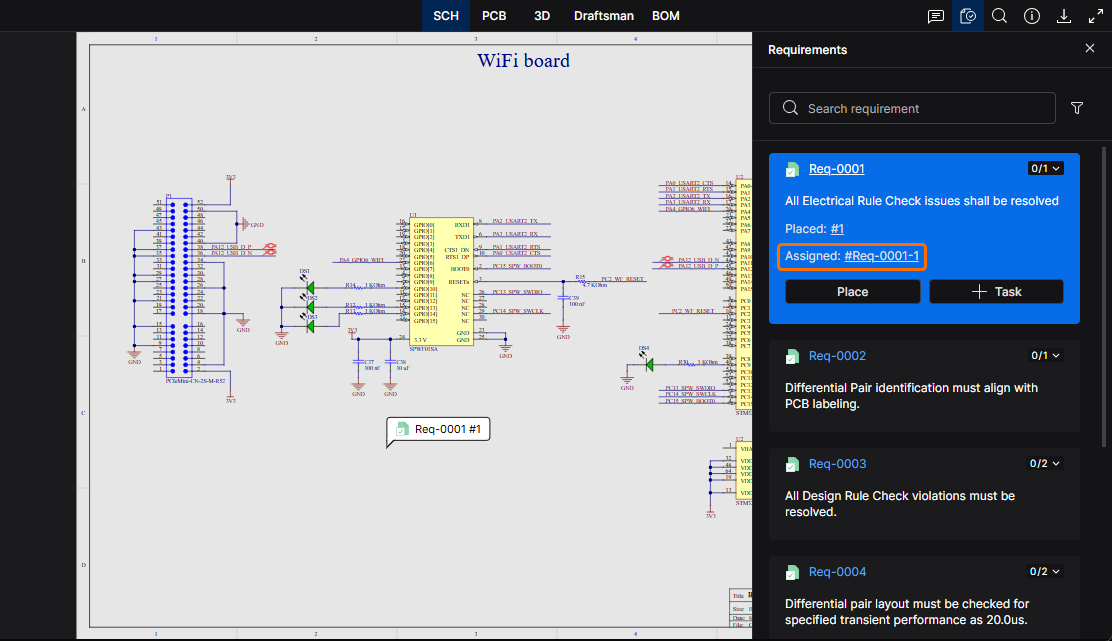
Atualização do status de verificação de um Requisito
O status de Verificação de um Requisito pode ser definido pelo item de menu de verificação ( ), disponível em sua entrada no painel Requirements e na janela do requisito no documento. O menu oferece as opções (por exemplo,
Verified, Not Verified ou Skipped) definidas pela Atividade de verificação e validação associada ao Requisito no Requirements Portal.
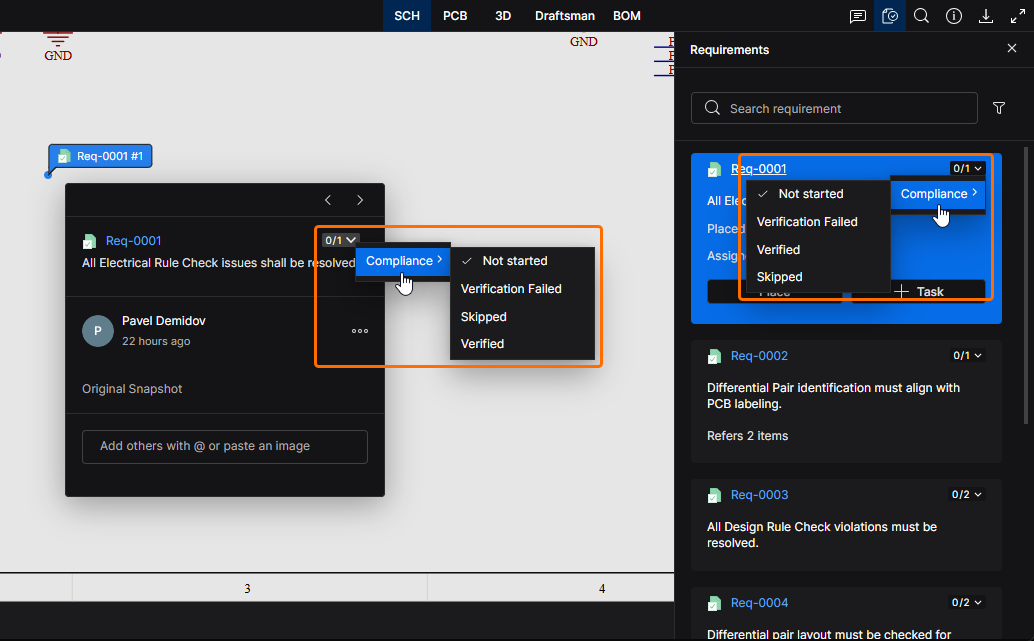
Selecione uma atividade de verificação associada ao Requisito no item de menu de verificação () da janela do requisito ou do painel Requirements. O rótulo do menu indica o número de verificações concluídas em relação ao número de verificações associadas ao Requisito – neste exemplo, 0 de 1.
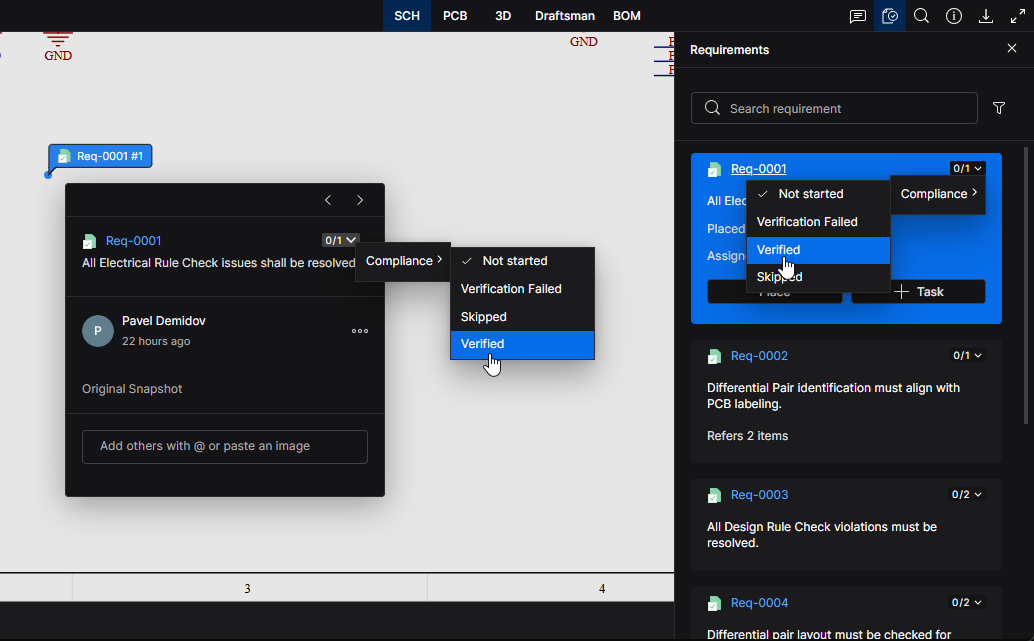
Escolha um status para a atividade de verificação. Observe que várias atividades podem ser associadas a um Requisito, cada uma com suas próprias opções de status no menu (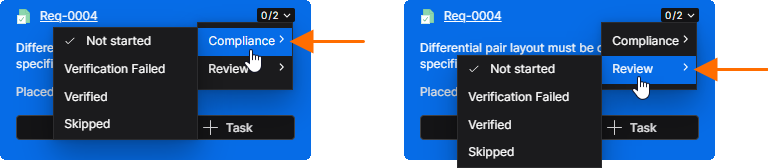 ). Elas são exibidas na entrada do Requirements Portal como várias Atividades de V&V (
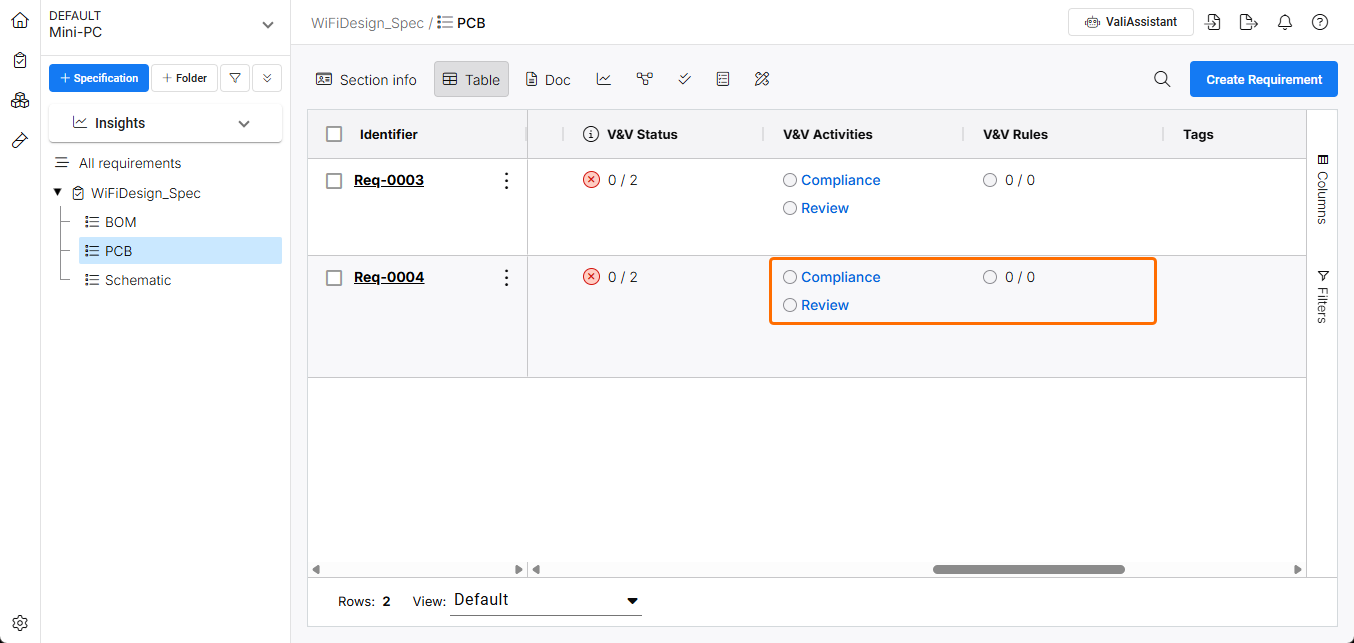 ).
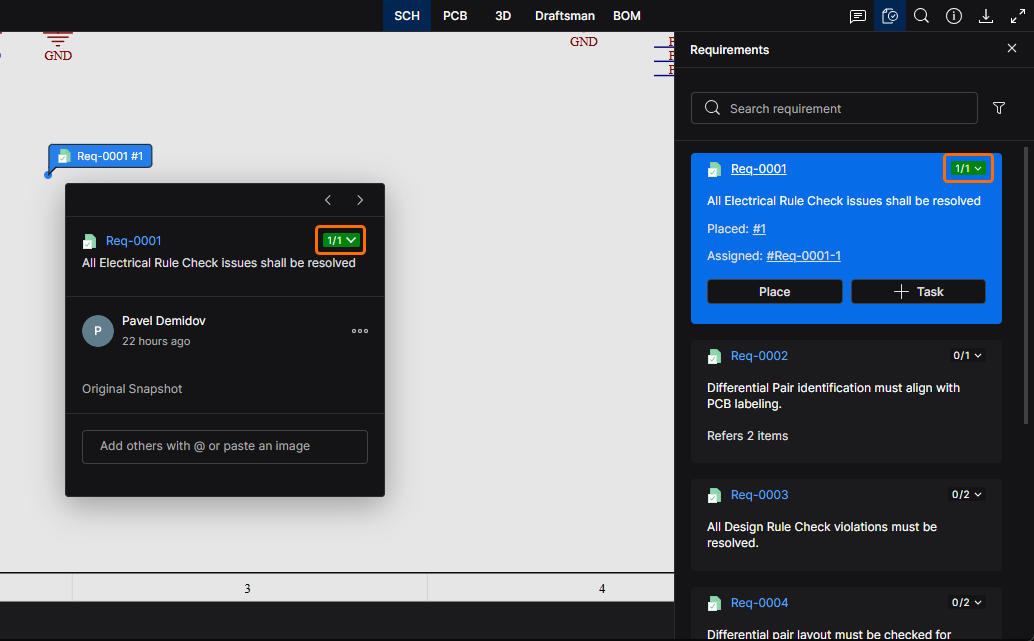
O status de verificação do Requisito agora está definido como 1 de 1 porque a opção Verified foi selecionada. A entrada do Requisito no Requirements Portal também mostrará esse estado verificado (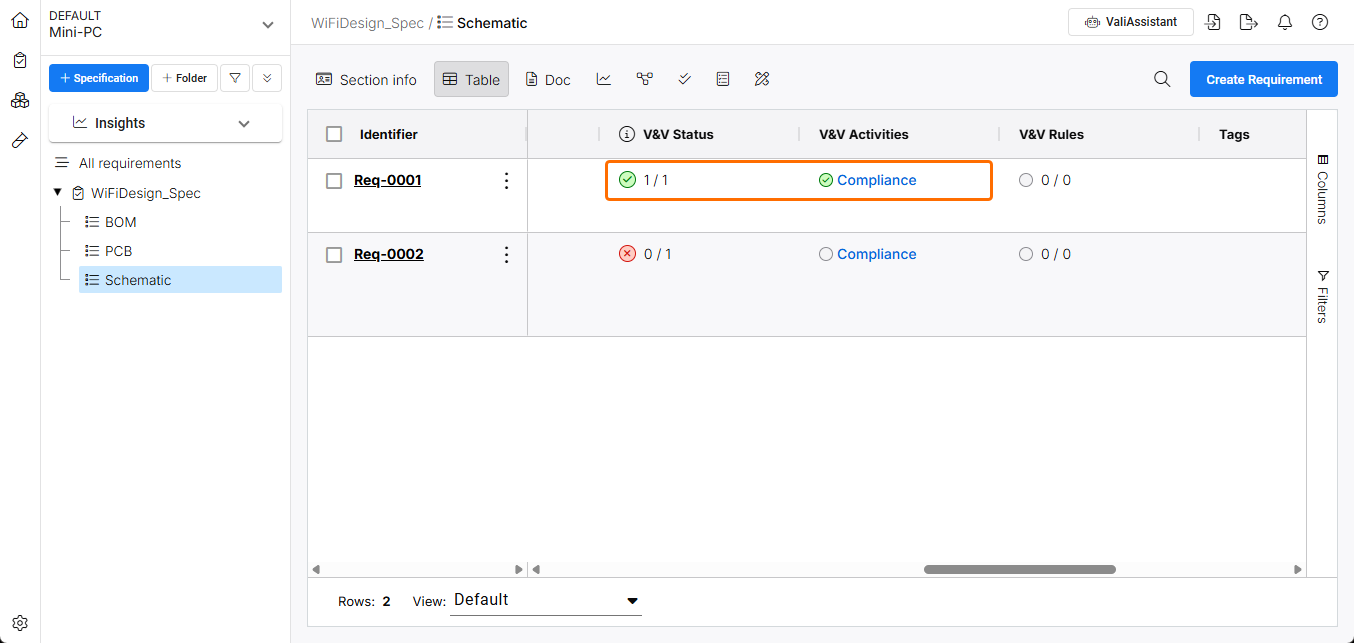 ).
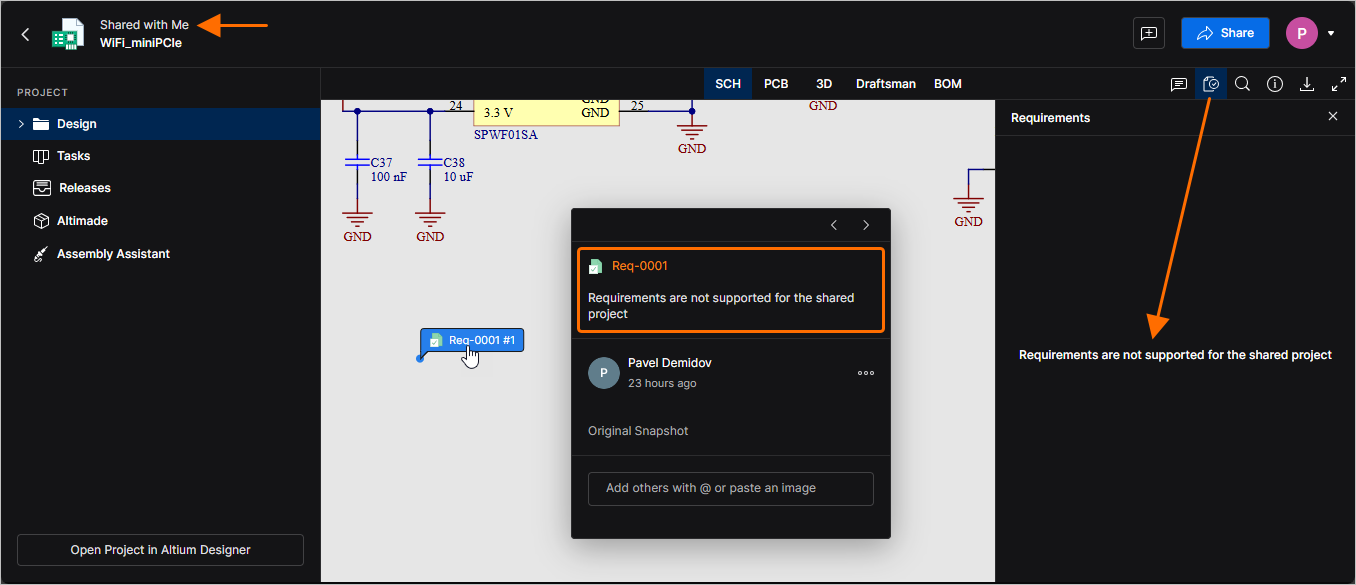
Observe que os Convidados do Workspace (usuários que não são membros do Workspace, mas receberam acesso compartilhado ao projeto) não podem trabalhar com os Requisitos associados. Quando os Convidados acessam o projeto compartilhado pela visualização Shared with Me em seu Espaço pessoal ou em outro Workspace, as informações dos requisitos não ficam disponíveis no painel Requirements nem nos Requisitos inseridos.
 Localizado por IA