
Gestão do ciclo de vida
O Workspace permite definir e gerir definições de ciclo de vida através da sua interface no navegador, complementando a capacidade de o fazer através do Altium Designer. E, proporcionando melhor visibilidade dos estados e transições envolvidos, cada ciclo de vida é construído de forma gráfica, mostrando de imediato os fluxos envolvidos. Muitos dos controlos de gestão a que está habituado na caixa de diálogo Edit Lifecycle Definitions dialog no Altium Designer estão presentes, mas num contexto muito mais intuitivo, permitindo-lhe criar e modificar rapidamente as suas definições com maior simplicidade.
Acesso
O acesso às definições de ciclo de vida do seu Workspace só pode ser feito por um administrador (um membro do grupo Administrators). Depois de aceder ao seu Workspace através da Interface da Plataforma Altium 365 baseada no navegador (https://365.altium.com), utilize a árvore de navegação à esquerda para navegar até à página Admin – Settings (na região Workspace da interface). Depois, na árvore apresentada, clique na entrada Lifecycle Definitions.
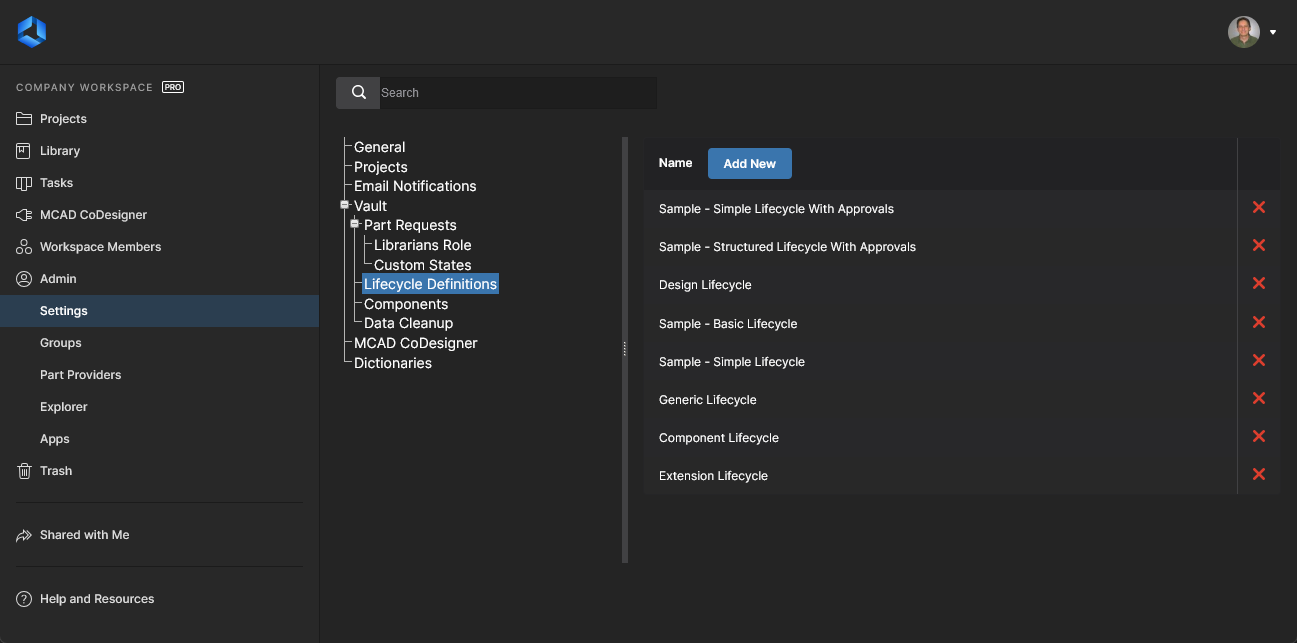 Aceder às definições de ciclo de vida através da interface do navegador do Workspace. Aqui, são apresentadas as definições predefinidas.
Uma Interface Gráfica
Definir e gerir uma definição de ciclo de vida através da interface do navegador do Workspace é, em grande medida, um processo visual. Uma definição é construída de forma semelhante a um diagrama de fluxo, utilizando vários objetos gráficos que representam os estados e as transições de estado (e fases, se estiver a utilizar um estilo de gestão Advanced ).

Defina as suas definições de ciclo de vida de forma visual, com objetos gráficos que representam as fases, os estados e as transições.
Adicionar e Definir uma Definição de Ciclo de Vida
Adicione uma nova definição clicando no botão  , de volta à página de resumo. Será criada uma definição predefinida de fase única, utilizando o estilo de gestão Advanced .

Uma definição de ciclo de vida recém-adicionada, no estilo Advanced, com uma única fase, estado inicial e estado libertado. Uma única transição liga os dois estados.
Os controlos disponíveis ser-lhe-ão familiares da gestão no lado do Altium Designer, incluindo:
- Atribuir um nome à definição.
- Definir que tipos de conteúdo podem utilizar a definição – clique na ligação see all/change para aceder à janela Content Types, com a qual pode ativar e definir a utilização da definição por tipo de conteúdo – ver exemplo.
- Escolher o estilo de gestão do ciclo de vida – Simple ou Advanced.
- Associar fases aos níveis do esquema de nomenclatura de revisões (apenas para uma definição no estilo Advanced).
Em seguida, crie as (fases), os estados e as transições conforme necessário para construir o "diagrama" da definição. Aspetos importantes a ter em conta ao fazê-lo:
- Existe sempre uma fase inicial (normalmente chamada DESIGN) e um estado inicial (normalmente chamado Planned).
-
Clique no botão
 para adicionar uma nova entidade gráfica de fase. Esta será adicionada abaixo da fase DESIGN. Inicialmente, a fase terá o nome NEW STAGE 1. Altere-o conforme necessário na janela Stage Properties, acedida fazendo duplo clique no gráfico da fase.

-
Clique no botão
 para adicionar uma nova entidade gráfica de estado. Clique e arraste-a para a posição pretendida. Inicialmente, o estado terá o nome New State 1. Altere-o conforme necessário, juntamente com outras propriedades do estado, através da janela State Properties, acedida fazendo duplo clique no gráfico do estado.

- Clique e mantenha premido no contorno de um gráfico de estado para adicionar uma transição de estado – arraste para o estado de destino pretendido e largue quando aparecer um círculo laranja de "válido". Defina as propriedades da transição através da janela Transition Properties, acedida fazendo duplo clique numa entidade de transição. As transições de estado recém-adicionadas serão públicas por predefinição – altere o controlo conforme necessário através das propriedades.

A opção State Transition Permissions pode ser definida como Controlled – transições de ciclo de vida disponíveis para Utilizadores/Grupos específicos – ou Using Approvals – transições disponíveis através da submissão de um pedido e subsequente aprovação por Utilizadores/Grupos especificados.

-
Para remover uma entidade de fase, estado ou transição de estado, passe o cursor sobre a mesma e clique na cruz de remoção que aparece –
 (fase/estado),
  (transição de estado).
- Para alterar o ponto ao longo de um estado em que uma transição de estado entra/sai, passe o cursor sobre a transição e clique e arraste uma seta de extremidade.
Depois de definir conforme necessário, clique no botão  . Clicar no botão
  irá essencialmente restaurar o diagrama ao último estado guardado.
Exportar uma Definição de Ciclo de Vida
Pode exportar rapidamente a parte gráfica da definição de ciclo de vida atualmente visualizada/definida, permitindo partilhá-la com outras pessoas para obter feedback. Para o fazer, clique no botão  . A exportação é feita para o formato de ficheiro PNG, sendo a imagem transferida para a pasta de transferências predefinida do seu navegador com o nome <LifecycleDefinitionName>.png.
Remover uma Definição de Ciclo de Vida
Para remover uma definição de ciclo de vida, clique no respetivo controlo de eliminação ( ), na página que apresenta a lista resumida de definições. Se essa definição estiver atualmente a ser utilizada por pelo menos uma revisão de um Item no Workspace, será apresentada uma janela pop-up a alertá-lo para o facto de que não pode ser eliminada.
 Localizado por IA
