
Gerenciando a Estrutura e o Acesso ao Conteúdo
A estrutura do conteúdo e o gerenciamento de acesso de um Workspace podem ser realizados tanto na página Admin – Explorer page (por um Administrador) quanto na página principal Projects page (por um membro do Workspace com direitos suficientes). Os comandos e recursos dessas páginas permitem que você:
-
Navegue pelas pastas e Itens dentro do Workspace. É possível criar, editar e remover pastas e, assim, montar a estrutura do Workspace. As pastas e os itens removidos são enviados para a Trash, onde podem ser excluídos permanentemente ou restaurados.
-
Defina o compartilhamento em nível de pasta e em nível de Item. Isso controla quem pode ver qual conteúdo está no Workspace e, no nível da pasta, se outros usuários podem apenas visualizar uma pasta e seu conteúdo ou também editá-la (efetivamente liberando/confirmando/fazendo upload de dados de projeto para ela).
-
Especifique se uma pasta ou item (como um projeto) herda suas permissões de compartilhamento da pasta pai. Essa é a condição padrão.
Em termos de estrutura e gerenciamento de conteúdo, as interfaces das páginas Projects e Explorer diferem em termos de capacidades e praticidade:
-
A página Projects do Workspace oferece uma abordagem simples para o gerenciamento de pastas e itens de projeto, disponível para Administradores, Proprietários de projetos/itens e outros usuários com direitos de edição suficientes.
Nota: com esta interface, você não pode editar nem definir permissões de compartilhamento para a pasta de nível superior Projects (por padrão), nem criar outra pasta de nível superior.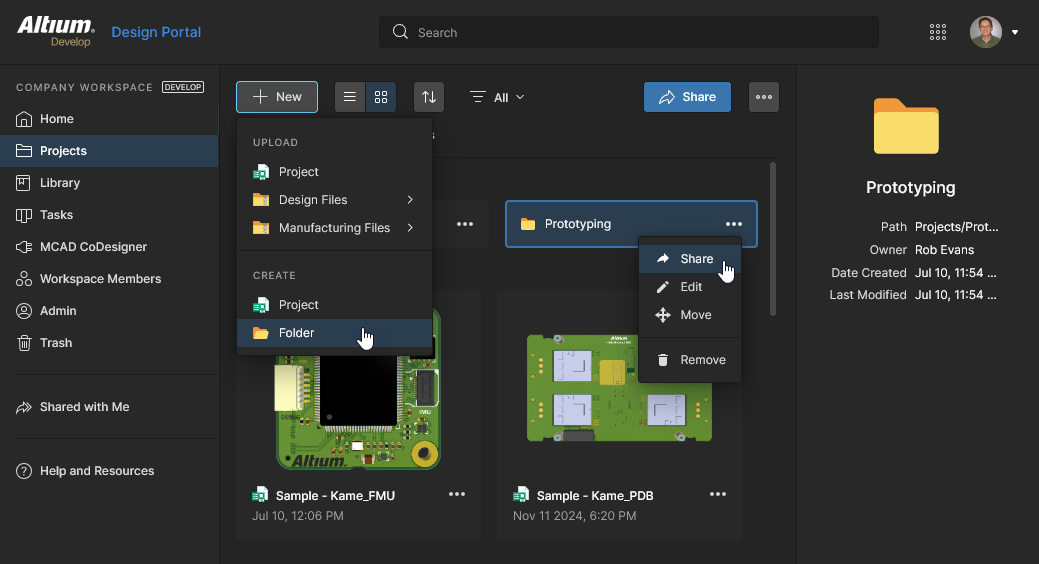 A maior parte das tarefas de gerenciamento da estrutura e das permissões do Workspace pode ser realizada por meio dos comandos da página Projects.
-
A página Explorer do Workspace, que é semelhante ao painel Altium Designer Explorer panel e está disponível apenas para Administradores, fornece acesso de gerenciamento a todas as pastas e itens, incluindo dados de Release de projeto, Componentes, Managed Content etc.
Nota: com esta interface, você não pode compartilhar um projeto de design nem mover pastas e itens.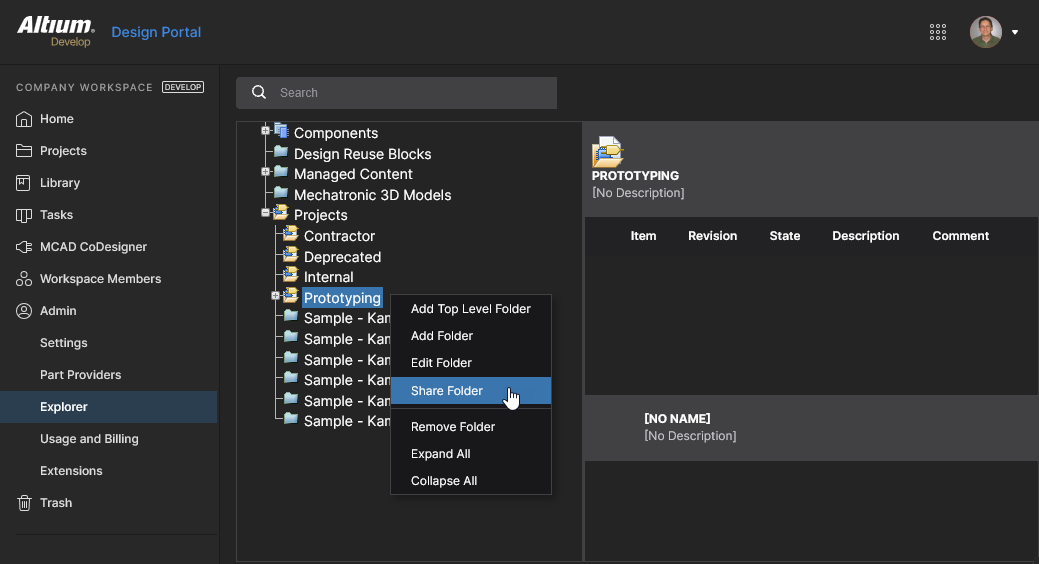 A página Explorer fornece controle detalhado sobre a estrutura do Workspace e as configurações de permissão, incluindo acesso à pasta de nível superior Projects.
Compartilhando pastas e itens
Related page: Controlando o acesso ao conteúdo do servidor (página do Altium Designer)
A estrutura de pastas do Workspace no Altium 365 conta com um esquema avançado de herança de permissões baseado na propagação de permissões de compartilhamento de objetos Pai para Filho — sendo este último uma pasta ou itens de design, como Projetos, Componentes, arquivos BOM, Templates e assim por diante. Esse arranjo simplifica o processo de organização da estrutura de pastas de um Workspace e de suas permissões de compartilhamento para corresponder aos requisitos de acesso dos Usuários da Empresa e dos Grupos de usuários.
Um Workspace fornece os seguintes recursos de compartilhamento:
-
Folder-level Sharing – fornece a capacidade de controlar quem pode ver qual conteúdo no Workspace por meio do compartilhamento de pastas. Isso permite controlar se outros usuários podem apenas visualizar uma pasta e seu conteúdo, ou também editá-la (efetivamente liberando/confirmando/fazendo upload de dados de projeto para ela). Um único Workspace pode ser particionado em várias “zonas” efetivas de conteúdo, mas com permissões controladas no nível da pasta, o que permite tornar o conteúdo seletivamente visível ou oculto conforme necessário, dando às pessoas certas o acesso certo aos dados certos.
-
Item-level Sharing – fornece a capacidade de controlar quem pode ver e acessar quais Itens em uma pasta compartilhada. Esse nível mais específico de compartilhamento permite substituir (ou complementar) o conjunto de permissões que um Item herdou de sua pasta pai. Desde que um usuário tenha acesso à própria pasta, ele poderá então visualizar/editar (conforme permitido) os Itens dessa pasta que foram compartilhados com ele.
Os recursos de compartilhamento acima obedecerão ao esquema de herança de permissões do Workspace. No sentido mais simples, as permissões aplicadas a uma pasta serão propagadas para baixo na hierarquia de pastas por meio das relações pai-filho — da pasta para a subpasta, ao longo da cadeia.
Essa estrutura de herança de permissões é mantida (a menos que seja intencionalmente desativada em algum ponto da hierarquia) quando pastas são adicionadas à hierarquia e também quando permissões são adicionadas dentro da hierarquia. Quando permissões adicionais são aplicadas a uma pasta que não é a pasta de nível superior — isto é, está dentro da hierarquia — elas serão herdadas hierarquia abaixo a partir desse nível, sem afetar as permissões existentes.


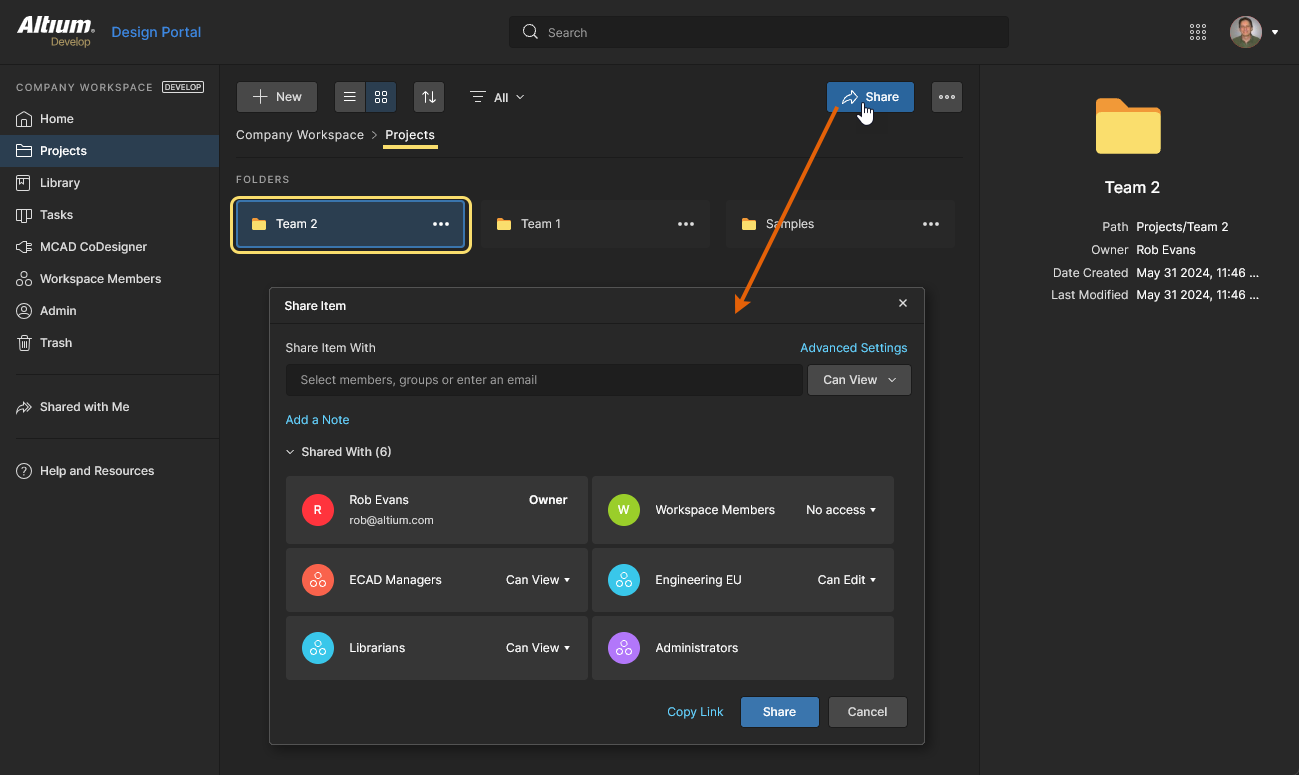
Na página Projects do Workspace, as permissões da pasta do projeto podem ser acessadas e alteradas nas opções da interface Share. Selecione uma entrada de pasta e depois o botão superior  ou a opção Share no menu
  da entrada para acessar a janela Share Item.
  Observe que:
-
por padrão — quando um Workspace é ativado pela primeira vez — a pasta de nível superior Projects não fica acessível na página Projects, mas se tornará disponível se outras pastas de nível superior forem criadas. A interface da página Explorer sempre pode acessar a pasta Projects.
-
a interface e a funcionalidade da janela operam da mesma forma ao compartilhar um Projeto — isso inclui a capacidade de alterar o Proprietário do Item (pasta).
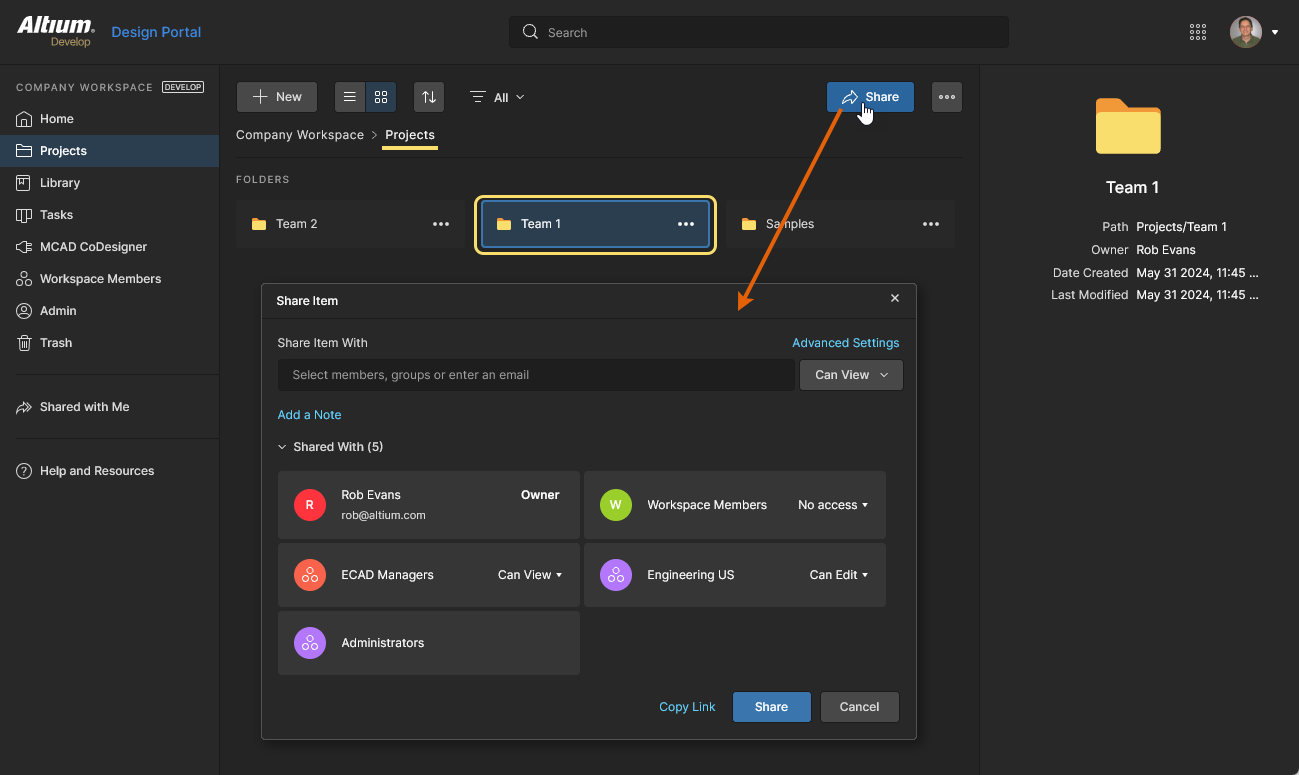
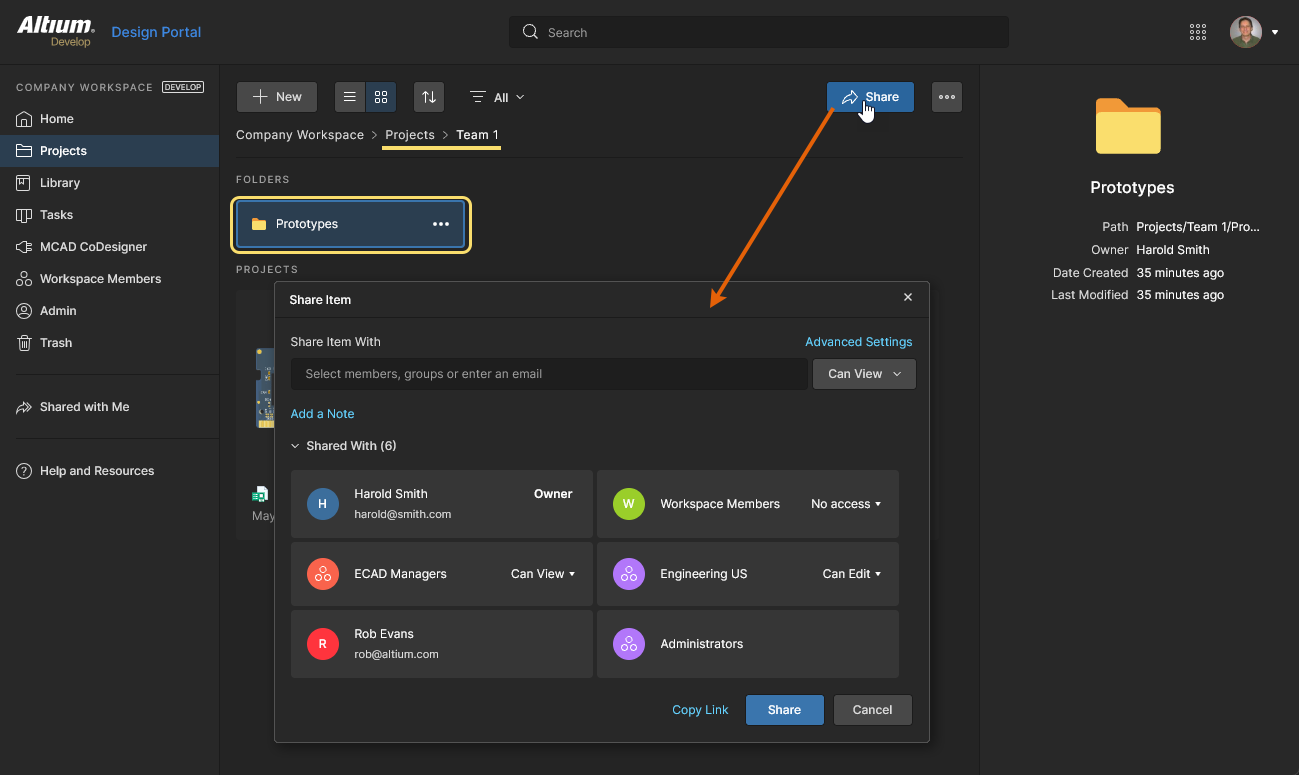
Na página Explorer, os controles de compartilhamento são acessados clicando com o botão direito sobre a entrada da árvore de navegação da pasta (ou Item) e usando o comando Share Folder (ou Share Item) no menu de contexto. A janela Share será exibida, a partir da qual as permissões de acesso para a pasta/Item podem ser modificadas conforme necessário.
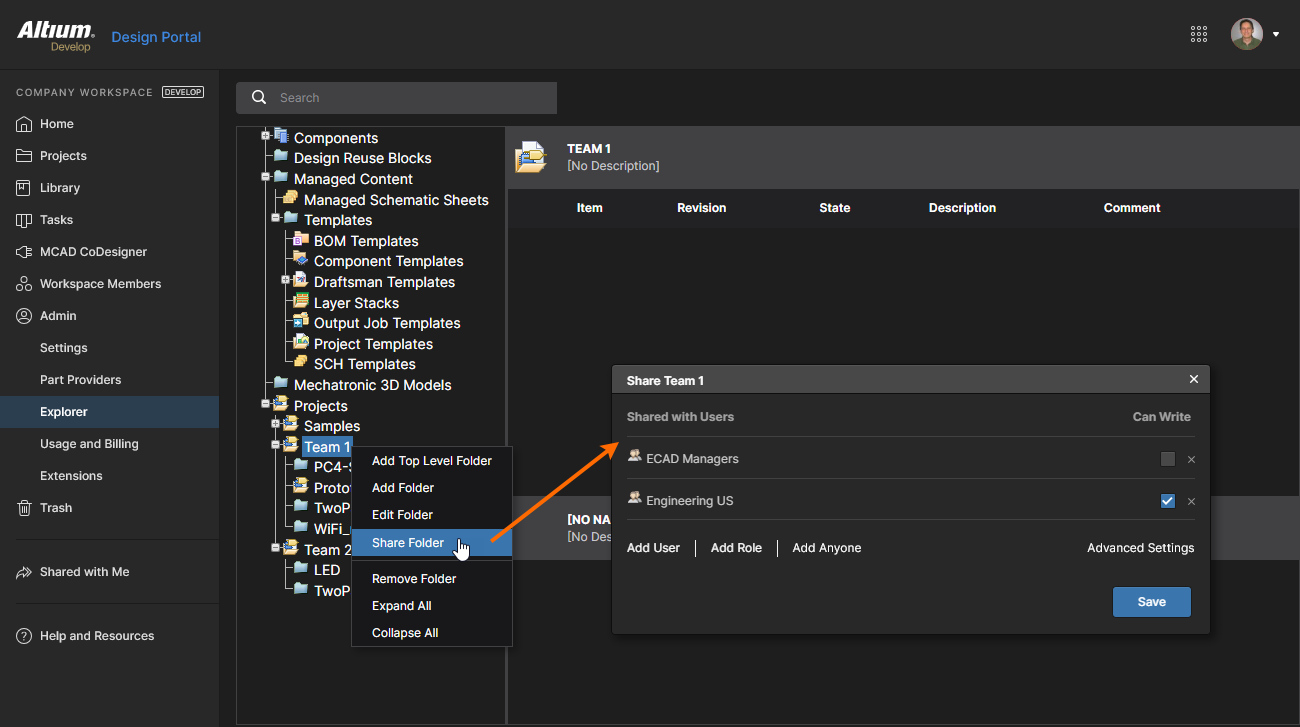
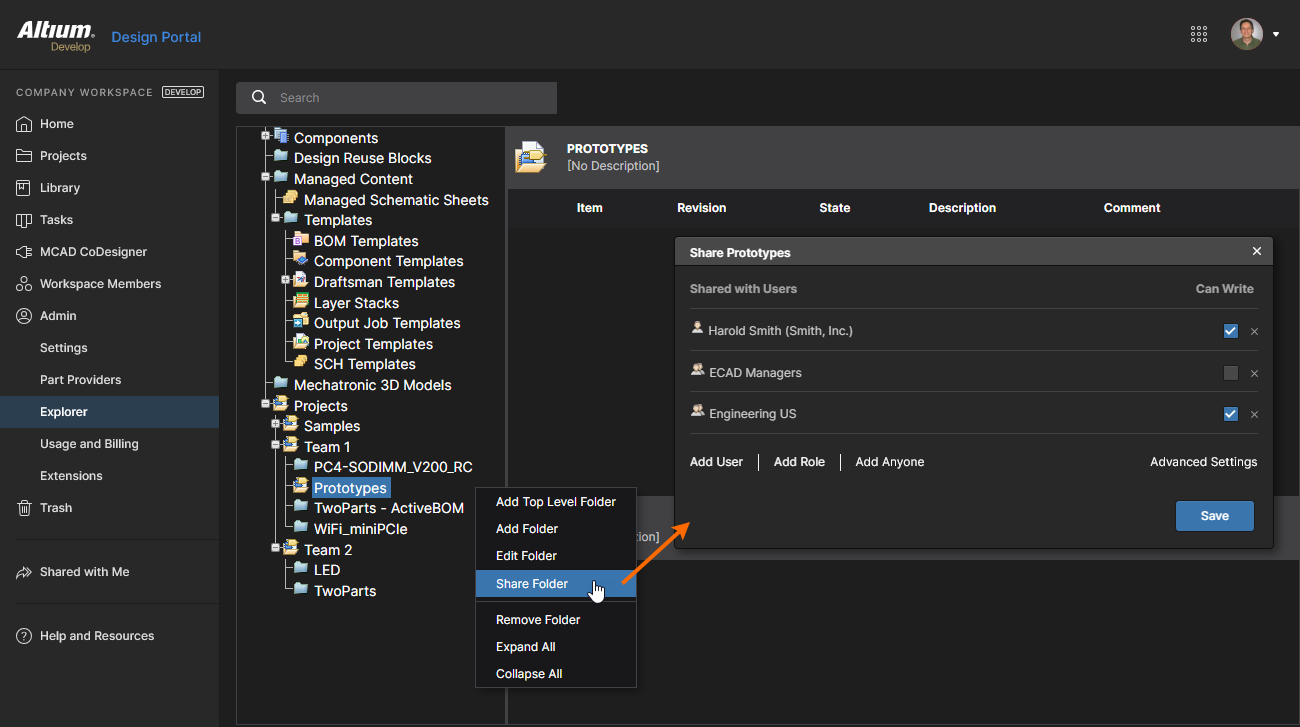
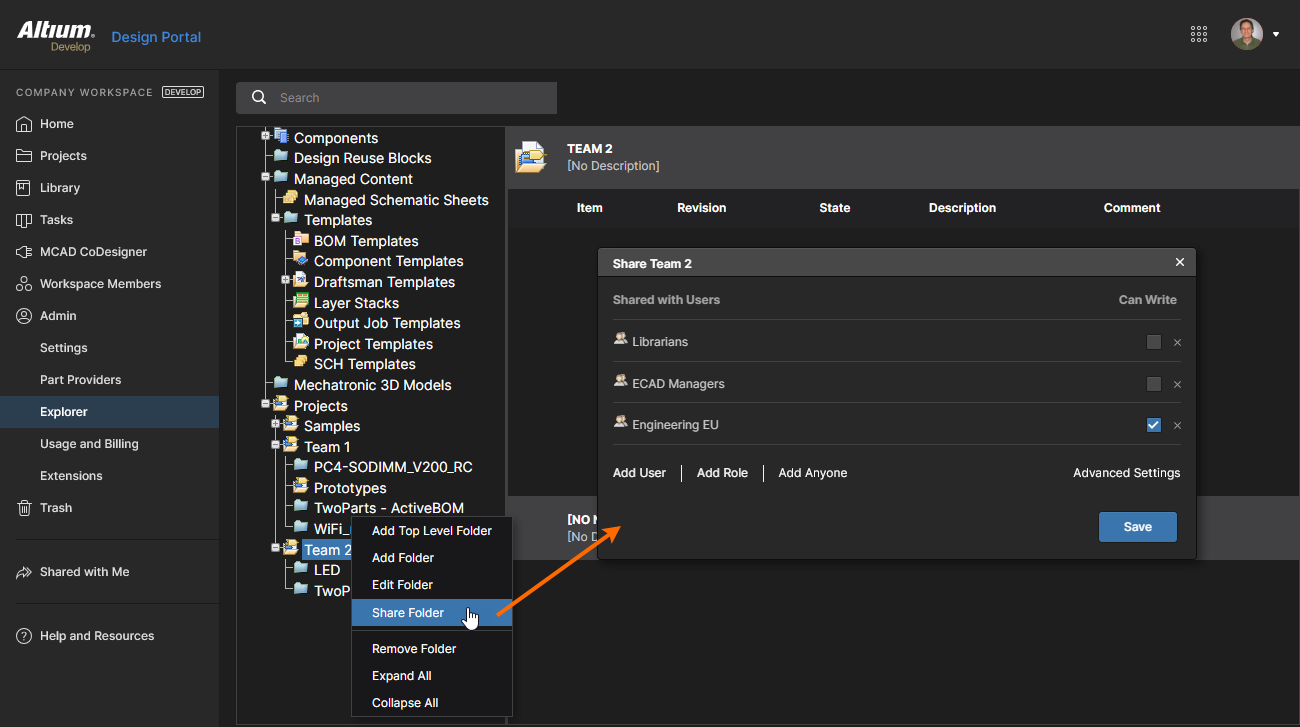
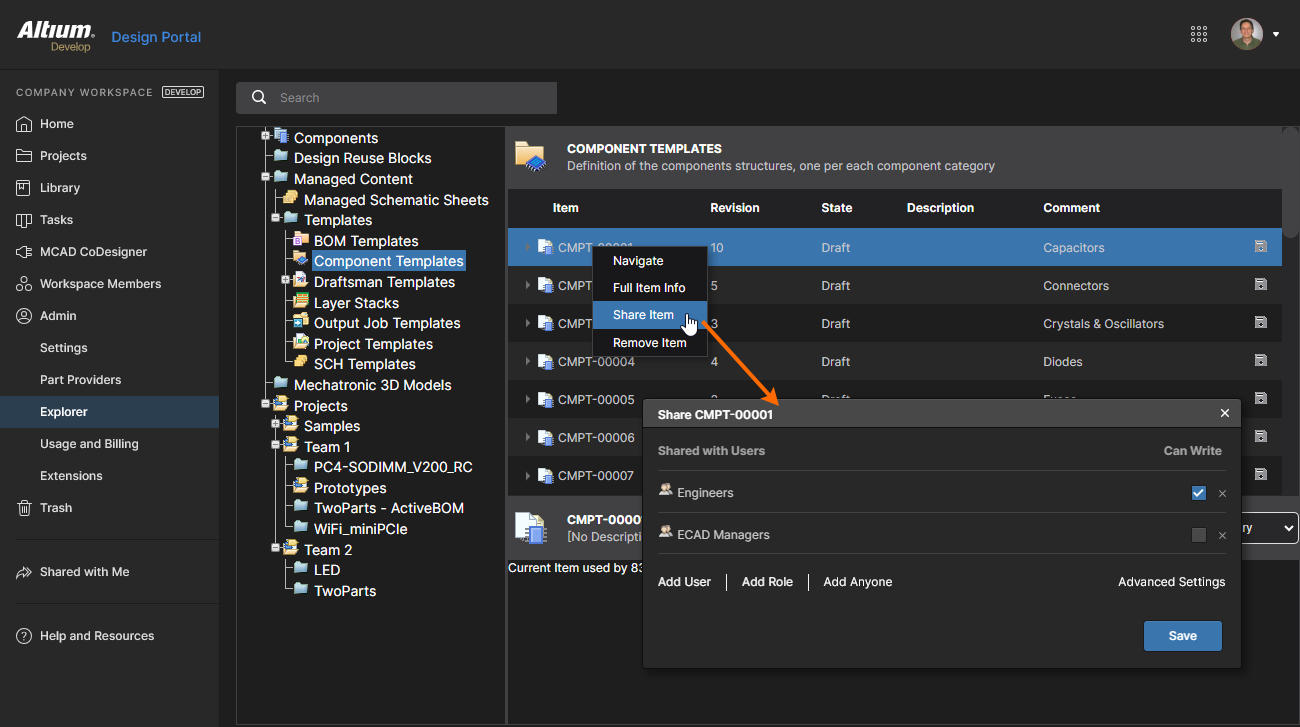
Pontos importantes a observar:
-
Em termos de permissões, um usuário/grupo tem acesso de Leitura/Gravação quando a opção Can Write (Edit) está habilitada. Se essa opção estiver desabilitada, ele terá apenas acesso de Leitura (View).
-
Em termos das seleções de permissões de compartilhamento na interface do usuário:
-
Uma opção
Can Writemarcada (leitura/gravação) na página Explorer equivale aCan Editselecionado na página Projects. -
Uma opção
Can Writedesmarcada (somente leitura) na página Explorer equivale aCan Viewselecionado na página Projects.
-
-
Para remover o acesso compartilhado de um usuário/grupo existente a uma pasta/item:
-
na página Projects, selecione a opção Remove do bloco do usuário/grupo na janela Share Item.
-
na página Explorer, clique no controle Remove associado à entrada do usuário/grupo (
 ) na janela Share.
-
-
Por padrão, uma pasta/item estará disponível apenas para seu proprietário (inicialmente, seu criador) e para todos os membros do grupo Administrators. Essas permissões são inerentes e não precisam ser adicionadas explicitamente.
OwnerseAdministratorstêm permissões de Leitura/Gravação (Visualizar/Editar). -
Para permitir que todos os usuários do Workspace vejam uma pasta/item:
-
na janela Share Item da página Projects, defina a opção de acesso do bloco Workspace Members como
Can ViewouCan Editpara acesso completo de gravação. -
na janela Share da página Explorer, selecione o controle Add Workspace Members e desmarque sua opção Can Write, ou deixe-a marcada para acesso completo de gravação.
-
-
Ao contrário de outros itens, as permissões de compartilhamento de um item de projeto de design não podem ser gerenciadas pela página Explorer. Em vez disso, elas são especificadas na janela Share Item, acessada pela página Projects. Consulte a página Workspace Projects para obter informações detalhadas.
Restrições de compartilhamento controladas por herança
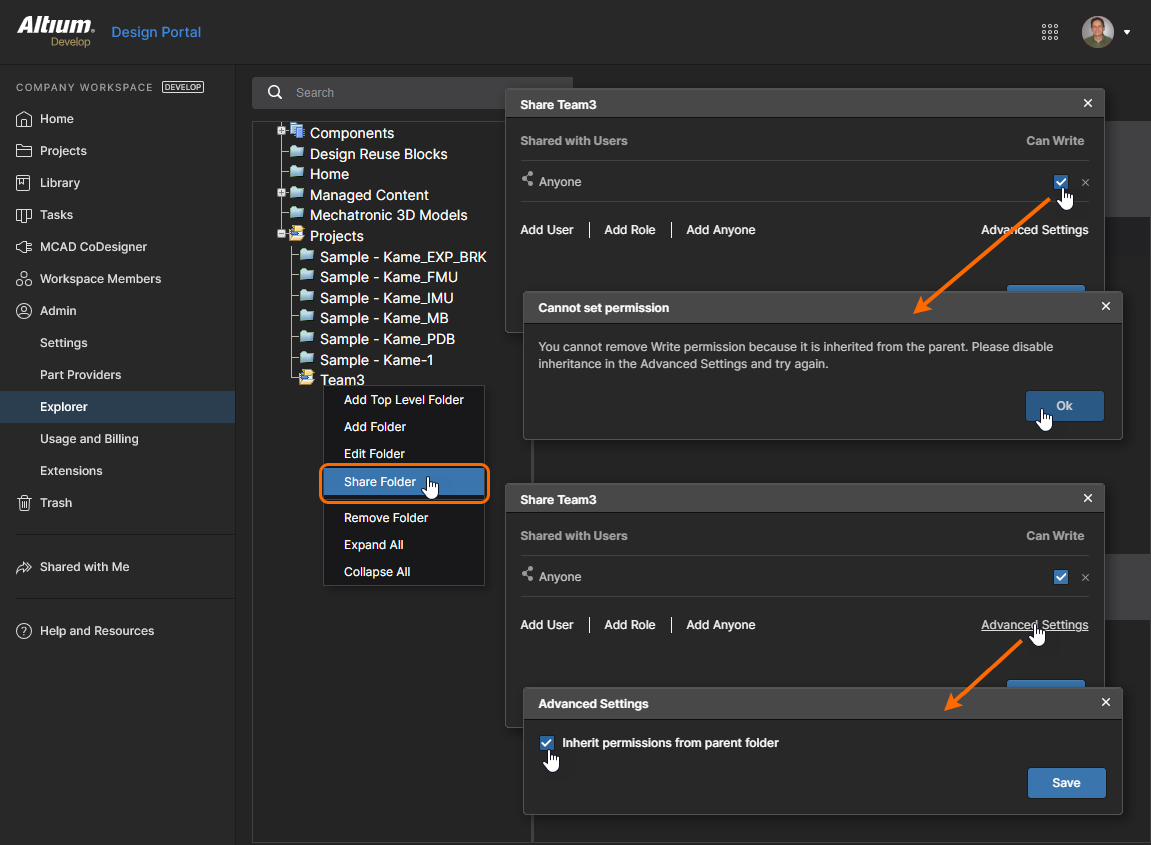
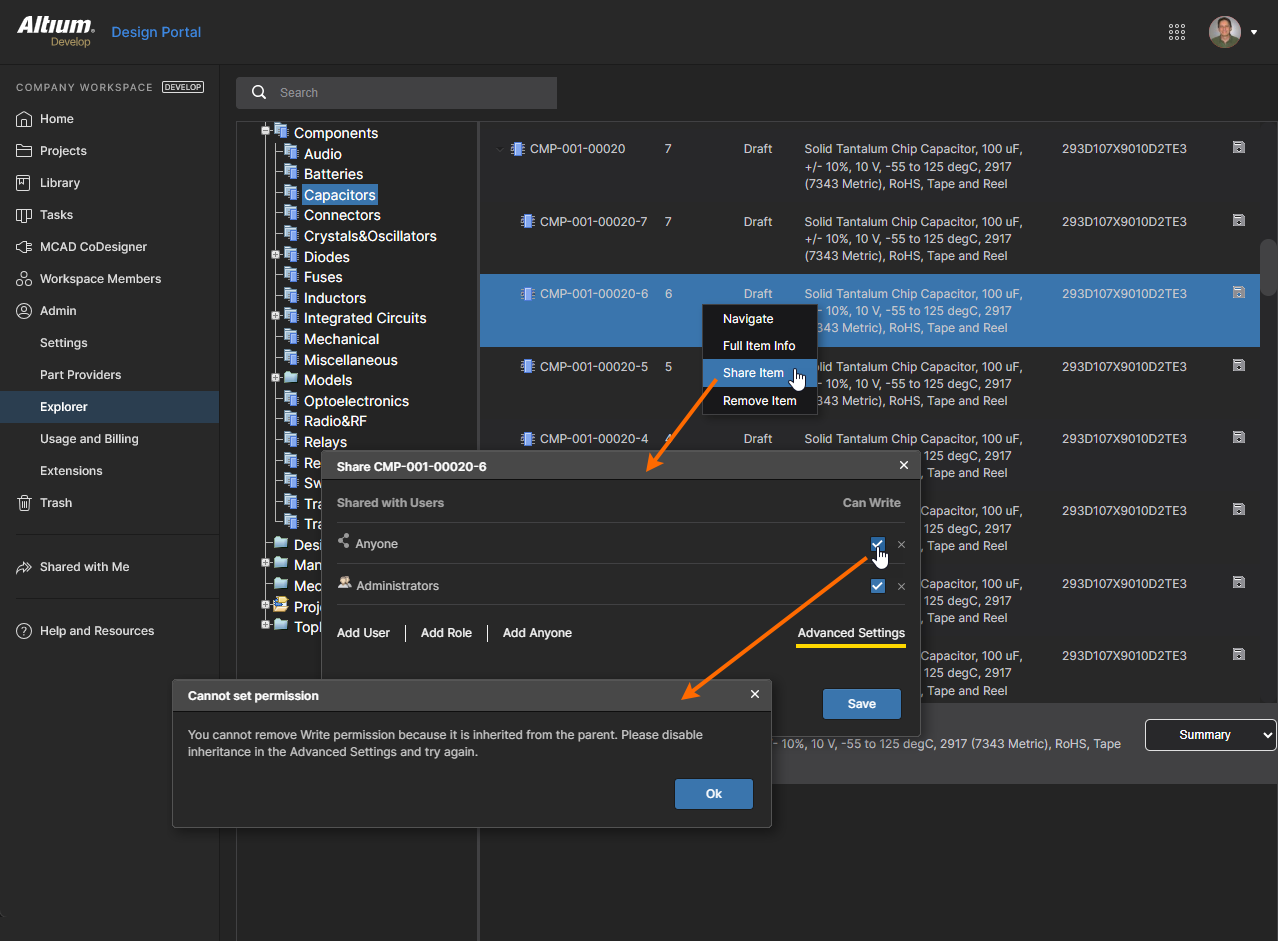
Alguns níveis de acesso do usuário, como Can View ou No access na janela Share Item de uma pasta, podem não estar disponíveis para seleção porque contradiriam (rebaixariam) o conjunto de permissões herdado da pasta pai. Por padrão, as permissões de compartilhamento da pasta são de acesso completo de gravação para todos os usuários – Workspace Members Can Edit conforme mostrado na janela Share Item, ou Workspace Members pode Write conforme mostrado na janela Share da página Explorer.
Nesse caso padrão, por exemplo, as opções para rebaixar as permissões herdadas de uma pasta (de Workspace Members Edit para Workspace Members View ou No Access) ficam desabilitadas para evitar uma desconexão inadvertida na estrutura hierárquica de permissões. Observe que você sempre pode promover (aumentar) o nível de acesso de compartilhamento, já que isso simplesmente "adiciona" ao conjunto de permissões existente herdado da pasta pai.

Para desconectar intencionalmente a herança de permissões de Pai para Filho desta pasta, de modo que um nível de acesso diferente (reduzido) possa ser aplicado, desmarque a opção Inherit parent folder permissions em Advanced Settings da janela Share Item. Como a pasta deixará de herdar permissões da pasta pai, suas próprias permissões de acesso poderão ser alteradas sem restrição. Consulte a seção abaixo para obter mais informações.

Da mesma forma, ao alterar as permissões de compartilhamento de pastas pela página Explorer do Workspace, você é impedido de rebaixar permissões herdadas da pasta pai. Desmarque a opção Inherit permissions from parent da janela Share para desconectar intencionalmente a herança de permissões da pasta pai (Projects neste caso).
Forçar herança de permissões
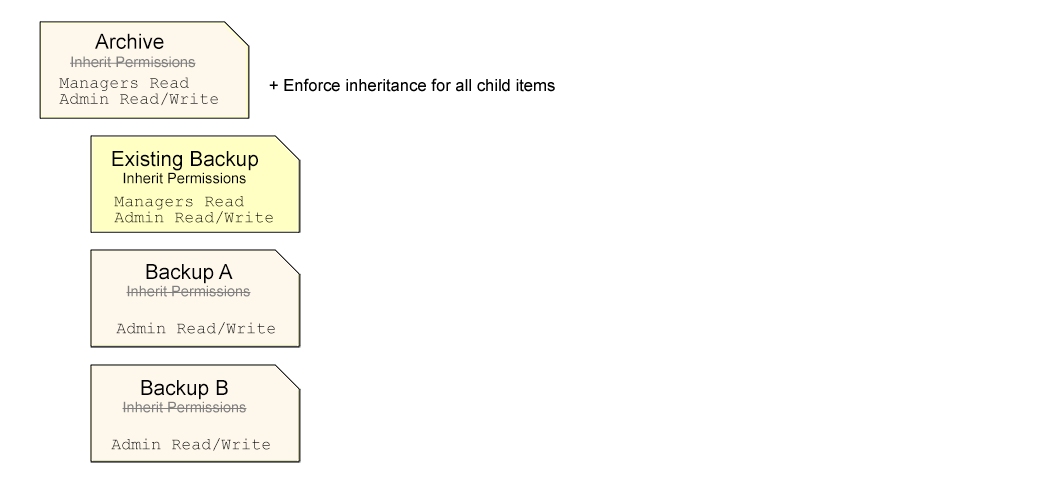
As opções Advanced Sharing nas páginas Projects e Admin – Explorer do Workspace oferecem um comando adicional Enforce inheritance for all child items que habilitará Inherit parent folder permissions para todas as subpastas e Items dentro da pasta (pai) selecionada no momento. Isso tem o efeito de propagar o conjunto de permissões da pasta pai pela hierarquia, à medida que cada pasta/Item herda as permissões de seu respectivo pai.
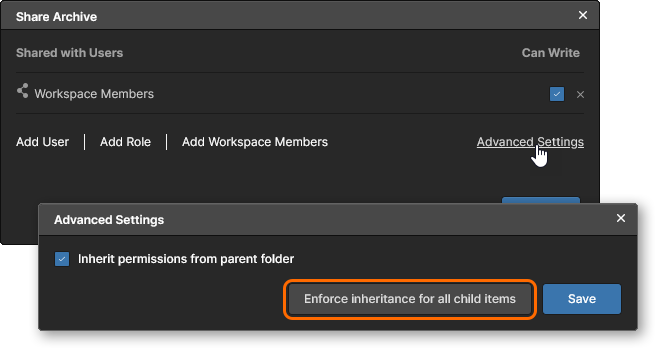
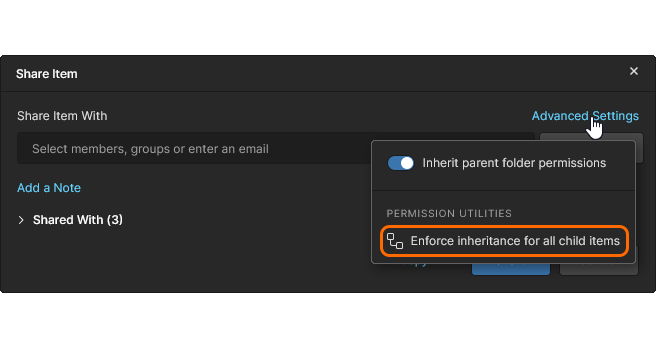
Embora normalmente não seja necessário, o processo do comando pode mitigar a situação em que subpastas ou itens estejam desanexados (desconectados) da hierarquia de herança. Isso pode ocorrer porque a opção Inherit parent folder permissions de uma subpasta ou item foi desabilitada para permitir a remoção (ou o rebaixamento) de uma permissão herdada existente. Nessa situação, uma alteração no conjunto de permissões no nível da pasta superior não será propagada pela hierarquia para nenhuma pasta/item em que a herança esteja desconectada.
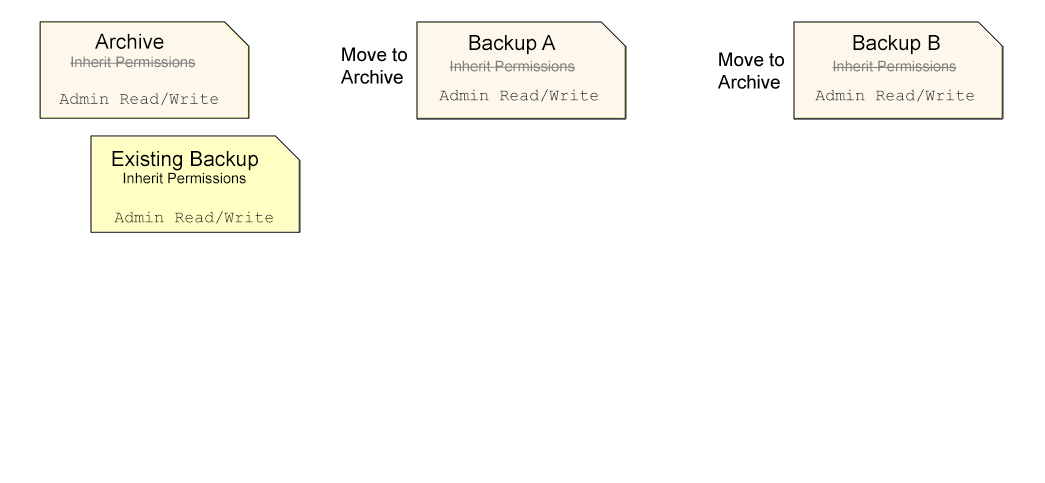
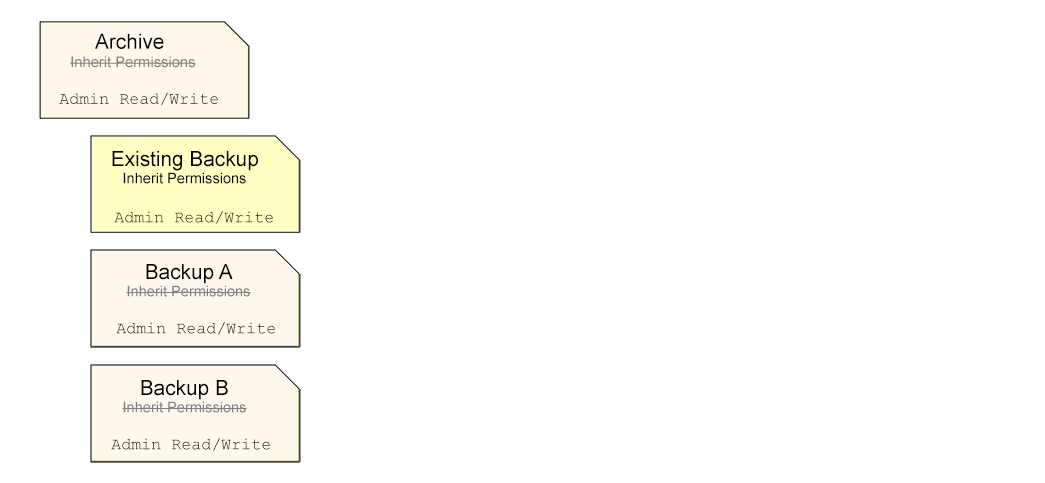
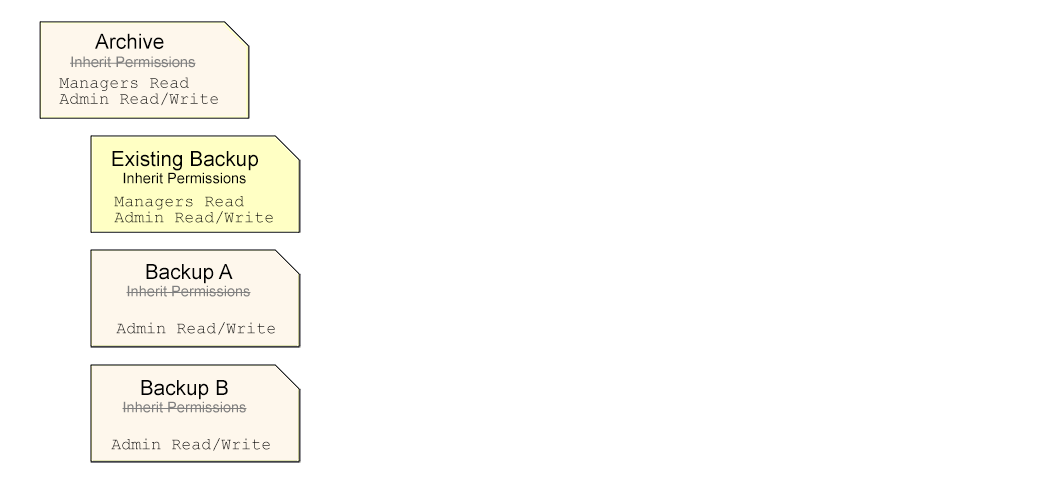
Um exemplo pode ser quando há várias pastas de backup configuradas apenas com acesso Admin, e elas são então movidas para uma pasta geral de arquivamento. Cada uma dessas pastas é desanexada da hierarquia de pastas (a opção Inherit parent folder permissions está desativada/desabilitada) para permitir o rebaixamento das permissões de acesso para apenas Admin. Quando elas são movidas para a pasta de arquivamento (que também está configurada apenas como Admin), mantêm seu status desanexado. Consulte Moving Folders.
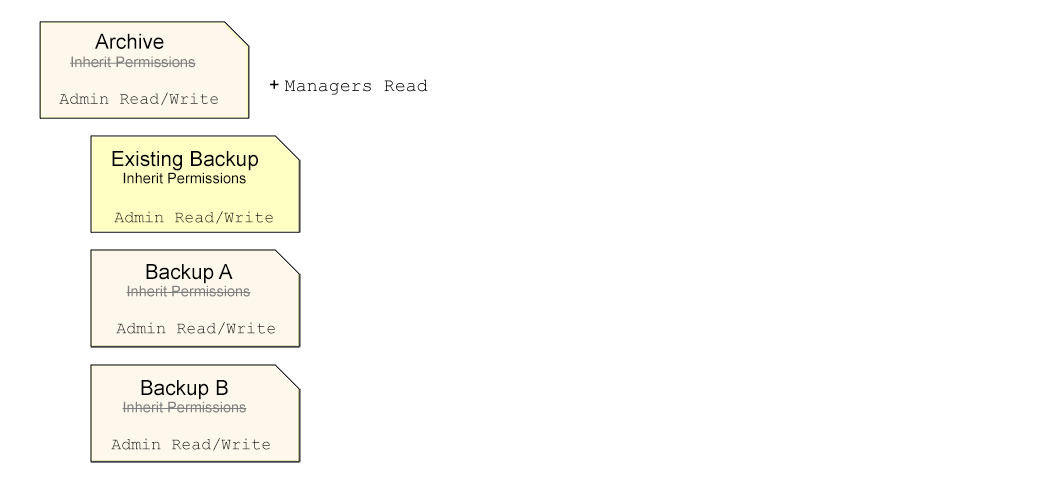
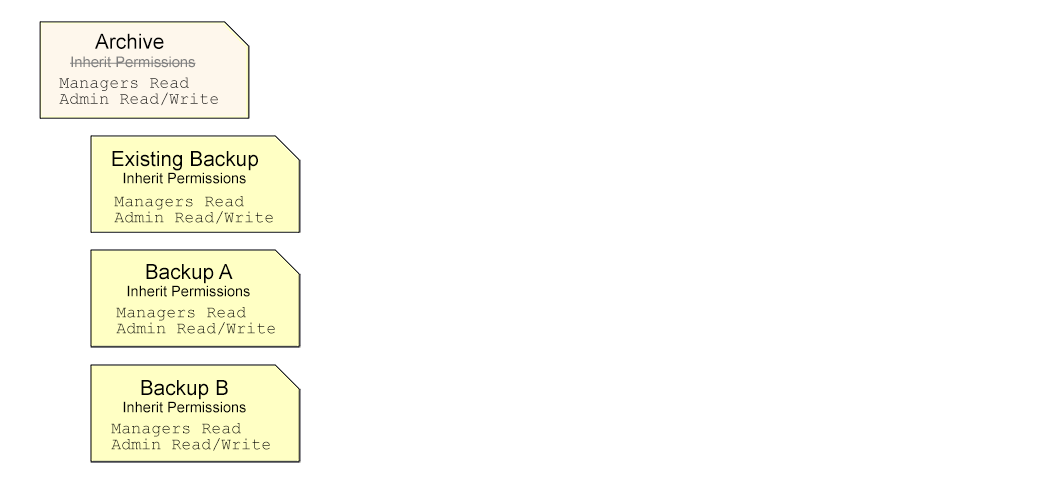
No entanto, como a herança de permissões não é contínua na hierarquia da pasta de arquivamento, mudanças em seu conjunto de permissões de nível superior, por exemplo adicionar acesso View para Managers, não serão propagadas para suas subpastas e respectivo conteúdo. Essa situação pode ser corrigida aplicando o comando Enforce inheritance for all child items, que restaura a herança de permissões ao habilitar a configuração Inherit parent folder permissions para todas as subpastas e seus Items. O acesso Manager aplicado é então propagado pela hierarquia da pasta de arquivamento.
As etapas desse exemplo são ilustradas abaixo. As várias pastas incluiriam Items como Components ou Projects etc.
Continuidade da herança de permissões
A continuidade da herança de permissões de compartilhamento pela hierarquia de pastas do Workspace, conforme descrito acima, é mantida a menos que a herança de permissões de uma pasta a partir de sua pasta pai seja explicitamente desconectada (desabilitada) em algum momento. A propagação de permissões de Pai para Filho para uma pasta (ou project/Item) é desabilitada ao desmarcar a opção Inherit permissions from parent, disponível na caixa de diálogo Share Item. Embora essa pasta deixe de herdar quaisquer alterações de permissões feitas em sua pasta pai, e a hierarquia de permissões fique efetivamente desconectada (desabilitada) nesse ponto, a herança permanece contínua abaixo desse nível.
A profundidade total da herança de permissões de pasta será restaurada se a opção Inherit permissions from parent dessa pasta "desconectada" for habilitada novamente. Então ela voltará a herdar as permissões da pasta pai (caso ainda não estejam presentes), restaurando a integridade das permissões entre pai e filho.


Em conformidade com o esquema de herança de permissões habilitado, as permissões de uma pasta/item podem ser promovidas e ampliadas (efetivamente a mesma ação), mas não podem ser rebaixadas em relação às de sua pasta pai. Isso também se aplica se uma permissão adicionada para um Grupo/Usuário for comum às entidades Pai e Filho:
-
Ao adicionar uma permissão a uma pasta, ela efetivamente substituirá a mesma permissão em uma pasta filha se estiver em um nível de acesso inferior. Por exemplo, se a permissão
Librarians Read/Writefor adicionada a uma pasta e sua pasta filha tiver uma entradaLibrarians Readexistente, ela será promovida para uma entradaLibrarians Read/Write.
Em essência, o acesso de nível Write foi adicionado à pasta pai, e isso é herdado pela pasta filha. A herança de permissões é mantida. -
Por outro lado, ao adicionar uma permissão a uma pasta, isso não afetará a mesma permissão em uma pasta filha se ela tiver um nível de acesso mais alto. Por exemplo, se a permissão
Librarians Readfor adicionada a uma pasta e sua pasta filha tiver uma entradaLibrarians Read/Writeexistente, ela não será alterada (rebaixada) para uma entrada de nívelRead— ela permanece em seu nível de permissão existente.
Em essência, o acesso de nível Read foi adicionado à pasta pai, e isso já existe na pasta filha. A herança de permissões é mantida.
Movendo Pastas
As pastas do Workspace podem ser movidas para qualquer outro local na estrutura de pastas por meio da página Projects (consulte página Workspace Projects) ou do painel Explorer no Altium Designer (consulte Organizing Your Workspace).
A forma como as permissões de compartilhamento de uma pasta movida são determinadas depende do relacionamento de herança com sua pasta pai atual:
-
Quando a opção Inherit parent folder permissions de uma pasta está habilitada (condição padrão), a ação de mover essa pasta para dentro de outra pasta fará com que ela:
-
herde o conjunto de permissões de sua nova pasta pai (incluindo o Owner dessa pasta).
-
perca suas permissões herdadas originais.
-
* As permissões 'herdadas' de uma pasta/projeto são aquelas adotadas de sua pasta pai — elas foram herdadas.
-
-
mantenha suas permissões estendidas anteriores.
-
* As permissões 'estendidas' de uma pasta/projeto são aquelas que foram adicionadas especificamente para ampliar o acesso do usuário — elas não foram herdadas da pasta pai.
-
-
-
Em resumo, as permissões da pasta pai antiga são substituídas pelas permissões da nova pasta pai, mas quaisquer permissões que tenham sido adicionadas acompanharão a pasta.
-
Quando a opção Inherit parent folder permissions de uma pasta está desabilitada (ela não adota as permissões de sua pasta pai), a ação de mover essa pasta para dentro de outra pasta fará com que ela:
-
mantenha suas permissões originais.
-
mantenha o estado desabilitado de sua configuração Inherit parent folder permissions.
-
-
Em resumo, é literalmente um evento de movimentação sem nenhuma outra alteração. Isso pode ser considerado a forma mais segura de mover uma pasta e seu conteúdo, pois evita a possibilidade de alterações inesperadas nas permissões devido à herança da nova pasta pai.


Gerenciando Permissões de Criação de Projeto
Com as configurações padrão do Workspace, os projetos criados ou carregados pelos membros do Workspace são armazenados na pasta Projects, disponível com acesso de gravação para todos os usuários (como herdado da pasta pai Projects), e são acessados diretamente pela página Projects. Essa organização simples é conveniente para os usuários, mas permite que qualquer membro do Workspace crie projetos acessíveis nesse local principal (nível superior). Para implementar um controle mais avançado sobre quem pode criar (e acessar) projetos na pasta Projects, ou em subpastas adicionais, os administradores do Workspace podem definir as permissões de compartilhamento da pasta de projeto por meio da página Explorer ou, no Altium Designer, do painel Explorer.
Conforme descrito acima, as permissões de pasta são acessadas na página Explorer do Workspace pela opção Share Folder do menu de contexto ao clicar com o botão direito em uma entrada de pasta. Por exemplo, o acesso à pasta Projects pode ser alterado definindo a permissão padrão (Workspace Members) como somente leitura (desmarcando Can Write) ou removendo-a completamente, e então adicionando permissões de acesso para usuários específicos (Add User) ou grupos de usuários (Add Role), conforme necessário.
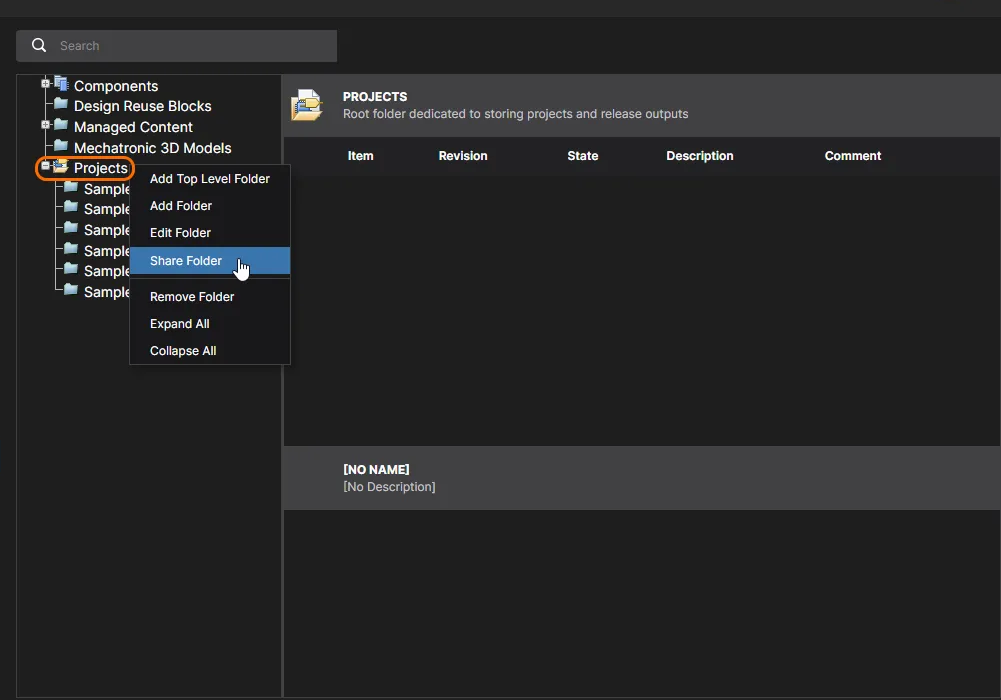
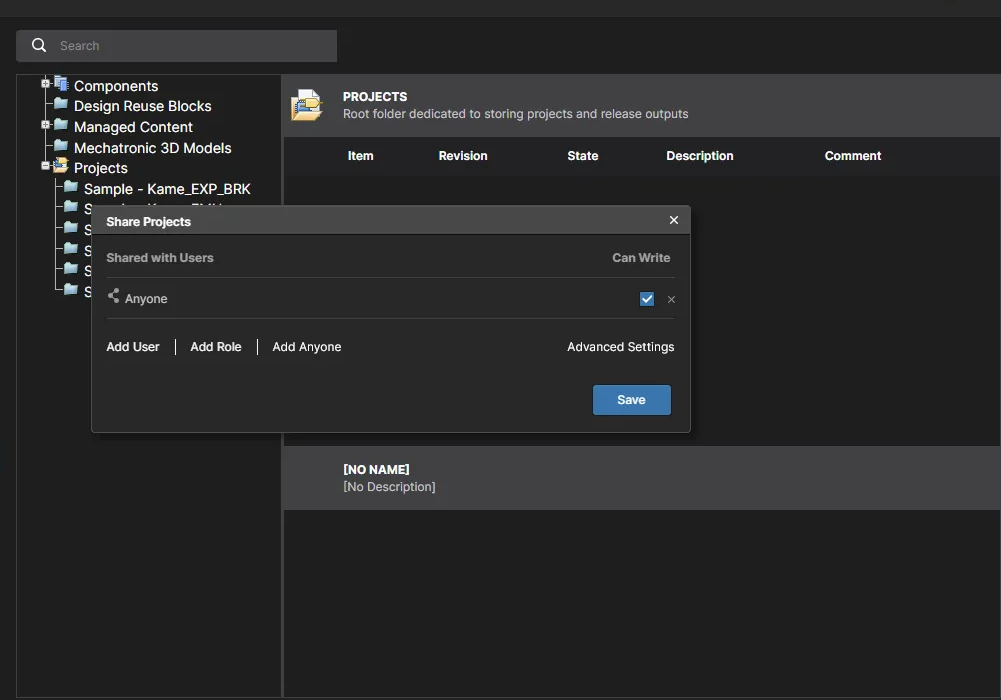
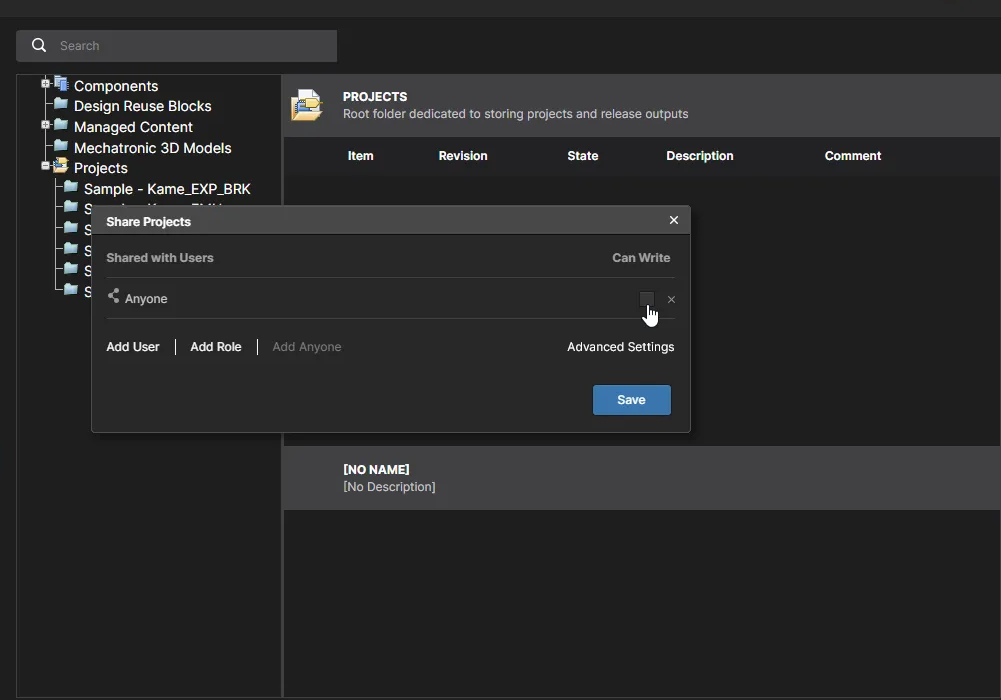
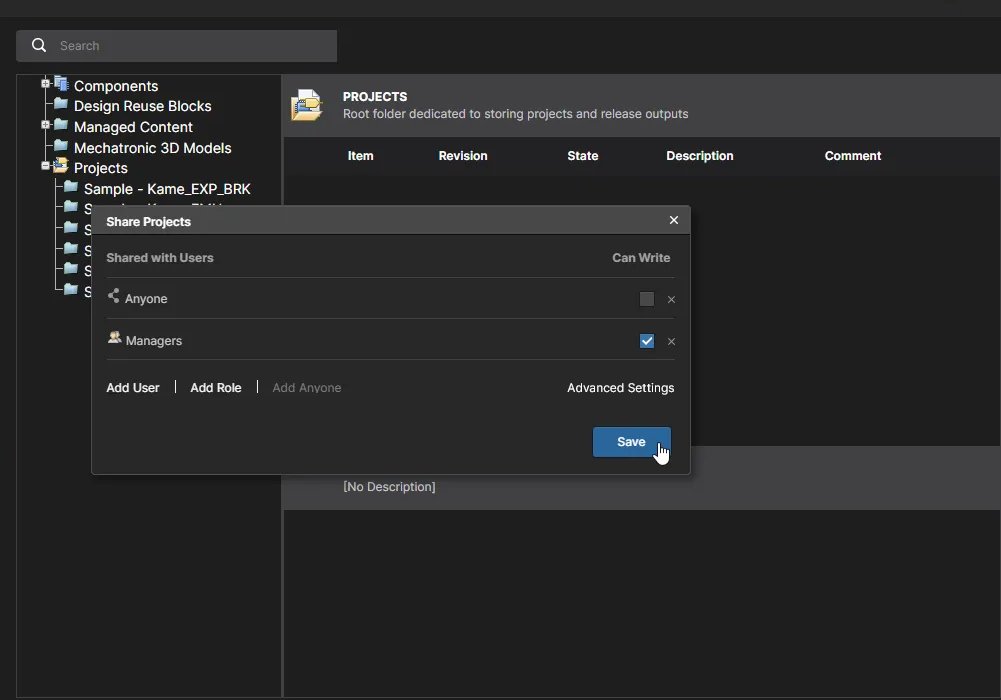
As permissões de gravação atualizadas determinarão quais membros do Workspace podem criar (ou carregar) projetos na pasta Projects — no exemplo mostrado acima, somente aqueles que são membros do grupo Managers. As restrições de permissão também se aplicarão aos usuários ao criar um novo projeto no Altium Designer.
Para uma hierarquia estruturada de pastas em que as permissões e o acesso de usuário/grupo são configurados adequadamente, como abertura progressiva ao longo da árvore de pastas, essa abordagem pode fornecer níveis apropriados de acesso a permissões para usuários e grupos com base na pasta de destino. 
Permissões Padrão de Criação de Projeto
Como alternativa ao arranjo padrão, no qual um projeto recém-adicionado herdará o conjunto de permissões da sua pasta pai, você pode especificar um conjunto fixo de permissões para todos os novos projetos ativando a opção Default Permissions for new projects na visualização Projects da página Admin – Settings. Esse arranjo pode ser mais adequado para uma hierarquia de permissões de pastas menos estruturada, em que todos os projetos dos usuários são criados em um local específico, como a pasta Projects.
Quando ativada, um projeto recém-criado adotará as permissões especificadas por esta opção, em vez de herdar as permissões da sua pasta pai. As configurações iniciais da opção correspondem às configurações padrão do Workspace – acesso de gravação para todos os usuários – e podem ser alteradas conforme a sua necessidade. Um exemplo disso seria acesso Write (edição) para Engenheiros e acesso View (somente leitura) para Bibliotecários.
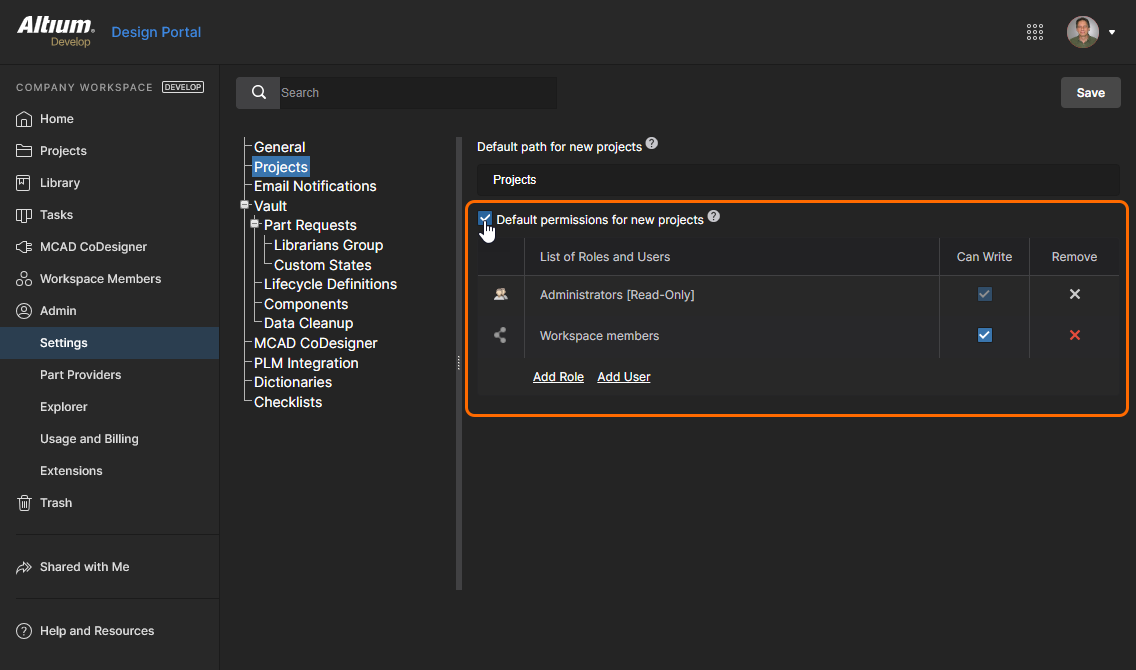
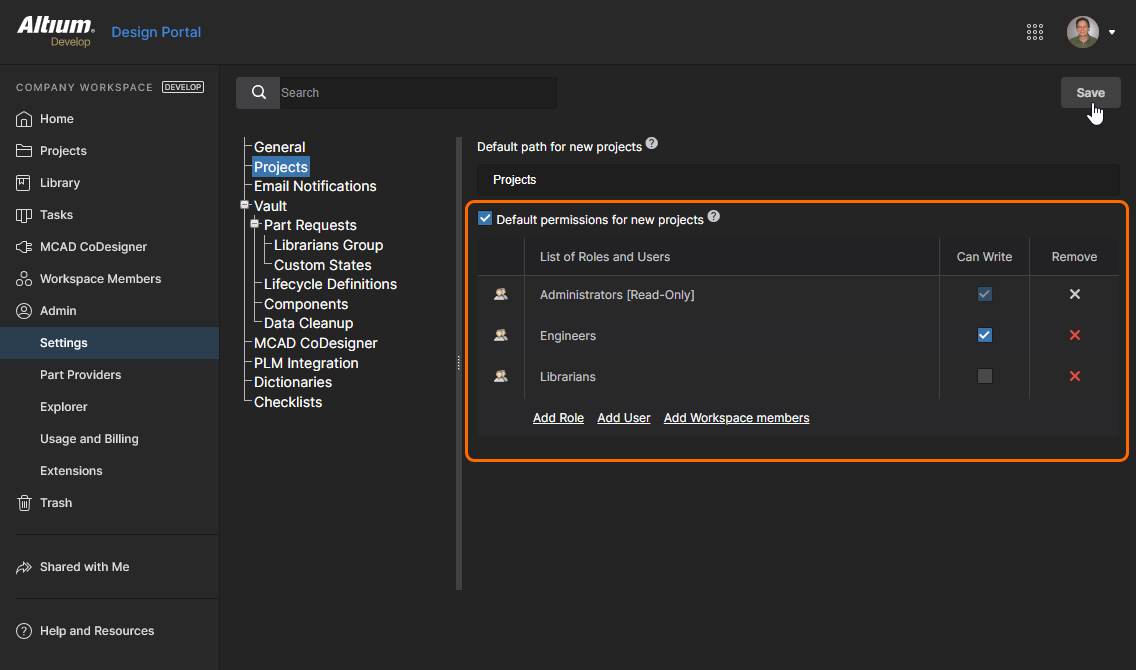
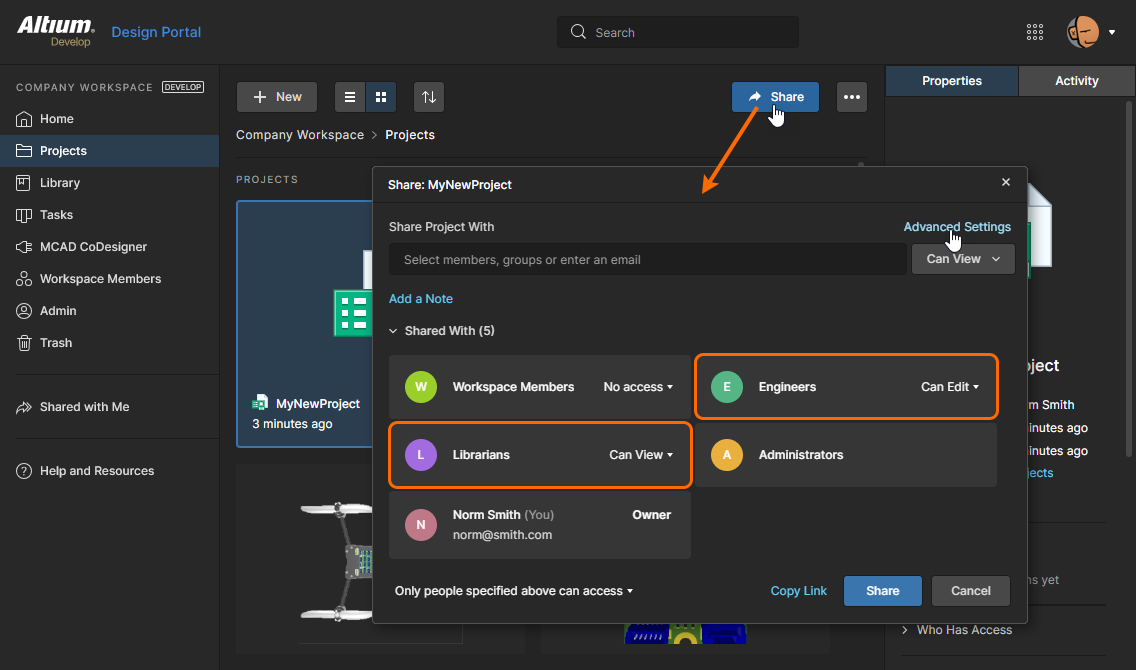
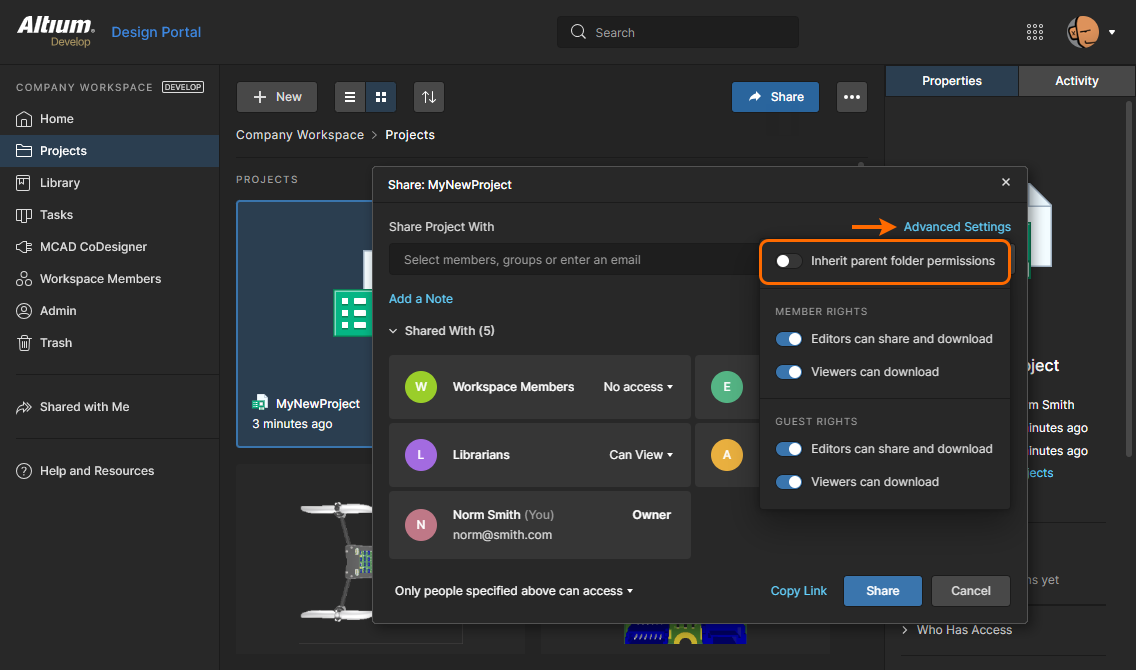
Points of note:
-
Os Administradores sempre têm acesso de gravação a todos os projetos (e pastas), portanto essa configuração não pode ser alterada (é somente leitura).
-
O Proprietário do Projeto (o usuário que criou um projeto) tem acesso total ao projeto e, por inferência, à sua pasta pai, já que permissões de gravação na pasta são necessárias para criar um novo projeto.
-
A aplicação de um conjunto fixo de permissões de projeto (conforme descrito acima) provavelmente não incluirá as permissões da pasta pai, portanto a herança de permissões pai-filho do projeto (pasta-projeto) é desativada automaticamente – slide nº 4, acima. Se ela for reaplicada manualmente ao projeto, então o conjunto de permissões da pasta pai será adicionado ao projeto – consulte Continuidade da Herança de Permissões acima para obter informações.
-
O comportamento descrito de adoção de permissões para novos projetos também se aplica ao clonar um projeto.
Criação de Projeto Sem Acesso de Gravação na Pasta
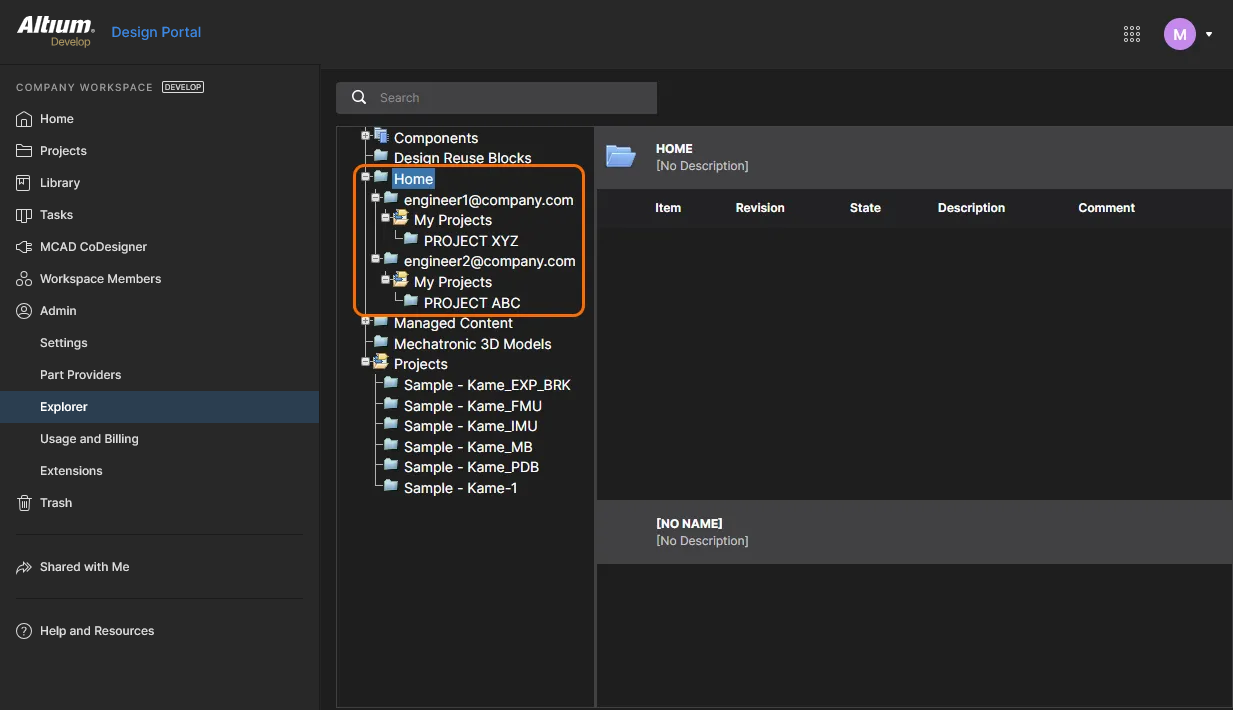
Quando um usuário sem acesso de gravação à pasta Projects (ou a alguma outra pasta que tenha sido especificada como local de armazenamento padrão) executa um Create ou Upload de projeto, o sistema criará automaticamente uma estrutura Personal Folder específica do usuário para armazenar o novo projeto. Isso aparece como uma pasta de nível superior baseada no endereço de e-mail do membro, com uma subpasta My Projects que armazena os projetos desse usuário. A estrutura/hierarquia de pastas pertence e está disponível apenas para o usuário conectado (e administradores), e não é visível para outros usuários.
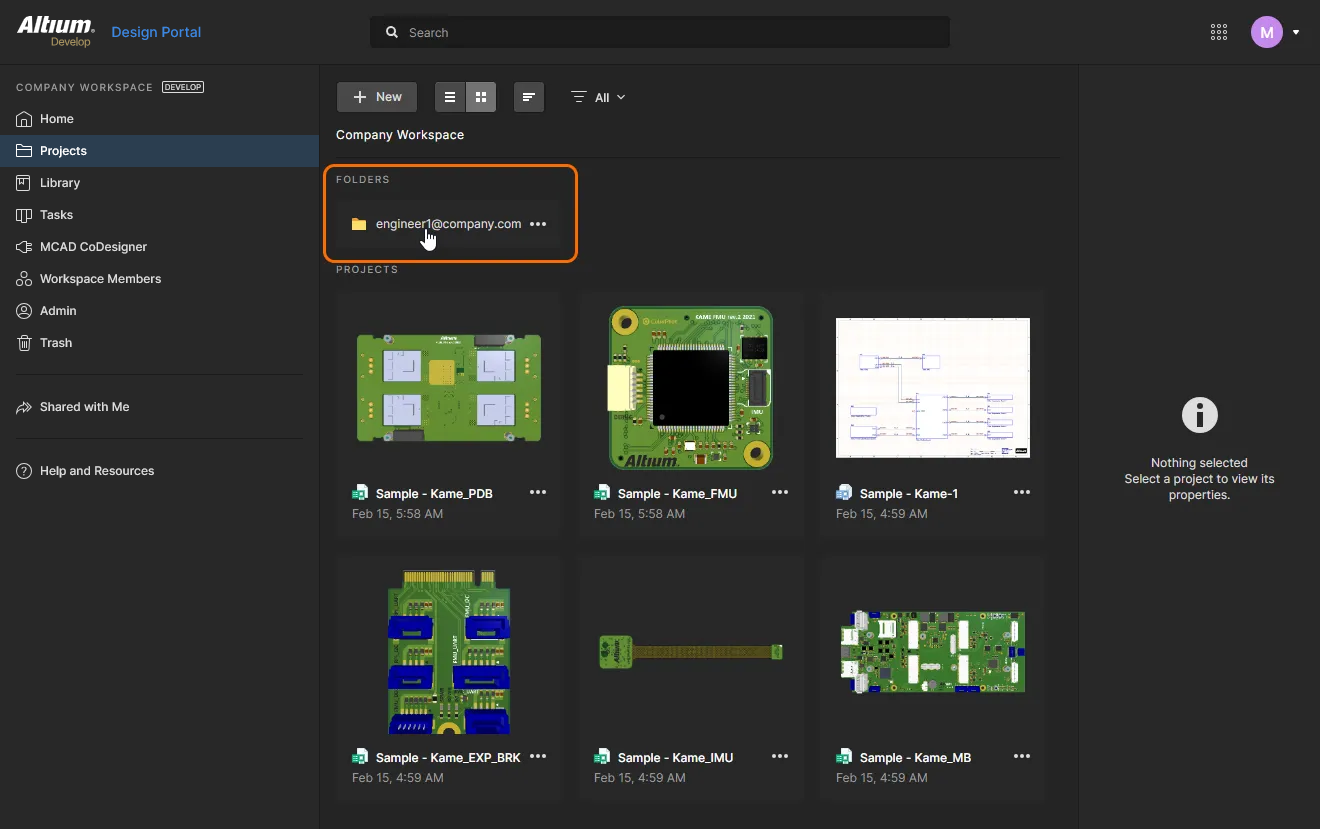
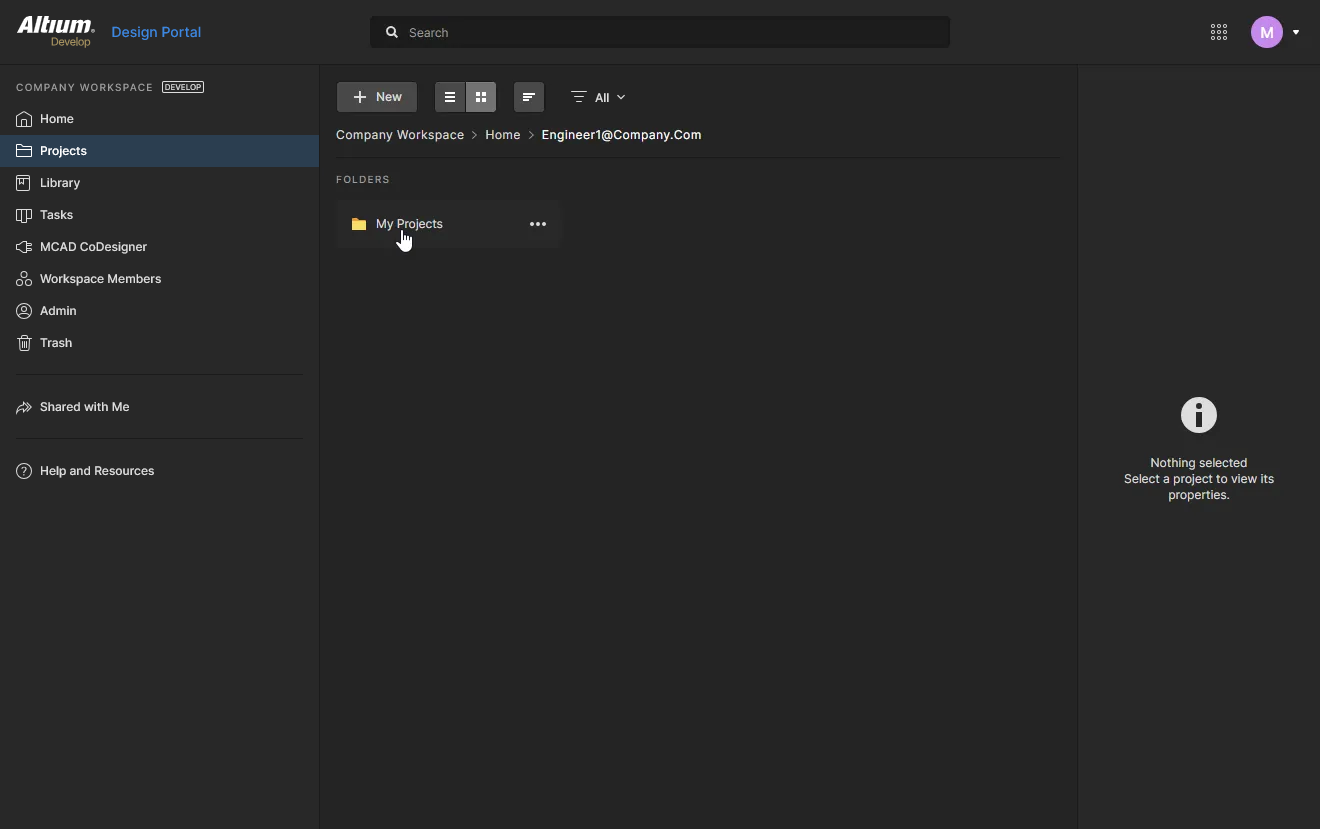
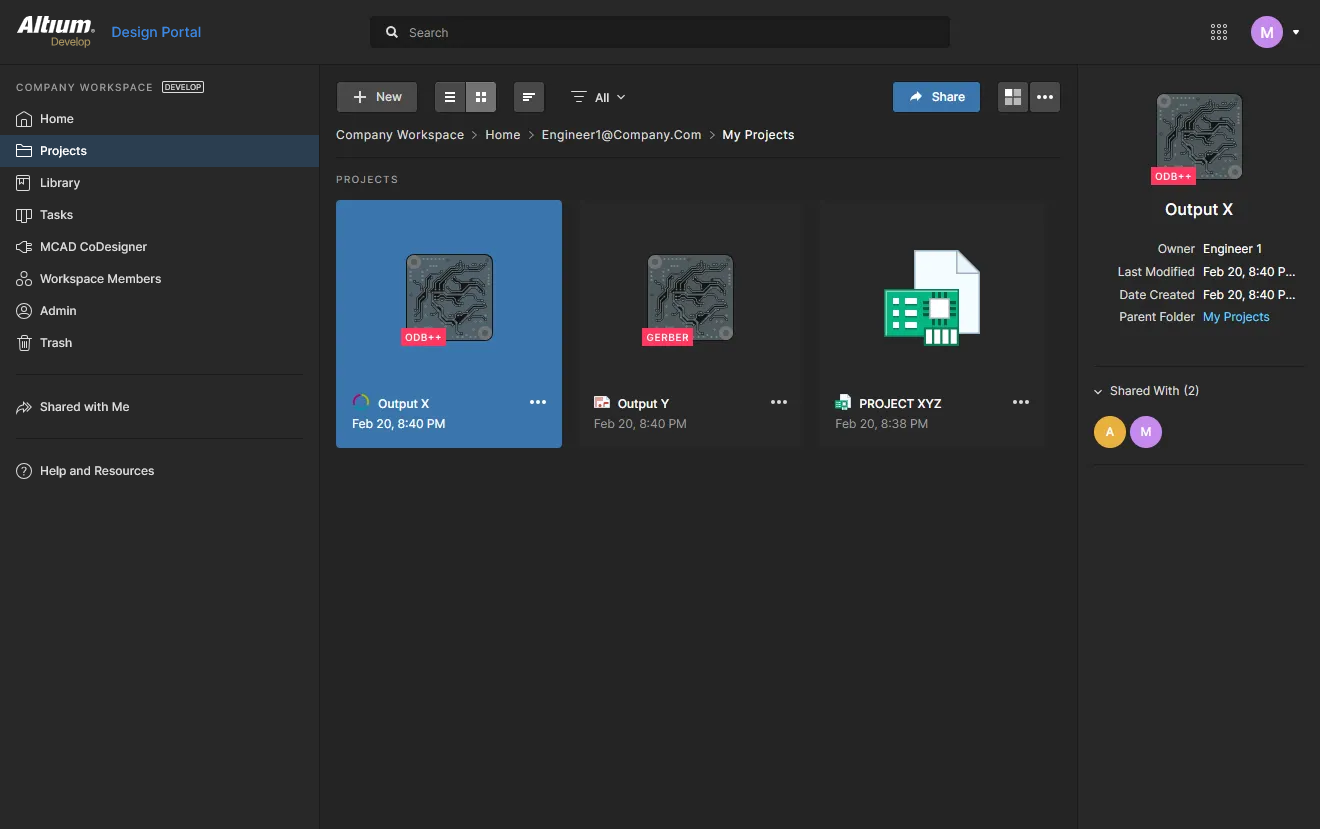
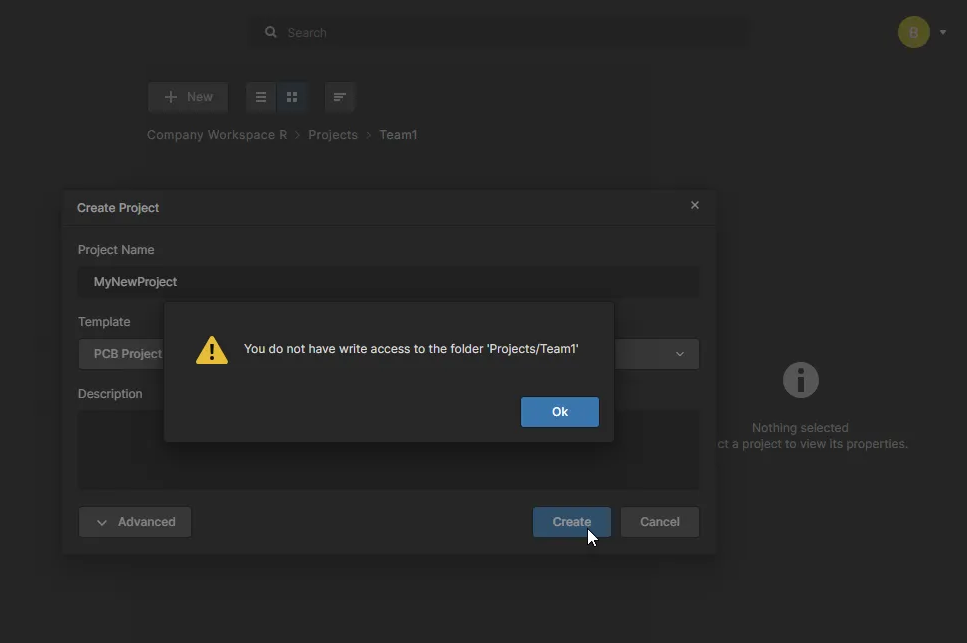 )
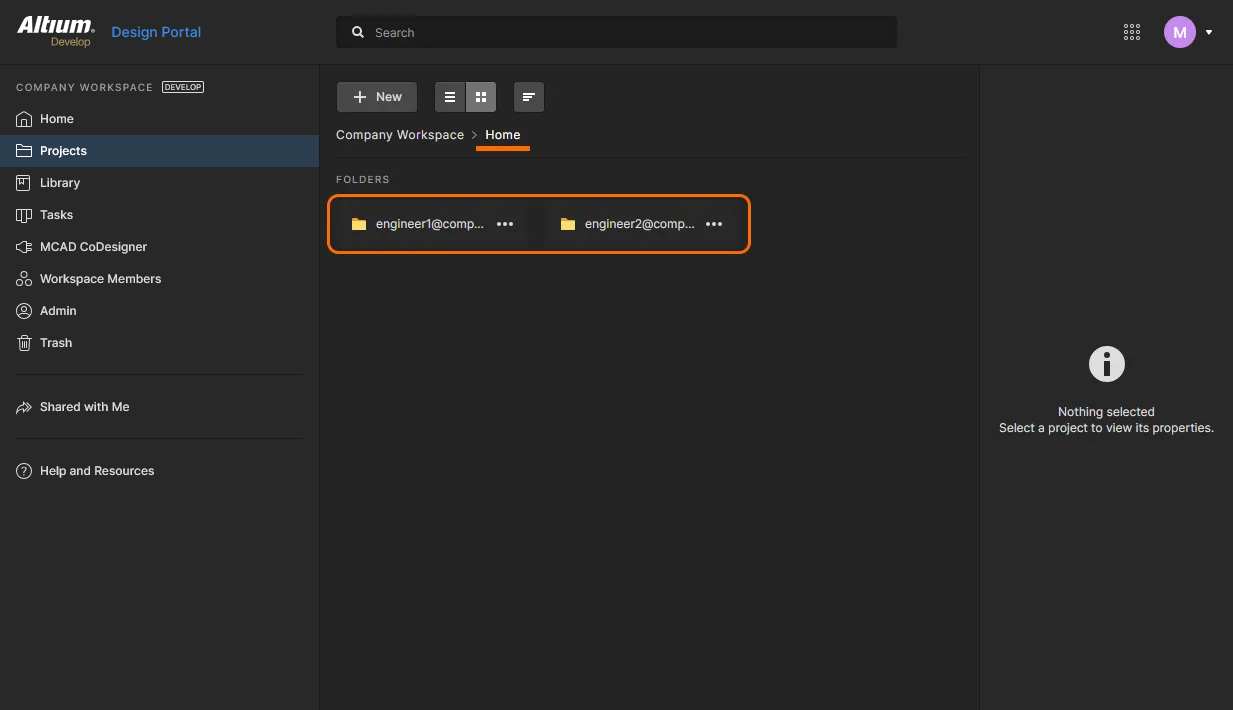
)Da perspectiva de um administrador do Workspace, as pastas pessoais do membro são agrupadas sob uma pasta Home de nível superior, como pode ser visto na página Projects e na hierarquia de pastas da página Explorer – e também na árvore de pastas do painel Explorer pane do Altium Designer.
Baixando uma Revisão de Item
Para membros do Workspace, o conteúdo do projeto (arquivos-fonte, arquivos gerados, dados liberados etc.) pode ser baixado por meio das visualizações Design e Releases do projeto. Na página Explorer, você pode baixar dados diretamente da interface clicando no controle Download ( ) à direita da entrada de uma Revisão de Item.
Navegando pela Estrutura do Workspace
Embora a navegação orientada a projetos no conteúdo do Workspace esteja disponível para todos os membros do Workspace por meio das páginas Projects e Components, os administradores do Workspace podem navegar e acessar todo o conteúdo por meio da interface da página Explorer, conforme descrito abaixo.


Os administradores podem navegar até o conteúdo do Workspace:
-
Clicando no nome de uma pasta cujo conteúdo desejam examinar.
-
Usando o recurso de pesquisa. Insira uma palavra-chave com base no ID, Comment ou Description de um Item e, em seguida, pressione Enter ou clique no ícone de lupa (
 ). Todo o Workspace será pesquisado e os resultados da busca serão listados em termos dos Itens correspondentes.
Recursos Adicionais
Os seguintes recursos adicionais podem ser encontrados ao navegar pelo conteúdo por meio da interface do navegador do Workspace:
-
Navigate – este comando, encontrado no menu de contexto ao clicar com o botão direito em um Item, é usado para levar você rapidamente a esse Item no painel Explorer do Altium Designer. O Altium Designer será aberto para isso (você será solicitado a confirmar se deseja abrir X2.exe – o executável-fonte do Altium Designer).
-
Full item info – este comando, encontrado no menu de contexto ao clicar com o botão direito em uma Revisão de Item, é usado para apresentar uma visualização listando todos os detalhes dessa Revisão. Na prática, é simplesmente uma visualização que inclui todas as várias visualizações de aspecto disponíveis para essa Revisão de Item (exceto Summary).
-
Follow/UnFollow – use o comando Follow , encontrado no menu de contexto ao clicar com o botão direito em uma pasta do tipo Components, para seguir a pasta. Qualquer atividade dentro da pasta seguida (criação de componente, liberação, alteração do estado da revisão ou exclusão) será sinalizada por meio de uma notificação por e-mail enviada pelo Workspace (desde que as notificações por e-mail tenham sido habilitadas para o Workspace por um Administrador). Use o comando UnFollow para parar de seguir a atividade de componentes dentro dessa pasta.
-
Remove Folder – use este comando, encontrado no menu ao clicar com o botão direito em uma pasta, para mover essa pasta e todo o seu conteúdo (subpastas e Itens nela contidos) para a área isolada Trash do Workspace. As entidades em Trash podem então ser excluídas permanentemente ou restauradas, conforme necessário. Se estiver removendo uma pasta de projeto, quaisquer liberações e pacotes de fabricação associados também serão movidos para Trash.
-
Remove Item – use este comando, encontrado no menu ao clicar com o botão direito em um Item, para mover esse Item para a área isolada Trash do Workspace. As entidades em Trash podem então ser excluídas permanentemente ou restauradas, conforme necessário. Se estiver removendo um Component Item, você também terá a oportunidade de mover seus modelos associados para Trash ao mesmo tempo. Observe que eles só poderão ser excluídos se não estiverem sendo usados em outro lugar (por um ou mais outros componentes).
 Localizado por IA