
Peças em utilização
Related information: BOM Portal, Workspace Components
A página Parts in Use do BOM Portal fornece uma visão geral agregada de todas as peças do fabricante que estão atualmente a ser utilizadas em Workspace Projects e Managed BOMs. A lista é preenchida com colunas de parâmetros principais (incluindo fontes externas, como SiliconExpert parameters, se disponíveis) para cada item de peça do fabricante, e inclui ligações Used In ativas para os documentos BOM referenciados. A página permite-lhe ver rapidamente todas as referências de peças do fabricante (componentes Part Choices) que são aplicadas em BOMs de projeto, ao mesmo tempo que verifica problemas ativos, como ciclos de vida inadequados, falta de conformidade com normas ou um prazo de fabrico alargado. Tenha em atenção que a vista atual do relatório pode ser guardada como um ficheiro CSV utilizando a função de transferência ( ).
).
 associados) são incluídas se esta funcionalidade estiver
  associados.
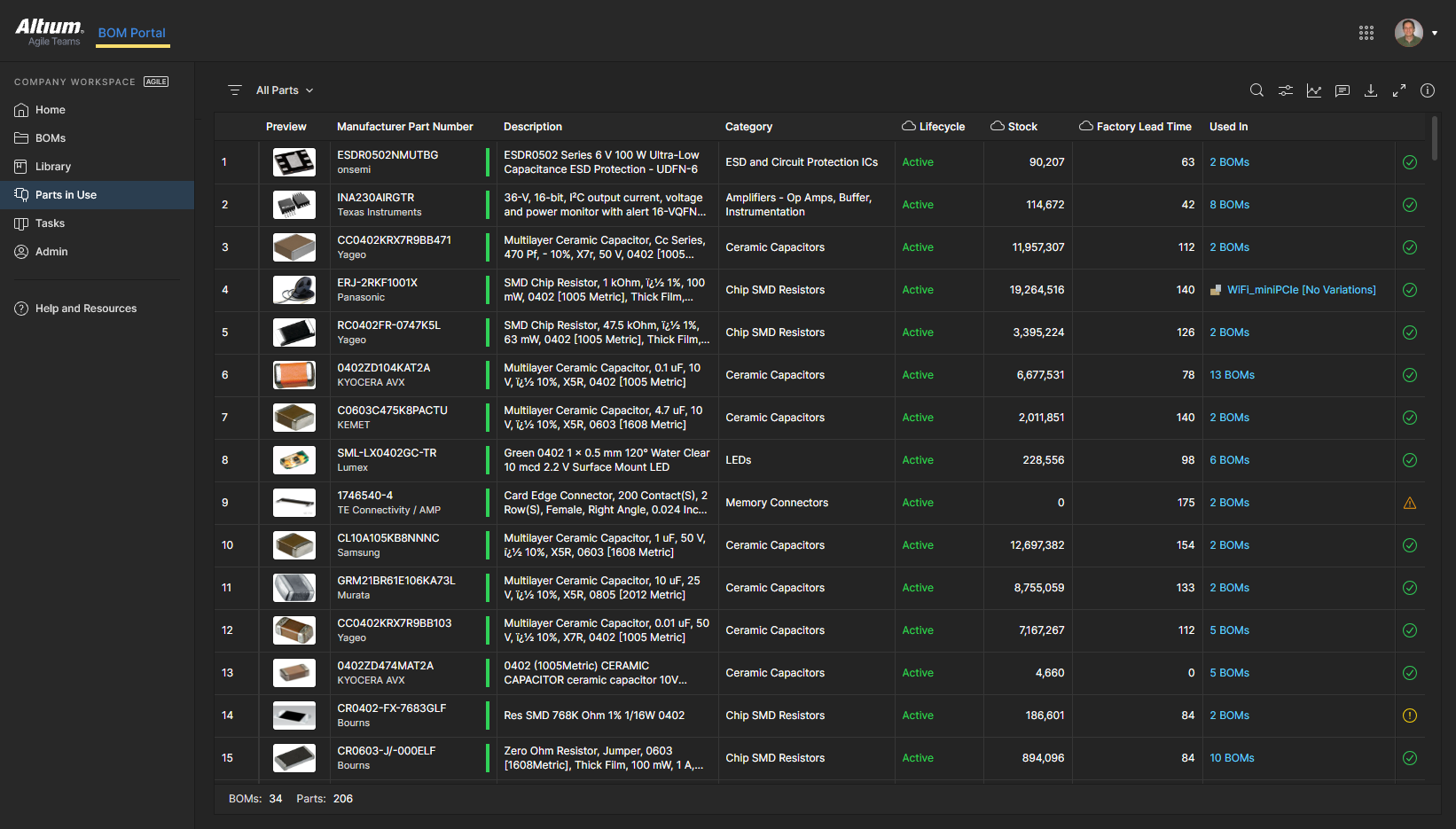
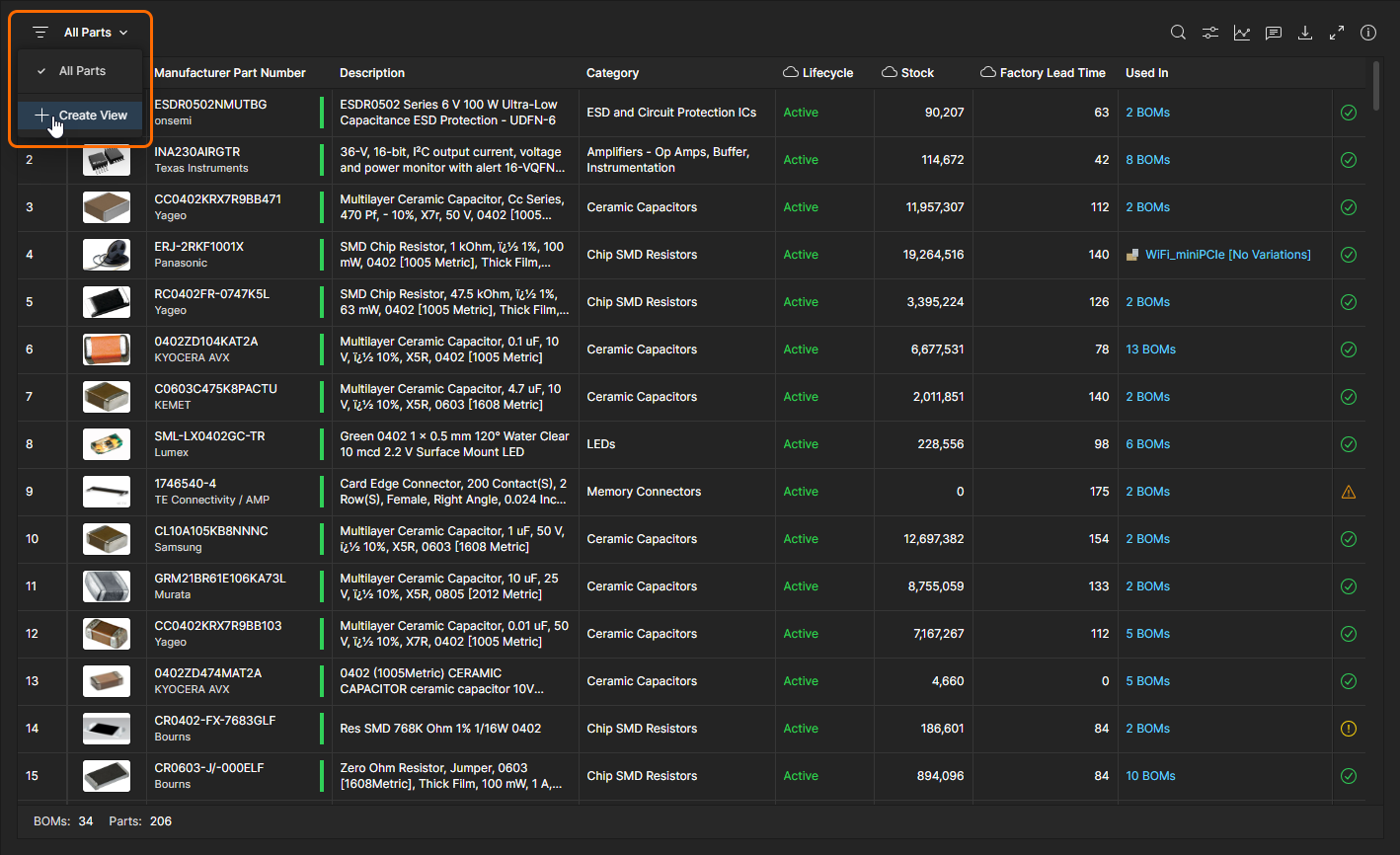
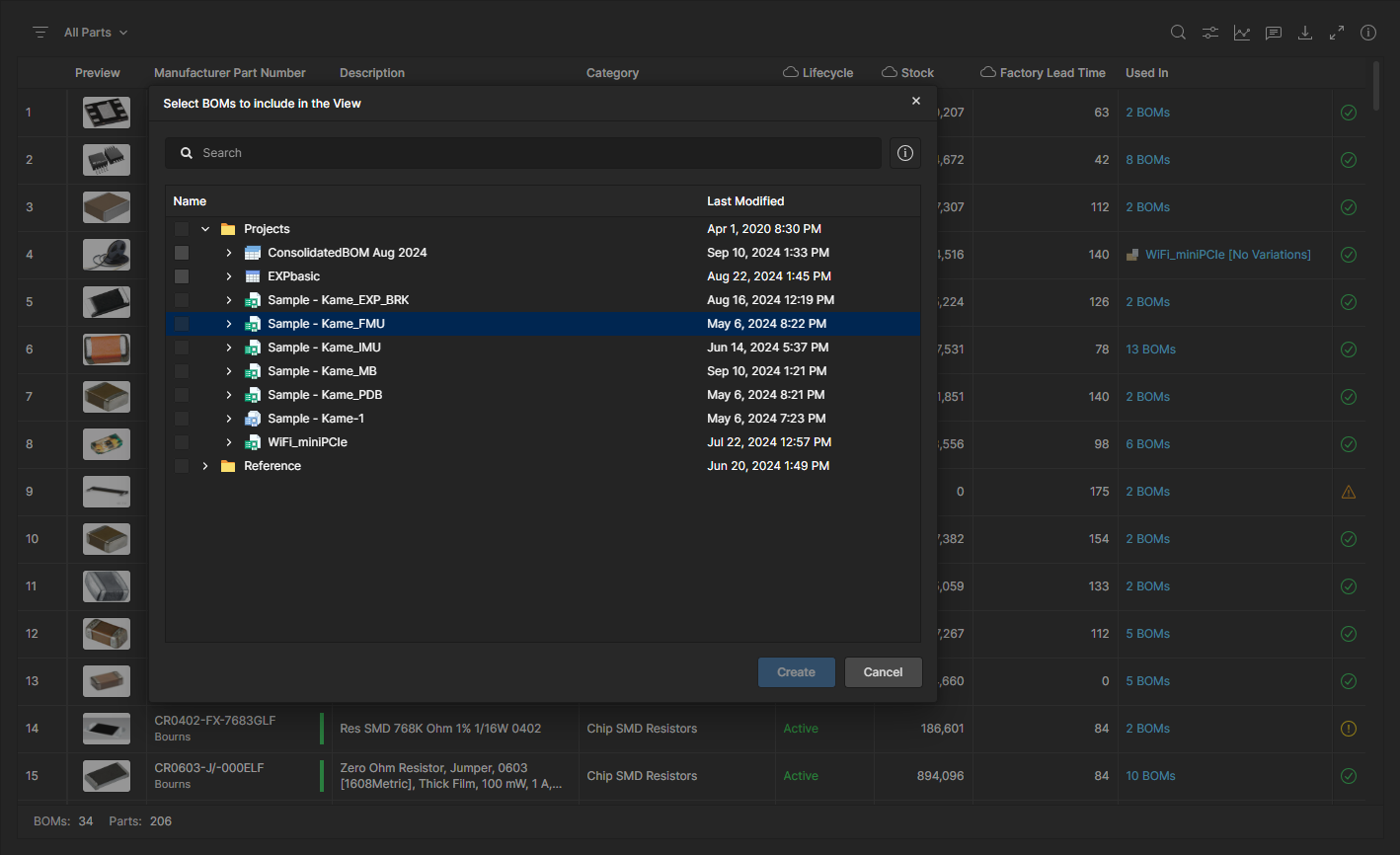
Todas as fontes de Workspace Project e Managed BOM são incluídas na lista por predefinição, conforme indicado pelo menu de opções de vista acima da lista (All Parts). Selecione este menu para escolher outras vistas disponíveis, ou a opção Create View para selecionar um novo conjunto de fontes de dados BOM na janela de diálogo Select BOMs to Include in the View.
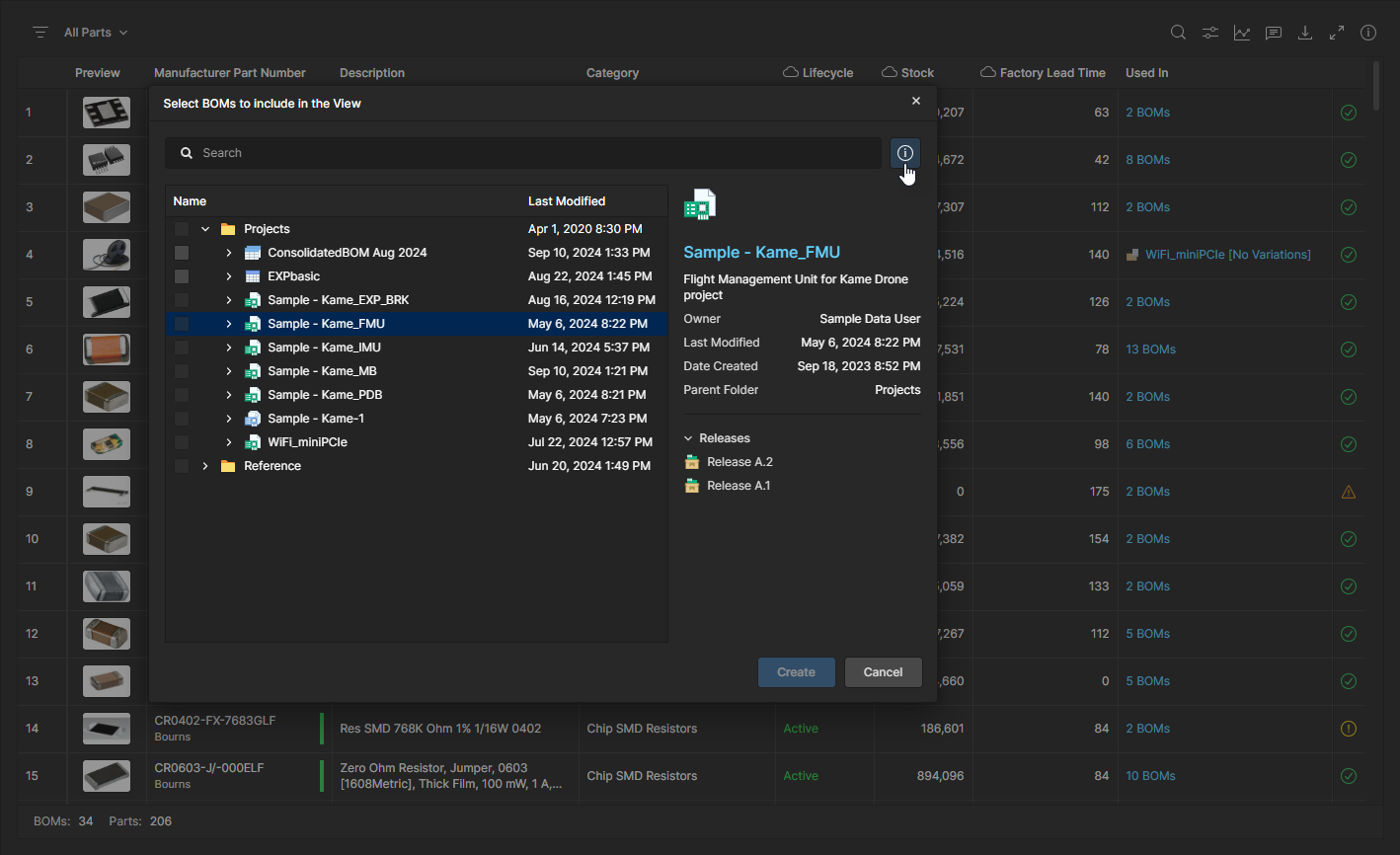
Opcional: abra o painel lateral Properties da janela ( ) para ver mais informações sobre a fonte de dados BOM atualmente selecionada.
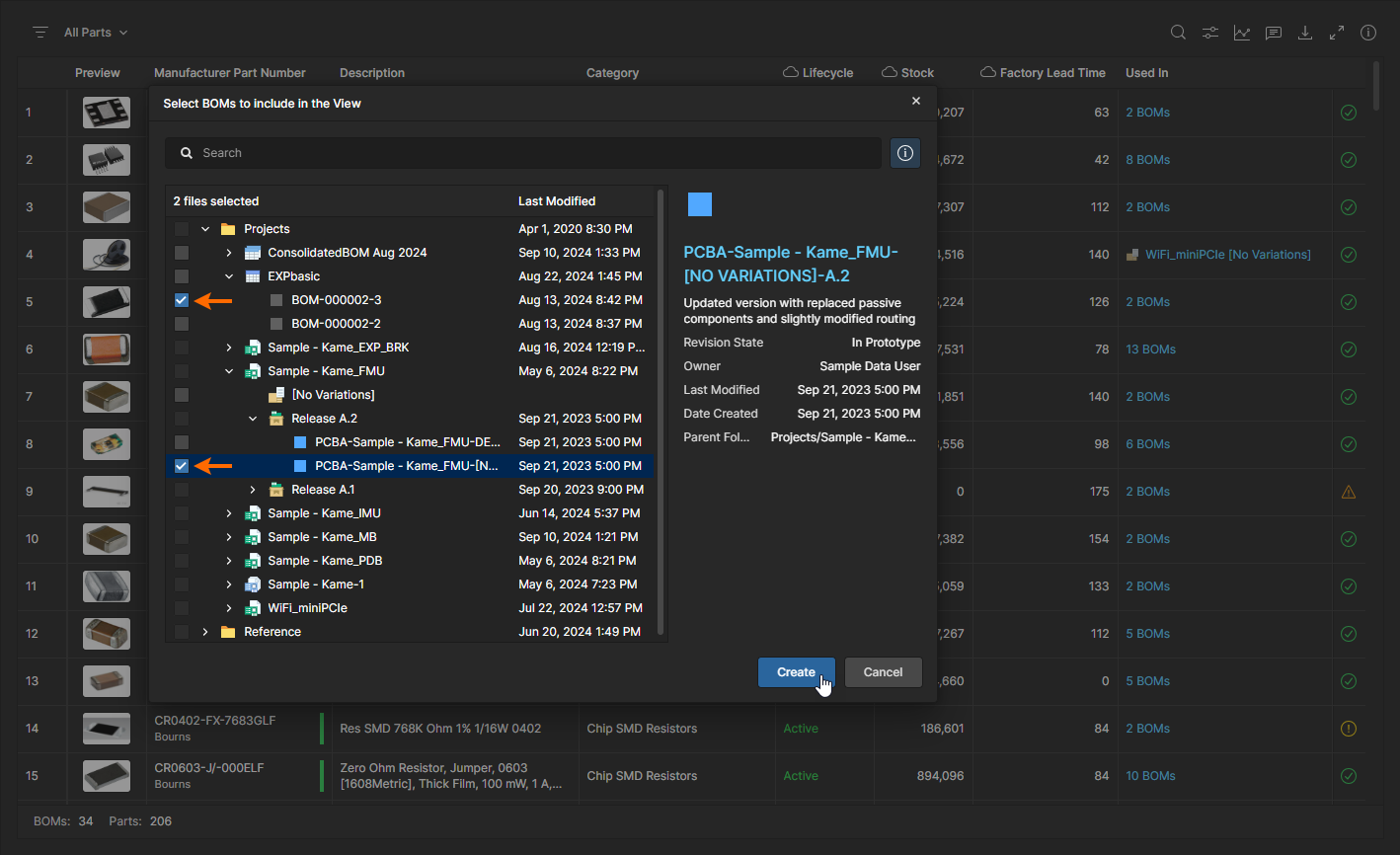
Expanda a hierarquia da lista para ver e selecionar as fontes de dados BOM pretendidas, que incluem variantes de Design Project e ficheiros Release, bem como Managed BOMs e os respetivos Releases. Confirme as seleções com o botão  .
.
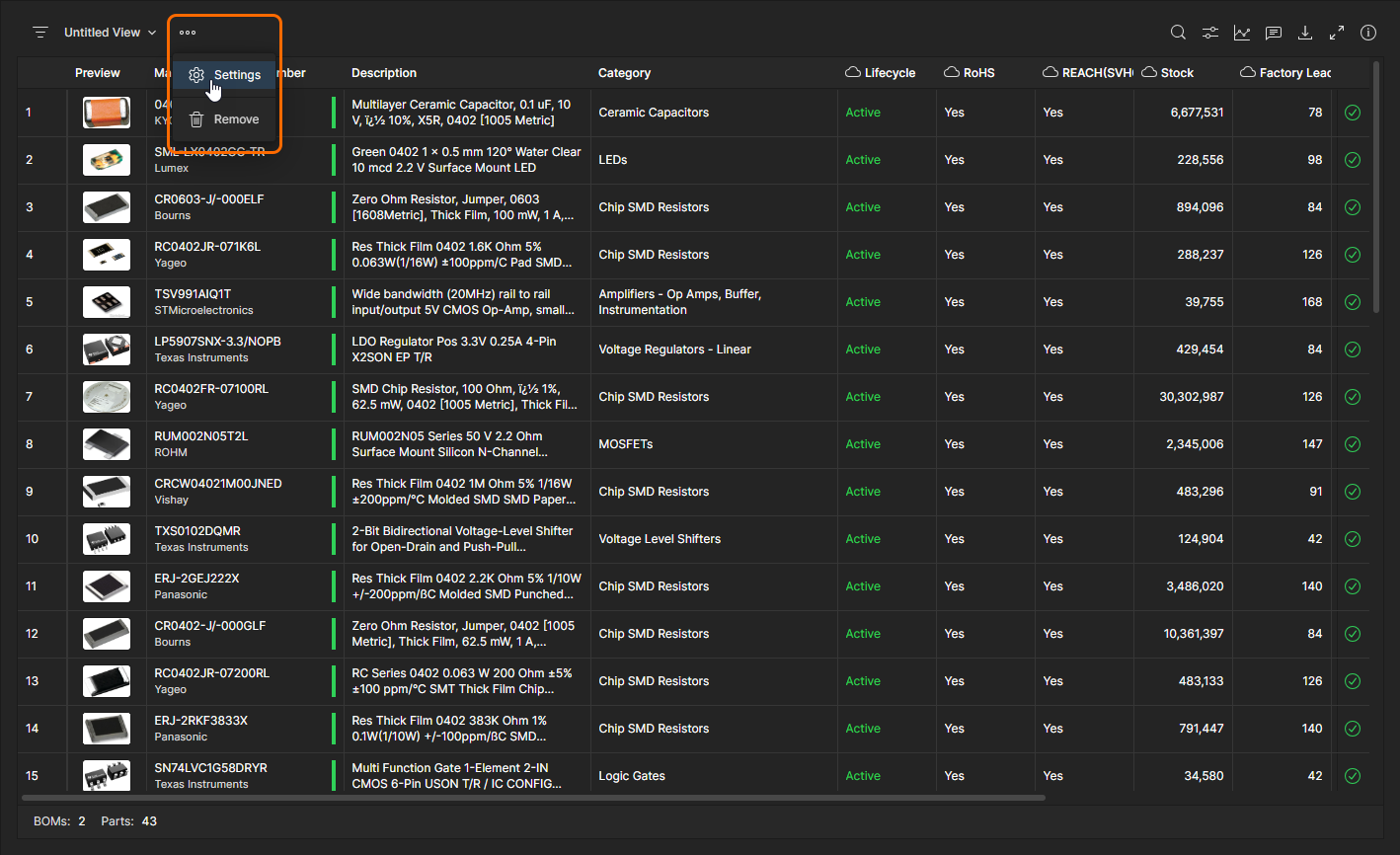
A View recém-criada incluirá apenas as peças das fontes BOM selecionadas – repare na contagem revista de BOM/Parts na margem inferior. Selecione a opção Settings no menu  para mudar o nome da vista.
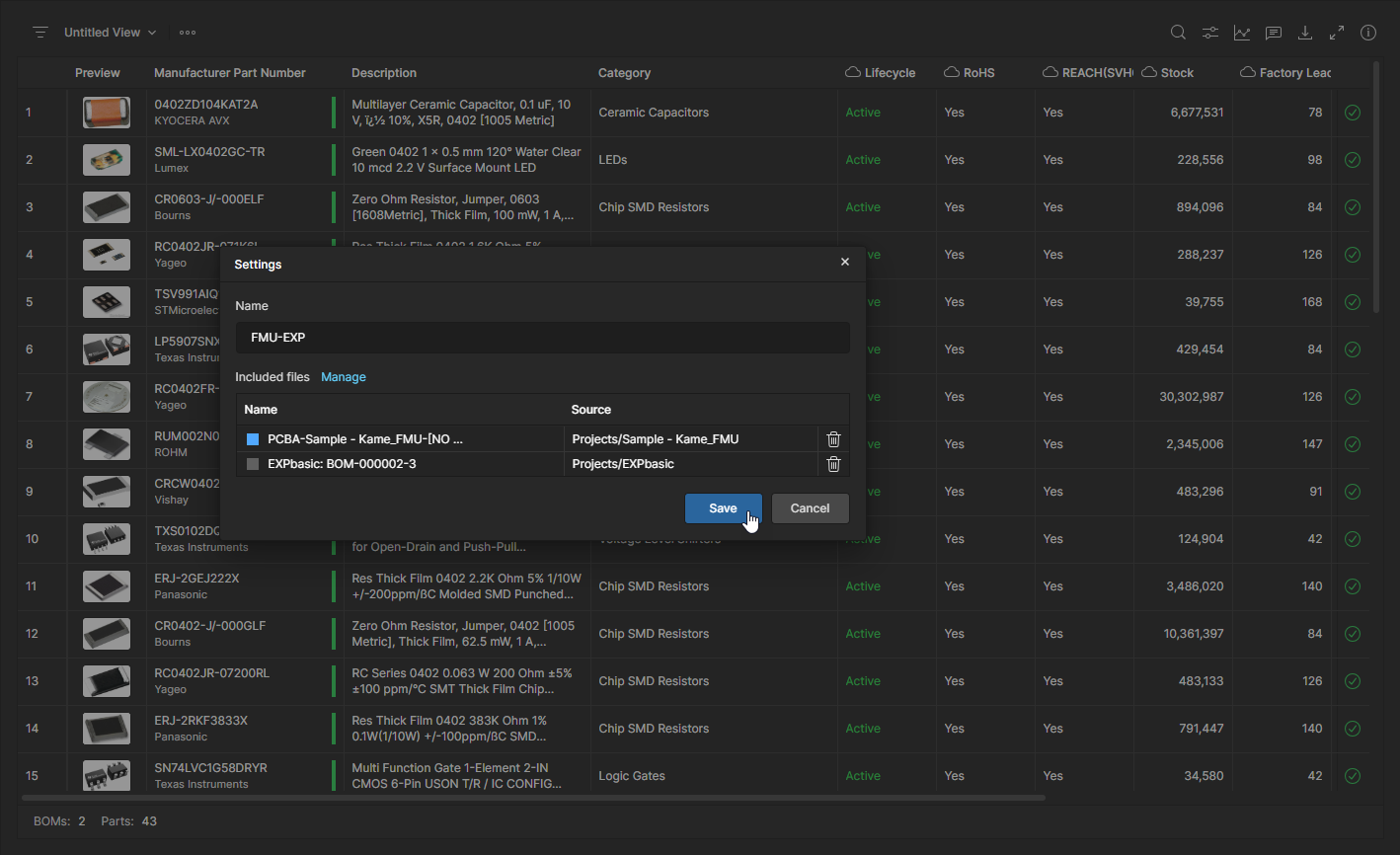
Juntamente com a opção para mudar o nome da vista atual (Name), a janela Settings permite remover uma fonte de dados BOM atual ( ) e adicionar mais fontes através da janela Select BOMs to include in View, aberta a partir da opção Manage.
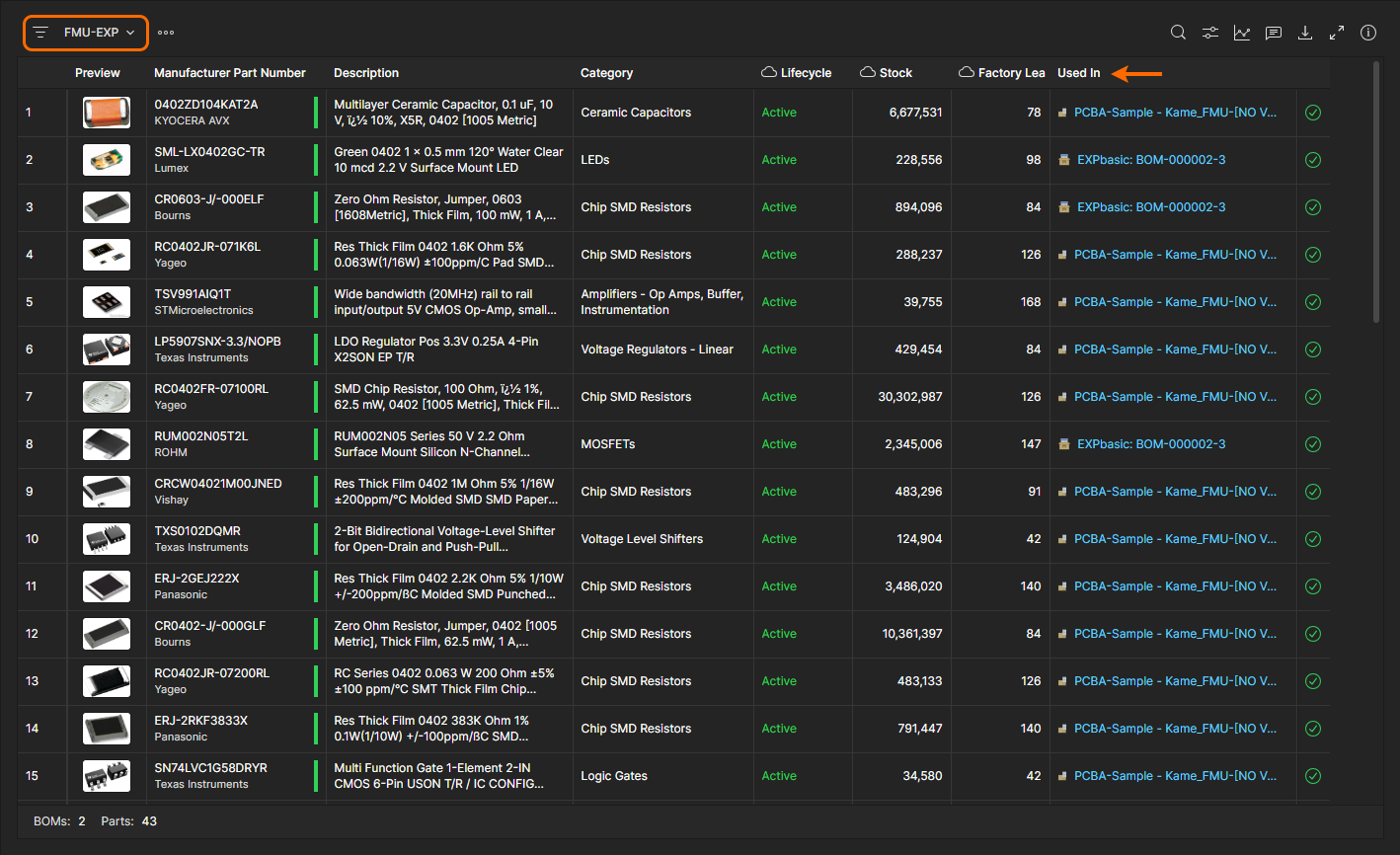
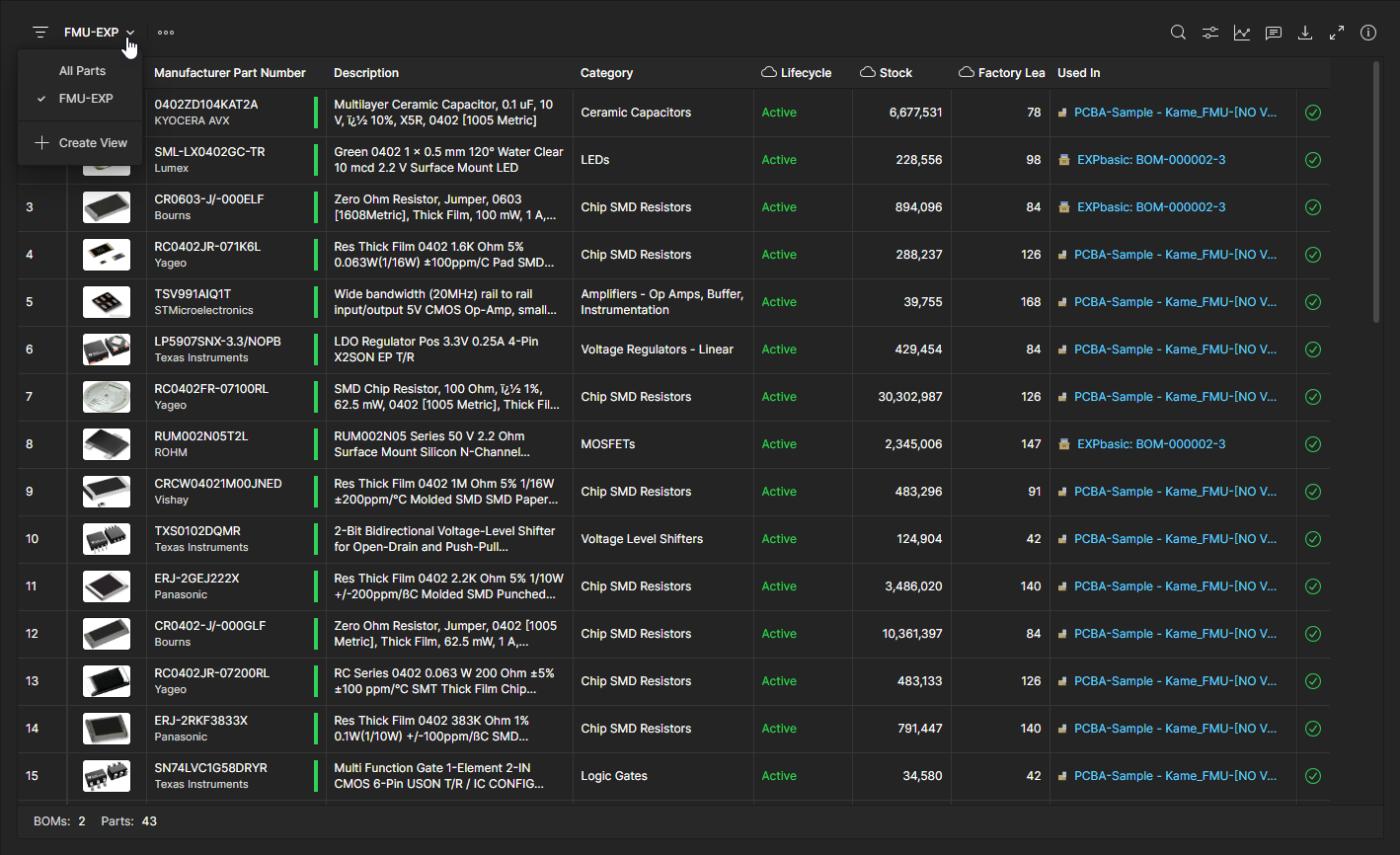
Utilize o menu pendente do nome da vista para alternar entre a visualização de todas as peças BOM disponíveis e as filtradas por vistas personalizadas. Tenha em atenção que a vista BOM atual pode ser movida para o Trash com a opção do menu Remove.
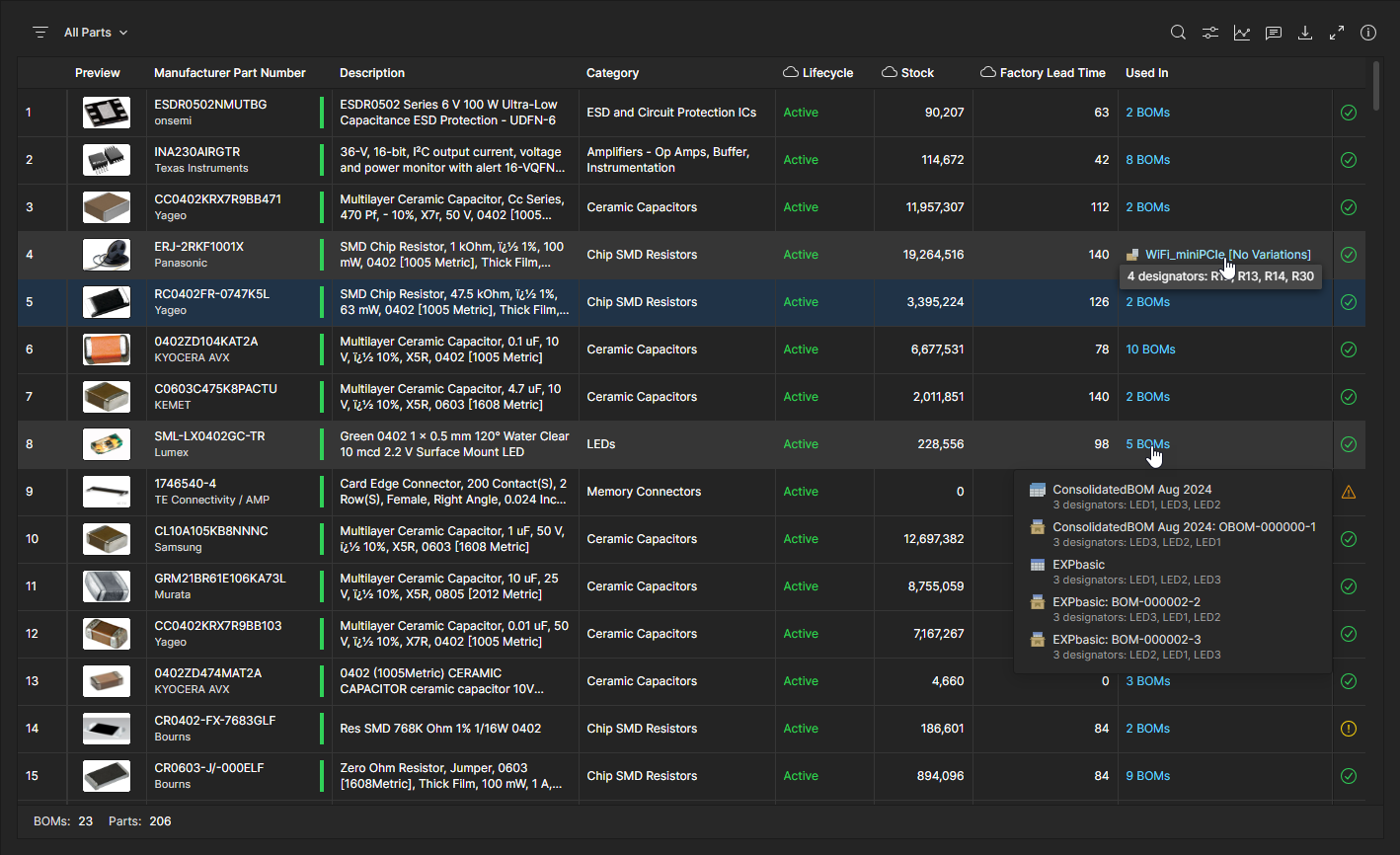
A coluna Used In da lista inclui o(s) nome(s) da(s) fonte(s) BOM associada(s) onde a peça está atualmente a ser utilizada. Isto inclui utilização em Design Projects ou Managed BOMs, ou em qualquer um dos respetivos Releases:
-
Quando a peça é utilizada numa única entidade BOM, passe o cursor sobre o respetivo nome para ver os designadores de peça relacionados. Clique na entrada para abrir a fonte num novo separador do navegador.
-
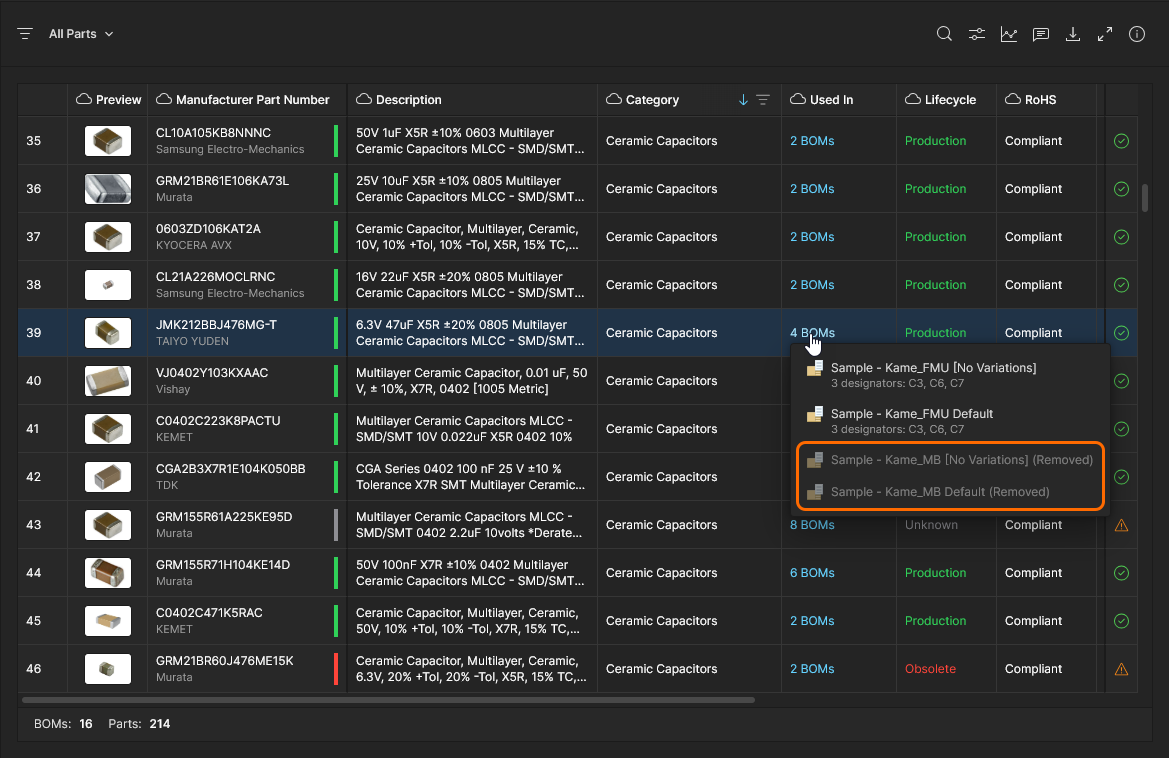
Quando a peça é utilizada em múltiplas entidades BOM, clique na entrada para ver todas as fontes BOM com os respetivos designadores relacionados. Clique no nome de uma fonte para a abrir num novo separador do navegador.
 )
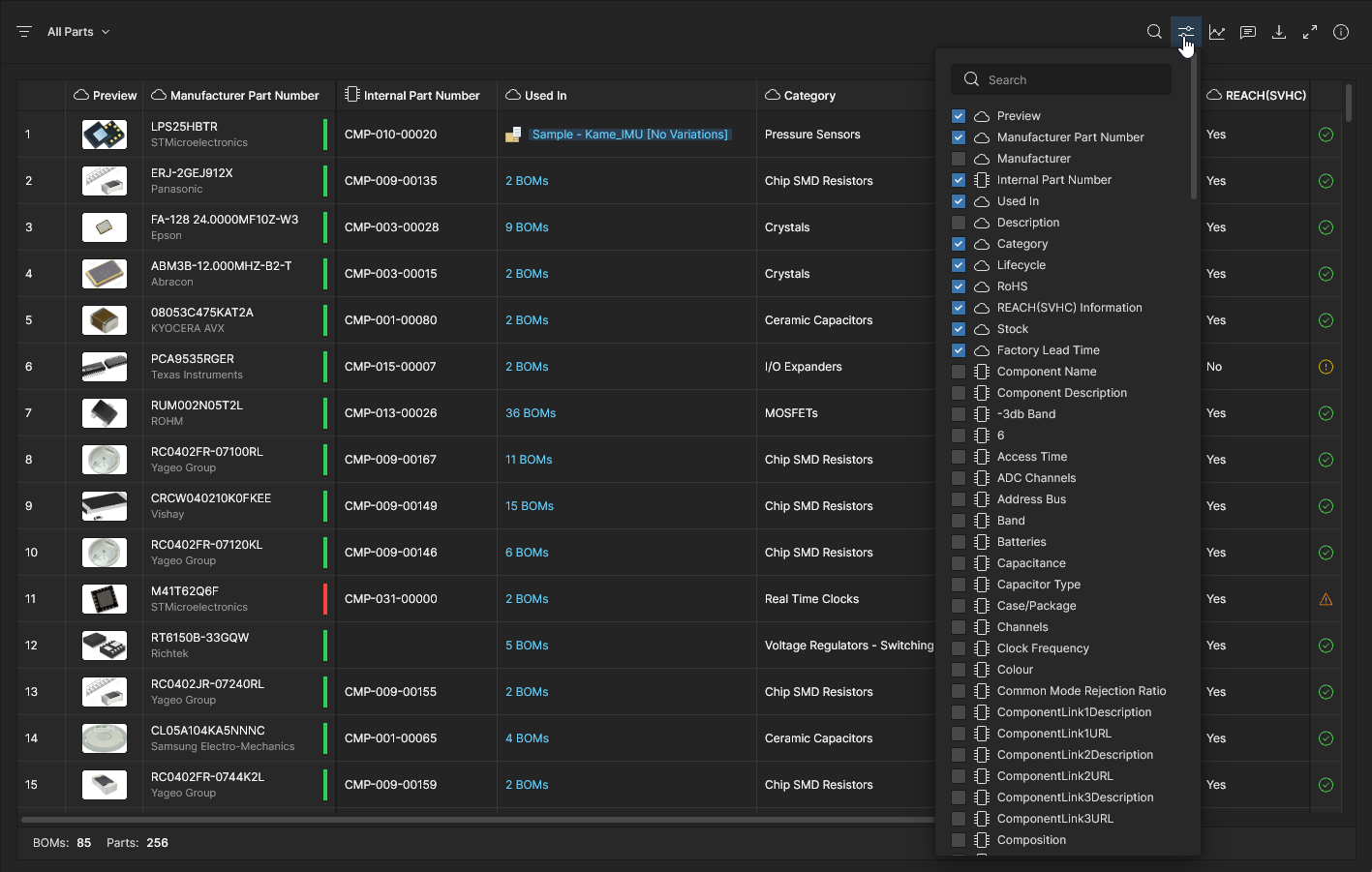
)Juntamente com o conjunto predefinido de colunas de dados de peças, a lista Parts in Use inclui colunas especializadas, como o tipo de componente Category, para ajudar na ordenação (ver abaixo) e o Internal Part Number de um Library Component associado (quando aplicável). Utilize a opção Column Display Preferences ( ) para configurar e ordenar as colunas de parâmetros apresentadas
– tenha em atenção que os parâmetros cloud e library são indicados pelos respetivos ícones associados (
) para configurar e ordenar as colunas de parâmetros apresentadas
– tenha em atenção que os parâmetros cloud e library são indicados pelos respetivos ícones associados ( e
e  ).
).
Parts Usage Analytics
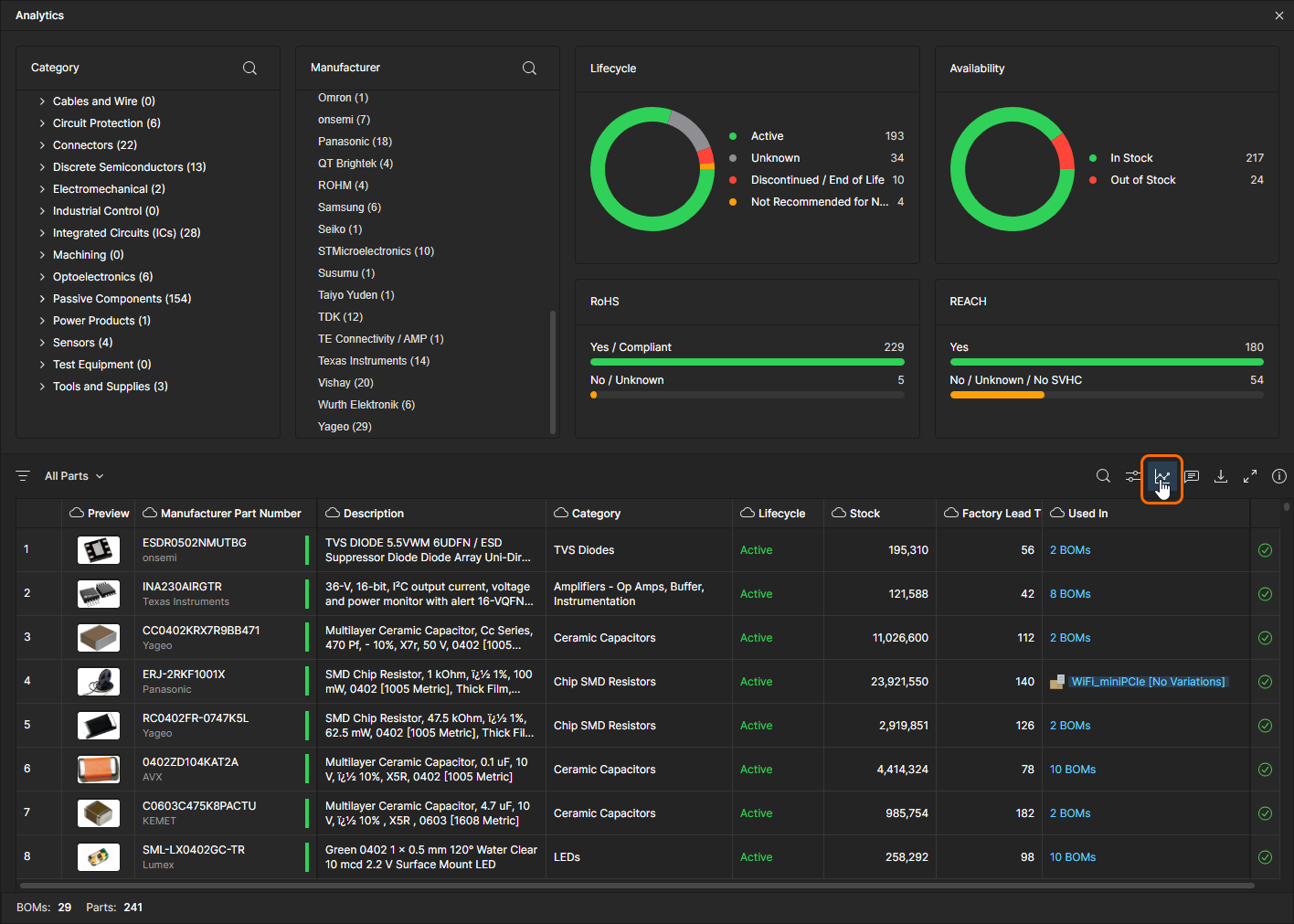
Uma visão mais aprofundada da utilização atual das peças é fornecida pelas informações de resumo Analytics. Esta funcionalidade, aberta a partir do ícone  da lista, preenche a área superior da página com listas de grupos anotadas e indicadores gráficos que representam dados de medição paramétrica essenciais para a Parts in Use vista atual. Os dados analíticos mudarão dinamicamente à medida que forem selecionadas diferentes vistas personalizadas, com diferentes configurações de conteúdo BOM.
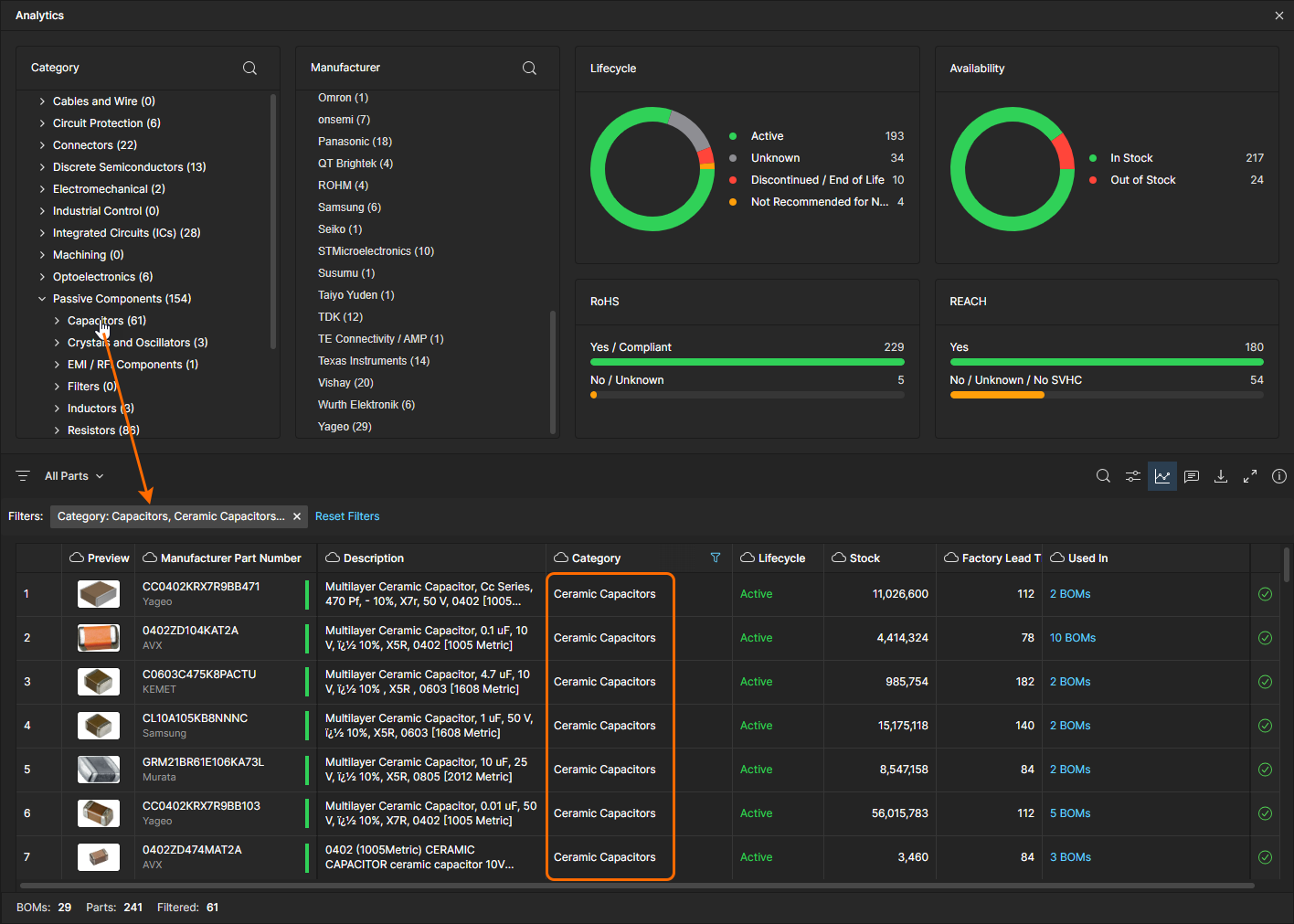
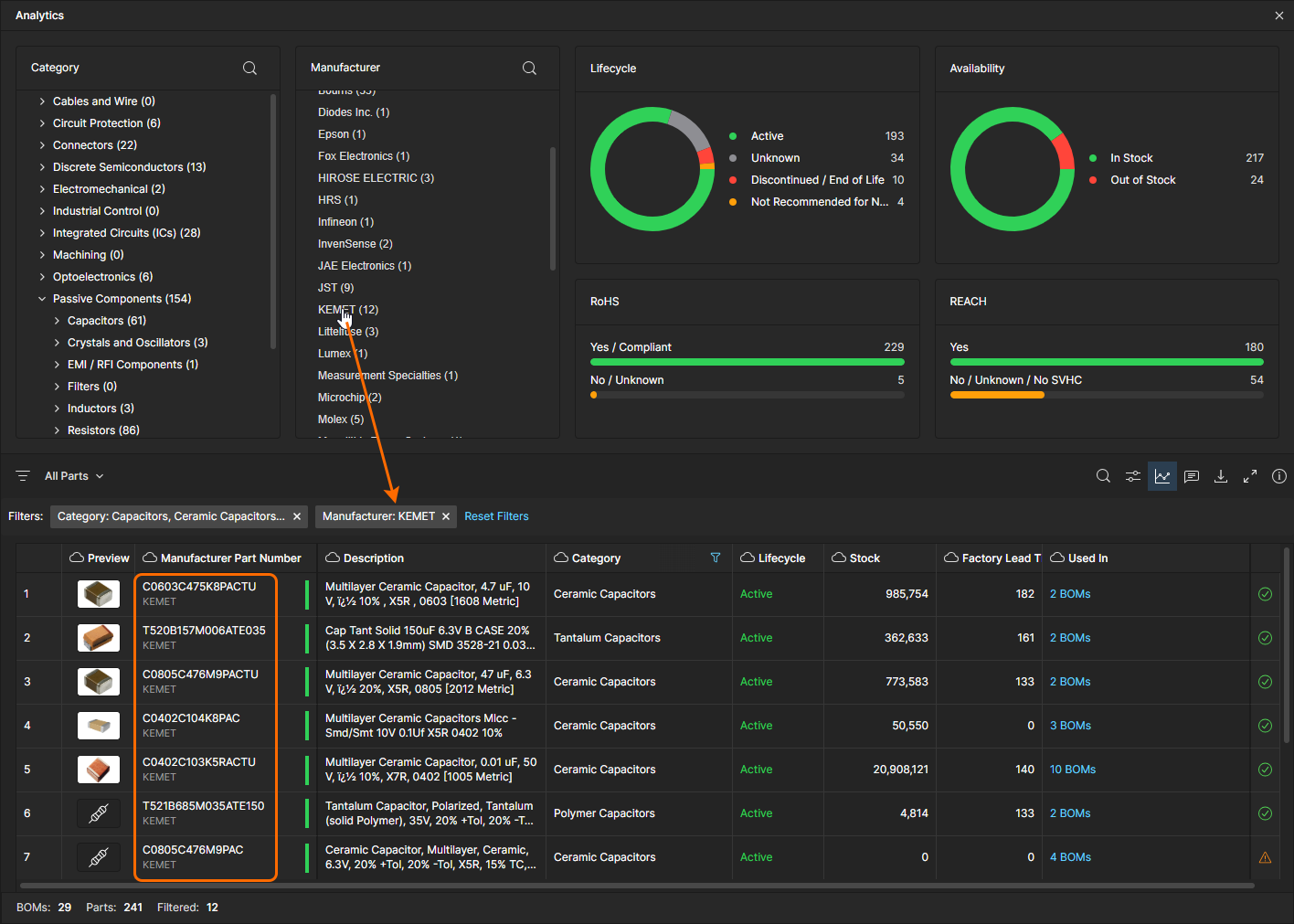
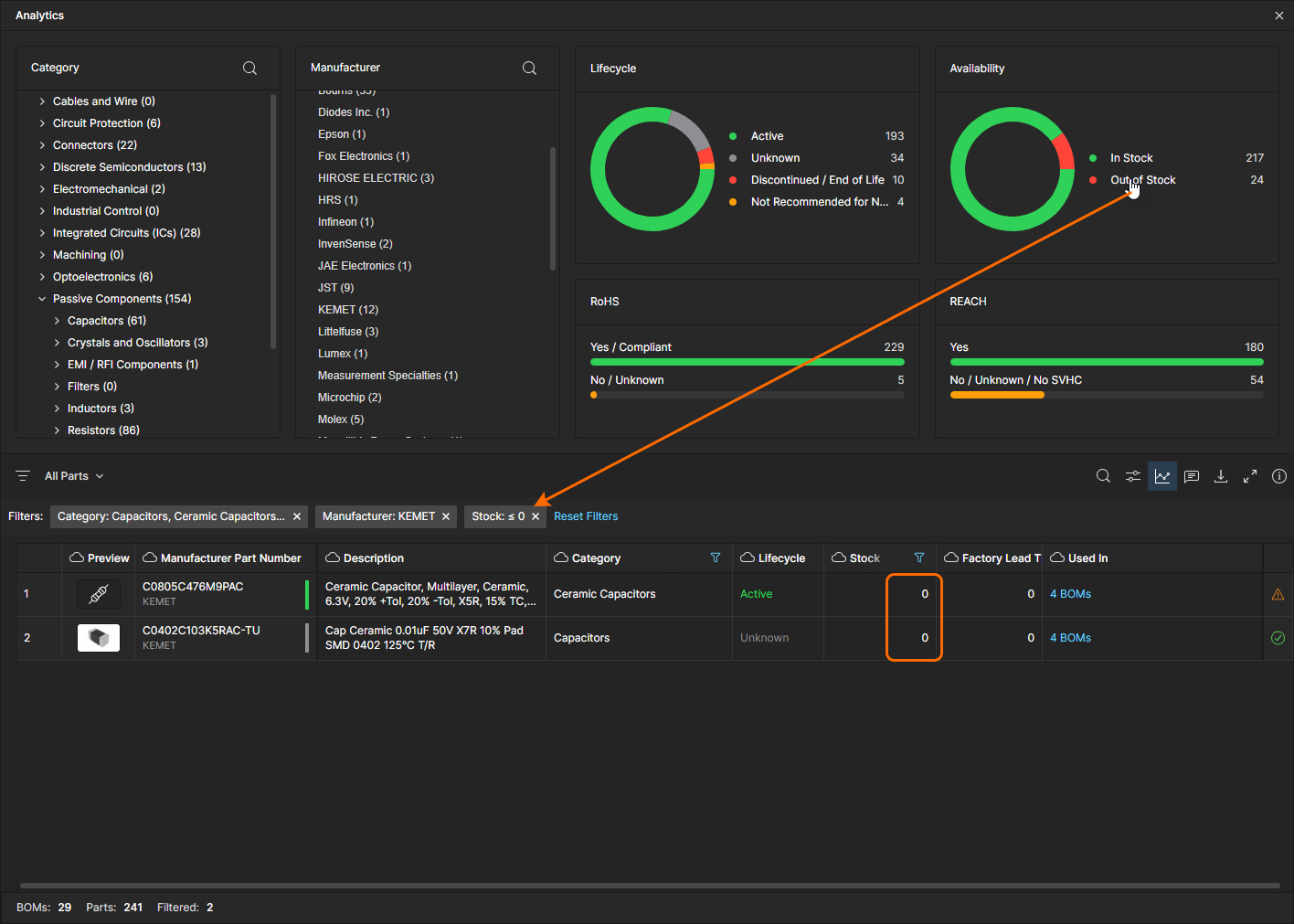
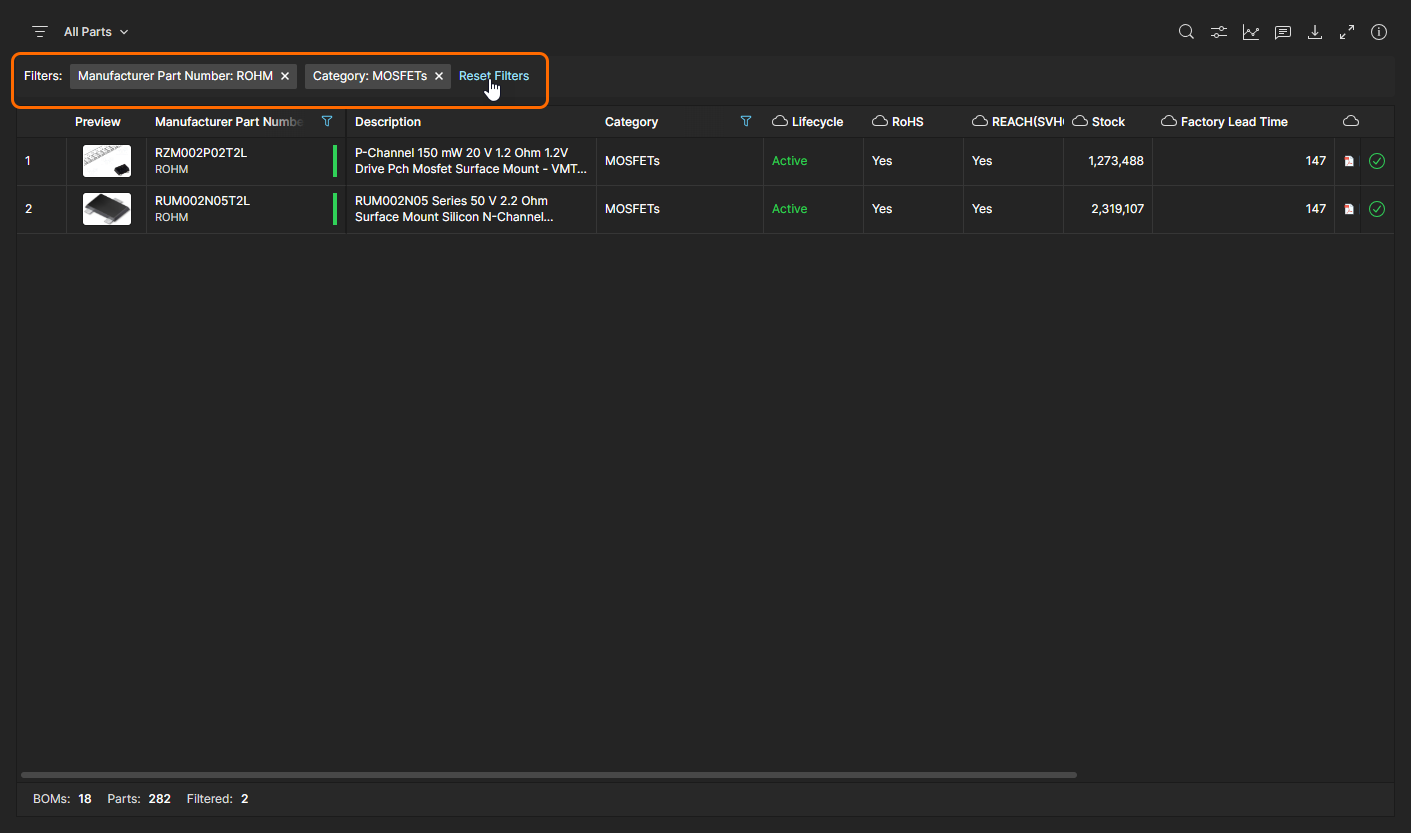
Os dados de Analytics também interagem com a lista Parts in Use, filtrando o seu conteúdo. Navegue até um Category componente específico (Component Type) ou Manufacturer peça e selecione-o para restringir a lista aos itens correspondentes, ou clique numa secção do gráfico circular, na respetiva etiqueta ou num item do gráfico de barras para filtrar a lista para entradas que correspondam a esses dados paramétricos – tenha em atenção que podem ser aplicados múltiplos filtros (numa relação AND). Desselecione um filtro paramétrico clicando novamente nele, fechando a respetiva entrada na área Filters acima da lista, ou removendo todos os filtros aplicados com a opção Reset Filters.
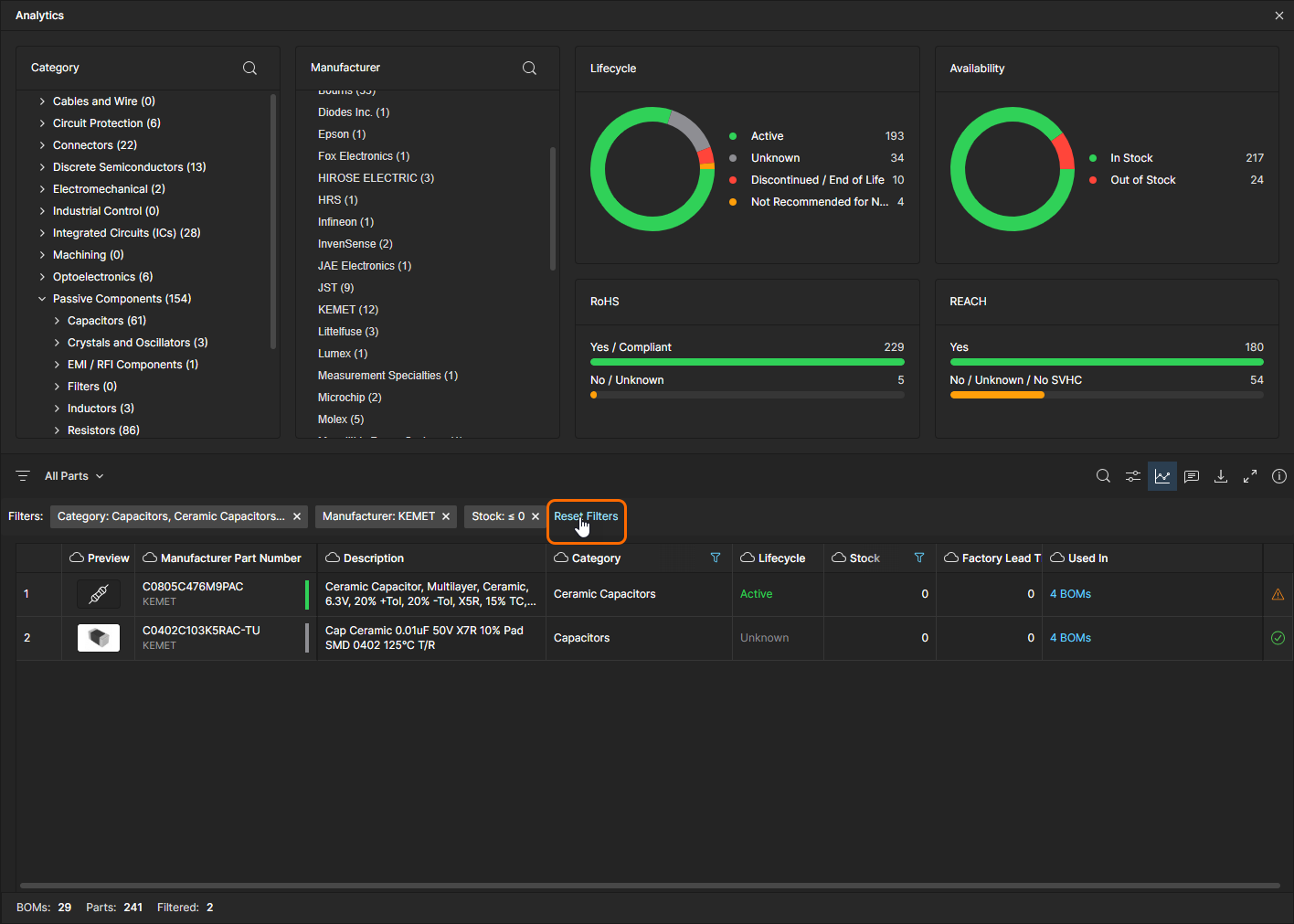
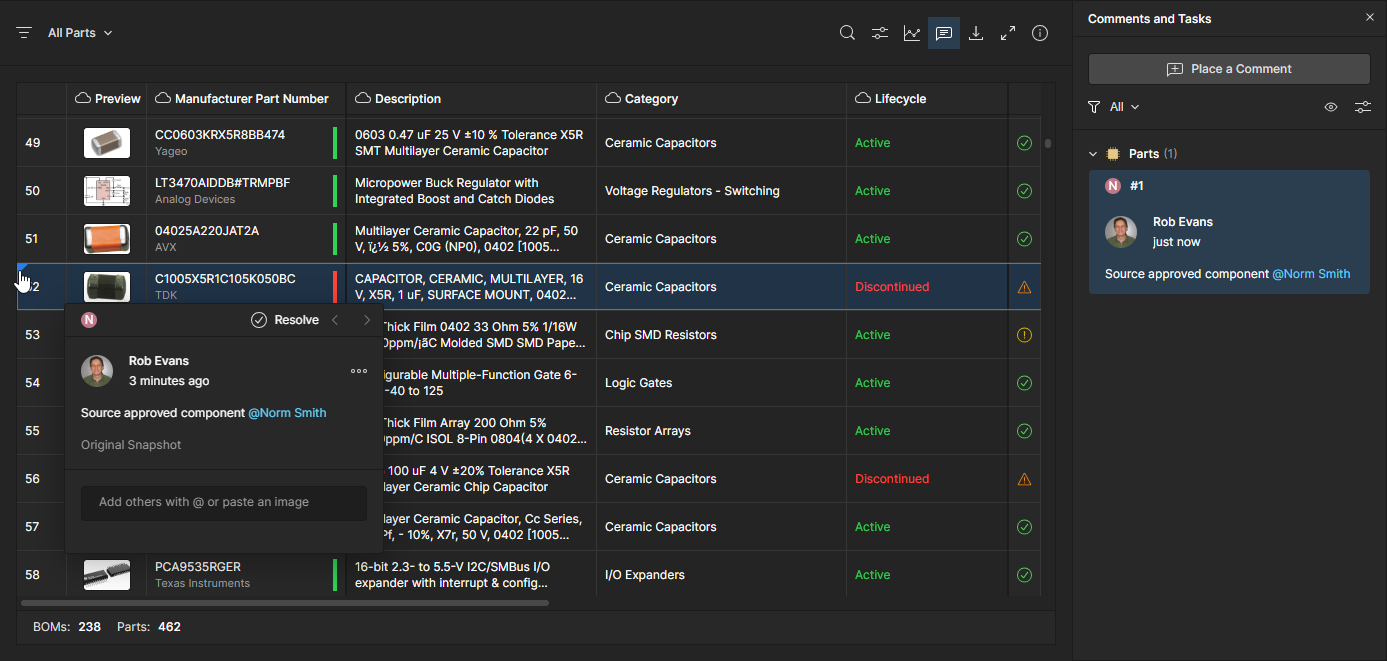
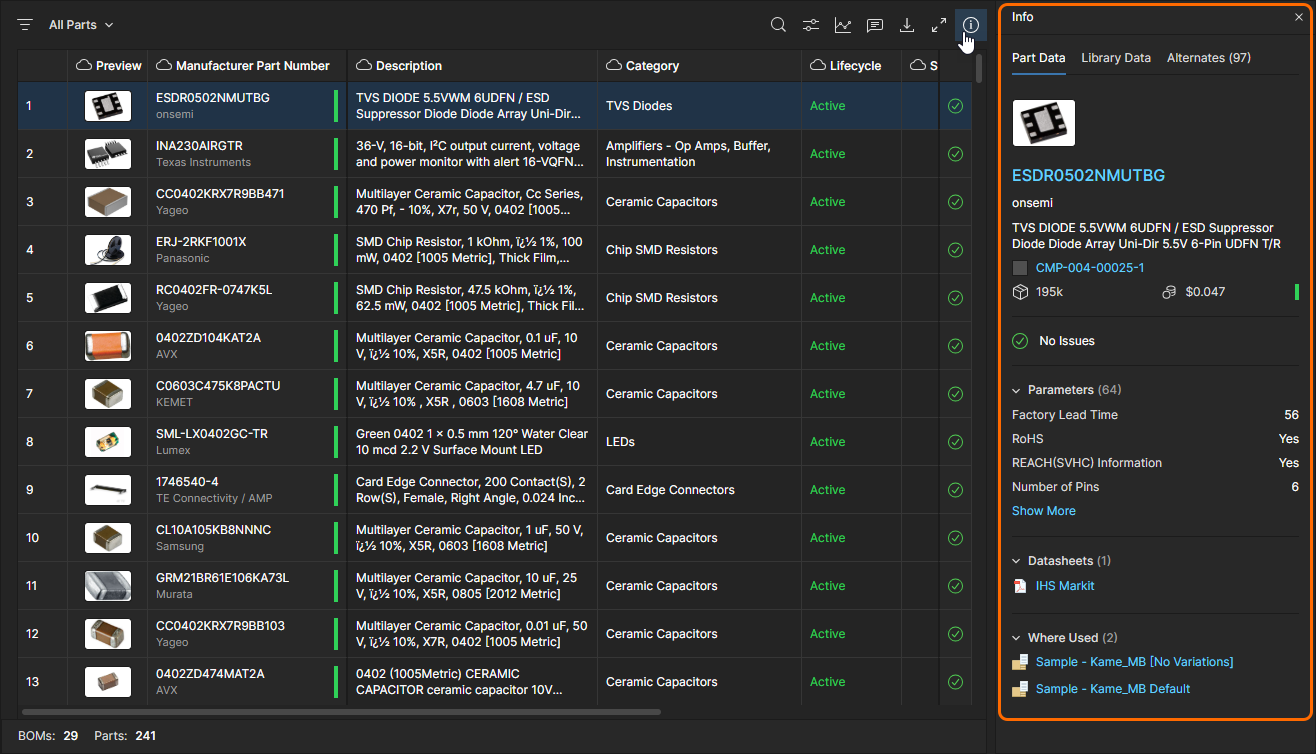 Consulte a secção
  )
)
Parts List Features
A interface Parts in Use oferece um conjunto de funcionalidades para localizar a informação de que necessita para avaliar e auditar a utilização de peças. Estas incluem ordenação de colunas, pesquisas por palavra-chave e filtros avançados de colunas. Quando utilizadas em conjunto, estas funcionalidades oferecem um elevado grau de controlo sobre quais as entradas incluídas no relatório Parts in Use e sobre a forma como são apresentadas:
-
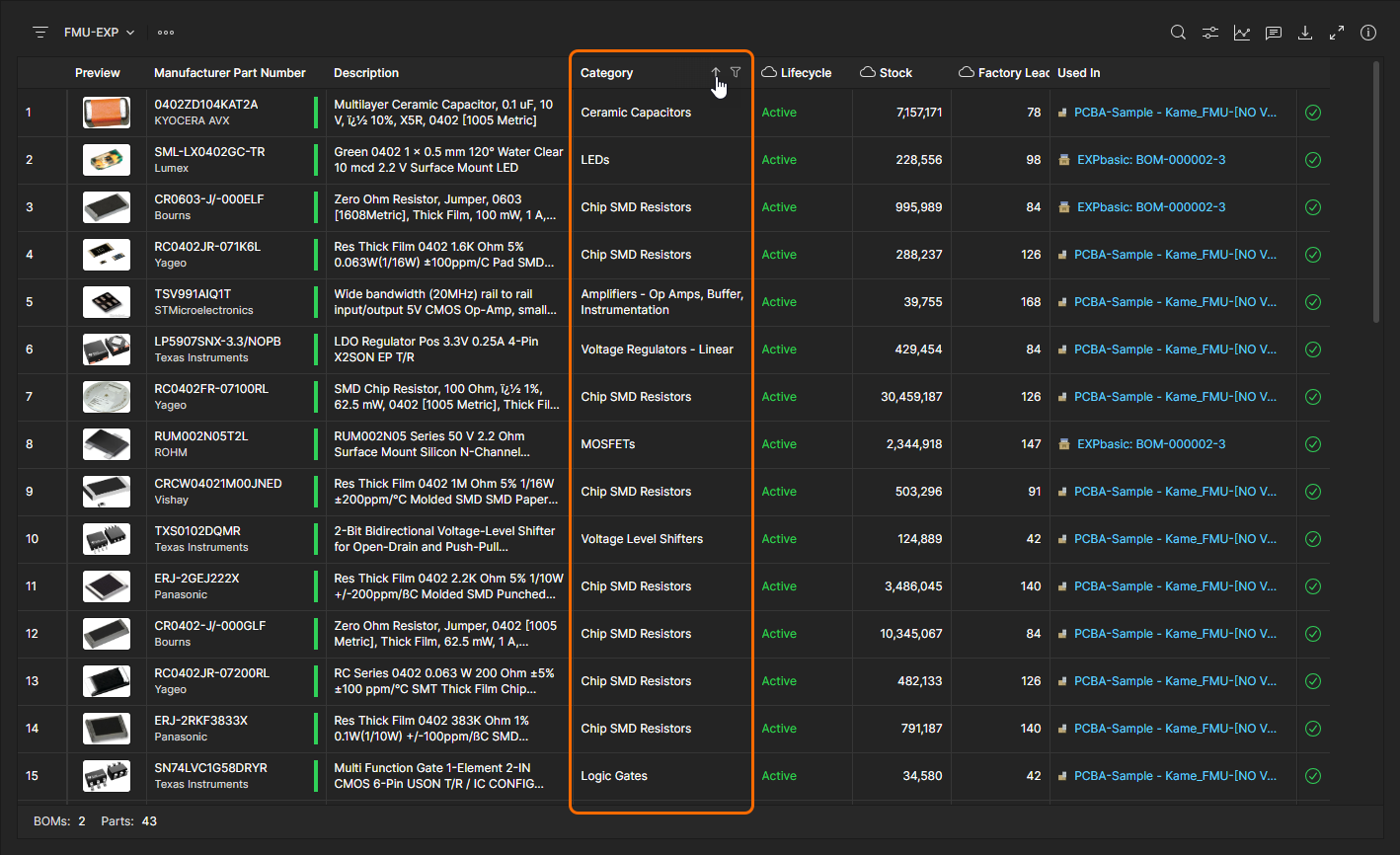
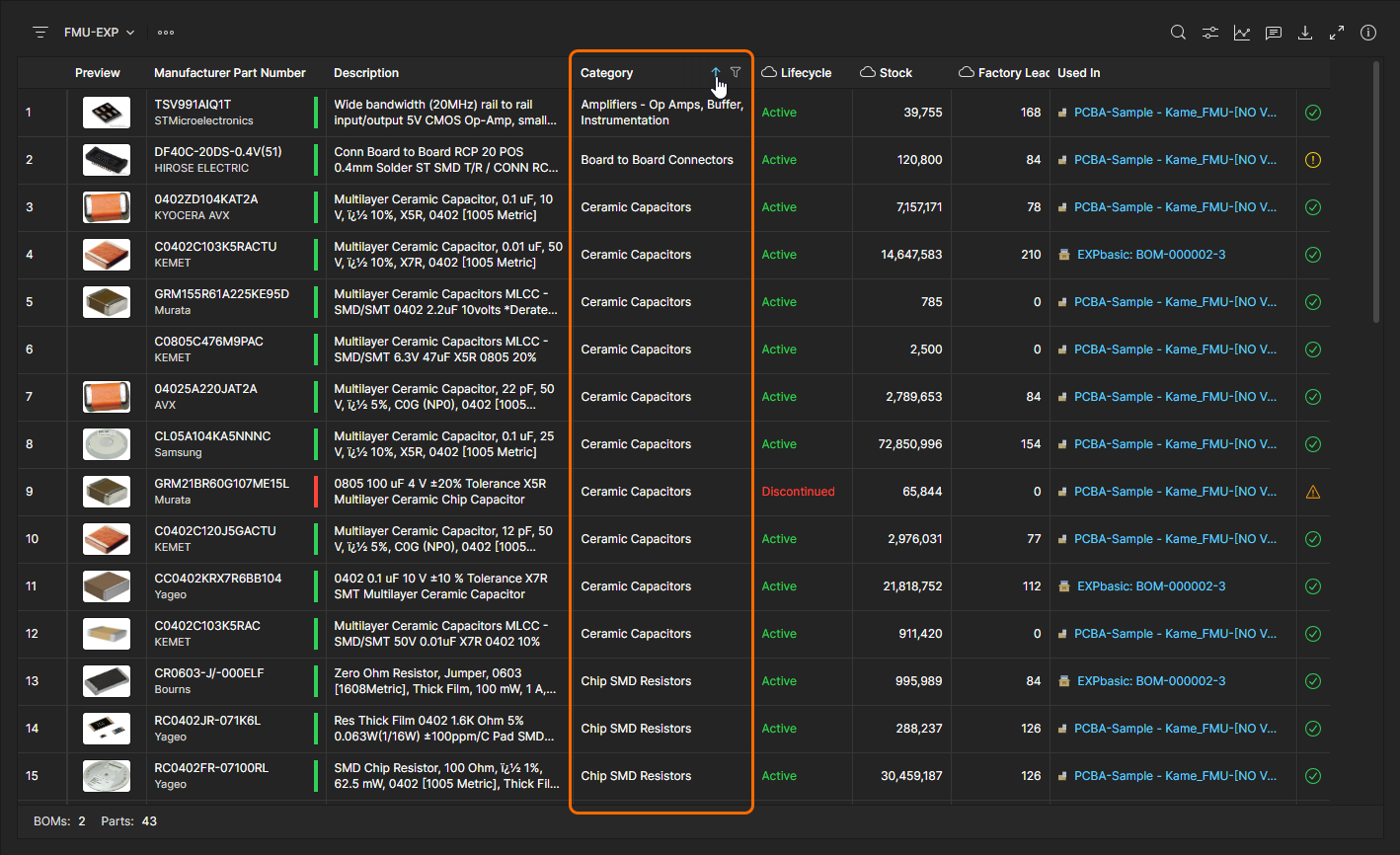
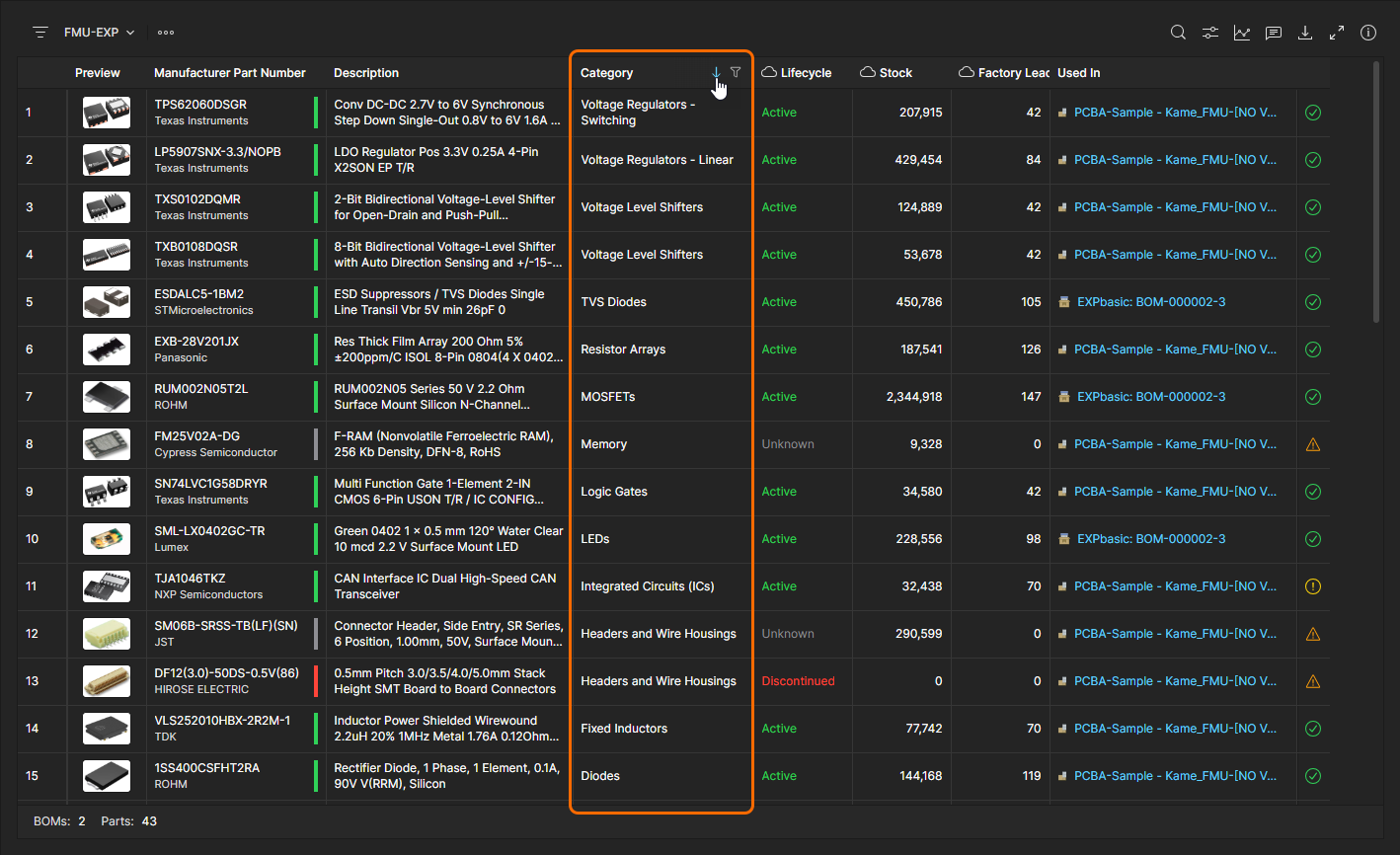
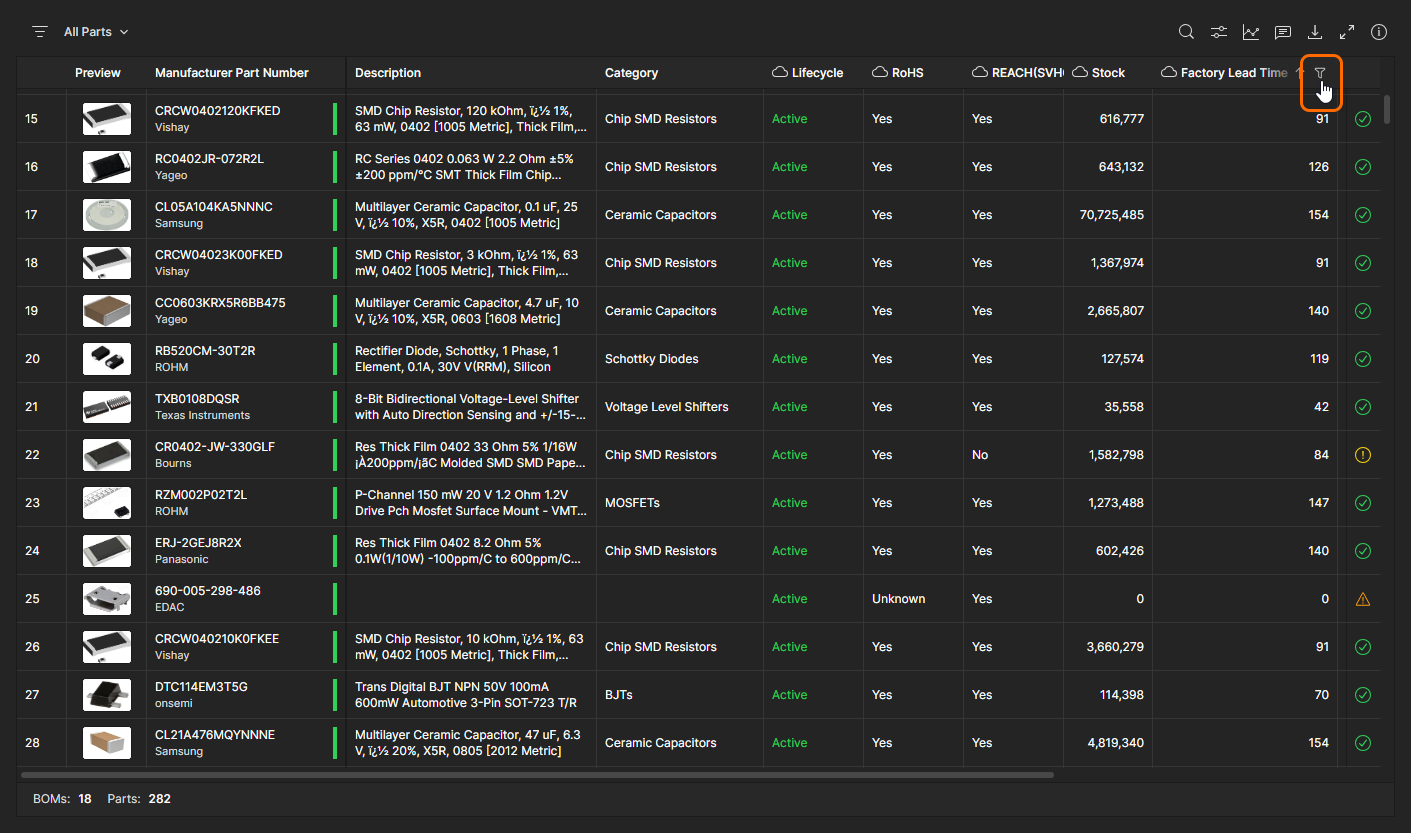
List order - Ordene as entradas da lista Parts in Use por um conjunto específico de dados paramétricos, alternando a opção de seta no cabeçalho dessa coluna de dados. Clique no ícone
 de um cabeçalho para reordenar a lista de peças por ordem ascendente desse conjunto de dados, clique novamente para a ordem descendente e clique mais uma vez para remover a ordenação da lista definida pelos dados dessa coluna.
-
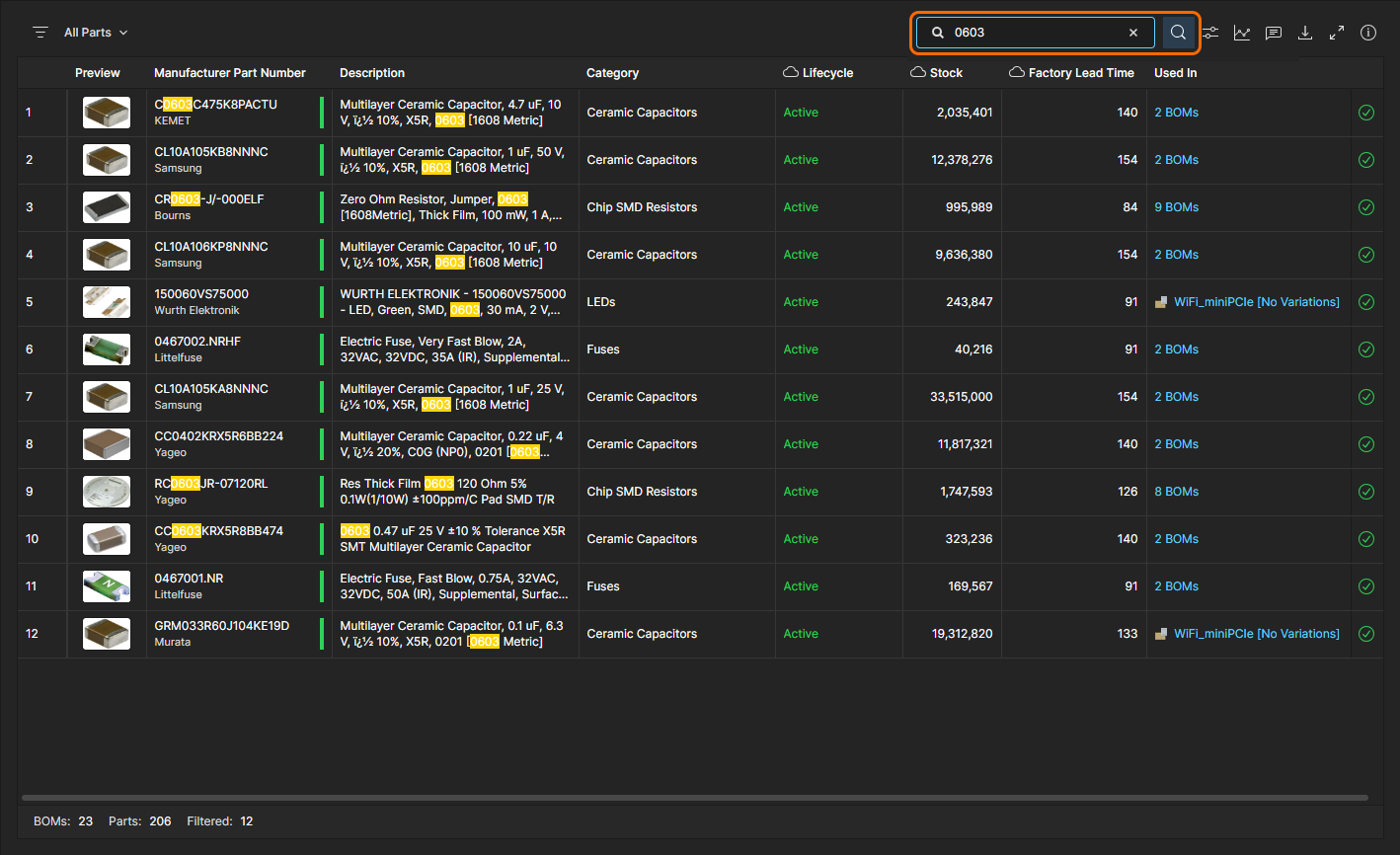
Search – Limite as entradas da lista de peças àquelas que incluem palavras-chave introduzidas no campo Search, que é aberto (e fechado) com o ícone
 . A pesquisa não distingue maiúsculas de minúsculas, inclui todas as colunas de parâmetros de peças (exceto
Used in) e destaca os termos de pesquisa encontrados nos resultados listados.
-
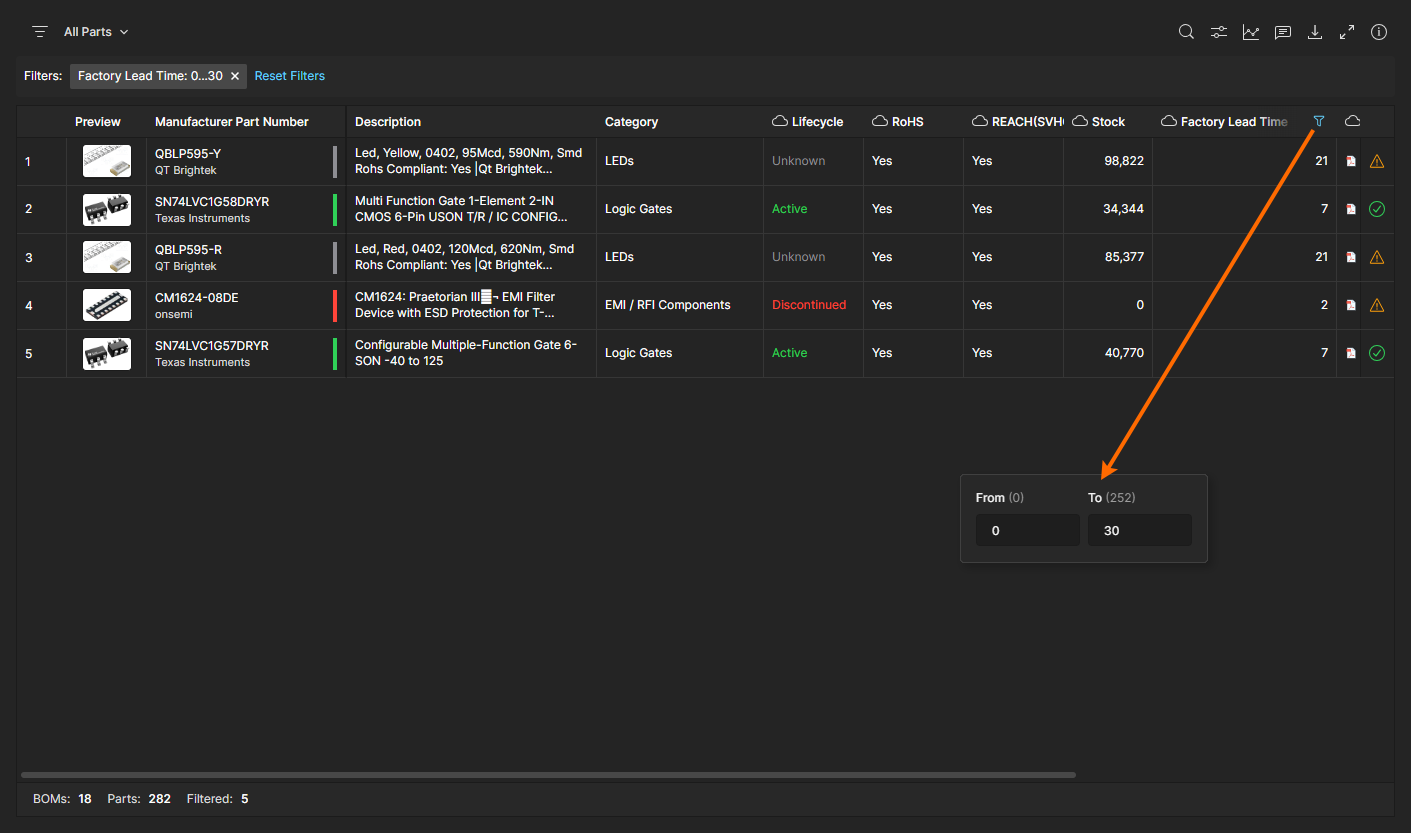
Column Filters – Restrinja a lista de peças a entradas que satisfaçam requisitos específicos de dados de parâmetros definidos pelos Filters filtros de coluna. Um filtro é configurado no menu pendente
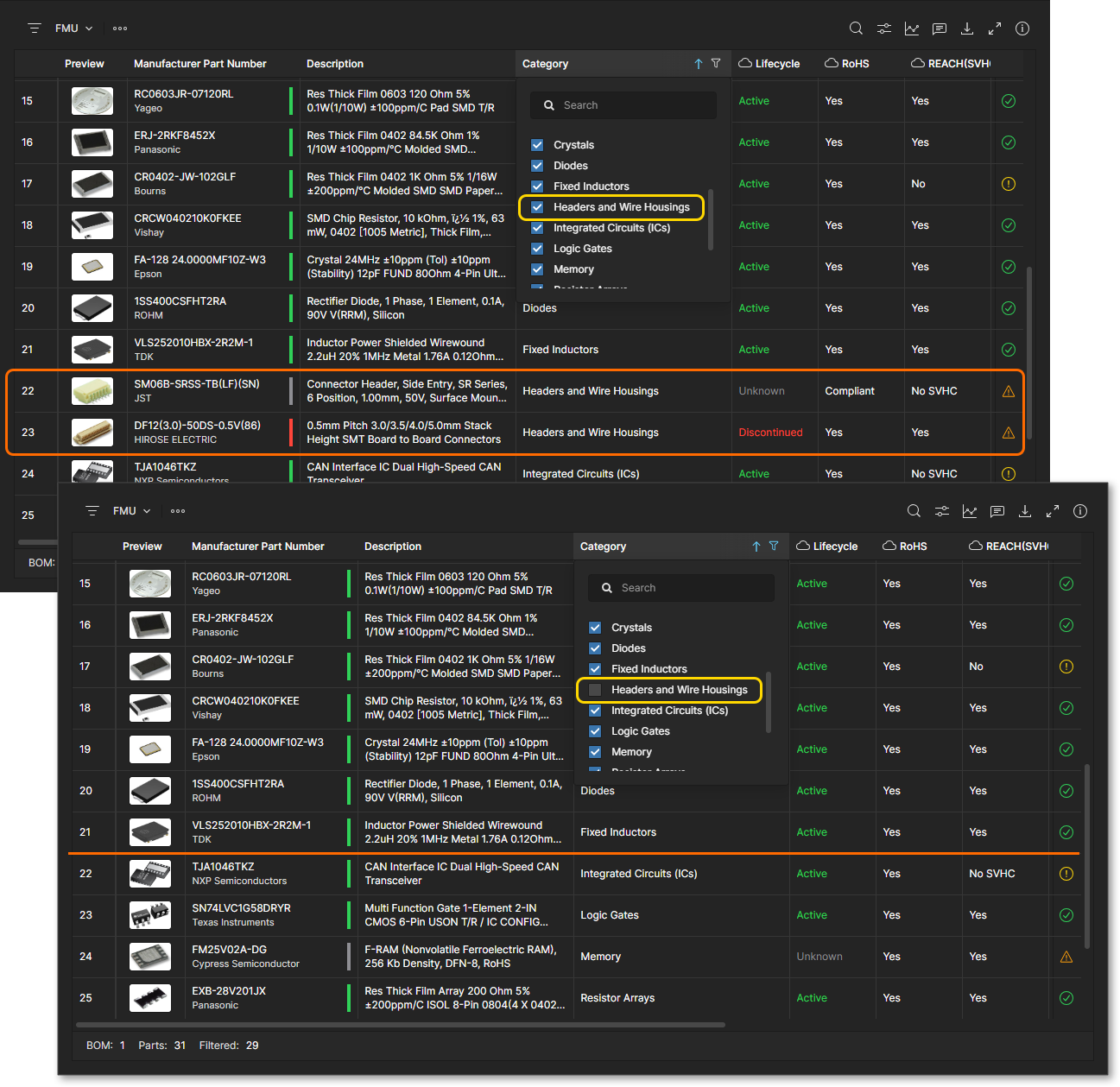
 do cabeçalho de uma coluna, assinalando um ou mais dos valores de parâmetro disponíveis ou, para parâmetros numéricos, definindo um intervalo de números From/To. Utilize a opção All para ativar/desativar todas as caixas de verificação, a opção Blank (se disponível) para desativar/ativar entradas em que um valor não esteja incluído, e o campo Search para localizar uma opção de valor específica. Tenha em atenção que podem ser ativados múltiplos filtros para refinar rigorosamente os resultados do relatório.
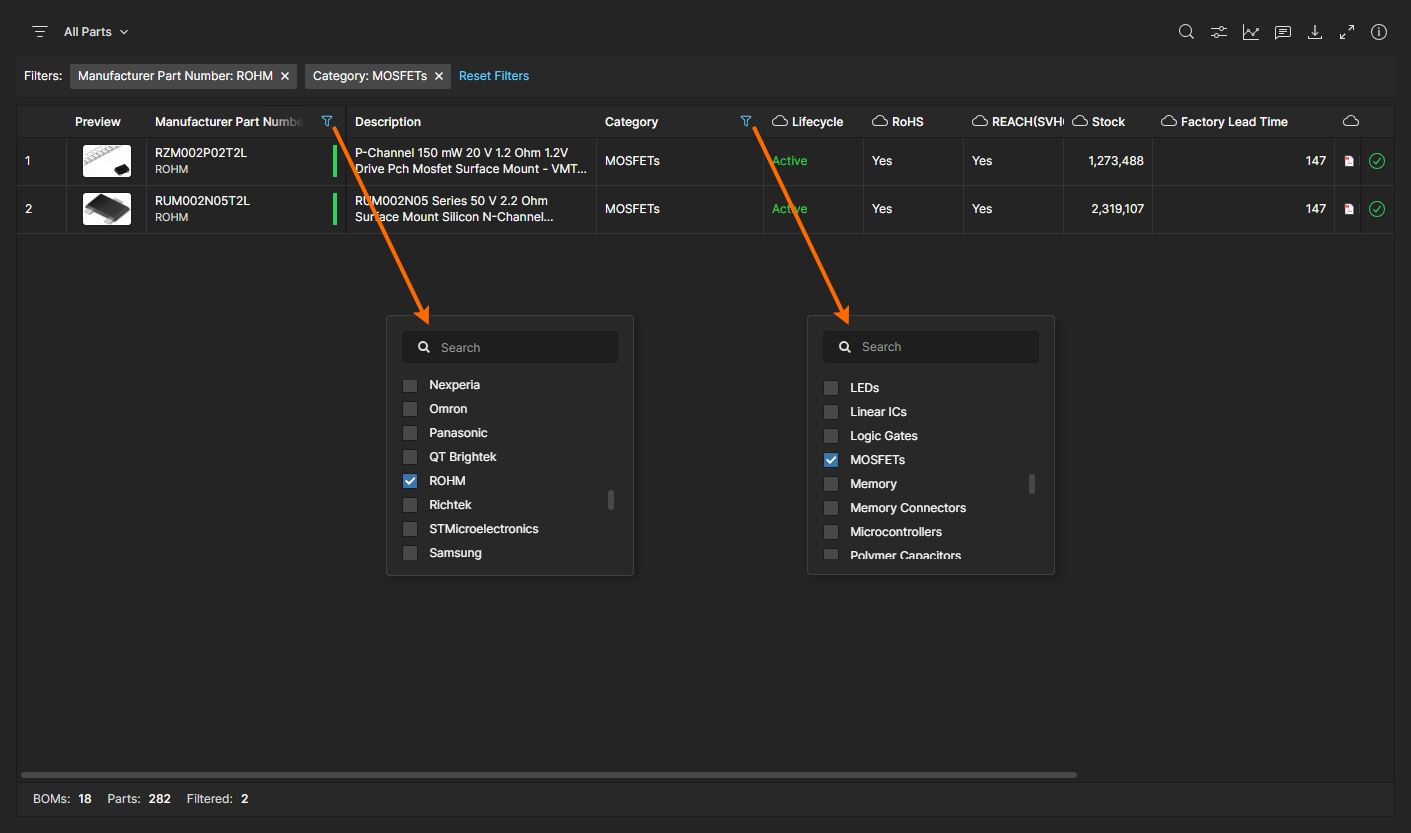
Configure filtros baseados em dados de parâmetros a partir do menu da coluna relacionada. Um filtro restringirá a lista Parts in Use às entradas que satisfaçam o(s) valor(es) de parâmetro definidos no menu do filtro, juntamente com as restrições cumulativas aplicadas por quaisquer outros filtros ativos.
 Localizado por IA