
Integração de Componentes do Workspace
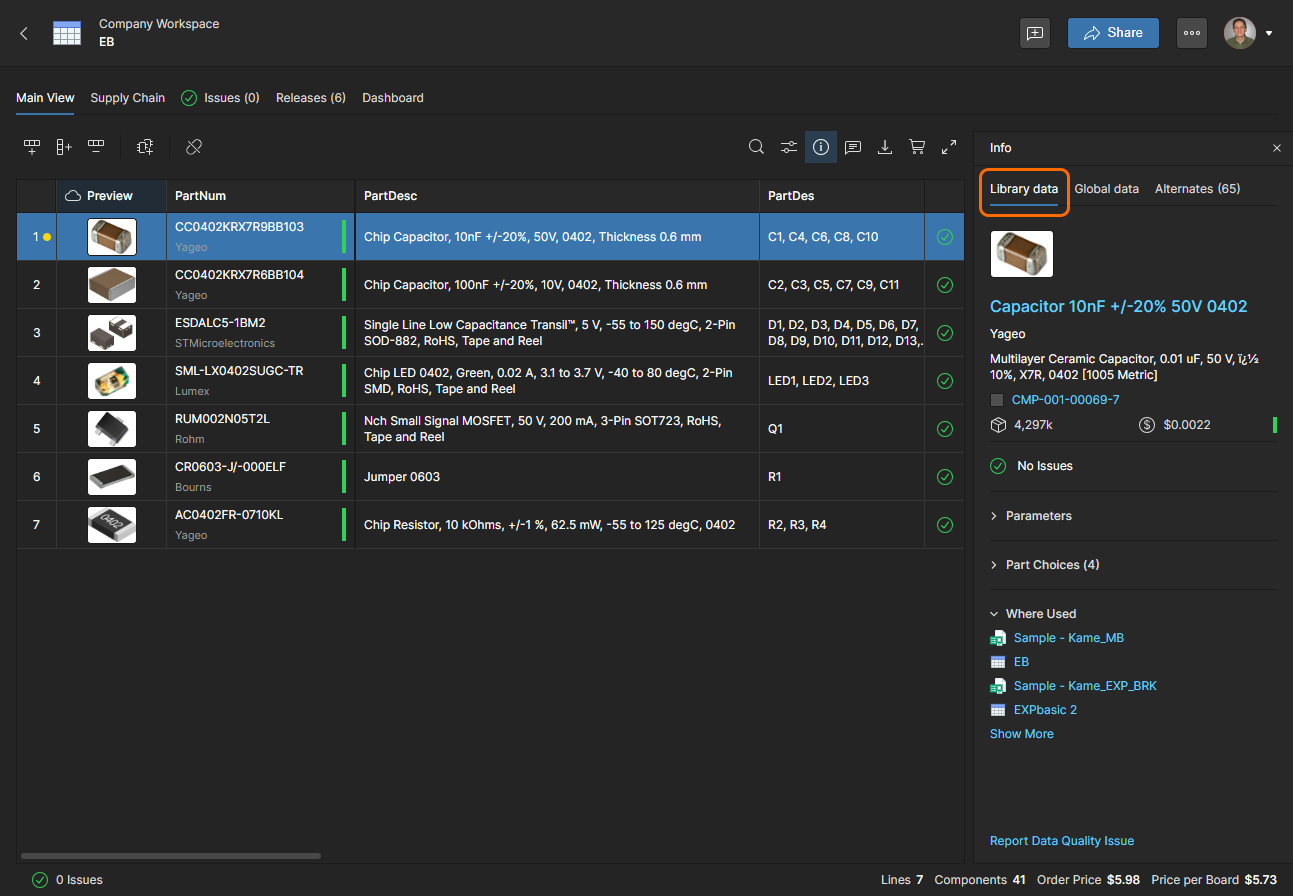
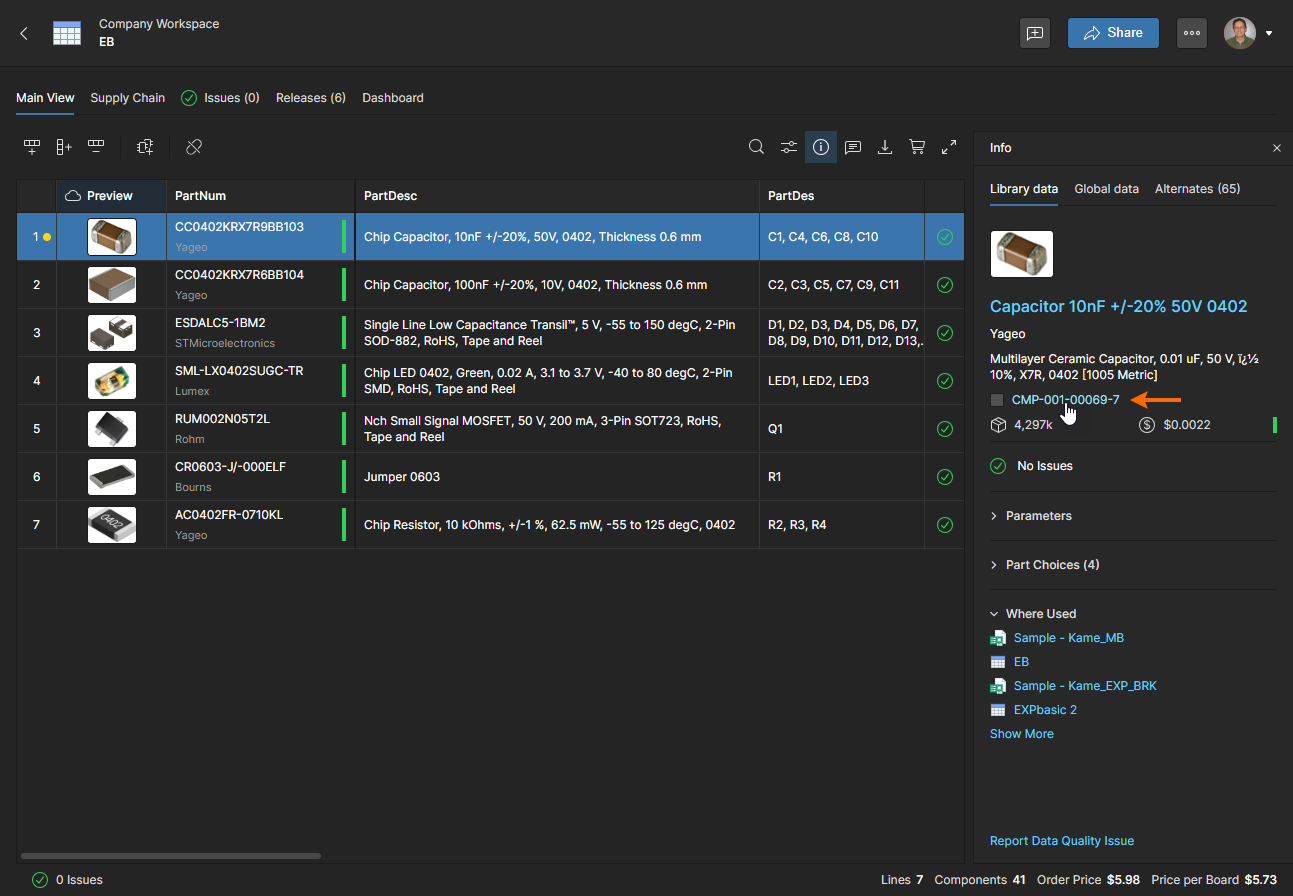
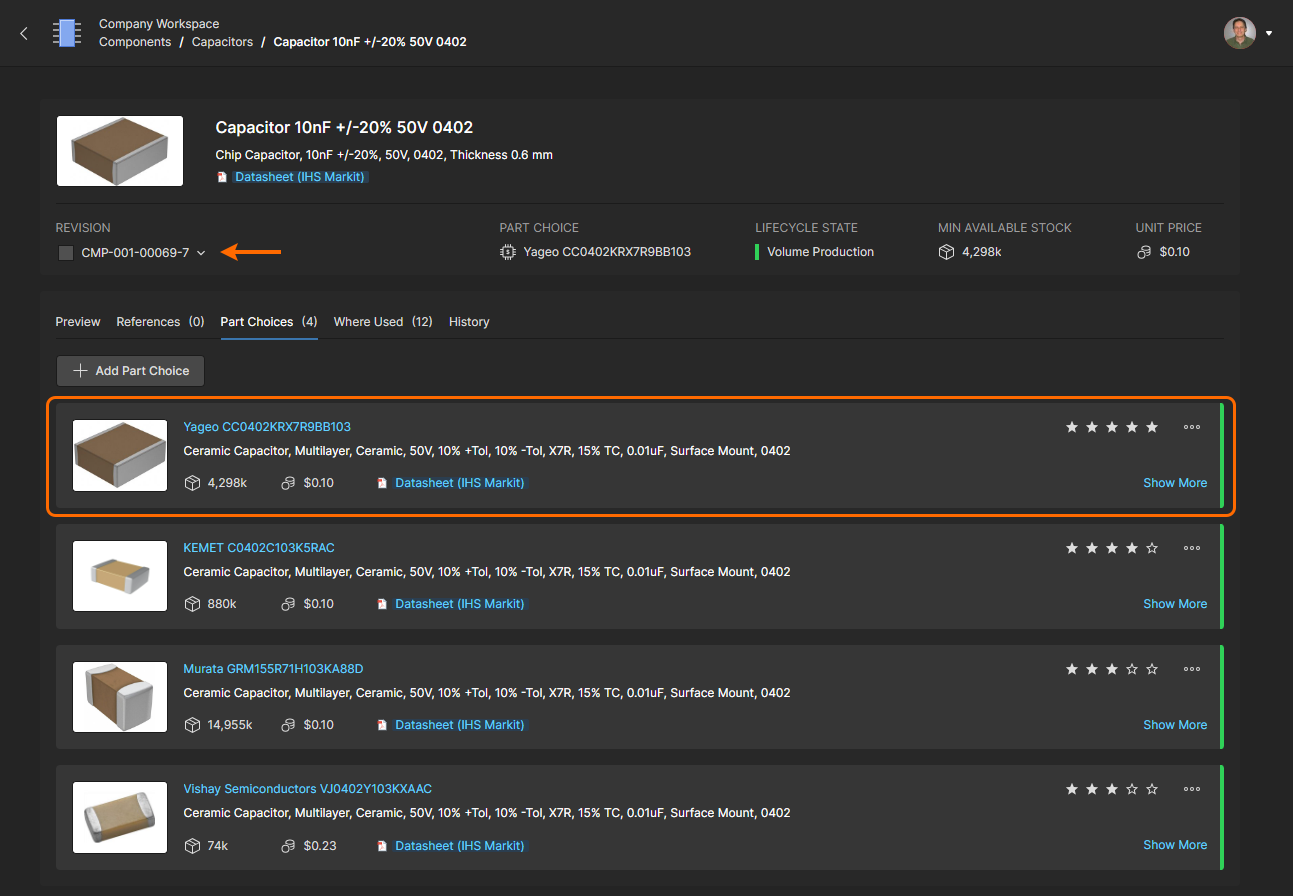
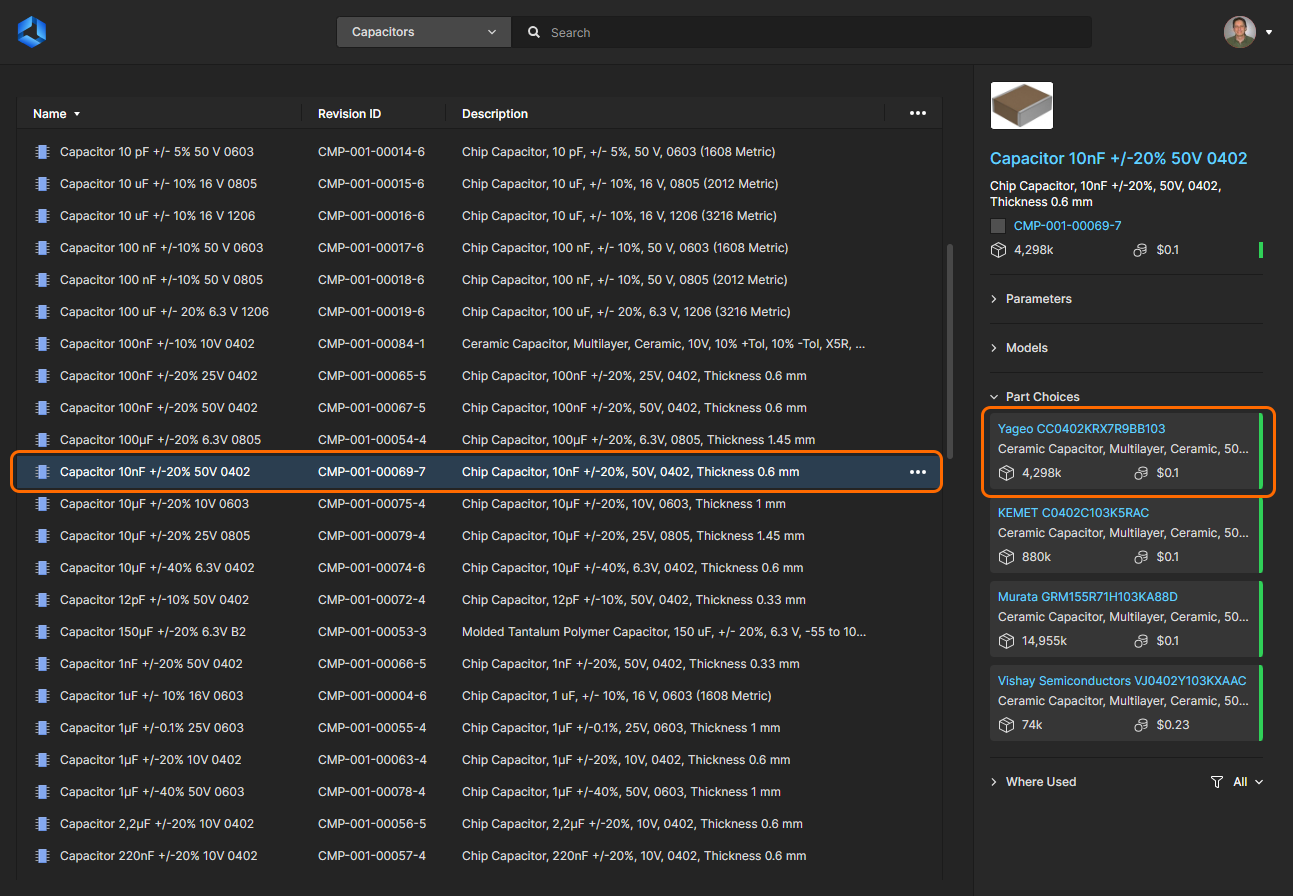
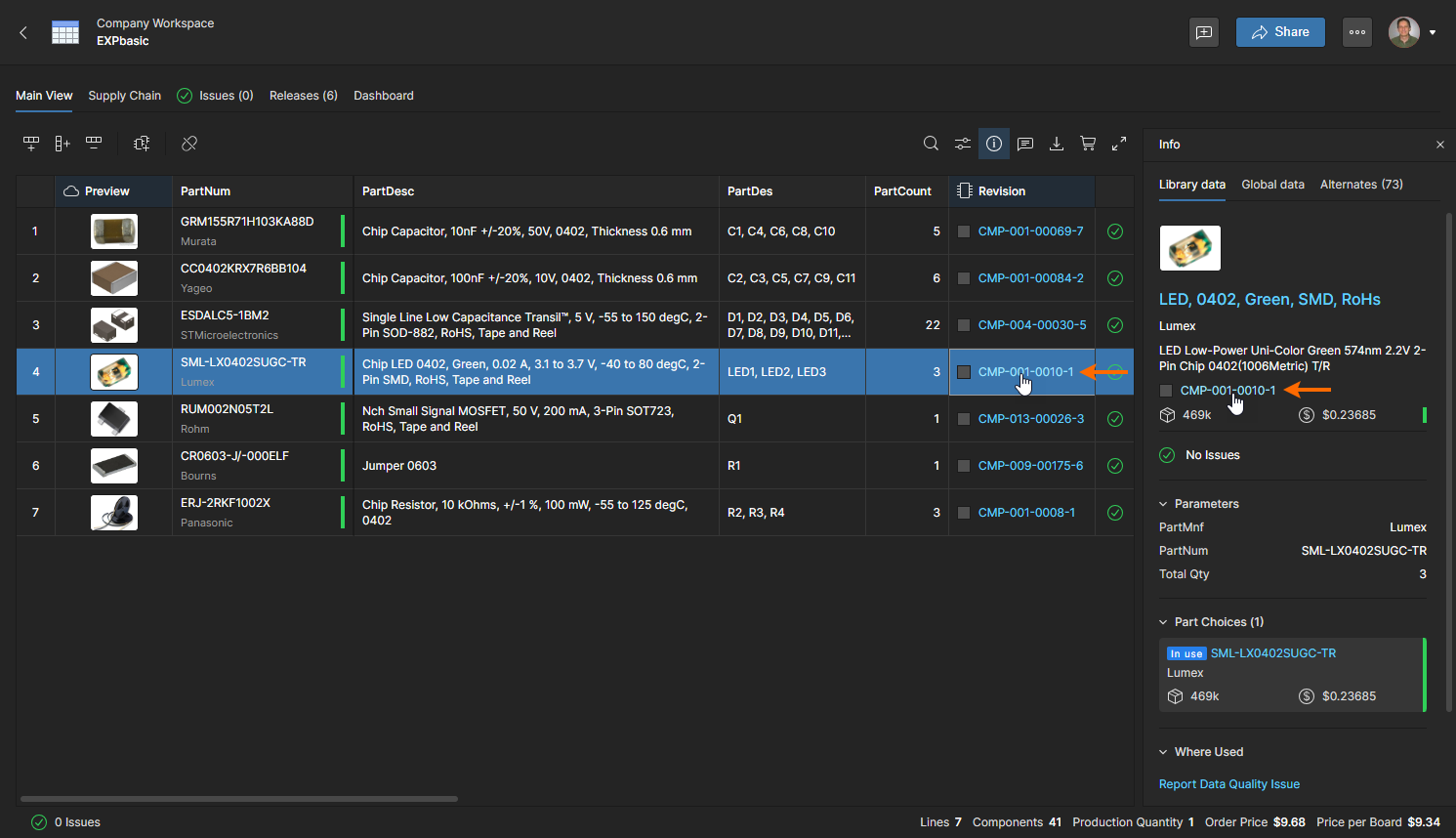
O BOM Portal criará automaticamente uma ligação entre uma linha da BOM e um componente do Workspace quando este último tiver o Manufacturer Part Number como uma entrada válida de Part Choice. Neste caso, o painel Info apresenta uma vista de separador adicional Library Data que mostra a informação do componente do Workspace (Parâmetros, Part Choices, etc.). Está também incluída uma secção Where Used que lista os projetos do Workspace que incluem o componente selecionado – clique numa entrada da lista para abrir esse projeto no Web Viewer.
 se pretender remover a ligação existente entre uma peça de linha da BOM e o respetivo componente do Workspace associado. O ícone mudará para uma opção de voltar a ligar
  )
) associado indicam que um componente existente do Workspace tem esta entrada Manufacturer Part como Part Choice – e, quando aplicável, será ligado à BOM quando utilizado.
Revisão de componente desatualizada
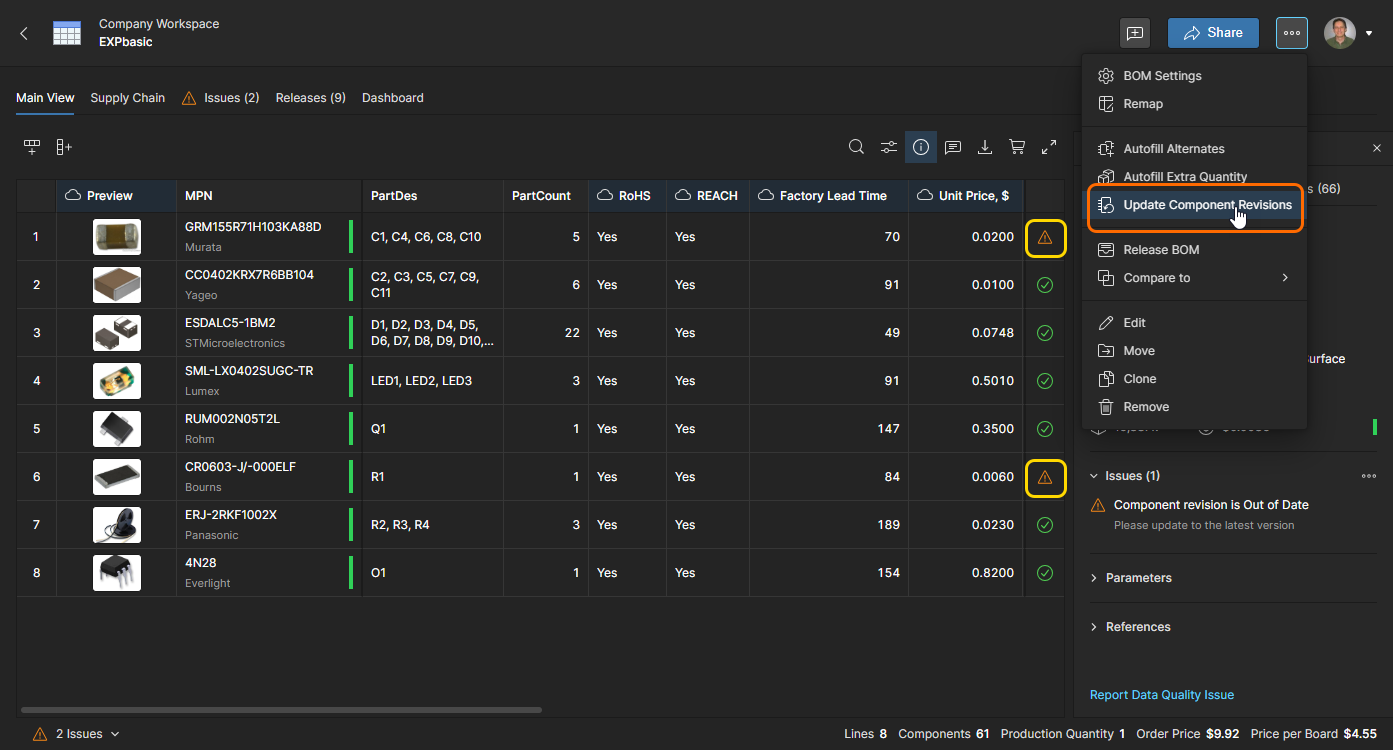
Uma entrada de linha da BOM será assinalada como Out of Date se o componente do Workspace ligado tiver sido atualizado desde que a ligação à BOM foi estabelecida. Este problema é resolvido atualizando a ligação para a revisão mais recente desse componente do Workspace – selecione a linha da BOM e utilize o botão  para atualizar a revisão.
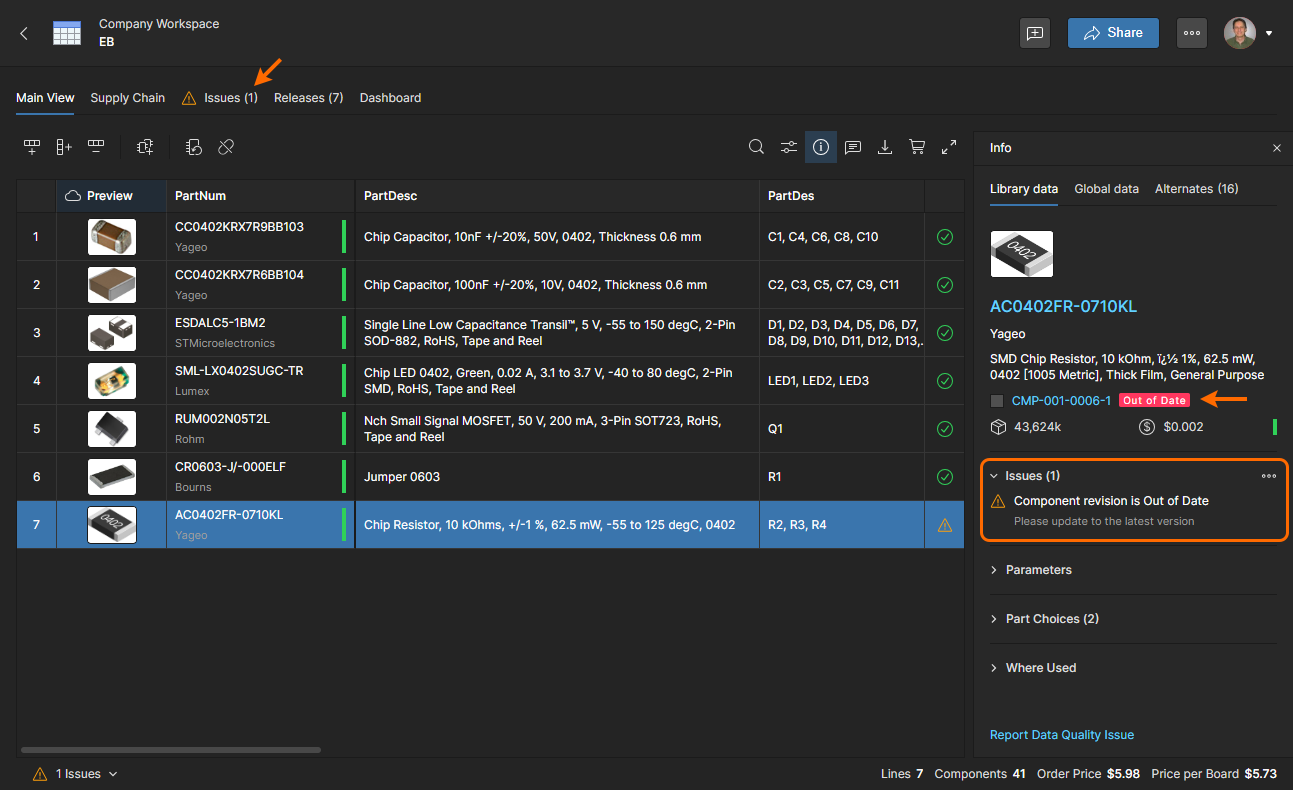
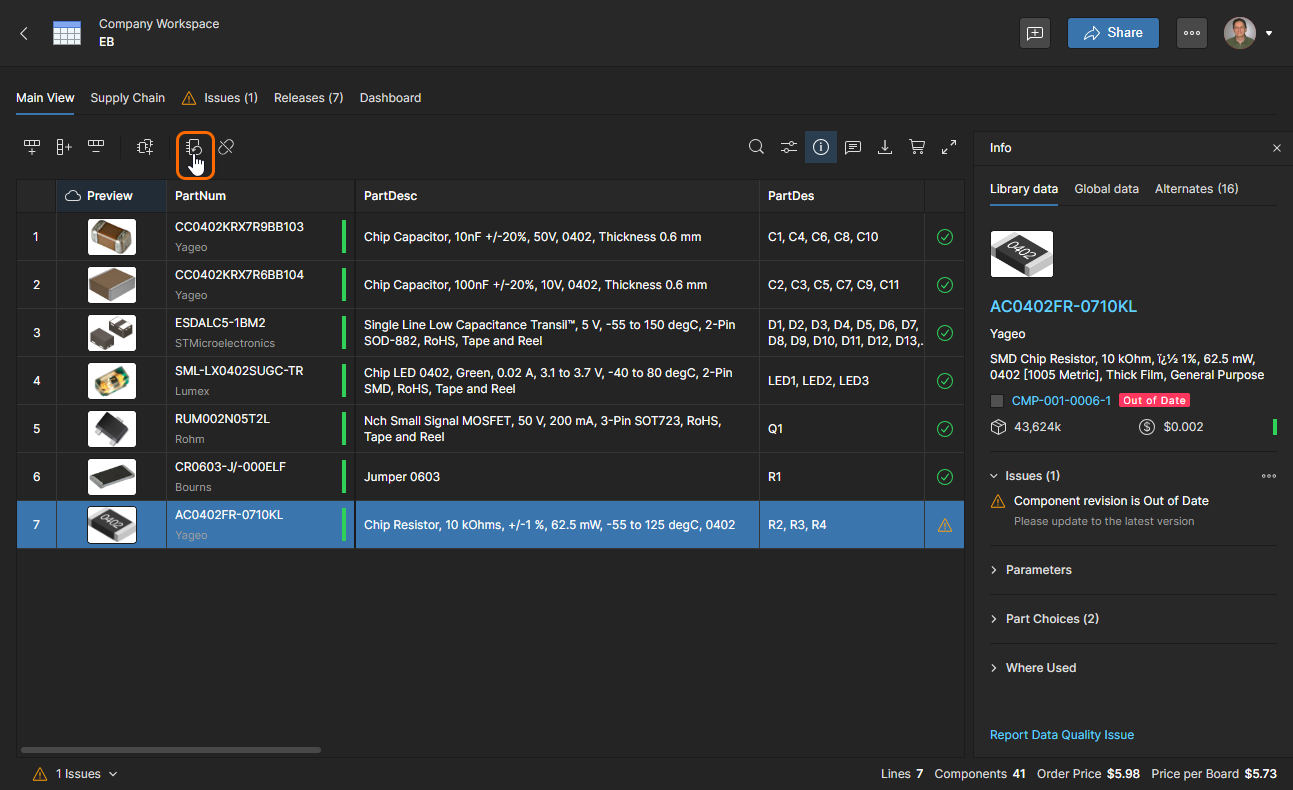
Para resolver o problema Out of Date, selecione a linha da BOM em causa e clique no botão Update Component Revision () para invocar uma atualização da ligação do componente.
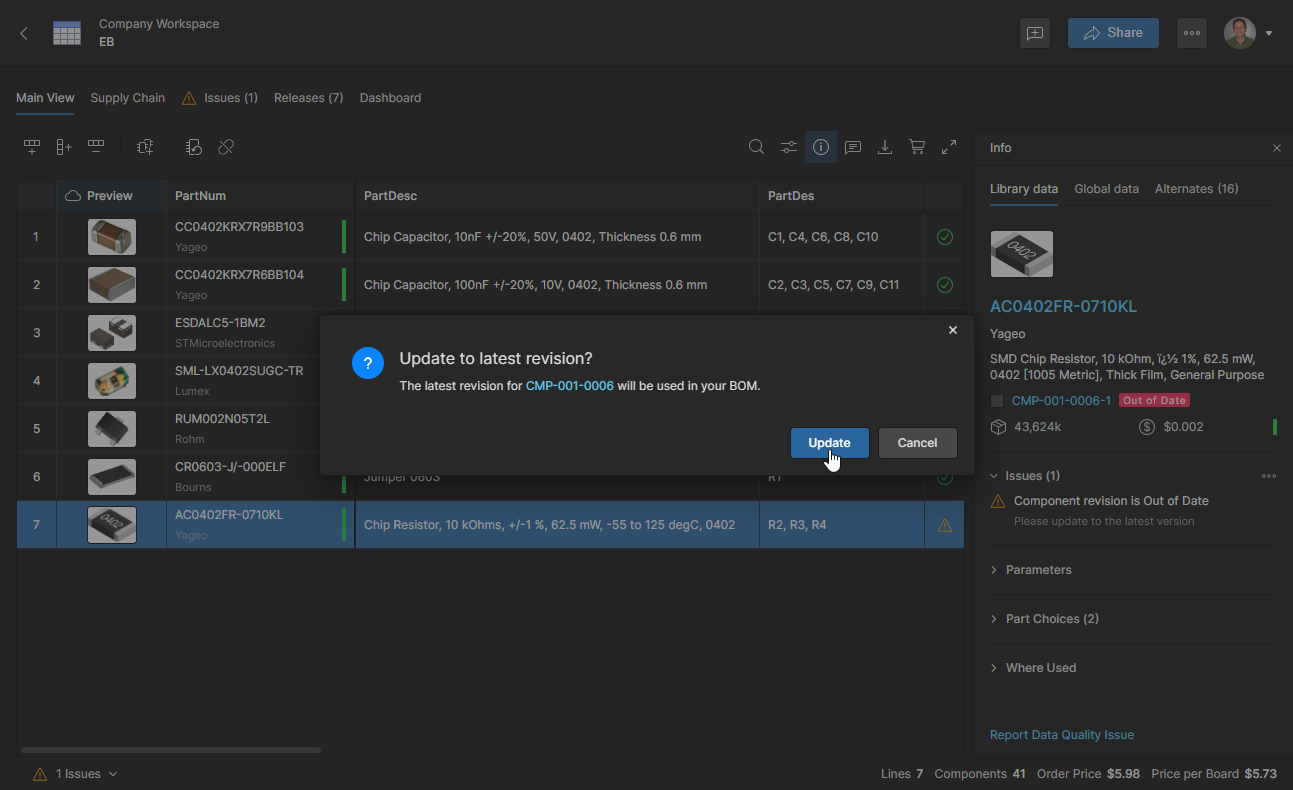
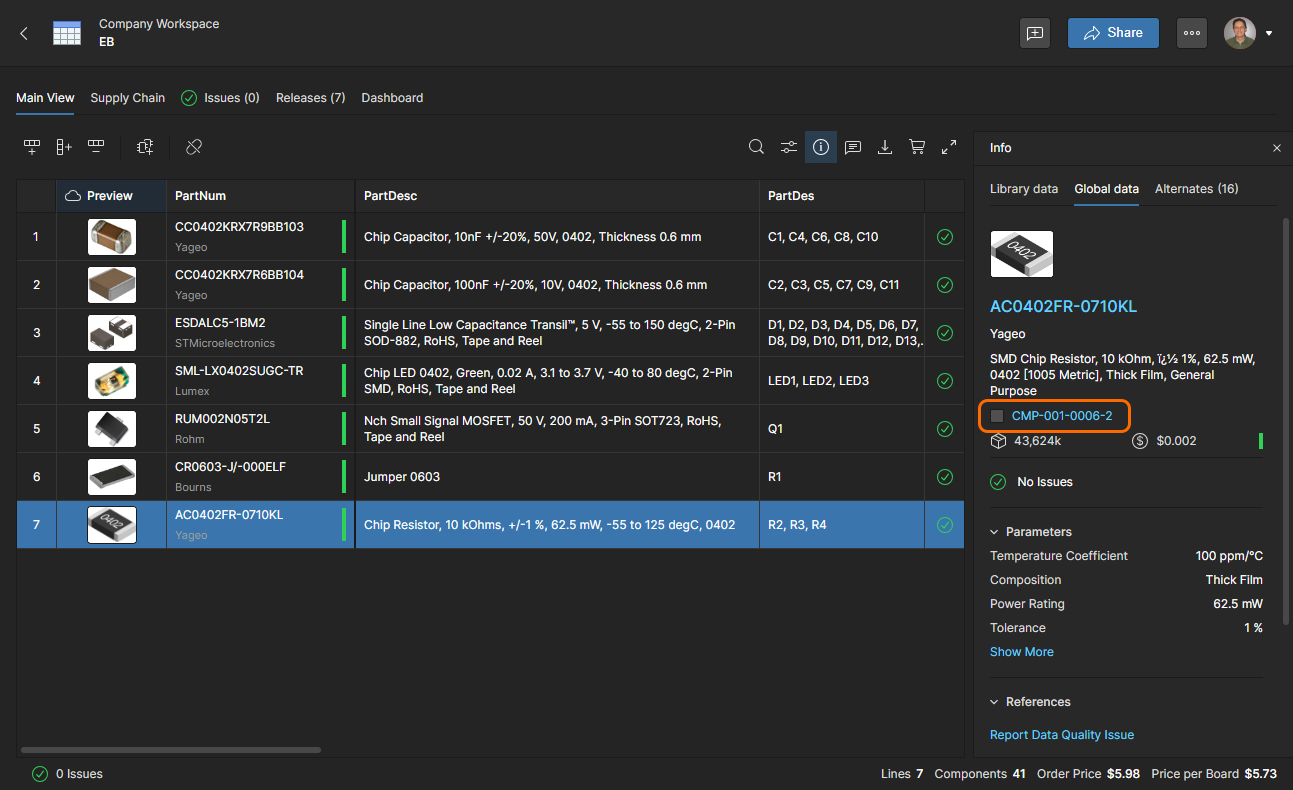
Se a Part Choice atualmente utilizada pelo item da BOM já não estiver disponível na nova revisão do componente, será substituída pela Part Choice mais adequada disponível na nova revisão. Esta seleção automática baseia-se na classificação, no ciclo de vida do fabricante, no preço unitário e na disponibilidade.
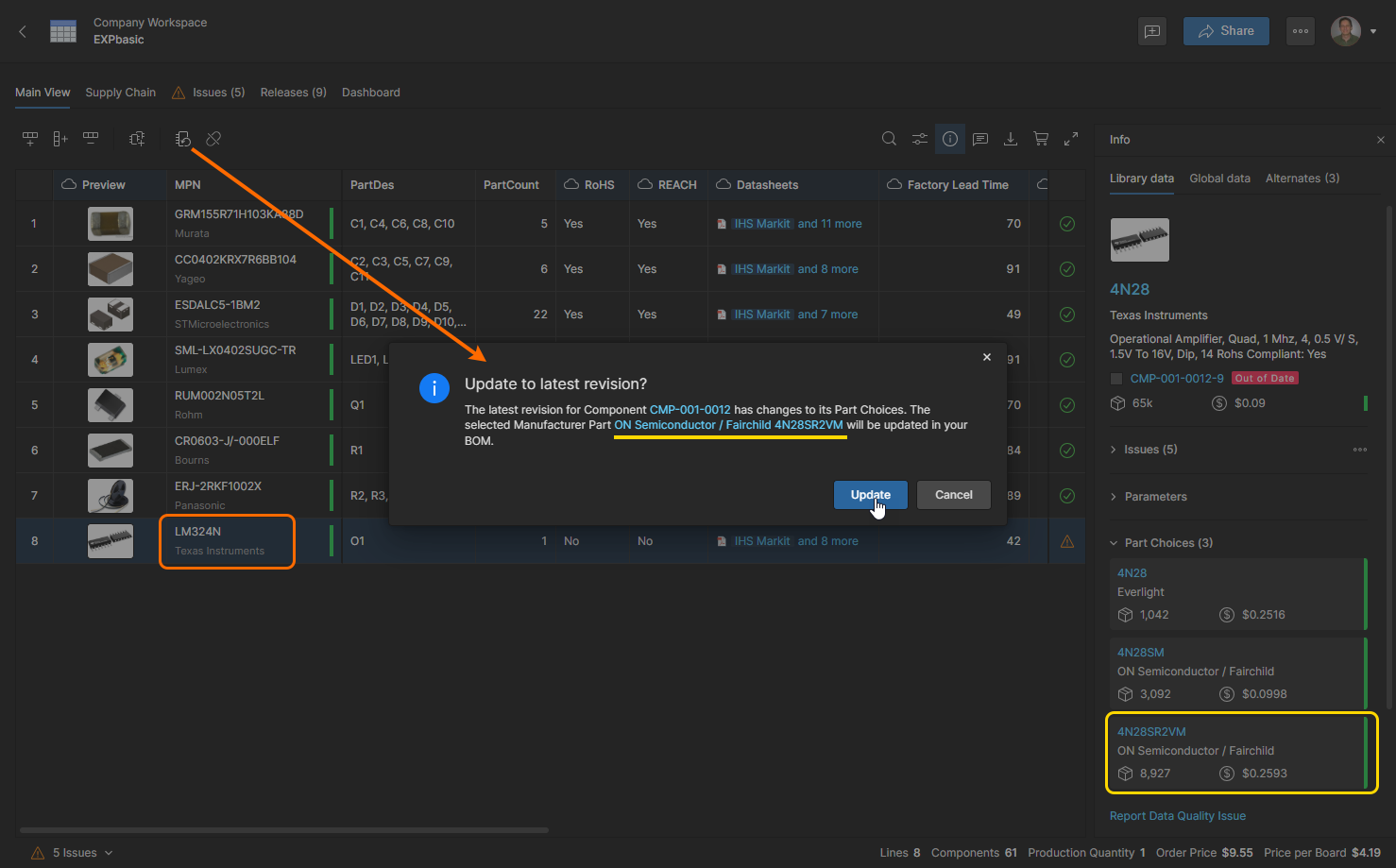
Utilize o comando Update Component Revisions para atualizar todos os componentes da BOM com um problema Out of Date numa só ação.
Ligação por número interno de peça
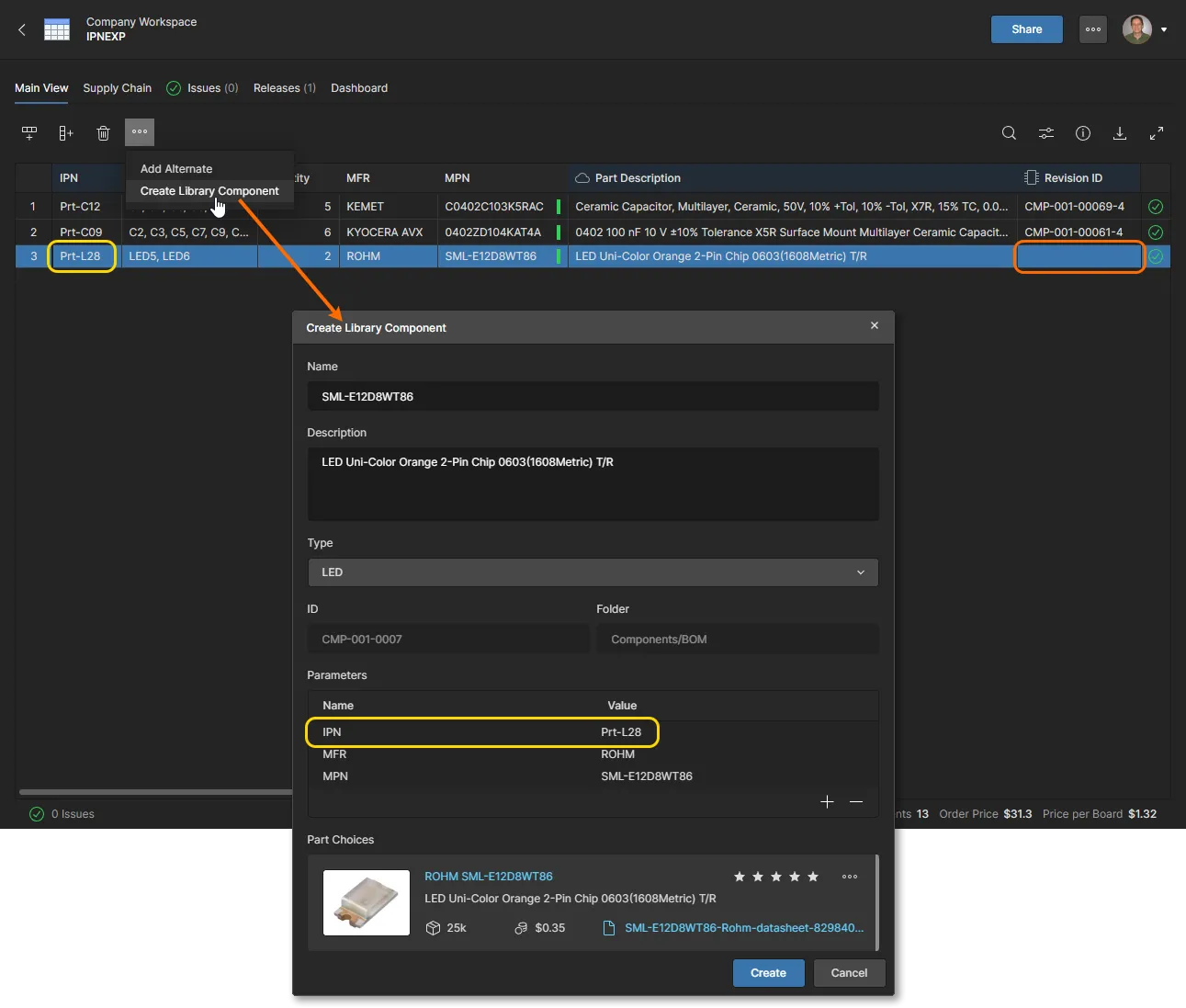
Conforme descrito acima, a ligação entre uma linha da BOM e um componente adequado do Workspace é estabelecida quando o Manufacturer Part Number do item da BOM corresponde a uma entrada associada de Part Choice de um componente – o próprio parâmetro de ligação é o Item ID, por exemplo CMP-001-0002 na imagem abaixo. Uma Managed BOM também pode incluir entradas de parâmetros especiais de Número Interno de Peça para identificar peças da empresa, conforme exigido, por exemplo, pelos sistemas internos de PLM ou ERP de uma organização. Neste caso, um administrador pode configurar o Workspace para utilizar qualquer parâmetro de peça disponível – como IPN – como ligação principal de sincronização. Consulte a página Admin-Settings-Components page para mais informações.
Quando o Workspace tiver sido configurado para utilizar um parâmetro principal de sincronização diferente do Item ID predefinido, uma Managed BOM pode ser mapeada para utilizar este parâmetro na ligação entre Item da BOM e Componente, usando a opção Remap ( ) para escolher a coluna de parâmetro pretendida como Número Interno de Peça.
 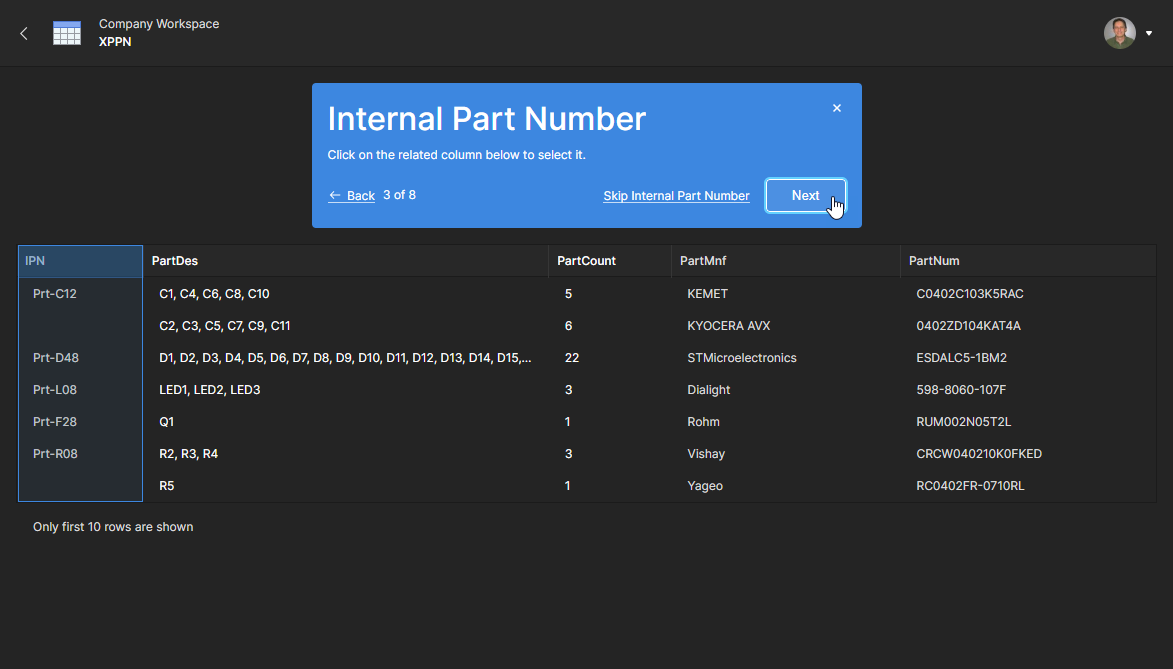 Depois de isto estar definido, o sistema ligará as linhas da BOM aos componentes do Workspace com base nesse parâmetro designado de Número Interno de Peça.
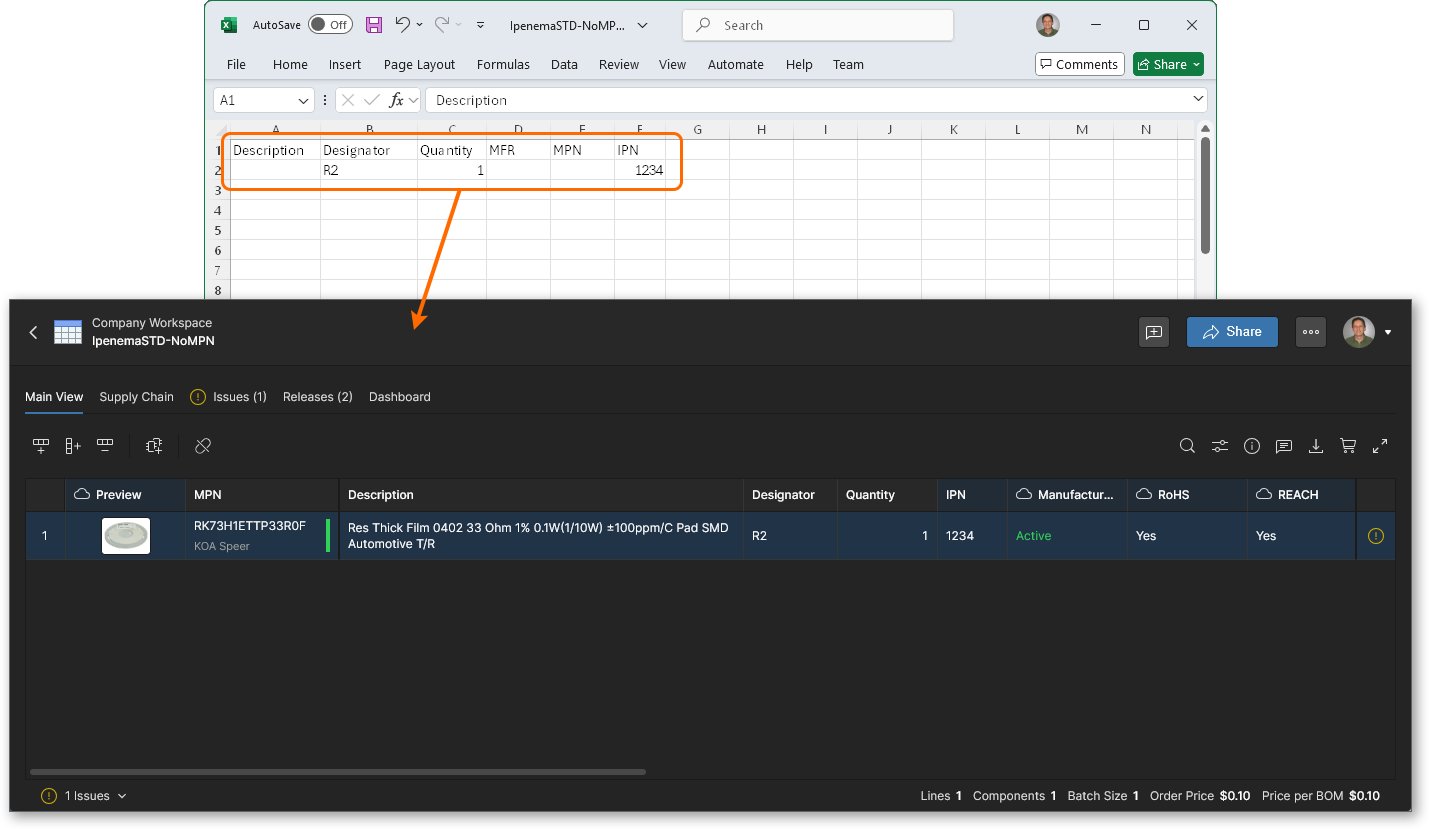
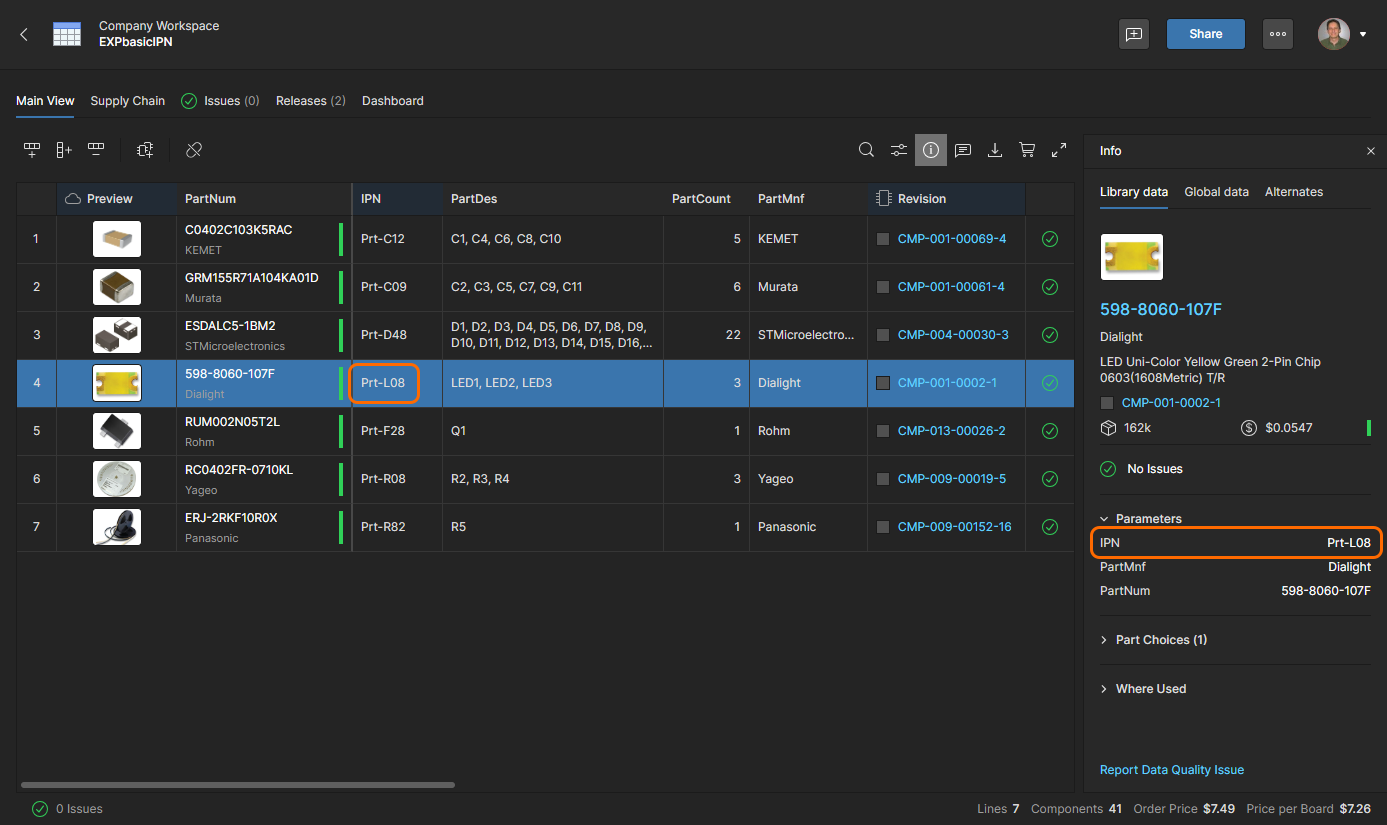 Quando Números Internos de Peça (parâmetros IPN) estão incluídos numa BOM, estes tornam-se a chave primária para a ligação a um componente do Workspace.
Normalmente, o BOM Portal tentará sempre ligar uma entrada da BOM a um Componente do Workspace com base numa correspondência entre o Manufacturer Part Number da linha da BOM (MPN) e uma entrada de Part Choice de um Componente do Workplace. 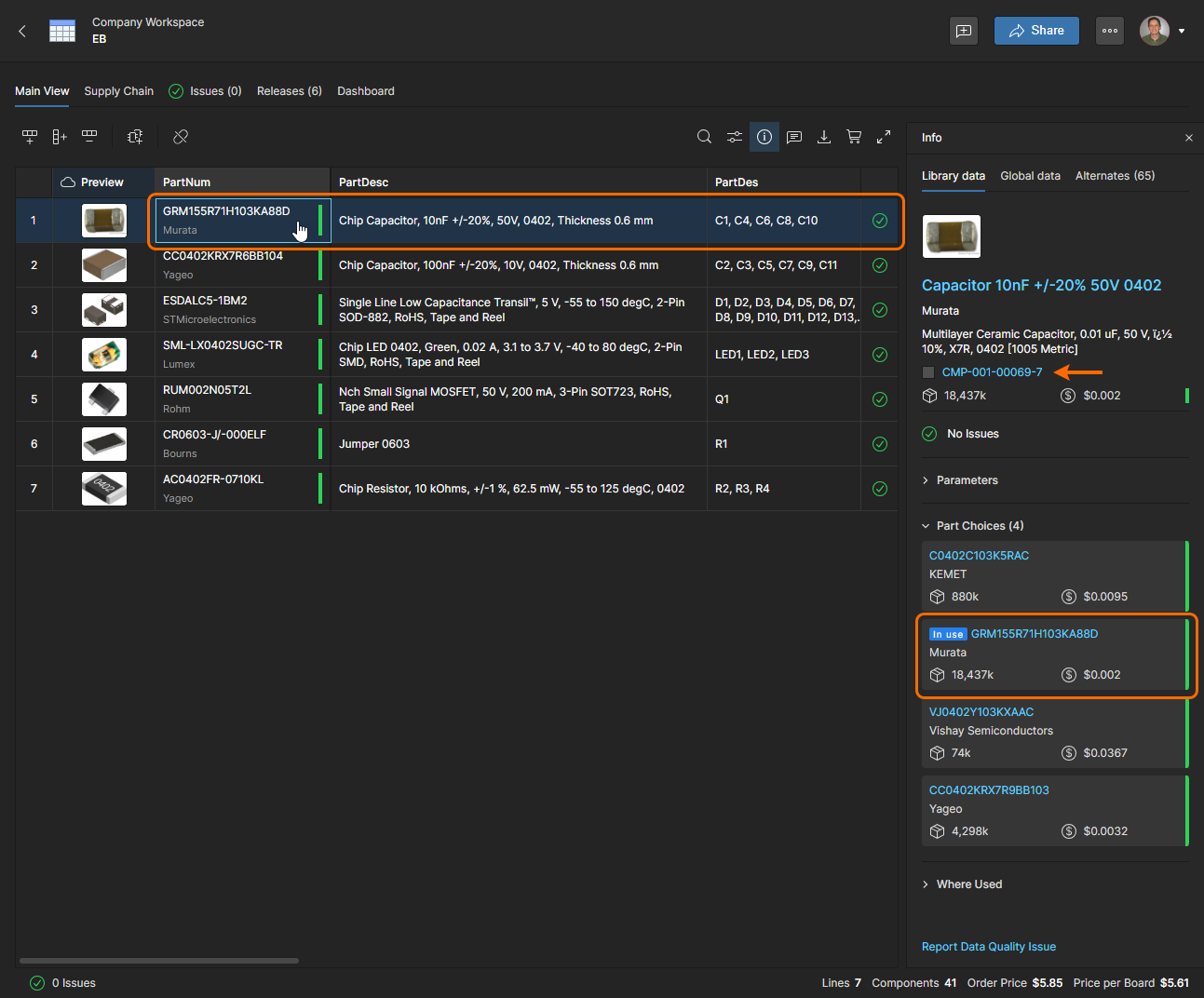 Este comportamento é substituído quando uma entrada da BOM e um Componente do Workspace têm parâmetros de Número Interno de Peça correspondentes (conforme detalhado acima) – a ligação passa então a ser a chave primária designada, em vez da relação entre MPN e Part Choice (ver imagem acima).
 .
.
Tenha em atenção que se aplicam as seguintes condições:
-
Se o Componente do Workspace ou a entrada da BOM não tiver um parâmetro de Número Interno de Peça configurado, ou se o respetivo valor estiver em branco, o sistema estabelece a ligação habitual entre MPN e Part Choice - com base no parâmetro de sistema
Item ID. -
Se o Componente do Workspace associado e a entrada da BOM tiverem valores de Número Interno de Peça diferentes, e não for encontrada outra correspondência direta, então não é estabelecida uma ligação entre Componente e BOM.
-
Quando um Componente do Workspace e um item da BOM são ligados com sucesso por parâmetros de Número Interno de Peça correspondentes, mas o
MPNda entrada da BOM não corresponde a nenhuma das Part Choices do Componente, é gerado um aviso relacionado: 'As Part Choices do Componente Gerido não incluem este Número de Peça'.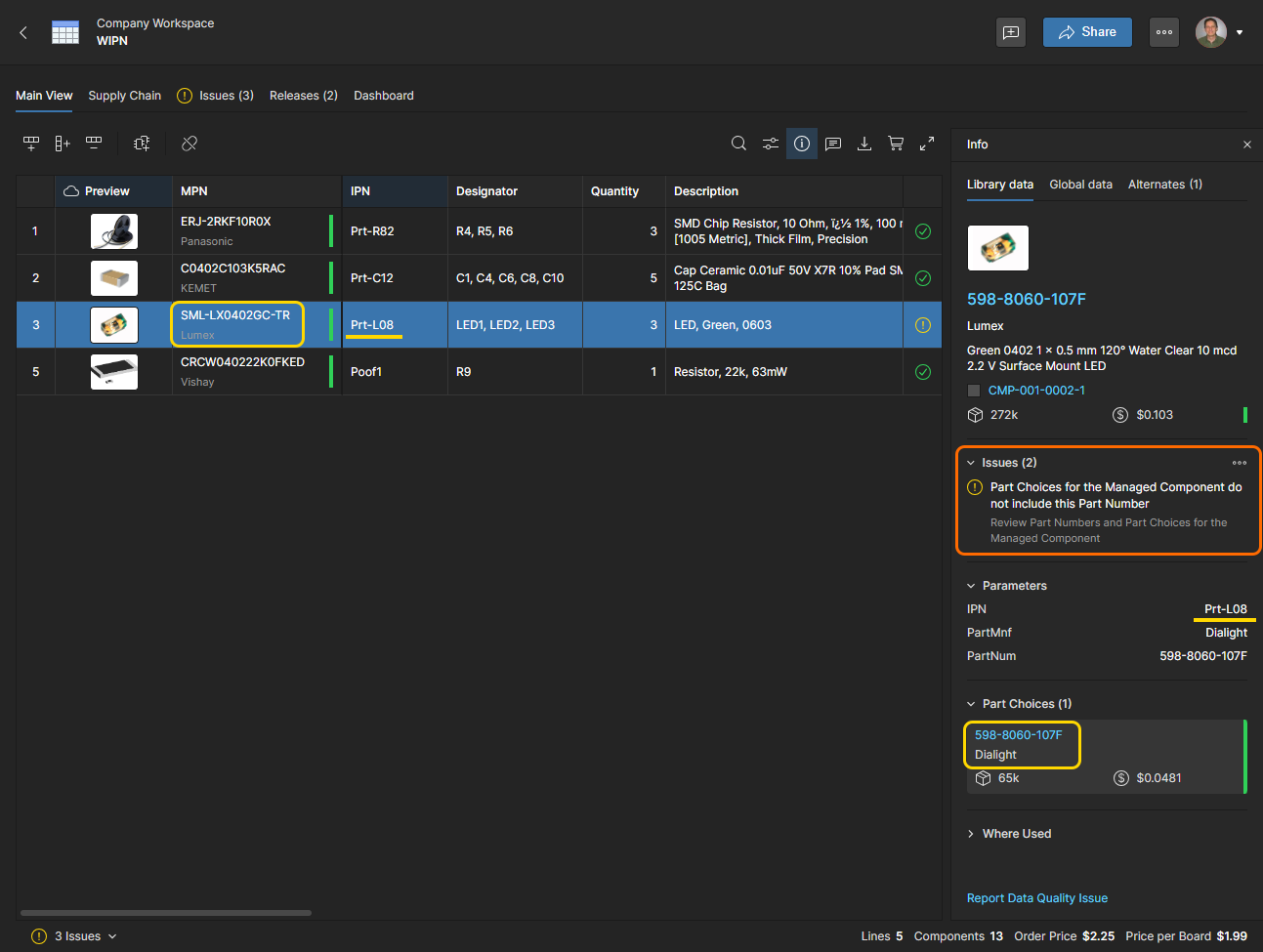
Criar componente a partir da BOM
Os componentes do Workspace podem ser criados a partir de uma linha da BOM, com base no Manufacturer Part Number referenciado. Isto aplica-se a entradas de componentes da BOM que ainda não estejam ligadas a um componente existente do Workspace através de Part Choices e, na prática, permite-lhe criar componentes de biblioteca do Workspace para todos os itens de peças do fabricante numa BOM importada.
Para adicionar um novo componente do Workspace com base na linha da BOM selecionada, clique no botão  , edite a informação do novo componente na janela Create Component e, em seguida, confirme as alterações. O componente de biblioteca do Workspace resultante baseia-se em dados obtidos dos recursos de informação de componentes da Altium, será criado numa
 Components/BOM/<Component Type> pasta e listado na página Components na respetiva categoria de Tipo atribuída.
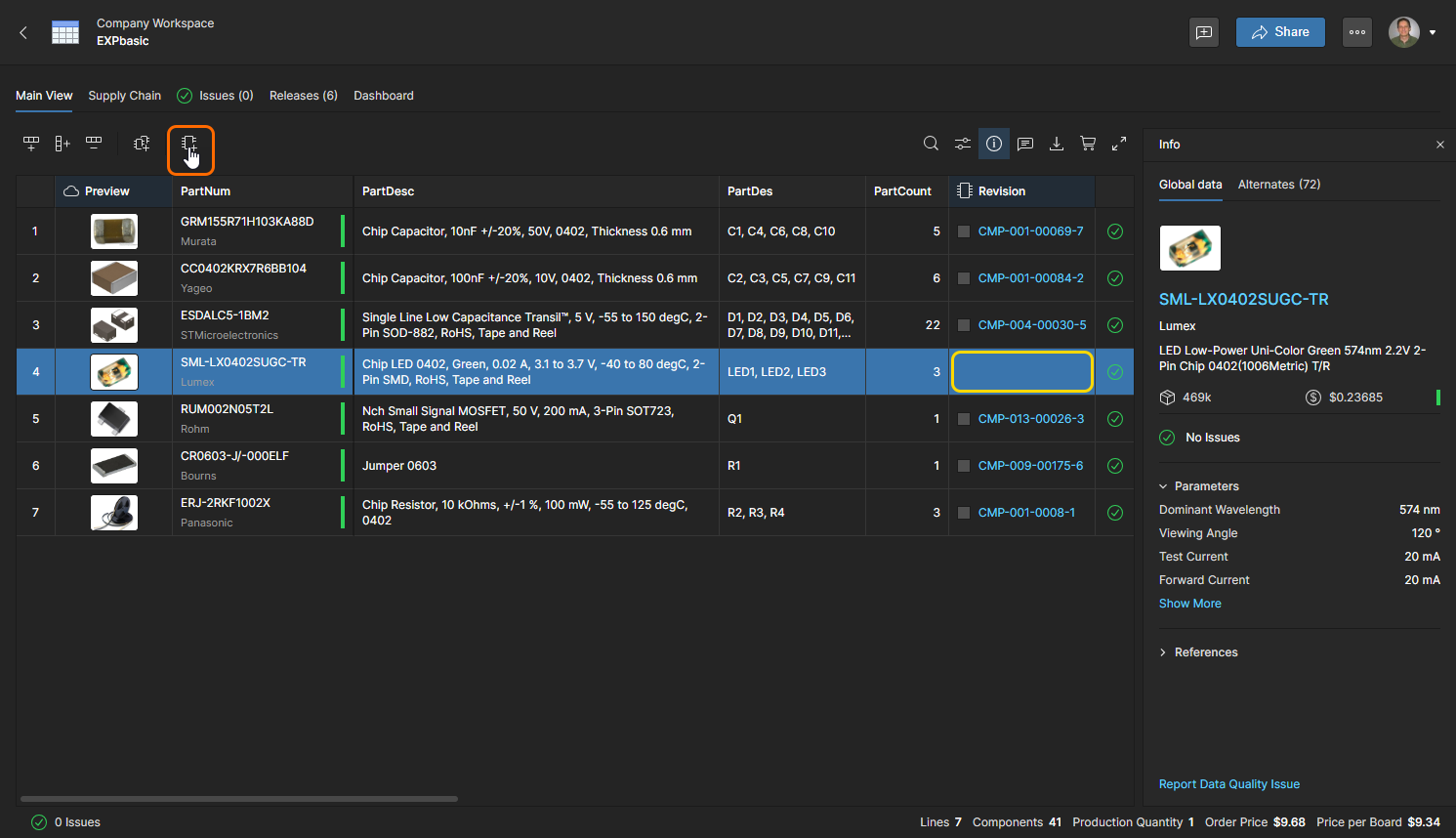
Utilize a opção do botão para criar e adicionar um novo componente ao Workspace a partir da referência da peça do fabricante na linha da BOM selecionada. Tenha em atenção que a peça do componente da BOM não está atualmente associada a um componente existente da biblioteca do Workspace.
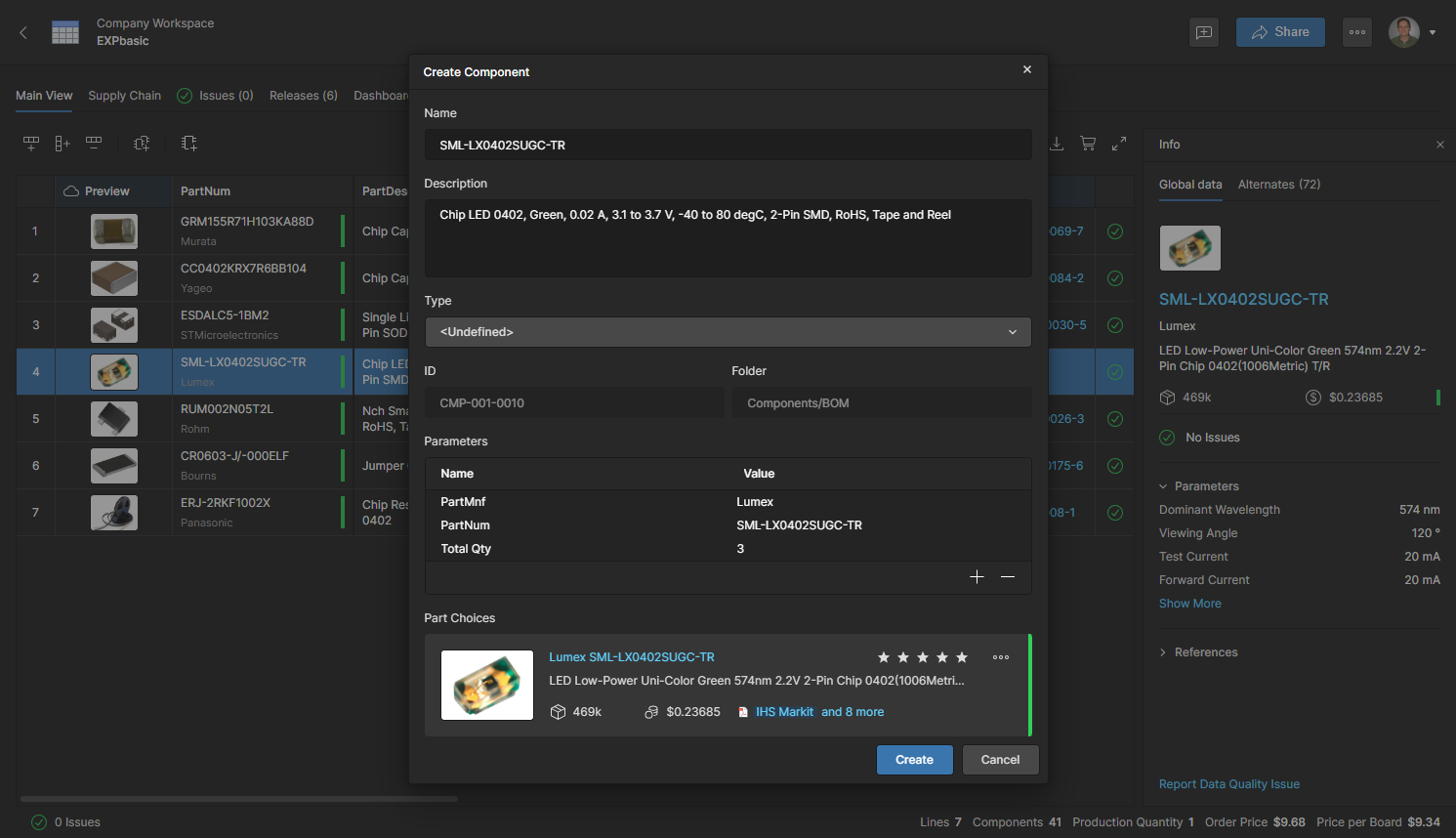
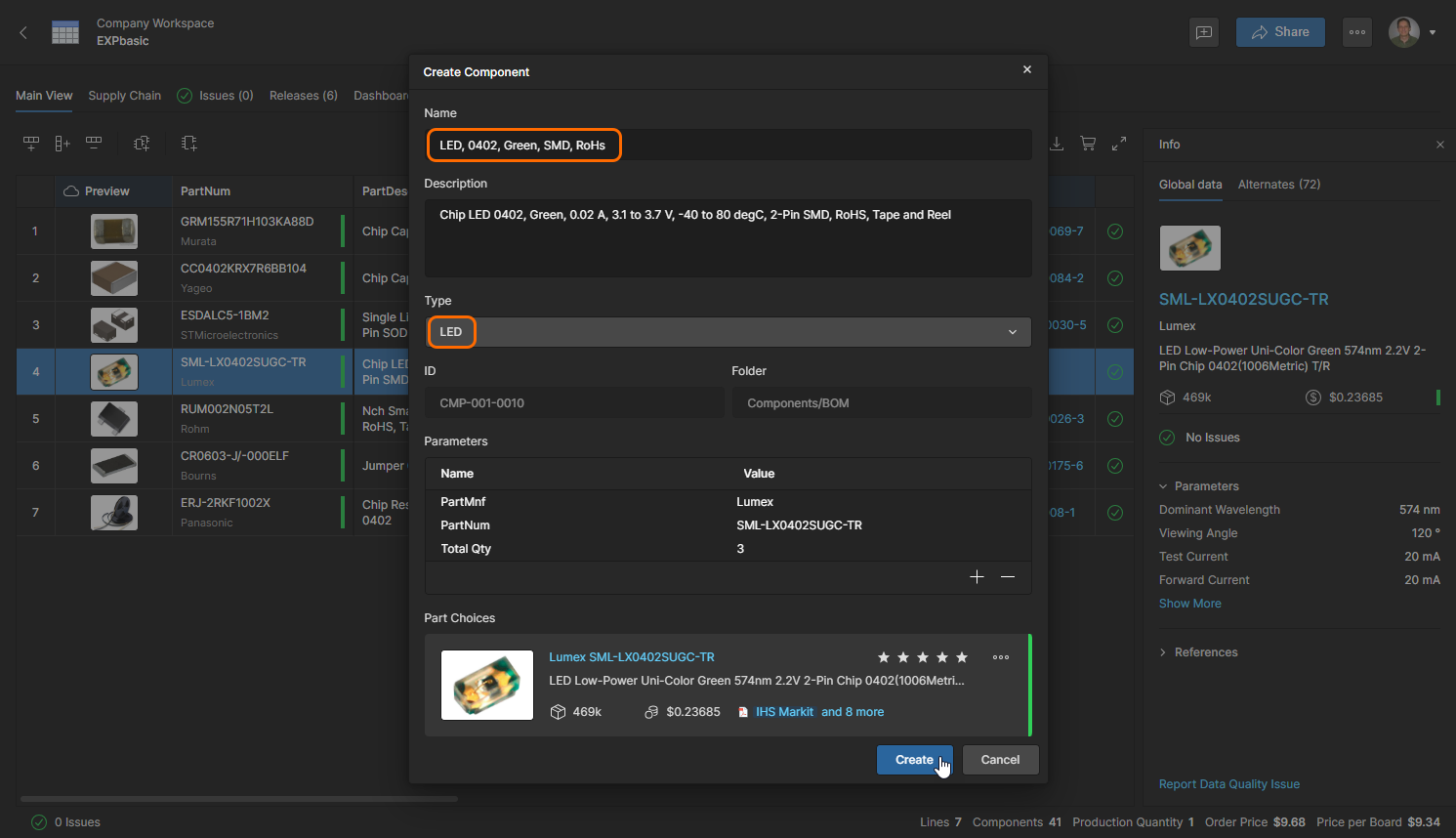
Edite o Name para distinguir o novo componente da Part Choice (e do Número de Peça) e selecione um tipo de componente apropriado nas opções do menu pendente Type. Também pode atualizar o Description, adicionar/remover Parameters do componente e gerir o Part Choices (adicionar/remover, etc.). Clique em  para confirmar as alterações e criar o novo componente.
 Localizado por IA