
Gerenciamento de BOM com ActiveBOM
Num relance
- Aprenda a criar um documento ActiveBOM e configurar as opções que definem os dados da BOM, os preços, os fornecedores e os detalhes de saída.
- Veja como os componentes são vinculados a peças de fabricantes e a fornecedores por meio de soluções, incluindo como são gerenciadas as classificações e as opções de peças.
- Entenda como o ActiveBOM sinaliza problemas na BOM e onde revisar e ajustar as verificações de violações antes de finalizar sua BOM.
O ActiveBOM é um poderoso editor de gerenciamento de listas de materiais (BOM) que combina ferramentas abrangentes de gerenciamento de BOM com as poderosas tecnologias de agregação de informações de componentes da Altium, ajudando você a lidar com o desafio da seleção de componentes e oferecendo visibilidade imediata sobre a disponibilidade de componentes e os possíveis riscos da cadeia de suprimentos.
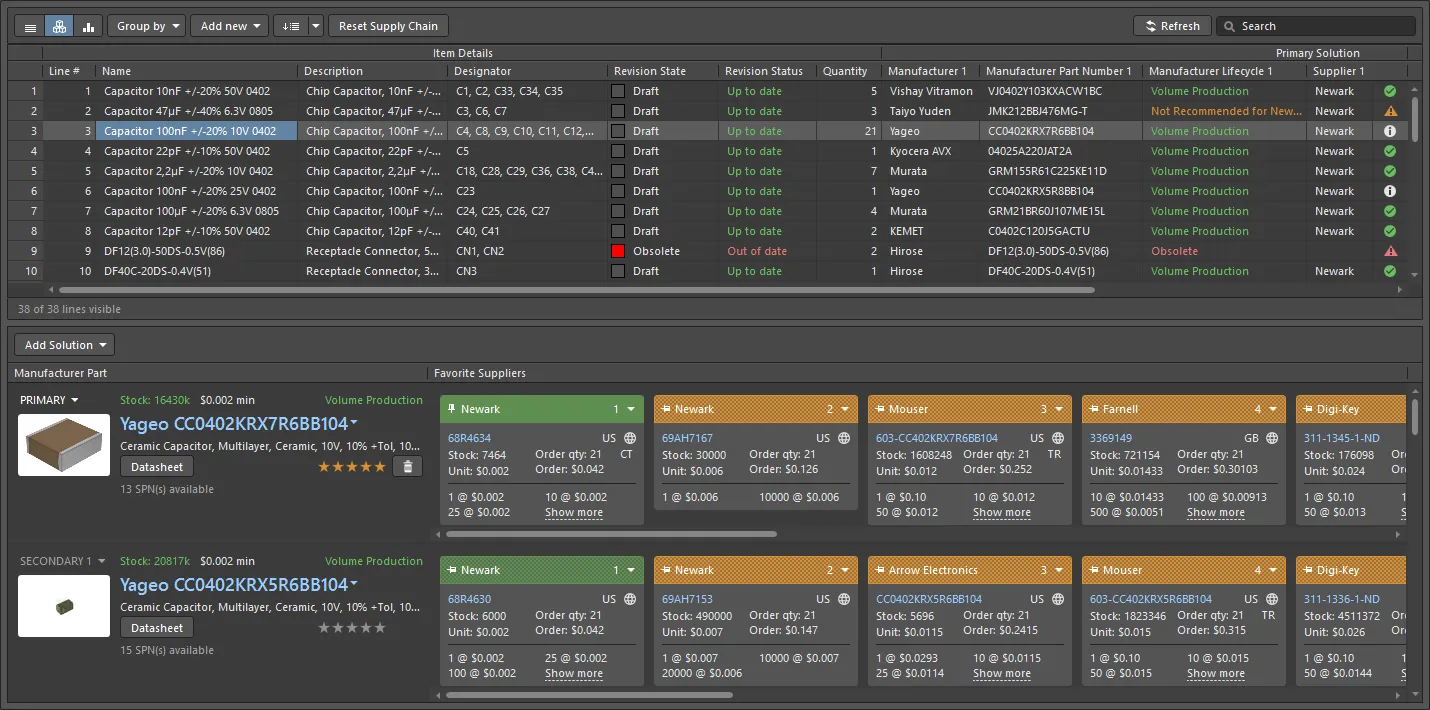
O documento ActiveBOM é a lista principal de todos os itens necessários para fabricar a placa.
O ActiveBOM é o editor de gerenciamento de componentes incluído no Altium Designer, usado para:
-
Configurar as informações dos componentes para que estejam prontas para a BOM, incluindo a adição de itens que não são componentes de PCB, como a placa nua, cola, elementos de fixação e assim por diante.
-
Adicionar outras colunas, como uma coluna de número de linha, para atender aos requisitos da empresa de montagem.
-
Associar cada componente do projeto a um componente real de um fabricante.
-
Verificar a disponibilidade na cadeia de suprimentos e o preço de cada componente para uma quantidade definida de unidades fabricadas.
-
Calcular o custo de fabricação para a quantidade definida de unidades fabricadas.
Essa capacidade de inserir detalhes da cadeia de suprimentos diretamente na BOM muda a função do documento BOM no projeto de PCB. Deixando de ser um simples arquivo de saída, o ActiveBOM eleva o processo de gerenciamento de componentes ao mesmo nível dos processos de captura de esquemáticos e projeto de PCB, em que o BomDoc do ActiveBOM se torna a fonte de todos os dados da lista de materiais do projeto de PCB para todas as saídas do tipo BOM. O ActiveBOM é a abordagem recomendada para o gerenciamento de BOM.
Configurando um documento ActiveBOM
Para criar um novo documento ActiveBOM para seu projeto, clique com o botão direito do mouse na entrada do projeto no painel Projects e selecione o comando Add New to Project » ActiveBOM no menu de contexto. O documento ActiveBOM com a lista de todos os componentes do projeto será aberto na área de projeto.
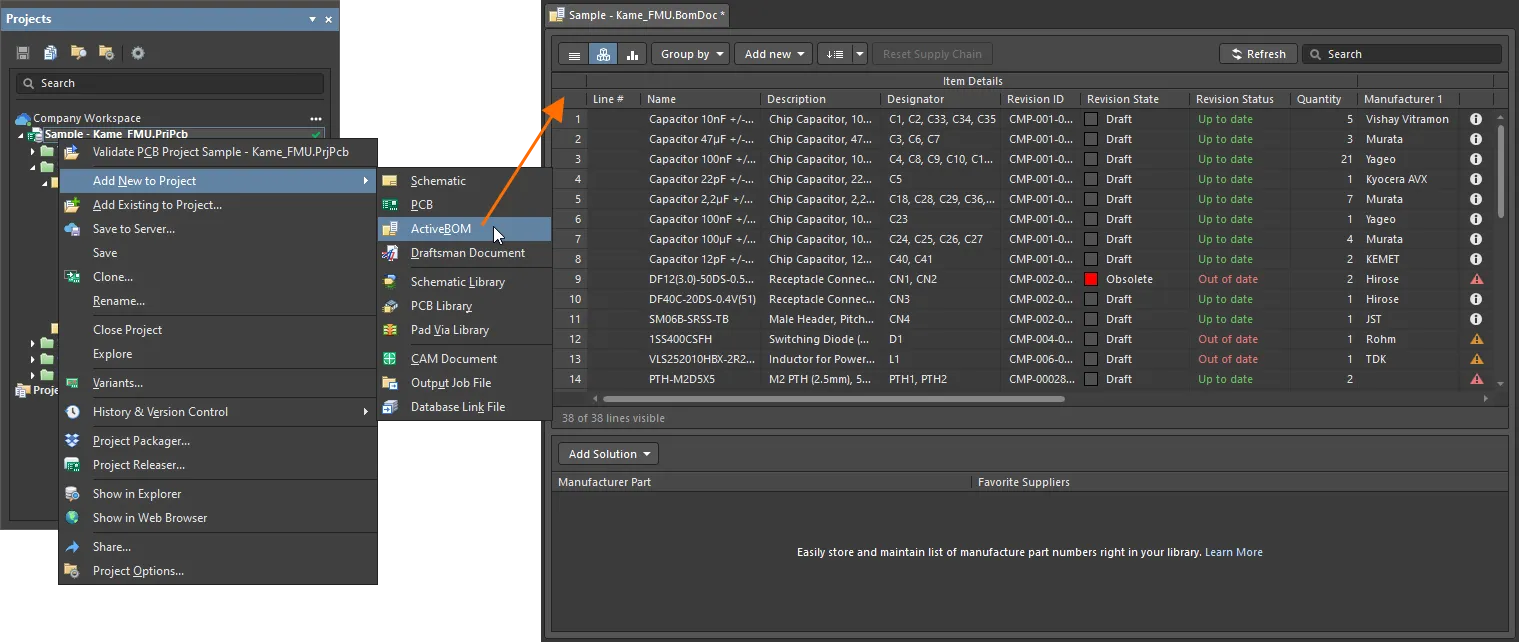
Um documento ActiveBOM recém-criado será o documento ativo na área de projeto.
As opções de um documento ActiveBOM são configuradas no painel Properties . As principais opções são configuradas na aba General do painel:
- Quantidade de produção e moeda preferencial (a região General ) – defina o número de placas a serem fabricadas (Production Quantity) e a Currency preferencial para exibir os preços dos componentes. O valor da quantidade de produção é usado durante as pesquisas na cadeia de suprimentos para verificar a disponibilidade dos componentes nos fornecedores.
-
Opções da cadeia de suprimentos (a região Supply Chain) – defina o número de componentes de fabricantes que você deseja localizar para cada item da BOM (Solutions per Item) e o número de fornecedores que deseja localizar para cada componente de fabricante (Suppliers per Solution).
Aqui, você também pode excluir todos os códigos de componentes de fornecedores considerados inválidos (sem estoque, sem preços disponíveis ou com preço/disponibilidade desatualizados – Exclude Invalid SPNs) e definir a lista geral de fornecedores para o documento ActiveBOM (Favorite Suppliers List).
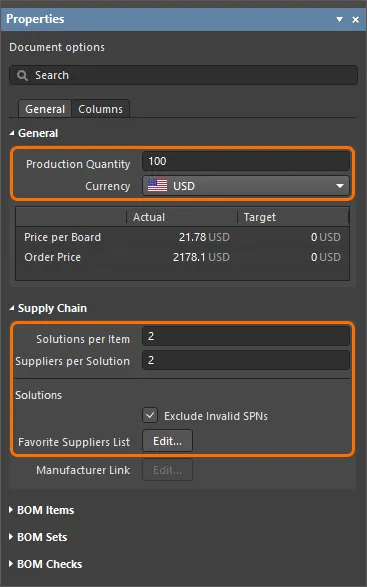
Configure as opções do documento ActiveBOM no painel Properties .
A lista de itens da BOM do documento ActiveBOM mostra tanto os detalhes dos itens quanto as informações da cadeia de suprimentos (para as quantidades de fabricantes e fornecedores informadas).
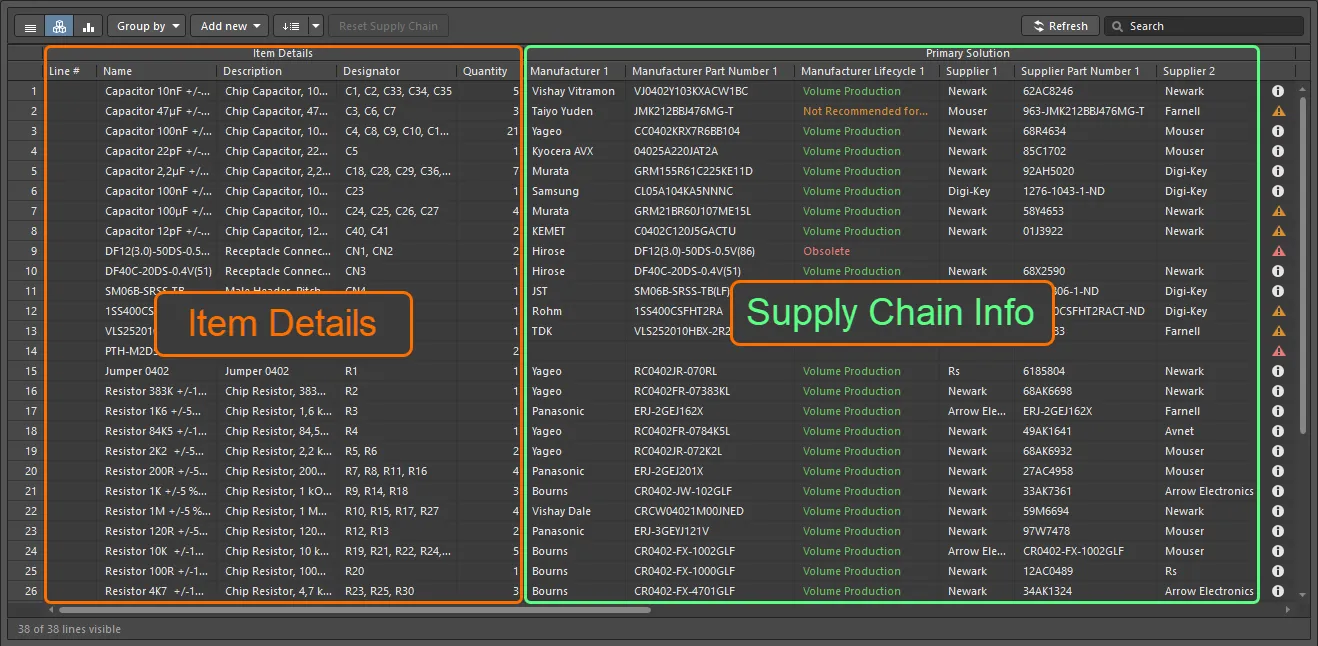
Os detalhes dos itens da BOM e as informações da cadeia de suprimentos são exibidos no documento ActiveBOM.
As colunas de dados exibidas na lista de itens da BOM do documento ActiveBOM são configuradas na aba Columns do painel Properties. Use os ícones de visibilidade na lista de colunas para definir quais serão exibidas.
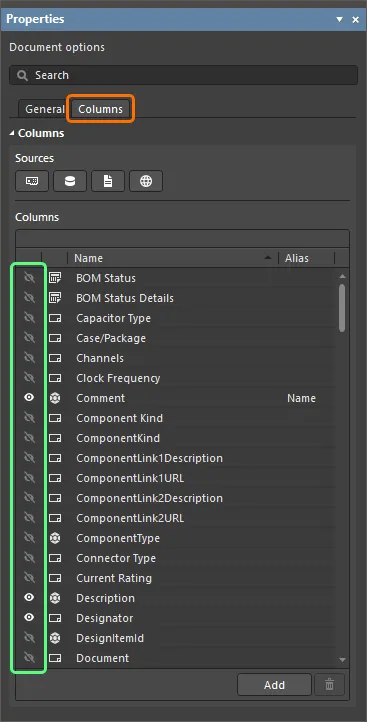
Configure a visibilidade das colunas de dados conforme necessário no painel Properties.
Os números de linha dos itens da BOM são definidos na coluna Line # . Você pode definir automaticamente os números de linha clicando no botão  na parte superior do documento ActiveBOM.
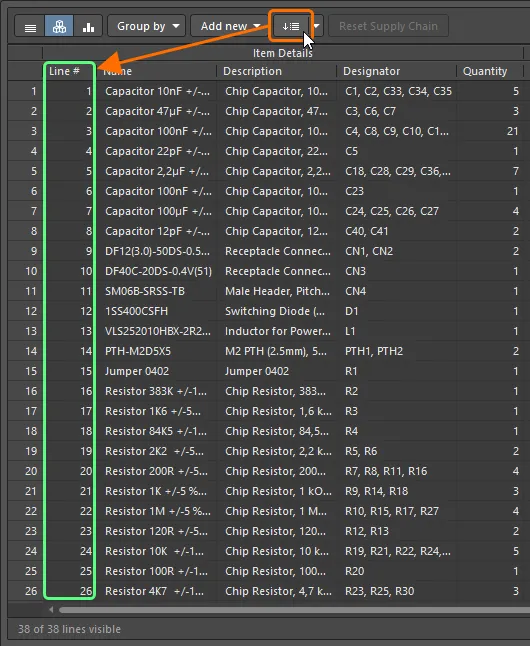
Defina automaticamente os números de linha dos itens da BOM usando o recurso Set line numbers.
Trabalhando com soluções
Cada componente de fabricante de um item da BOM no documento ActiveBOM, juntamente com seus fornecedores disponíveis, é chamado de Solution para esse item. Na linha de cada solução, os detalhes do componente de fabricante aparecem à esquerda, e os detalhes de cada fornecedor disponível são apresentados em um bloco separado, identificado por cor.
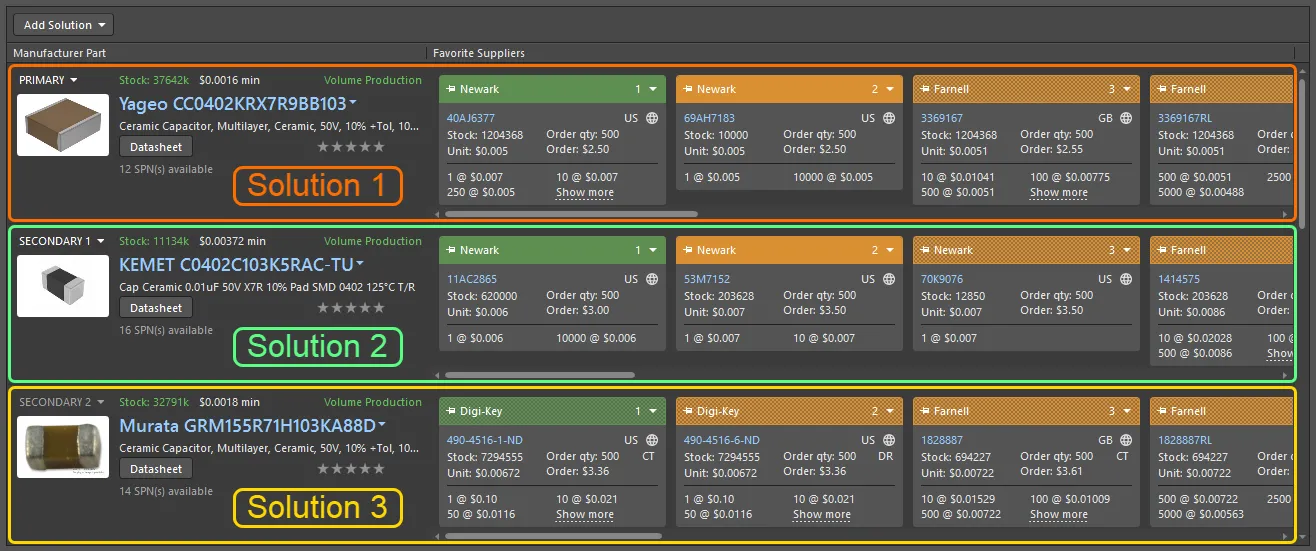
Uma solução associa o componente do projeto ao componente de fabricante e aos fornecedores disponíveis.
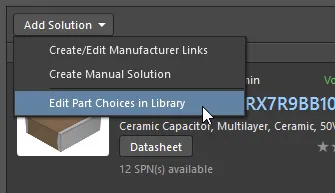
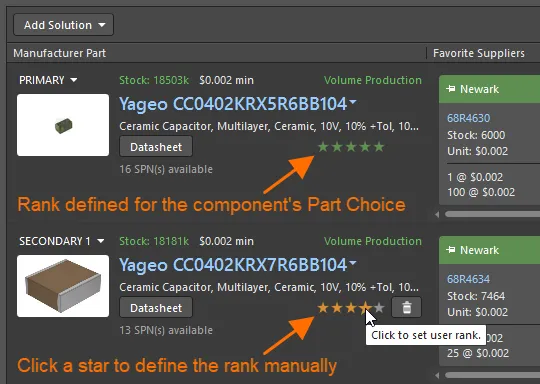
Para um componente inserido no seu projeto a partir da biblioteca do Workspace, cada Escolha de componente definida para esse componente aparece automaticamente como uma solução no documento ActiveBOM. Você pode editar as escolhas de componentes para o componente selecionado da biblioteca do Workspace clicando no botão Add Solution na parte superior da região de soluções do documento ActiveBOM e selecionando o comando Edit Part Choices in Library no menu exibido.
Para componentes com várias soluções, as soluções são classificadas automaticamente da maior para a menor prioridade com base na disponibilidade, no preço e no estado do ciclo de vida do componente informado pelo fabricante. Se você preferir usar uma solução com classificação inferior, poderá substituir a classificação automática definindo uma classificação de usuário com o recurso de estrelas. Para componentes da biblioteca do Workspace, você também pode classificar suas escolhas de componentes, e essa classificação será refletida no documento ActiveBOM.
Verificando a BOM
Cada item da BOM é verificado quanto a violações, e seu status é exibido na coluna de status da BOM, que está sempre visível no lado direito da lista de itens da BOM. Um ícone indica o status do item: sem problemas, aviso, erro ou erro fatal. Passe o cursor sobre um ícone para ver detalhes dos problemas detectados nesse item.
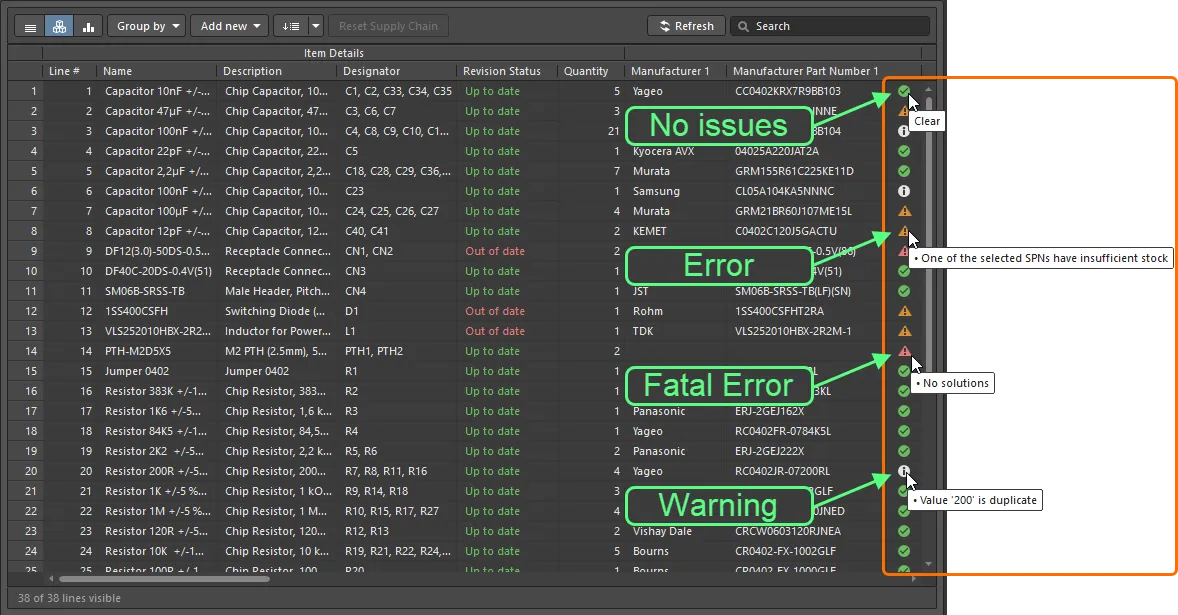
Explore a coluna de status da BOM para ver as violações detectadas nos itens da BOM.
A lista de violações presentes no documento ActiveBOM e o número de itens afetados por cada tipo de violação são exibidos na região BOM Checks da aba General do painel Properties.
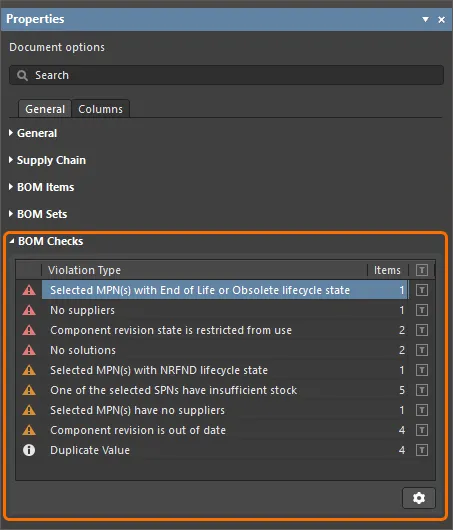
A região BOM Checks do painel Properties resume as violações detectadas no documento ActiveBOM.
Clique no botão  na parte inferior da região para acessar a caixa de diálogo BOM Checks , na qual você pode configurar o nível de gravidade (modo de relatório) de cada verificação da BOM.
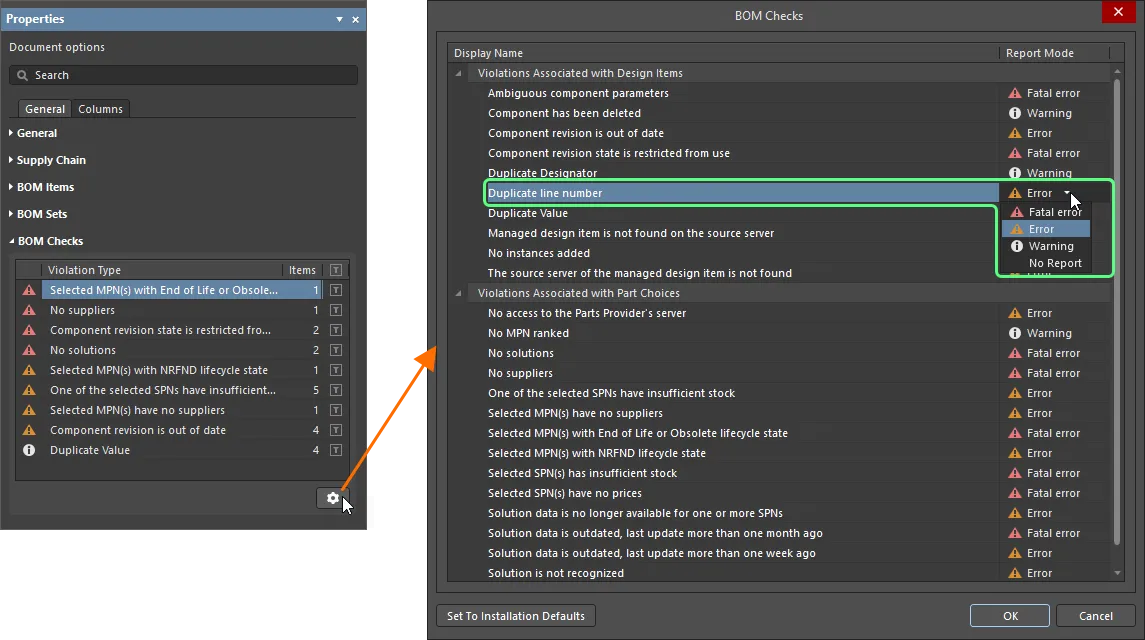
Configure os modos de relatório das verificações de violações no documento ActiveBOM usando a caixa de diálogo BOM Checks.
 Localizado por IA