
Modelos personalizados de exportação de documentos
O assistente de Exportação de Documentos do Requirements Portal é a ferramenta ideal para criar arquivos editáveis do Microsoft Word *.docx diretamente a partir dos seus requisitos e atividades de V&V. Você pode usar modelos predefinidos ou carregar seus próprios modelos. O assistente utiliza a biblioteca Python-Docx-Template, que, por sua vez, utiliza o mecanismo de modelos Jinja. Essa combinação permite criar modelos personalizados.
Biblioteca Python-Docx-Template
A biblioteca Python-Docx-Template é uma ferramenta poderosa que amplia a funcionalidade da biblioteca Python-Docx. Ela incorpora o mecanismo de modelos Jinja, permitindo a geração dinâmica de conteúdo nos seus arquivos do Word. Isso significa que você pode usar variáveis, laços e condicionais para preencher seu documento com dados em tempo real. É como dar uma dose extra de energia ao seu documento do Word.
Gerenciamento de modelos de exportação
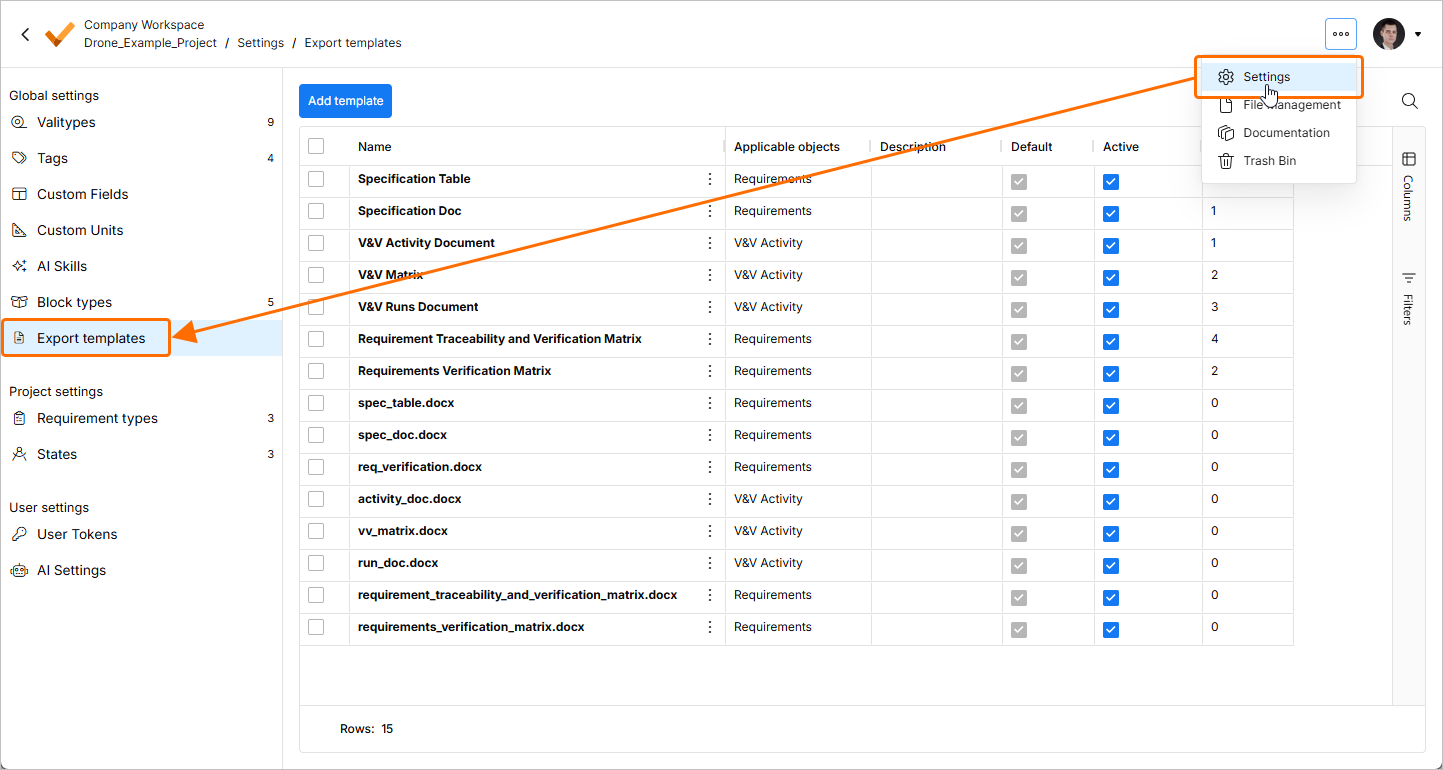
Os modelos disponíveis na sua instância do Requirements Portal são listados na página Settings – Export templates (acessada clicando no ícone  no canto superior direito, selecionando Settings no menu exibido e, em seguida, selecionando Export templates na lista do painel à esquerda).
-
Por padrão, são fornecidos seis modelos: três para a exportação de documentos de requisitos e três para a exportação de documentos de atividades de V&V.
-
Para obter mais informações sobre os modelos de exportação de requisitos, consulte a página Exportação de Documentos.
-
Para obter mais informações sobre os modelos de exportação de atividades de V&V, consulte a página Exportação de Documentos.
-
-
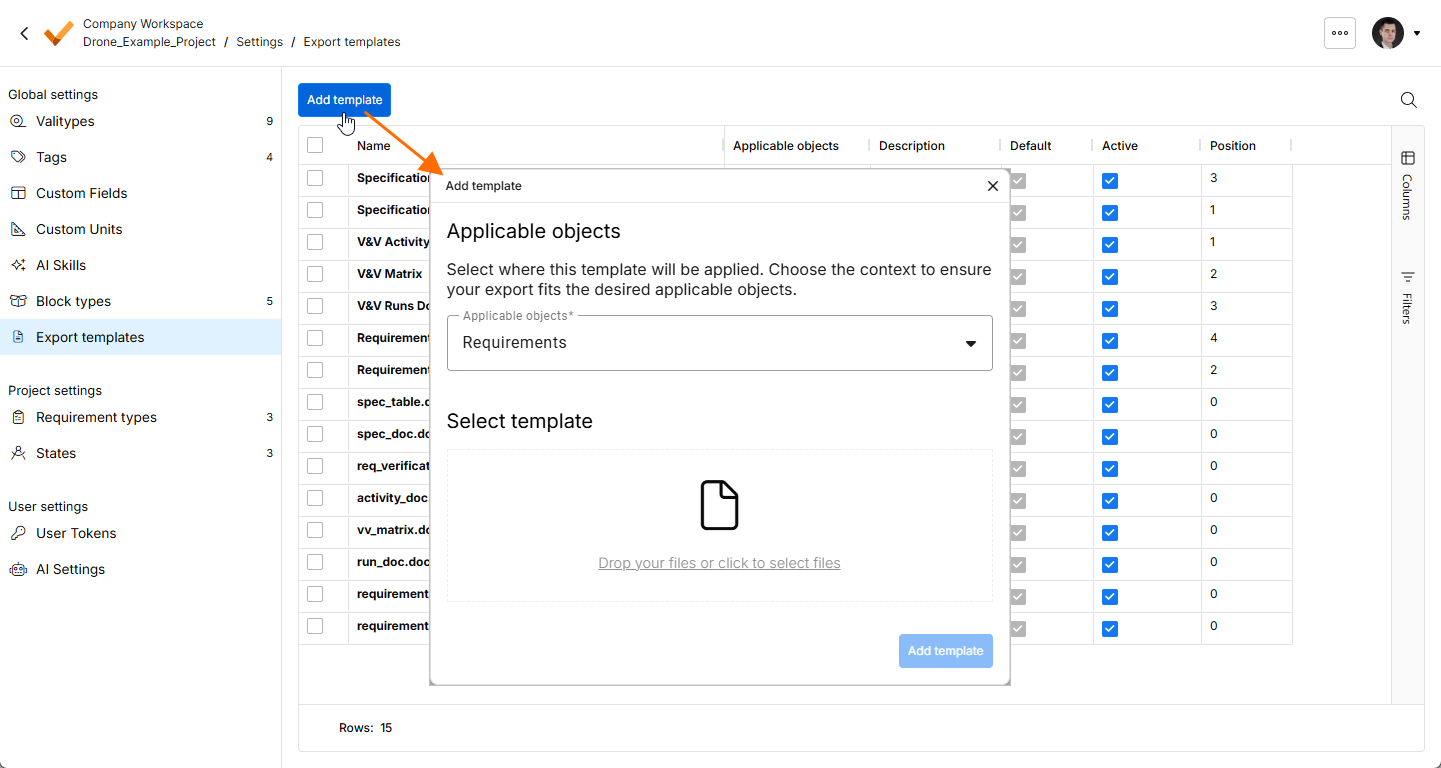
Para adicionar um novo modelo definido pelo usuário, clique no botão
 no canto superior esquerdo da página. Na janela Add template exibida, escolha se o novo modelo deve ser aplicado a Requirements ou V&V Activities usando a lista suspensa Applicable objects e, em seguida, use a área Select template para selecionar o arquivo do modelo.
Clique no botão
 da caixa de diálogo para adicionar o modelo. Ele será exibido na lista da página Export templates e poderá ser usado na exportação de documentos.
-
É possível baixar o arquivo de qualquer modelo. Para isso, clique no botão
 na coluna Name do modelo desejado e selecione o comando Download. De acordo com as configurações do seu navegador, ele baixará automaticamente o arquivo para um local predefinido ou perguntará onde salvá-lo no disco rígido.
-
Um modelo definido pelo usuário pode ser substituído por um novo arquivo de modelo. Para isso, clique no botão
na coluna Name do modelo desejado e selecione o comando Overwrite Template no menu exibido. Use a janela Overwrite template que se abre para definir a aplicabilidade do modelo e selecionar o novo arquivo. Ative a opção I confirm I want to overwrite e clique no botão  para concluir o processo.
Apêndice – Estrutura do objeto de dados dos modelos de exportação de requisitos
A seguir está a estrutura básica do objeto do qual seus modelos de exportação de requisitos extrairão informações.
Modelos de exportação de requisitos – Estrutura do objeto de dados
{
  "specifications": [
    {
      "id": "number",
      "name": "string",
      "description": "string",
      "requirements": [
        {
          "id": "string",
          "identifier": "string",
          "text": "RichText",
          "title": "string",
          "rationale": "RichText",
          "images": ["image"],
          "type": "string",
          "verification_methods": [{
            "name": "string",
            "text": "string",
            "component_vms": [{
              "name": "string",
              "closeout_reference": "string"
            }]
          }],
          "specification_id": "number",
          "group_id": "number",
          "applicability_conditions": ["string"],
          "content_type": {
            "id": "string",
            "name": "string"
          },
          "state": "string",
          "compliance": "string",
          "compliance_comment": "string",
          "tags": ["string"],
          "parents": [{
            "id": "string",
            "identifier": "string",
            "text": "RichText",
            "title": "string"
          }],
          "children": [{
            "id": "string",
            "identifier": "string",
            "text": "RichText",
            "title": "string"
          }],
          "owner": {
            "user": {
              "username": "string",
              "first_name": "string",
              "last_name": "string",
              "groups": ["string"]
            },
            "group": {
              "name": "string",
              "users": ["string"]
            }
          },
          "files": [{
            "name": "string",
            "description": "string",
            "version": "string",
            "is_reference": "boolean",
            "tags": ["string"]
          }],
          "custom_fields": [{
            "field": "string",
            "value": ["string"]
          }],
          "position": "number",
          "verification_items_verified": "number",
          "verification_items_total": "number",
          "verification_items": [{
            "status": "string",
            "component": "string",
            "tags": ["string"],
            "activity": {
              "name": "string",
              "verification_methods": ["string"]
            },
            "last_item_run": {
              "status": "string",
              "comment": "string"
            }
          }],
          "linked_components": [{
            "id": "number",
            "name": "string",
            "description": "string",
            "valis": [{
              "id": "number",
              "name": "string",
              "value": "string",
              "formula": "string"
            }],
            "textvalis": [{
              "id": "number",
              "name": "string",
              "text": "string"
            }],
            "matrices": [{
              "id": "number",
              "name": "string",
              "value": "string",
              "formula": "string"
            }],
            "datevalis": [{
              "id": "number",
              "name": "string",
              "date": "string"
            }],
            "creator": "string",
            "attachments": [{
              "name": "string",
              "description": "string",
              "version": "string",
              "is_reference": "boolean",
              "tags": ["string"]
            }]
          }]
        }
      ],
      "content_type": {
        "id": "number",
        "name": "string"
      }
    }
  ],
  "requirements": [
    {
      "id": "string",
      "identifier": "string",
      "text": "RichText",
      "title": "string",
      "rationale": "RichText",
      "images": ["image"],
      "type": "string",
      "verification_methods": [{
        "name": "string",
        "text": "string",
        "component_vms": [{
          "name": "string",
          "closeout_reference": "string"
        }]
      }],
      "specification_id": "number",
      "group_id": "number",
      "applicability_conditions": ["string"],
      "content_type": {
        "id": "string",
        "name": "string"
      },
      "state": "string",
      "compliance": "string",
      "compliance_comment": "string",
      "tags": ["string"],
      "parents": [{
        "id": "string",
        "identifier": "string",
        "text": "RichText",
        "title": "string"
      }],
      "children": [{
        "id": "string",
        "identifier": "string",
        "text": "RichText",
        "title": "string"
      }],
      "owner": {
        "user": {
          "username": "string",
          "first_name": "string",
          "last_name": "string",
          "groups": ["string"]
        },
        "group": {
          "name": "string",
          "users": ["string"]
        }
      },
      "files": [{
        "name": "string",
        "description": "string",
        "version": "string",
        "is_reference": "boolean",
        "tags": ["string"]
      }],
      "custom_fields": [{
        "field": "string",
        "value": ["string"]
      }],
      "position": "number",
      "verification_items_verified": "number",
      "verification_items_total": "number",
      "verification_items": [{
        "status": "string",
        "component": "string",
        "tags": ["string"],
        "activity": {
          "name": "string",
          "verification_methods": ["string"]
        },
        "last_item_run": {
          "status": "string",
          "comment": "string"
        }
      }],
      "linked_components": [{
        "id": "number",
        "name": "string",
        "valis": [{
          "id": "number",
          "name": "string",
          "value": "string",
          "formula": "string"
        }],
        "textvalis": [{
          "id": "number",
          "name": "string",
          "text": "string"
        }],
        "matrices": [{
          "id": "number",
          "name": "string",
          "value": "string",
          "formula": "string"
        }],
        "datevalis": [{
          "id": "number",
          "name": "string",
          "date": "string"
        }],
        "creator": "string",
        "attachments": [{
          "name": "string",
          "description": "string",
          "version": "string",
          "is_reference": "boolean",
          "tags": ["string"]
        }]
      }]
    }
  ],
  "requirements_groups": [
    {
      "id": "number",
      "name": "string",
      "description": "string",
      "specification_id": "number",
      "requirements": [
        {
          "id": "string",
          "identifier": "string",
          "text": "RichText",
          "title": "string",
          "rationale": "RichText",
          "images": ["image"],
          "type": "string",
          "verification_methods": [{
            "name": "string",
            "text": "string",
            "component_vms": [{
              "name": "string",
              "closeout_reference": "string"
            }]
          }],
          "specification_id": "number",
          "group_id": "number",
          "applicability_conditions": ["string"],
          "content_type": {
            "id": "string",
            "name": "string"
          },
          "state": "string",
          "compliance": "string",
          "compliance_comment": "string",
          "tags": ["string"],
          "parents": [{
            "id": "string",
            "identifier": "string",
            "text": "RichText",
            "title": "string"
          }],
          "children": [{
            "id": "string",
            "identifier": "string",
            "text": "RichText",
            "title": "string"
          }],
          "owner": {
            "user": {
              "username": "string",
              "first_name": "string",
              "last_name": "string",
              "groups": ["string"]
            },
            "group": {
              "name": "string",
              "users": ["string"]
            }
          },
          "files": [{
            "name": "string",
            "description": "string",
            "version": "string",
            "is_reference": "boolean",
            "tags": ["string"]
          }],
          "custom_fields": [{
            "field": "string",
            "value": ["string"]
          }],
          "position": "number",
          "verification_items_verified": "number",
          "verification_items_total": "number",
          "verification_items": [{
            "status": "string",
            "component": "string",
            "tags": ["string"],
            "activity": {
              "name": "string",
              "verification_methods": ["string"]
            },
            "last_item_run": {
              "status": "string",
              "comment": "string"
            }
          }],
          "linked_components": [{
            "id": "number",
            "name": "string",
            "valis": [{
              "id": "number",
              "name": "string",
              "value": "string",
              "formula": "string"
            }],
            "textvalis": [{
              "id": "number",
              "name": "string",
              "text": "string"
            }],
            "matrices": [{
              "id": "number",
              "name": "string",
              "value": "string",
              "formula": "string"
            }],
            "datevalis": [{
              "id": "number",
              "name": "string",
              "date": "string"
            }],
            "creator": "string",
            "attachments": [{
              "name": "string",
              "description": "string",
              "version": "string",
              "is_reference": "boolean",
              "tags": ["string"]
            }]
          }]
        }
      ],
      "content_type": {
        "id": "number",
        "name": "string"
      }
    }
  ],
  "timestamp": "datetime",
  "template_name": "string",
  "verification_and_validation_methods": [{
    "id": "number",
    "name": "string",
    "description": "string"
  }]
}
Ordenação dos campos
Você pode ordenar os requisitos usando a função Sort no documento de modelo Jinja. Por exemplo, você pode adicionar |sort(attribute='identifier') para ordenar os requisitos alfanumericamente pela coluna de identificador.
Exemplo:
{% for requirement in requirements|selectattr("specification_id", "equalto", specification.id)|selectattr("group_id", "none") |sort(attribute='identifier') -%}
Colunas personalizadas
Com o exportador de documentos atual, você pode exportar facilmente os valores das colunas personalizadas. Para uma coluna personalizada de texto simples, você pode usar a seguinte estrutura genérica:
{% for custom_field in requirement.custom_fields|selectattr(“field”, “equalto”, “Name of Custom Column”) %}{{r custom_field.value }}{% endfor %}
Certifique-se de substituir o texto Name of Custom Column pelo nome real da coluna indicado no cabeçalho.
Se a coluna personalizada não for de texto, mas sim uma opção de seleção múltipla, o usuário poderá usar o código a seguir e adaptá-lo ao seu caso de uso.
{%- if requirement.custom_fields -%}
     {%- set additional_info_values = [] -%}
     {%- set category_values = [] -%}
     {%- set additional_info_custom_fields = requirement.custom_fields | selectattr('field', 'equalto', 'Additional Information') -%}
     {% for custom_field in additional_info_custom_fields -%}
      {%- set additional_info_values = additional_info_values + custom_field.value -%}
     {% endfor -%}
     {%- set category_custom_fields = requirement.custom_fields | selectattr('field', 'equalto', 'Category') -%}
     {% for custom_field in category_custom_fields -%}
           {%- set category_values = category_values + custom_field.value -%}
     {% endfor -%}
{%- set additional_info_string = additional_info_values | join(';') -%}
{%- set category_string = category_info_values | join(';') -%}
{%- endif -%}
Apêndice – Estrutura do objeto de dados dos modelos de exportação de atividades de V&V
A seguir está a estrutura básica do objeto do qual seus modelos de exportação de atividades de V&V extrairão informações.
Modelos de exportação de atividades de V&V – Estrutura do objeto de dados
# TOP LEVEL
{
   activities: [{}] # List of all Activities
   folders: [{
      name: string
      activities: [{}] # List of Activities
   }]
   timestamp: datetime
   template_name: string
}
# Activity
{
   id: number
   name: string
   description: string
   expected_results: string
   tags: [string]
   verification_methods: [{
      name: string
      description: string
   }]
   owner: User or Group
   custom_fields: [] # List of CustomFields
   approvals: boolean
   items: [{}] # List of VVItems
   step_definitions: [{}] # List of StepDefinitions
   runs: [{}] # List of ActivityRuns
}
# VVItem
{
   id: number
   requirement_identifier: string
   component: { # Same as linked components in the reqs doc export
      id: number
      name: string
      valis: [{
         id: number
         name: string
         value: string
         formula: string
      }]
      textvalis: [{
         id: number
         name: string
         text: string
      }]
      matrices: [{
         id: number
         name: string
         value: string
         formula: string
      }]
      datevalis: [{
         id: number
         name: string
         date: string
      }]
      creator: string
      attachments: [{
         name: string
         description: string
         version: string
         is_reference: boolean
         tags: [string]
      }]
   }
   compliance: string
   compliance_comment: string
   last_item_run: {} # VVItemRun
   last_item_run_status: str
   item_runs: [{}] # List of VVItemRuns
}
# StepDefinition
{
   id: int
   activity_id: int
   step_number: int
   position: float
   full_step_number: str
   full_step_path: str
   parent_step_id: int
   name: string
   description: string
   expected_results: string
   tags: [string]
   item_ids: [] # List of VVItems ids
}
# ActivityRun
{
   id: int
   name: string
   description: string
   timestamp: string
   start_date: string # Format use same as in reqs doc export
   finish_date: string
   completion_state: int
   completed_on: string
   completed_by: User
   activity_id: int
   default_run: bool
   position: float
   steps_synced: bool
   expected_results: string
   evidence: string # File/Doc name
   custom_fields: [] # List of CustomFields
   tags: [string]
   run_executor: {} # User or Group
   approver: {} # User or Group
   approved: boolean
   approved_by: User
   approved_at: string
   item_runs: [] # List of VVItemRuns
   step_runs: [{}] # List of VVStepRuns
}
# VVItemRun
{
   id: int
   status: string
   verified_by: User
   activity_run_id: int
   status: "status-display-name"
   comment: string
   serial_number: string
   step_run_id: int # StepRun
   verification_item:{} # VVItem
   verification_item_requirement_identifier: string
   verification_item_component_name: string
}
# StepRun
{
   id: int
   name: string
   comment: string
   status: string
   description: string
   activity_run_id: int
   full_step_number: str
   step_number: int
   position: float
   full_step_run_path: str
   parent_step_run_id: int
   expected_results: string
   tags: [string]
   item_run_ids: [] # List of VVItemRun ids
   item_requirement_identifiers: str
}
 Localizado por IA