
Exportação de documentos
O Requirements Portal sempre se orgulhou de reduzir a necessidade de gerenciar documentação ao armazenar e conectar os dados de engenharia que normalmente ficam em diferentes tipos de documentos pertencentes a diferentes ferramentas de software. No entanto, muitos usuários ainda precisam gerar documentação para atividades como certificação e controle de alterações, o que deve ser feito rapidamente, com apenas alguns cliques.
O módulo de Verificação & Validação (V&V) inclui um assistente integrado que permite exportar um documento com base no contexto e no modelo selecionados diretamente do módulo. A funcionalidade de exportação de documentos permite exportar rapidamente dados de verificação e validação para um arquivo *.docx editável, com base no modelo selecionado. Você pode exportar rapidamente todas as atividades ou apenas as selecionadas, conforme mostrado abaixo.
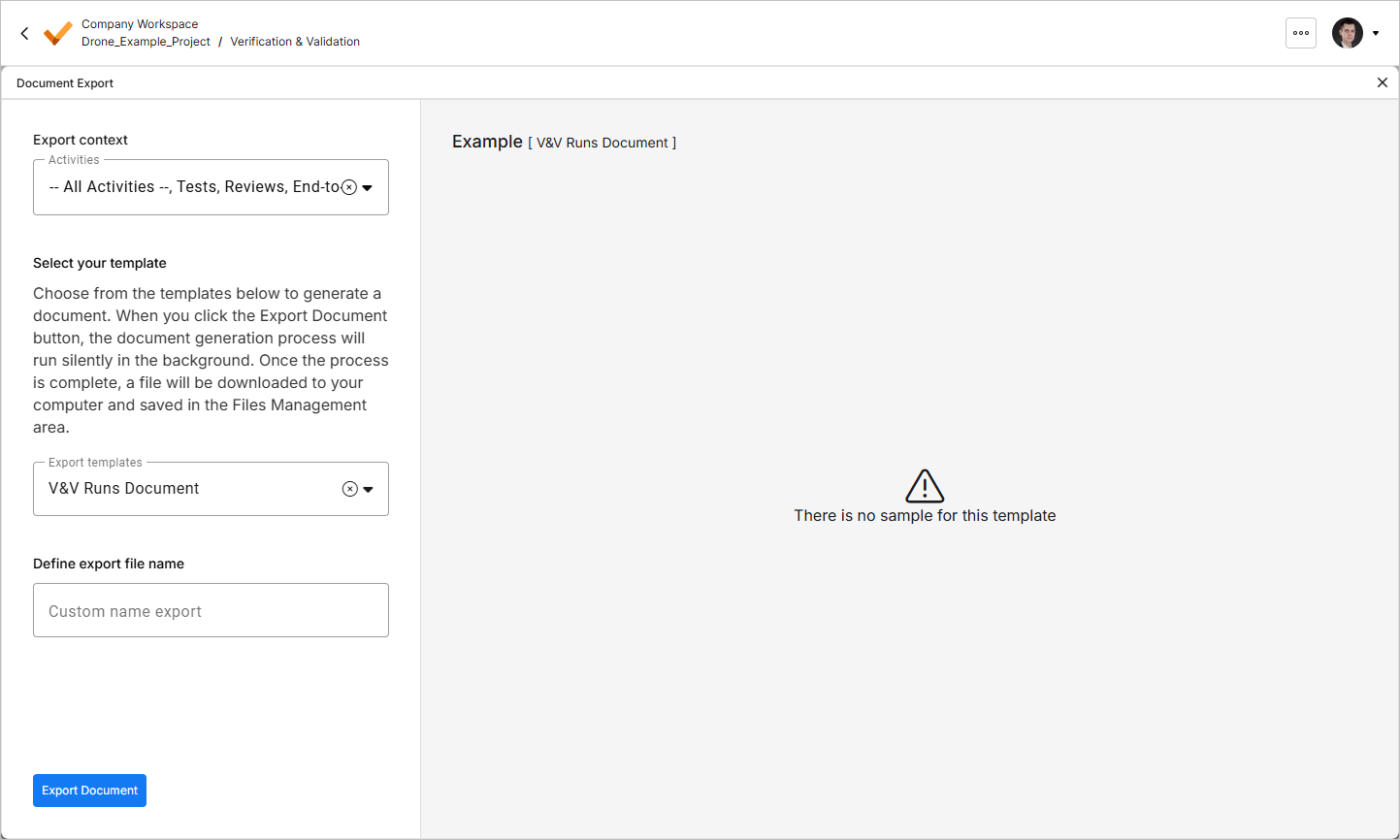
Acessando a funcionalidade
Você pode acessar a funcionalidade de exportação de documentos clicando no ícone  no canto superior direito do módulo de Verificação & Validação e selecionando Document Export no menu Export exibido.
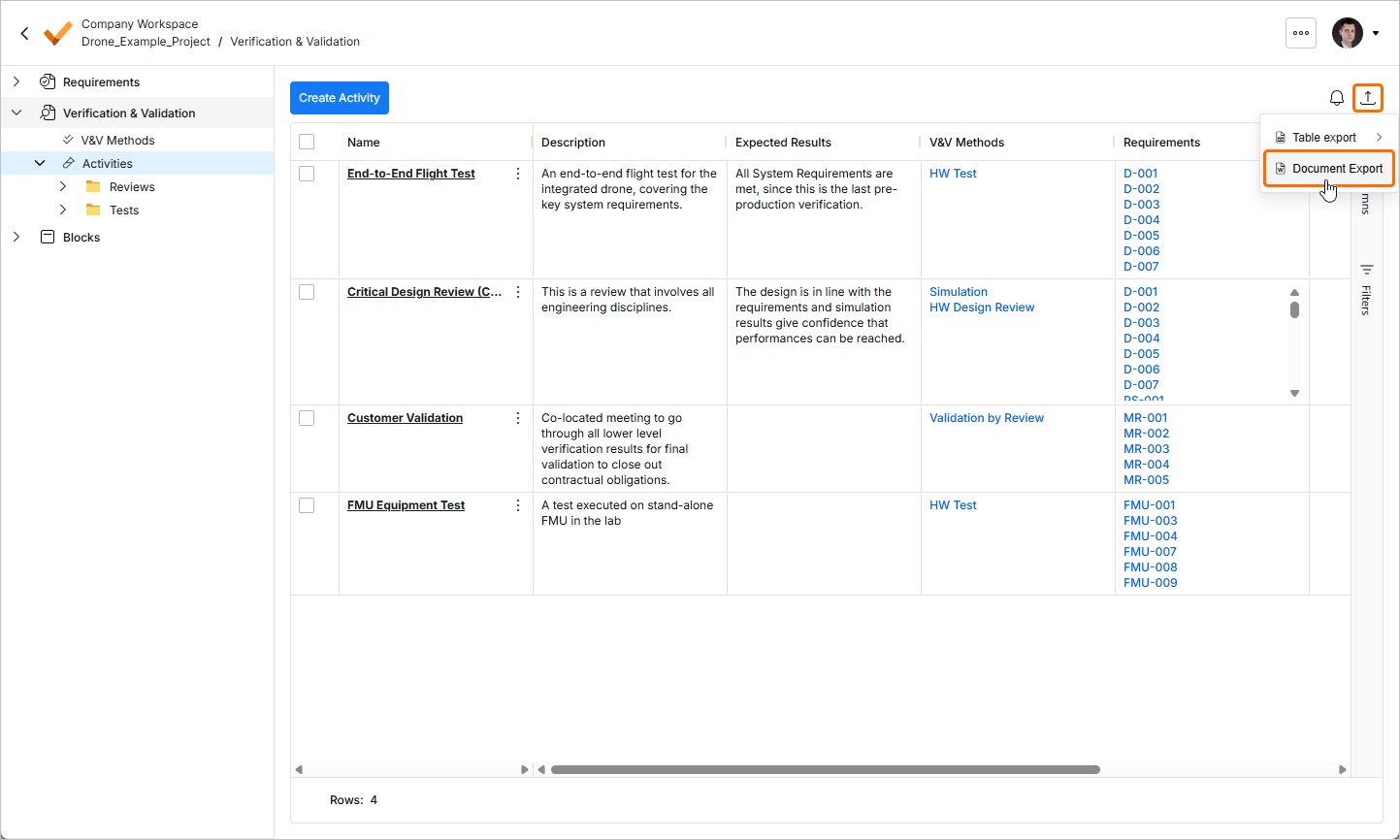
Realizando a exportação
Há várias maneiras de realizar uma exportação usando os modelos disponíveis. Existem três modelos padrão que você pode gerenciar e modificar conforme necessário, e você pode carregar seus próprios modelos de exportação na página Settings – Export templates (acessada clicando no ícone  no canto superior direito, selecionando Settings no menu exibido e, em seguida, selecionando Export templates na lista do painel à esquerda).
Para saber mais sobre modelos personalizados, consulte a página Modelos personalizados de exportação de documentos.
Selecionando o contexto
Você pode escolher atividades específicas para exportar usando a lista suspensa Activities na região Export context do painel à esquerda.
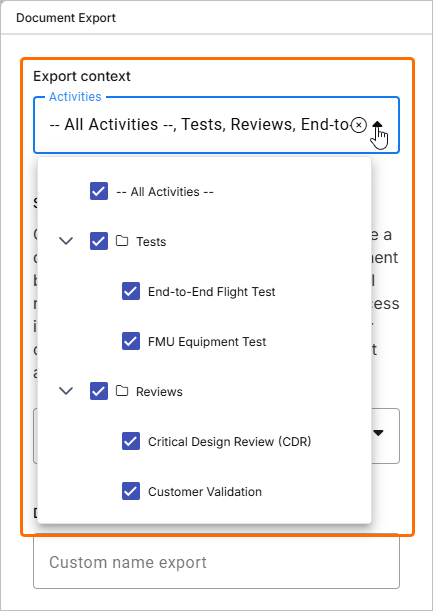
Escolhendo o contexto de exportação
O contexto padrão é definido pelo que foi selecionado antes de acessar a funcionalidade de exportação:
-
Se a opção All V&V Activities tiver sido selecionada, sem nenhuma atividade específica selecionada na lista, todas as atividades serão definidas como o contexto de exportação por padrão.
-
Se a opção All V&V Activities tiver sido selecionada e algumas atividades específicas tiverem sido selecionadas na lista, essas atividades serão definidas como o contexto de exportação por padrão.
-
Se uma atividade específica tiver sido selecionada, essa atividade será definida como o contexto de exportação por padrão.
Selecionando um modelo
Selecione um modelo disponível na lista suspensa Export templates na região Select your template do painel à esquerda. Na lista suspensa, você pode selecionar um dos três modelos padrão ou qualquer modelo carregado pelo usuário que seja aplicável à exportação de atividades de V&V.
Visão geral dos modelos padrão
-
V&V Activity Document.docx – inclui informações sobre as atividades selecionadas como contexto de exportação –
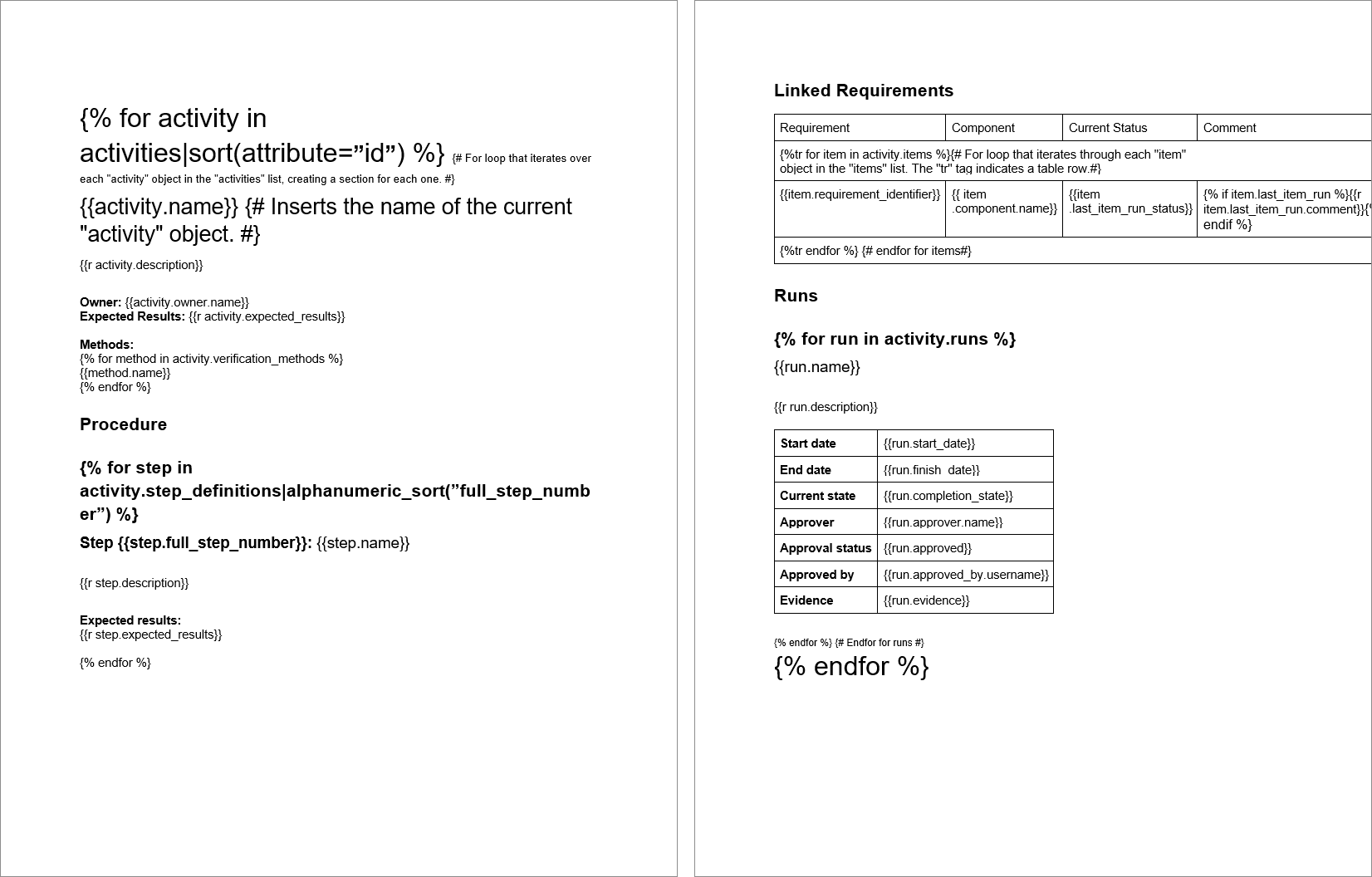 (baixar).
-
V&V Matrix.docx – vínculos entre as atividades selecionadas como contexto de exportação e os requisitos e seus blocos associados –
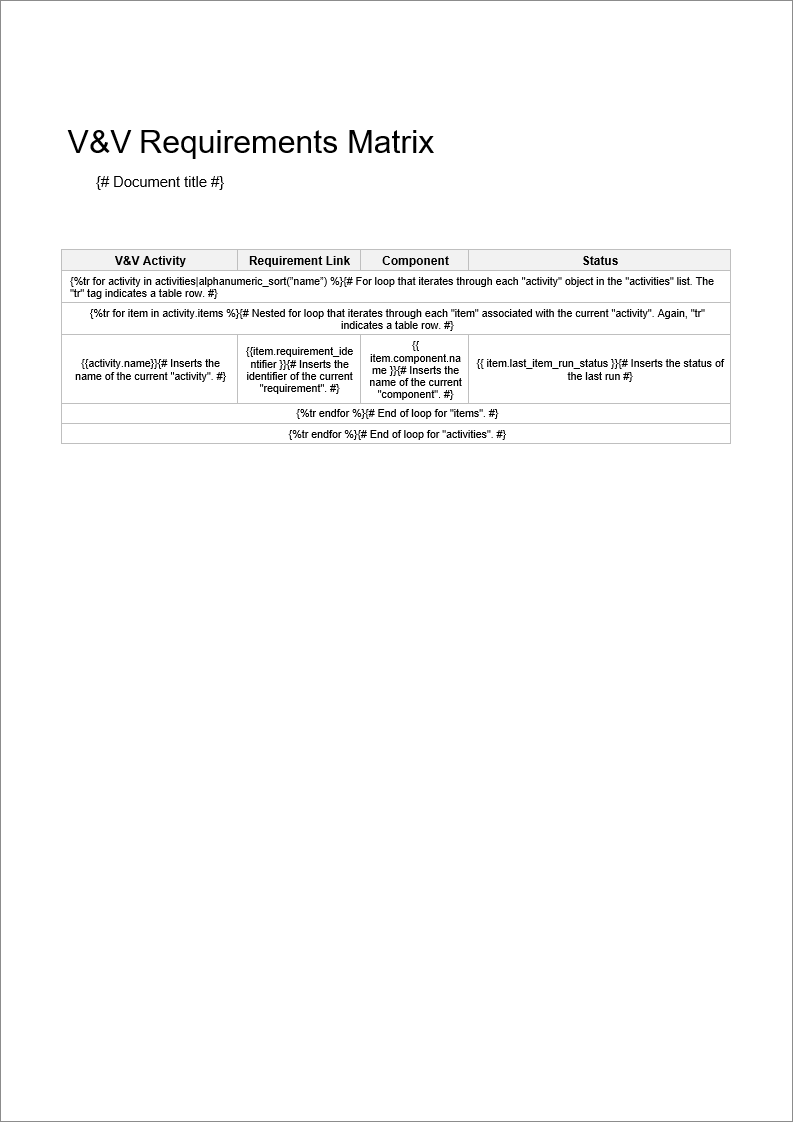 (baixar).
-
V&V Runs Document.docx – inclui informações sobre as execuções das atividades selecionadas como contexto de exportação –
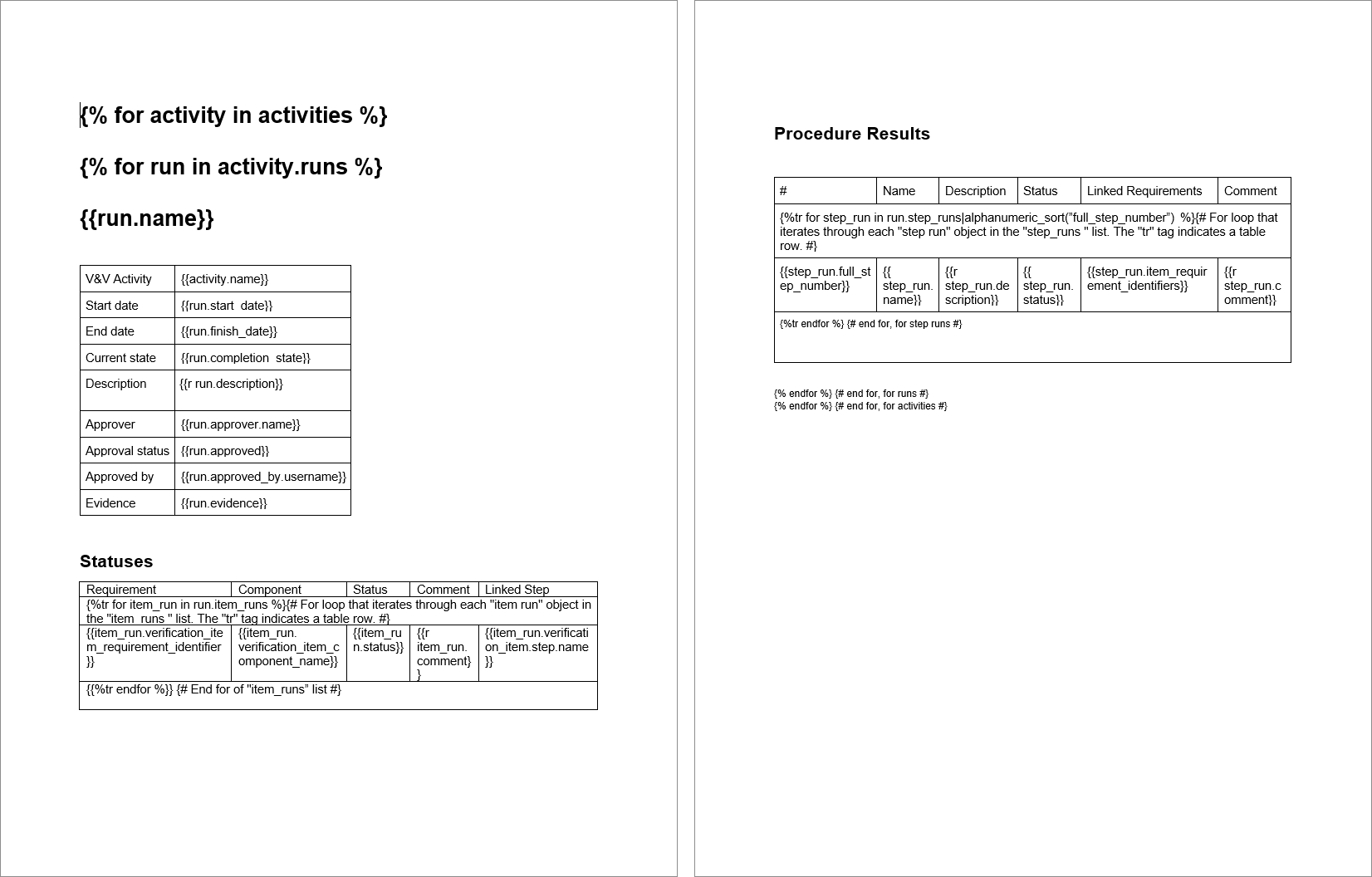 (baixar).
Exportando e baixando
Depois de selecionar o contexto e o modelo desejados, clique no botão  na parte inferior do painel à esquerda do exportador de documentos. O assistente de exportação será fechado, e uma janela pop-up indicando que a exportação está em andamento será exibida, seguida por outra quando o arquivo estiver pronto para ser baixado.
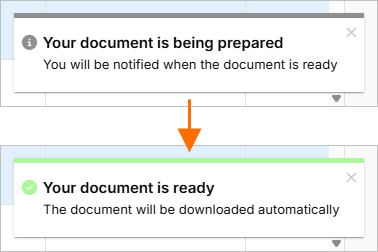
Dependendo das configurações do seu navegador, ele baixará automaticamente o arquivo para um local predefinido ou perguntará onde você deseja salvá-lo no disco rígido.
Os arquivos gerados também podem ser encontrados na página Files Management, acessada clicando no ícone  no canto inferior esquerdo e selecionando Files Management no menu.
 Localizado por IA